

Af Roy, Master Addons for Elementor · Opdateret juli 2026
WordPress admin dashboard har knap ændret sig i femten år. Det hilser stadig hver ny bruger med et velkomstpanel ingen læser, en bunke plugin nag bemærker, en menu bestilt af uanset hvad hver plugin forfatter besluttede den dag, og et mediebibliotek, der bliver til en endeløs rulle ved måned tre.
Du har fået to udveje. Installer et separat plugin for hver irritation (en for mørk tilstand, en for menuen, en for meddelelser, en for medier mapper, en for login-siden) og se dit plugin tæller klatre forbi fyrre. Eller installer en WordPress Admin Dashboard Plugin der klarer partiet.
Dette indlæg handler om den anden rute. Vi bygger WP Administrer hos Jewel Theme, det samme hold bag Master Addons til Elementor, så læs dette som en førstehånds tur snarere end en neutral anmeldelse. Alt nedenfor er et modul, du kan tænde i dag, og jeg har inkluderet skærmbillederne, så du kan se, hvad du får i stedet for at tage mit ord for det.
Hvad er en WordPress admin dashboard plugin?
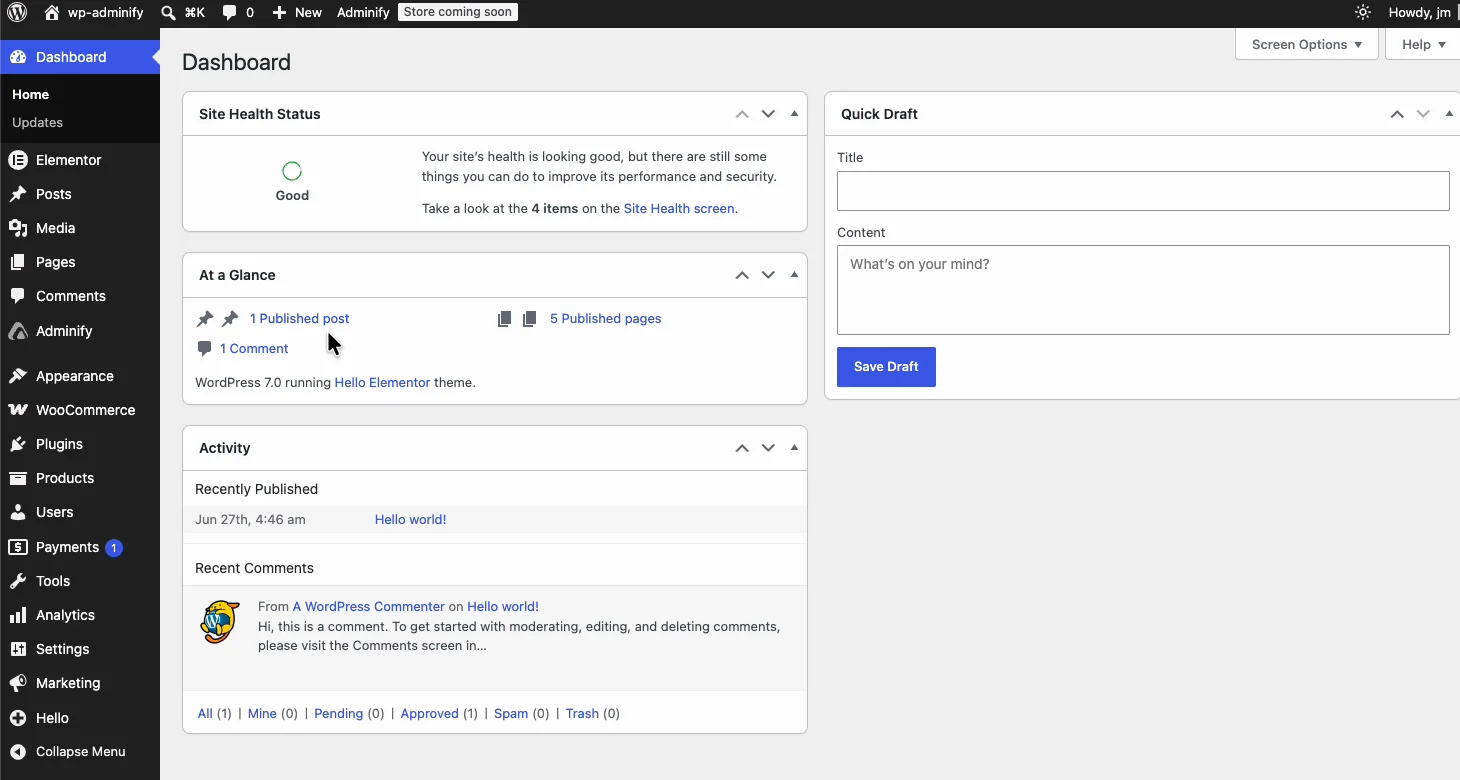
Det ændrer wp-admin selv snarere end den forreste ende af dit websted. I stedet for at kontrollere, hvad besøgende ser, styrer det, hvad du, dit team og dine kunder ser efter login.
De gode dækker fire jobs:
- Udseende. Farver, skins, mørk tilstand, logo, favicon, skrifttyper, sidefodstekst.
- struktur. Menurækkefølge, admin kolonner, dashboard widgets, brugerdefinerede admin sider.
- Støjfjernelse. Admin meddelelser, velkomstpanelet, kommentarer, opdatering nags.
- Klientoverdragelse. White label, rolletilladelser, aktivitetslogfiler, en login-side, der ligner klientens brand i stedet for WordPress.
WP Adminify gør alle fire. Nuværende version er 4.2.19, den kører på 7.000 + aktive websteder, den er testet mod WordPress 7.0.1, og den har en 4.3 stjerneklassificering på wordpress.org. Det har været i aktiv udvikling siden 2021, hvilket tæller for noget i en kategori fuld af plugins, der blev forladt to år efter lanceringen.
Hvorfor et plugin slår ti
Hvert plugin, du tilføjer, bærer en omkostning. En anden opdatering til test. En anden sikkerhedsoverflade. En anden forfatter, der måske forsvinder. Et andet sæt admin aktiver indlæsning på hver wp-admin side. Ti små plugins, der løser ti små irritationsmomenter, er ikke en lettere opsætning end et plugin, der løser alle ti, det er en tungere med ti gange fejlpunkterne.
WP Adminify skibe 60 + funktioner som moduler du skifte en efter en. Tænd mørk tilstand og menu editor, lad den anden 58 slukket, og kun den kode, du aktiveret belastninger. Samme logik holder din front-end stak lean med en enkelt addon ligesom Master Addons i stedet for fem overlappende Elementor-plugins.
Dashboard tilpasning: gøre wp-admin ligne din
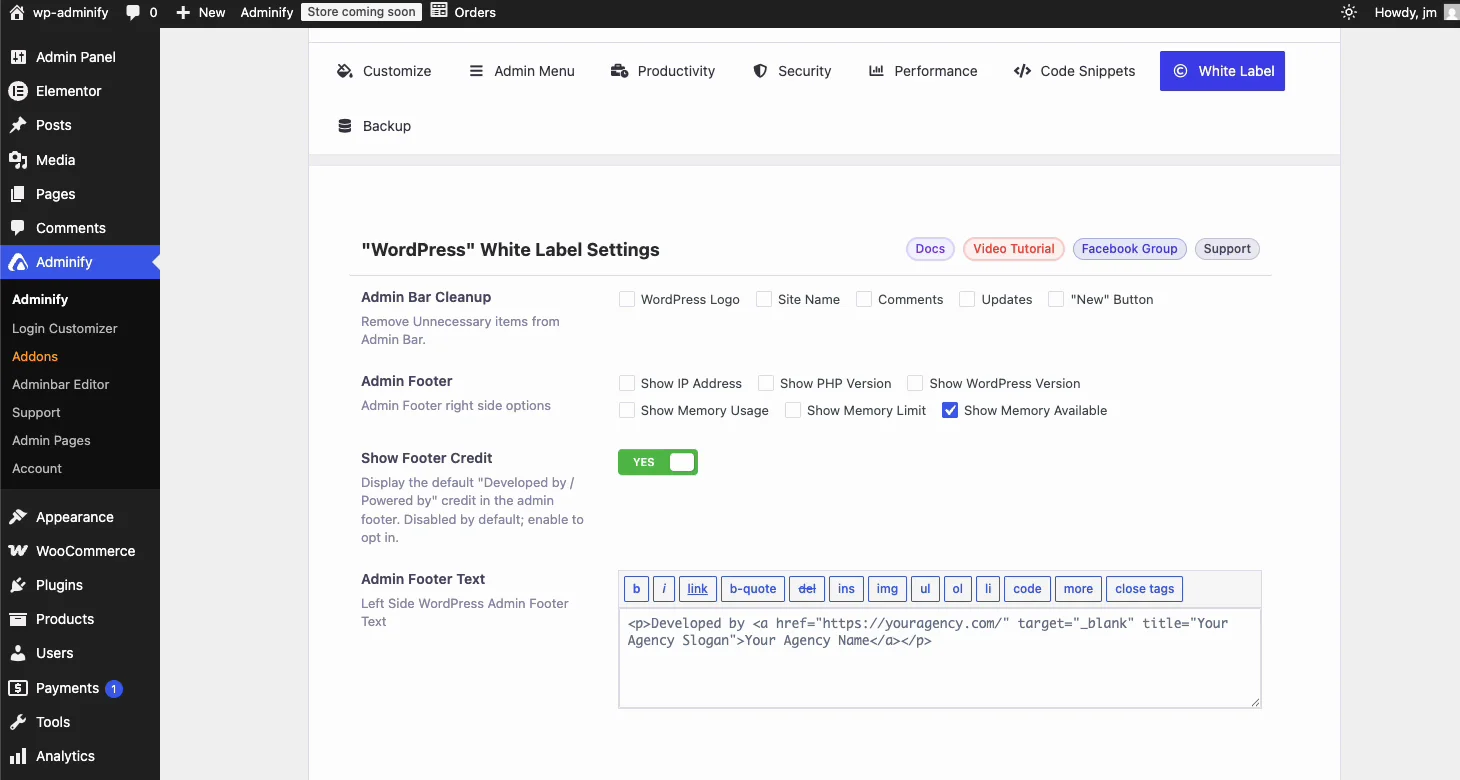
Start med den del, klienter bemærker først. Du kan indstille brugerdefinerede farveskemaer, bytte WordPress-logoet til dit eget, ændre favicon, vælge administratorens kropsskrifttype og omskrive administratorens sidefodstekst.
Fire interface skins skib ud af boksen: Lys, Mørk, Gradient, og Glassmorphism. Hvis du har brugt den Glasmorfisme forlængelse i Master Addons er det den samme visuelle idé, der peger på backend i stedet for en destinationssidesektion.
Layoutene er responsive og testet på tablet og telefon. Det lyder som en engangsdetalje lige indtil du retter en klients tastefejl fra din telefon på en søndag.
WordPress dashboard mørk tilstand
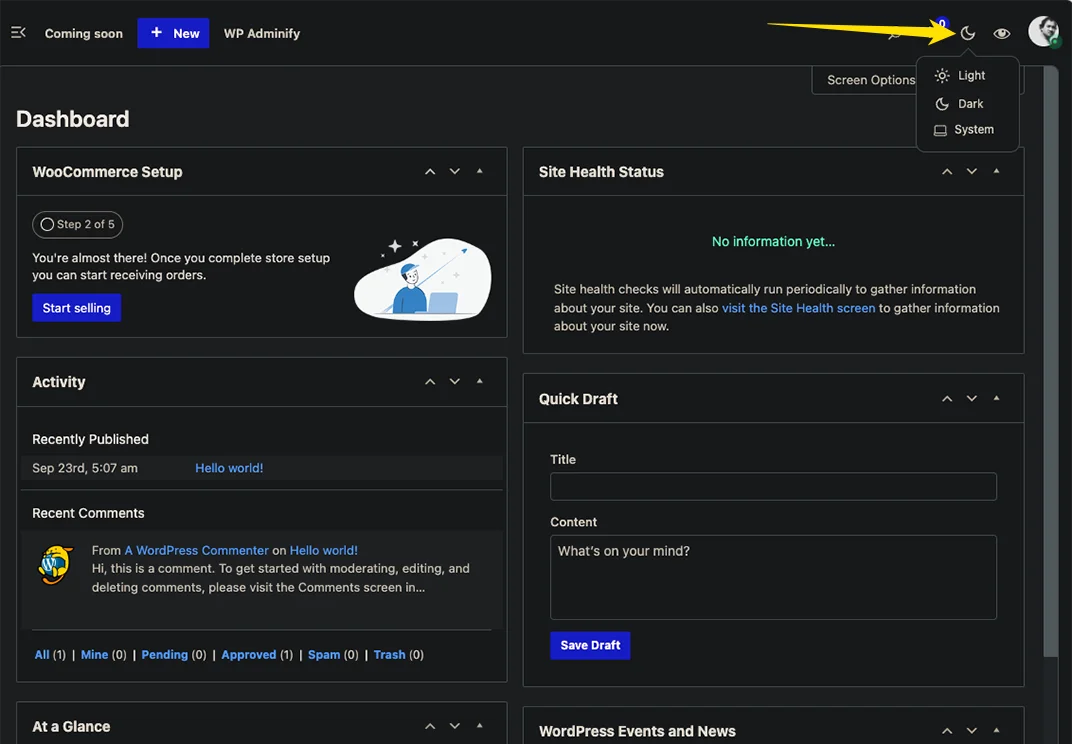
de mørk tilstand admin panel er hvad folk installerer Adminify for, og så bliver de for alt andet. Et klik vender hele backend, og det går forbi en simpel farveinversion på tre måder:
- os-adaptiv. Den læser systemets præference og matcher den, det samme som en anstændig front-end mørk tilstand.
- Planlagt. Indstil start- og sluttidspunkt, og instrumentbrættet bliver mørkt af sig selv om aftenen.
- Per-bruger. Din præference bliver ikke tvunget på din klient eller din redaktør. Alle vælger deres egne.
Dækning er det, der adskiller det fra de gratis single-purpose dark mode plugins. Adminify styles 50 + populære plugin skærme, WooCommerce og Rank Math inkluderet, så du ikke ender med et mørkt instrumentbræt og en blændende hvid indstillingsside midt i det. Det er den sædvanlige fejltilstand for de billige, og du bemærker først, når du har forpligtet dig. Hvis du vejer alternativer, sammenlignede vi dem i Bedste WordPress Dark Mode Plugins, og front-end-siden er dækket ind WordPress Dark Mode.
Admin menu editor: fastsætte menuen WordPress gav dig
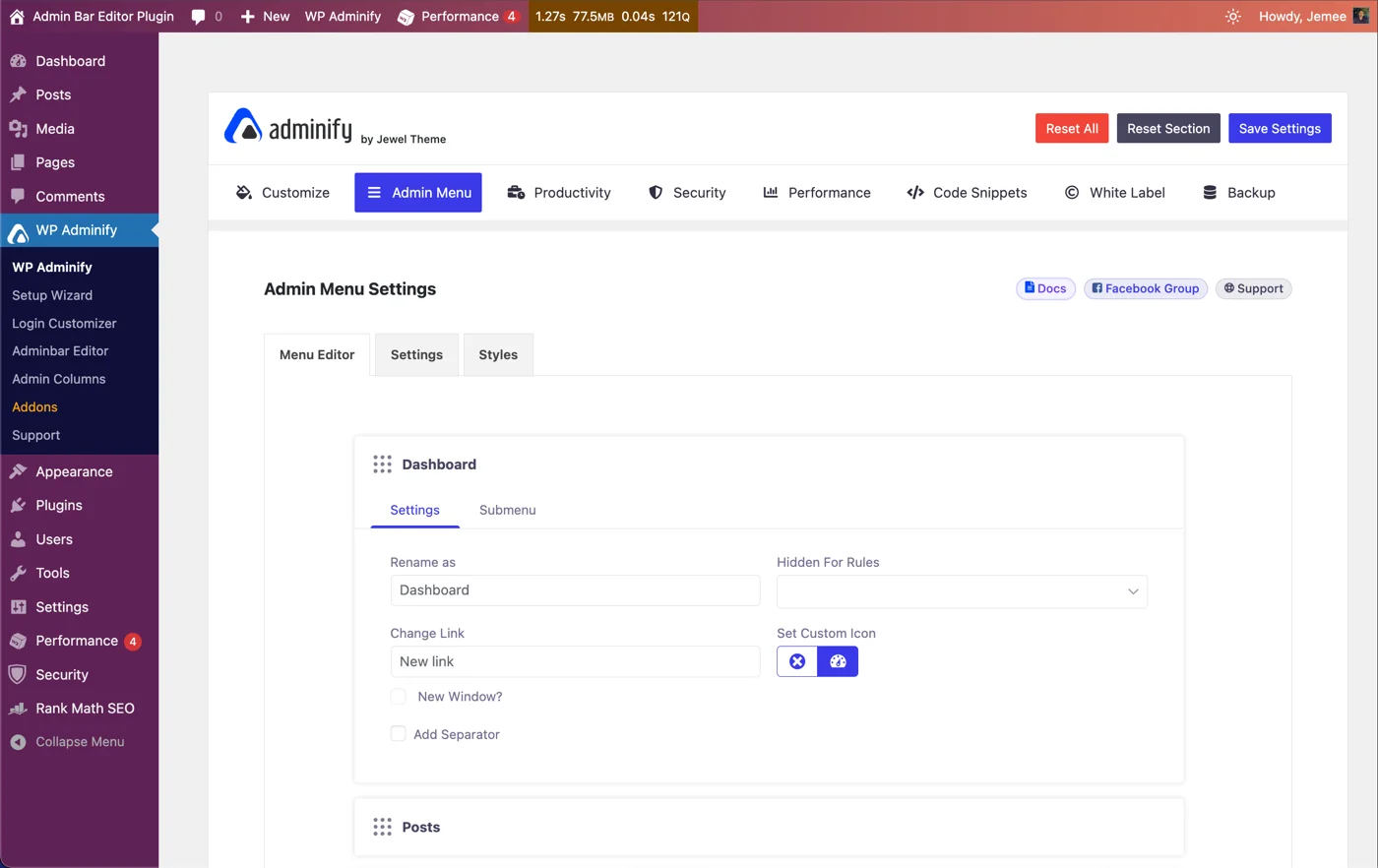
Standardadministratormenuen er ordnet efter plugin-aktiveringsdato, hvilket er en anden måde at sige tilfældigt på. Den admin menu editor lader dig trække elementer ind i en rækkefølge, der giver mening, og det håndterer et par ting, de ældre menu editor plugins aldrig generet med:
- Omdøb ethvert menupunkt (klienter finder “Produkter” hurtigere end “WooCommerce”)
- Skjul elementer pr. brugerrolle, så en editor aldrig ser Plugins eller Indstillinger
- Byt ikonet for et hvilket som helst Dashicon, eller upload din egen SVG
- Tilføj brugerdefinerede menupunkter, der peger overalt, herunder eksterne webadresser, der åbnes i en ny fane
- Indsæt separatorer for at gruppere relaterede elementer
- Søg i menuen, som lyder meningsløst, indtil du arver et websted med 40 menuposter
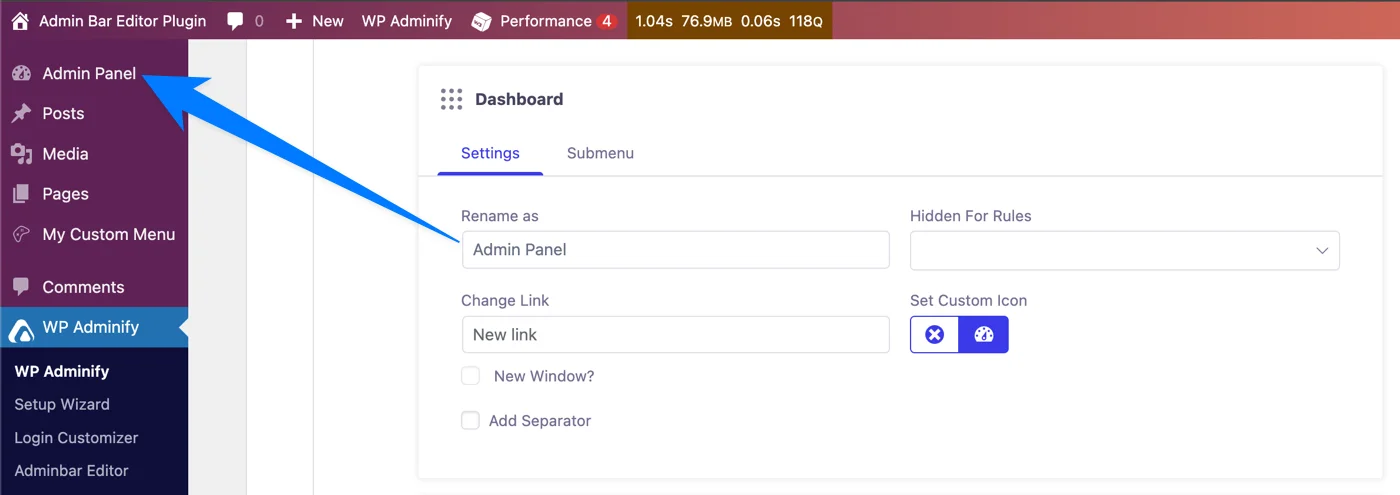
Rollebaseret synlighed er den funktion, der tjener sit hold på klientarbejde. At skjule de menupunkter, en klient aldrig vil bruge, er den billigste forebyggelse af supportbilletter, der er: de kan ikke bryde, hvad de ikke kan se.
Admin Bar Editor: rydde op i den øverste værktøjslinje
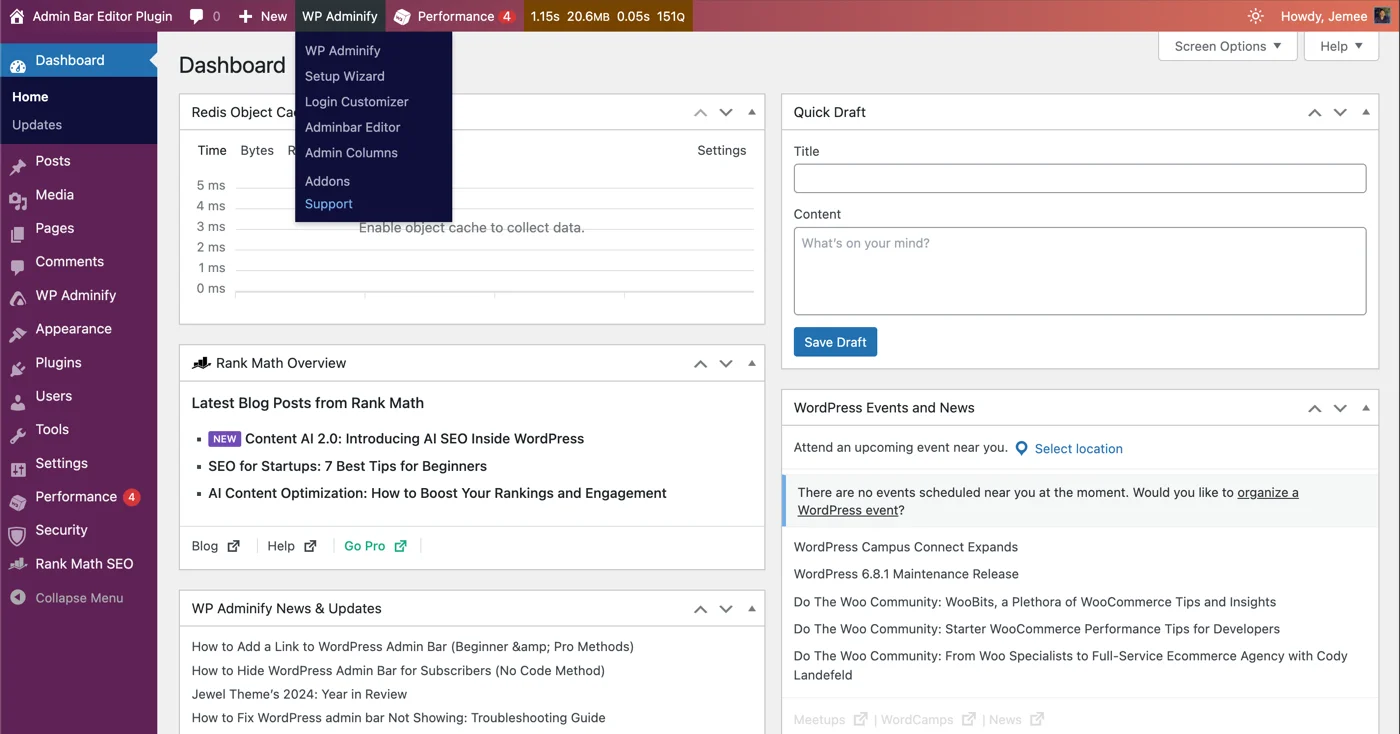
Admin bar på tværs af toppen indsamler skrammel fra hvert plugin, du installerer. Admin bar editor er et separat gratis plugin fra samme hold, der rydder det ud.
Skift de kerneelementer, du aldrig rører ved (Wordpress-logoet, kommentarer, opdateringer, menuen “Ny”), træk resten i rækkefølge, og behandl front-end og back-end værktøjslinjerne som to separate ting, fordi de er. Du kan slippe bjælken til bunden af skærmen, hvis du hellere vil have det af vejen.
Pro tilføjer rollebaseret synlighed og brugerdefinerede links med styling. Det er gratis på WordPress.org med 3.000 + aktive installationer og en 4.3 rating.
Admin columns editor: sæt de data, du har brug for, i listevisningen
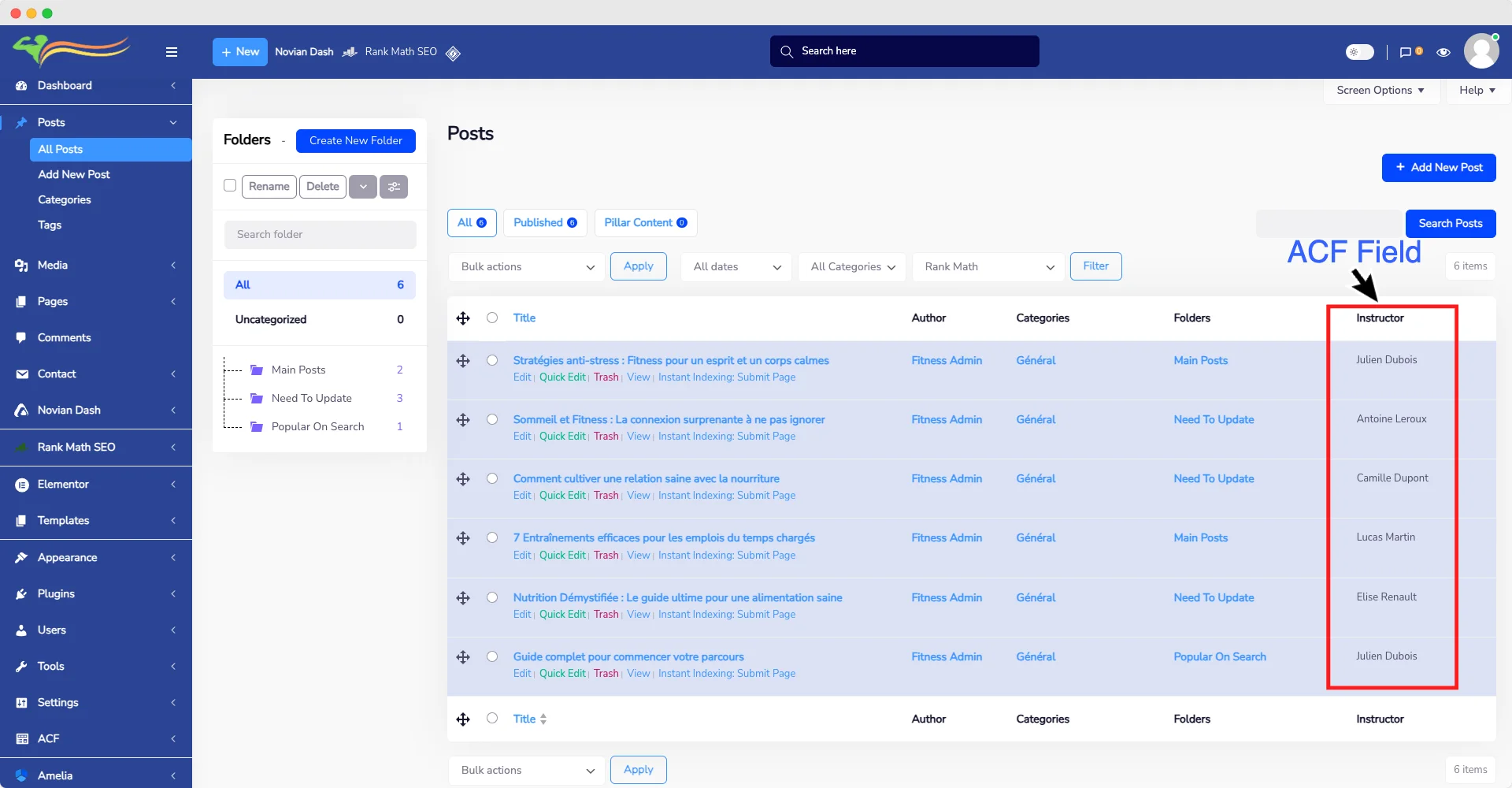
Postlisten viser Titel, Forfatter, Kategorier, Tags, Kommentarer, Dato. Fint for en 2009 blog. Ubrugeligt for noget andet.
de edmins edskolonner lader dig tilføje, fjerne og omarrangere kolonner på enhver posttype. Tre ting gør det værd at slå til:
- ACF feltværdier. Vis et brugerdefineret felt lige i listevisningen i stedet for at åbne hvert indlæg for at kontrollere det.
- Udvalgte billedminiaturer. Scanning af en produktliste slår visuelt læsning af 40 titler.
- WooCommerce support. Træk SKU, lager eller pris ind på produktlisten.
Indstil kolonnebredden, mens du er derinde. Ellers klemmer en lang titel alt andet væk fra højre kant af skærmen, hvilket er en sjov ting at opdage, når du har tilføjet seks kolonner.
Brugerdefineret dashboard-widget: udskift panelet, ingen læser
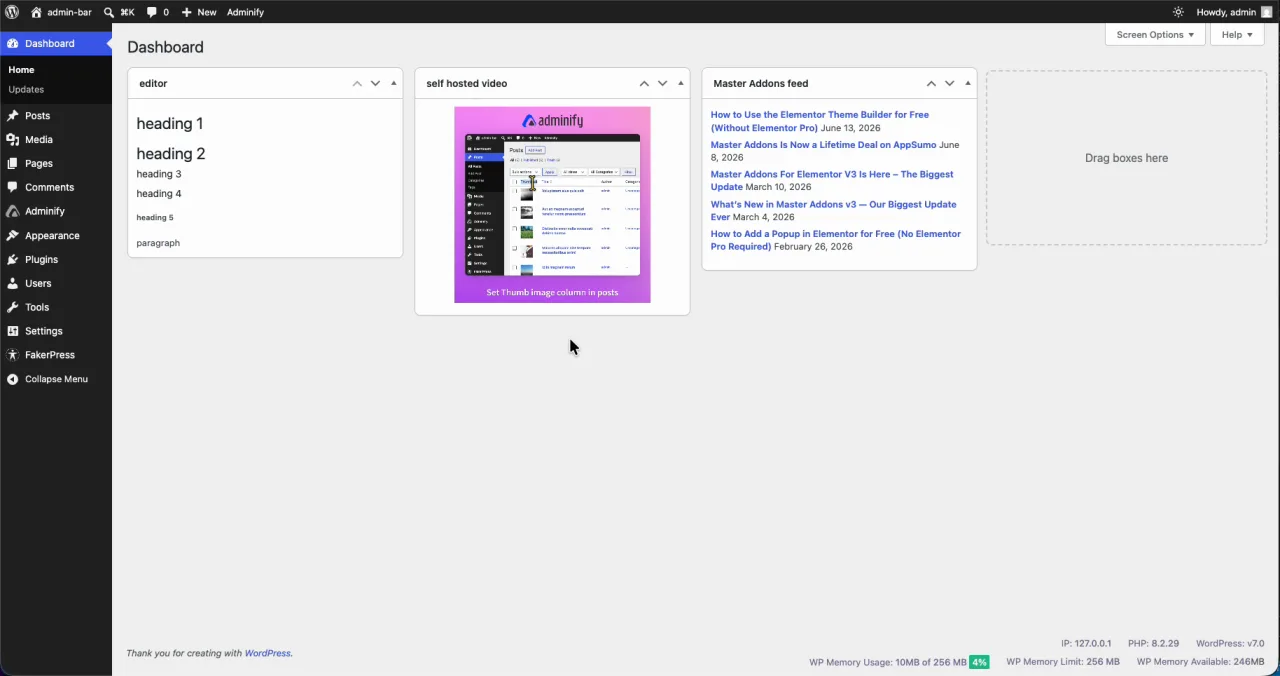
WordPress velkomstpanelet og “WordPress Events and News” widget er ren støj på et klientwebsted. Fjern dem og sæt noget nyttigt i rummet.
de brugerdefineret dashboard widget modul bygger widgets fra tekst, RSS-feeds eller en iframe, og det tager kortkoder, hvilket stille og roligt gør det mere i stand, end det først ser ud. På et klientwebsted, en widget, der holder din supportkontakt, et link til deres træningsvideo og en kort “hvordan du tilføjer et blogindlæg”-påmindelse besvarer de samme tre spørgsmål, som du ellers ville besvare via e-mail indtil tidens ende.
Widgetsynlighed er rollestyret, så dine interne noter forbliver interne.
Deaktiver admin meddelelser: modulet, du vil takke dig selv for
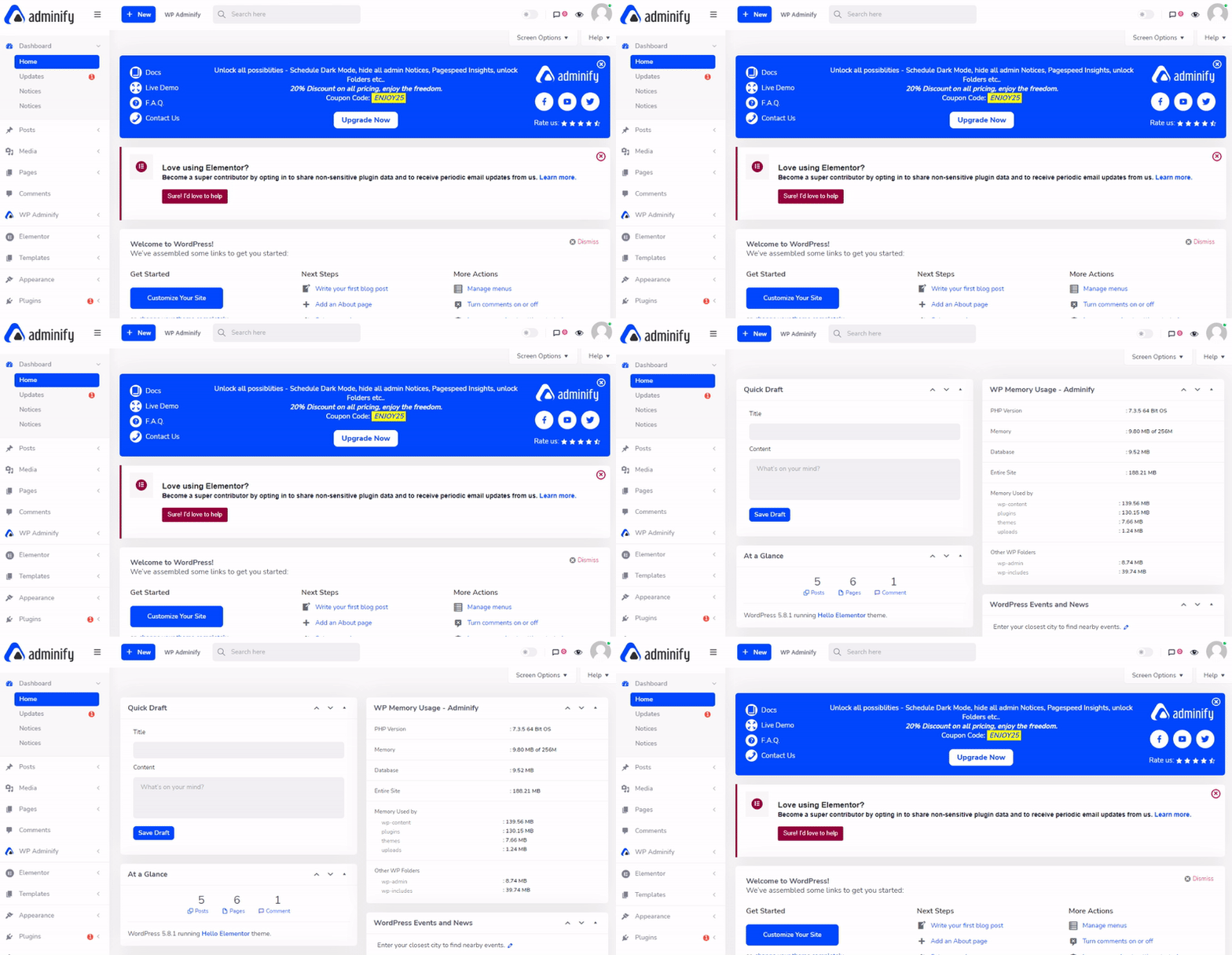
Hvert plugin mener, at dets meddelelse er den vigtige. Stak ti og den øverste tredjedel af hver admin skærm er en væg af upsells, anmeldelse anmodninger, og Black Friday bannere.
Adminify skjuler dem med et klik. Du kan skubbe dem ind i et separat meddelelsespanel i stedet for at slette dem direkte, så du stadig kan tjekke for noget ægte, og du kan skjule velkomstpanelet og undertrykke opdateringsmeddelelser for ikke-administratorbrugere. På et klientwebsted retfærdiggør dette alene installationen. En klient, der ser et rødt “din licens udløbet”-banner, vil sende dig en e-mail om det, uanset om det betyder noget eller ej.
Hvis du hellere vil gøre det i hånden, skrev vi det op separat: Sådan deaktiveres WordPress Admin Notices.
Brugerdefineret admin side: opbygge en side inde wp-admin
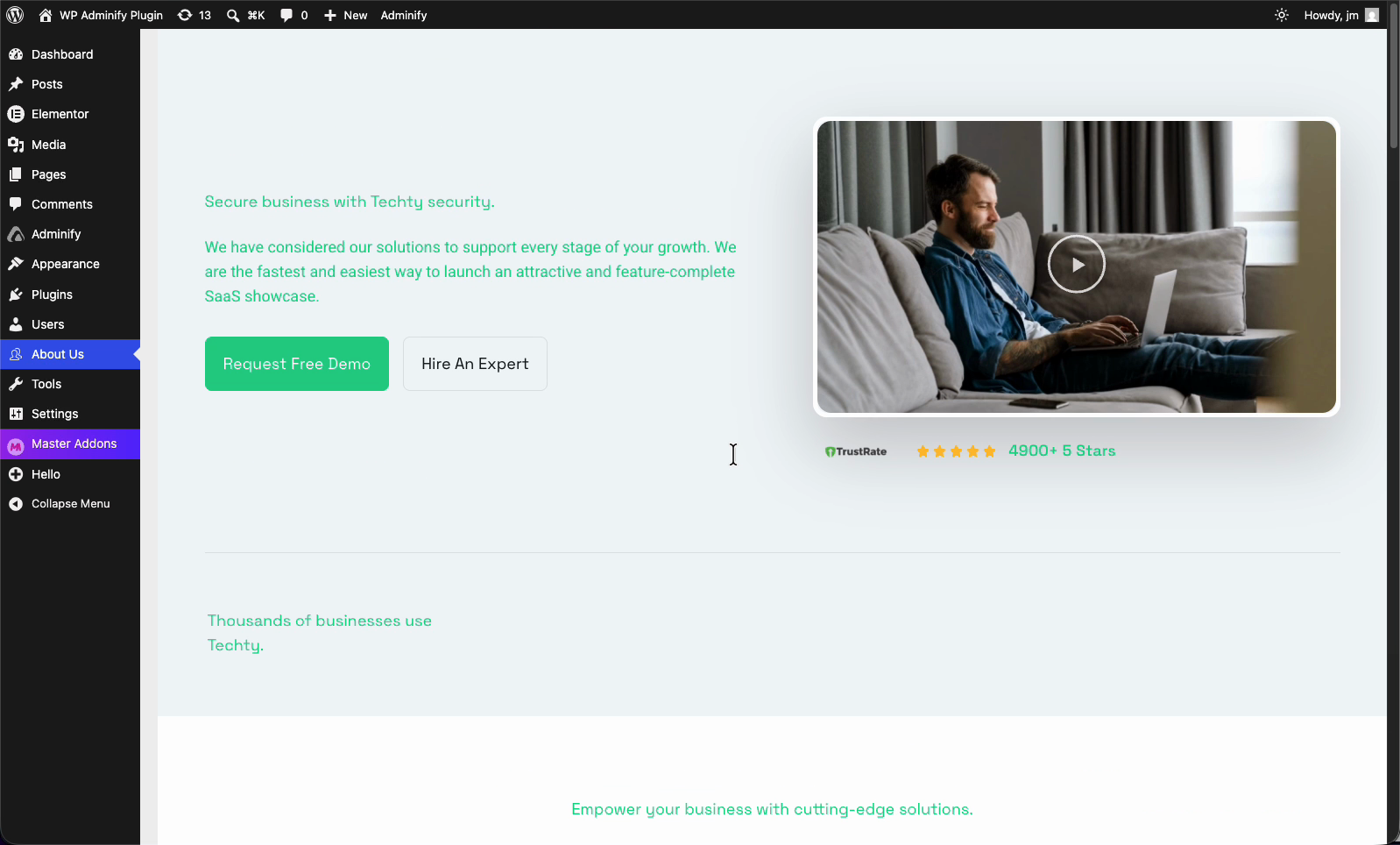
de brugerdefineret admin side modul opretter helt nye sider inde i dashboardet, bygget med din sidebygger, og slipper dem ind i admin-menuen, hvor du vil.
Den åbenlyse brug er klient onboarding: en branded velkomstskærm med dit logo, indlejrede træningsvideoer, links til de sektioner, de rent faktisk bruger, og din supportformular. Det fungerer med enhver sidebygger, og adgangen er rollebaseret, så hvad en redaktør ser, og hvad en administrator ser, kan være to forskellige sider.
Mediemappe: fix mediebiblioteket
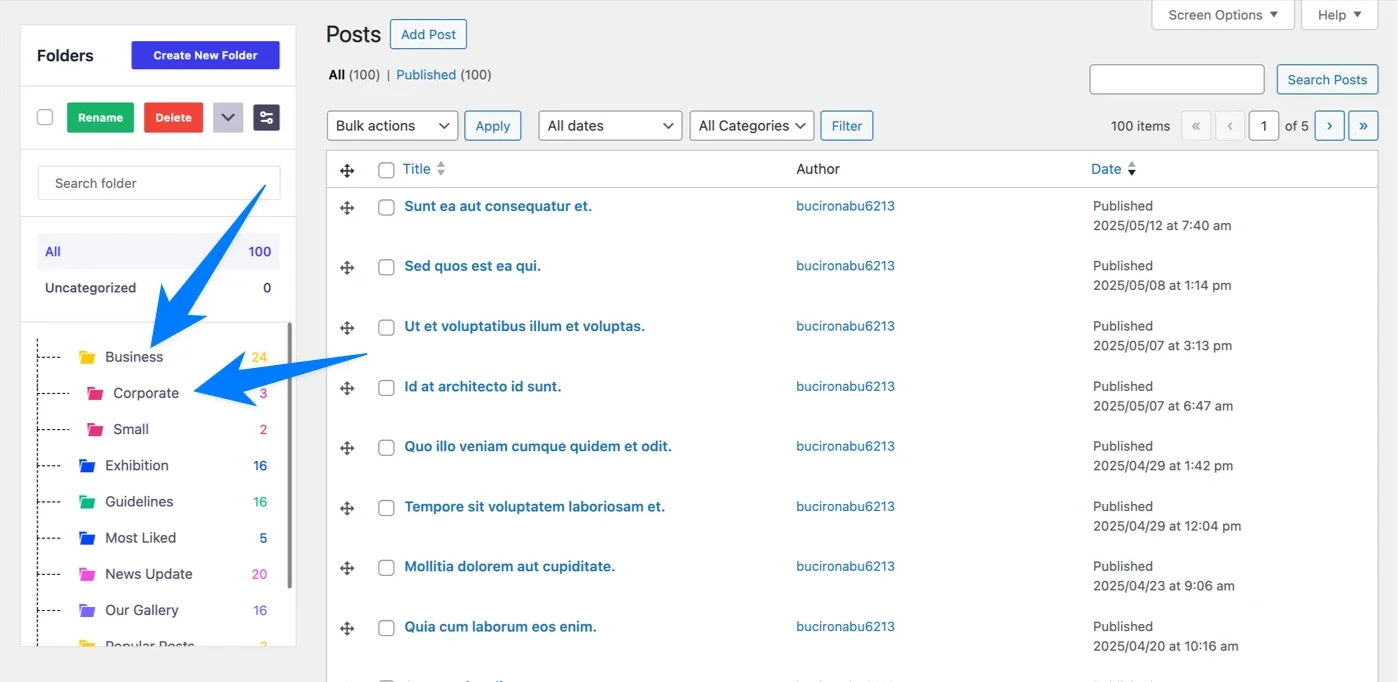
WordPress har aldrig haft mapper i mediebiblioteket, og efter to års uploads, der holder op med at være en særhed og begynder at være et problem. Adminify tilføjer ubegrænsede mapper og undermapper med træk-og-slip sortering, fungerer på tværs af alle posttyper og har en uendelig-rulle mulighed for biblioteket.
Der foregår ikke noget smart her. Men hvis du nogensinde har brugt to minutter på at jage efter et logo, du uploadede i marts, ved du allerede, hvad det sparer.
Posttype rækkefølge: sætte indlæg i den rækkefølge, du ønsker
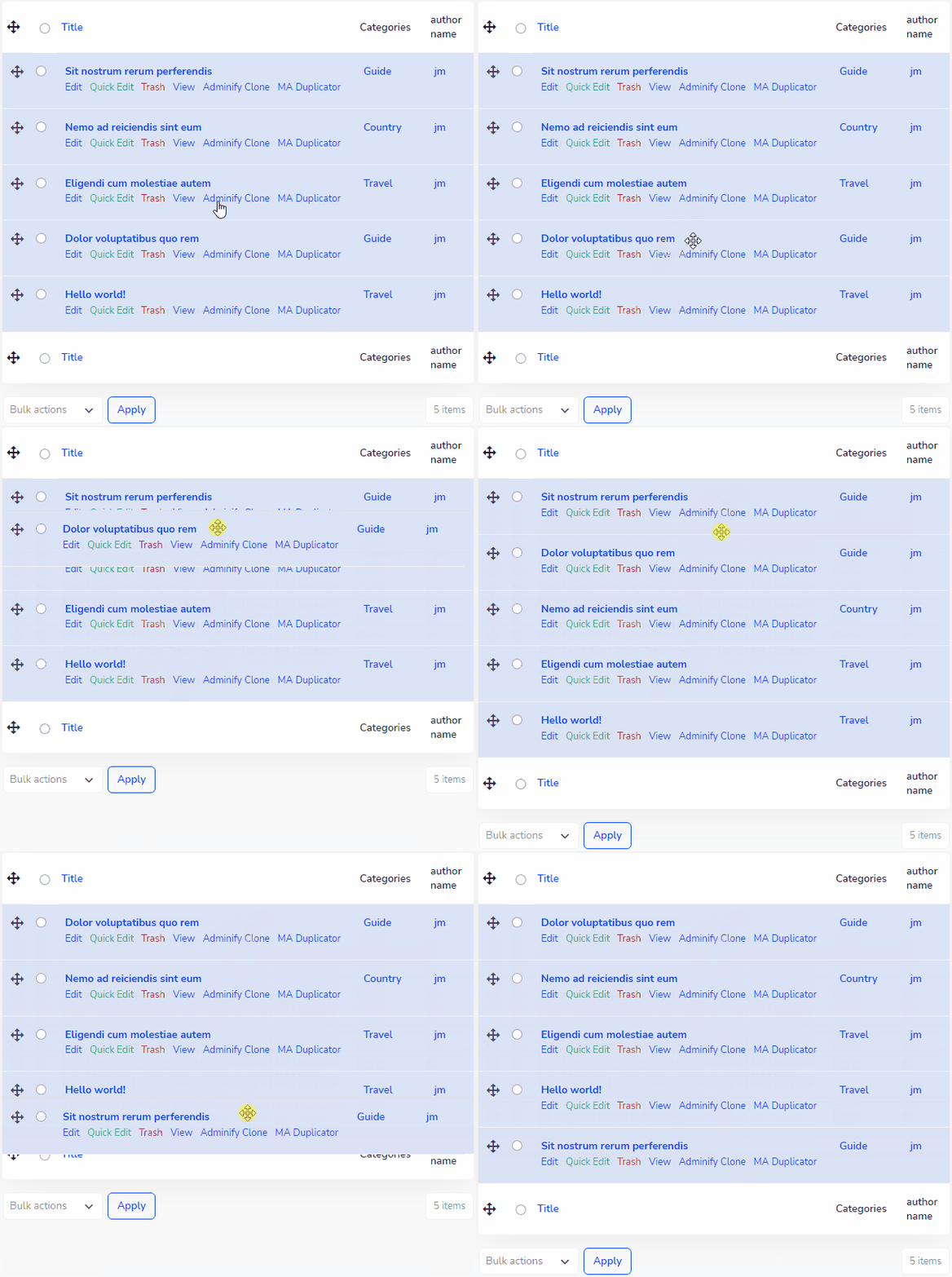
WordPress sorterer indlæg efter dato. For en portefølje, en tjenesteliste eller en teamside er det den forkerte rækkefølge. Den posttypeordre modul gør enhver posttype træk-og-slip sorterbar, brugerdefinerede posttyper inkluderet, med ACF og Pods support.
Aktiver det pr. indlægstype frem for globalt. Du ønsker ikke manuel bestilling på din blog, hvor datorækkefølge er det rigtige svar. Mediebiblioteket kan også sorteres på denne måde.
Loginfy: login-siden din klient ser først
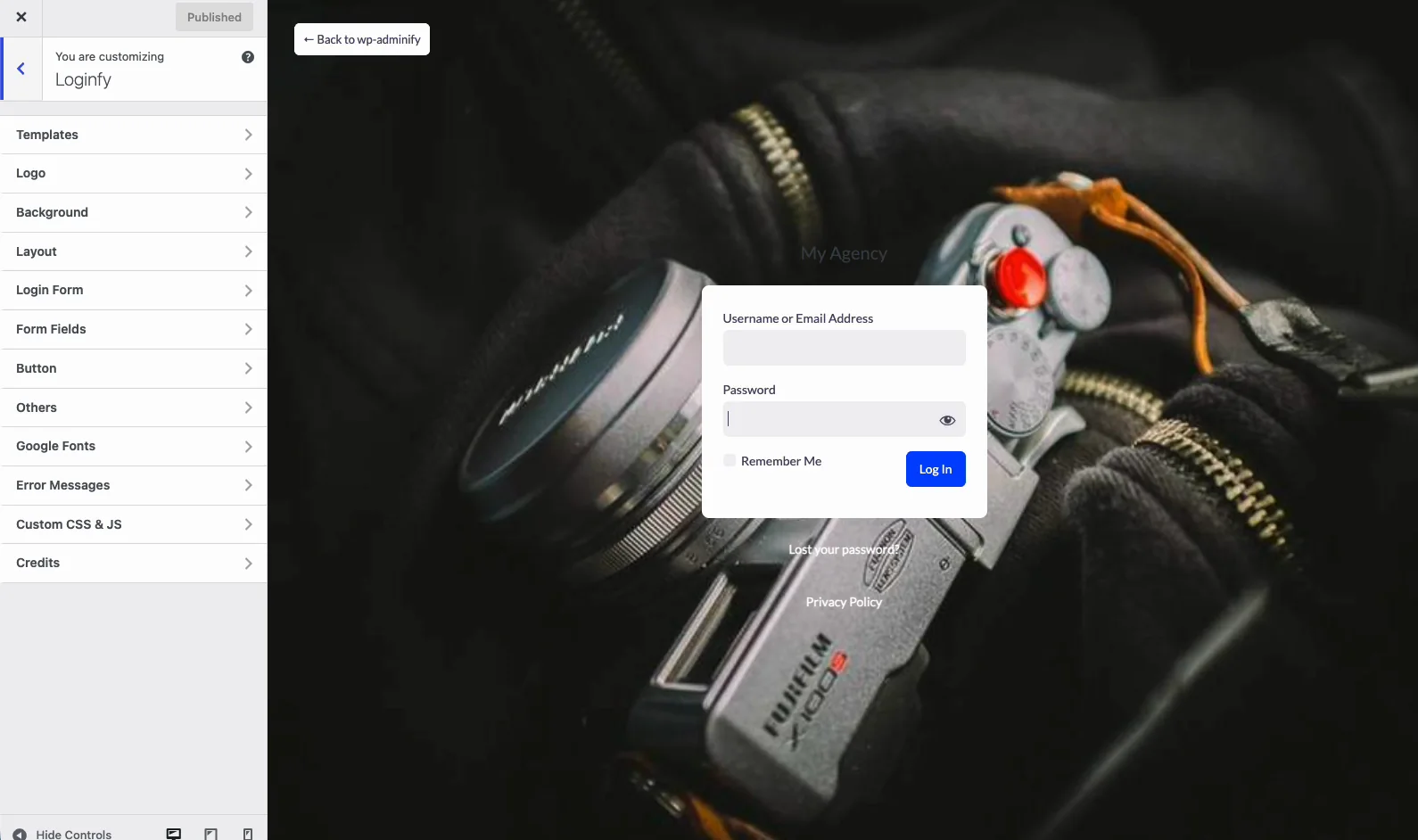
Loginfi håndterer wp-login.php-skærmen, og det er den højeste gearing brandingændring på et klientwebsted, fordi login-siden er den ene skærm, de ser, hver eneste gang de rører webstedet.
Byt WordPress-logoet til deres, sæt et baggrundsbillede, farve, gradient eller diasshow, og styr formularens bredde, baggrund, grænseradius og skygge. Knapfarver og etiketter kan også redigeres. Den gratis version sender 4 skabeloner; Pro tager det til 16 og tilføjer videobaggrunde, hvid mærkning og brugerdefineret CSS og JS.
Det løber gennem den indfødte WordPress Customizer med en live preview, så du ikke gemmer og forfriskende for at kontrollere hver ændring. Gratis på WordPress.org med en 5-stjernet vurdering. For det bredere felt, se vores roundup af WordPress login side customizer plugins.
RoleMaster Suite: brugerroller uden gætteriet
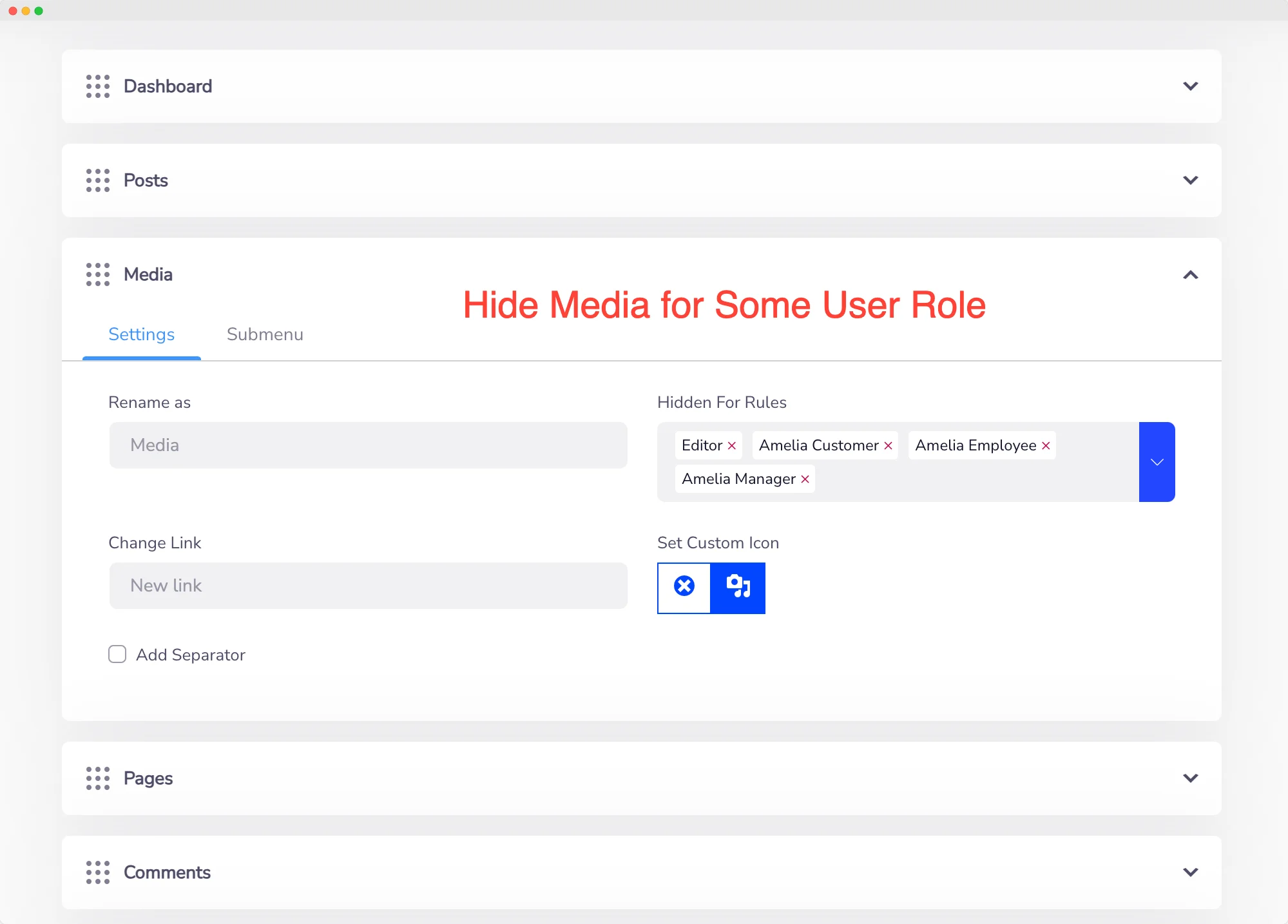
Rolemaster Suite er en gratis brugerrolleeditor fra WP Adminify-teamet, og det er det, du rækker ud efter, når de fem indbyggede WordPress-roller ikke passer til webstedet.
Opret ubegrænset brugerdefinerede roller, tildele kapaciteter en efter en, og styre præcis, hvad hver rolle kan se og gøre. Den daglige sag er en “Klient” rolle, der kan redigere sider, men kan ikke røre plugins, temaer, eller brugere. Den større sag er medlemskab websteder, hvor rollebaseret adgangskontrol er hele mekanikeren. Hvis det er der, du er på vej hen, vores guide til oprettelse af et WordPress-medlemskabssite dækker resten af stakken.
Det parrer med menueditoren bedre end begge fungerer alene. RoleMaster styrer, hvad en rolle er tilladt at gøre; menueredigeringsprogrammet styrer, hvad de kan se. Brug begge, og et klient-dashboard bliver simpelt snarere end bare ryddeligt.
Hvid etiket: aflever et instrumentbræt med dit navn på
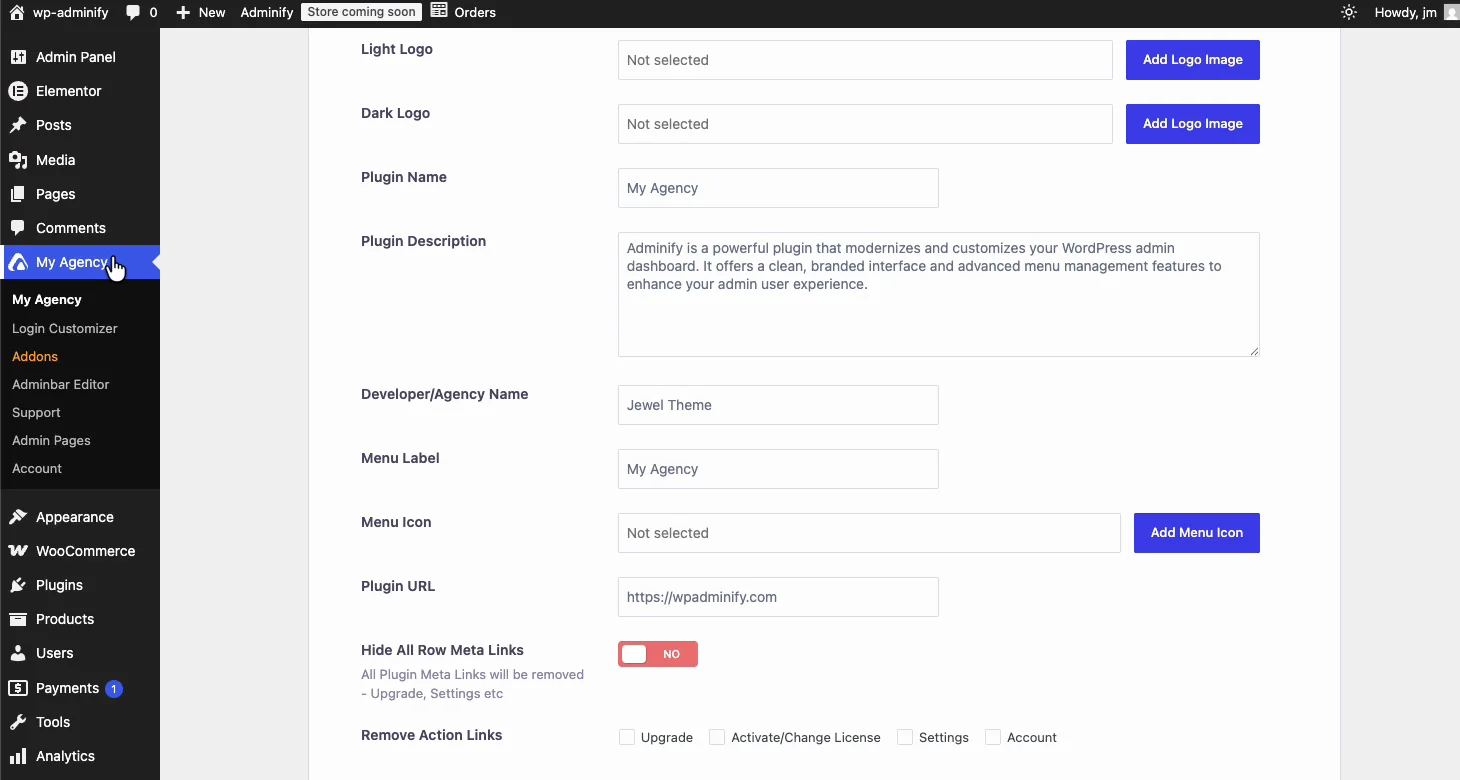
Adminify white labels på to niveauer, og skelnen er værd at forstå, før du køber:
- White label WordPress selv. Erstat WordPress-logoet, admin-footer-teksten, favicon og login-branding, så hele backend læses som dit bureaus.
- White label WP Adminify. Rebrand plugin, så klienten aldrig lærer, hvilket plugin der gør arbejdet og aldrig får en support prompt fra en leverandør, de ikke har noget forhold til.
Den anden er bureaufunktionen, og det er den samme begrundelse bag White Label i Master Addons Pro. På en klient site, hver plugin viser sit eget mærke er et plugin klienten kan gå se op, og måske købe direkte, med dig skåret ud af det.
Aktivitetslogfiler: ved, hvem der har brudt det
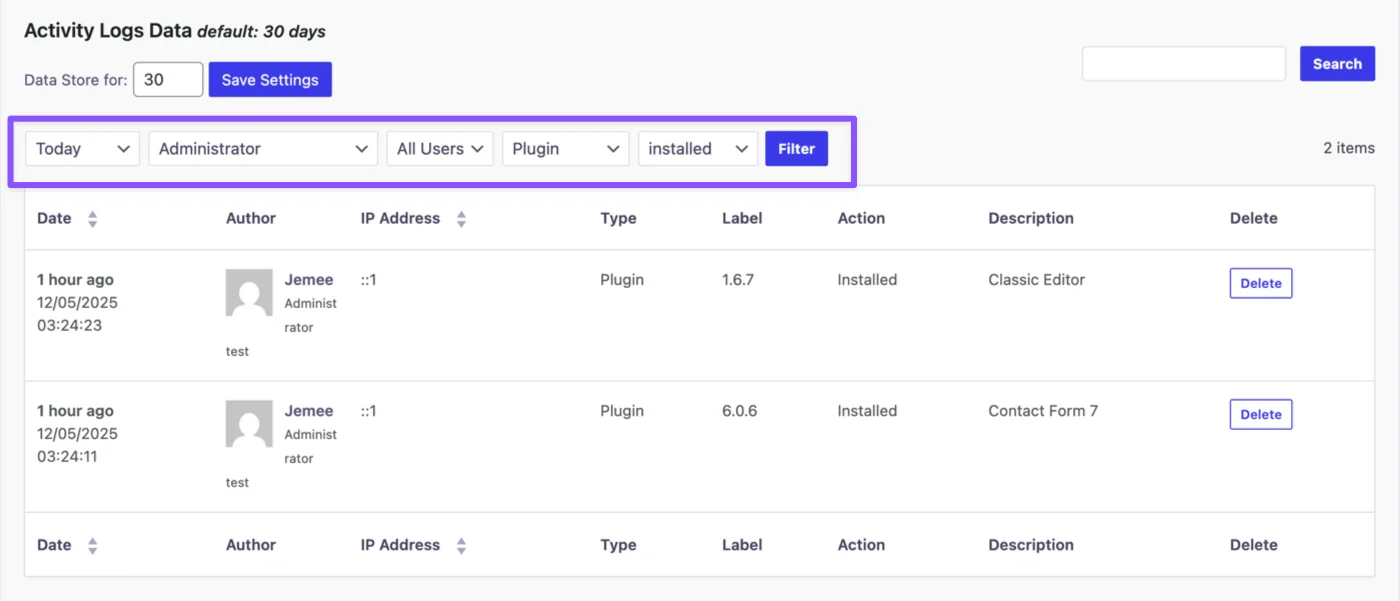
Aktivitetslogfiler registrerer, hvem der gjorde hvad og hvornår: logins, postredigeringer, plugin-aktiveringer, indstillingerændringer, nye brugere.
På et websted med flere forfattere eller ethvert websted, hvor en klient har adgang, er dette modulet, der afslutter “Jeg rørte ikke noget”-samtalen på omkring ti sekunder. Det er også det første sted at se, når et websted begynder at opføre sig dårligt, og ingen vil eje op til at installere noget.
Sikkerheds- og præstationsmoduler
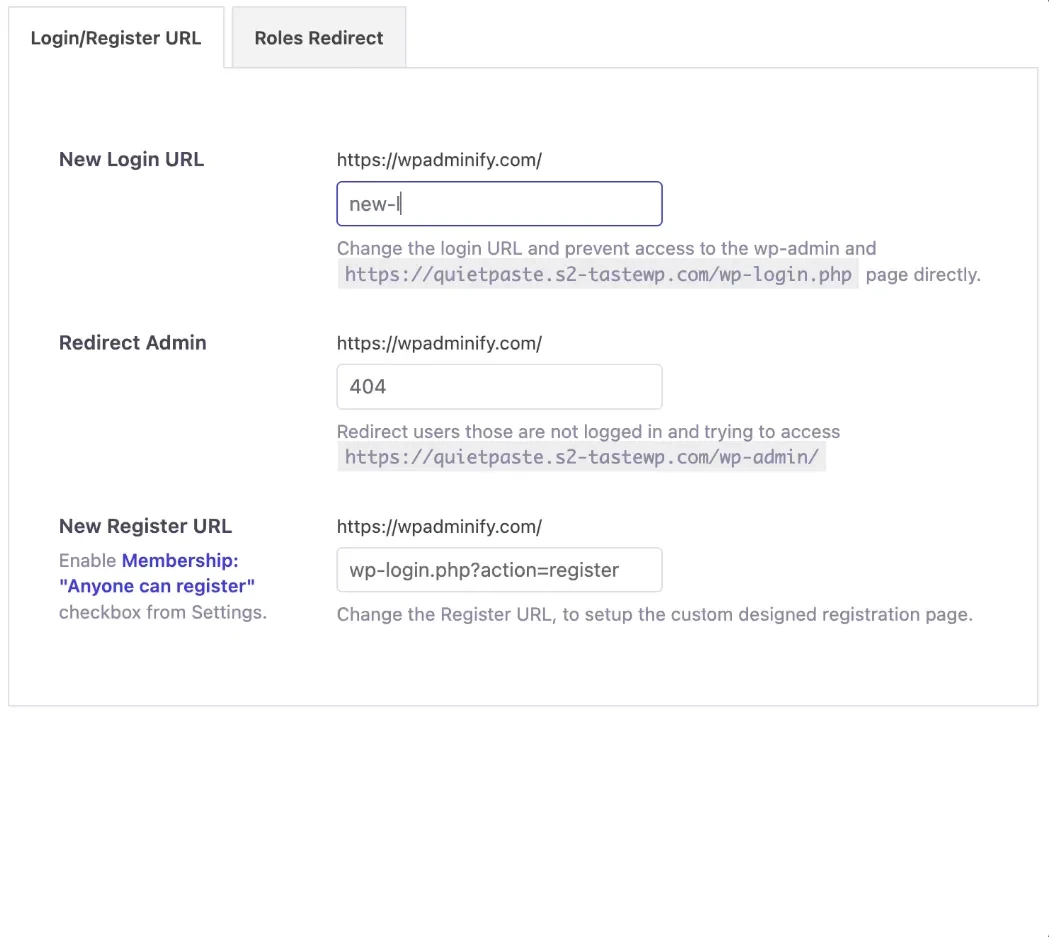
Adminify bundter admin-side sikkerhed grundlæggende, du ellers ville installere tre plugins til:
- Brugerdefineret login-URL. Flyt wp-login.php et sted bots ikke gætte. Dette er plugin version af, hvad vi dækker ved hånden i ændring af WordPress admin URL uden et plugin.
- Smart login omdirigerer. Send hver rolle et nyttigt sted efter login i stedet for at dumpe alle på det samme dashboard.
- Deaktiver kommentarer. Dræb kommentarer på tværs af indlæg, sider og brugerdefinerede indlægstyper, front end og bagside, uden et dedikeret plugin.
- Deaktiver indstøbninger og hovedoprydning. Strip meta cruft WordPress udskrifter som standard.
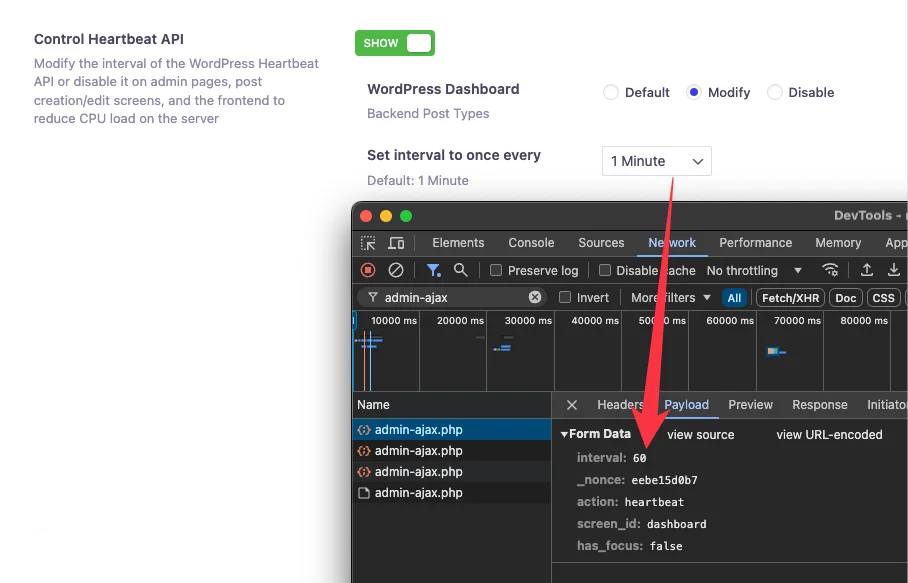
På præstationssiden, Hjerteslagskontrol er den, der betyder noget. WordPress Heartbeat API affyrer en admin-ajax-anmodning hvert 15. til 60. sekund, mens en editor sidder åben, og på delt hosting er det en ægte del af din CPU-godtgørelse, der slet ikke bruges på noget. Adminify lader dig drosle eller deaktivere den separat for instrumentbrættet, posteditoren og frontenden.
Par det med at slukke autosave, hvis din editor føler træg: sådan deaktiveres autosave i WordPress. Begge er backend besparelser, så ingen af dem dukker op i en Lighthouse score. Du vil føle dem i editoren i stedet. Front-end hastighed er et andet job, dækket i vores Elementor hastighedsguide.
Kodestykker, postduplikator og resten
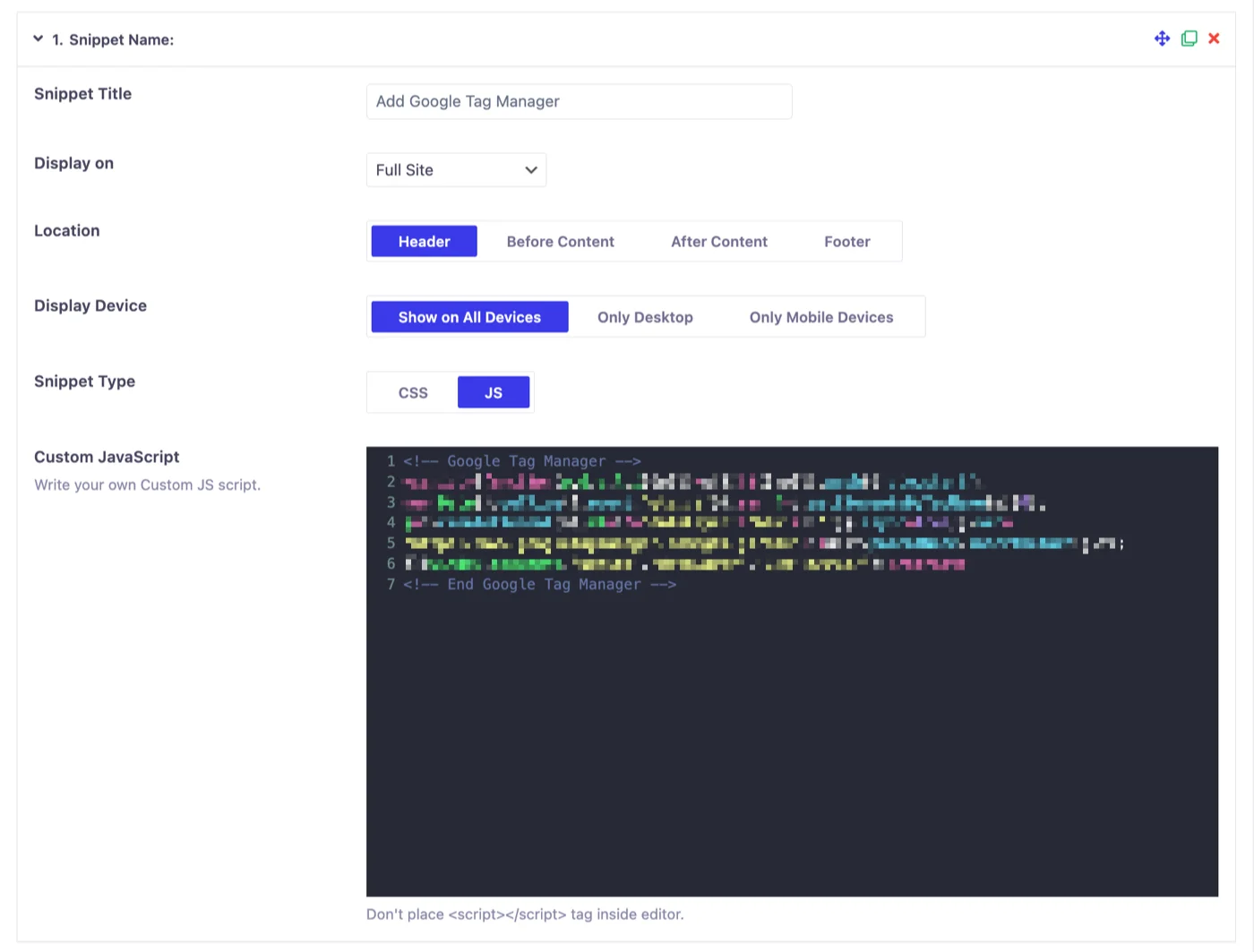
En håndfuld mindre moduler, der hver erstatter et plugin nogen derude, kører i øjeblikket:
- Sidehoved- og sidefodsscripts. Ubegrænset brugerdefinerede CSS og JS uddrag, injiceret, hvor du vælger. Erstatter “indsæt overskrifter og sidefødder” plugin sidder på nogenlunde alle steder på jorden.
- Post duplikator. Et-klik duplikering af enhver post, side eller brugerdefineret posttype, taksonomier og meta intakt. Fungerer med sidebyggere og WooCommerce.
- Omdiriger URL'er. Administrer omdirigeringer fra dashboardet, rollebaserede inkluderet.
- Google PageSpeed. Spor din PageSpeed-historik inde i wp-admin i stedet for at køre testen igen og glemme sidste uges nummer.
- Hurtig Menu. En genvej i kommandopalettypografi til enhver Adminify-indstilling.
- Skærmindstillinger kontrol, medier erstatter, og uendelig rulle for mediebiblioteket.
Gratis vs Pro, og hvad det koster
Det gratis plugin på WordPress.org gør rigtigt arbejde: mørk tilstand, menu genbestilling, admin meddelelser, medier mapper, dashboard widgets, og login customizer er alle i det. Pro er hvor bureauet funktioner bor.
| særpræ | frimodig | pro |
|---|---|---|
| Mørk tilstand | Ja | Ja, plus planlægning |
| admin menu editor | Kun genbestil | Fuld: roller, ikoner, brugerdefinerede elementer, søgning |
| admin skins | 3 stilarter | 7 farveforudindstillinger + brugerdefineret |
| Mediemapper | indskrænt | Ubegrænset |
| Admin kolonner editor | ingen | Ja |
| Brugerdefinerede admin sider | ingen | Ja |
| Posttypeordre | ingen | Ja |
| Hvid etiket | ingen | Ja (WordPress + selve plugin'et) |
| Brugerdefineret login URL | ingen | Ja |
| Hjerteslagskontrol | ingen | Ja |
| Dashboard & velkomst widget | ingen | Ja |
Prisfastsættelse kører $ 79 / år for 1 site (Personlig), $ 129 / år for 5 websteder (Business), og $ 299 / år for ubegrænsede websteder (Agency). Levetid bundle er $ 799 for ubegrænsede websteder og trækker i Loginfy, WP Spotlight, Header & Footer Scripts, Quick Menu, Admin Bar Editor, og Admin Columns Editor sammen med kernen plugin. Der er en 14-dages pengene-tilbage garanti, samme vilkår vi kører på Master Addons Pro.
Gør matematikken mod alternativet, før du afskriver Agenturets niveau. Et separat mørk tilstand plugin, menu editor, kolonner plugin, medier mapper plugin, login customizer, og hvid etiket plugin, hver med sin egen licens, rydder $ 299 hurtigt, og så opretholder du seks af dem for evigt.
Sådan tilpasser du dit WordPress-dashboard (den korte version)
- Installere WP Administrer fra plugins → Tilføj ny, og aktiver den derefter.
- Åbn menuen Adminify. Modulerne er angivet som skift. Sluk alt, hvad du ikke har brug for før du konfigurerer noget, da det er hele pointen med et modulært plugin.
- Indstil din hud og tænd for mørk tilstand. Aktivér OS-baseret registrering, så den følger hver brugers systemindstilling.
- Åbn menueditoren, og omarranger administratormenuen. Skjul alt, hvad en klient aldrig bør se, og indstil derefter rollebaseret synlighed.
- Slå Deaktiver Admin Notices til, og skjul velkomstpanelet, mens du er derinde.
- Tilføj en brugerdefineret dashboard-widget med dine supportoplysninger og eventuelle klientinstruktioner.
- På et klientwebsted skal du aktivere White Label og indstille logoet, favicon og sidefodsteksten. Konfigurer derefter Loginfy, så loginskærmen matcher.
- Lav en iscenesættelse kopi først, hvis webstedet er live. Det gælder for enhver plugin, der rører wp-admin, ikke kun denne.
Det meste af det tager omkring tyve minutter. Klient-handoff modulerne (white label, roller, brugerdefineret admin side) tager længere tid, og det er dem, der er værd at sætte farten ned for.
Ofte stillede spørgsmål
Hvad er den bedste WordPress admin dashboard plugin?
WP Adminify dækker mest jord: mørk tilstand, admin menu editor, brugerdefinerede kolonner, dashboard widgets, medier mapper, hvid etiket, og login tilpasning i ét plugin med 60 + moduler. Det erstatter en stak af single-purpose plugins, og den gratis version på WordPress.org håndterer det grundlæggende.
Kan jeg tilføje mørk tilstand til WordPress-administratorpanelet?
Ja. WP Adminifys dark mode admin panel vender hele backend med et klik, understøtter OS-baseret automatisk skift og tidsplanlægning og styler 50 + populære plugin-skærme, herunder WooCommerce og Rank Math, så du ikke får et mørkt dashboard med hvide plugin-sider inde i det.
Hvordan omarrangerer jeg WordPress admin menu?
Brug en administratormenueditor. WP Adminify's lader dig trække menupunkter i en hvilken som helst rækkefølge, omdøbe dem, skjule dem pr. brugerrolle, ændre deres ikoner, tilføje brugerdefinerede links og indsætte separatorer. Rollebaseret skjul er den, der forhindrer klientsupportbilletter, da de ikke kan bryde det, de ikke kan se.
Kan jeg white label WordPress dashboard til kunder?
Ja, på to niveauer. Du kan rebrand WordPress selv (logo, favicon, sidefod tekst, login skærm) og rebrand WP Adminify så klienten aldrig ser, hvilket plugin der gør arbejdet. White label er en Pro funktion, tilgængelig fra $ 79 / år Personlig plan op.
Er WP Adminify gratis?
Der er en gratis version på WordPress.org med 7.000 + aktive installationer, der dækker mørk tilstand, menu genbestilling, admin meddelelser, mediemapper og login customizer. Pro starter ved $ 79 / år for 1 websted og låser op for hvid label, admin kolonner, brugerdefinerede admin sider, post type ordre, og hjerteslag kontrol.
Indpakning
-en WordPress Admin Dashboard Plugin er ikke en forfængelighed køb. Dashboardet er, hvor du bruger dine arbejdstider, og det er hvor dine kunder danner deres mening om det websted, du byggede dem. Forlader det som lager WordPress, nag meddelelser og alle, er et valg, og det er normalt den forkerte. Den forreste ende fortjener den samme behandling — hvis webstedet kører lang-form indhold, en god indholdsfortegnelse plugin holder læserne orienteret den måde, et rent instrumentbræt holder dig orienteret.
Start med den gratis version af WP Adminify. Tænd for mørk tilstand og menueditoren, skjul meddelelserne, og se hvordan backend føles efter en uge. Hvis du bygger websteder til andre mennesker, er white label og rollemodulerne det, der gør det fra en nice-to-have til noget, du kan fakturere for.
Relateret læsning: Bedste WordPress Dark Mode Plugins · Tilpas WordPress Login Page Plugins · Sådan Setup Google Analytics på WordPress · master addons temabygger
