

Von Roy, Master Addons für Elementor · Aktualisiert im Juli 2026
Das WordPress-Administrator-Dashboard hat sich in fünfzehn Jahren kaum verändert. Es begrüßt immer noch jeden neuen Benutzer mit einem Begrüßungsfeld, das niemand liest, einem Stapel Plugin-Nag-Beobachtungen, einem Menü, das nach dem geordneten Angebot jedes Plugin-Autors an diesem Tag geordnet ist, und einer Mediathek, die bis zum dritten Monat in ein endloses Scrollen übergeht.
Du hast zwei Auswege Installiere für jeden Ärger ein eigenes Plugin (eines für den Dark Mode, eines für das Menü, eines für Hinweise, eines für Medienordner, eines für die Login-Seite) und beobachte, wie deine Plugin-Zahl über vierzig steigt Oder installiere eins WordPress Admin Dashboard Plugin Das erledigt das Los.
In diesem Beitrag geht es um die zweite Route Wir bauen wp administrieren Bei Jewel Theme, das gleiche Team dahinter Master-Addons für Elementor‘also lest das als Tour aus erster Hand und nicht als neutrale Bewertung Alles unten ist ein Modul, das ihr heute einschalten könnt, und ich habe die Screenshots eingefügt, damit ihr sehen könnt, was ihr bekommt, anstatt mich beim Wort dafür zu nehmen.
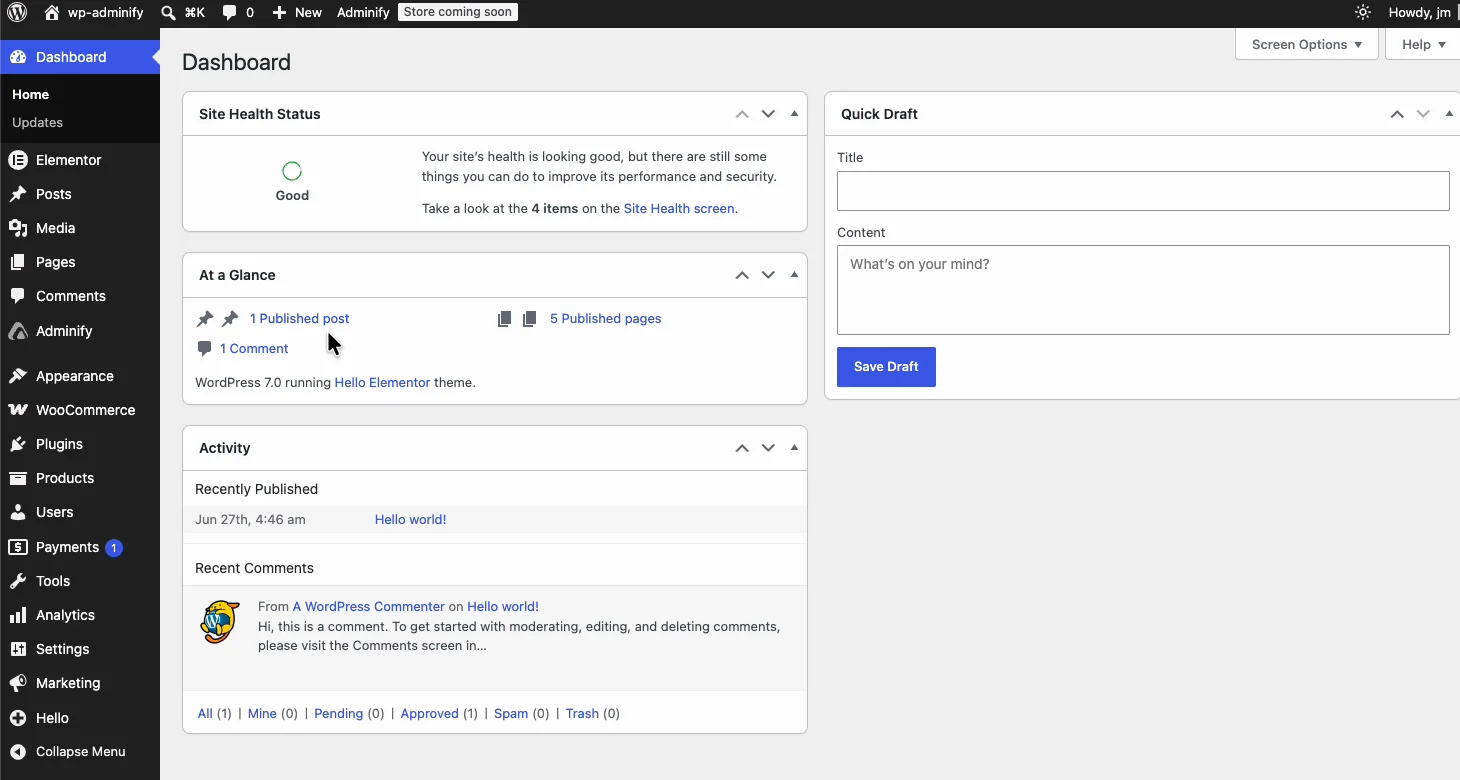
Was ist ein WordPress Admin Dashboard Plugin?
Es verändert wp-admin selbst und nicht das Frontend Ihrer Seite Anstatt zu kontrollieren, was Besucher sehen, steuert es, was Sie, Ihr Team und Ihre Kunden nach dem Anmelden sehen.
Die guten decken vier Jobs ab:
- Aussehen. Farben, Skins, Dark Mode, Logo, Favicon, Schriftarten, Footer-Text.
- Struktur. Menüreihenfolge, Admin-Spalten, Dashboard-Widgets, benutzerdefinierte Admin-Seiten.
- Geräuschentfernung. Admin-Hinweise, das Begrüßungsfeld, Kommentare, Update-Nags.
- Kundenübergabe. White Label, Rollenberechtigungen, Aktivitätsprotokolle, eine Login-Seite, die wie die Marke des Clients anstelle von WordPress aussieht.
WP Adminify macht alle vier. Aktuelle Version ist 4.2.19, sie läuft auf 7.000+ aktiven Seiten, sie ist gegen WordPress 7.0.1 getestet, und sie hält eine 4.3 Sterne Bewertung auf WordPress.org. Es befindet sich seit 2021 in der aktiven Entwicklung, was für etwas in einer Kategorie voller Plugins zählt, die zwei Jahre nach dem Start aufgegeben wurden.
Warum ein Plugin zehn schlägt
Jedes Plugin, das Sie hinzufügen, ist mit Kosten verbunden Ein weiteres Update zum Testen Eine weitere Sicherheitsoberfläche Ein weiterer Autor, der verschwinden könnte Ein weiterer Satz Admin-Assets, die auf jeder wp-admin-Seite geladen werden Zehn kleine Plugins, die zehn kleine Ärgernisse lösen, ist kein leichteres Setup als ein Plugin, das alle zehn löst, es ist ein schwereres mit dem Zehnfachen der Fehlerpunkte.
WP Adminify versendet 60+ Funktionen als Module, die Sie einzeln umschalten Schalten Sie den dunklen Modus und den Menü-Editor ein, lassen Sie die anderen 58 aus, und nur der Code, den Sie aktiviert haben, lädt Gleiches Logik hält Ihren Front-End-Stack mit einem einzigen Addon schlank wie Master-Addons Statt fünf überlappenden Elementor-Plugins.
Dashboard-Anpassung: Lassen Sie wp-admin wie Ihres aussehen
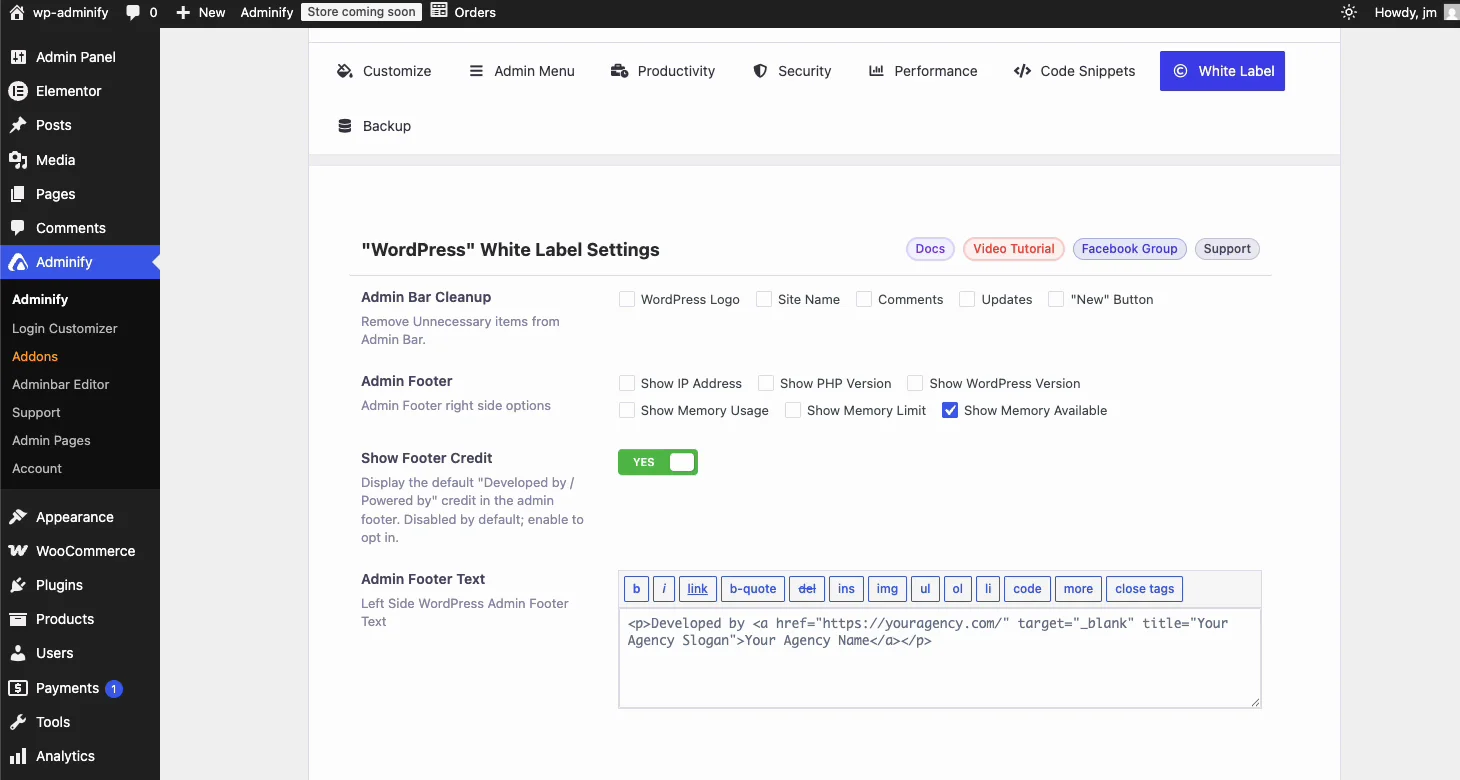
Beginnen Sie mit dem Teil, den Clients zuerst bemerken Sie können benutzerdefinierte Farbschemata festlegen, das WordPress-Logo gegen Ihr eigenes austauschen, das Favicon ändern, die Schriftart des Admin-Bodys auswählen und den Text der Admin-Fußzeile neu schreiben.
Vier Schnittstellen-Skins werden aus dem Karton versendet: Hell, Dunkel, Gradient und Glasmorphie Wenn Sie das verwendet haben Glassmorphie-erweiterung In Master Addons ist es die gleiche visuelle Idee, die auf das Backend und nicht auf einen Landingpage-Bereich zeigt.
Die Layouts sind responsiv und werden auf Tablet und Telefon getestet. Klingt nach einem Wegwerfdetail, bis Sie an einem Sonntag den Tippfehler eines Kunden von Ihrem Telefon aus reparieren.
WordPress Dashboard Dunkelmodus
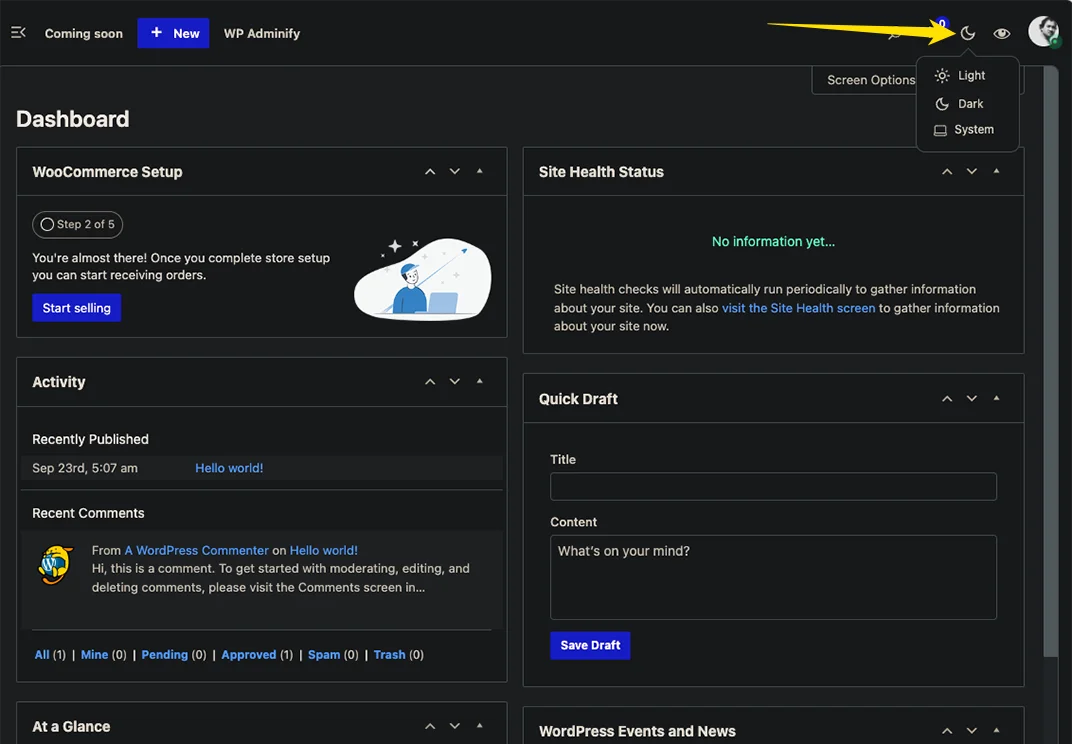
Die Administratorpanel im dunklen Modus Ist, wofür die Leute Adminify installieren, und dann bleiben sie für alles andere Ein Klick dreht das ganze Backend um, und es geht über eine einfache Farbumkehr auf drei Arten hinaus:
- OS-adaptiv. Es liest die Systempräferenz und passt zu ihr, genau wie ein anständiger Front-End-Dunkelmodus.
- Geplant. Start - und Endzeit einstellen und das Armaturenbrett wird abends von alleine dunkel.
- Pro-benutzer. Ihre Vorliebe wird Ihrem Kunden oder Ihrem Redakteur nicht aufgezwungen. Jeder wählt sein eigenes aus.
Abdeckung ist das, was es von den kostenlosen Single-Purpose Dark Mode Plugins unterscheidet Adminify styles 50+ beliebte Plugin-Bildschirme, WooCommerce und Rank Math inklusive, so dass man nicht mit einem dunklen Dashboard und einer blendend weißen Einstellungsseite in der Mitte des üblichen Fehlermodus der billigen, und man merkt erst, nachdem man sich verpflichtet hat, wenn man Alternativen abwägt, haben wir sie in verglichen Beste WordPress Dark Mode Plugins, und die Vorderseite ist bedeckt WordPress Dark Mode.
Admin-Menü-Editor: Fixieren Sie das Menü, das Ihnen WordPress gegeben hat
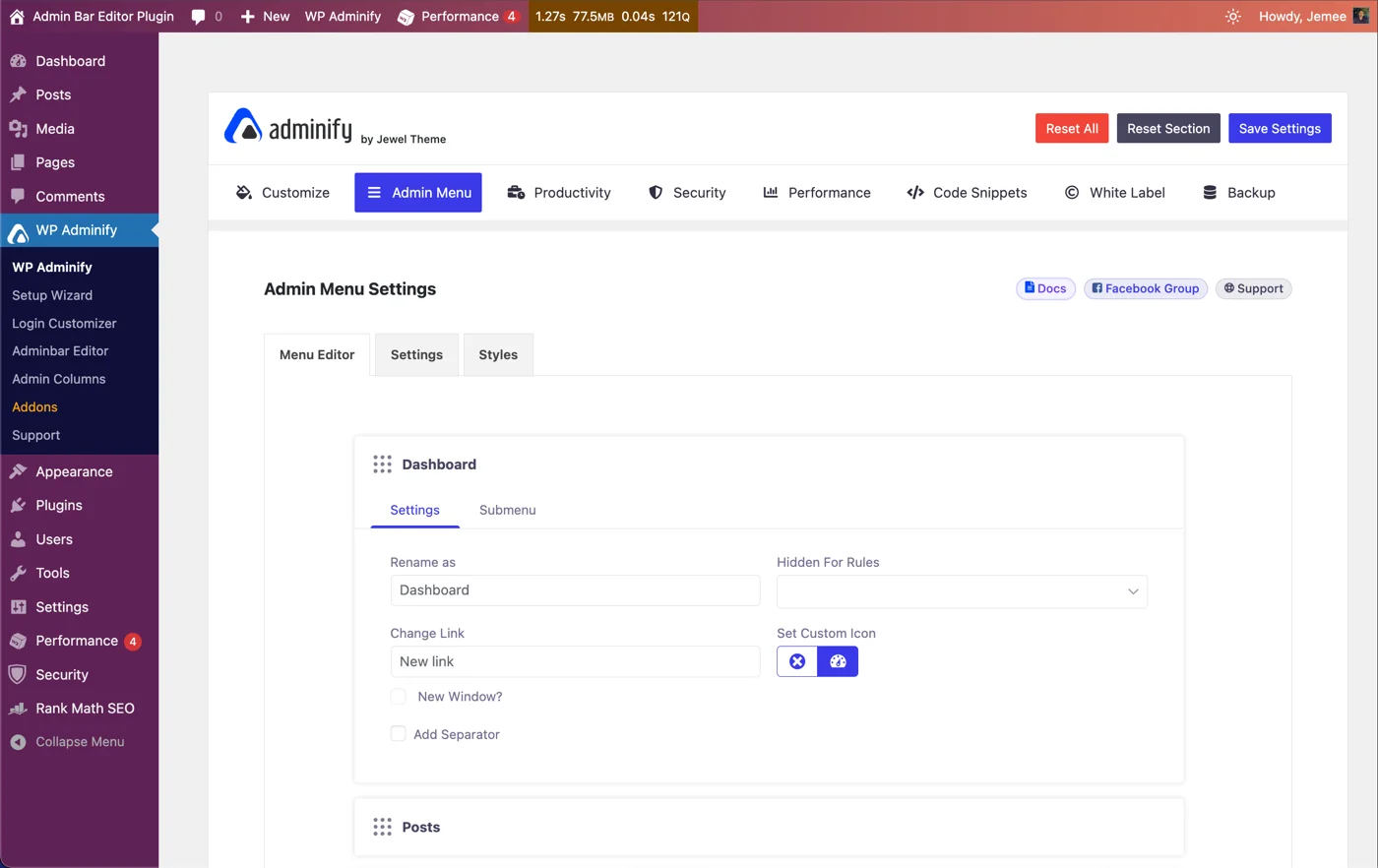
Das Standard-Admin-Menü ist nach dem Aktivierungsdatum des Plugins geordnet, was eine andere Art ist, zufällig zu sagen Die Admin-Menü-Editor Damit können Sie Elemente in eine sinnvolle Reihenfolge ziehen und einige Dinge verarbeiten, mit denen sich die älteren Menüeditor-Plugins nie beschäftigt haben:
- Benennen Sie einen beliebigen Menüpunkt um (Kunden finden “Produkte” schneller als “WooCommerce”)
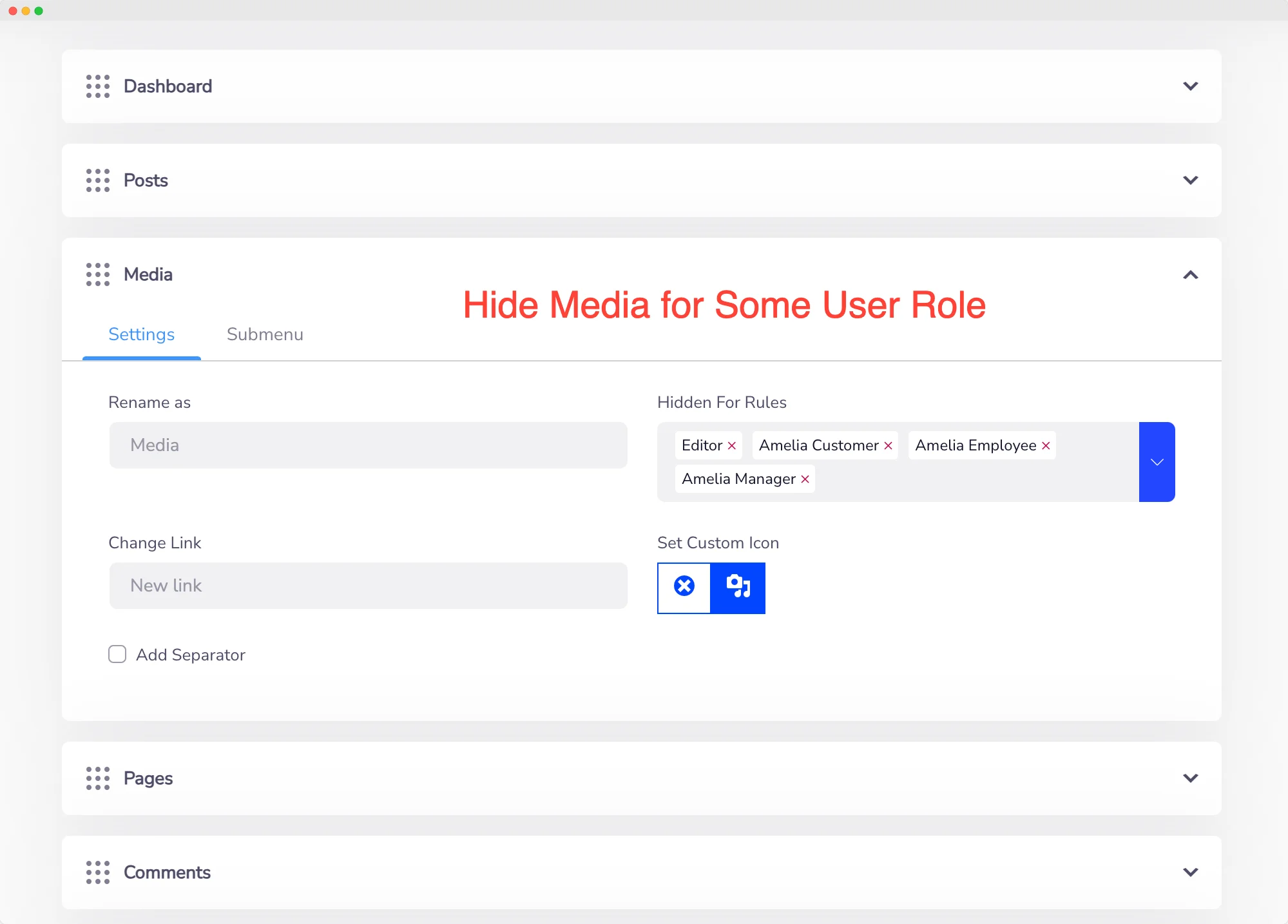
- Elemente pro Benutzerrolle ausblenden, sodass ein Editor niemals Plugins oder Einstellungen sieht
- Tauschen Sie das Symbol gegen ein beliebiges Dashicon aus oder laden Sie Ihre eigene SVG hoch
- Fügen Sie benutzerdefinierte Menüpunkte hinzu, die überall angezeigt werden, einschließlich externer URLs, die in einem neuen Tab geöffnet werden
- Fügen Sie Trennzeichen ein, um verwandte Elemente zu gruppieren
- Suche im Menü, das klingt sinnlos, bis du eine Seite mit 40 Menüeinträgen erbst
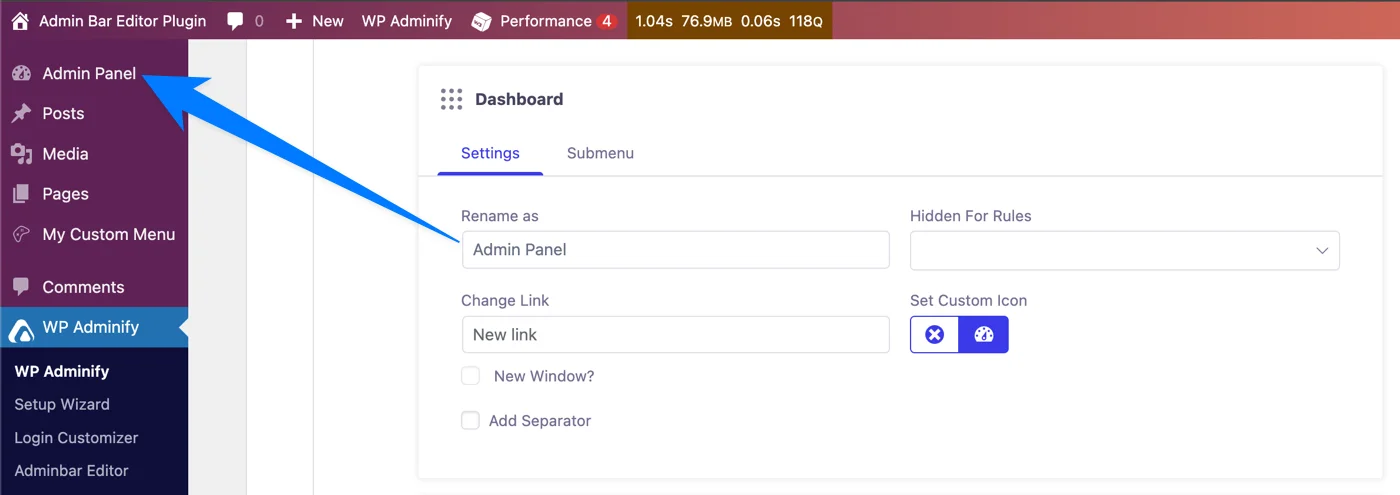
Rollenbasierte Sichtbarkeit ist das Feature, das seinen Verbleib bei der Arbeit des Kunden verdient. Das Verstecken der Menüpunkte, die ein Kunde niemals verwenden wird, ist die günstigste Support-Ticket-Verhinderung, die es gibt: Sie können nicht brechen, was sie nicht sehen können.
Admin Bar Editor: Bereinigen Sie die obere Symbolleiste
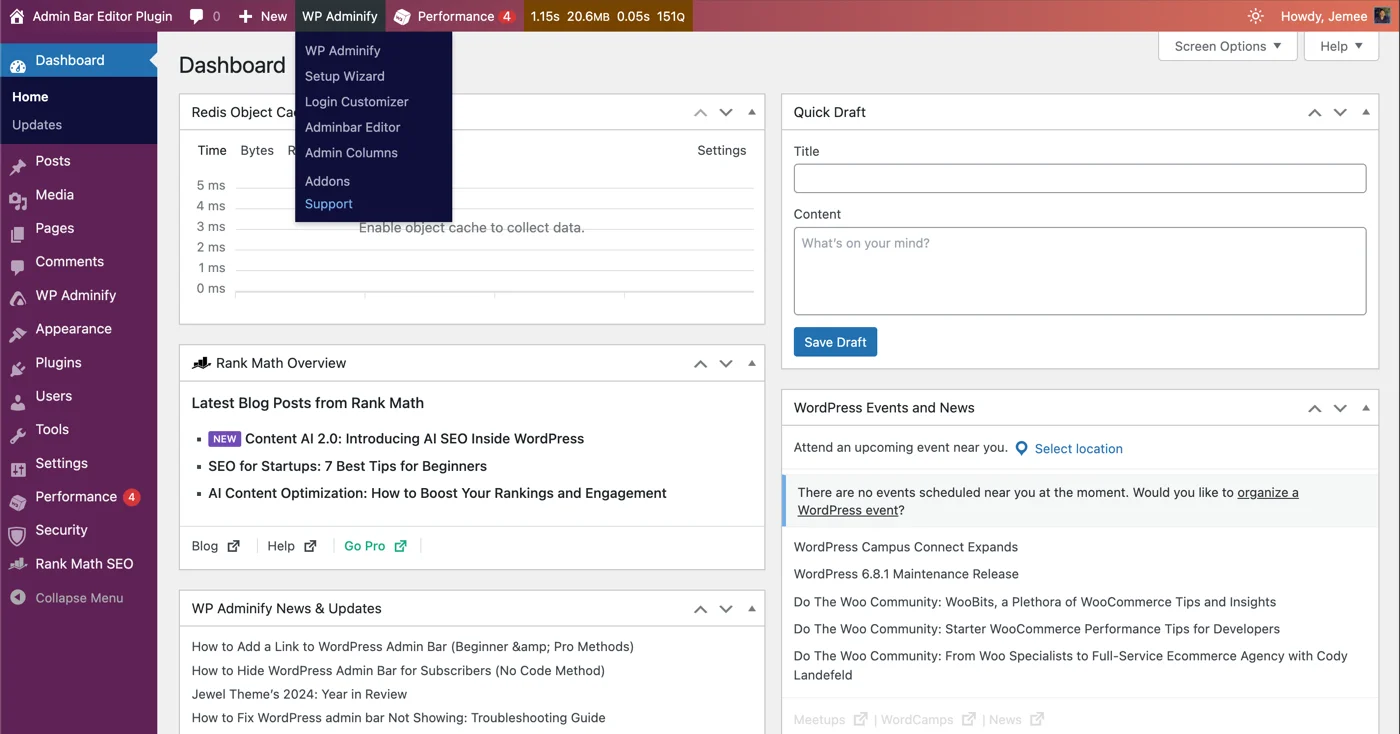
Die Admin-Leiste oben sammelt Müll von jedem Plugin, das Sie installieren. Administrator-Bar-Editor ist ein separates kostenloses Plugin vom selben Team, das es löscht.
Schalten Sie die Kernelemente, die Sie nie berühren (das WordPress-Logo, Kommentare, Updates, das Menü “Neu”) aus, ziehen Sie den Rest in Ordnung und behandeln Sie die Front-End - und Back-End-Symbolleisten als zwei getrennte Dinge, denn sie sind Sie können die Leiste auf den unteren Bildschirmrand fallen lassen, wenn Sie sie lieber aus dem Weg haben möchten.
Pro fügt rollenbasierte Sichtbarkeit und benutzerdefinierte Links mit Styling hinzu Es ist kostenlos auf WordPress.org mit 3.000+ aktiven Installationen und einer Bewertung von 4,3.
Editor für Admin-Spalten: Legen Sie die benötigten Daten in die Listenansicht
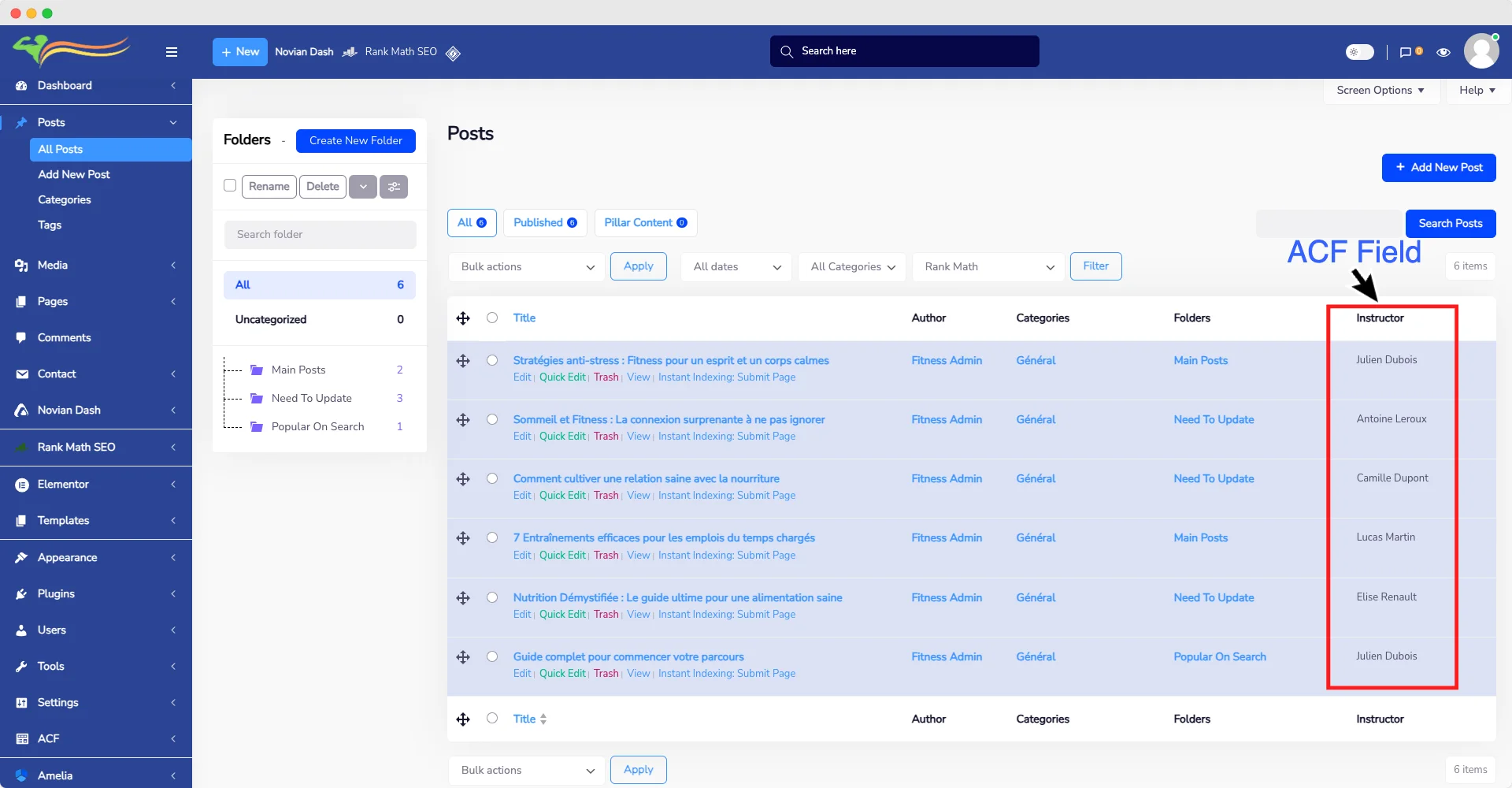
Die Beitragsliste zeigt Titel, Autor, Kategorien, Tags, Kommentare, Datum Schön für einen Blog 2009 Nutzlos für alles andere.
Die Admin-Spalten-Editor Lassen Sie Spalten auf jedem Beitragstyp hinzufügen, entfernen und neu anordnen. Drei Dinge machen es lohnenswert, es einzuschalten:
- ACF-Feldwerte. Zeigen Sie ein benutzerdefiniertes Feld direkt in der Listenansicht an, anstatt jeden Beitrag zu öffnen, um ihn zu überprüfen.
- Miniaturansichten für ausgewählte Bilder. Das Scannen einer Produktliste übertrifft visuell das Lesen von 40 Titeln.
- WooCommerce-Unterstützung. Ziehen Sie SKU, Lager oder Preis in die Produktliste.
Spaltenbreite einstellen, während man drin ist Ansonsten drückt ein langer Titel alles andere vom rechten Bildschirmrand, was nach sechs Spalten hinzugefügtem Spalten auch noch zu entdecken ist.
Benutzerdefiniertes Dashboard-Widget: Ersetzen Sie das Panel, das niemand liest
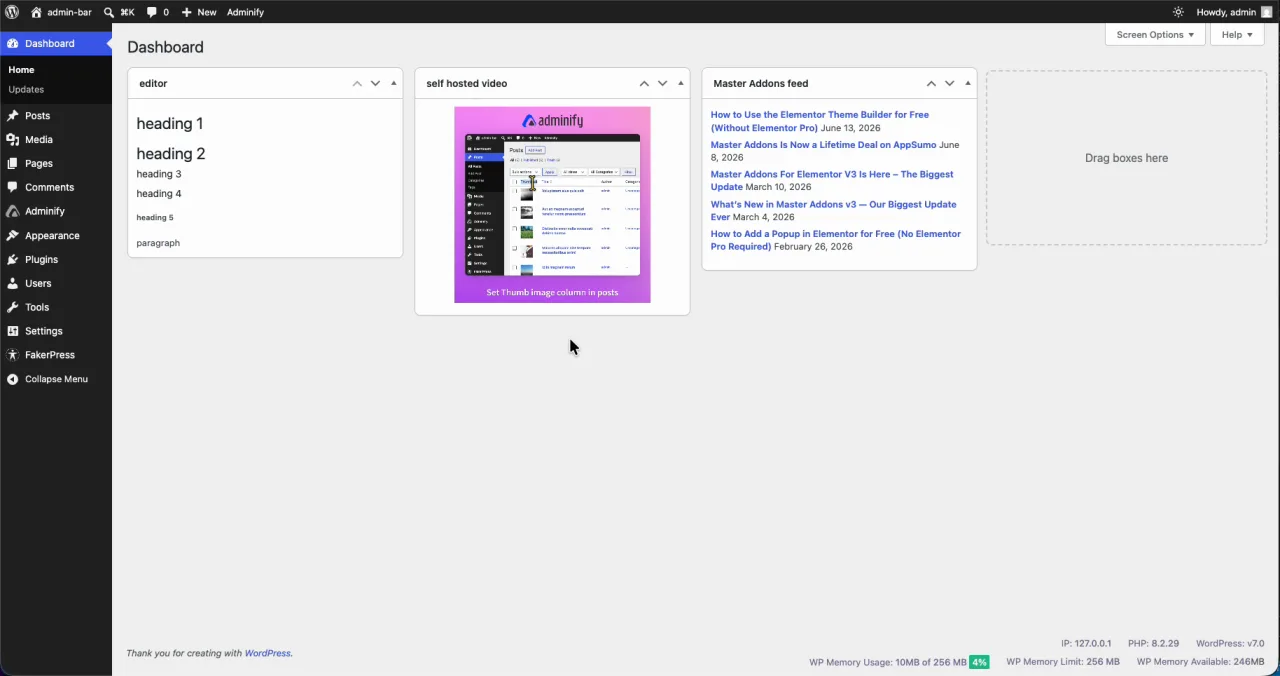
Das WordPress Willkommenspanel und das Widget “WordPress Events and News” sind reines Rauschen auf einer Client-Seite Entfernen Sie sie und legen Sie etwas Nützliches in den Raum.
Die Benutzerdefiniertes Dashboard-Widget Modul baut Widgets aus Text, RSS-Feeds oder einem Iframe, und es braucht Shortcodes, was es leise leistungsfähiger macht, als es zuerst aussieht Auf einer Client-Site beantwortet ein Widget, das Ihren Support-Kontakt hält, einen Link zu ihrem Schulungsvideo und eine kurze “Wie man einen Blog-Beitrag hinzufügt” - Erinnerung dieselben drei Fragen, die Sie sonst bis zum Ende der Zeit per E-Mail beantworten würden.
Die Sichtbarkeit von Widgets ist rollengesteuert, sodass Ihre internen Notizen intern bleiben.
Admin-Hinweise deaktivieren: das Modul, für das du dir selbst danken wirst
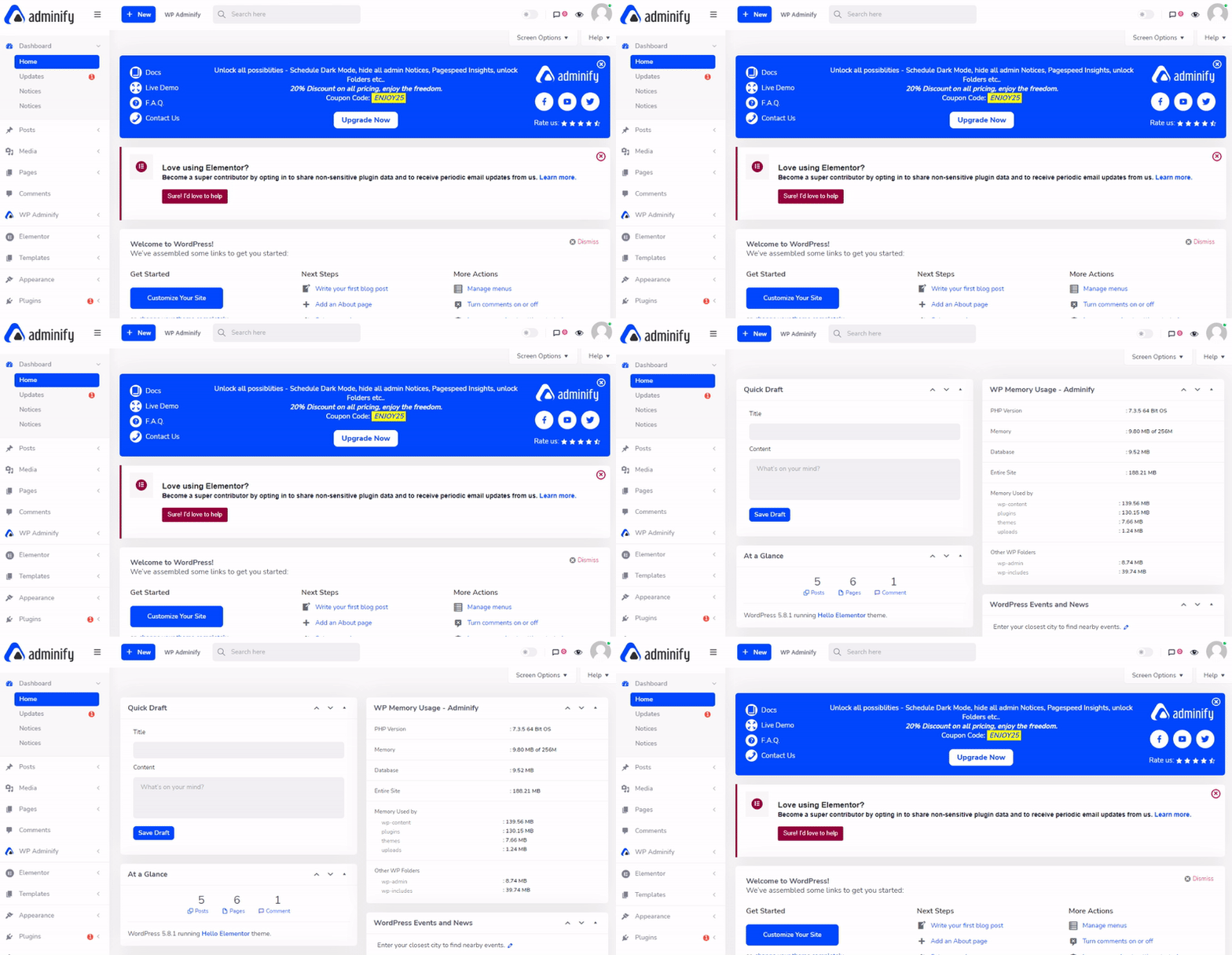
Jedes Plugin hält seinen Hinweis für den wichtigen. Stack ten und das obere Drittel jedes Admin-Bildschirms ist eine Wand aus Upsells, Rezensionsanfragen und Black Friday-Bannern.
Adminify versteckt sie mit einem Klick, Sie können sie in ein separates Notizenfeld schieben, anstatt sie direkt zu löschen, sodass Sie immer noch nach allem Realen suchen können, und Sie können das Willkommenspanel ausblenden und Aktualisierungsnachrichten für Nicht-Admin-Benutzer unterdrücken. Auf einer Client-Seite rechtfertigt dies allein die Installation. Ein Client, der ein rotes Banner „Ihre Lizenz abgelaufen“sieht, wird Ihnen eine E-Mail darüber senden, ob es etwas bedeutet oder nicht.
Wenn du es lieber per Hand machst, haben wir das extra aufgeschrieben: So deaktivieren Sie WordPress-Admin-Benachrichtigungen.
Benutzerdefinierte Admin-Seite: Erstellen Sie eine Seite innerhalb von wp-admin
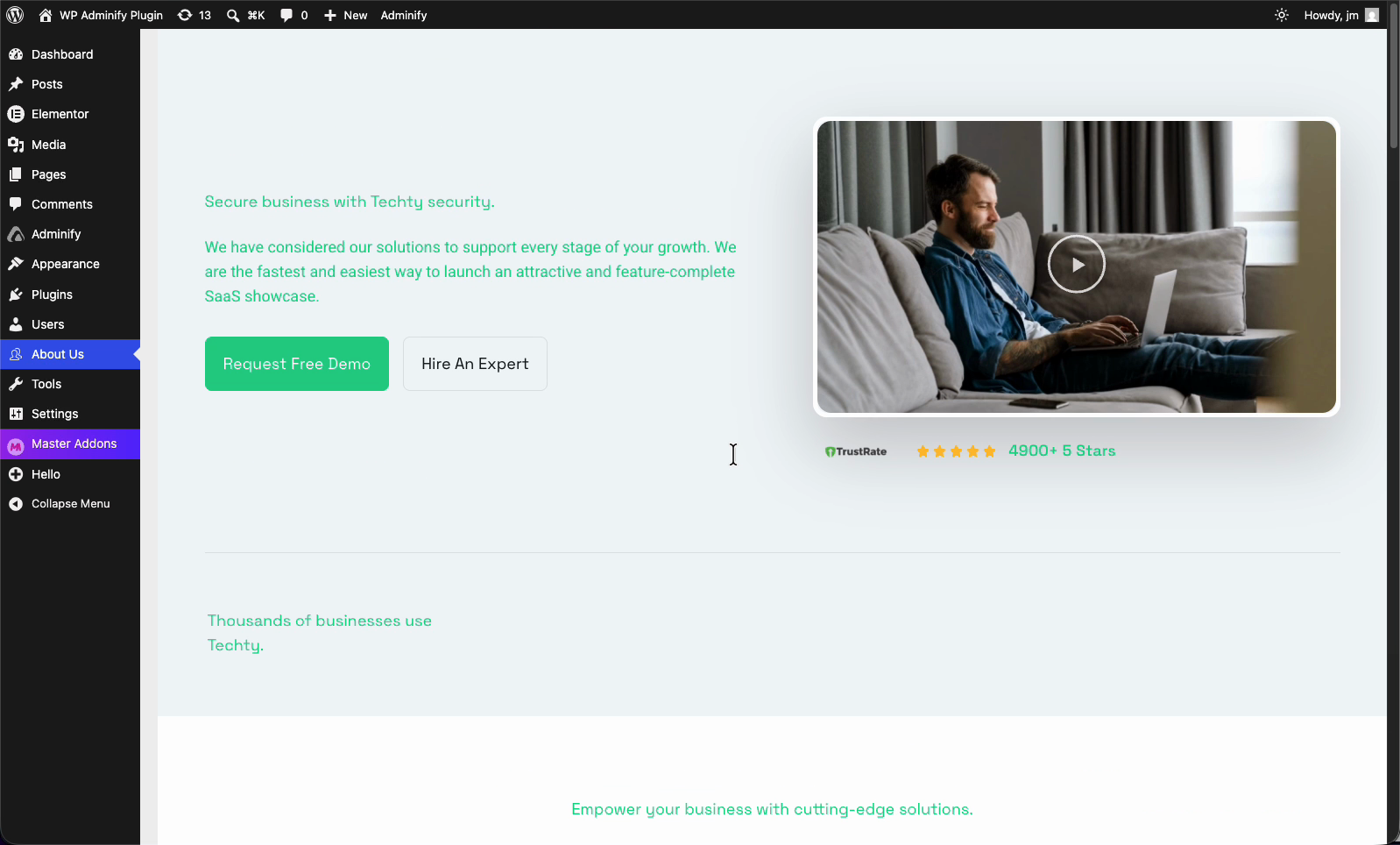
Die Benutzerdefinierte Admin-Seite Modul erstellt völlig neue Seiten innerhalb des Dashboards, die mit Ihrem Seitenersteller erstellt wurden, und lässt sie überall im Admin-Menü fallen.
Der offensichtliche Nutzen ist das Client-Onboarding: ein Marken-Willkommensscreen mit Ihrem Logo, eingebetteten Schulungsvideos, Links zu den Abschnitten, die sie tatsächlich verwenden, und Ihrem Support-Formular. Es funktioniert mit jedem Seitenersteller und der Zugriff erfolgt rollenbasiert, sodass das, was ein Redakteur sieht und was ein Administrator sieht, zwei verschiedene Seiten sein können.
Medienordner: Mediathek reparieren
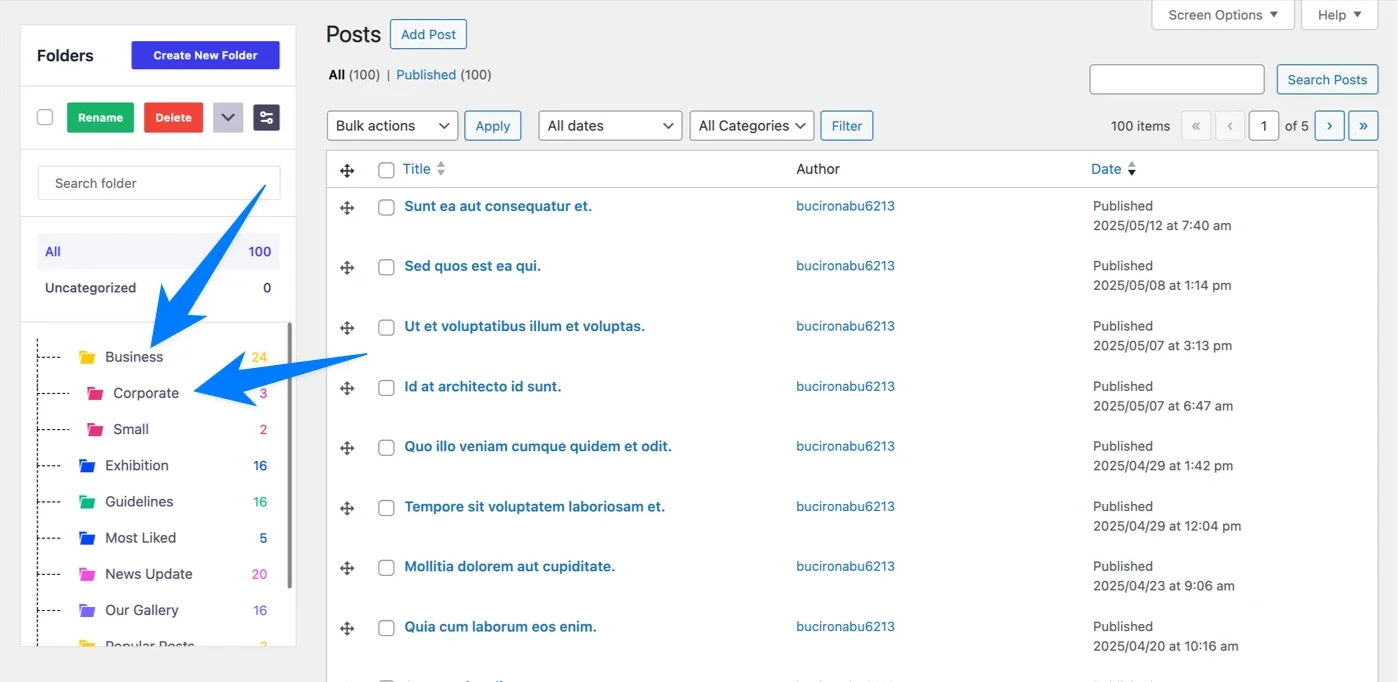
WordPress hatte noch nie Ordner in der Mediathek, und nach zwei Jahren Uploads ist das keine Eigenart mehr und stellt ein Problem dar. Adminify fügt unbegrenzte Ordner und Unterordner mit Drag-and-Drop-Sortierung hinzu, funktioniert über alle Posttypen hinweg und verfügt über eine Option zum unendlichen Scrollen für die Bibliothek.
Hier ist nichts Gescheites los Aber wer schon mal zwei Minuten auf der Jagd nach einem Logo war, das er im März hochgeladen hat, der weiß schon, was er spart.
Post-Typ-Bestellung: Stellen Sie Beiträge in die gewünschte Reihenfolge ein
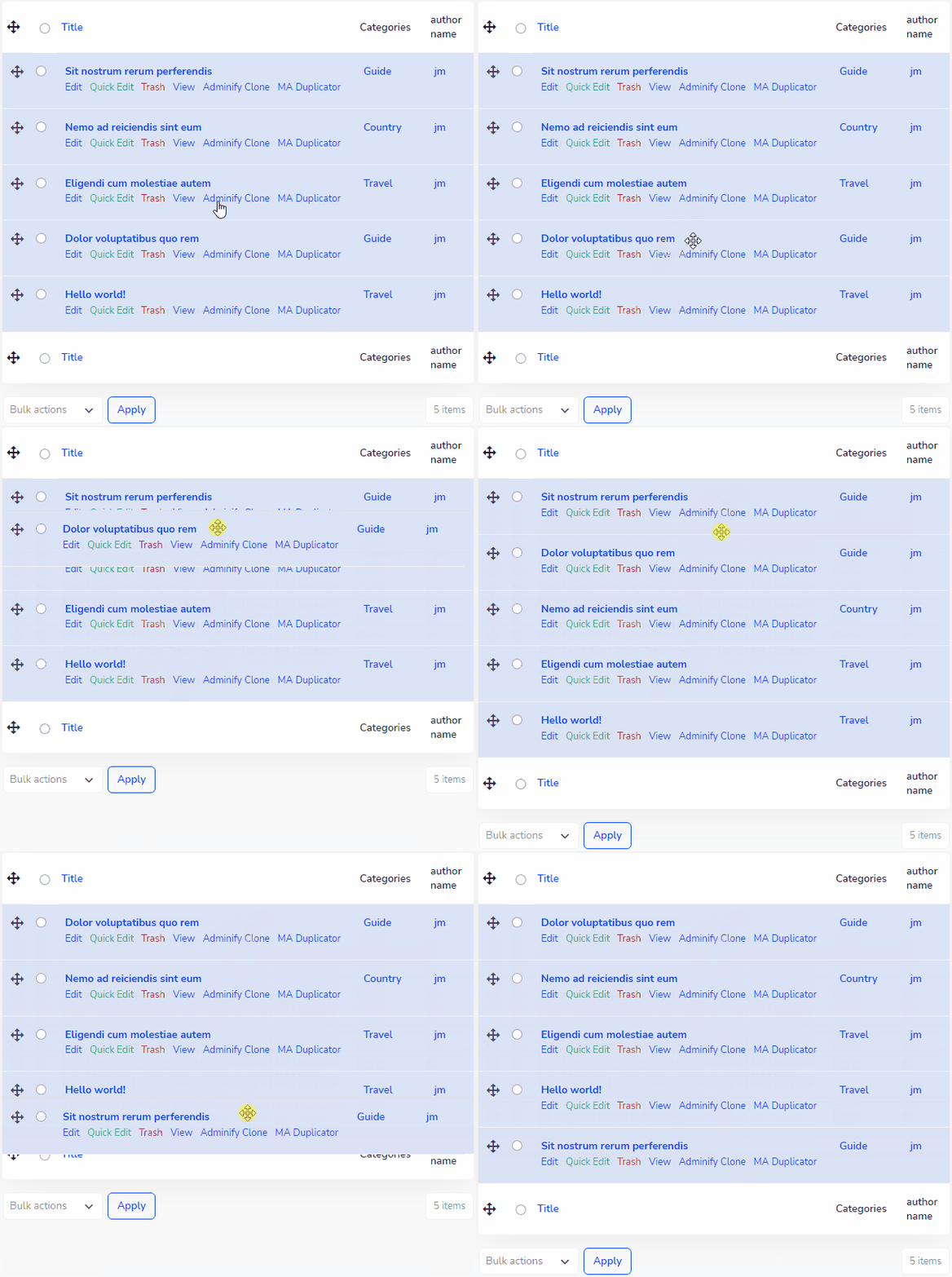
WordPress sortiert Beiträge nach Datum Für ein Portfolio, eine Leistungsliste, oder eine Team-Seite ist das die falsche Reihenfolge Die Post-Typ-Bestellung Das Modul macht jeden Beitragstyp per Drag-and-Drop sortierbar, inklusive benutzerdefinierter Beitragstypen, mit ACF- und Pod-Unterstützung.
Aktivieren Sie es pro Beitragstyp und nicht global, Sie möchten keine manuelle Bestellung auf Ihrem Blog, wo die Datumsreihenfolge die richtige Antwort ist Auch die Mediathek kann so sortiert werden.
Loginfy: die Anmeldeseite, die Ihr Client zuerst sieht
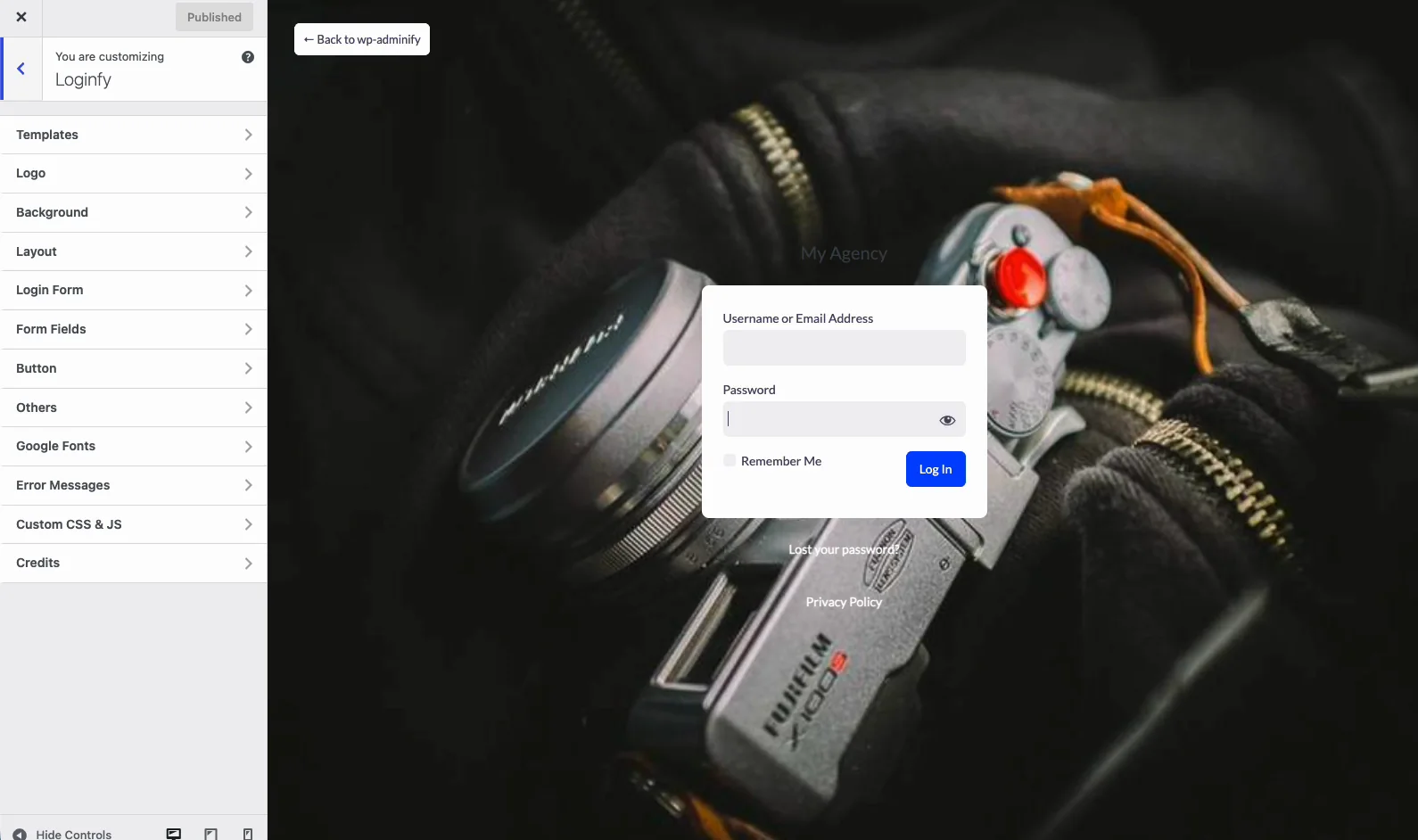
loginfy Verwaltet den wp-login.php-Bildschirm und es ist die Branding-Änderung mit der höchsten Hebelwirkung auf einer Client-Site, da die Anmeldeseite der einzige Bildschirm ist, den sie jedes Mal sehen, wenn sie die Website berühren.
Tauschen Sie das WordPress-Logo gegen das eigene, legen Sie ein Hintergrundbild, eine Farbe, einen Farbverlauf oder eine Diashow fest und steuern Sie die Breite, den Hintergrund, den Randradius und den Schatten des Formulars. Tastenfarben und Beschriftungen sind ebenfalls bearbeitbar. Die kostenlose Version liefert 4 Vorlagen; Pro bringt es auf 16 und fügt Videohintergründe, weiße Beschriftung sowie benutzerdefiniertes CSS und JS hinzu.
Es läuft durch den nativen WordPress Customizer mit einer Live-Vorschau, so dass Sie nicht speichern und aktualisieren, um jede Änderung zu überprüfen Kostenlos auf WordPress.org mit einer 5-Sterne-Bewertung Für das weitere Feld, siehe unsere Zusammenfassung von Plugins für WordPress-Anmeldeseiten-Anpasser.
RoleMaster Suite: Benutzerrollen ohne Rätselraten
Rollenmeister-Suite Ist ein kostenloser User Rollen Editor vom WP Adminify Team, und danach greift man, wenn die fünf eingebauten WordPress Rollen nicht auf die Seite passen.
Erstellen Sie unbegrenzte benutzerdefinierte Rollen, weisen Sie Funktionen einzeln zu und steuern Sie genau, was jede Rolle sehen und tun kann. Der alltägliche Fall ist eine “Client” - Rolle, die Seiten bearbeiten kann, aber keine Plugins, Themen oder Benutzer berühren kann. Der größere Fall sind Mitgliedschaftsseiten, bei denen die rollenbasierte Zugriffskontrolle die gesamte Mechanik ist. Wenn Sie dorthin gehen, unser Leitfaden zu Erstellen einer WordPress-Mitgliedschaftsseite Den Rest des Stapels abdeckt.
Es paart sich besser mit dem Menü-Editor, als beide alleine funktionieren RoleMaster steuert, was eine Rolle ist Erlaubt zu tun; der Menüeditor steuert, was sie können Sehen. Verwenden Sie beides und ein Client-Dashboard wird einfach und nicht nur aufgeräumt.
Weißes Etikett: Übergeben Sie ein Armaturenbrett mit Ihrem Namen darauf
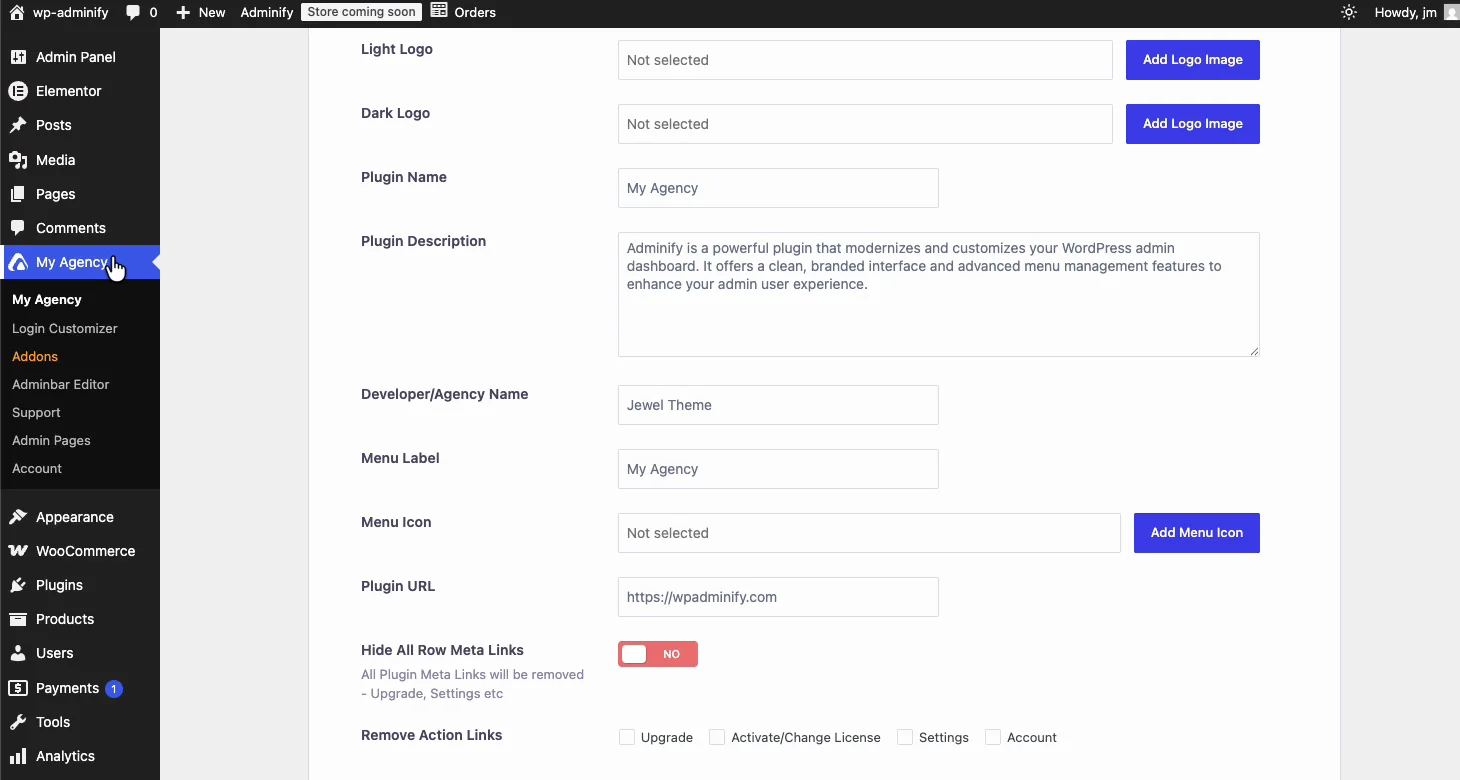
Benachrichtigen Sie weiße Etiketten auf zwei Ebenen, und die Unterscheidung ist vor dem Kauf verständnisvoll:
- White Label WordPress selbst. Ersetzen Sie das WordPress-Logo, den Admin-Footer-Text, das Favicon und das Login-Branding, sodass sich das gesamte Backend wie das Ihrer Agentur liest.
- White Label WP Adminify. Benennen Sie das Plugin um, damit der Client nie erfährt, welches Plugin die Arbeit erledigt, und nie eine Support-Aufforderung von einem Anbieter erhält, mit dem er keine Beziehung hat.
Das zweite ist das Agenturmerkmal, und es ist die gleiche Begründung dahinter Weißes Etikett in Master Addons Pro. Auf einer Client-Website ist jedes Plugin, das seine eigene Marke zeigt, ein Plugin, das der Client nachschlagen und vielleicht direkt kaufen kann, wenn Sie daraus herausgeschnitten werden.
Aktivitätsprotokolle: Wissen Sie, wer es kaputt gemacht hat
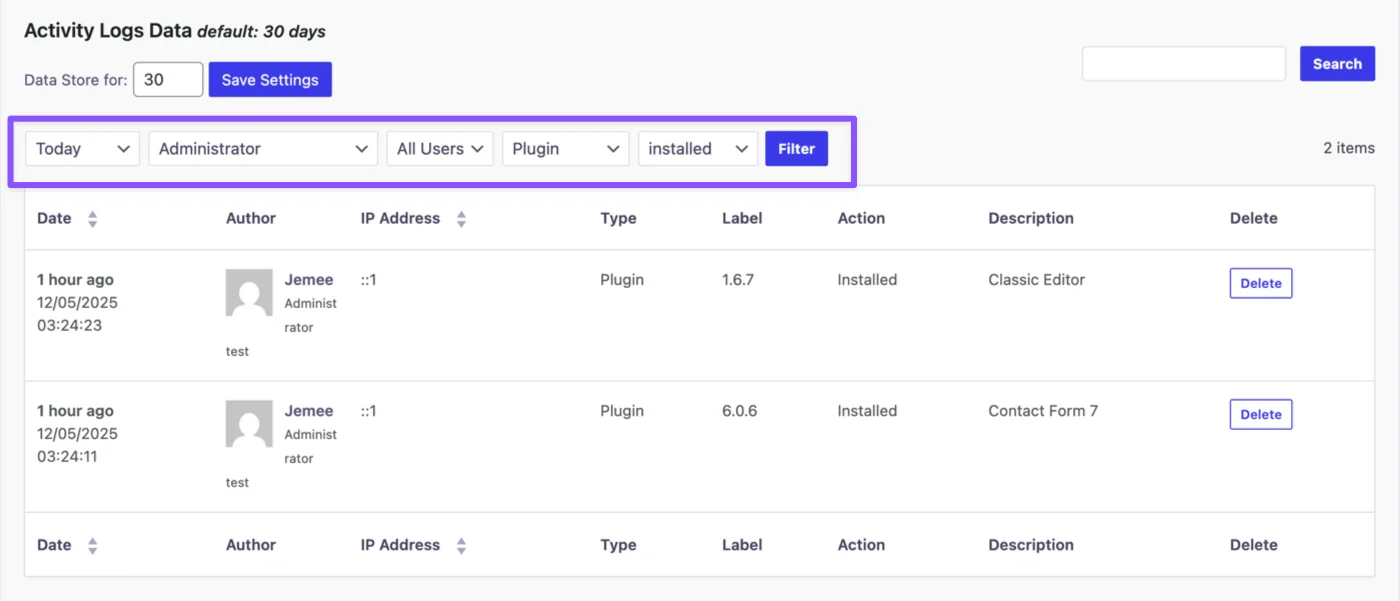
Aktivitätsprotokolle zeichnen auf, wer was wann getan hat: Anmeldungen, Post-Bearbeitungen, Plugin-Aktivierungen, Einstellungsänderungen, neue Benutzer.
Auf einer Multi-Autoren-Seite, oder jeder Seite, auf der ein Client Zugriff hat, ist dies das Modul, das die “Ich habe nichts berührt” - Konversation in etwa zehn Sekunden beendet, es ist auch der erste Ort, um zu schauen, wenn eine Seite anfängt, sich schlecht zu benehmen, und niemand wird dazu stehen, etwas zu installieren.
Sicherheits - und Leistungsmodule
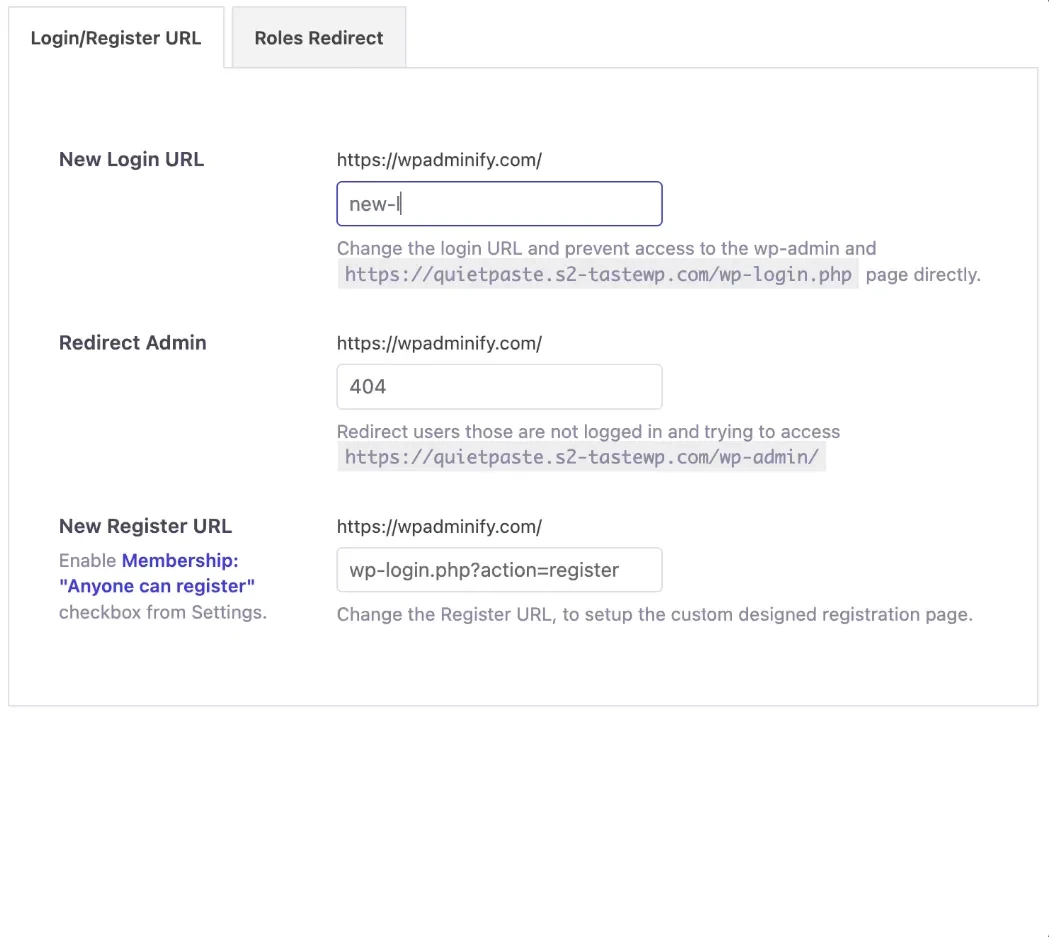
Adminify bündelt die adminseitigen Sicherheitsgrundlagen, für die Sie sonst drei Plugins installieren würden:
- Benutzerdefinierte Anmelde-URL. Verschieben Sie wp-login.php irgendwo Bots nicht raten Dies ist die Plugin-Version von dem, was wir von Hand in Ändern der WordPress Admin URL ohne Plugin.
- Intelligente Login-Weiterleitungen. Senden Sie jede Rolle nach dem Login an einen nützlichen Ort, anstatt alle auf demselben Dashboard abzuladen.
- Kommentare deaktivieren. Löschen Sie Kommentare über Beiträge, Seiten und benutzerdefinierte Posttypen hinweg, Front-End und Back, ohne ein spezielles Plugin.
- Deaktivieren Sie Einbettungen und Kopfreinigung. Streichen Sie die Meta-Cruft-WordPress-Drucke standardmäßig.
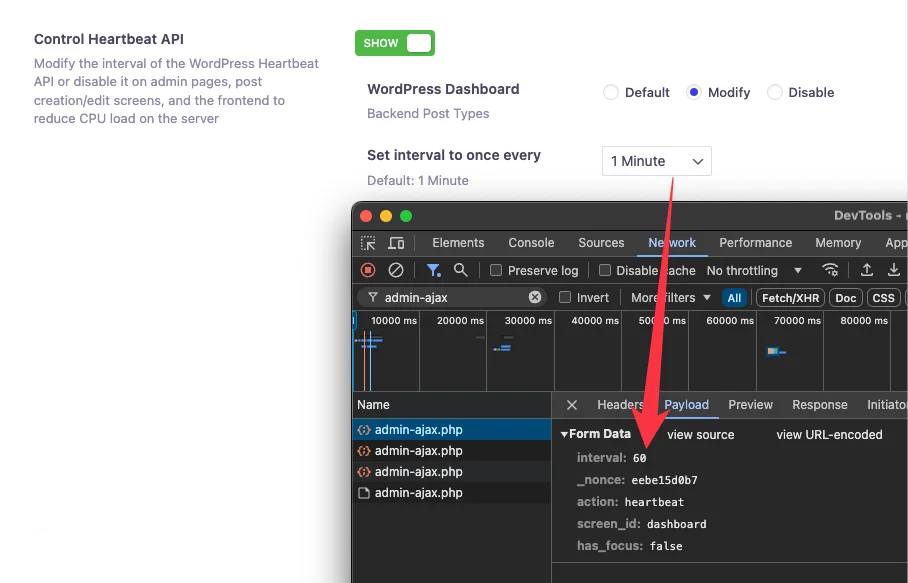
Auf der Leistungsseite, die Herzschlagkontrolle Ist die, die zählt Die WordPress Heartbeat API feuert alle 15 bis 60 Sekunden eine Admin-Ajax-Anfrage ab, während ein Editor geöffnet sitzt, und auf Shared Hosting ist das ein echter Teil Ihrer CPU-Zulage, der für gar nichts ausgegeben wird Adminify lässt Sie es separat für das Dashboard, den Post-Editor und das Frontend drosseln oder deaktivieren.
Kombinieren Sie es mit dem Ausschalten der automatischen Speicherung, wenn sich Ihr Editor träge anfühlt: So deaktivieren Sie das automatische Speichern in WordPress. Beides sind Backend-Ersparnisse, also taucht auch keines in einem Lighthouse-Score auf Sie werden sie stattdessen im Editor spüren Front-End-Geschwindigkeit ist ein anderer Job, behandelt in unserem Elementor-Geschwindigkeitsführung.
Codeausschnitte, Post-Duplikator und der Rest
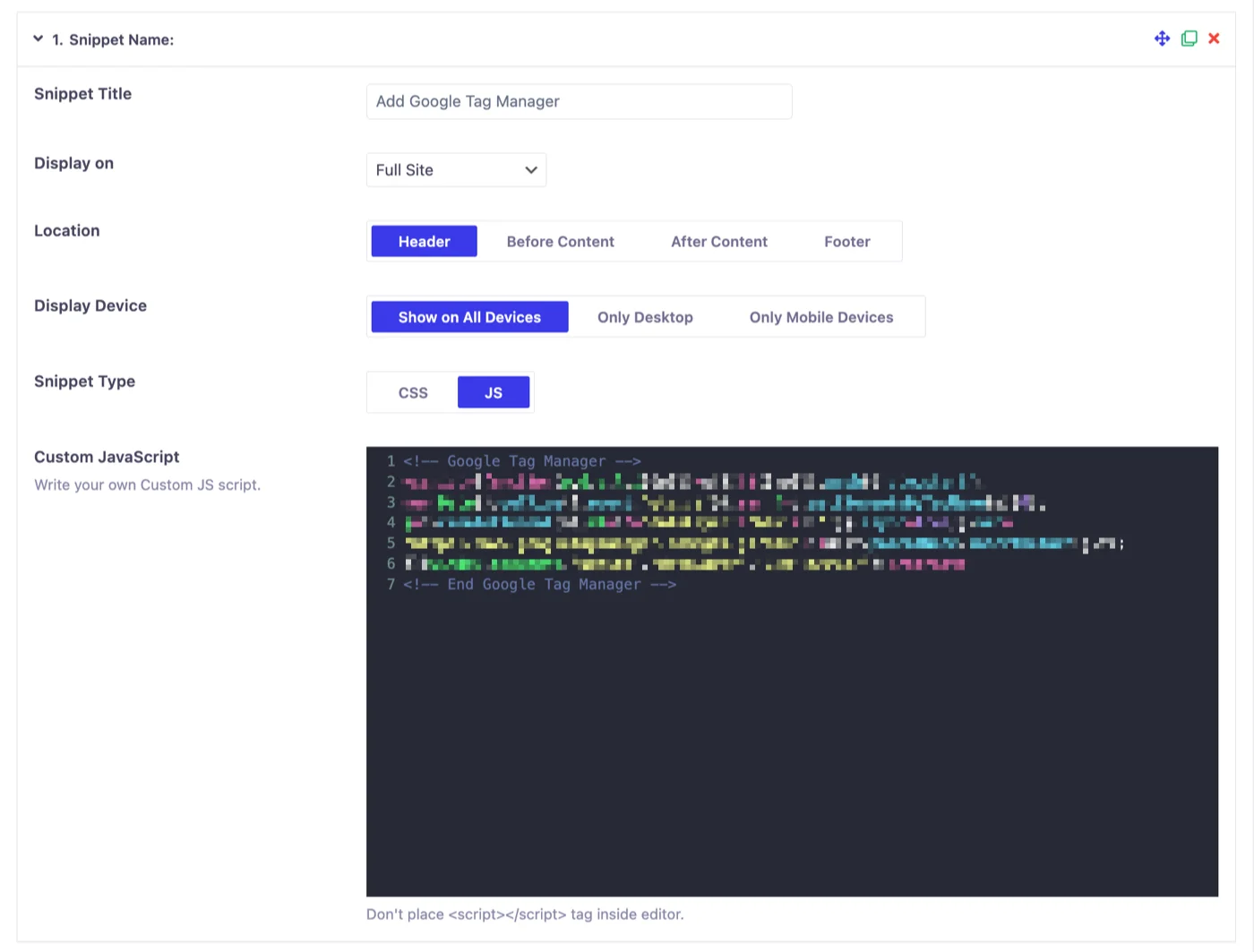
Eine Handvoll kleinerer Module, die jeweils ein Plugin ersetzen, das derzeit jemand da draußen betreibt:
- Header- und Footer-Skripte. Unbegrenzte benutzerdefinierte CSS - und JS-Schnipsel, injiziert, wo Sie wählen Ersetzt das Plugin “Header und Footer einfügen”, das auf ungefähr jeder Seite der Erde sitzt.
- Post-duplikator. Ein-Klick-Duplizierung von beliebigen Post, Seiten - oder benutzerdefinierten Post-Typ, Taxonomien und Meta intakt Funktioniert mit Seitenerstellern und WooCommerce.
- URLs umleiten. Verwalten Sie Weiterleitungen vom Dashboard, einschließlich rollenbasierter.
- Google PageSpeed. Verfolgen Sie Ihren PageSpeed-Verlauf innerhalb von wp-admin, anstatt den Test erneut durchzuführen und die Nummer der letzten Woche zu vergessen.
- Schnellmenü. Eine Verknüpfung im Befehlspalettenstil zu jeder Adminify-Einstellung.
- Bildschirmoptionen Steuerung, Medien ersetzen, und Unendliche Schriftrolle Für die Mediathek.
Kostenlos vs. Pro und was es kostet
Das kostenlose Plugin auf WordPress.org leistet echte Arbeit: Dark Mode, Menü-Neuordnung, Admin-Hinweise, Medienordner, Dashboard-Widgets und der Login-Customizer sind alle darin enthalten. Pro ist der Ort, an dem die Agentur live auftritt.
| Merkmal | Kostenlos | Für |
|---|---|---|
| Dunkelmodus | Ja | Ja, plus Terminplanung |
| Admin-Menü-Editor | Nur neu bestellen | Vollständig: Rollen, Symbole, benutzerdefinierte Elemente, Suche |
| Admin-skins | 3 Stile | 7 Farbvoreinstellungen + benutzerdefiniert |
| Medienordner | Begrenzt | Unbegrenzt |
| Admin-Spalteneditor | Nein | Ja |
| Benutzerdefinierte Admin-Seiten | Nein | Ja |
| Post-Typ-Bestellung | Nein | Ja |
| Weißes Etikett | Nein | Ja (WordPress + das Plugin selbst) |
| Benutzerdefinierte Anmelde-URL | Nein | Ja |
| Herzschlagkontrolle | Nein | Ja |
| Dashboard & Willkommens-Widget | Nein | Ja |
Die Preise laufen $79/Jahr für 1 Website (Personal), $129/Jahr für 5 Websites (Business) und $299/Jahr für unbegrenzte Websites (Agentur).Das lebenslange Paket beträgt $799 für unbegrenzte Websites und enthält Loginfy, WP Spotlight, Header & Footer Scripts, Quick Menu, Admin Bar Editor und Admin Columns Editor neben dem Kern-Plugin. Es gibt eine 14-tägige Geld-zurück-Garantie, die gleichen Bedingungen, die wir ausführen Master Add-dons Pro.
Rechnen Sie gegen die Alternative, bevor Sie die Agentur-Stufe abschreiben Ein separates Dark-Mode-Plugin, Menüeditor, Spalten-Plugin, Medienordner-Plugin, Anmelde-Customizer und White-Label-Plugin, jedes mit seiner eigenen Lizenz, löscht schnell 299 $, und dann behalten Sie sechs davon für immer bei.
So passen Sie Ihr WordPress-Dashboard (die Kurzversion) an
- Installieren wp administrieren von Plugins → Neu hinzufügen, dann aktivieren.
- Öffnen Sie das Menü Verwalten Die Module werden als Umschalter aufgeführt. Schalten Sie alles ab, was Sie nicht brauchen Bevor man etwas konfiguriert, da das ja der ganze Sinn eines modularen Plugins ist.
- Stellen Sie Ihre Haut ein und schalten Sie den Dunkelmodus ein Aktivieren Sie die OS-basierte Erkennung, sodass sie der Systemeinstellung jedes Benutzers folgt.
- Öffnen Sie den Menü-Editor und ordnen Sie das Admin-Menü neu ausblenden Sie alles, was ein Client niemals sehen sollte, und setzen Sie dann rollenbasierte Sichtbarkeit.
- Aktivieren Sie Admin-Benachrichtigungen und verstecken Sie das Begrüßungsfeld, während Sie dort sind.
- Fügen Sie ein benutzerdefiniertes Dashboard-Widget mit Ihren Support-Details und allen Client-Anweisungen hinzu.
- Aktivieren Sie auf einer Client-Site White Label und legen Sie Logo, Favicon und Fußzeilentext fest. Richten Sie dann Loginfy ein, damit der Anmeldebildschirm übereinstimmt.
- Erstellen Sie zuerst eine Staging-Kopie, wenn die Website live ist. Das gilt für jedes Plugin, das wp-admin berührt, nicht nur für dieses.
Das meiste dauert etwa zwanzig Minuten Die Client-Handoff-Module (White-Label, Rollen, benutzerdefinierte Admin-Seite) dauern länger, und es lohnt sich, sie zu verlangsamen.
Häufig gestellte Fragen
Was ist das beste WordPress Admin Dashboard Plugin?
WP Adminify deckt den meisten Boden ab: Dark Mode, Admin-Menüeditor, benutzerdefinierte Spalten, Dashboard-Widgets, Medienordner, White Label, und Anpassung der Anmeldung in einem Plugin mit 60+ Modulen Es ersetzt einen Stapel von Einzweck-Plugins, und die kostenlose Version auf WordPress.org behandelt die Grundlagen.
Kann ich den Dark Mode in das WordPress Admin Panel einfügen?
Ja. Das Dark-Mode-Admin-Panel von WP Adminify dreht das gesamte Backend mit einem Klick um, unterstützt OS-basierte automatische Umschaltung und Zeitplanung und gestaltet beliebte 50+-Plugin-Bildschirme, einschließlich WooCommerce und Rank Math, sodass Sie kein dunkles Dashboard mit weißen Plugins erhalten Seiten darin.
Wie bestelle ich das Admin-Menü von WordPress neu?
Verwenden Sie einen Admin-Menüeditor. Mit WP Adminify können Sie Menüelemente in jede beliebige Reihenfolge ziehen, sie umbenennen, sie pro Benutzerrolle ausblenden, ihre Symbole ändern, benutzerdefinierte Links hinzufügen und Trennzeichen einfügen. Rollenbasiertes Ausblenden verhindert Client-Support-Tickets, da sie nicht brechen können, was sie nicht sehen können.
Kann ich das WordPress-Dashboard für Kunden mit einer White-Label versehen?
Ja, auf zwei Ebenen Man kann WordPress selbst umbenennen (Logo, Favicon, Fußtext, Anmeldebildschirm) und WP Adminify umbenennen, damit der Client nie sieht, welches Plugin die Arbeit erledigt White Label ist ein Pro-Feature, erhältlich ab dem $79/Jahr Personalplan.
Ist WP Adminify kostenlos?
Es gibt eine kostenlose Version auf WordPress.org mit 7.000+ aktiven Installationen, die den Dunkelmodus, die Neuordnung des Menüs, Admin-Benachrichtigungen, Medienordner und den Anmelde-Customizer abdeckt. Pro beginnt bei 79 $/Jahr für 1 Website und öffnet White Label, Admin-Spalten, benutzerdefinierte Admin-Seiten, Post-Type-Reihenfolge und Heartbeat-Steuerung.
Einwickelnd
ein WordPress Admin Dashboard Plugin Ist kein Vanity-Kauf Das Dashboard ist der Ort, an dem Sie Ihre Arbeitszeit verbringen, und hier bilden sich Ihre Kunden ihre Meinung über die von Ihnen erstellte Website. Es als Standard-WordPress, Nag-Hinweise und so zu belassen, ist eine Wahl, und es ist normalerweise die falsche. Der Front-End verdient die gleiche Behandlung, wenn die Website lange inhalte läuft, ein guter Inhaltsverzeichnis Plugin Hält die Leser so orientiert, wie ein sauberes Dashboard Sie orientiert.
Beginnen Sie mit der kostenlosen Version von WP Adminify Schalten Sie den Dark Mode und den Menü-Editor ein, verstecken Sie die Hinweise, und sehen Sie, wie sich das Backend nach einer Woche anfühlt Wenn Sie Seiten für andere Personen erstellen, sind White Label und die Rollenmodule das, was es von einem Nice-to-Have zu etwas macht, das Sie abrechnen können.
Verwandte Lektüre: Beste WordPress Dark Mode Plugins · Passen Sie die Plugins der WordPress-Anmeldeseite an · So richten Sie Google Analytics auf WordPress ein · Master Addons Theme Builder
