

Por Roy, Master Addons for Elementor · Atualizado em julho de 2026
O painel de administração do WordPress quase não mudou em quinze anos Ele ainda cumprimenta cada novo usuário com um painel de boas-vindas que ninguém lê, uma pilha de avisos de plugin nag, um menu ordenado por tudo o que cada autor de plugin decidiu naquele dia e uma biblioteca de mídia que se transforma em um pergaminho sem fim no terceiro mês.
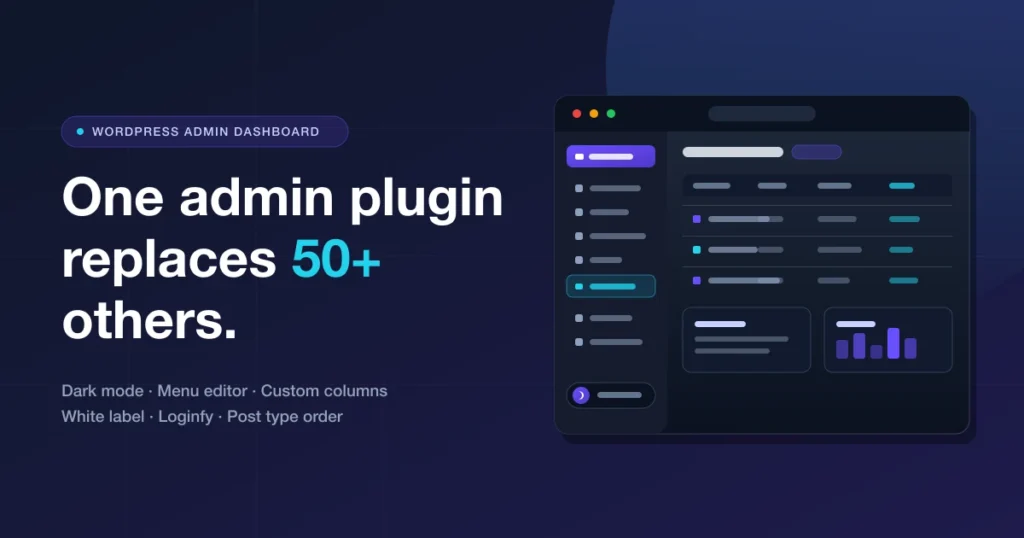
Você tem duas saídas Instale um plugin separado para cada aborrecimento (um para o modo escuro, um para o menu, um para avisos, um para pastas de mídia, um para a página de login) e veja sua contagem de plugins passar dos quarenta Ou instale um Plugin de painel de administração do WordPress isso lida com o lote.
Este post é sobre a segunda rota Nós construímos WP Administrar no Jewel Theme, a mesma equipe atrás Complementos Mestres para Elementor, então leia isso como um tour em primeira mão, em vez de uma revisão neutra Tudo abaixo é um módulo que você pode ligar hoje, e EU incluí as capturas de tela para que você possa ver o que você está recebendo em vez de tomar minha palavra para isso.
O que é um plugin de painel de administração do WordPress?
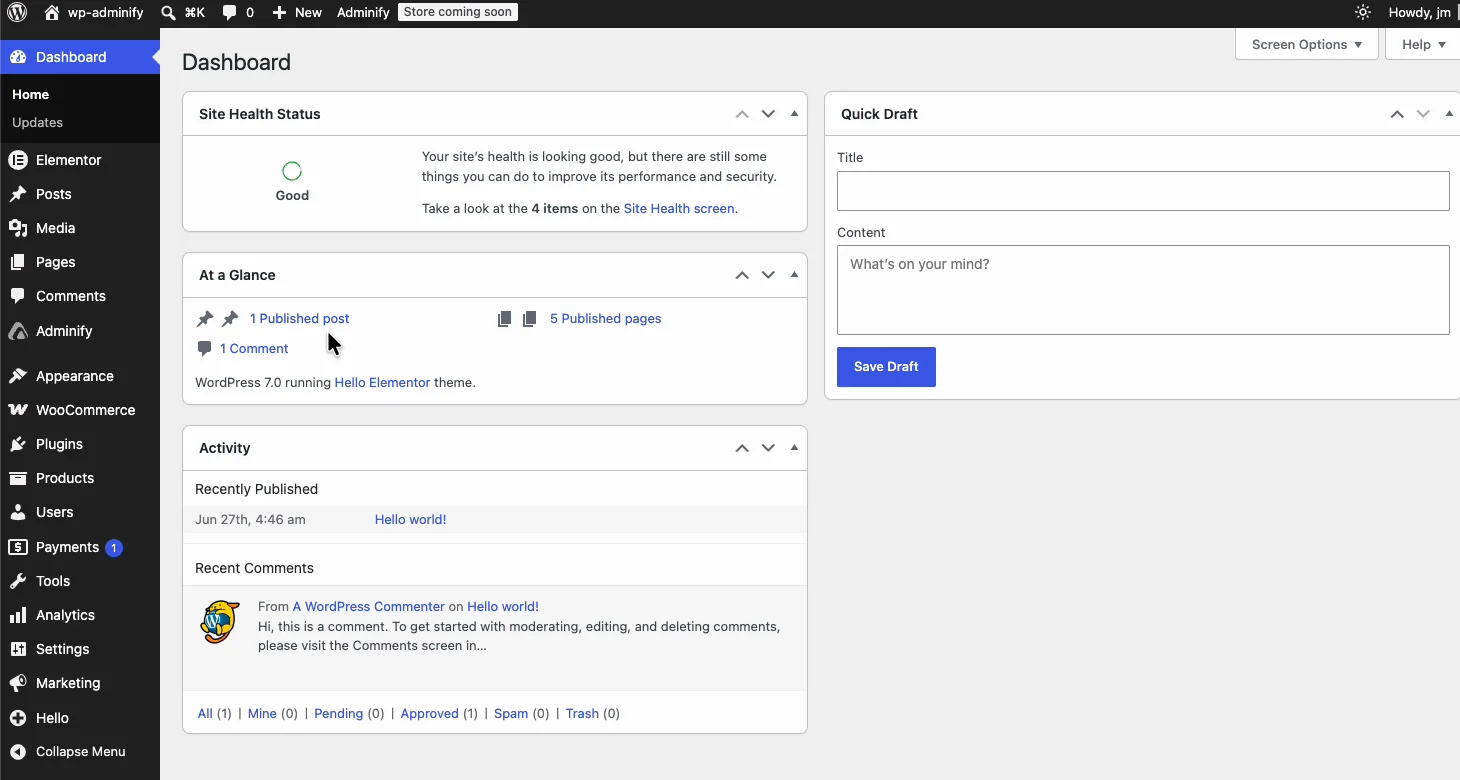
Ele muda o próprio wp-admin em vez do front-end do seu site Em vez de controlar o que os visitantes veem, ele controla o que você, sua equipe e seus clientes veem após o login.
Os bons cobrem quatro empregos:
- Aparência. Cores, skins, modo escuro, logotipo, favicon, fontes, texto do rodapé.
- Estrutura. Ordem do menu, colunas de administração, widgets do painel, páginas de administração personalizadas.
- Remoção ruído. Admin avisos, o painel de boas-vindas, comentários, atualização nags.
- Transferência cliente. Etiqueta branca, permissões de função, logs de atividades, uma página de login que se parece com a marca do cliente em vez do WordPress.
WP Adminify faz todos os quatro A versão atual é 4.2.19, é executada em 7.000+ sites ativos, é testada contra o WordPress 7.0.1 e possui uma classificação de 4,3 estrelas em WordPress.org. Está em desenvolvimento ativo desde 2021, o que conta para algo em uma categoria cheia de plugins que foi abandonada dois anos após o lançamento.
Por que um plugin bate dez
Cada plugin que você adiciona tem um custo Outra atualização para testar Outra superfície de segurança Outro autor que pode desaparecer Outro conjunto de ativos de administração carregando em cada página wp-admin Dez pequenos plugins resolvendo dez pequenos aborrecimentos não é uma configuração mais leve do que um plugin resolvendo todos os dez, é um mais pesado com dez vezes os pontos de falha.
WP Adminify envia mais de 60 recursos como módulos que você alternar um por um Ative o modo escuro e o editor de menu, deixe os outros 58 desligados e apenas o código que você ativou carrega A mesma lógica mantém sua pilha front-end inclinada com um único addon como Adições Mestres em vez de cinco plugins Elementor sobrepostos.
Personalização do painel: faça com que o wp-admin se pareça com o seu
Comece com a parte que os clientes percebem primeiro Você pode definir esquemas de cores personalizados, trocar o logotipo do WordPress pelo seu próprio, alterar o favicon, escolher a fonte do corpo de administração e reescrever o texto do rodapé de administrador.
Quatro skins de interface saem da caixa: Light, Dark, Gradient e Glassmorphism Se você usou o Extensão Glassmorphism em Master Addons, é a mesma ideia visual apontada para o backend em vez de uma seção de landing page.
Os layouts são responsivos e testados em tablet e telefone Parece um detalhe descartável até que você esteja consertando o erro de digitação de um cliente do seu telefone em um domingo.
Modo escuro do painel WordPress
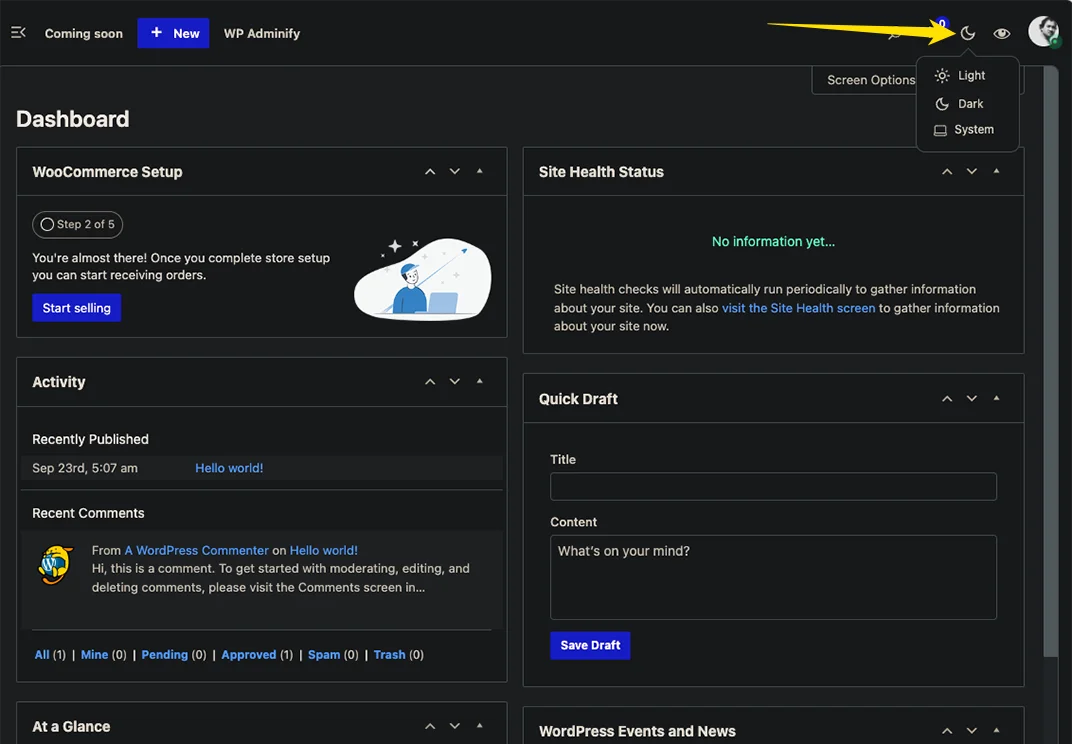
O painel de administração do modo escuro é para o que as pessoas instalam o Adminify e depois ficam para todo o resto. Um clique inverte todo o backend e passa por uma simples inversão de cores de três maneiras:
- Adaptador ao sistema operacional. Ele lê a preferência do sistema e a corresponde, assim como um modo escuro front-end decente.
- Programado. Defina um horário de início e término e o painel escurecerá sozinho à noite.
- Por usuário. Sua preferência não se força em seu cliente ou em seu editor Cada um escolhe o seu.
Cobertura é o que separa dos plugins gratuitos de modo escuro de propósito único, Adminifique estilos 50+ telas de plugins populares, WooCommerce e Rank Math incluídos, para que você não acabe com um painel escuro e uma página de configurações brancas ofuscantes no meio disso Esse é o modo de falha usual dos baratos, e você só percebe depois de ter cometido Se você está pesando alternativas, nós as comparamos em Melhores plug-ins de modo escuro WordPress, e o lado frontal está coberto Modo escuro WordPress.
Editor de menu de administrador: corrija o menu que o WordPress lhe deu
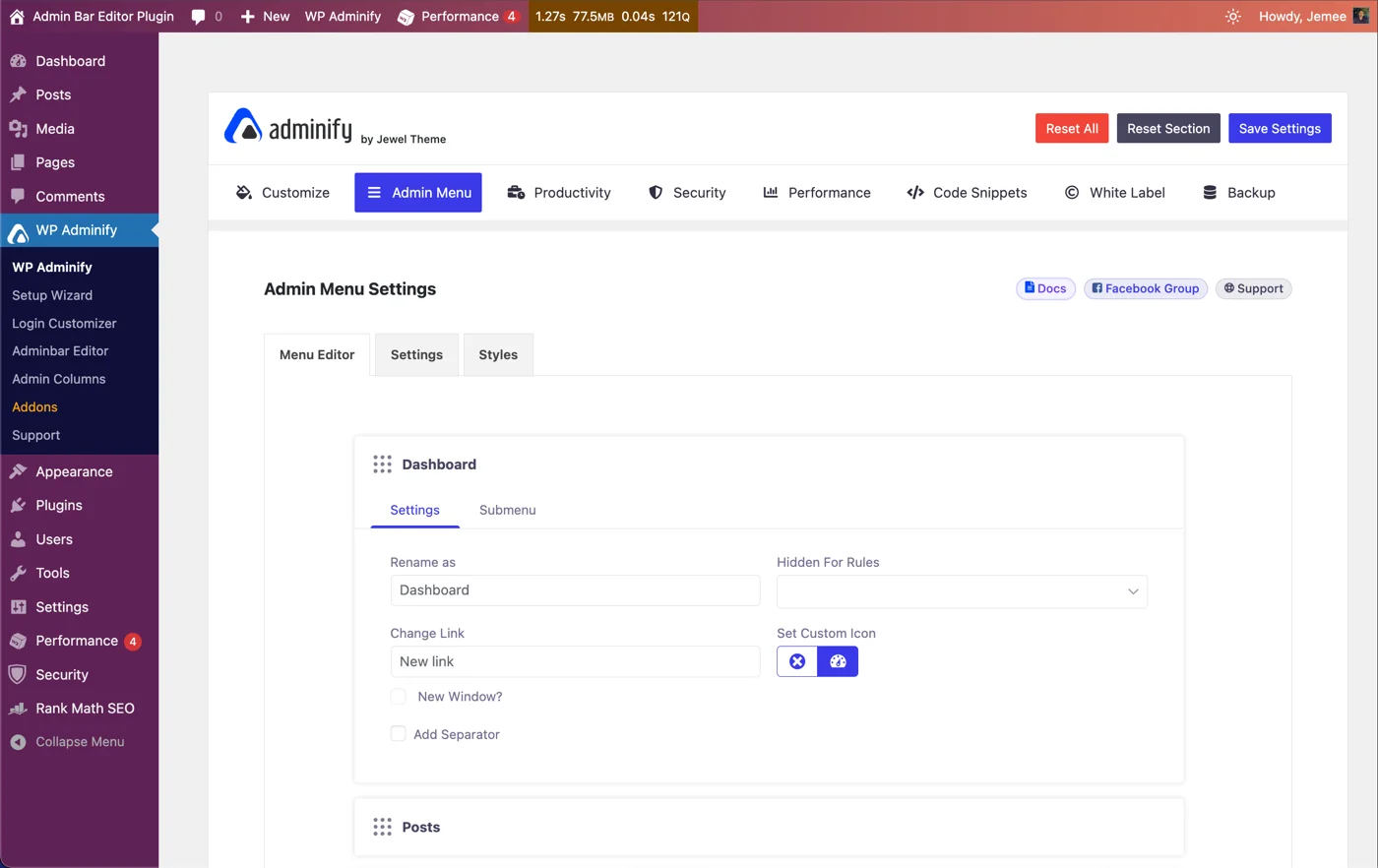
O menu de administração padrão é ordenado pela data de ativação do plugin, que é outra maneira de dizer aleatoriamente O editor de menu de administração permite arrastar itens para uma ordem que faz sentido e lida com algumas coisas com as quais os plug-ins mais antigos do editor de menus nunca se preocuparam:
- Renomeie qualquer item de menu (os clientes encontram “Products” mais rápido que “WooCommerce”)
- Ocultar itens por função de usuário, para que um editor nunca veja Plugins ou Configurações
- Troque o ícone por qualquer Dashicon ou carregue seu próprio SVG
- Adicione itens de menu personalizados apontando para qualquer lugar, incluindo URLs externos que abrem em uma nova guia
- Insira separadores para agrupar itens relacionados
- Pesquise o menu, que parece inútil até herdar um site com 40 entradas de menu
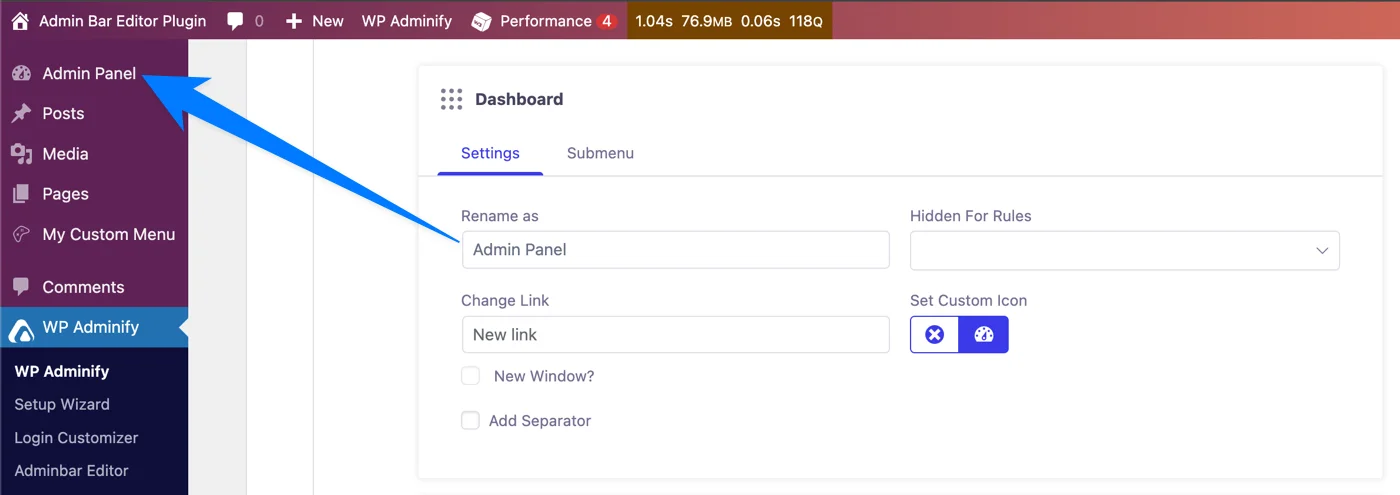
A visibilidade baseada em função é o recurso que ganha seu keep no trabalho do cliente Esconder os itens de menu que um cliente nunca usará é a prevenção de tickets de suporte mais barata que existe: eles não podem quebrar o que não conseguem ver.
Editor da barra de administração: limpe a barra de ferramentas superior
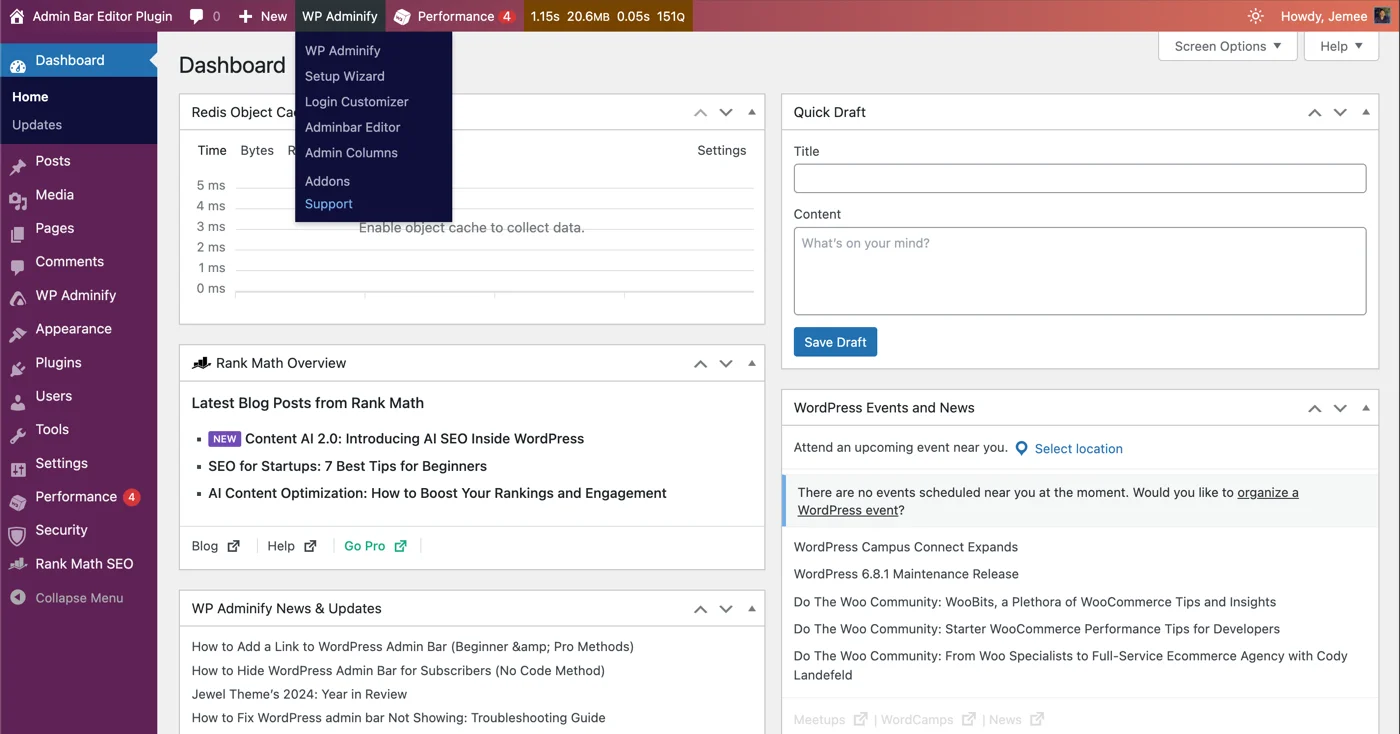
A barra de administração na parte superior coleta lixo de cada plugin que você instala. Editor de barras administrativas é um plugin gratuito separado da mesma equipe que o limpa.
Alterne os itens principais que você nunca toca (o logotipo do WordPress, comentários, atualizações, o menu “New”), arraste o resto em ordem e trate as barras de ferramentas front-end e back-end como duas coisas separadas, porque você pode soltar a barra na parte inferior da tela se preferir tirá-la do caminho.
O Pro adiciona visibilidade baseada em função e links personalizados com estilo É gratuito no WordPress.org com mais de 3.000 instalações ativas e uma classificação de 4,3.
Editor de colunas administrativas: coloque os dados necessários na visualização de lista
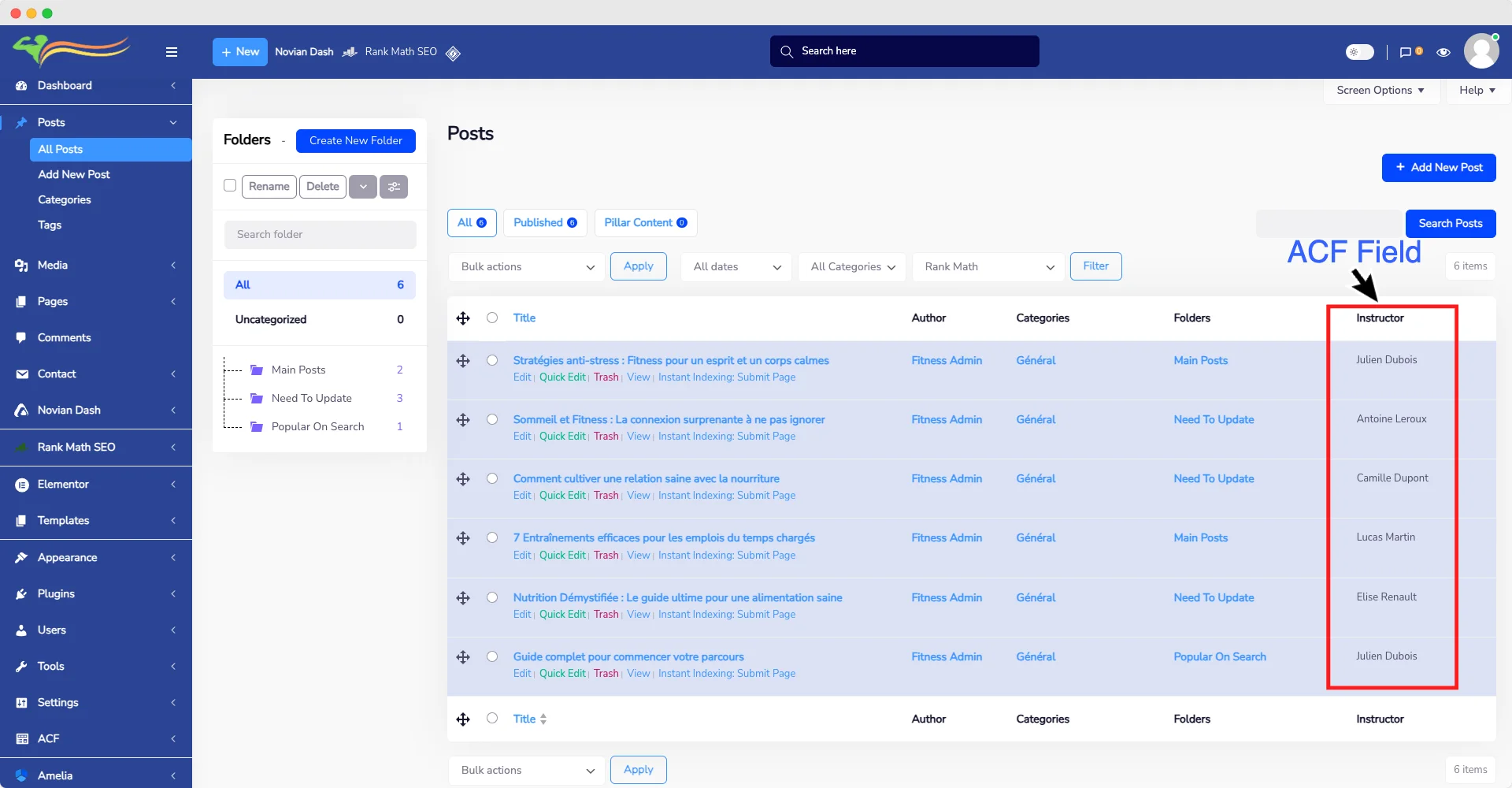
A lista de posts mostra Título, Autor, Categorias, Tags, Comentários, Data. Multar para um blog de 2009. inútil para qualquer outra coisa.
O editor de colunas admin permite adicionar, remover e reordenar colunas em qualquer tipo de postagem. Três coisas fazem valer a pena ativar:
- Valores do campo ACF. Mostre um campo personalizado na visualização de lista em vez de abrir cada postagem para verificá-lo.
- Miniaturas de imagem em destaque. Digitalizar uma lista de produtos supera visualmente a leitura de 40 títulos.
- WooCommerce apoio. Puxe SKU, estoque ou preço para a lista de produtos.
Defina a largura da coluna enquanto estiver lá Caso contrário, um título longo espreme todo o resto da borda direita da tela, o que é uma coisa divertida de descobrir depois de adicionar seis colunas.
Widget de painel personalizado: substitua o painel que ninguém lê
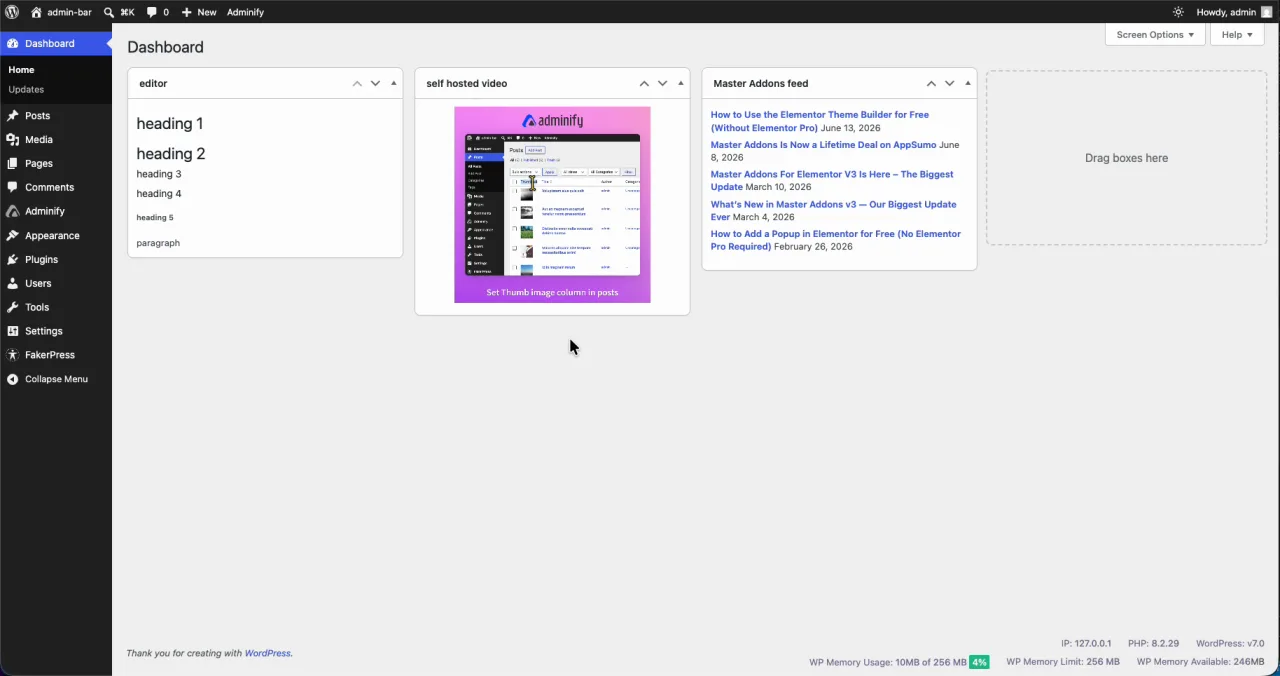
O painel de boas-vindas do WordPress e o widget “WordPress Events e News” são puro ruído em um site cliente Remova-os e coloque algo útil no espaço.
O widget de painel personalizado o módulo constrói widgets a partir de texto, feeds RSS ou um iframe, e ele pega códigos de acesso, o que o torna silenciosamente mais capaz do que parece à primeira vista Em um site cliente, um widget segurando seu contato de suporte, um link para seu vídeo de treinamento e um pequeno “how para adicionar um lembrete de” post do blog responde às mesmas três perguntas que você responderia por e-mail até o final dos tempos.
A visibilidade do widget é controlada por função, portanto suas notas internas permanecem internas.
Desative avisos de administração: o módulo pelo qual você se agradecerá
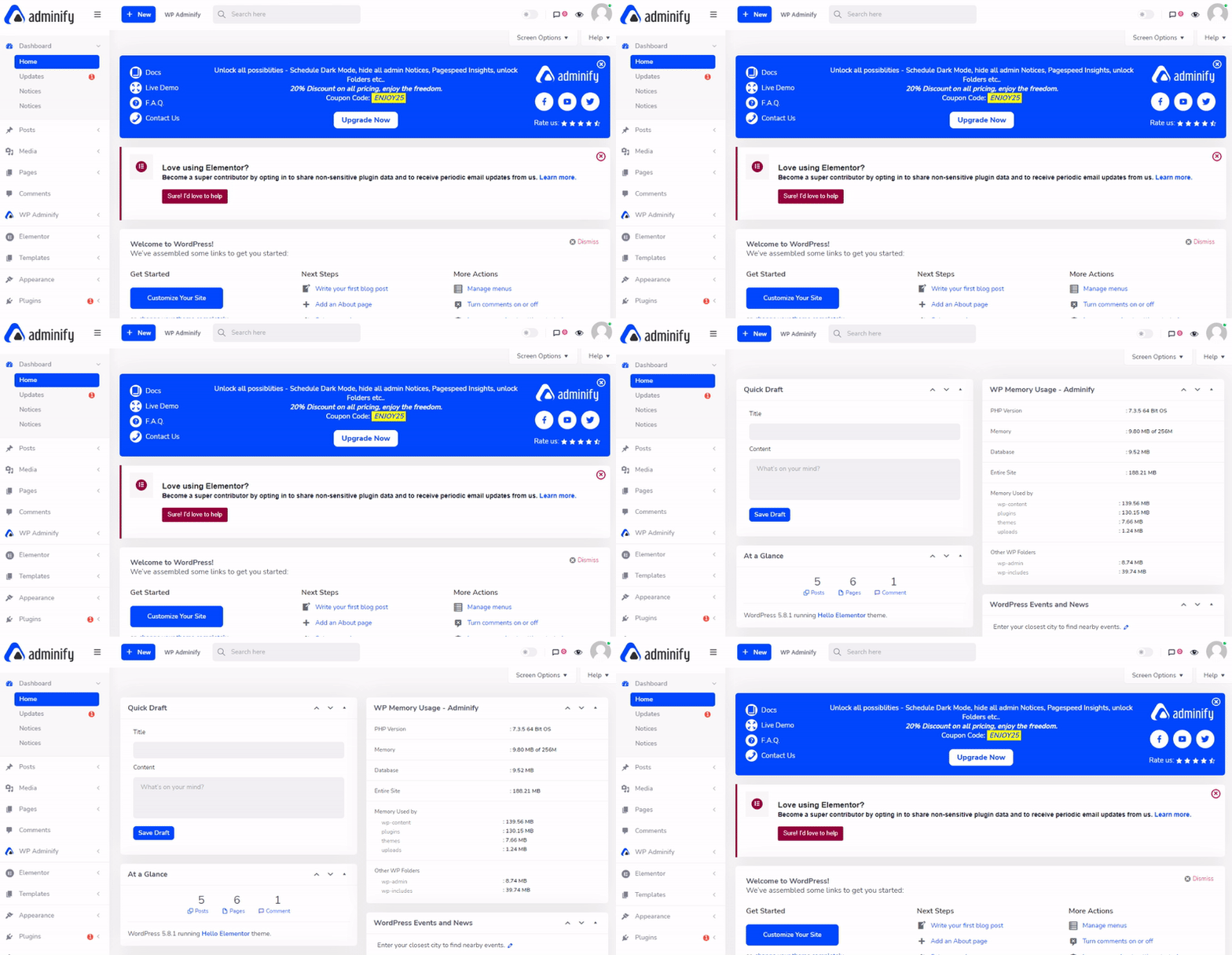
Todo plugin acha que seu aviso é o importante A pilha dez e o terço superior de cada tela de administração é uma parede de upsells, solicitações de revisão e banners da Black Friday.
Adminify esconde-los em um clique Você pode empurrá-los em um painel de avisos separado em vez de excluí-los completamente, então você ainda pode verificar se há algo real, e você pode esconder o painel de boas-vindas e suprimir mensagens de atualização para usuários não-admin Em um site cliente isso sozinho justifica a instalação Um cliente que vê um vermelho “your license expense” banner irá enviar um e-mail sobre isso se significa ou não alguma coisa.
Se preferir fazê-lo à mão, escrevemos isso separadamente: Como desativar os avisos de administração do WordPress.
Página de administrador personalizada: construa uma página dentro do wp-admin
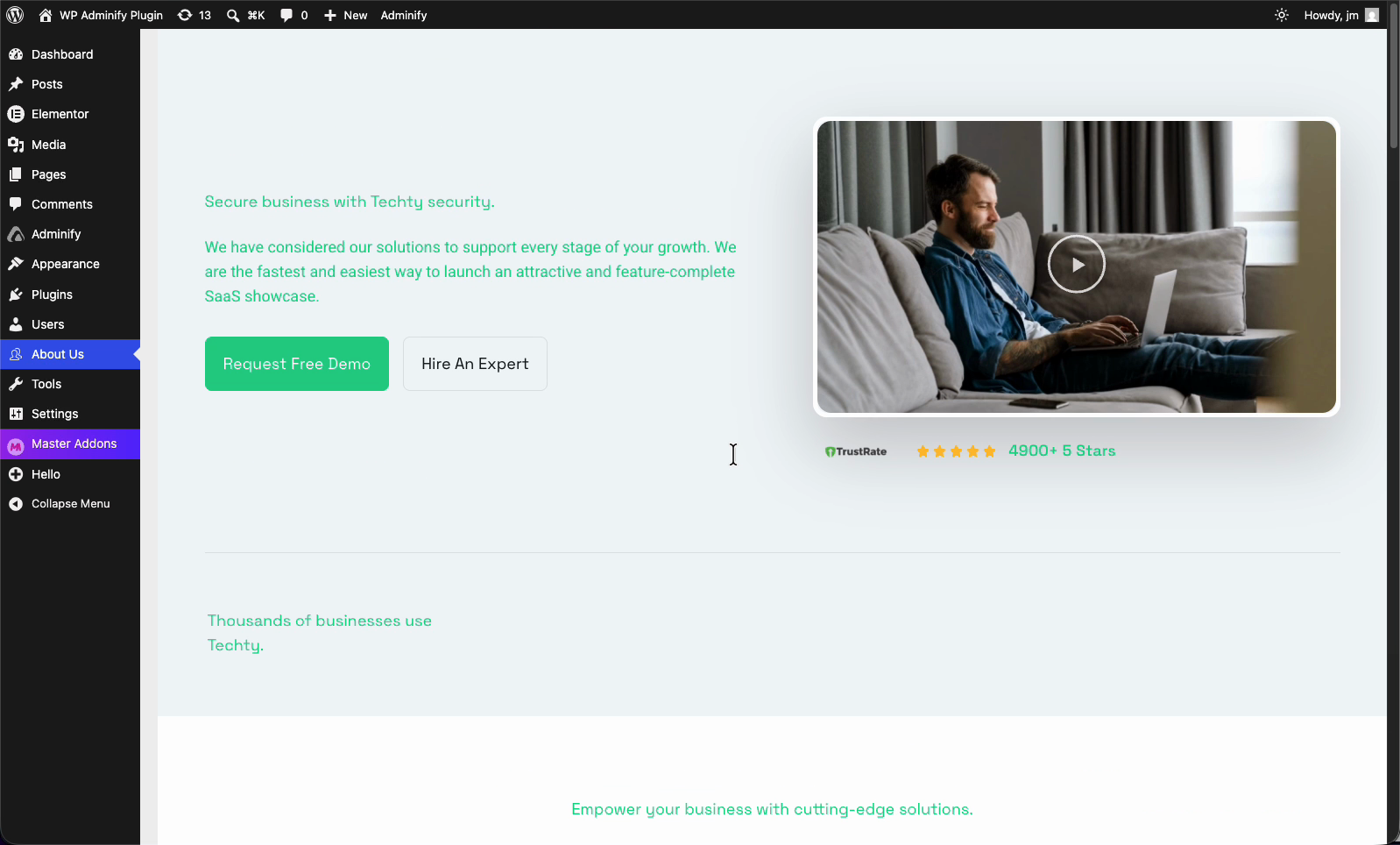
O página de administração personalizada o módulo cria páginas inteiramente novas dentro do painel, construídas com seu construtor de páginas, e as coloca no menu de administração onde quiser.
O uso óbvio é a integração do cliente: uma tela de boas-vindas de marca com seu logotipo, vídeos de treinamento incorporados, links para as seções que eles realmente usam e seu formulário de suporte Ele funciona com qualquer construtor de páginas, e o acesso é baseado em funções, então o que um editor vê e o que um administrador vê podem ser duas páginas diferentes.
Pasta de mídia: corrija a biblioteca de mídia
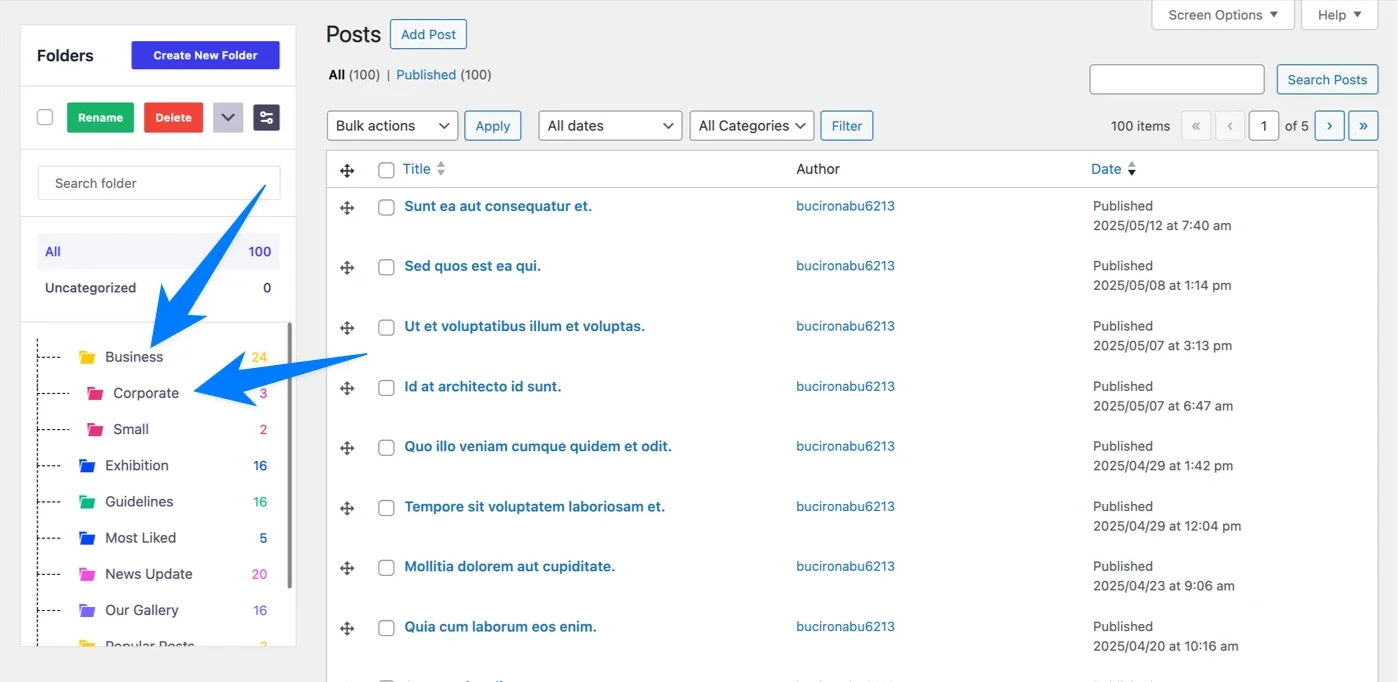
WordPress nunca teve pastas na biblioteca de mídia, e depois de dois anos de uploads que deixa de ser uma peculiaridade e começa a ser um problema Adminify adiciona pastas ilimitadas e subpastas com arrastar-e-soltar classificação, funciona em todos os tipos de post, e tem uma opção de rolagem infinita para a biblioteca.
Nada de inteligente acontecendo aqui Mas se você já passou dois minutos procurando um logotipo que você carregou em março, você já sabe o que ele salva.
Ordem do tipo de postagem: coloque as postagens na ordem desejada
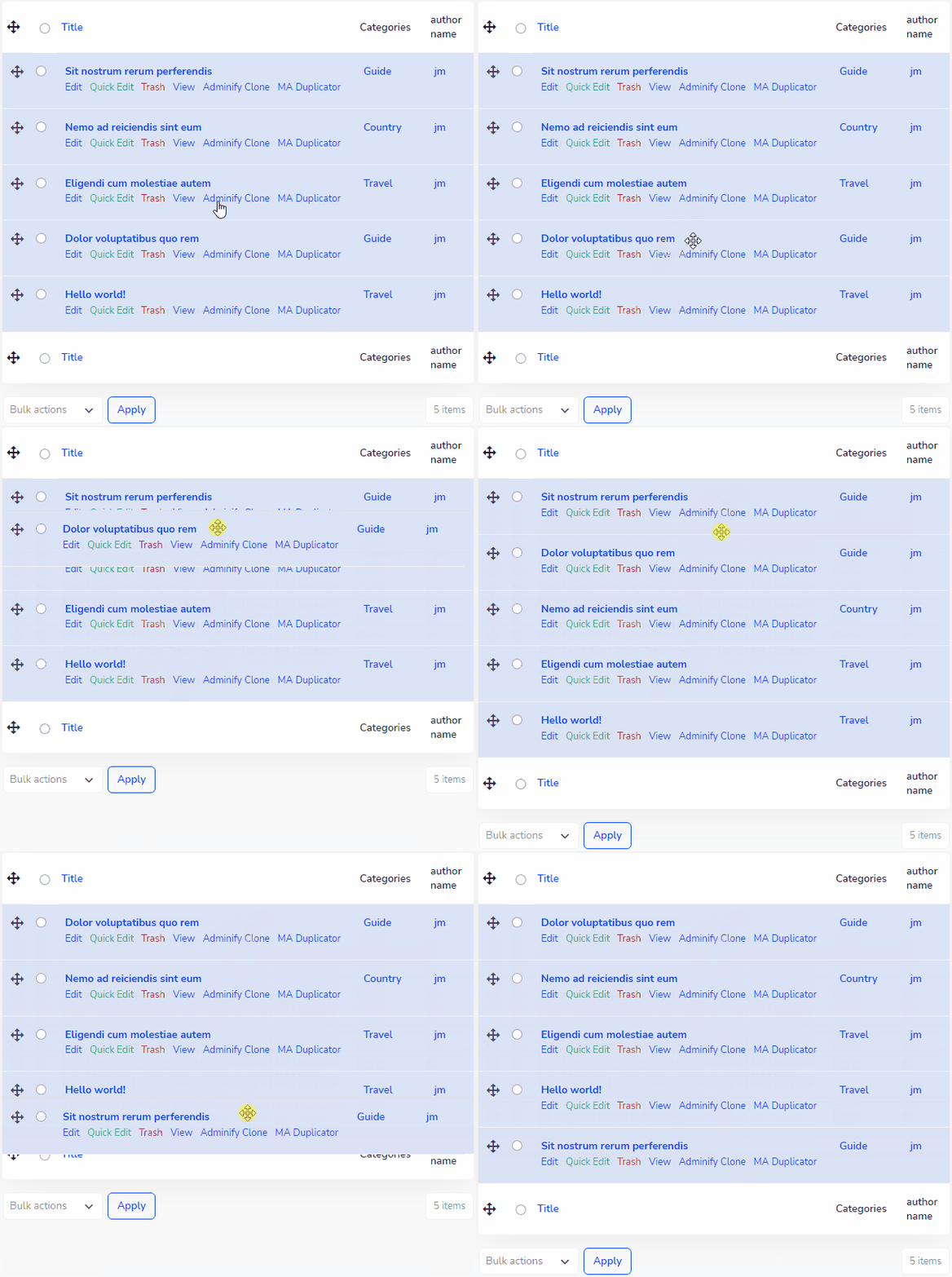
O WordPress classifica as postagens por data Para um portfólio, uma lista de serviços ou uma página de equipe, essa é a ordem errada O pedido tipo post o módulo torna qualquer tipo de postagem classificável por arrastar e soltar, incluindo tipos de postagem personalizados, com suporte para ACF e Pods.
Habilite-o por tipo de postagem em vez de globalmente Você não quer pedidos manuais em seu blog, onde a ordem das datas é a resposta correta A biblioteca de mídia também pode ser classificada dessa maneira.
Loginfy: a página de login que seu cliente vê primeiro
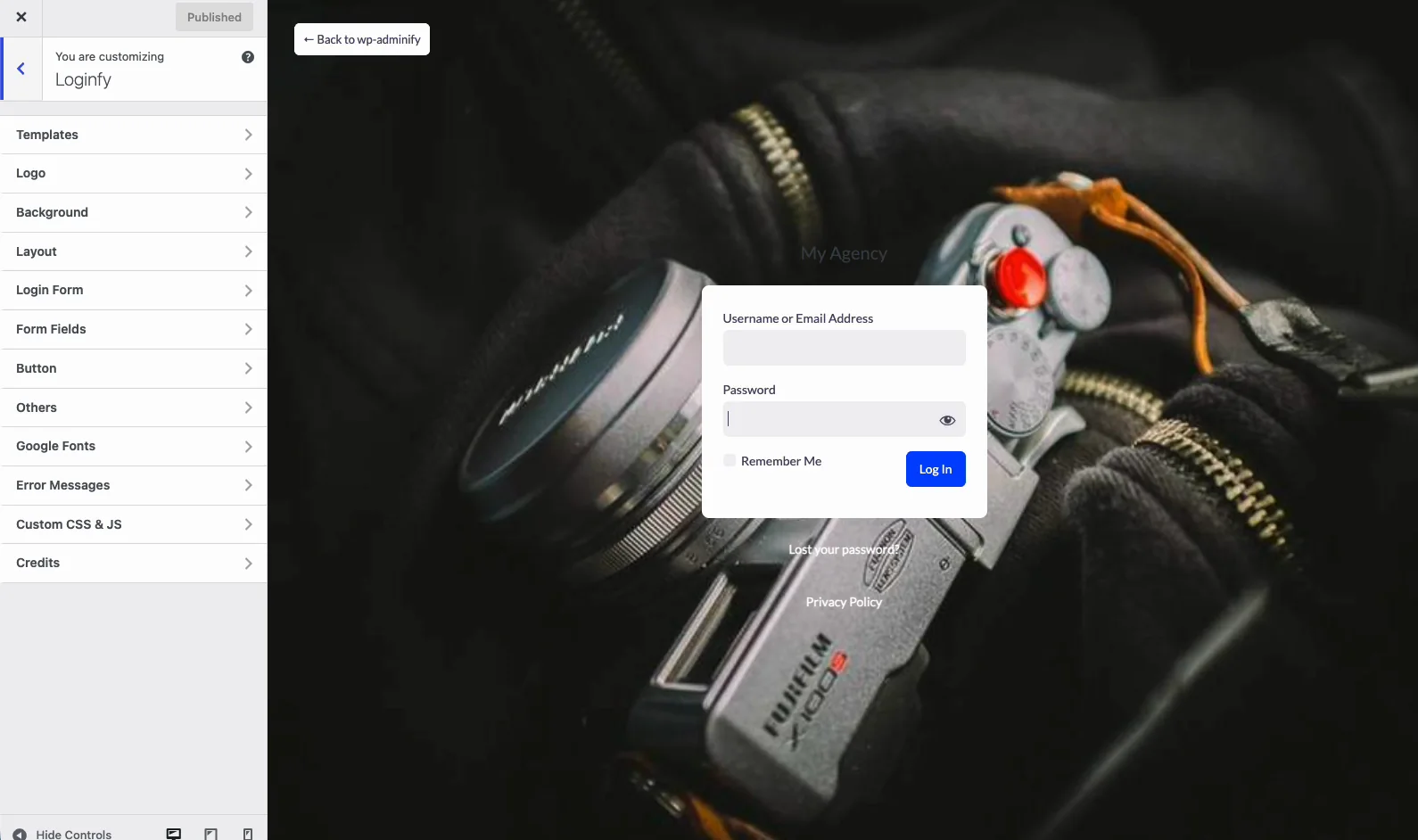
LoginFy lida com a tela wp-login.php e é a mudança de marca de maior alavancagem em um site cliente, porque a página de login é a única tela que eles veem toda vez que tocam no site.
Troque o logotipo do WordPress pelo deles, defina uma imagem de fundo, cor, gradiente ou apresentação de slides e controle a largura, o fundo, o raio da borda e a sombra do formulário As cores e os rótulos dos botões também são editáveis A versão gratuita envia 4 modelos; O Pro leva para 16 e adiciona fundos de vídeo, rotulagem branca e CSS e JS personalizados.
Ele é executado através do WordPress Customizer nativo com uma visualização ao vivo, para que você não esteja salvando e refrescando para verificar cada alteração Grátis no WordPress.org com uma classificação de 5 estrelas Para o campo mais amplo, consulte nosso resumo de Plug-ins personalizadores de página de login do WordPress.
RoleMaster Suite: funções de usuário sem suposições
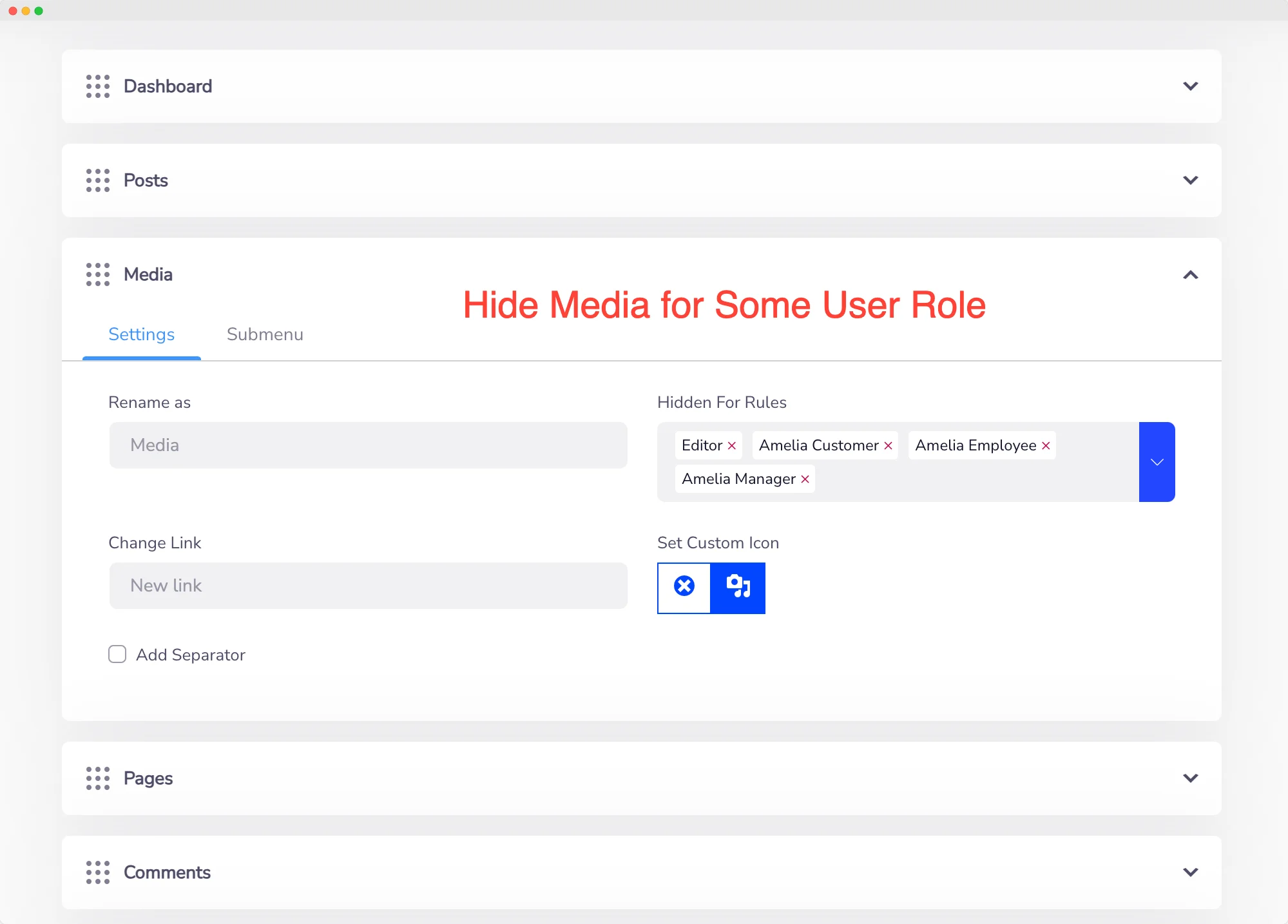
Suíte RoleMaster é um editor de funções de usuário gratuito da equipe WP Adminify e é o que você busca quando as cinco funções integradas do WordPress não se enquadram no site.
Crie funções personalizadas ilimitadas, atribua recursos um por um e controle exatamente o que cada função pode ver e fazer O caso diário é uma função “Client” que pode editar páginas, mas não pode tocar em plugins, temas ou usuários O caso maior são os sites de associação, onde o controle de acesso baseado em função é toda a mecânica Se é para lá que você está indo, nosso guia para criando um site de associação WordPress cobre o resto da pilha.
Ele emparelha com o editor de menu melhor do que qualquer um funciona sozinho RoleMaster controla o que é um papel permitido para fazer; o editor de menu controla o que pode ver. Use ambos e um painel do cliente se tornará simples, em vez de apenas organizado.
Etiqueta branca: entregue um painel com seu nome
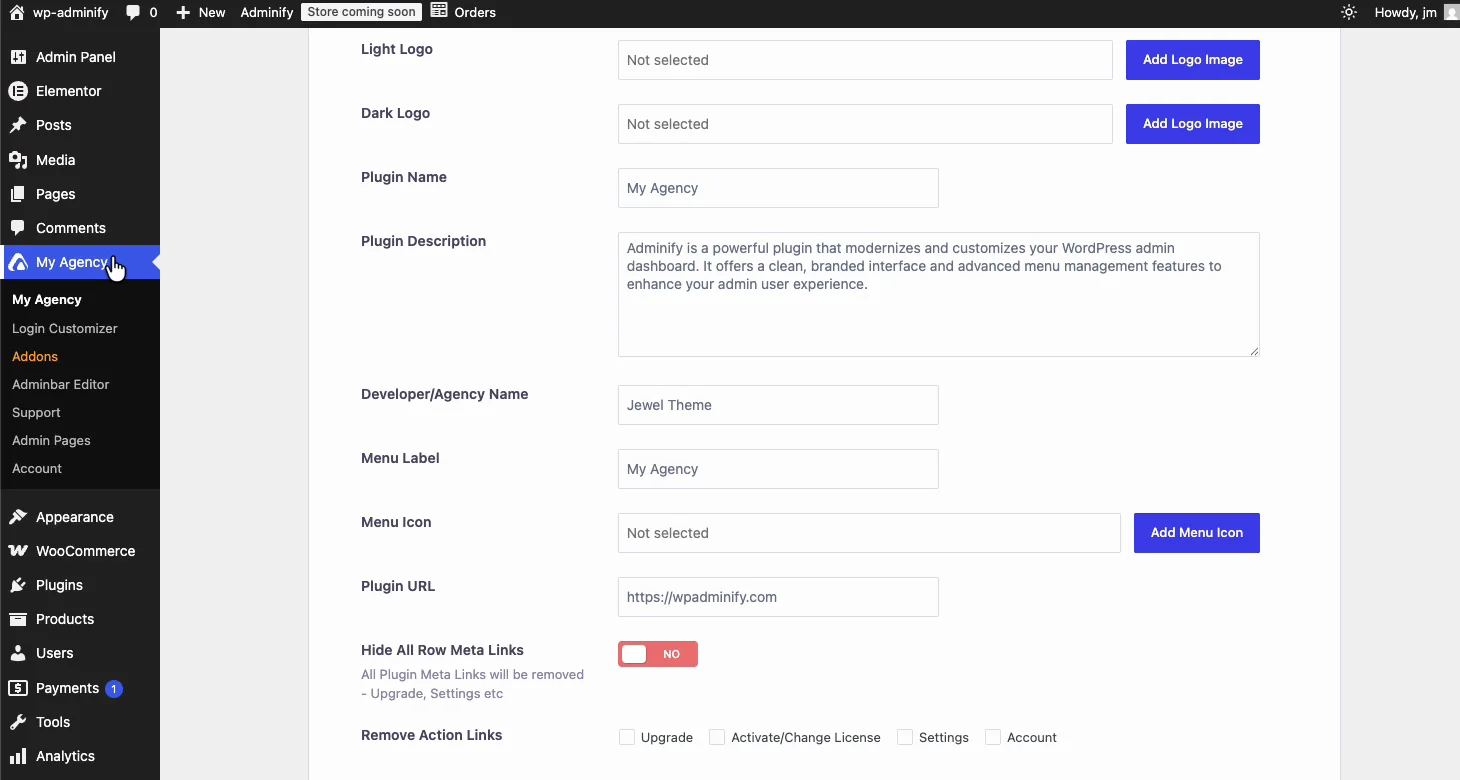
Administre rótulos brancos em dois níveis, e vale a pena entender a distinção antes de comprar:
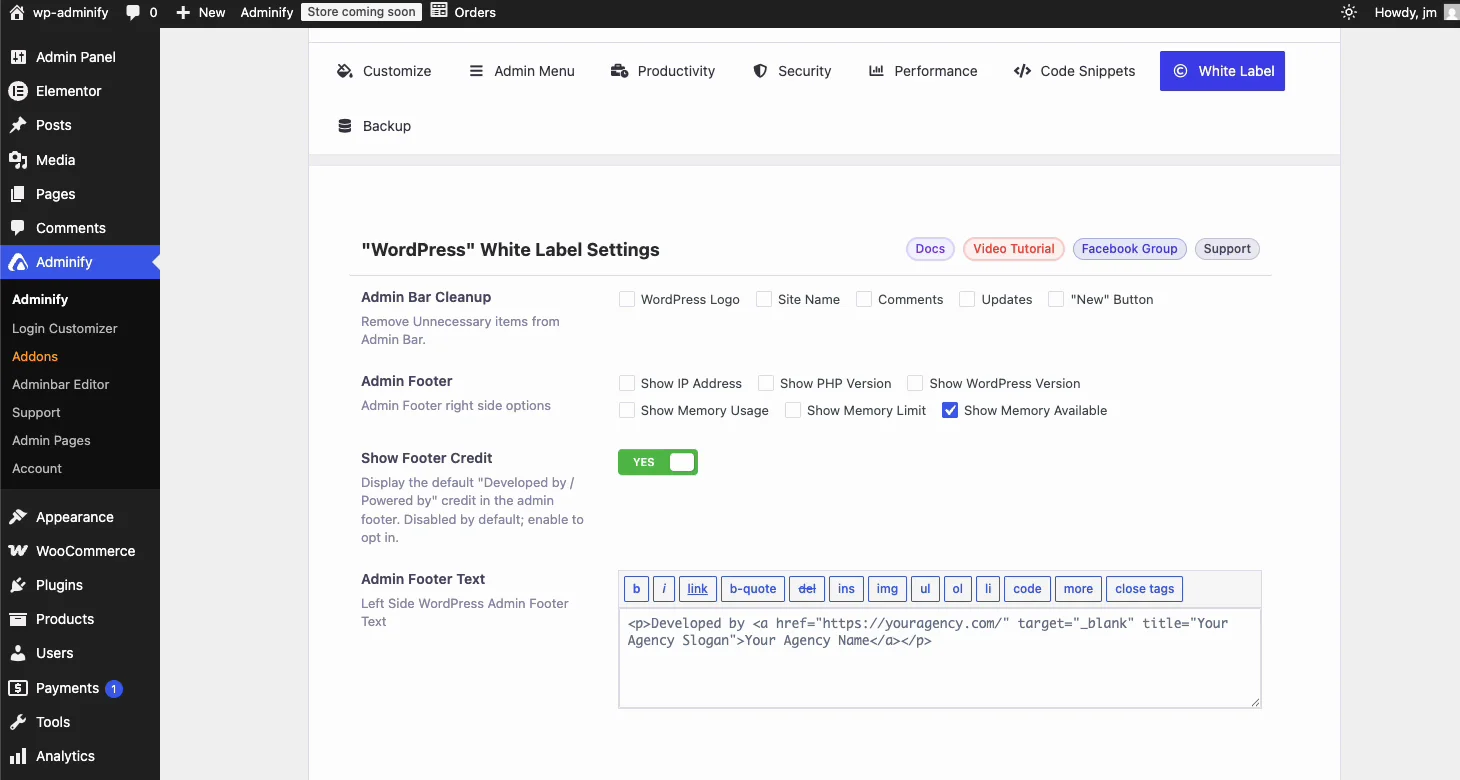
- WordPress de rótulo branco em si. Substitua o logotipo do WordPress, o texto do rodapé do administrador, o favicon e a marca de login para que todo o backend seja lido como da sua agência.
- W.P. Adminify de rótulo branco. Renomeie a marca do plugin, para que o cliente nunca descubra qual plugin está fazendo o trabalho e nunca obtenha um prompt de suporte de um fornecedor com o qual não tem nenhum relacionamento.
Esse segundo é o recurso de agência e é o mesmo raciocínio por trás Etiqueta Branca em Master Addons Pro. Em um site cliente, cada plugin que mostra sua própria marca é um plugin que o cliente pode procurar e talvez comprar diretamente, com você cortado.
Registros de atividades: saiba quem o quebrou
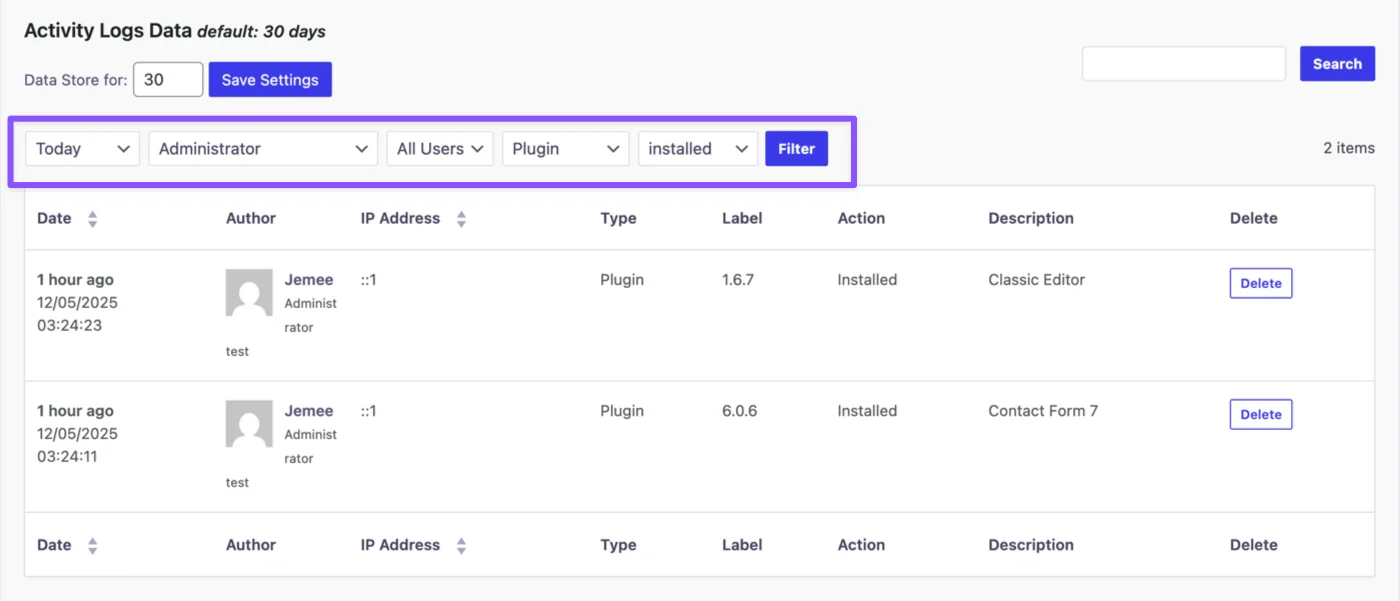
Os Logs de Atividades registram quem fez o quê e quando: logins, edições de postagens, ativações de plugins, alterações de configurações, novos usuários.
Em um site multi-autor, ou qualquer site onde um cliente tem acesso, este é o módulo que termina o “Eu não toquei em nada conversa de” em cerca de dez segundos É também o primeiro lugar para olhar quando um site começa a se comportar mal e ninguém vai possuir até instalar algo.
Módulos de segurança e desempenho
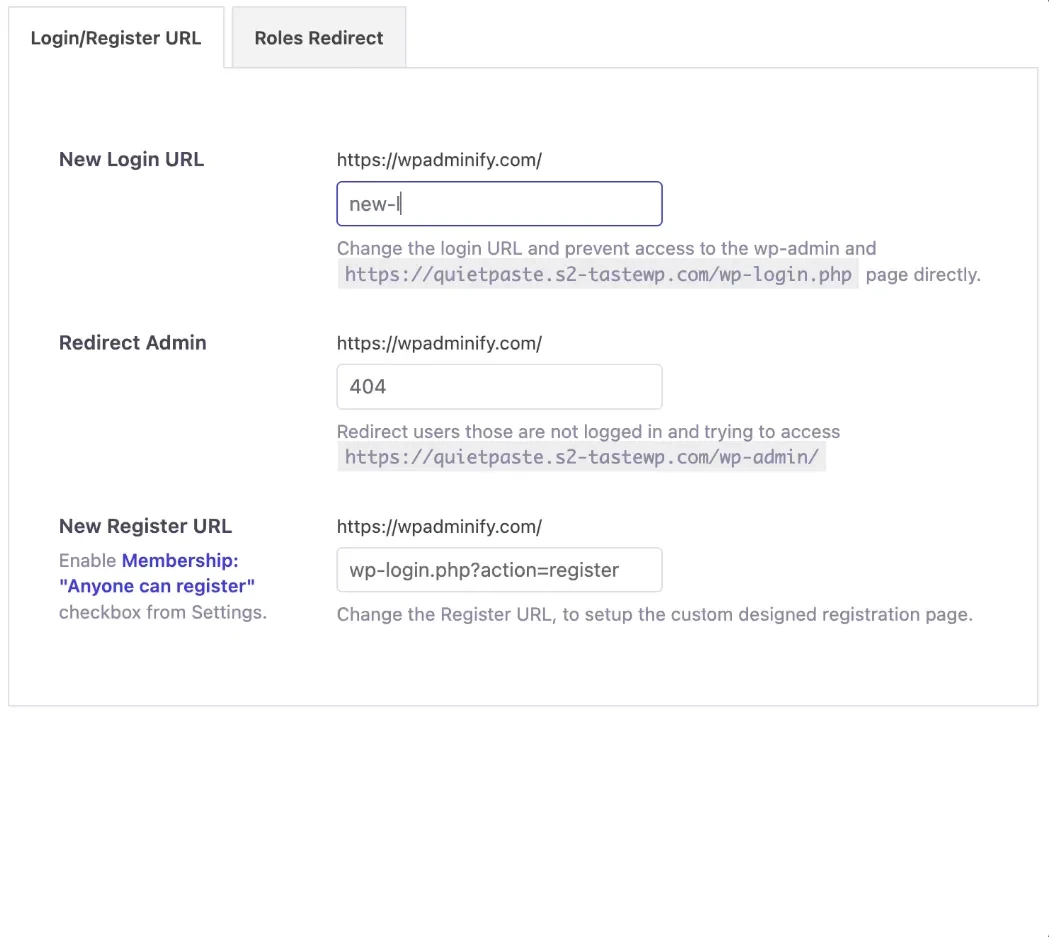
Administre pacotes com os princípios básicos de segurança do lado do administrador para os quais você instalaria três plug-ins:
- URL de login personalizado. Mova wp-login.php para algum lugar que os bots não adivinham Esta é a versão do plugin do que cobrimos manualmente alterando o URL de administração do WordPress sem um plugin.
- Redirecionamentos de login inteligentes. Envie cada função para algum lugar útil após o login, em vez de despejar todos no mesmo painel.
- Desativar comentários. Mate comentários em postagens, páginas e tipos de postagens personalizados, front-end e back, sem um plugin dedicado.
- Desative as incorporações e a limpeza da cabeça. Tire as impressões WordPress meta cruft por padrão.
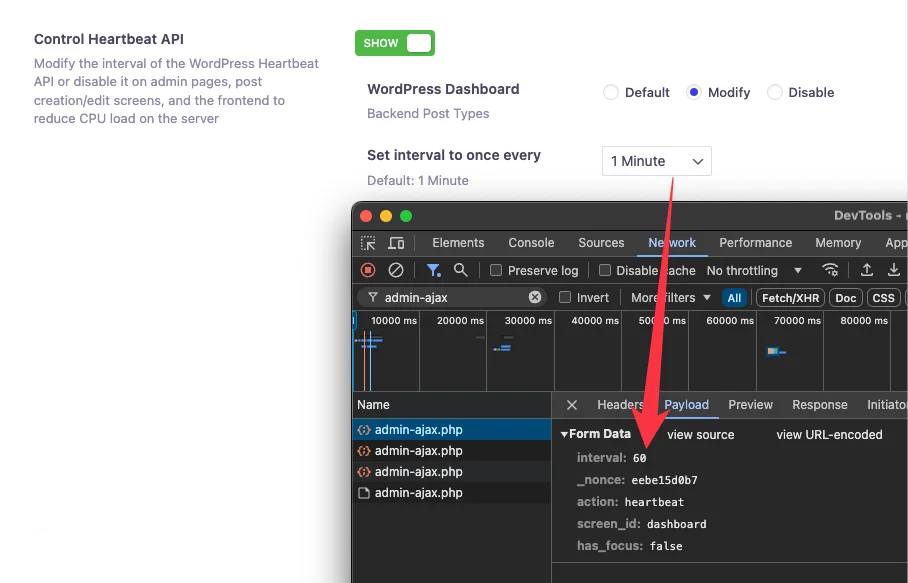
Do lado da performance, Controle de batimentos cardíacos é o que importa A API do WordPress Heartbeat dispara uma solicitação admin-ajax a cada 15 a 60 segundos enquanto um editor fica aberto, e na hospedagem compartilhada isso é uma fatia genuína da sua permissão de CPU gasta em nada A administração permite que você acelere ou desative separadamente para o painel, o editor de postagens e o front-end.
Combine-o com o desligamento do salvamento automático se o seu editor parecer lento: como desativar o salvamento automático no WordPress. Ambos são economias de back-end, então nenhum aparece em uma pontuação do Lighthouse Você vai senti-los no editor em vez disso A velocidade front-end é um trabalho diferente, abordado em nosso Guia de velocidade do elementor.
Trechos de código, duplicador de postagens e o restante
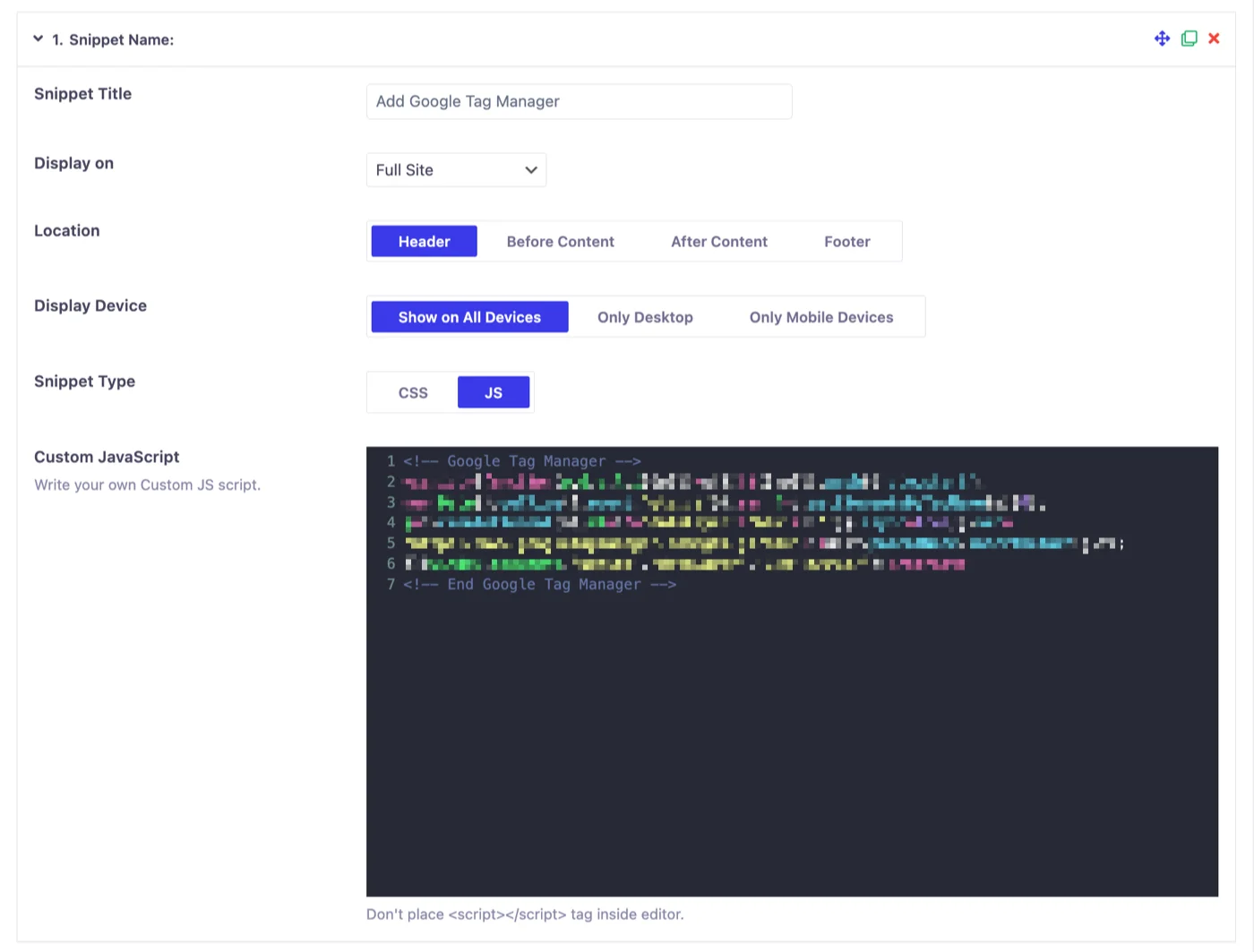
Alguns módulos menores, cada um substituindo um plugin que alguém está executando:
- Scripts de cabeçalho e rodapé. Extratos personalizados ilimitados de CSS e JS, injetados onde você escolher Substitui o plugin “insert headers and footers” em aproximadamente todos os sites do planeta.
- Pós Duplicador. Duplicação com um clique de qualquer postagem, página ou tipo de postagem personalizado, taxonomias e meta intactas Funciona com construtores de páginas e WooCommerce.
- Redirecionar URLs. Gerencie redirecionamentos do painel, incluindo os baseados em funções.
- Google PageSpeed. Acompanhe seu histórico PageSpeed dentro do wp-admin em vez de executar novamente o teste e esquecer o número da semana passada.
- Menu Rápido. Um atalho estilo paleta de comandos para qualquer configuração do Adminify.
- Controle de opções de tela, mídia substituir, e rolagem infinita para a mediateca.
Grátis vs Pro, e quanto custa
O plugin gratuito no WordPress.org faz um trabalho real: modo escuro, reordenação de menu, avisos de administração, pastas de mídia, widgets de painel e o personalizador de login estão todos nele O Pro é onde a agência apresenta ao vivo.
| Característica | Grátis | pró |
|---|---|---|
| Modo escuro | Sim | Sim, mais agendamento |
| Editor de menu administrativo | Reordenar apenas | Completo: papéis, ícones, itens personalizados, pesquisa |
| Skins administrativas | 3 estilos | 7 predefinições de cores + personalizadas |
| Pastas mídia | Limitado | Ilimitado |
| Editor de colunas administrativas | Não | Sim |
| Páginas de administração personalizadas | Não | Sim |
| Pedido de tipo de postagem | Não | Sim |
| Etiqueta branca | Não | Sim (WordPress + o próprio plugin) |
| URL de login personalizado | Não | Sim |
| Controle de batimentos cardíacos | Não | Sim |
| Painel e widget de boas-vindas | Não | Sim |
O preço é executado $ 79/ano para 1 site (Pessoal), $ 129/ano para 5 sites (Negócios) e $ 299/ano para sites ilimitados (Agência) O pacote vitalício é de $ 799 para sites ilimitados e puxa Loginfy, WP Spotlight, Header & Footer Scripts, Quick Menu, Admin Bar Editor e Admin Columns Editor ao lado do plugin principal Há uma garantia de reembolso de 14 dias, mesmos termos em que corremos Complementos mestres Pro.
Faça as contas contra a alternativa antes de cancelar o nível da Agência Um plugin separado de modo escuro, editor de menu, plugin de colunas, plugin de pastas de mídia, personalizador de login e plugin de marca branca, cada um com sua própria licença, limpa US $ 299 rapidamente e, em seguida, você mantém seis deles para sempre.
Como personalizar seu painel WordPress (a versão curta)
- Instalar WP Administrar de Plugins → Adicionar Novo, em seguida, ativá-lo.
- Abra o menu Administrar Os módulos estão listados como alternâncias. Desligue tudo o que não precisa antes de configurar qualquer coisa, já que esse é o objetivo de um plugin modular.
- Defina a sua pele e ligue o modo escuro Active a detecção baseada no SO para que siga a configuração do sistema de cada utilizador.
- Abra o editor de menus e reordenar o menu de administração Ocultar qualquer coisa que um cliente nunca deve ver, em seguida, definir a visibilidade baseada em função.
- Ative Desativar Avisos de Administrador e oculte o painel de boas-vindas enquanto estiver lá.
- Adicione um widget de painel personalizado com seus detalhes de suporte e quaisquer instruções do cliente.
- Em um site cliente, habilite o White Label e defina o logotipo, o favicon e o texto do rodapé Em seguida, configure o Loginfy para que a tela de login corresponda.
- Faça uma cópia de preparação primeiro se o site estiver ao vivo Isso vale para qualquer plugin que toque no wp-admin, não apenas este.
A maior parte leva cerca de vinte minutos Os módulos de transferência de clientes (white label, funções, página de administração personalizada) demoram mais e são para eles que vale a pena desacelerar.
Perguntas frequentes
Qual é o melhor plugin de painel de administração do WordPress?
WP Adminify cobre a maioria dos fundamentos: modo escuro, editor de menu de administração, colunas personalizadas, widgets de painel, pastas de mídia, etiqueta branca e personalização de login em um plugin com mais de 60 módulos Ele substitui uma pilha de plugins de propósito único, e a versão gratuita no WordPress.org lida com o básico.
Posso adicionar o modo escuro ao painel de administração do WordPress?
Sim. O painel de administração de modo escuro do WP Adminify inverte todo o backend com um clique, suporta comutação automática baseada em SO e agendamento de tempo e estilos 50 + telas de plug-in populares, incluindo WooCommerce e Rank Math, para que você não obtenha um painel escuro com páginas de plug-in brancas dentro dele.
Como faço para reordenar o menu de administração do WordPress?
Use um editor de menus de administrador O WP Adminify's permite arrastar itens de menu para qualquer ordem, renomeá-los, ocultá-los por função de usuário, alterar seus ícones, adicionar links personalizados e inserir separadores O ocultamento baseado em função é o que impede tickets de suporte ao cliente, já que eles não conseguem quebrar o que não conseguem ver.
Posso rotular o painel WordPress de forma branca para clientes?
Sim, em dois níveis Você pode rebrand WordPress em si (logotipo, favicon, rodapé texto, tela de login) e rebrand WP Adminify para que o cliente nunca vê qual plugin está fazendo o trabalho White label é um recurso Pro, disponível a partir do $79/ano Plano pessoal para cima.
O WP Adminify é gratuito?
Há uma versão gratuita no WordPress.org com mais de 7.000 instalações ativas, cobrindo modo escuro, reordenação de menu, avisos de administração, pastas de mídia e o personalizador de login O Pro começa em US $ 79/ano para 1 site e desbloqueia white label, colunas de administração, páginas de administração personalizadas, pedido de tipo de postagem e controle de batimentos cardíacos.
Embrulhando
um Plugin de painel de administração do WordPress não é uma compra de vaidade O painel é onde você passa suas horas de trabalho, e é onde seus clientes formam sua opinião sobre o site que você construiu-los Deixando-o como estoque WordPress, avisos nag e tudo, é uma escolha, e geralmente é o errado A frente final merece o mesmo tratamento se o site é executado conteúdo de forma longa, um bom plugin de tabela de conteúdo mantém os leitores orientados da maneira que um painel limpo mantém você orientado.
Comece com a versão gratuita do WP Adminify Ative o modo escuro e o editor de menus, oculte os avisos e veja como fica o backend depois de uma semana Se você construir sites para outras pessoas, o white label e os módulos de função são o que o transforma de um bom-para-ter em algo pelo qual você pode faturar.
Leitura relacionada: Melhores plug-ins de modo escuro WordPress · Personalizar plug-ins de página de login do WordPress · Como configurar o Google Analytics no WordPress · Construtor de temas Master Addons
