

Рой, главные дополнения к Elementor · Обновлено в июле 2026 г
Панель администратора WordPress практически не изменилась за пятнадцать лет. Он по-прежнему приветствует каждого нового пользователя приветственной панелью, которую никто не читает, кучей уведомлений о плагинах, меню, упорядоченным по тому, что каждый автор плагина решил в тот день, и медиатекой, которая к третьему месяцу превращается в бесконечный свиток.
У вас есть два выхода. Установите отдельный плагин для каждого раздражения (один для темного режима, один для меню, один для уведомлений, один для папок мультимедиа, один для страницы входа) и наблюдайте, как количество плагинов поднимется за сорок. Или установите один Плагин панели управления администратора WordPress это справляется со жребием.
Этот пост о втором маршруте Мы строим WP Админировать в Jewel Theme позади та же команда Мастер-аддоны для Elementor, так что читайте это как экскурсию из первых рук, а не нейтральный обзор Все, что ниже, - это модуль, который вы можете включить сегодня, и я включил скриншоты, чтобы вы могли видеть, что вы получаете, вместо того, чтобы верить мне на слово.
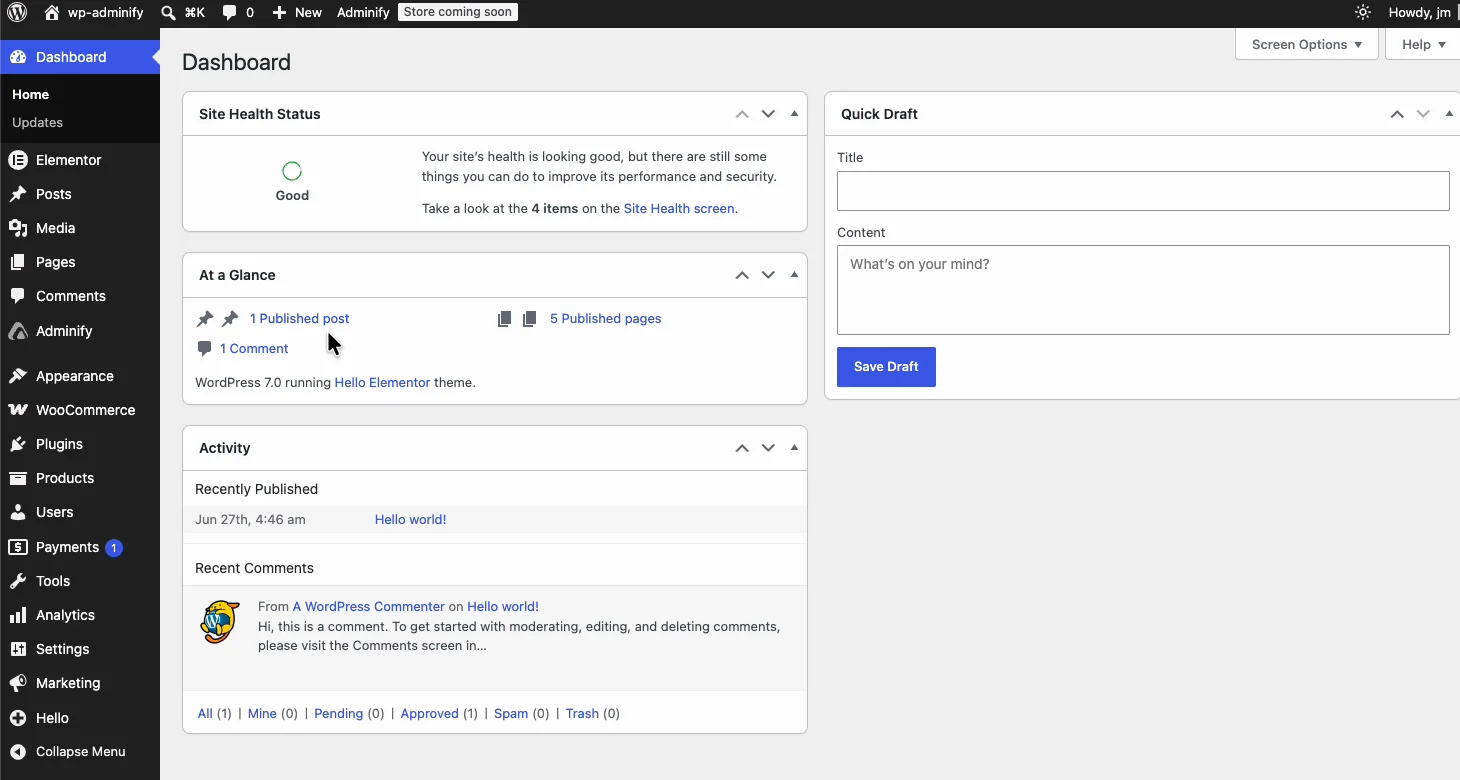
Что такое плагин панели управления администратором WordPress?
Он меняет сам wp-admin, а не внешний интерфейс вашего сайта. Вместо того, чтобы контролировать то, что видят посетители, он контролирует то, что вы, ваша команда и ваши клиенты видят после входа в систему.
Хорошие из них охватывают четыре работы:
- Внешний вид. Цвета, скины, темный режим, логотип, фавикон, шрифты, текст нижнего колонтитула.
- Структура. Порядок меню, столбцы администратора, виджеты информационной панели, пользовательские страницы администратора.
- Шумоудаление. Уведомления администратора, панель приветствия, комментарии, кляпы обновления.
- Передача клиента. Белая метка, разрешения на роль, журналы активности, страница входа, похожая на бренд клиента вместо WordPress.
WP Adminify делает все четыре. Текущая версия - 4.2.19, работает более чем на 7000 активных сайтах, протестирована по WordPress 7.0.1 и имеет рейтинг 4,3 звезды WordPress.org. Он находится в активной разработке с 2021 года, что соответствует чему-то из категории, полной плагинов, от которых отказались через два года после запуска.
Почему один плагин превосходит десять
Каждый плагин, который вы добавляете, несет в себе стоимость. еще одно обновление для тестирования. еще одна поверхность безопасности. еще один автор, который может исчезнуть. еще один набор административных активов, загружаемых на каждую страницу wp-администратора. десять небольших плагинов, решающих десять небольших неприятностей, - это не более легкая настройка, чем один плагин, решающий все десять, он тяжелее и в десять раз превышает количество точек отказа.
WP Adminify поставляет более 60 функций в виде модулей, которые вы переключаете один за другим. Включите темный режим и редактор меню, оставьте остальные 58 выключенными, и загружается только код, который вы включили. Та же логика сохраняет ваш внешний стек постным с помощью одного дополнения, например Мастер Аддоны вместо пяти перекрывающихся плагинов Elementor.
Настройка панели управления: сделайте wp-admin похожим на ваш
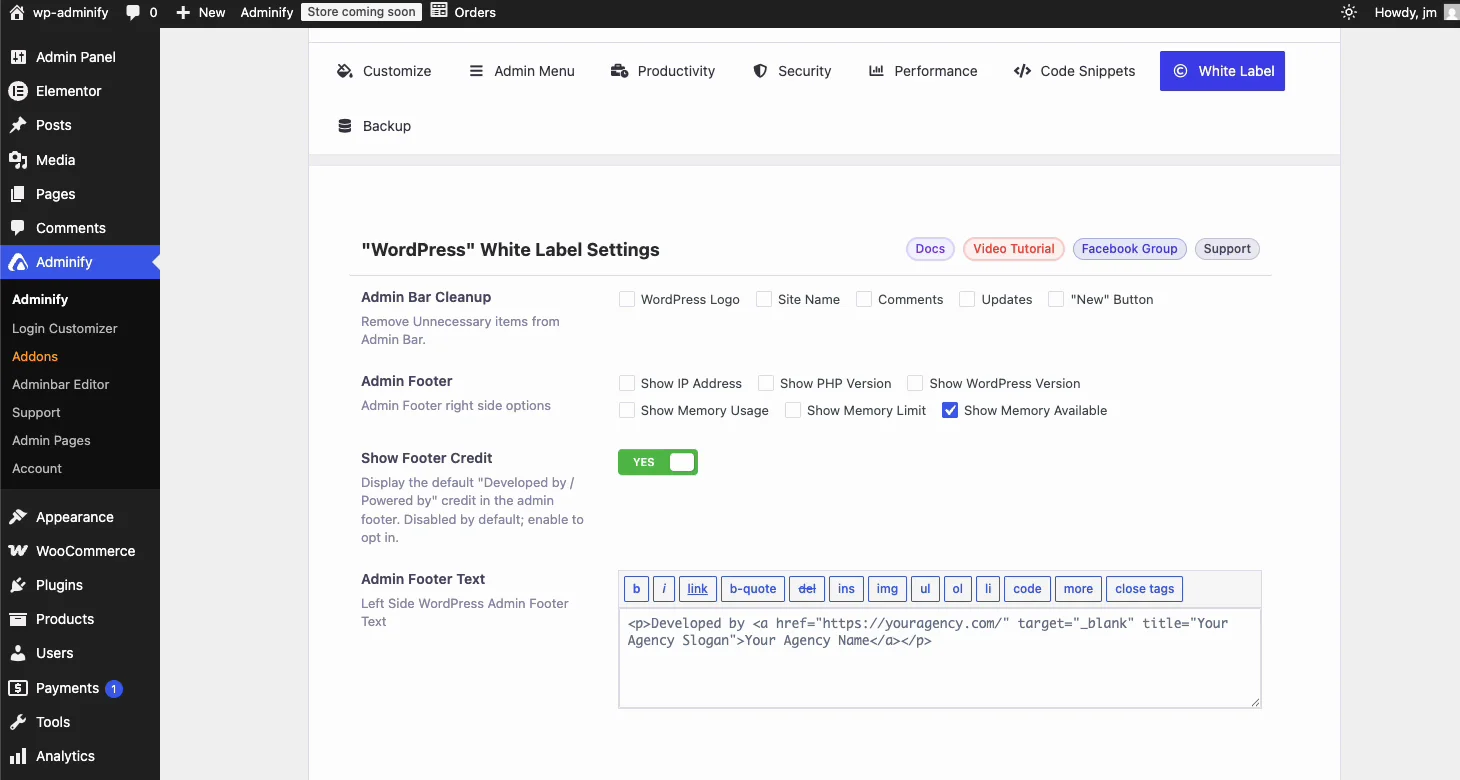
Начните с детали, которую клиенты замечают в первую очередь. вы можете установить собственные цветовые схемы, заменить логотип WordPress на свой собственный, изменить значок, выбрать шрифт тела администратора и переписать текст нижнего колонтитула администратора.
Четыре интерфейсных скина доставляются из коробки: свет, темнота, градиент и стеклянный морфизм. Если вы использовали Расширение стекломорфизма в Master Addons та же визуальная идея, направленная на бэкэнд вместо раздела целевой страницы.
Макеты отзывчивы и протестированы на планшете и телефоне Звучит как одноразовая деталь вплоть до того момента, как в воскресенье ты чинишь опечатку клиента со своего телефона.
Темный режим панели управления WordPress
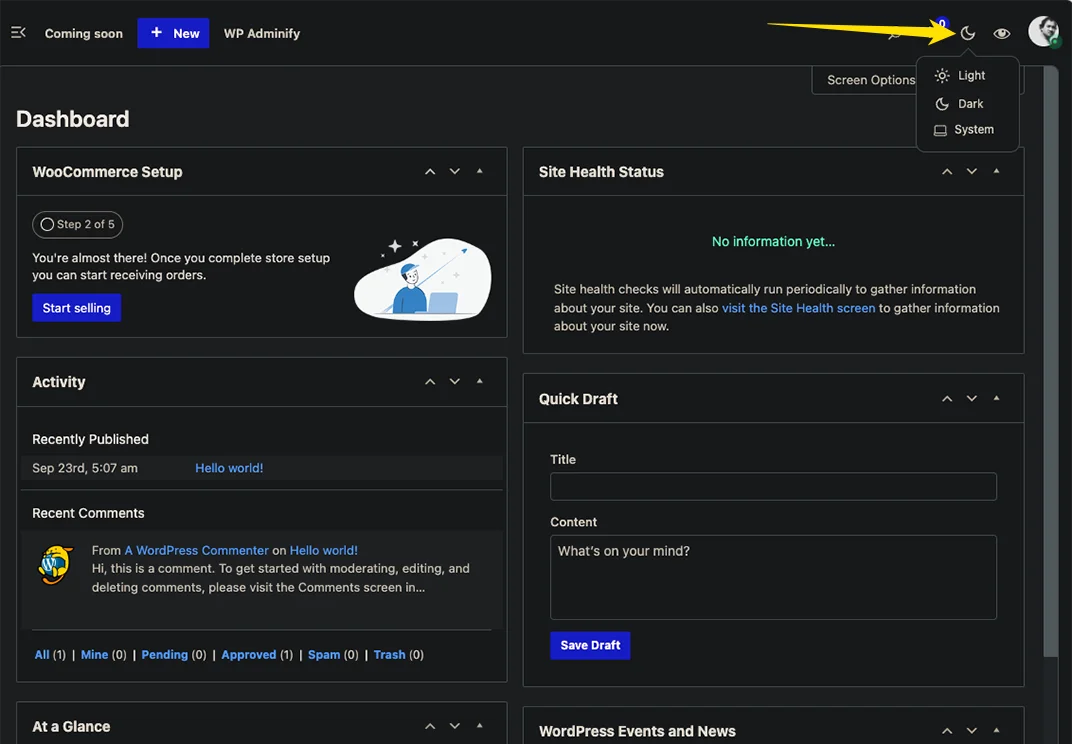
выше панель администратора темного режима это то, для чего люди устанавливают Adminify, а затем остаются для всего остального. Один клик переворачивает всю серверную часть, и она проходит мимо простой инверсии цвета тремя способами:
- ОС-адаптивный. Он считывает системные предпочтения и соответствует им, как в приличном темном режиме на переднем интерфейсе.
- Запланировано. Установите время начала и окончания, и вечером приборная панель сама погаснет.
- На пользователя. Ваше предпочтение не навязывается ни клиенту, ни редактору Каждый выбирает свое.
Покрытие - это то, что отделяет его от бесплатных плагинов с одноцелевым темным режимом.Adminify стили 50+ популярных плагинов, WooCommerce и Rank Math включены, так что вы не получаете темную панель и одну слепящую белую страницу настроек в середине. Это обычный режим сбоя дешевых, и вы замечаете только после того, как вы взяли на себя обязательства. если вы взвешиваете альтернативы, мы сравнивали их в Лучшие плагины темного режима WordPress, а лицевая сторона закрыта Темный режим WordPress.
Редактор меню администратора: исправьте меню, которое вам дал WordPress
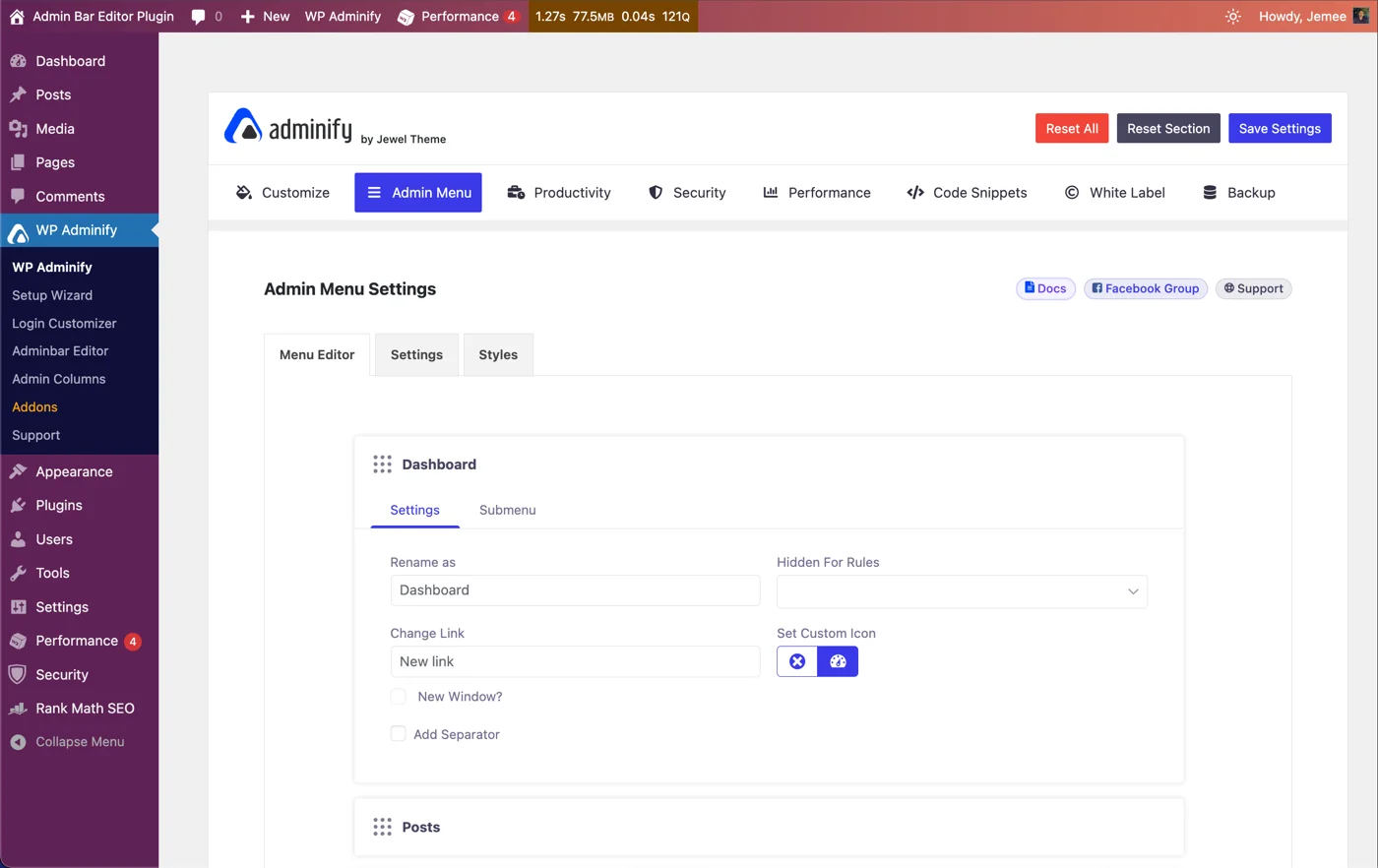
Меню администратора по умолчанию упорядочено по дате активации плагина, что является еще одним способом произноситься случайным образом.The редактор меню администратора позволяет перетаскивать элементы в порядок, который имеет смысл, и обрабатывает некоторые вещи, которые никогда не беспокоили старые плагины редактора меню:
- Переименовать любой пункт меню (клиенты находят “Products” быстрее, чем “WooCommerce”)
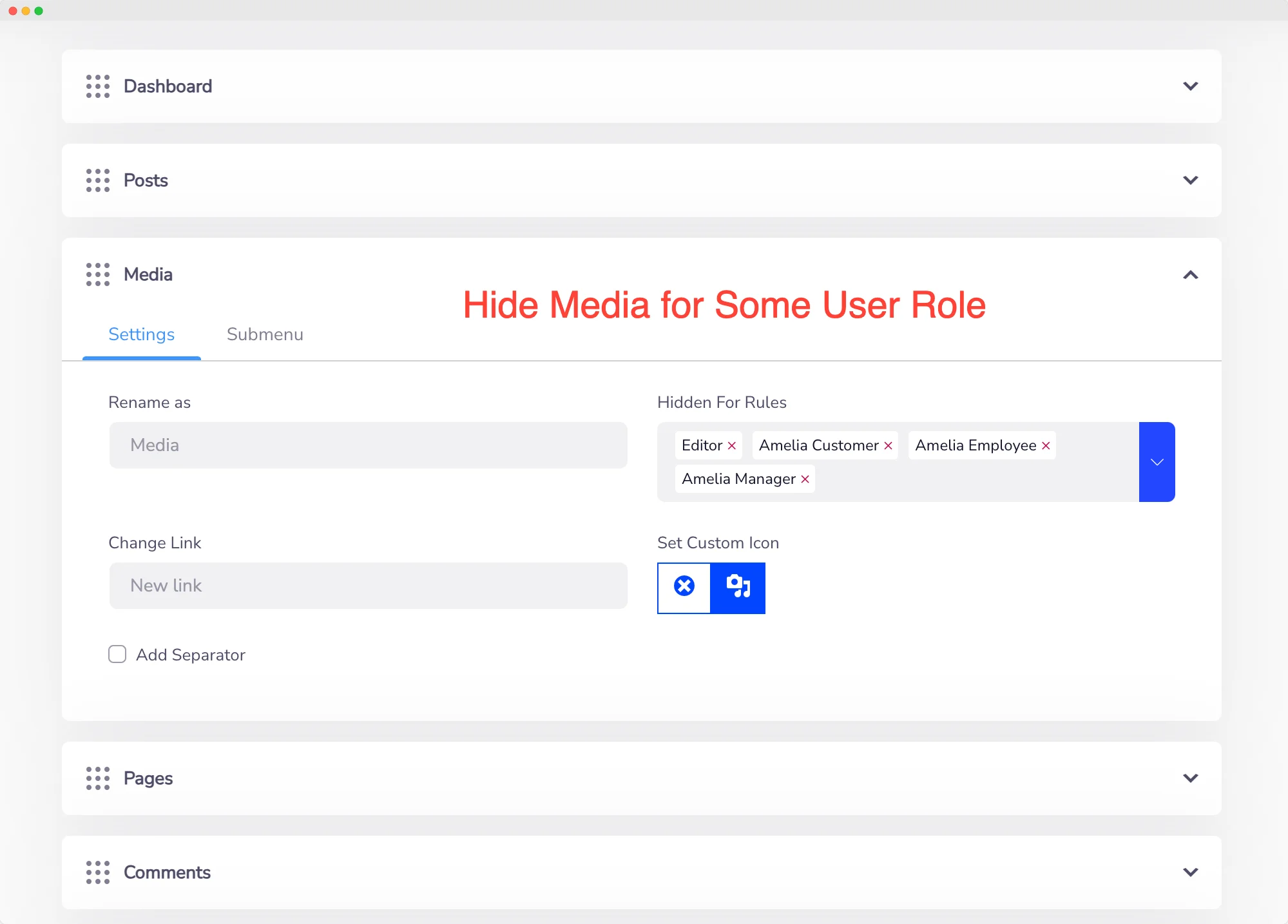
- Скрывать элементы для каждой роли пользователя, поэтому редактор никогда не видит плагины или настройки
- Поменяйте значок на любой Dashicon или загрузите свой собственный SVG
- Добавьте пользовательские элементы меню, указывающие куда угодно, включая внешние URL-адреса, открывающиеся на новой вкладке
- Вставьте разделители в группы связанных элементов
- Найдите в меню, которое звучит бессмысленно, пока не унаследуете сайт с 40 записями меню
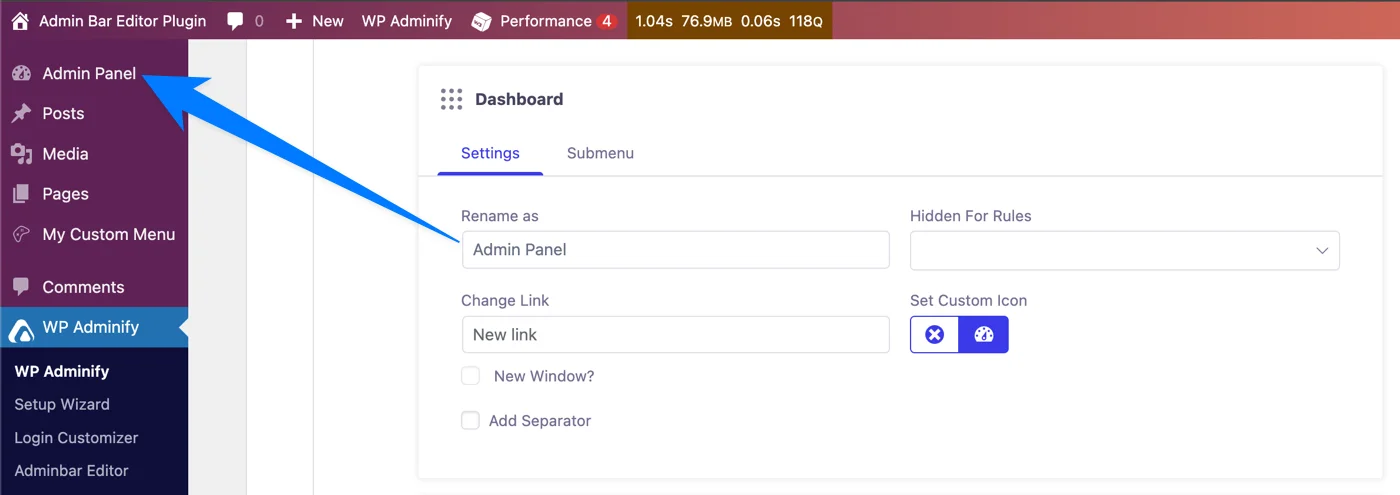
Видимость по ролям - это функция, которая помогает клиенту продолжать работу. Скрыть пункты меню, которые клиент никогда не будет использовать, - это самая дешевая профилактика билетов поддержки: они не могут сломать то, что не видят.
Редактор панели администратора: очистите верхнюю панель инструментов
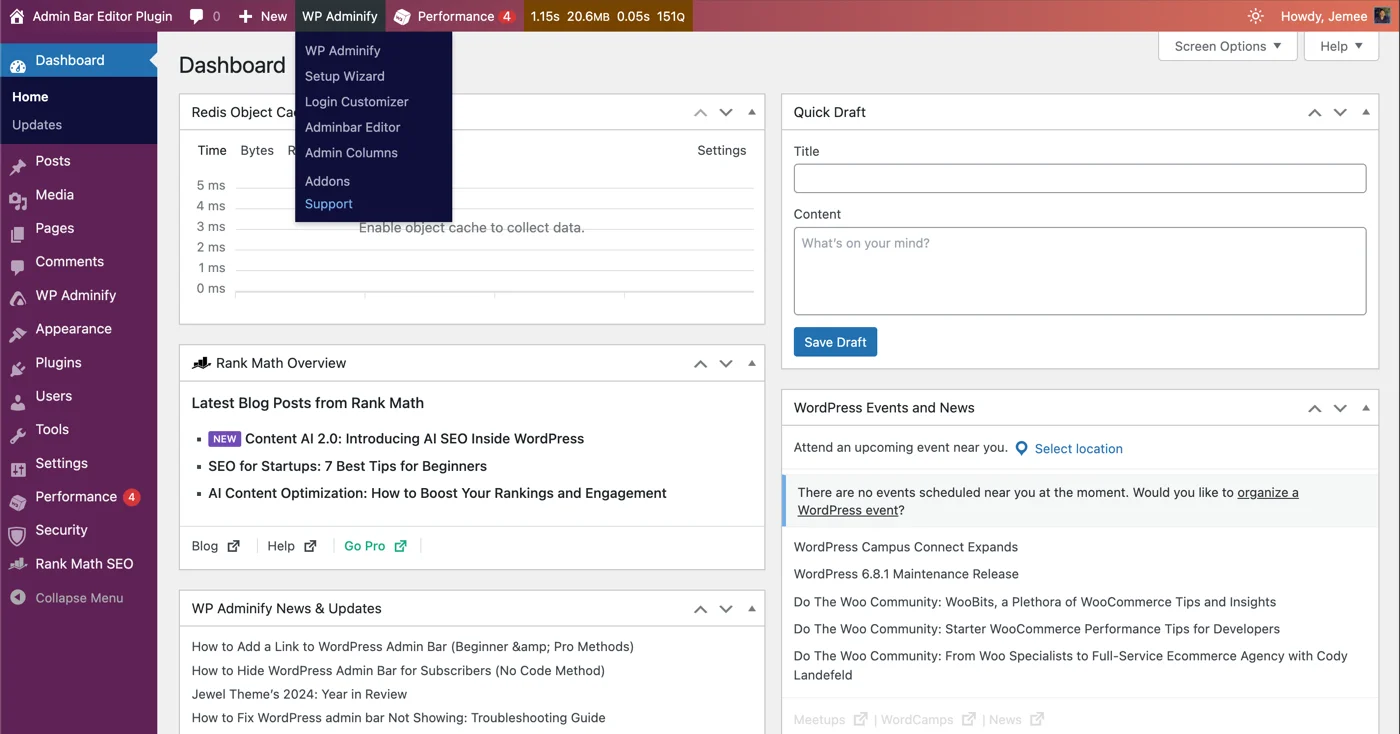
Строка администратора сверху собирает мусор с каждого установленного вами плагина. Редактор панели администратора является отдельным бесплатным плагином от той же команды, которая очищает его.
Переключить основные элементы, к которым вы никогда не прикасаетесь (логотип WordPress, комментарии, обновления, меню “New”), перетащить остальные в порядок, а к входной и задней панелям инструментов относиться как к двум отдельным вещам, т.к. они. можно опустить планку в нижнюю часть экрана, если вы предпочитаете убрать ее с дороги.
Про добавляет ролевую видимость и пользовательские ссылки со стилем. на WordPress.org это бесплатно с более чем 3000 активных установок и рейтингом 4.3.
Редактор столбцов администратора: поместите необходимые данные в представление списка
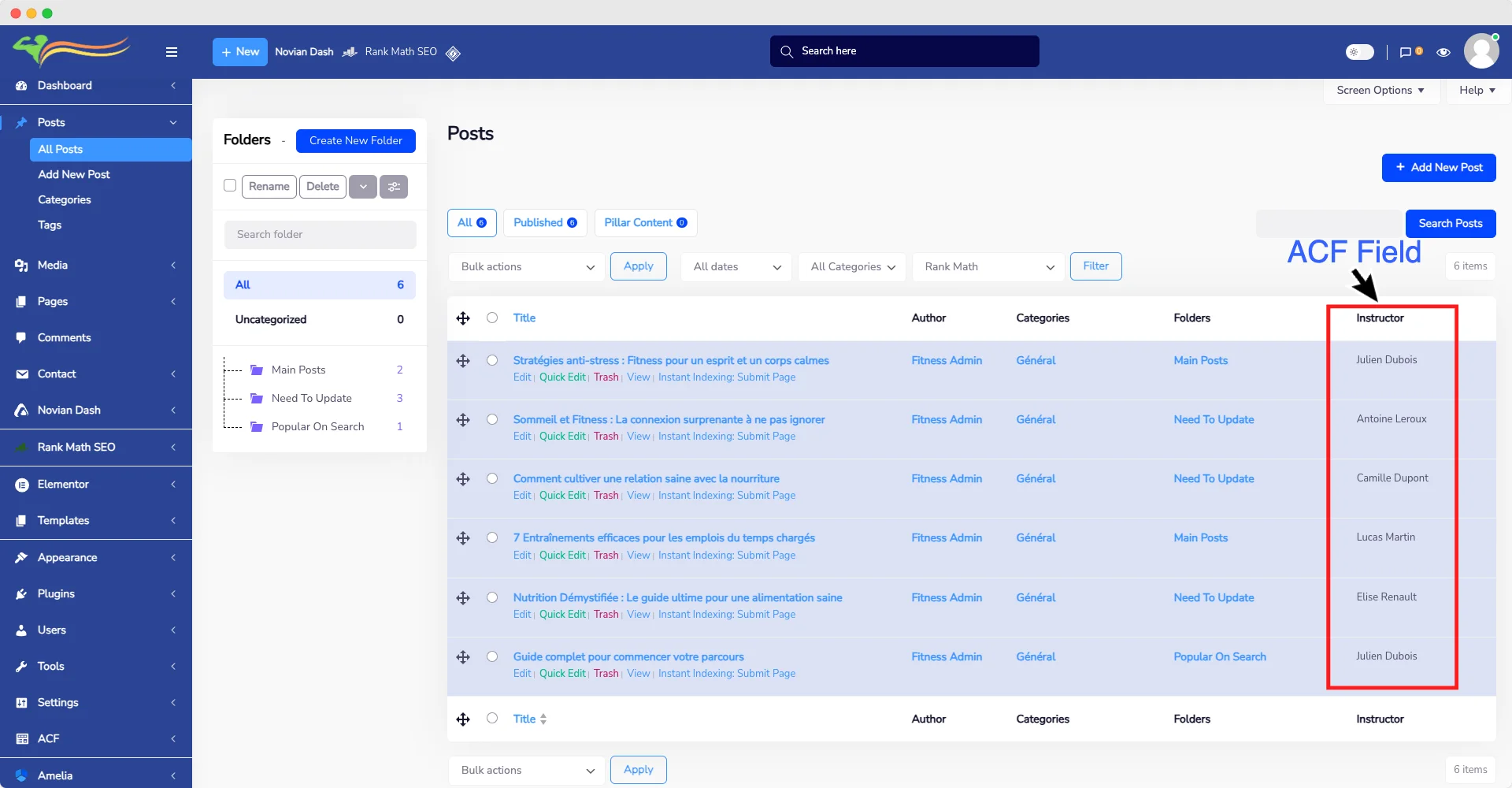
В списке постов указаны Название, Автор, Категории, Теги, Комментарии, Дата. хорошо для блога 2009 г. Бесполезен ни для чего другого.
выше редактор столбцов администратора позволяет добавлять, удалять и переупорядочивать столбцы на любом типе сообщений. три вещи делают его достойным включения:
- Значения полей ACF. Показывать настраиваемое поле прямо в представлении списка вместо того, чтобы открывать каждую публикацию для ее проверки.
- Миниатюры избранного изображения. Сканирование списка продуктов визуально превосходит чтение 40 наименований.
- Поддержка WooCommerce. Введите артикул, запас или цену в список продуктов.
Установите ширину столбца, пока вы там. В противном случае один длинный заголовок сжимает все остальное с правого края экрана, и это будет интересно обнаружить после того, как вы добавите шесть столбцов.
Пользовательский виджет панели управления: замените панель, которую никто не читает
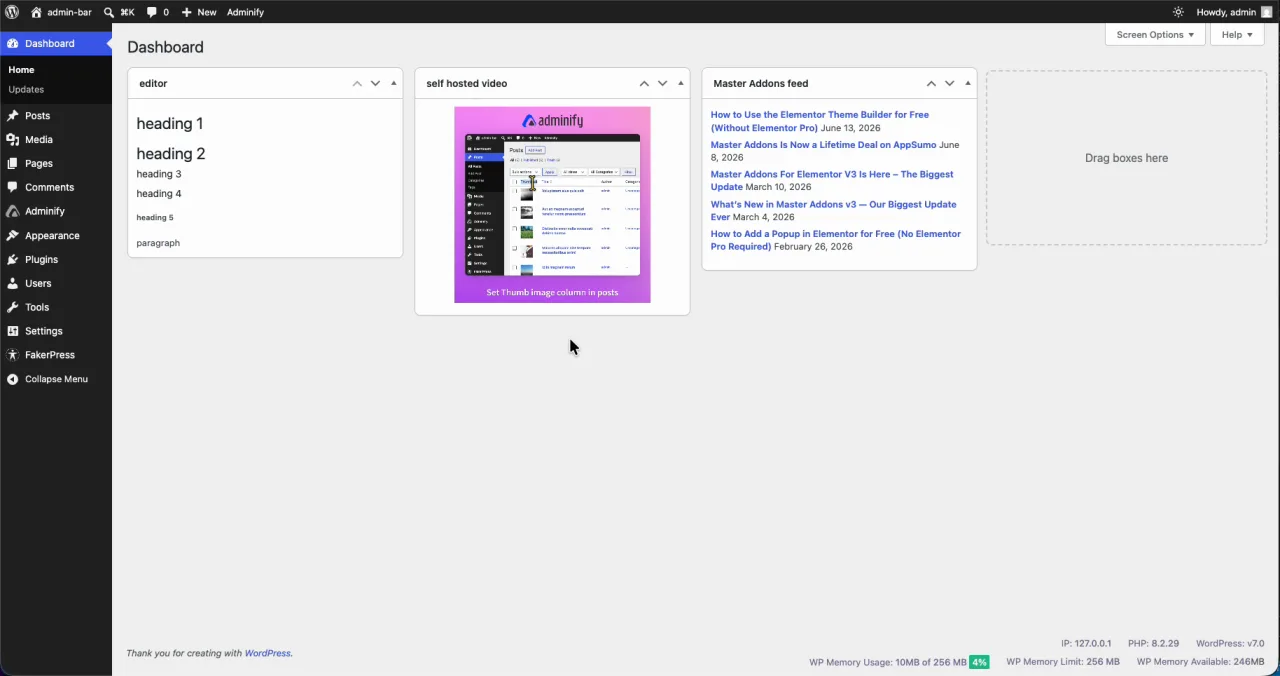
Приветственная панель WordPress и виджет “WordPress События и News” - это чистый шум на клиентском сайте. удалите их и поместите что-нибудь полезное в пространство.
выше пользовательский виджет панели управления модуль строит виджеты из текста, RSS-каналов или iframe, и он принимает короткие коды, что незаметно делает его более способным, чем он выглядит вначале. на клиентском сайте один виджет, удерживающий ваш контакт поддержки, ссылка на их обучающее видео и короткое “как добавить блог post” напоминание отвечает на те же три вопроса, на которые вы в противном случае ответили бы по электронной почте до конца времени.
Видимость виджетов контролируется по ролям, поэтому ваши внутренние заметки остаются внутренними.
Отключить admin mons: модуль, за который вы поблагодарите себя
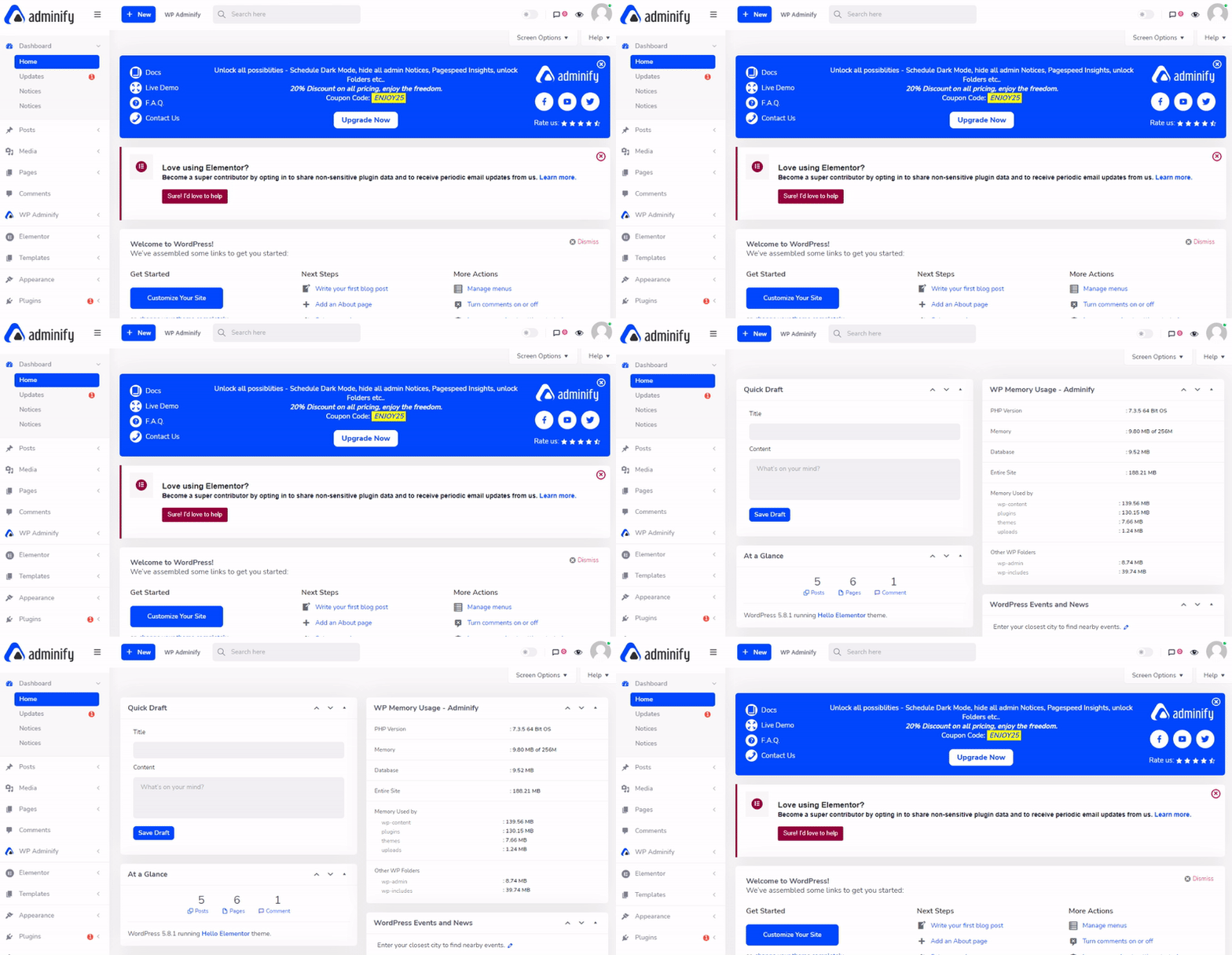
Каждый плагин считает, что его уведомление является важным. Stack ten и верхняя треть каждого экрана администратора - это стена распродаж, запросов на просмотр и баннеров Черной пятницы.
Админифицировать скрывает их в один клик. вы можете подтолкнуть их в отдельную панель уведомлений вместо того, чтобы удалить их сразу, так что вы все еще можете проверить на что-либо реальное, и вы можете скрыть панель приветствия и подавить сообщения обновления для пользователей, не являющихся администраторами. на клиентском сайте это одно оправдывает установку. клиент, который видит красный “ваша ваша лицензия истек ” баннер, будет писать вам по электронной почте об этом, независимо от того, означает ли это что-либо или нет.
Если вы предпочитаете делать это вручную, мы написали это отдельно: Как отключить уведомления администратора WordPress.
Пользовательская страница администратора: создайте страницу внутри wp-admin
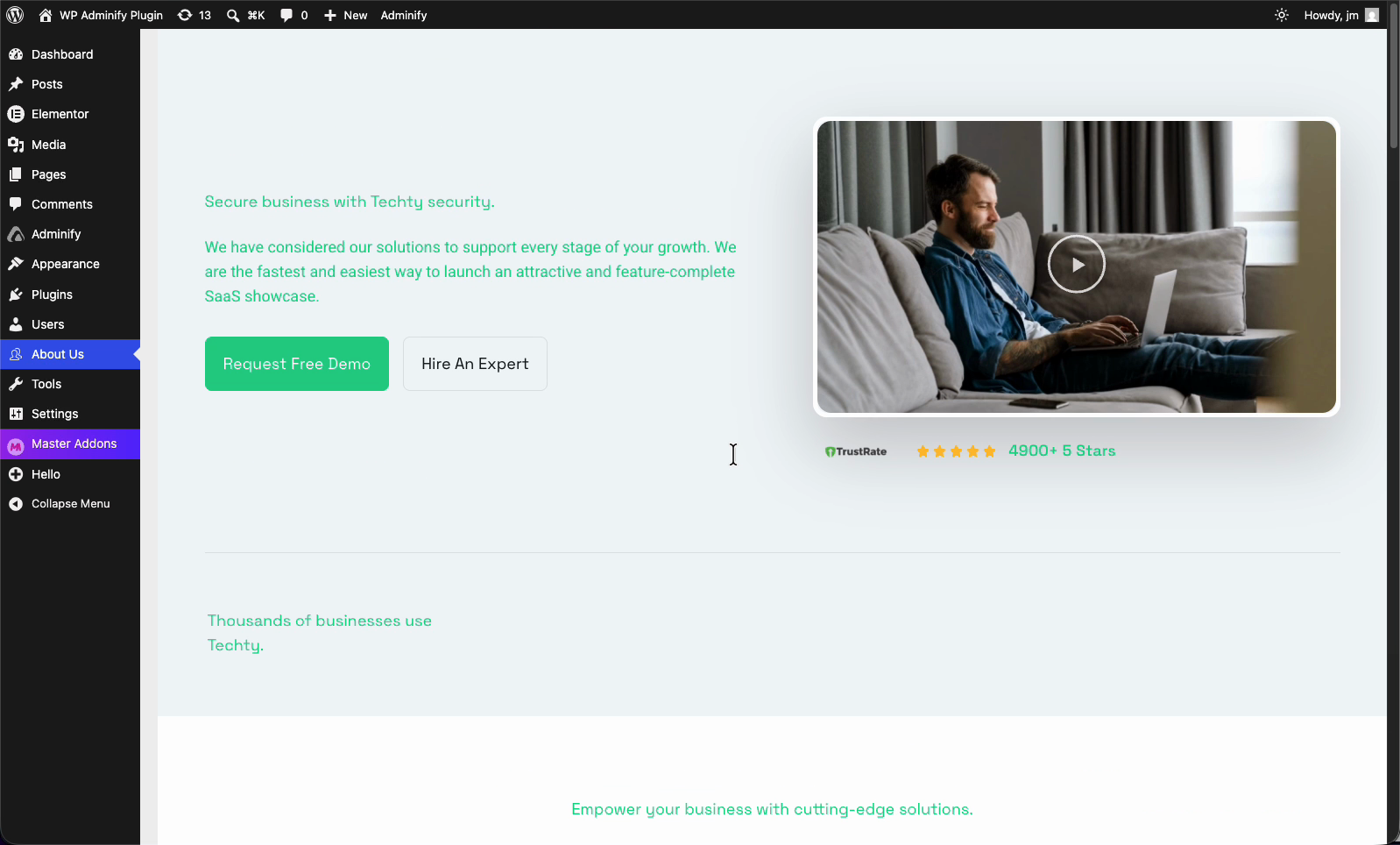
выше пользовательская страница администратора модуль создает совершенно новые страницы внутри панели управления, созданные с помощью конструктора страниц, и добавляет их в меню администратора, где вы хотите.
Очевидное использование - это клиентская адаптация: фирменный приветственный экран с вашим логотипом, встроенные обучающие видео, ссылки на разделы, которые они фактически используют, и ваша форма поддержки. он работает с любым конструктором страниц, а доступ основан на ролях, поэтому то, что видит редактор и что видит администратор, может быть двумя разными страницами.
Папка носителя: исправить медиатеку
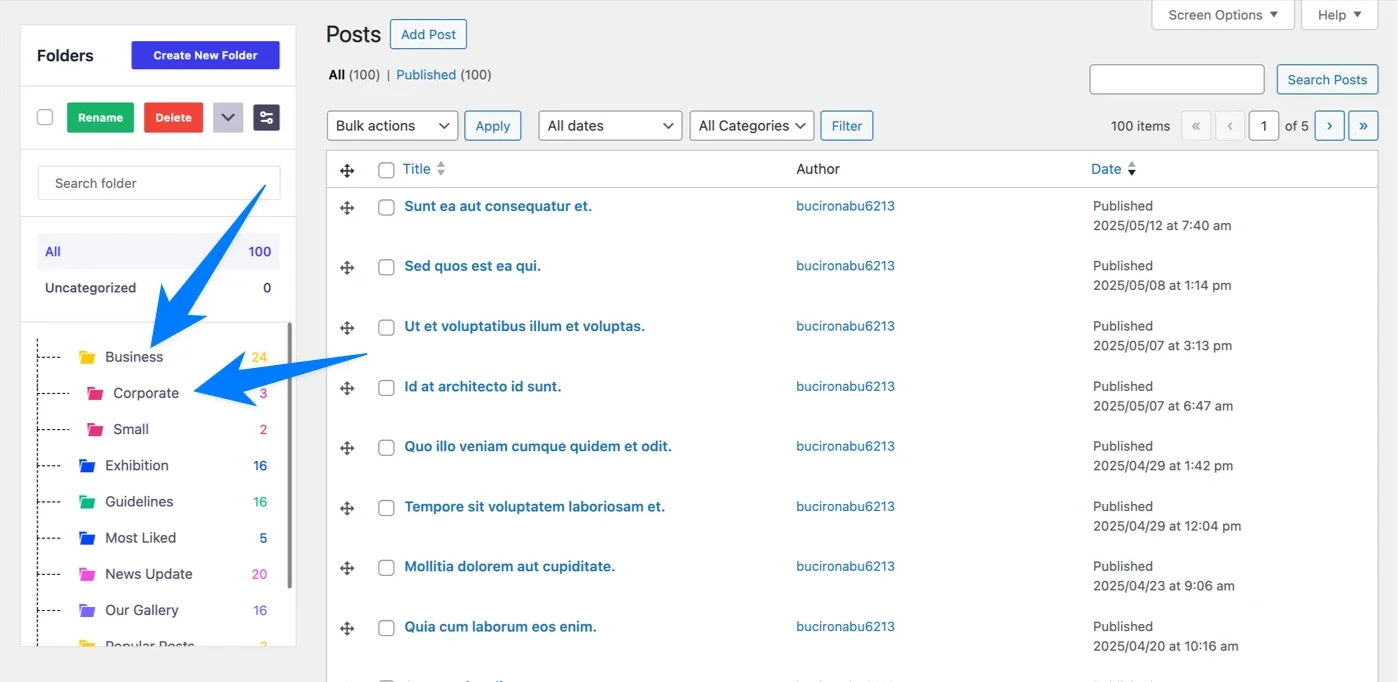
У WordPress никогда не было папок в медиатеке, и после двух лет загрузки, которая перестает быть причудой и начинает быть проблемой.Adminify добавляет неограниченное количество папок и подпапок с перетаскиванием сортировки, работает со всеми типами сообщений и имеет возможность бесконечной прокрутки для библиотеки.
Ничего умного здесь не происходит Но если вы когда-нибудь потратили две минуты на охоту за логотипом, который загрузили в марте, вы уже знаете, что это экономит.
Порядок типа сообщения: поставьте сообщения в нужном порядке
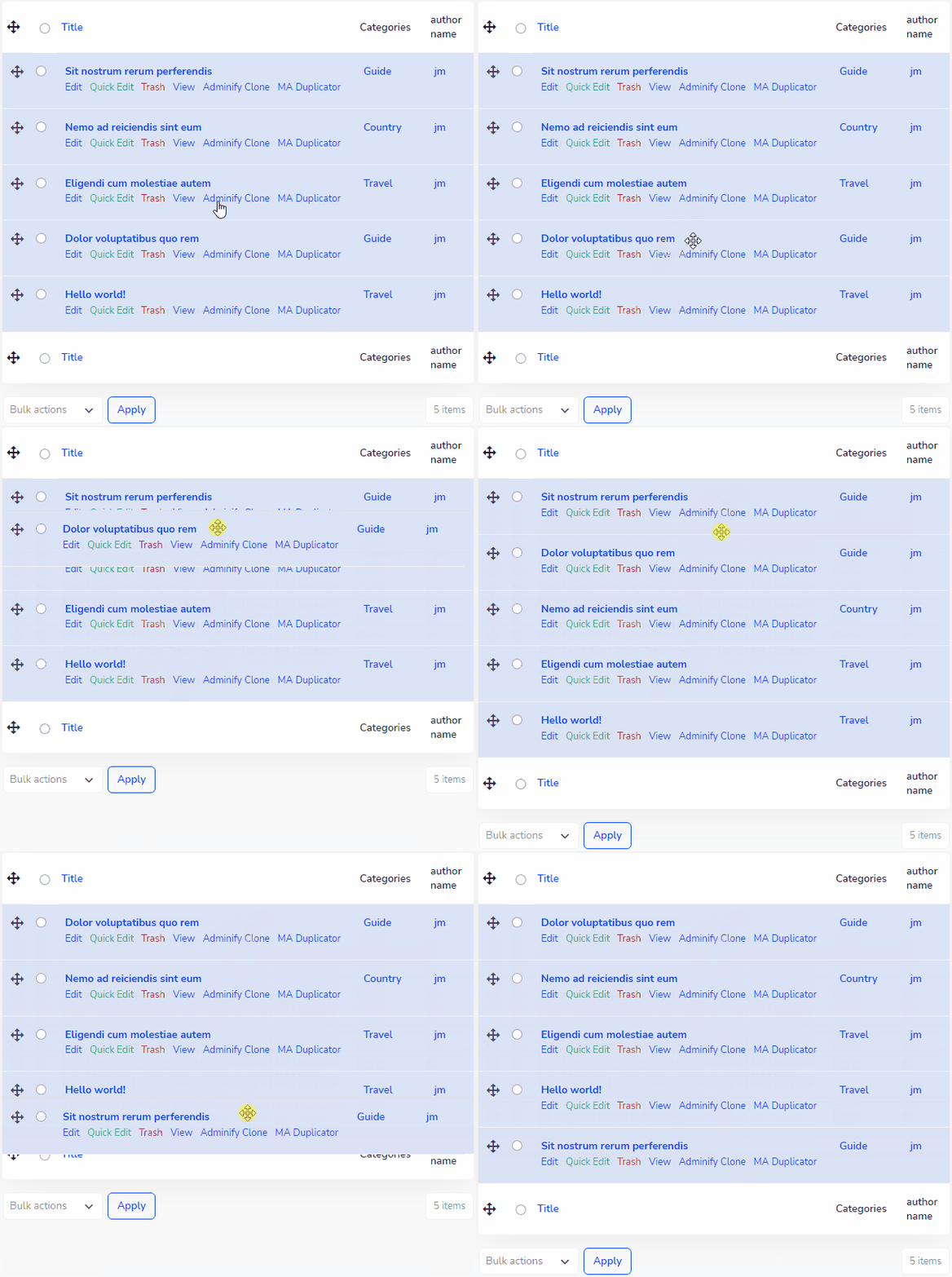
WordPress сортирует сообщения по дате. Для портфолио, списка услуг или страницы команды это неправильный порядок. заказ типа почты модуль делает любой тип сообщения перетаскиваемым, включая специальные типы сообщений, с поддержкой ACF и модулей.
Включите его для каждого типа сообщения, а не глобально. вы не хотите ручной заказ в своем блоге, где порядок дат является правильным ответом. медиатеку можно отсортировать и таким образом.
Логинфай: страница входа, которую ваш клиент видит первым
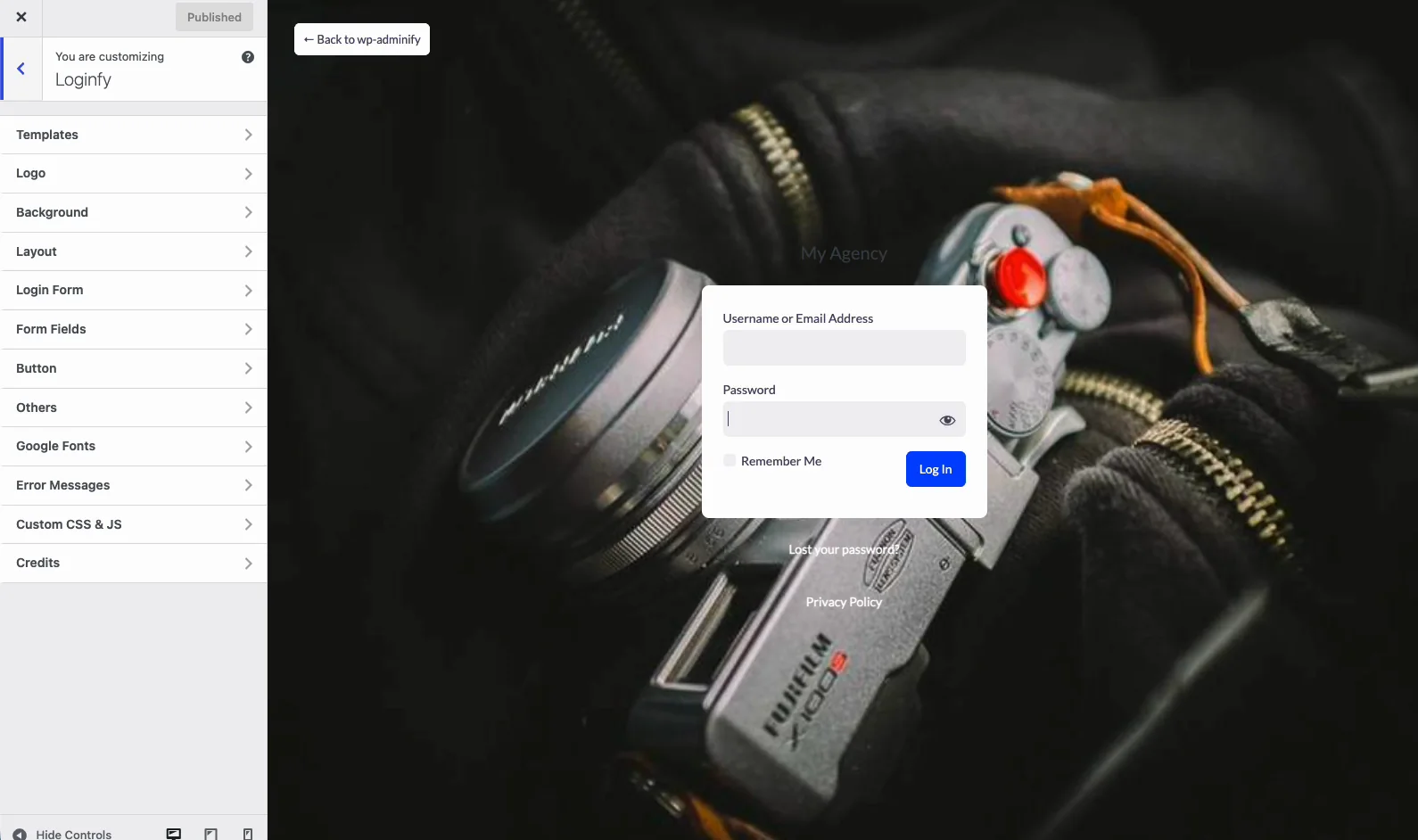
Логинфи обрабатывает экран wp-login.php, и это изменение брендинга с самым высоким уровнем рычага на клиентском сайте, потому что страница входа - это один экран, который они видят каждый раз, когда касаются веб-сайта.
Поменяйте логотип WordPress на свой, установите фоновое изображение, цвет, градиент или слайд-шоу и контролируйте ширину, фон, радиус границы и тень формы. Цвета и метки кнопок также редактируются. Бесплатная версия поставляет 4 шаблона; Pro переносит его на 16 и добавляет видеофон, белую маркировку и пользовательские CSS и JS.
Он работает через собственный WordPress Customizer с живым предварительным просмотром, поэтому вы не экономите и не освежаете, чтобы проверить каждое изменение. Бесплатно на WordPress.org с рейтингом 5 звезд. Чтобы узнать о более широком поле, см. наш обзор Плагины настройки страницы входа в WordPress.
RoleMaster Suite: роли пользователей без догадок
РольМастер Люкс является бесплатным редактором ролей пользователей из команды WP Adminify, и это то, к чему вы стремитесь, когда пять встроенных ролей WordPress не подходят для сайта.
Создавайте неограниченные пользовательские роли, назначайте возможности по одному и точно контролируйте то, что каждая роль может видеть и делать. повседневный случай - это роль “Client”, которая может редактировать страницы, но не может касаться плагинов, тем или пользователей. более крупный случай - сайты членства, где контроль доступа на основе ролей - это вся механика. Если вы направляетесь именно туда, наше руководство создание сайта членства WordPress закрывает остальную часть стопки.
Он сочетается с редактором меню лучше, чем любой из них работает в одиночку. RoleMaster контролирует, что такое роль разрешено делать; редактор меню контролирует, что они могут видеть. Используйте и то, и другое, и клиентская панель управления становится простой, а не просто опрятной.
Белая этикетка: передайте панель управления с вашим именем
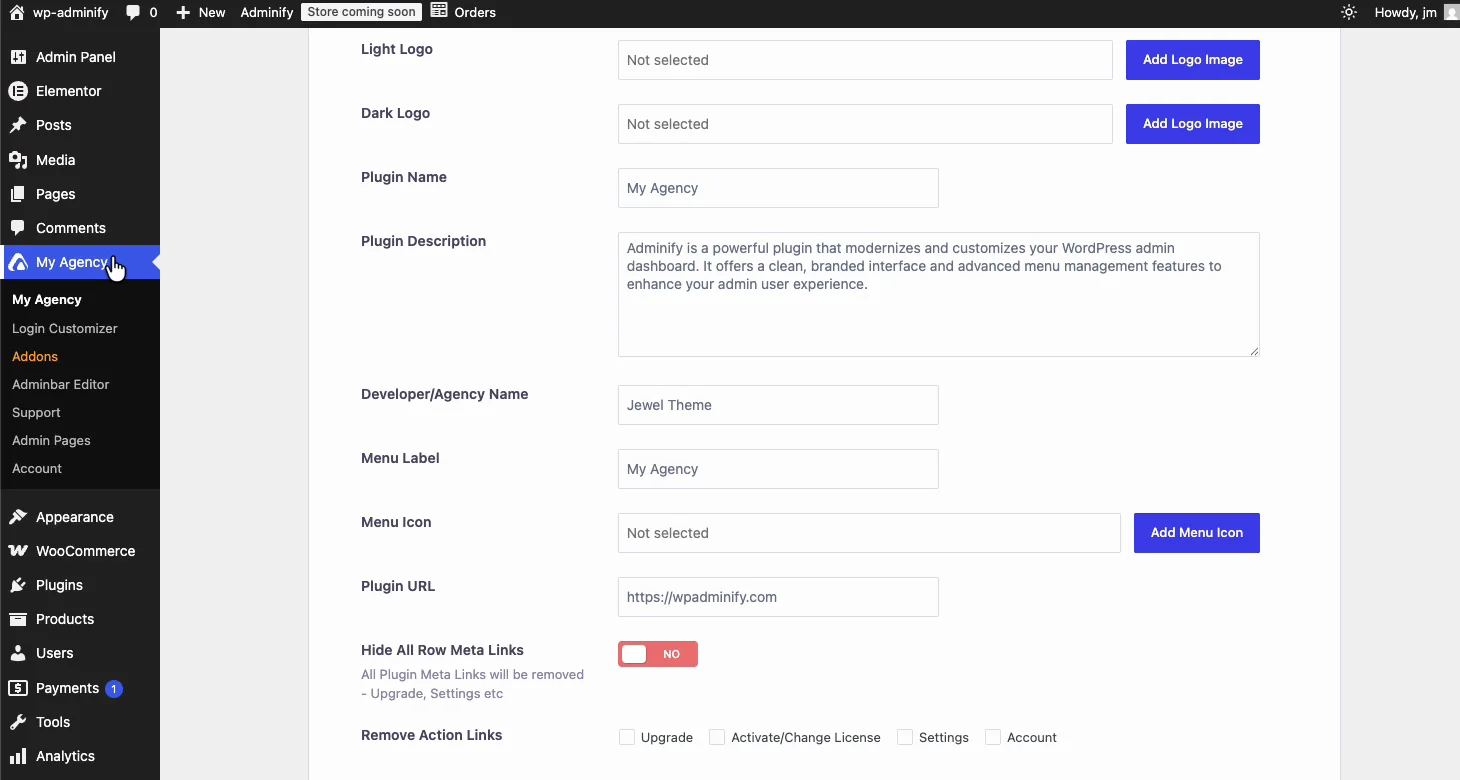
Админируйте белые этикетки на двух уровнях, и различие стоит понять, прежде чем покупать
- Белая этикетка WordPress сама. Замените логотип WordPress, текст нижнего колонтитула администратора, значок и логотип, чтобы вся серверная часть читалась как логотип вашего агентства.
- Белая этикетка WP Adminify. Перебрендинг плагина, поэтому клиент никогда не узнает, какой плагин выполняет работу, и никогда не получает подсказки о поддержке от поставщика, с которым он не имеет никакого отношения.
Тот второй - агентская фишка, и за ним та же самая аргументация Белая этикетка в Master Addons Pro. На клиентском сайте каждый плагин, показывающий свой собственный бренд, представляет собой плагин, который клиент может найти и, возможно, купить напрямую, вырезав из него.
Журналы активности: знайте, кто его сломал
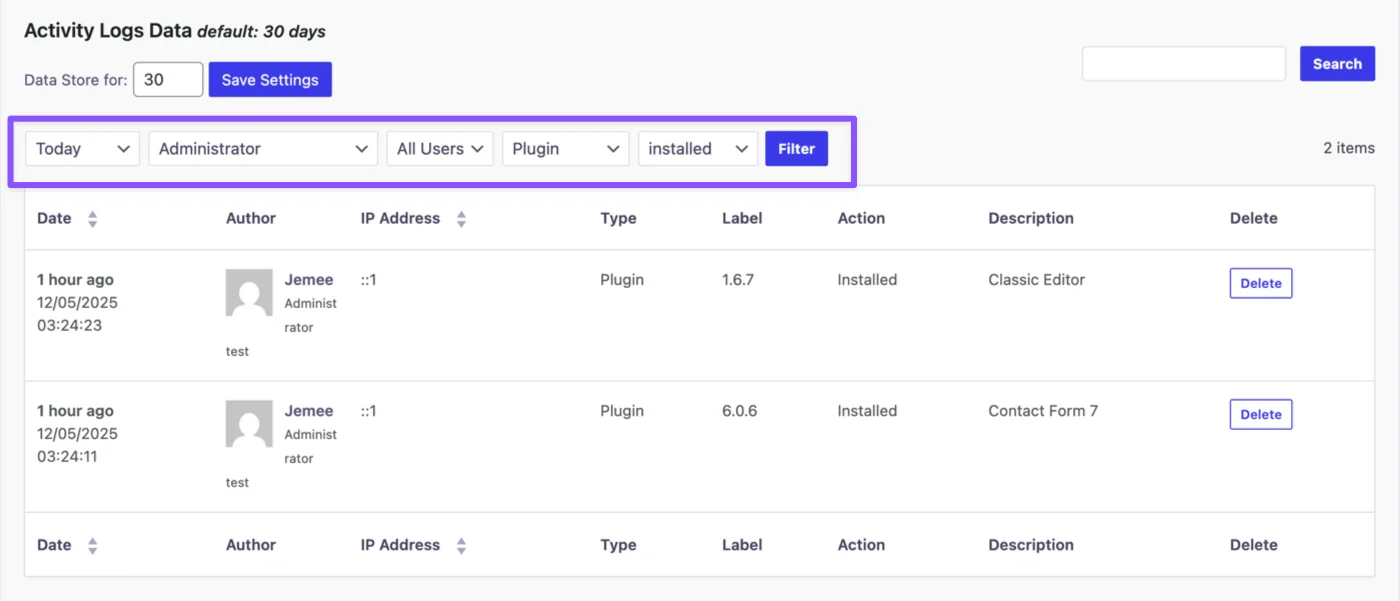
Журналы активности записывают, кто что и когда сделал: логины, публикации изменений, активации плагинов, изменения настроек, новые пользователи.
На сайте с несколькими авторами или на любом сайте, к которому имеет доступ клиент, это модуль, который завершает разговор “Я не трогал ничего” примерно за десять секунд. Это также первое место, где можно посмотреть, когда сайт начинает плохо себя вести и никто не согласится что-то установить.
Модули безопасности и производительности
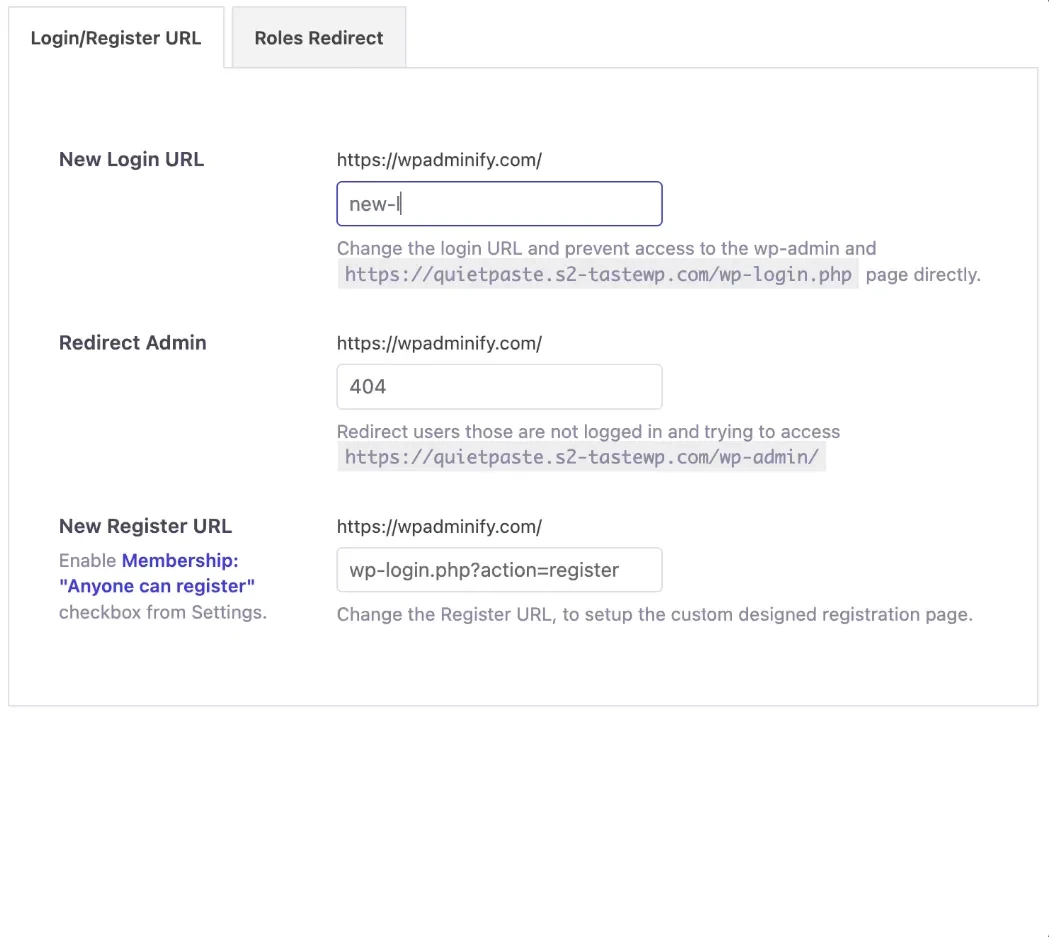
Админифицировать комплекты основ безопасности на стороне администратора, для которых в противном случае вы бы установили три плагина:
- Пользовательский URL-адрес входа. Переместить wp-login.php куда-то боты не догадываются Это плагин версия того, что мы покрываем вручную изменение URL-адреса администратора WordPress без плагина.
- Умный вход перенаправляет. Отправляйте каждую роль куда-нибудь полезное после входа в систему, а не выбрасывайте всех на одну панель управления.
- Отключить комментарии. Убивайте комментарии к сообщениям, страницам и пользовательским типам сообщений, как на начальном, так и на обороте, без специального плагина.
- Отключите встраивание и очистку головы. По умолчанию раздевайте мета-крафт отпечатков WordPress.
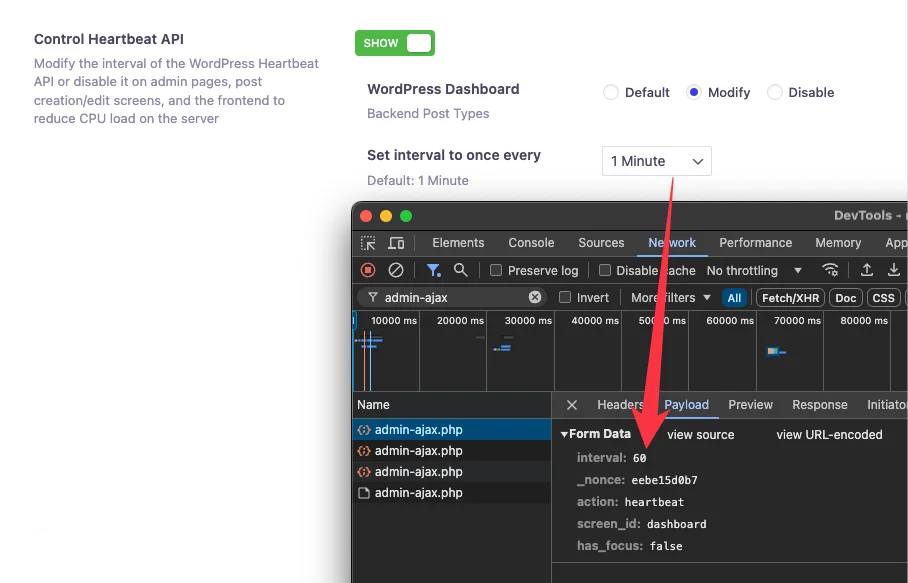
Что касается производительности, Контроль сердцебиения это тот, который имеет значение. WordPress Heartbeat API запускает запрос admin-ajax каждые 15-60 секунд, пока редактор сидит открытым, а на общем хостинге это настоящий кусок вашего разрешения на процессор, потраченный вообще ни на что. Adminify позволяет вам дросселировать или отключать его отдельно для панели управления, редактора сообщений и внешнего интерфейса.
Соедините его с отключением автосохранения, если ваш редактор чувствует себя вялым: как отключить автосохранение в WordPress. Оба являются бэкэнд-экономией, поэтому ни один из них не отображается в оценке Lighthouse. Вместо этого вы почувствуете их в редакторе. Фронт-энд-скорость - это другая работа, описанная в нашем Элементорный направляющий.
Сниппеты кода, дубликатор сообщений и все остальное
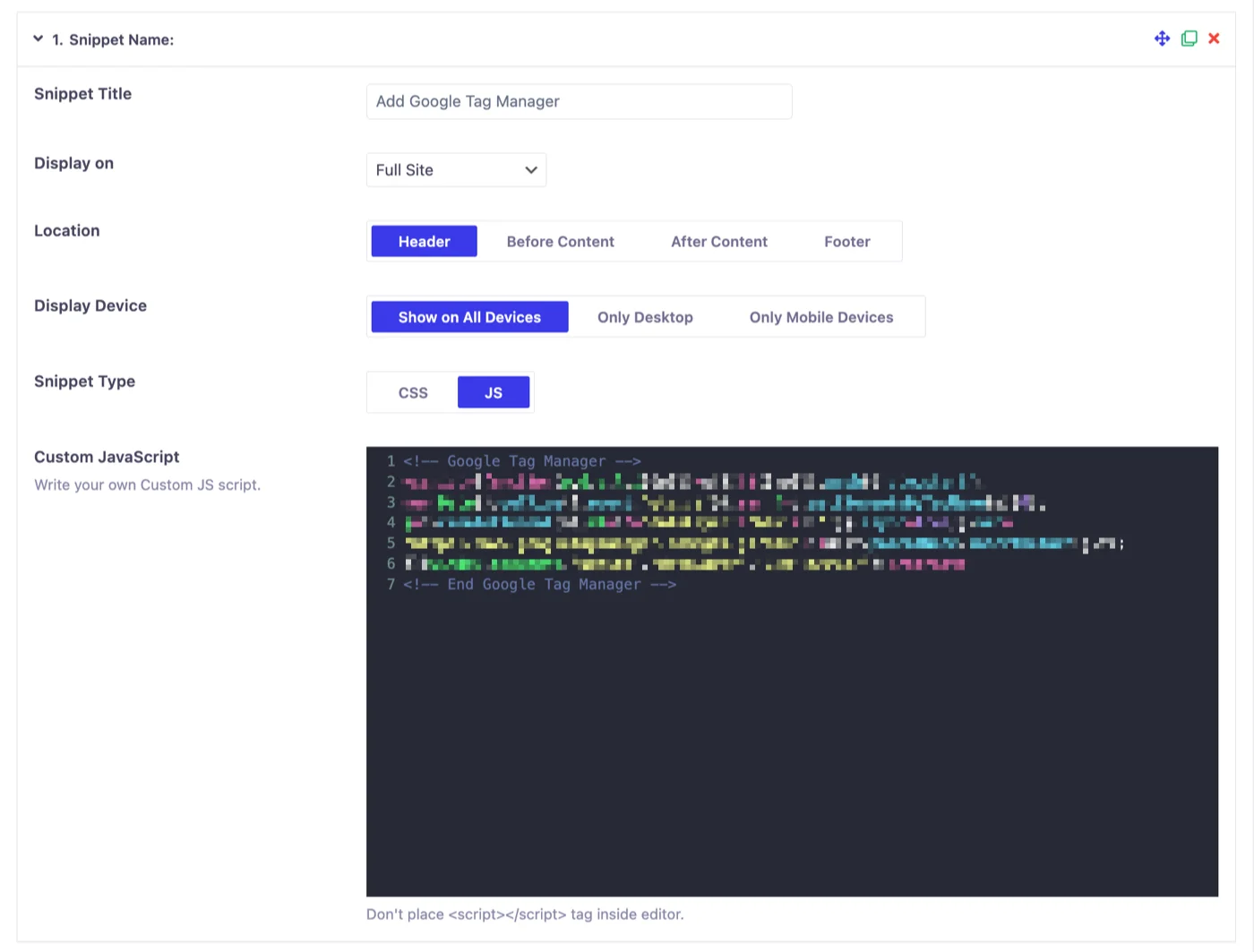
В настоящее время работает несколько модулей меньшего размера, каждый из которых заменяет плагин, который кто-то там есть:
- Сценарии заголовка и нижнего колонтитула. Неограниченные пользовательские фрагменты CSS и JS, внедренные там, где вы выбираете. Заменяет заголовки “insert и плагин footers”, расположенный примерно на каждом сайте на Земле.
- Пост-дубликатор. Дублирование любого типа публикации, страницы или пользовательского сообщения, таксономии и мета-интакт в один клик. Работает со сборщиками страниц и WooCommerce.
- Перенаправить URL-адреса. Управляйте перенаправлениями с информационной панели, включая ролевые.
- Google СтраницаСкорость. Отслеживайте историю PageSpeed внутри wp-admin вместо того, чтобы повторно запускать тест и забывать номер прошлой недели.
- Быстрое меню. Ярлык в стиле командной палитры для любого параметра "Управить".
- Управление параметрами экрана, медиа заменитьи бесконечный свиток для медиатеки.
Бесплатно против Pro и сколько это стоит
Бесплатный плагин на WordPress.org делает реальную работу: темный режим, переупорядочение меню, уведомления администратора, папки мультимедиа, виджеты приборной панели, и настройщик входа в систему - все это в нем. Pro - это то, где агентство работает в прямом эфире.
| Особенность | Бесплатно | Про |
|---|---|---|
| Темный режим | Да | Да, плюс планирование |
| Редактор меню администратора | Только перезаказ | Полное: роли, значки, пользовательские элементы, поиск |
| Скины администратора | 3 стиля | 7 цветовых пресетов + пользовательские |
| Папки медиа | Ограниченный | Неограниченный |
| Редактор столбцов администратора | Нет | Да |
| Пользовательские страницы администратора | Нет | Да |
| Заказ типа сообщения | Нет | Да |
| Белая этикетка | Нет | Да (WordPress + сам плагин) |
| Пользовательский URL-адрес входа | Нет | Да |
| Контроль сердцебиения | Нет | Да |
| Приборная панель и приветственный виджет | Нет | Да |
Цена составляет 79 долларов США в год для 1 сайта (персональный), 129 долларов США в год для 5 сайтов (бизнес) и 299 долларов США в год для неограниченных сайтов (агентство). Срок службы составляет 799 долларов США для неограниченных сайтов и позволяет использовать Loginfy, WP Spotlight, сценарии заголовков и нижних колонт, быстрое меню, редактор панели администратора и редактор столбцов администратора вместе с основным плагином. Есть 14-дневная гарантия возврата денег, те же условия, на которых мы работаем Мастер Аддоны Про.
Проведите математические расчеты против альтернативы, прежде чем списать уровень Агентства Отдельный плагин темного режима, редактор меню, плагин столбцов, плагин медиапапок, настройщик входа в систему и плагин белых этикеток, каждый со своей собственной лицензией, быстро очищает 299 долларов, и тогда вы сохраняете шесть из них навсегда.
Как настроить панель управления WordPress (короткая версия)
- Установить WP Админировать из плагинов → Добавить новое, затем активировать его.
- Откройте меню "Управить". Модули перечислены как переключатели. Выключайте все, что вам не нужно прежде чем что-то настраивать, поскольку в этом весь смысл модульного плагина.
- Установите кожу и включите темный режим. включите обнаружение на основе ОС, чтобы оно соответствовало настройкам системы каждого пользователя.
- Откройте редактор меню и измените порядок меню администратора.Скрыть все, что клиент никогда не должен видеть, затем установить видимость на основе ролей.
- Включите "Отключить уведомления администратора" и спрячьте приветственную панель, пока вы там находитесь.
- Добавьте собственный виджет информационной панели с подробной информацией о поддержке и любыми инструкциями для клиента.
- На клиентском сайте включите White Label и установите логотип, значок и текст нижнего колонтитула. Затем настройте Loginfy, чтобы экран входа совпадал.
- Сначала сделайте промежуточную копию, если сайт работает. Это подходит для любого плагина, который касается wp-admin, а не только этого.
Большая часть занимает около двадцати мин. Клиент-handoff модули (белая метка, роли, пользовательская страница администратора) занимают больше времени, и именно за них стоит притормозить.
Часто задаваемые вопросы
Какой плагин панели управления администратором WordPress лучший?
WP Adminify охватывает самые основные области: темный режим, редактор меню администратора, пользовательские столбцы, виджеты информационной панели, медиапапки, белую метку и настройку входа в один плагин с более чем 60 модулями. Он заменяет стек одноцелевых плагинов, а бесплатная версия на WordPress.org обрабатывает основы.
Могу ли я добавить темный режим на панель администратора WordPress?
Да. панель администратора темного режима WP Adminify одним щелчком мыши переворачивает весь бэкэнд, поддерживает автоматическое переключение и планирование времени на базе ОС и стилизует более 50 популярных плагинов-экранов, включая WooCommerce и Rank Math, так что темной панели с белыми страницами плагинов внутри нее не получится.
Как изменить порядок меню администратора WordPress?
Используйте редактор меню администратора. WP Adminify's позволяет перетаскивать пункты меню в любой порядок, переименовывать их, скрывать их для каждой роли пользователя, менять их значки, добавлять пользовательские ссылки и вставлять разделители. Ролевое сокрытие - это то, которое предотвращает билеты службы поддержки клиентов, поскольку они не могут сломать то, что не видят.
Могу ли я пометить белым цвет панели управления WordPress для клиентов?
Да, на двух уровнях. можно провести ребрендинг самого WordPress (логотип, значок, текст нижнего колонтитула, экран входа в систему) и провести ребрендинг WP Adminify, чтобы клиент никогда не видел, какой плагин выполняет работу. белая метка - это функция Pro, доступная по Личному плану на 79 долларов в год вверх.
Является ли WP Adminify бесплатным?
На WordPress.org есть бесплатная версия с более чем 7000 активных установок, охватывающая темный режим, переупорядочение меню, уведомления администратора, медиапапки и настройщик входа в систему. Pro начинается с 79 долларов в год за 1 сайт и открывает белую метку, столбцы администратора, пользовательские страницы администратора, порядок типов сообщений и контроль сердцебиения.
Завершая
А Плагин панели управления администратора WordPress это не тщеславная покупка. приборная панель - это то место, где вы проводите свое рабочее время, и именно здесь ваши клиенты формируют свое мнение о сайте, который вы им создали. Оставить его в качестве стокового WordPress, кляч замечает и все такое - это выбор, и обычно это не тот. Фронтэнд заслуживает такого же отношения (если на сайте работает длинный контент, хороший) плагин таблицы контента держит читателей ориентированными так, как чистая панель управления держит вас ориентированы.
Начните с бесплатной версии WP Adminify.Включите темный режим и редактор меню, спрячьте уведомления и посмотрите, как чувствует себя серверная часть через неделю. если вы создаете сайты для других людей, белый ярлык и модули ролей - вот что превращает его из приятного в то, за что вы можете выставлять счета.
Связанное чтение: Лучшие плагины темного режима WordPress · Настройте плагины страницы входа в WordPress · Как настроить Google Analytics на WordPress · Мастер-создатель тем аддонов
