

By 罗伊,元素师的母插件 · 2026年7月更新
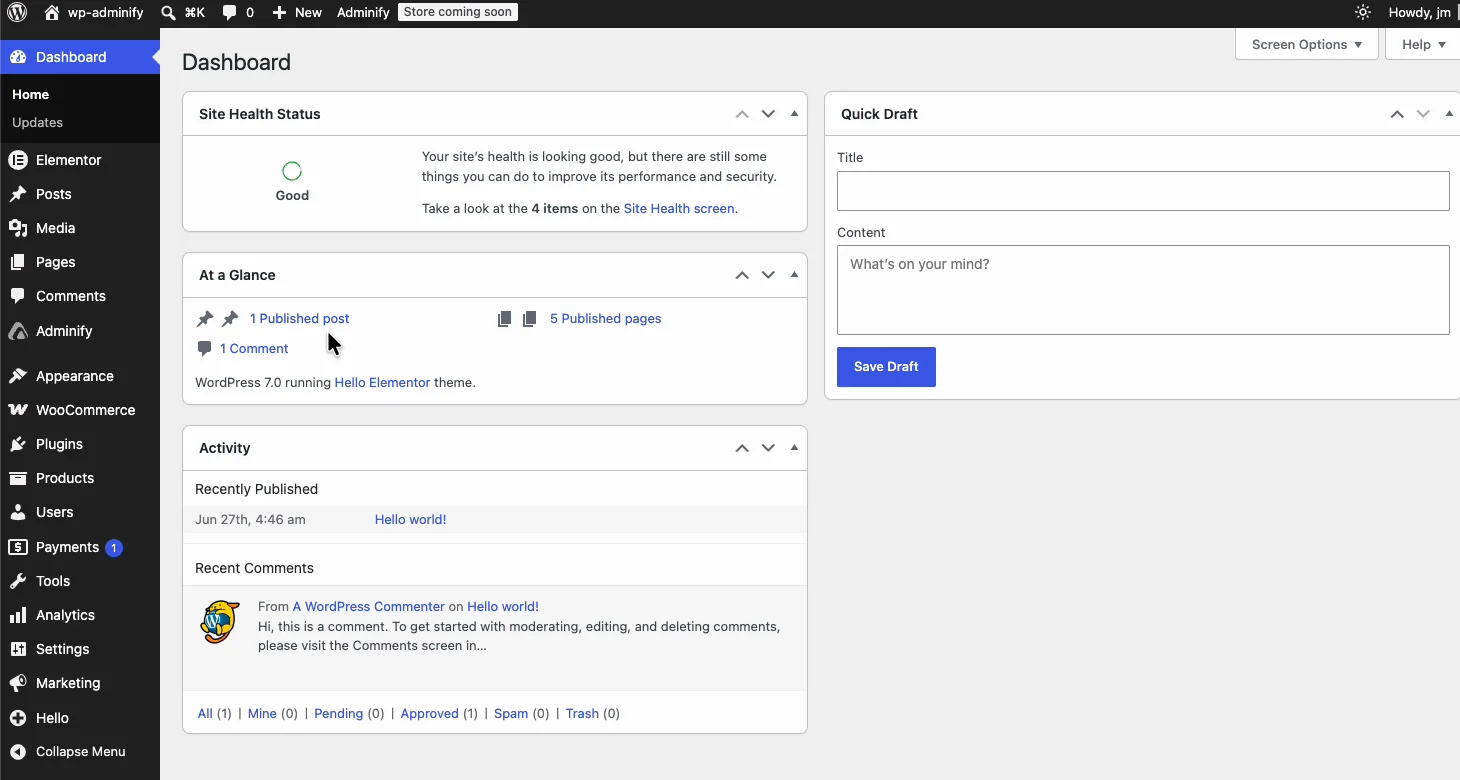
WordPress 管理员仪表板在十五年里几乎没有改变,它仍然用一个没人读的欢迎面板、一堆插件 nag 通知、每个插件作者当天决定的任何人订购的菜单以及一个媒体库来迎接每个新用户。到第三个月就会变成无尽的滚动。
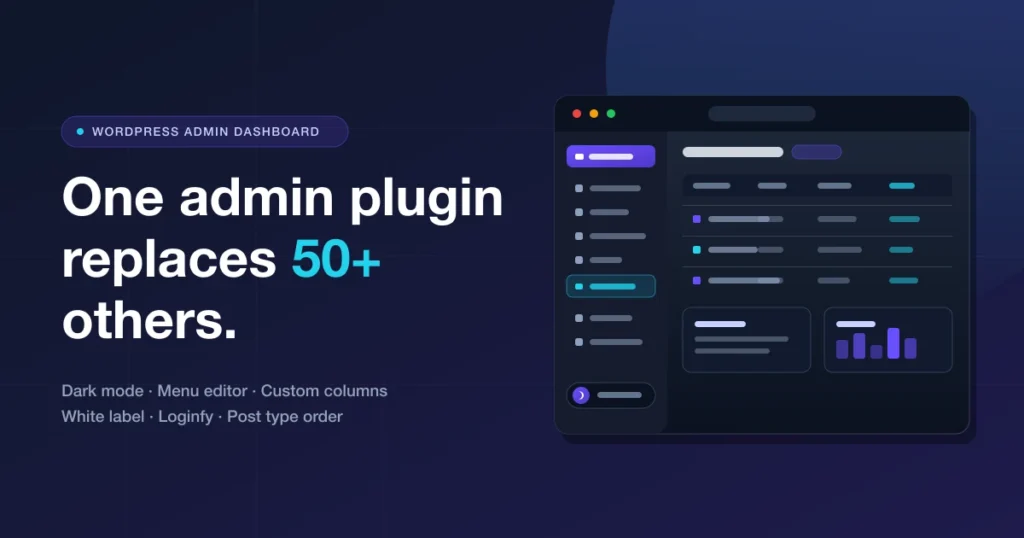
You’有两种出路,为每一次烦恼安装一个单独的插件(一个用于黑暗模式,一个用于菜单,一个用于通知,一个用于媒体文件夹,一个用于登录页面),并观看您的插件数量攀升到四十或安装一个 WordPress 管理仪表板插件 这处理了很多事情。
这篇文章是关于第二条路线的。我们构建 WP 管理 在《宝石主题》中,后面还有同样的团队 Elementor 的主插件的,所以把这个当作一手游而不是中立评论来阅读,下面所有内容都是今天可以打开的模块,我已经包含了屏幕截图,这样你就可以看到你得到了什么,而不是相信我的话。
什么是 WordPress 管理仪表板插件?
Wp-admin本身而不是站点前端进行更改,它不是控制访问者看到的内容,而是控制你、你的团队、你的客户登录后看到的内容。
好的工作涵盖四项工作:
- 外观。 颜色、皮肤、深色模式、徽标、图标、字体、页脚文本。
- 结构。 菜单顺序、管理员列、仪表板小部件、自定义管理员页面。
- 噪音消除。 管理员通知、欢迎面板、评论、更新标签。
- 客户端切换。 White标签,角色权限,活动日志,一个看起来像客户端品牌而不是WordPress的登录页面。
WP Adminify 完成所有四项工作,当前版本为 4.2。19,它在 7,000 多个活跃站点上运行,它针对 WordPress 7.0。1 进行了测试,并且它拥有 4.3 星评级 wordpress.org2021年以来一直在积极开发,这对于一个充满插件的类别中的某些东西来说很重要,这些插件在推出两年后就被放弃了。
为什么一个插件胜过十个
1个插件你加的都带一个成本 另1次更新测试 另1个安全面 另1个可能消失的作者 另1套admin资产加载在每个wp-admin页面上 10个小插件解决十个小烦恼,不是比1个插件解决全部十个更轻的设置,而是十倍故障点的重。
WP 管理 60 + 功能作为模块,您可以逐个切换打开黑暗模式和菜单编辑器,关闭其他 58 个,并且仅允许您启用加载的代码相同的逻辑使您的前端堆栈保持精益,就像单个插件一样 主插件 而不是五个重叠的 Elementor 插件。
仪表板自定义:使 wp 管理员看起来像您的人
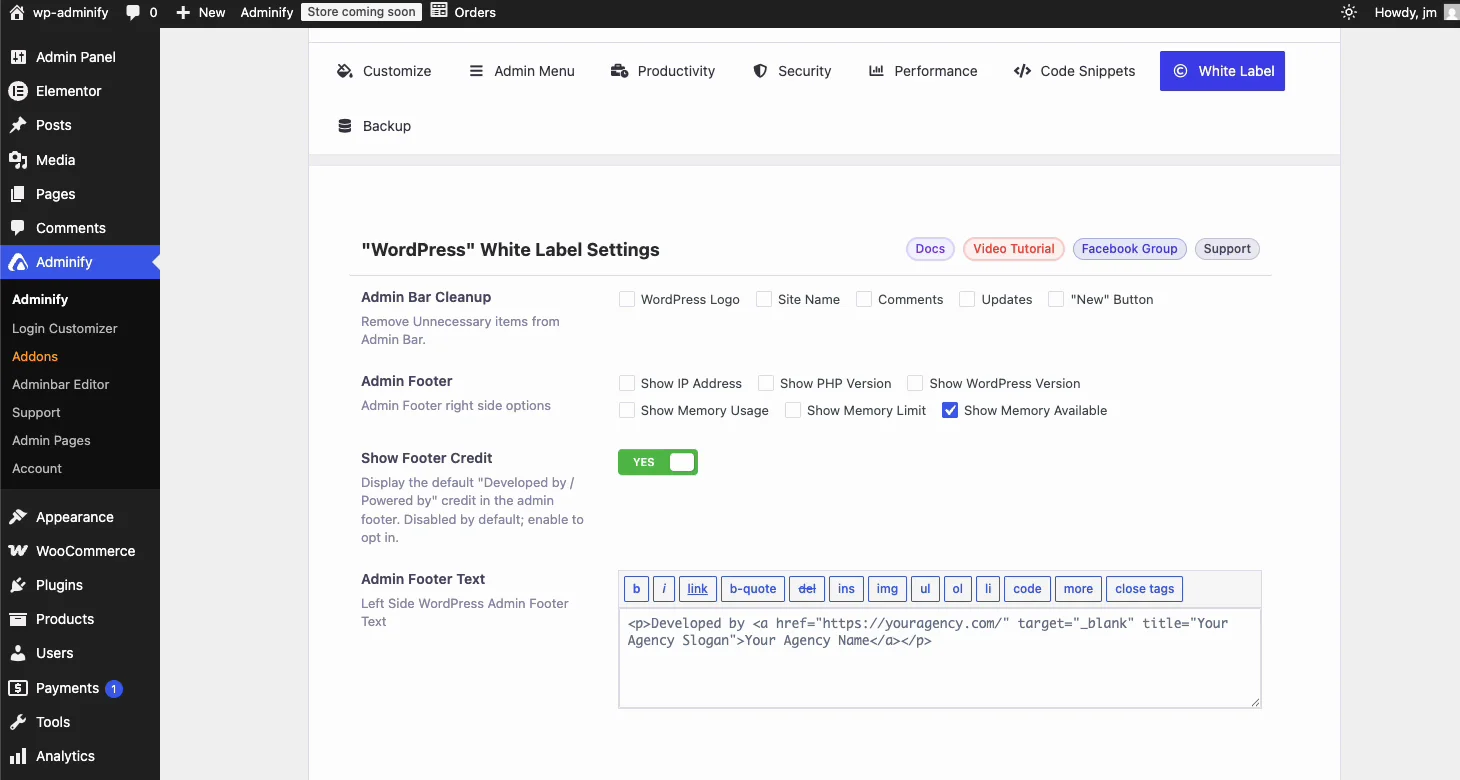
从客户端通知的部分开始,您可以设置自定义配色方案,将 WordPress 徽标替换为自己的徽标,更改 favicon,选择管理员正文字体,并重写管理员页脚文本。
四个界面皮肤开箱即用:光、暗、渐变和玻璃形态。如果你使用过 玻璃态扩展 master Addons中,它指向后端的视觉想法是一样的,而不是一个登陆页面部分。
Layouts响应迅速,并在平板电脑和手机上进行了测试。听起来就像一个一次性的细节,直到你在周日从手机上修复客户的错别字。
WordPress 仪表板黑暗模式
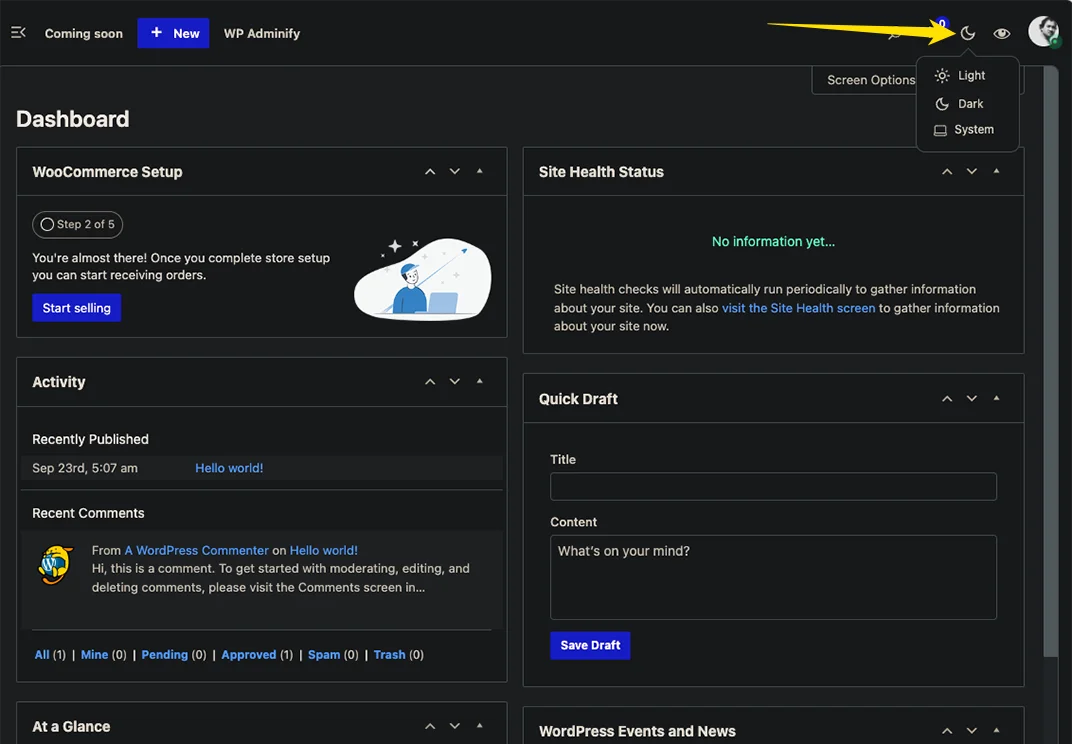
的 深色模式管理面板 is 人们安装adminify是为了什么, 然后他们停留为其他一切, 一键翻转整个后端, 它通过三种方式通过简单的颜色反转:
- OS 适应性。 它读取系统偏好并将其匹配,就像不错的前端黑暗模式一样。
- 预定的。 设置开始和结束时间,仪表板在晚上自行变暗。
- 每个用户。 你的偏好不会强加给你的客户或你的编辑。每个人都选择自己的。
Coverage 是它与免费单用途暗模式插件的区别,管理 50 多种流行插件屏幕、包含 WooCommerce 和 Rank Math,因此您最终不会得到一个暗色仪表板和中间一个令人眼花缭乱的白色设置页面,这是廉价的通常失败模式,并且您只有在承诺后才注意到,如果您正在权衡替代品,我们会将其进行比较 最佳 WordPress 暗模式插件的,而前端侧被覆盖在 WordPress 暗模式.
管理菜单编辑器:修复 WordPress 给您的菜单
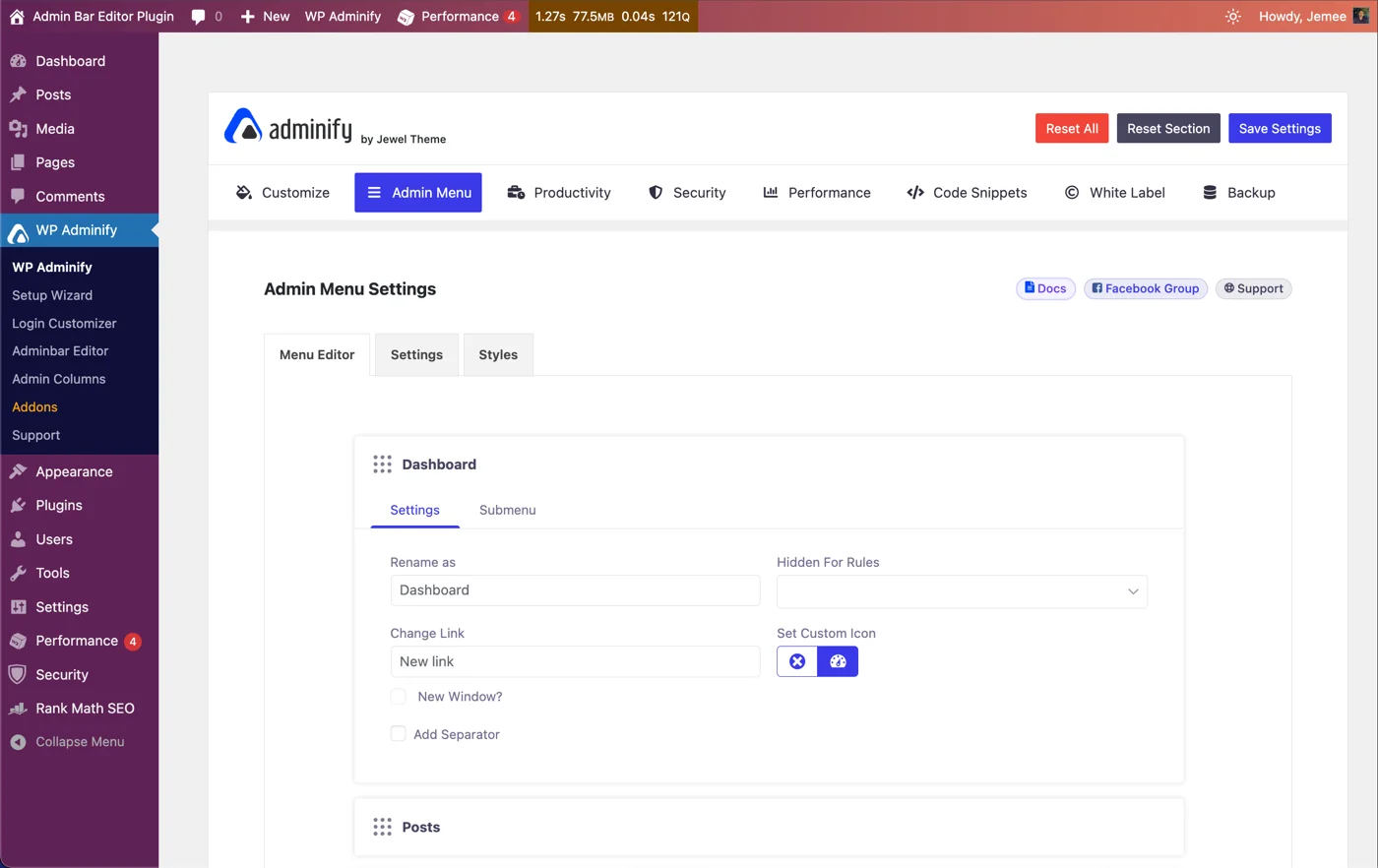
默认管理员菜单按插件激活日期排序,这是另一种随机说法。的 管理菜单编辑器 让您将项目拖入有意义的顺序中,它可以处理旧菜单编辑器插件从未费心的一些事情:
- 更名任何菜单项(客户找到“产品”的速度比“WooCommerce”更快)
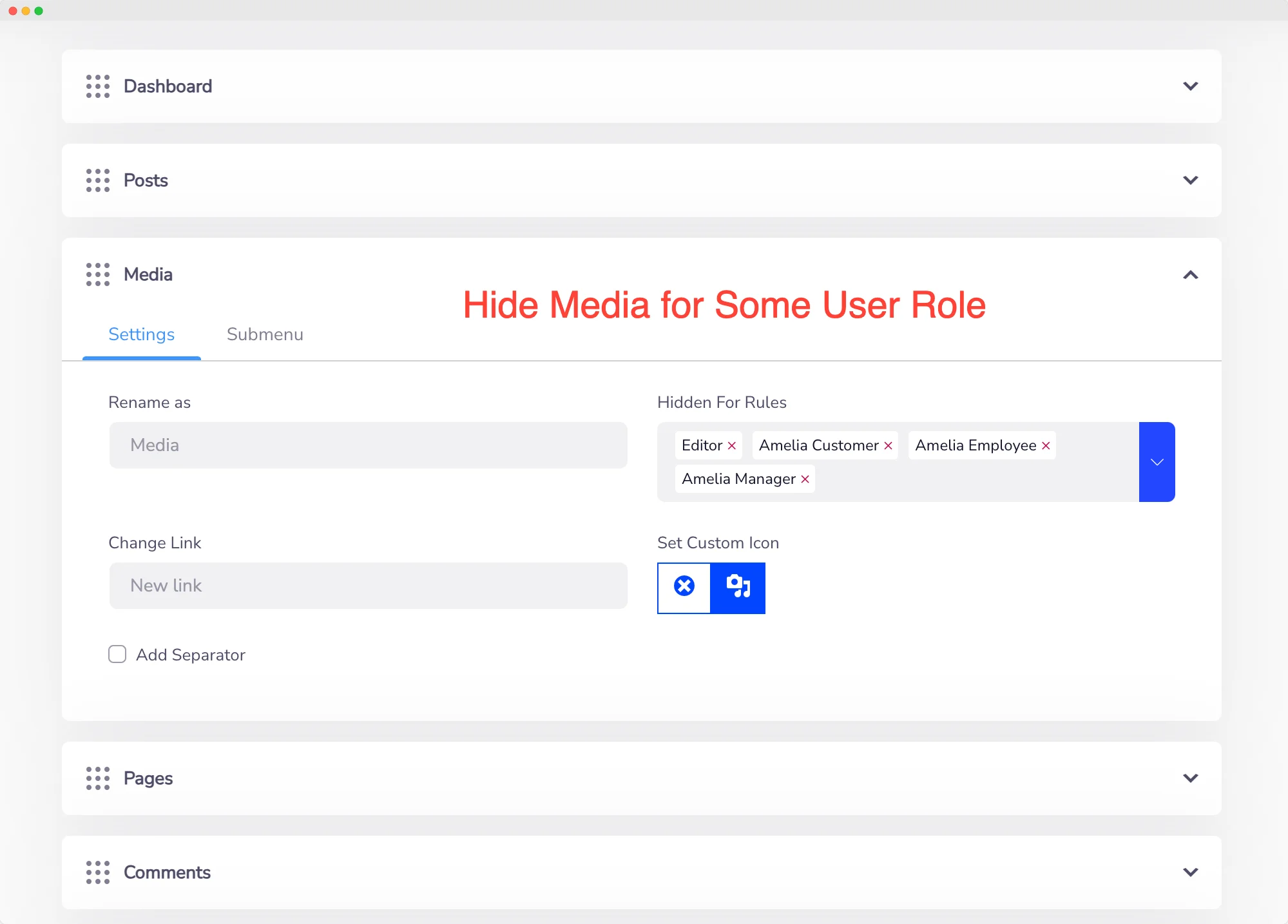
- 按用户角色隐藏项目,因此编辑器永远不会看到插件或设置
- 将图标交换为任何 Dashicon,或上传您自己的 SVG
- 添加指向任何位置的自定义菜单项,包括在新选项卡中打开的外部 URL
- 将分隔符插入到相关项目的分组中
- 搜索菜单,在您继承包含 40 个菜单条目的网站之前,这听起来毫无意义
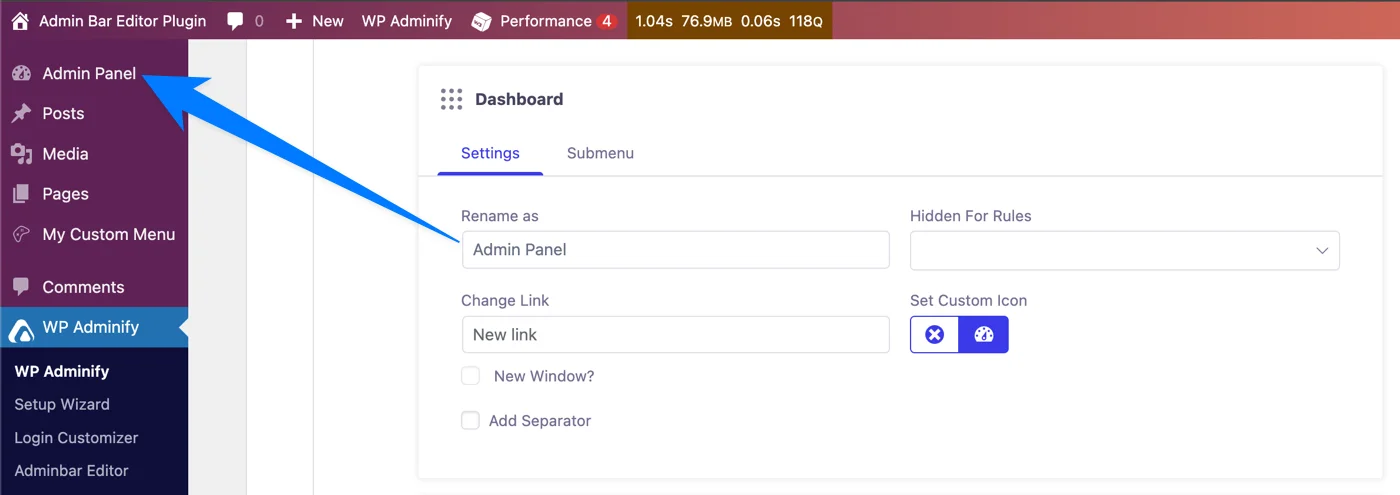
Role-based visibility是赢得其保持客户端工作的功能,隐藏客户端永远不会使用的菜单项是最便宜的支持-票证预防那里有:他们无法打破他们看不到的东西。
管理栏编辑器:清理顶部工具栏
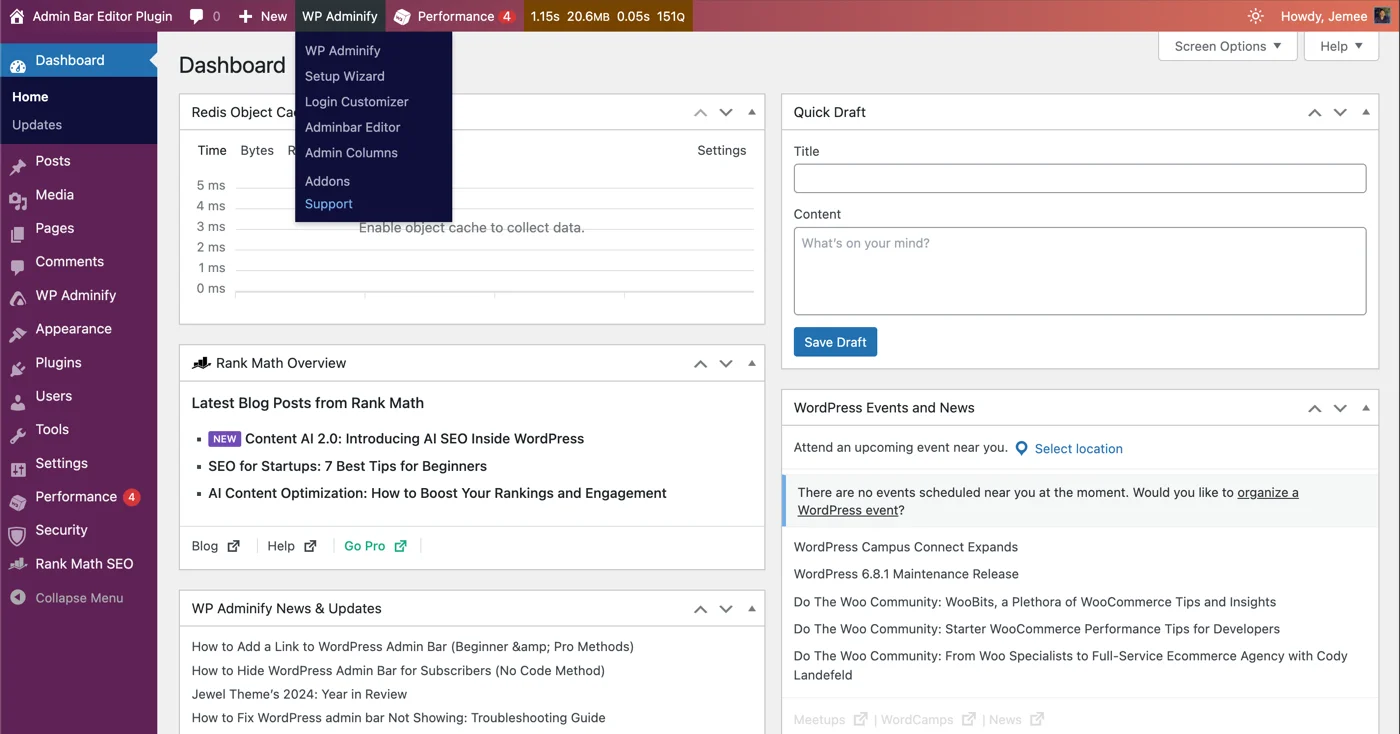
顶部的管理栏会从您安装的每个插件中收集垃圾。 管理栏编辑器 是来自同一团队的单独免费插件,可以清除它。
掉你永远不会触摸的核心项目(WordPress徽标,评论,更新,“新”菜单),将其余部分拖动到顺序,并将前端和后端工具栏视为两个单独的东西,因为它们是可以把栏掉到屏幕底部,如果你想让它离开它。
Pro 增加了基于角色的可见性和与造型的自定义链接。它在 WordPress。org 上免费,具有 3,000 多个活动安装和 4.3 的评级。
Admin列编辑器:将您需要的数据放入列表视图中
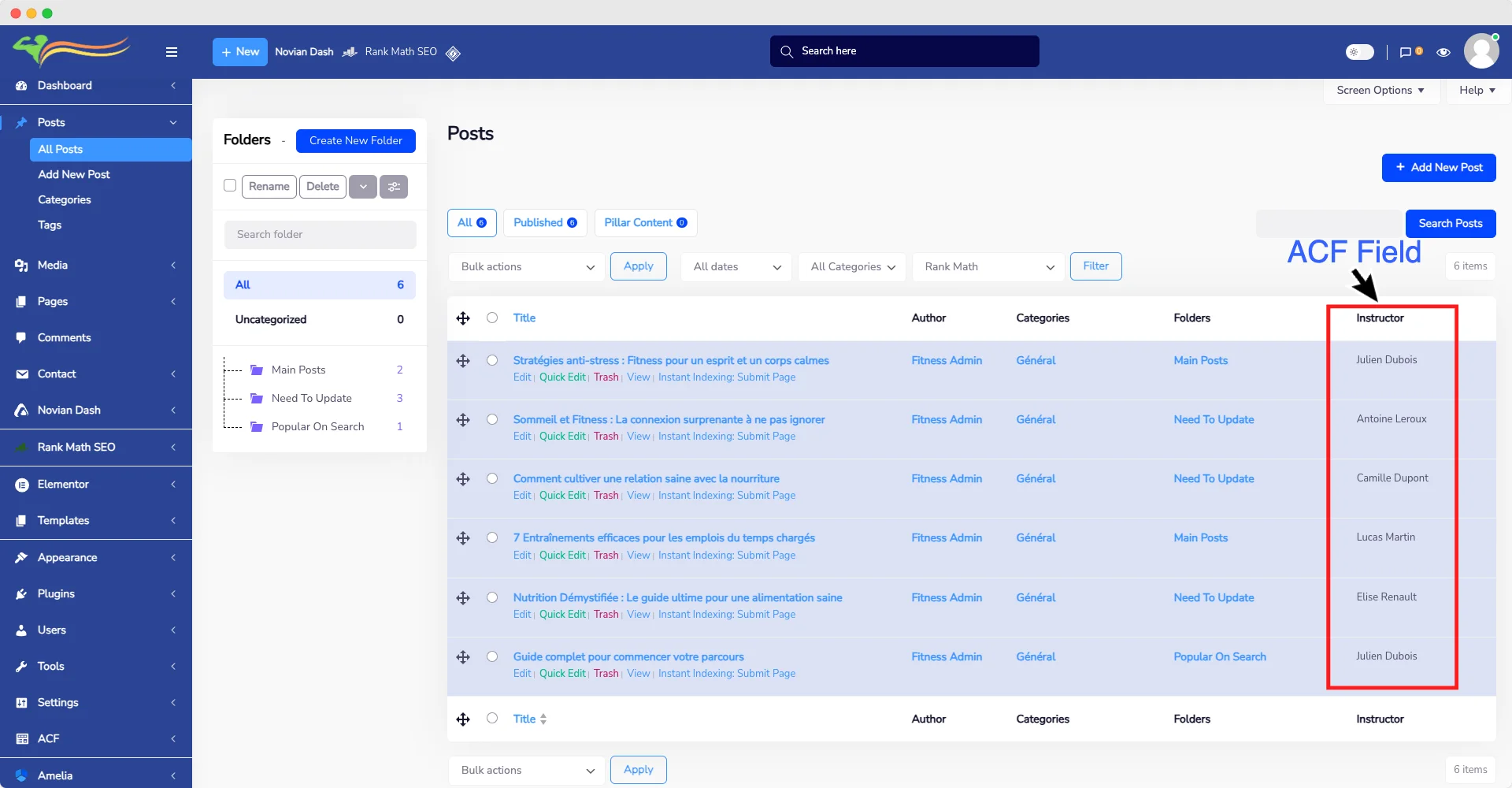
Posts列表显示标题, 作者,类别, 标签,评论, 日期。对于2009年的博客来说没问题。其他任何东西都没用。
的 管理员列编辑器 让您在任何帖子类型上添加、删除和重新排序列。三件事使其值得打开:
- ACF 字段值。 在列表视图中右侧显示自定义字段,而不是打开每个帖子来检查它。
- 特色图像缩略图。 扫描产品列表在视觉上胜过阅读 40 个标题。
- WooCommerce 支持。 SKU、股票或价格拉入产品列表。
在里面时设置列宽,否则一个长标题会将其他所有内容从屏幕的右边缘挤出,这在你添加了六列之后发现是一件有趣的事情。
自定义仪表板小部件:替换无人阅读的面板
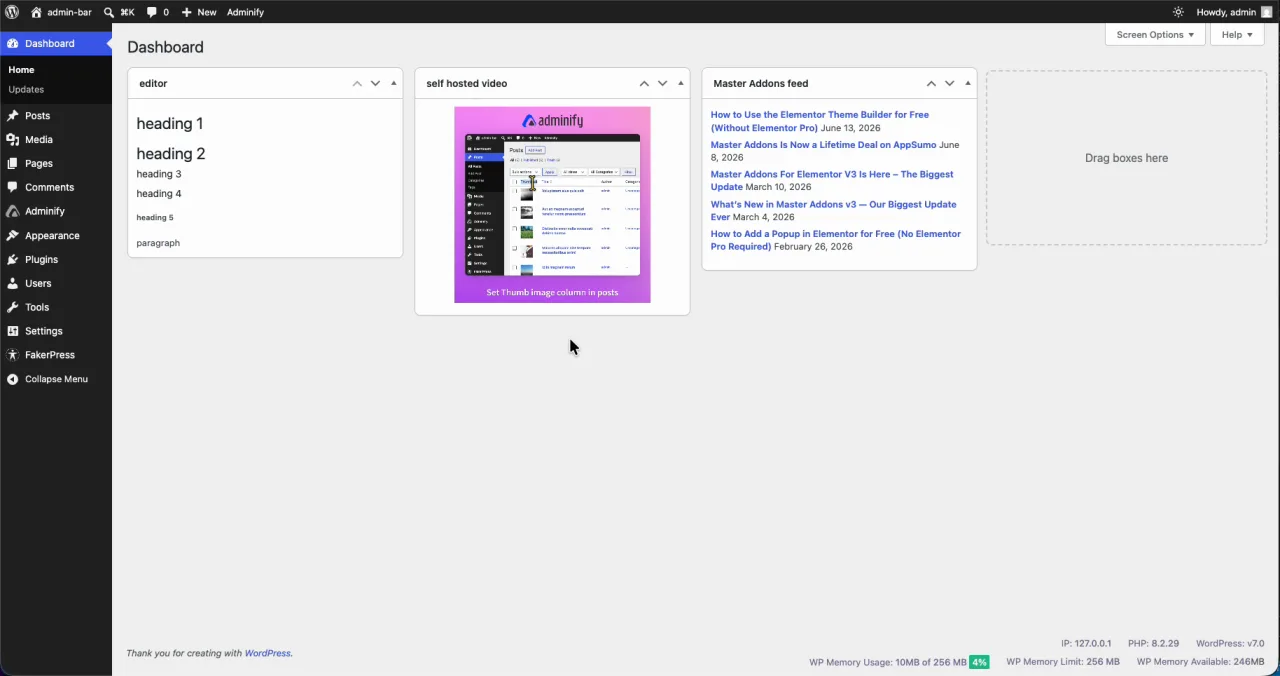
WordPress欢迎面板和“WordPress事件和新闻”小部件是一个客户端站点上的纯噪音。将其删除并在空间中放置一些有用的东西。
的 自定义仪表板小部件 module 从文本、RSS 源或 iframe 构建小部件,它需要短代码,这会悄悄地使其比最初看起来更有能力。在客户端网站上,一个小部件会保存您的支持联系人、一个指向他们培训视频的链接以及一个简短的 “如何添加博客文章”提醒,可以回答您原本可以通过电子邮件回答的相同三个问题,直到时间结束。
Widget 可见性是角色控制的,因此您的内部笔记保持内部状态。
禁用管理员通知:您将感谢自己的模块
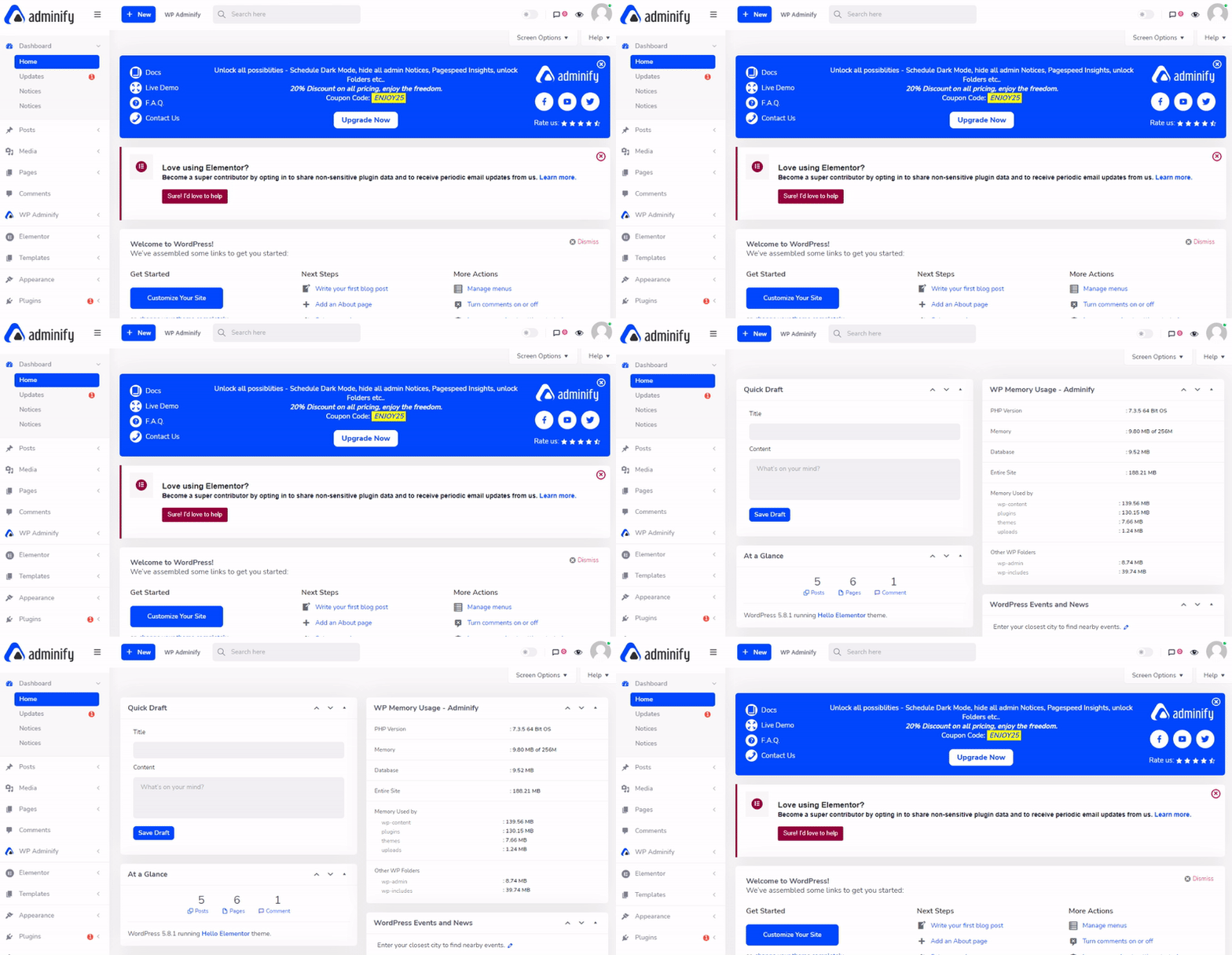
每个插件都认为它的通知很重要。每个管理屏幕的堆栈十和顶部三分之一是一堵由追加销售、审查请求和黑五横幅组成的墙。
Adminify 一键隐藏,你可以把它们推入单独的通知面板,而不是直接删除它们,所以你仍然可以检查任何真实的东西,你可以隐藏欢迎面板,并抑制非管理员用户的更新消息,在客户端站点上,仅此一项就证明了安装的合理性,看到红色“你的许可证过期”横幅的客户端会通过电子邮件向你发送它是否意味着任何事情。
如果你愿意手头做,我们单独写下: 如何禁用 WordPress 管理员通知.
自定义管理页面:在 wp-admin 内构建页面
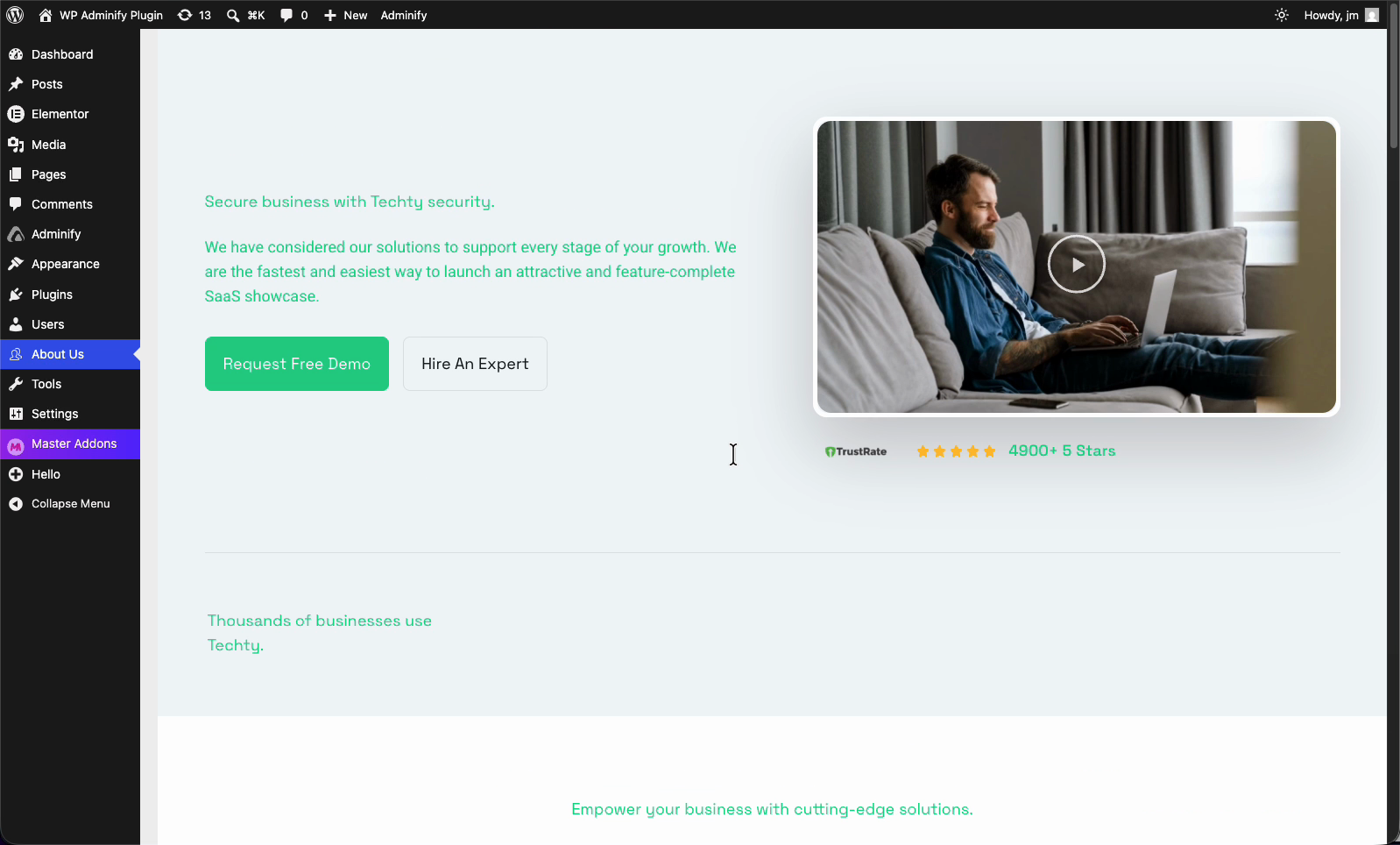
的 自定义管理页面 module 在仪表板内创建全新的页面,与您的页面构建器一起构建,并将它们放入管理菜单中,无论您想要在哪里。
显而易见的用途是客户端入职:带有您的徽标的品牌欢迎屏幕、嵌入式培训视频、他们实际使用的部分的链接以及您的支持表单。它适用于任何页面构建器,并且访问基于角色,因此编辑器看到的内容和管理员看到的内容可以是两个不同的页面。
媒体文件夹:修复媒体库
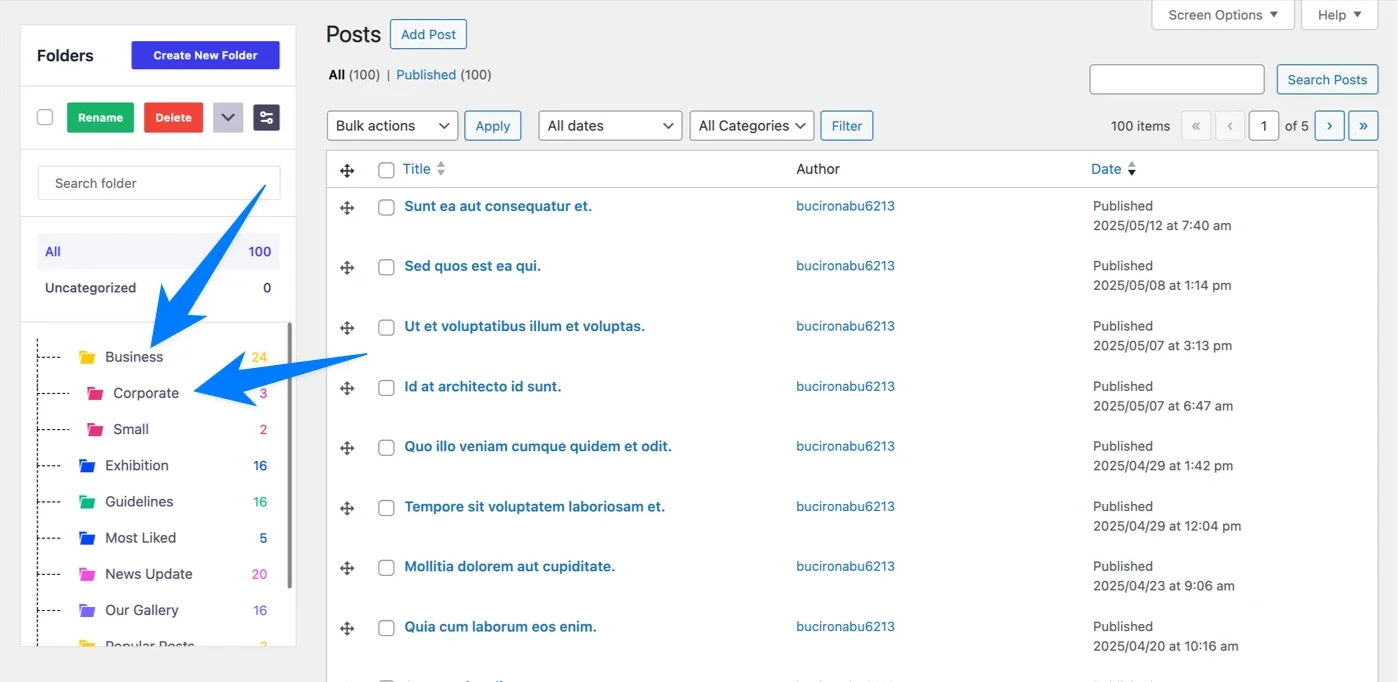
WordPress从未在媒体库中拥有过文件夹,并且在两年后上传不再是怪癖,开始成为一个问题。Adminify添加了无限的文件夹和子文件夹,具有拖放排序功能,适用于所有帖子类型,并且具有无限滚动选项的库。
这里没有什么聪明的事情发生。但如果你曾经花两分钟去寻找你三月份上传的徽标,你已经知道它能节省什么了。
帖子类型顺序:按照您想要的顺序放置帖子
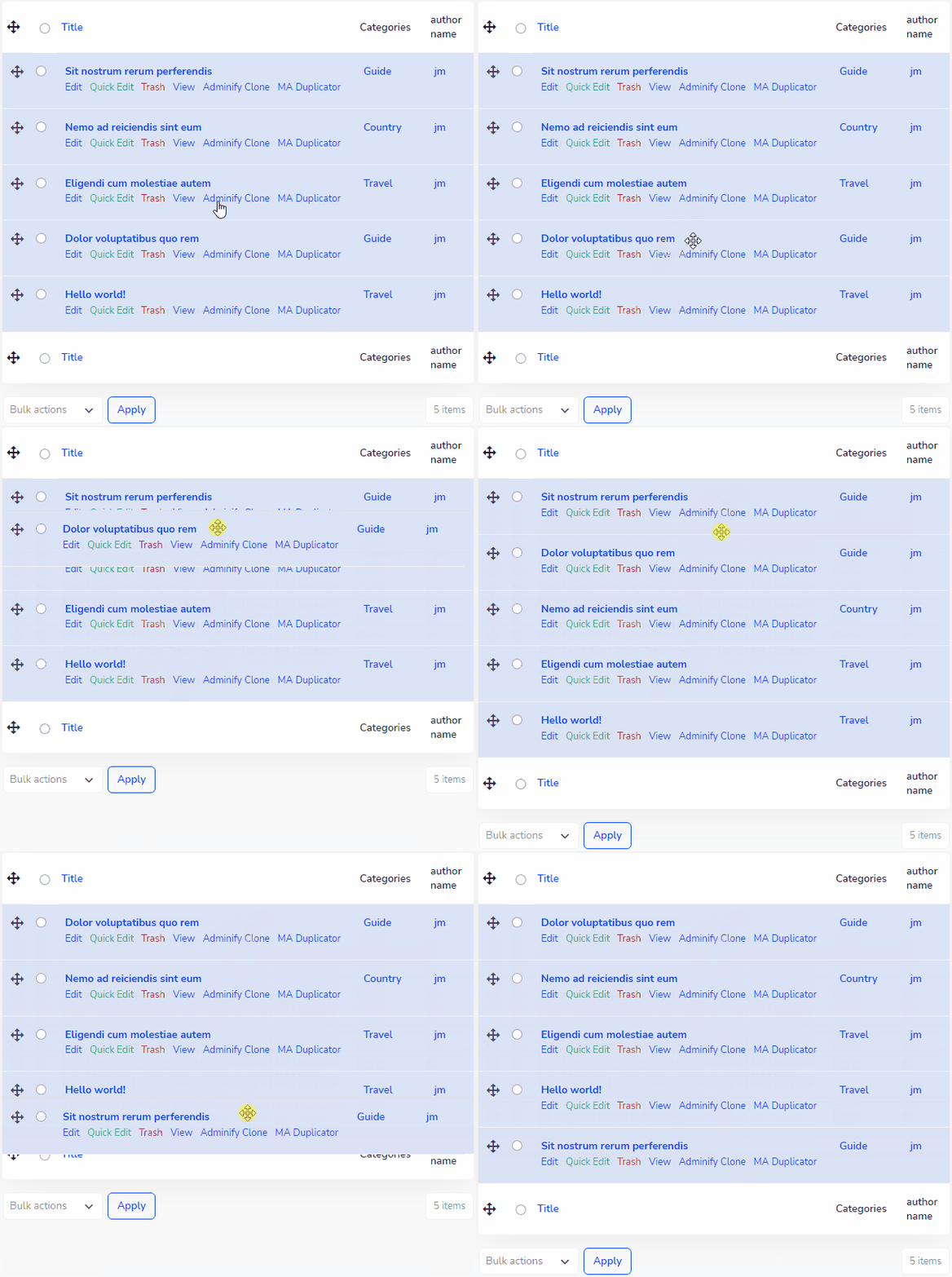
WordPress按日期对帖子进行排序,对于一个投资组合,一个服务列表,或者一个团队页面,这是错误的顺序。的 发布类型订单 模块使任何帖子类型可拖放排序,包括自定义帖子类型,并支持 ACF 和 Pods。
Enable it per post 类型而不是全局,你不要在博客上手动订购,其中日期订购是正确答案,媒体库也可以这样排序。
Loginfy:您的客户端首先看到的登录页面
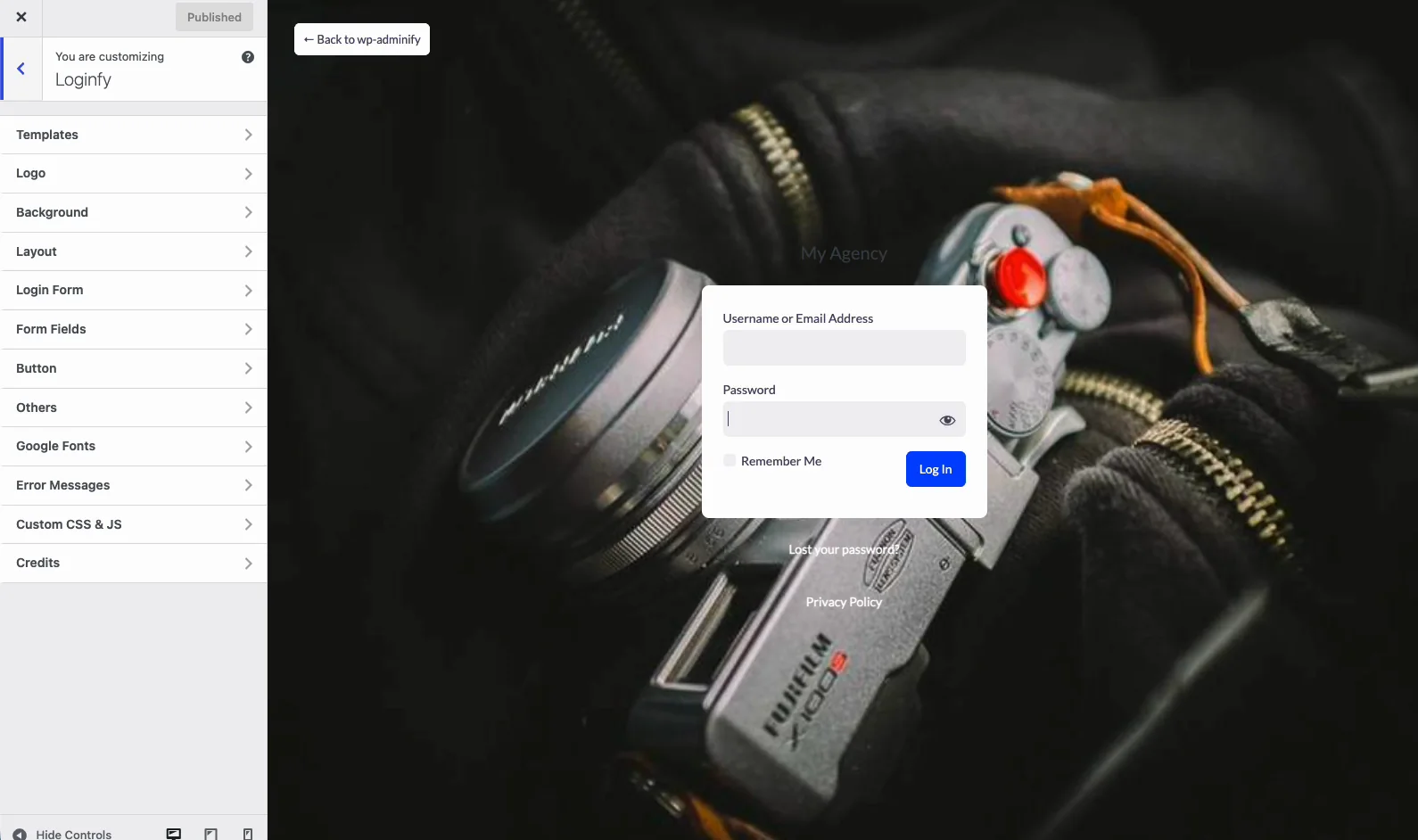
登录fy handles wp-login。php屏幕,而且是客户端站点上杠杆最高的品牌变更,因为登录页面是他们每次触摸网站时看到的一个屏幕。
WordPress徽标换成他们的,设置背景图像,颜色,渐变或幻灯片,并控制表单的宽度,背景,边框半径和阴影按钮颜色和标签也是可编辑的,免费版提供4个模板;Pro将其提升到16并添加视频背景,白色标签,自定义CSS和JS。
它通过本机 WordPress 自定义器运行并进行实时预览,因此您无需保存和刷新即可检查每个更改。免费在 WordPress。org 上使用 5 星评级。对于更广泛的领域,请参阅我们的综述 WordPress 登录页面自定义器插件.
RoleMaster 套件:没有猜测的用户角色
角色大师套件 wp管理团队的免费用户角色编辑器,当五个内置wordpress角色不适合该网站时,您就可以达到这一点。
创建无限的自定义角色,逐个分配能力,并准确控制每个角色可以看到和执行的操作。日常案例是一个“客户端”角色,可以编辑页面,但不能触摸插件、主题或用户。更大的案例是会员网站,其中基于角色的访问控制是整个机制。如果这是你的方向,我们的指南 创建 WordPress 会员网站 覆盖堆栈的其余部分。
它与菜单编辑器的配对比单独工作更好。RoleMaster 控制角色是什么 允许 做;菜单编辑器控制他们能控制什么 看见。两者兼用,客户端仪表板变得简单而不仅仅是整洁。
白色标签:交出一个上面有您名字的仪表板
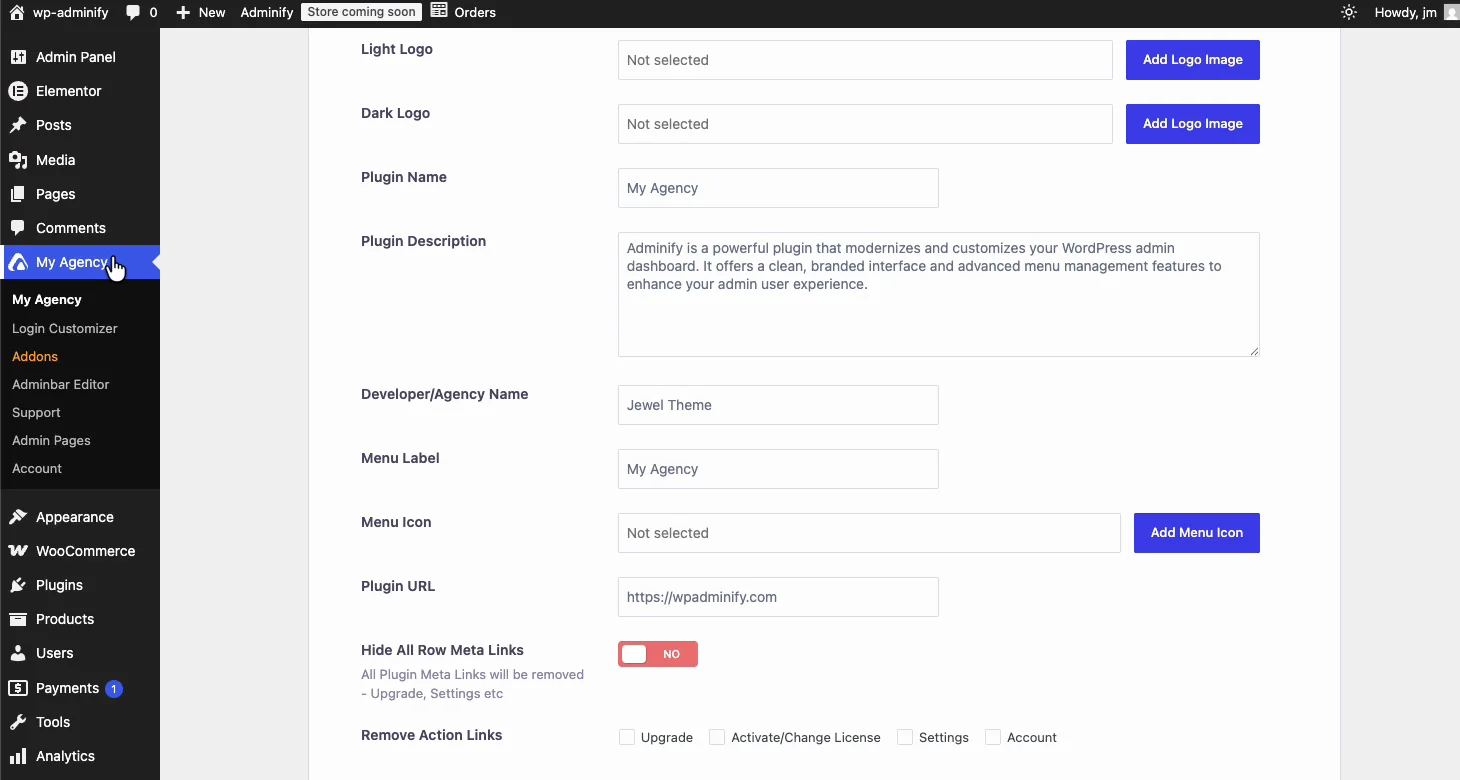
2个层次管理白色标签, 区分值得您在购买前先了解:
- 白色标签 WordPress 本身。 WordPress徽标,管理员页脚文本,favicon和登录品牌进行替换,以便整个后端读取为您的代理机构的。
- 白色标签 WP 管理。 Rebrand插件,因此客户端永远不会学习哪个插件正在执行此工作,也永远不会从与他们没有关系的供应商那里获得支持提示。
第二个是代理功能,背后也有同样的推理 Master Addons Pro 中的白色标签.在客户端站点上,每个显示自己品牌的插件都是客户端可以去查找的插件,也许可以直接购买,你把它剪掉。
活动日志:知道是谁破坏的
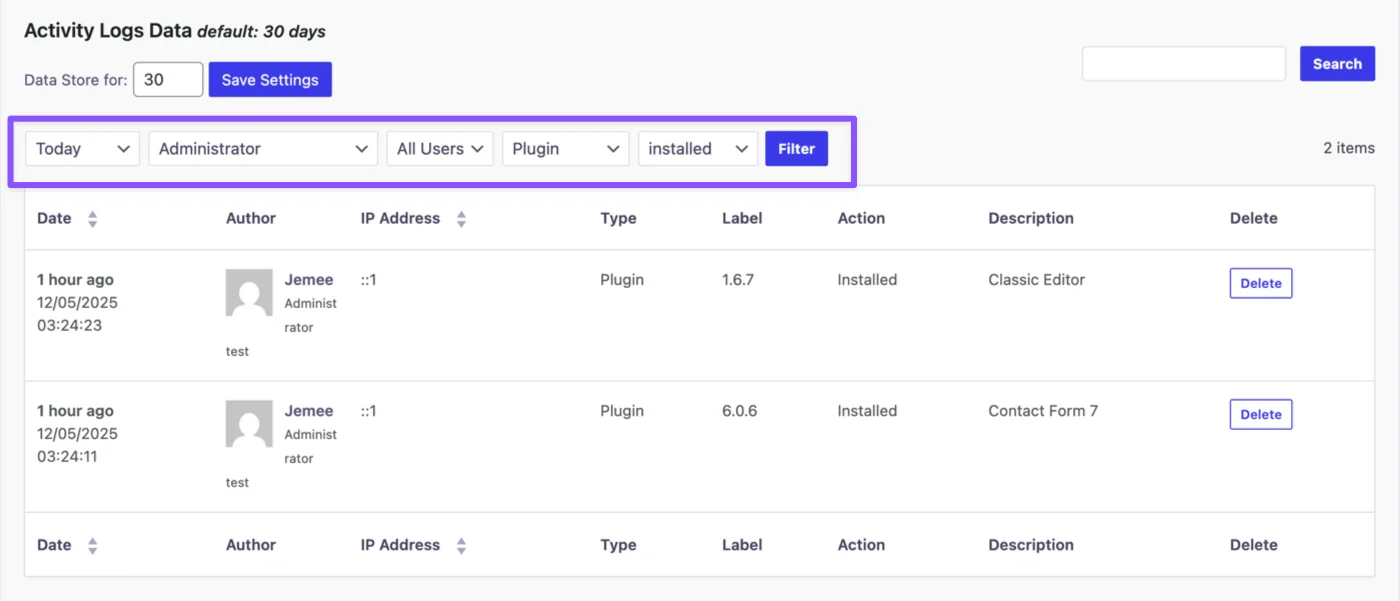
活动日志记录谁做了什么以及何时做了:登录、发布编辑、插件激活、设置更改、新用户。
Multi-author site上,或者任何客户端有访问权限的网站上,这是结束“我没有触及任何”对话的模块,大约十秒钟,也是第一个当网站开始行为不端时,没有人会拥有安装某些东西的地方。
安全性和性能模块
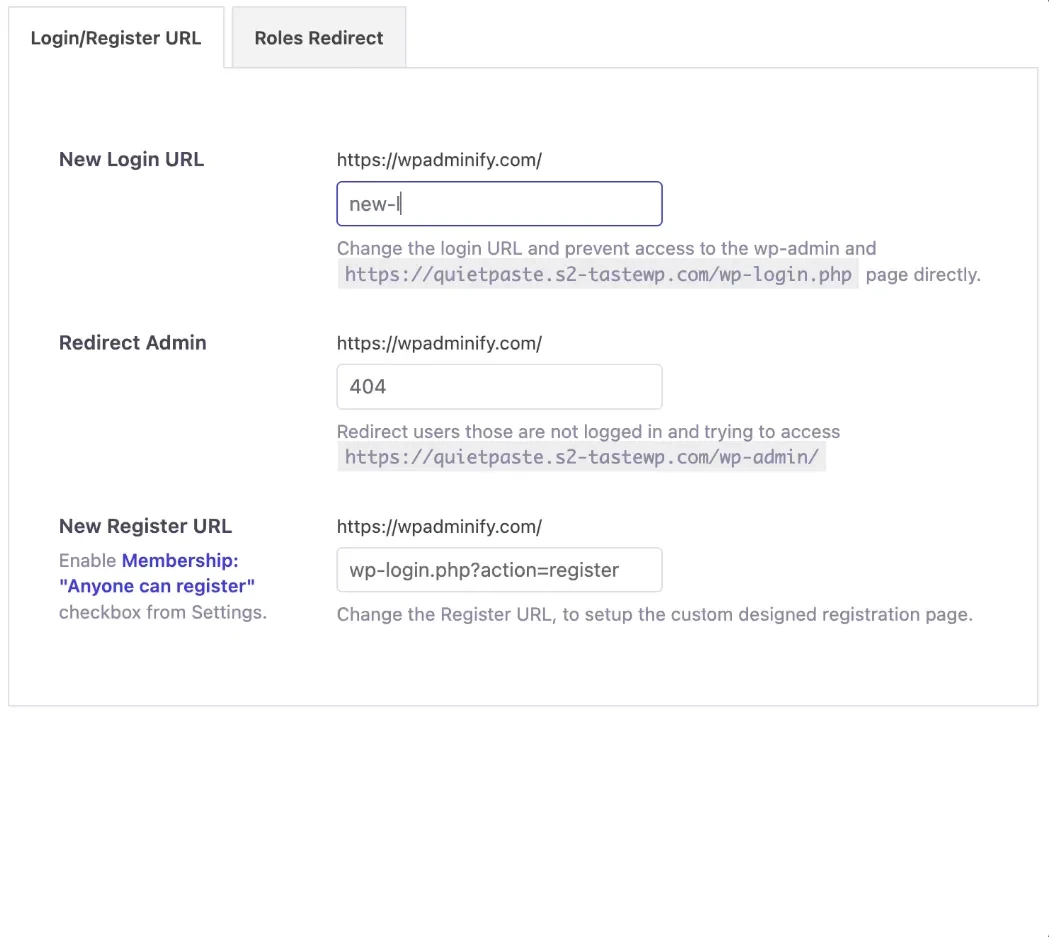
Adminify 捆绑管理员端安全基础知识,否则您将安装三个插件:
- 自定义登录网址。 Move wp-login。php到某个机器人不会猜测的地方,这是我们手工覆盖的插件版本 无需插件即可更改 WordPress 管理员 URL.
- 智能登录重定向。 登录后将每个角色发送到有用的地方,而不是将每个人都丢弃在同一个仪表板上。
- 禁用评论。 删除跨帖子、页面和自定义帖子类型(前端和后端)的评论,无需专用插件。
- 禁用嵌入和头部清理。 默认情况下剥离元 cruft WordPress 打印。
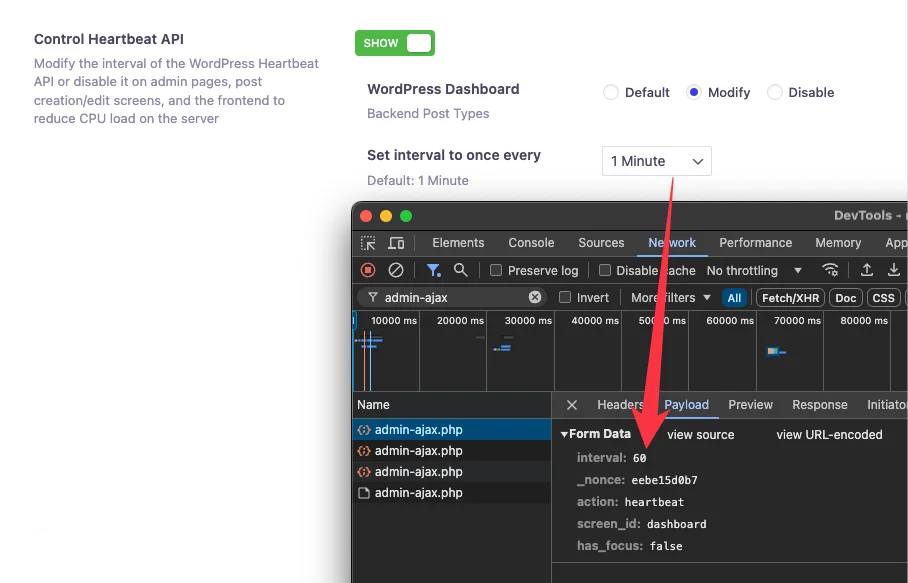
在表演方面, 心跳控制 是重要的,当编辑器打开时,wordpress Heartbeat API 每 15 到 60 秒发出一次 admin-ajax 请求,而在共享主机上,这是您完全不花钱的 CPU 津贴的真正部分。管理可让您单独限制或禁用仪表板、帖子编辑器和前端。
如果您的编辑器感觉迟缓,请将其与关闭自动保存配对: 如何在 WordPress 中禁用自动保存。两者都是后台节省,所以都不会出现在灯塔分数中,你会在编辑器中感觉到它们,前端速度是不同的工作,在我们的工作中涵盖 元素速度指南.
代码片段、帖子复制器等
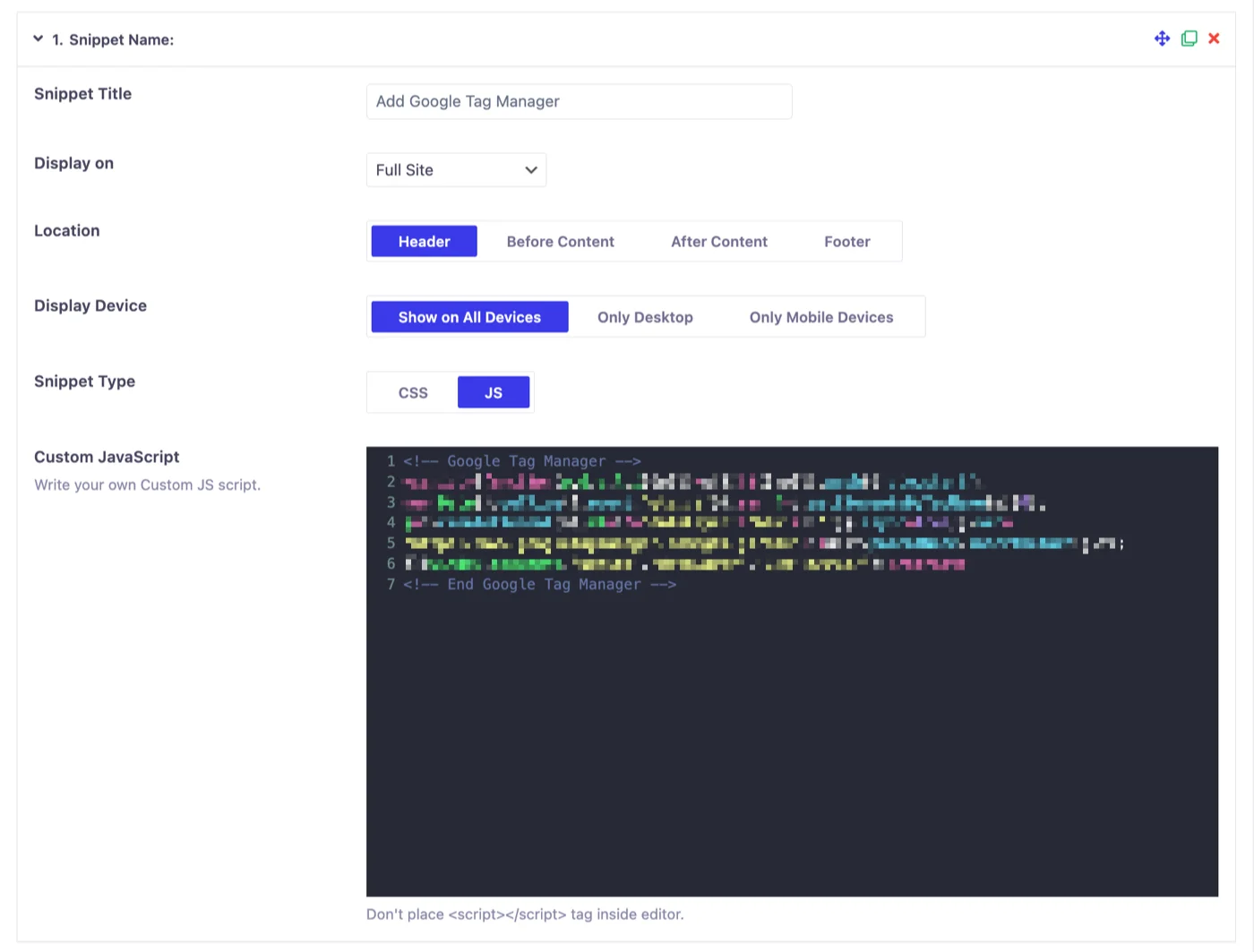
目前正在运行一些较小的模块,每个模块都替换了一个插件:
- 标头和页脚脚本。 Unlimited自定义CSS和JS片段,注入您选择的地方。替换掉大致坐在地球上每个站点的“插入头和页脚”插件。
- 复制后。 1键复制任何帖子,页面或自定义帖子类型,分类法和元完整。适用于页面构建器和WooCommerce。
- 重定向 URL。 管理仪表板的重定向,包括基于角色的重定向。
- 谷歌页面速度。 Wp-admin 中跟踪您的 PageSpeed 历史记录,而不是重新运行测试并忘记上周的号码。
- 快速菜单。 命令调色板样式快捷方式到任何管理设置。
- 屏幕选项控制, 媒体替代、和 无限卷轴 为媒体库。
免费与专业版,以及它的成本
WordPress。org上的免费插件做真正的工作:黑暗模式,菜单重新排序,管理员通知,媒体文件夹,仪表板小部件,以及登录自定义器都在其中。Pro是该机构的功能所在。
| 特点 | 免费的 | 专业人士 |
|---|---|---|
| 暗模式 | 是的 | 是的,加上日程安排 |
| 管理菜单编辑器 | 仅重新排序 | 完整:角色、图标、自定义项目、搜索 |
| 管理皮肤 | 3款式 | 7种颜色预设 + 自定义 |
| 媒体文件夹 | 有限公司 | 无限 |
| 管理员列编辑器 | 否 | 是的 |
| 自定义管理页面 | 否 | 是的 |
| 发布类型订单 | 否 | 是的 |
| 白色标签 | 否 | 是(WordPress + 插件本身) |
| 自定义登录网站 | 否 | 是的 |
| 心跳控制 | 否 | 是的 |
| 仪表板和欢迎小部件 | 否 | 是的 |
1个站点(个人)的定价为79美元/年,5个站点(商业)的定价为129美元/年,无限站点(代理)的定价为299美元/年。终身捆绑包为799美元,无限站点,并拉入Loginfy,WP聚光灯,页眉和页脚脚本,快速菜单,管理栏编辑器,以及核心插件旁边的管理栏编辑器。有14天的退款保证,与我们运行的条款相同 硕士插件专业版.
Agency层之前,先对替代方案进行数学计算。一个单独的暗模式插件,菜单编辑器,列插件,媒体文件夹插件,登录自定义器和白标插件,每个都有自己的许可证,快速清除299美元,然后你将永远维护其中六个。
如何自定义 WordPress 仪表板(简短版本)
- 安装 WP 管理 从插件 → 添加新内容,然后激活它。
- 开管理菜单,模块以切换的形式列出。 关掉你不需要的一切 在配置任何内容之前,因为这是模块化插件的全部要点。
- Set你的皮肤,开启黑暗模式,启用基于OS的检测,所以它遵循每个用户的系统设置。
- 开菜单编辑器,重新排序管理员菜单,隐藏客户端永远不应该看到的任何内容,然后设置基于角色的可见性。
- 打开禁用管理员通知,并在您进入其中时隐藏欢迎面板。
- 添加自定义仪表板小部件,其中包含您的支持详细信息和任何客户端说明。
- 在客户端站点上,启用白标并设置徽标、favicon 和页脚文本。然后设置 Loginfy,使登录屏幕匹配。
- Site 是live 的情况下先进行分期复制,那适用于任何触及 wp-admin 的插件,而不仅仅是这个。
大部分时间大约需要二十分钟。客户端切换模块(白标、角色、自定义管理页面)需要更长的时间,它们是值得放慢速度的模块。
常见问题
WordPress 管理仪表板插件是什么?
WP Adminify覆盖了最接地:暗模式、admin菜单编辑器、自定义列、仪表板小部件、媒体文件夹、白标、登录自定义在一个插件60 + 模块,它取代了一堆单用途插件,WordPress。org上的免费版处理基础。
我可以向 WordPress 管理面板添加深色模式吗?
Yes。WP Adminify的黑暗模式管理面板一键翻转整个后端,支持基于OS的自动切换和时间调度,并设计了包括WooCommerce和Rank Math在内的50多个流行插件屏幕,因此您不会获得一个暗色仪表板,其中包含白色插件页面。
如何重新排序 WordPress 管理员菜单?
使用管理员菜单编辑器。 WP Adminify 可以让您将菜单项拖动到任何顺序、重命名、按用户角色隐藏、更改图标、添加自定义链接和插入分隔符。基于角色的隐藏是阻止客户端支持票证的隐藏,因为它们无法打破看不到的内容。
我可以为客户在 WordPress 仪表板上贴上白色标签吗?
是的,有两个级别。您可以重新命名 WordPress 本身(徽标、favicon、页脚文本、登录屏幕)并重新命名 WP Adminify,这样客户端就永远不会看到哪个插件正在执行此项工作。白标是一项 Pro 功能,可从 79 美元/年的个人计划中获取。
WP 管理免费吗?
WordPress。org上有一个免费版本,有7000多个活动安装,涵盖黑暗模式,菜单重新排序,管理员通知,媒体文件夹和登录自定义器。Pro起价为79美元/年,适用于1个站点,并解锁白标签,管理员列,自定义管理员页面,帖子类型订单和心跳控制。
包裹起来
甲 WordPress 管理仪表板插件 isn’t an vanity purchase 仪表板是你工作时间的地方,也是你的客户对你构建他们的网站形成意见的地方,把它留成库存 WordPress,nag notices 和所有,是一种选择,而且通常是错误的前端,值得同样的待遇—如果网站运行长格式的内容,一个好的 内容表插件 让读者以干净的仪表板让你保持定向的方式为导向。
WP Adminify免费版开始,开启黑暗模式和菜单编辑器,隐藏通知,看一周后后台的感受,如果你为其他人搭建站点,白标和角色模块就是让它从一个好吃的东西变成你可以为之计费的东西。
相关阅读: 最佳 WordPress 暗模式插件 · 自定义 WordPress 登录页面插件 · 如何在 WordPress 上设置 Google Analytics · 主插件主题生成器
