

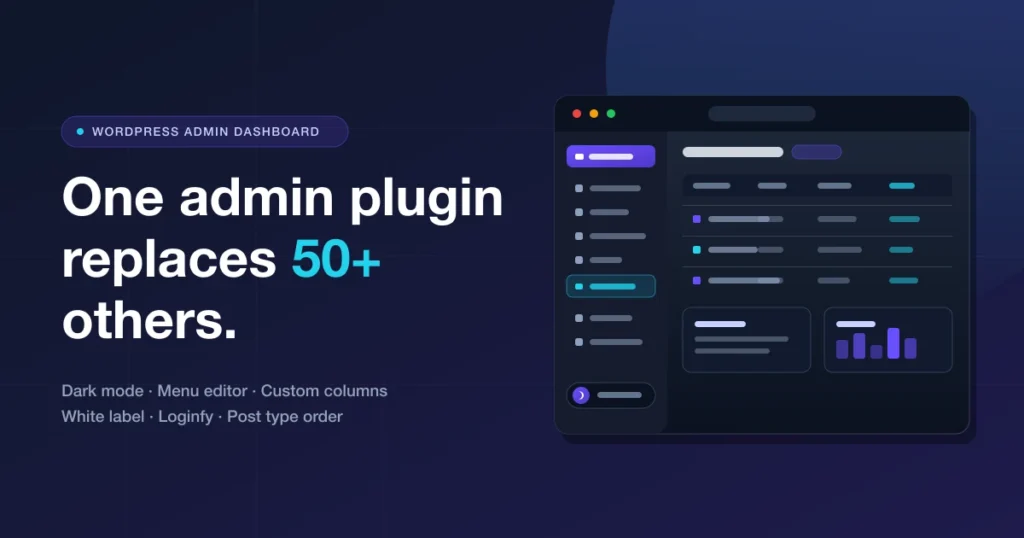
Par Roy, Master Addons pour Elementor · Mis à jour en juillet 2026
Le tableau de bord d'administration WordPress a à peine changé en quinze ans. Il accueille toujours chaque nouvel utilisateur avec un panneau de bienvenue que personne ne lit, une pile de notices de plugin, un menu commandé par tout ce que chaque auteur de plugin a décidé ce jour-là et une bibliothèque multimédia qui se transforme en un défilement sans fin au troisième mois.
Vous avez deux façons de sortir Installez un plugin séparé pour chaque gêne (un pour le mode sombre, un pour le menu, un pour les avis, un pour les dossiers multimédias, un pour la page de connexion) et regardez votre nombre de plugins dépasser la quarantaine Ou installez-en un Plugin de tableau de bord d'administration WordPress cela gère le lot.
Ce billet concerne le deuxième itinéraire Nous construisons WP Adminifier chez Jewel Theme, la même équipe derrière Modules complémentaires principaux pour Elementor[TRADUCTION], alors lisez ceci comme une visite de première main plutôt que comme une critique neutre Tout ce qui se trouve ci-dessous est un module que vous pouvez activer aujourd'hui, et j'ai inclus les captures d'écran pour que vous puissiez voir ce que vous obtenez au lieu de me croire sur parole.
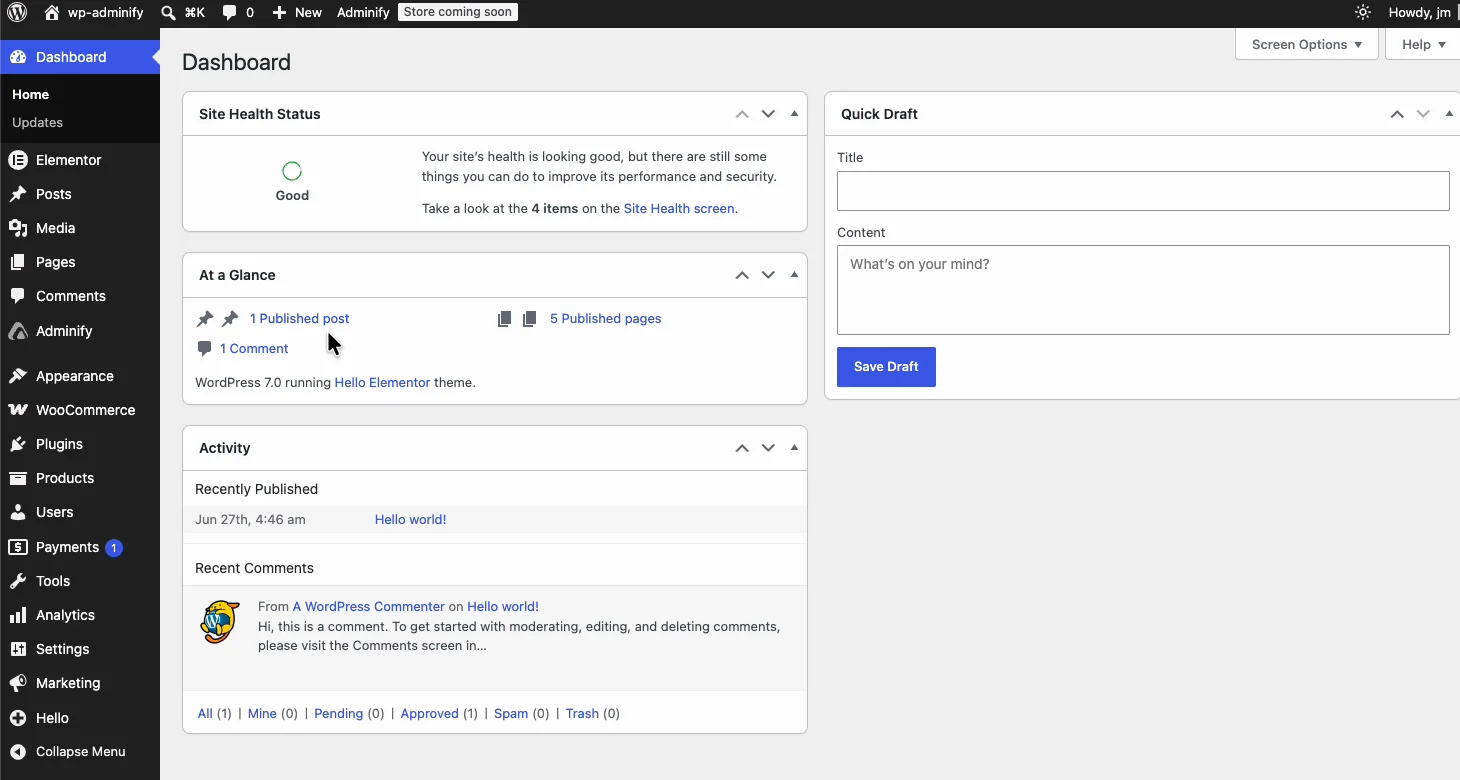
Qu'est-ce qu'un plugin de tableau de bord d'administration WordPress ?
Il modifie wp-admin lui-même plutôt que le front-end de votre site Au lieu de contrôler ce que les visiteurs voient, il contrôle ce que vous, votre équipe et vos clients voyez après vous être connecté.
Les bons couvrent quatre emplois :
- Apparence. Couleurs, peaux, mode sombre, logo, favicon, polices, texte de pied de page.
- structure. Ordre de menu, colonnes d'administration, widgets de tableau de bord, pages d'administration personnalisées.
- Ablation du bruit. Avis d'administration, le panneau de bienvenue, commentaires, mises à jour des balises.
- Transfert client. Étiquette blanche, autorisations de rôle, journaux d'activité, une page de connexion qui ressemble à la marque du client au lieu de WordPress.
WP Adminify fait les quatre La version actuelle est 4.2.19, elle fonctionne sur plus de 7 000 sites actifs, elle est testée par rapport à WordPress 7.0.1 et elle détient une note de 4,3 étoiles wordpress.org. Il est en développement actif depuis 2021, ce qui compte pour quelque chose dans une catégorie pleine de plugins qui a été abandonnée deux ans après le lancement.
Pourquoi un plugin bat dix
Chaque plugin que vous ajoutez comporte un coût Une autre mise à jour à tester Une autre surface de sécurité Un autre auteur qui pourrait disparaître Un autre ensemble d'actifs d'administration se chargeant sur chaque page d'admin wp Dix petits plugins résolvant dix petites gênes n'est pas une configuration plus légère qu'un plugin résolvant les dix, c'est un plus lourd avec dix fois les points de défaillance.
WP Adminify expédie plus de 60 fonctionnalités en tant que modules que vous activez un par un. Activez le mode sombre et l'éditeur de menu, laissez les 58 autres désactivés, et seul le code que vous avez activé charge. La même logique maintient votre pile frontale appuyée avec un seul addon comme Additions maîtres au lieu de cinq plugins Elementor qui se chevauchent.
Personnalisation du tableau de bord : faites en sorte que wp-admin ressemble au vôtre
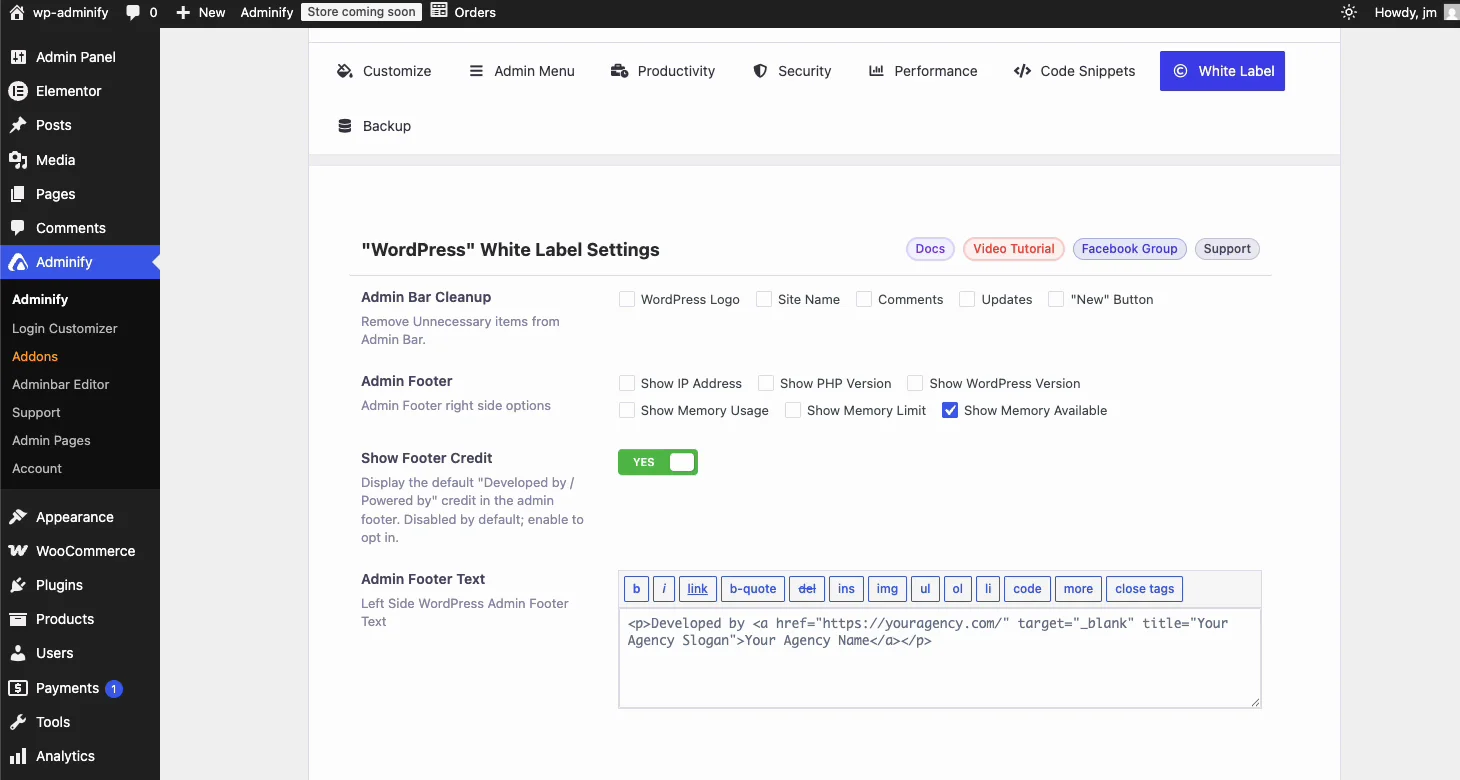
Commencez par la partie que les clients remarquent en premier. Vous pouvez définir des schémas de couleurs personnalisés, échanger le logo WordPress contre le vôtre, modifier le favicon, choisir la police du corps d'administrateur et réécrire le texte du pied de page d'administrateur.
Quatre skins d'interface sont expédiés hors de la boîte : Light, Dark, Gradient et Glassmorphism. Si vous avez utilisé le Extension Glassmorphism dans Master Addons, c'est la même idée visuelle pointée vers le backend au lieu d'une section de page de destination.
Les mises en page sont réactives et testées sur tablette et téléphone Cela ressemble à un détail jetable jusqu'à ce que vous réparez la faute de frappe d'un client depuis votre téléphone un dimanche.
Mode sombre du tableau de bord WordPress
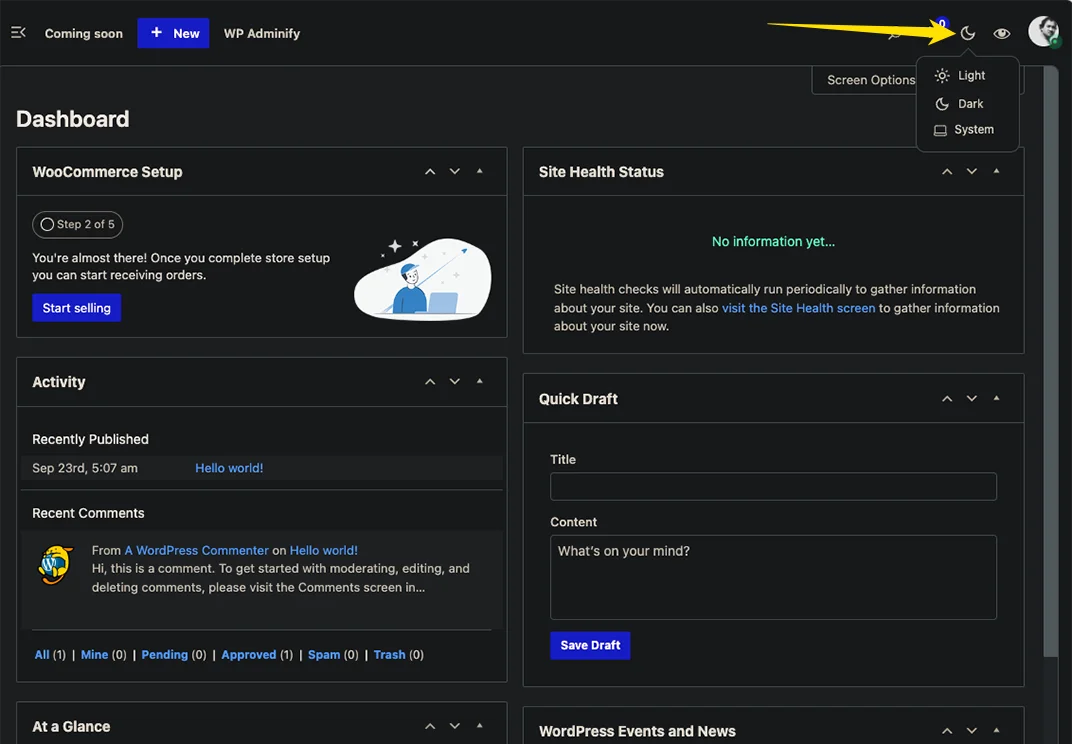
Le panneau d'administration en mode sombre est ce que les gens installent Adminify pour, et puis ils restent pour tout le reste Un clic retourne tout le backend, et il passe devant une simple inversion de couleur de trois façons :
- Adaptatif au système d'exploitation. Il lit la préférence du système et la correspond, comme un mode sombre frontal décent.
- Prévu. Réglez une heure de début et de fin et le tableau de bord s'assombrit tout seul le soir.
- Par utilisateur. Votre préférence ne se force pas sur votre client ou votre éditeur Chacun choisit le sien.
La couverture est ce qui la sépare des plugins gratuits en mode sombre à usage unique Adminify styles Plus de 50 écrans de plugin populaires, WooCommerce et Rank Math inclus, pour que vous ne vous retrouviez pas avec un tableau de bord sombre et une page de paramètres blanche aveuglante au milieu de celui-ci C'est le mode d'échec habituel des bon marché, et vous ne remarquez qu'après vous être engagé Si vous pesez des alternatives, nous les avons comparées en Meilleurs plugins WordPress Dark Mode4, et le côté avant est recouvert Mode sombre WordPress.
Éditeur de menu d'administration : corrigez le menu que WordPress vous a donné
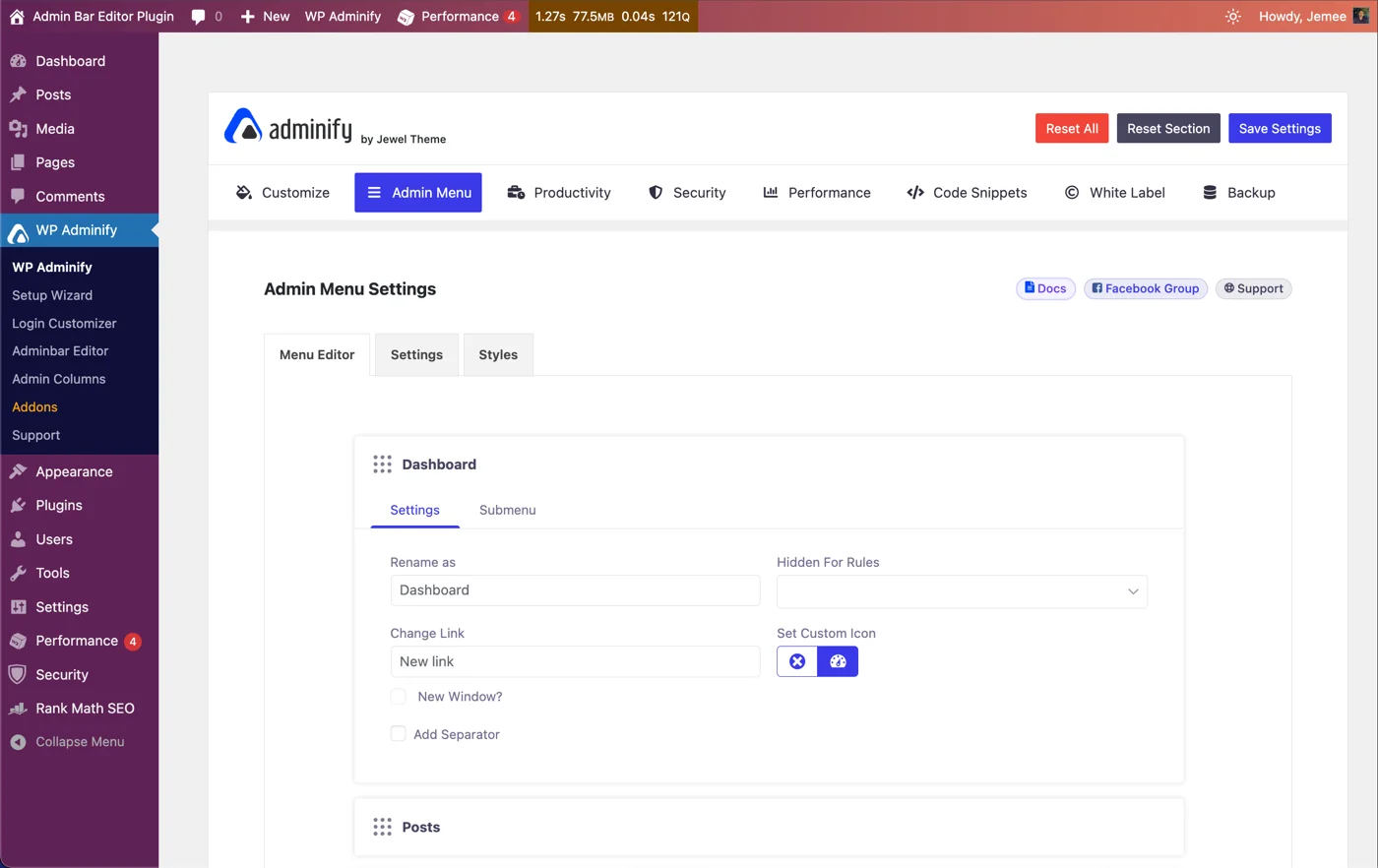
Le menu d'administration par défaut est ordonné par la date d'activation du plugin, ce qui est une autre façon de dire aléatoirement Le éditeur de menu administrateur vous permet de faire glisser des éléments dans un ordre qui a du sens, et il gère quelques éléments avec lesquels les anciens plugins d'éditeur de menu ne se sont jamais souciés :
- Renommer n'importe quel élément de menu (les clients trouvent “Products” plus rapidement que “WooCommerce”)
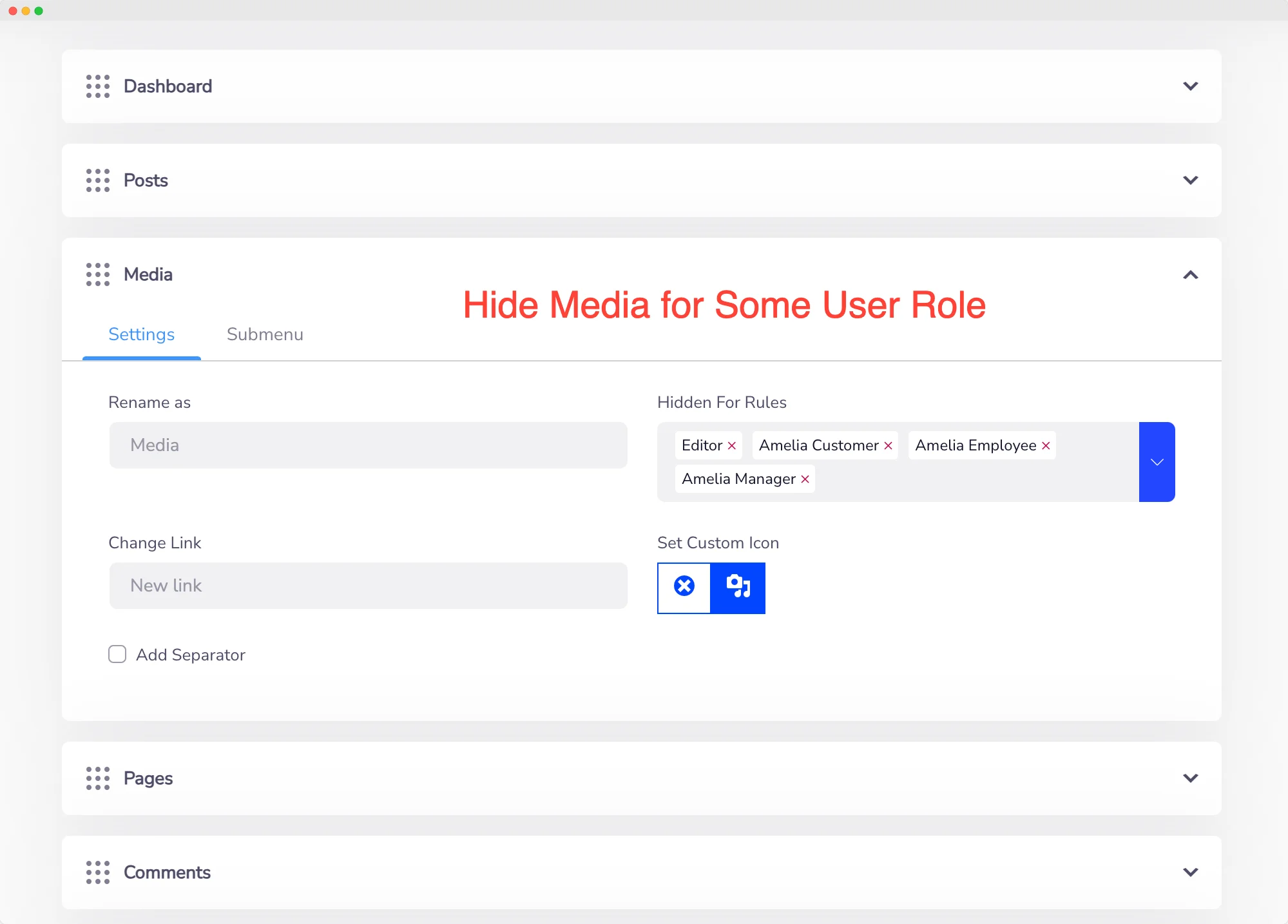
- Masquer les éléments par rôle d'utilisateur, de sorte qu'un éditeur ne voit jamais les plugins ou les paramètres
- Échangez l'icône contre n'importe quel Dashicon ou téléchargez votre propre SVG
- Ajoutez des éléments de menu personnalisés pointant n'importe où, y compris des URL externes qui s'ouvrent dans un nouvel onglet
- Insérez des séparateurs pour regrouper les éléments associés
- Recherchez dans le menu, ce qui semble inutile jusqu'à ce que vous héritez d'un site avec 40 entrées de menu
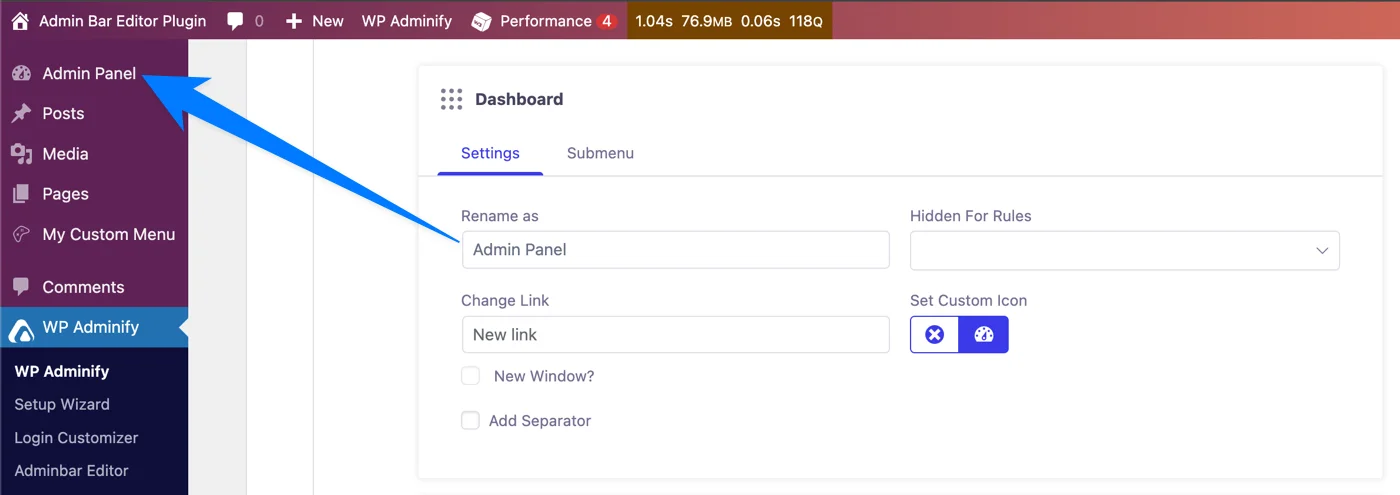
La visibilité basée sur les rôles est la fonctionnalité qui gagne sa vie sur le travail client Cacher les éléments de menu qu'un client n'utilisera jamais est la prévention de ticket de soutien la moins chère qui soit : ils ne peuvent pas briser ce qu'ils ne peuvent pas voir.
Admin Bar Editor : nettoyez la barre d'outils supérieure
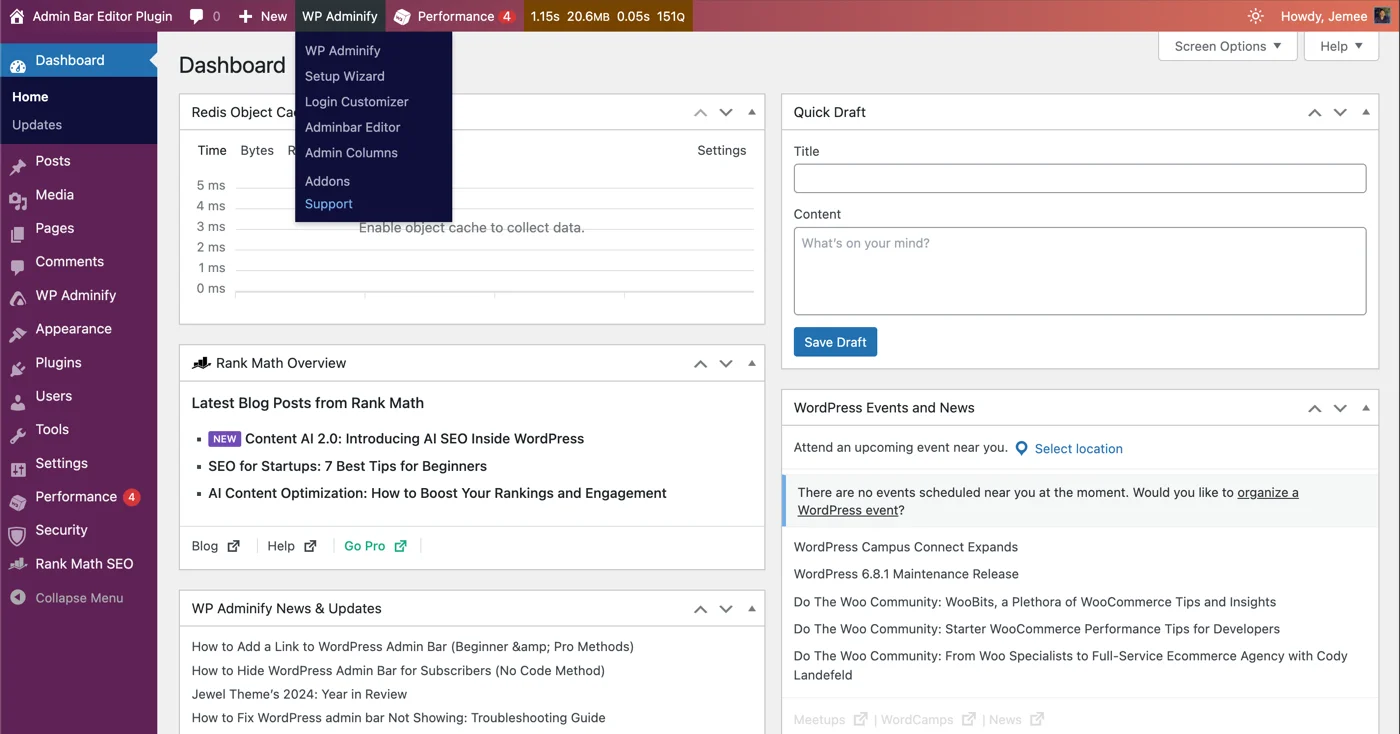
La barre d'administration en haut collecte les déchets de chaque plugin que vous installez. Éditeur de barre d'administration est un plugin gratuit distinct de la même équipe qui le supprime.
Désactivez les éléments de base que vous ne touchez jamais (le logo WordPress, les commentaires, les mises à jour, le menu “New”), faites glisser le reste dans l'ordre et traitez les barres d'outils front-end et back-end comme deux choses distinctes, car vous pouvez déposer la barre en bas de l'écran si vous préférez l'avoir à l'écart.
Pro ajoute une visibilité basée sur les rôles et des liens personnalisés avec le style C'est gratuit sur WordPress.org avec plus de 3 000 installations actives et une note de 4,3.
Éditeur de colonnes d'administration : mettez les données dont vous avez besoin dans la vue liste
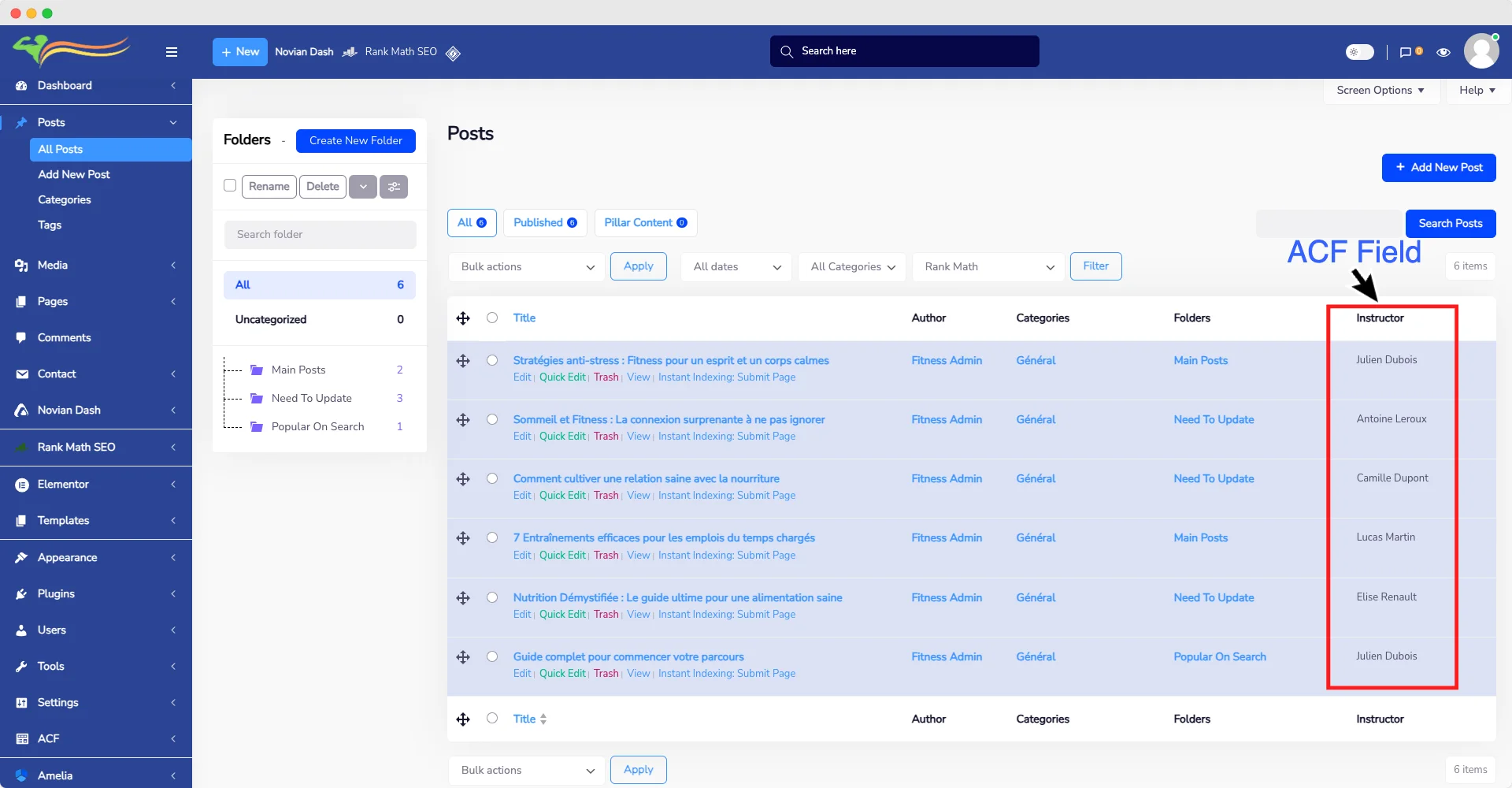
La liste des articles montre Titre, Auteur, Catégories, Tags, Commentaires, Date. Bien pour un blog de 2009. inutile pour toute autre chose.
Le éditeur de colonnes d'administrateur vous permet d'ajouter, de supprimer et de réorganiser des colonnes sur n'importe quel type de publication. Trois choses valent la peine d'être activées :
- Valeurs du champ ACF. Afficher un champ personnalisé directement dans la vue liste au lieu d'ouvrir chaque publication pour le vérifier.
- Vignettes d'image en vedette. Analyser visuellement une liste de produits vaut la lecture de 40 titres.
- Support WooCommerce. Inscrivez SKU, stock ou prix dans la liste des produits.
Définissez la largeur de la colonne pendant que vous êtes là-dedans Sinon un titre long presse tout le reste du bord droit de l'écran, ce qui est une chose amusante à découvrir après avoir ajouté six colonnes.
Widget de tableau de bord personnalisé : remplacez le panneau que personne ne lit
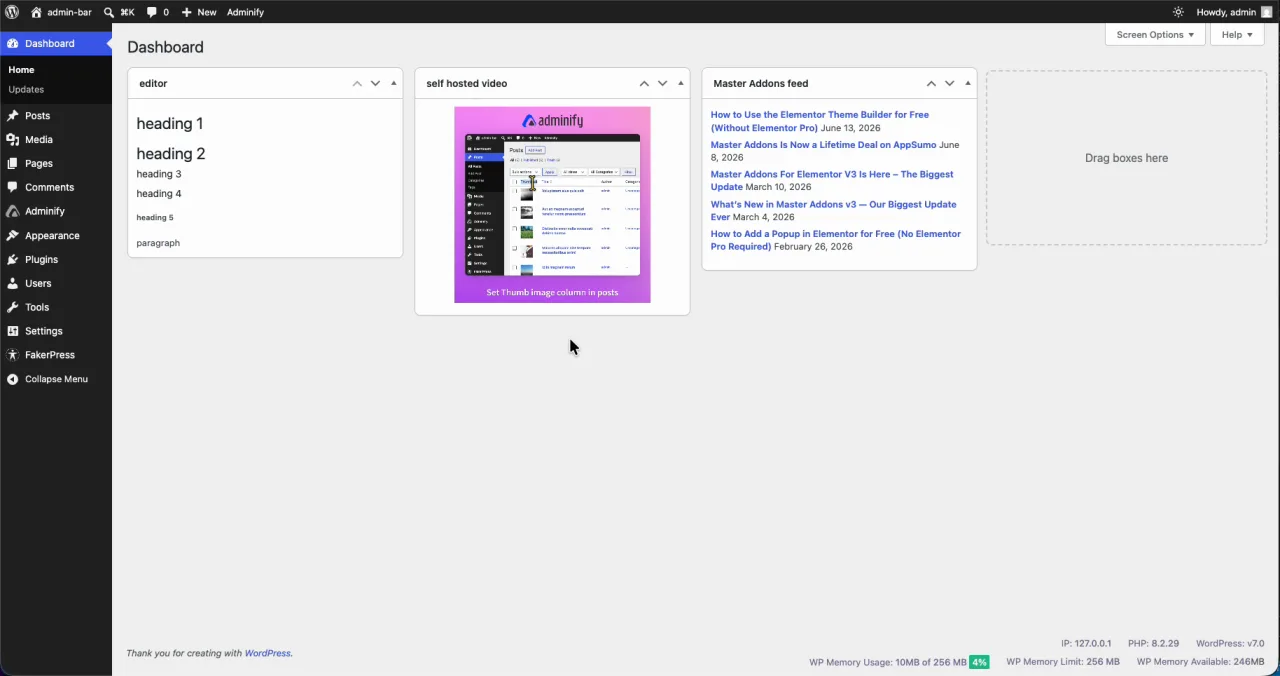
Le panneau d'accueil WordPress et le widget“WordPress Events et News” sont du pur bruit sur un site client Retirez-les et mettez quelque chose d'utile dans l'espace.
Le widget de tableau de bord personnalisé module construit des widgets à partir de texte, de flux RSS ou d'un iframe, et il prend des codes courts, ce qui le rend discrètement plus performant qu'il n'y paraît à première vue. Sur un site client, un widget contenant votre contact d'assistance, un lien vers leur vidéo de formation et une courte interface. Comment ajouter un rappel post” de blog répond aux trois mêmes questions auxquelles vous répondriez autrement par e-mail jusqu'à la fin des temps.
La visibilité du widget est contrôlée par rôle, de sorte que vos notes internes restent internes.
Désactivez les avis d'administrateur : le module dont vous vous remercierez
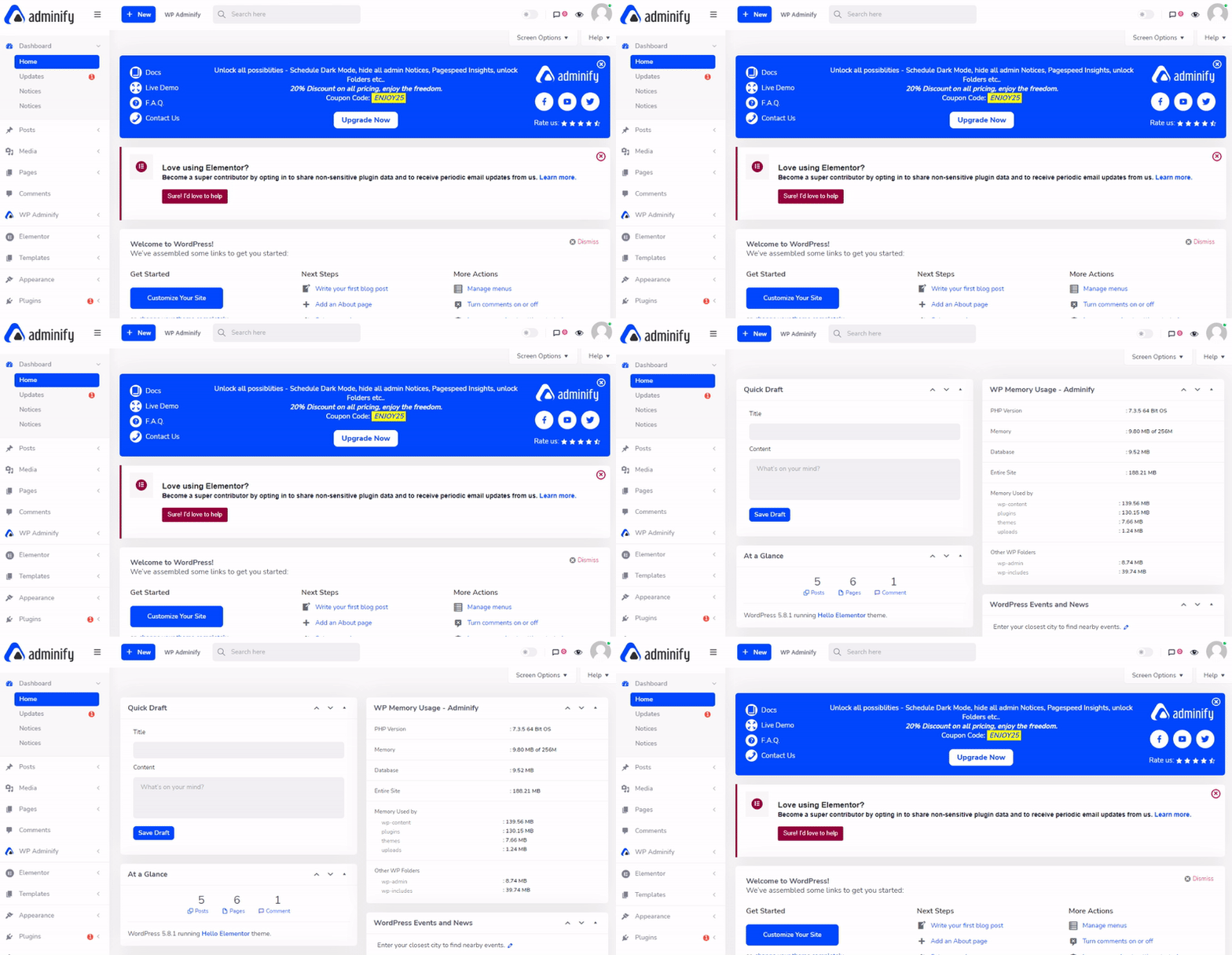
Chaque plugin pense que son avis est important. Stack ten et le tiers supérieur de chaque écran d'administration est un mur de ventes incitatives, de demandes d'avis et de bannières du Black Friday.
Adminify les cache en un clic Vous pouvez les pousser dans un panneau d'avis séparé au lieu de les supprimer purement et simplement, afin que vous puissiez toujours vérifier tout ce qui est réel, et vous pouvez masquer le panneau d'accueil et supprimer les messages de mise à jour pour les utilisateurs non-admin. Sur un site client cela justifie à lui seul l'installation Un client qui voit une bannière de” rouge “your license expirée vous enverra un e-mail à ce sujet, que cela signifie ou non quelque chose.
Si vous préférez le faire à la main, nous l'avons écrit séparément : Comment désactiver les avis d'administration WordPress.
Page d'administration personnalisée : créez une page dans wp-admin
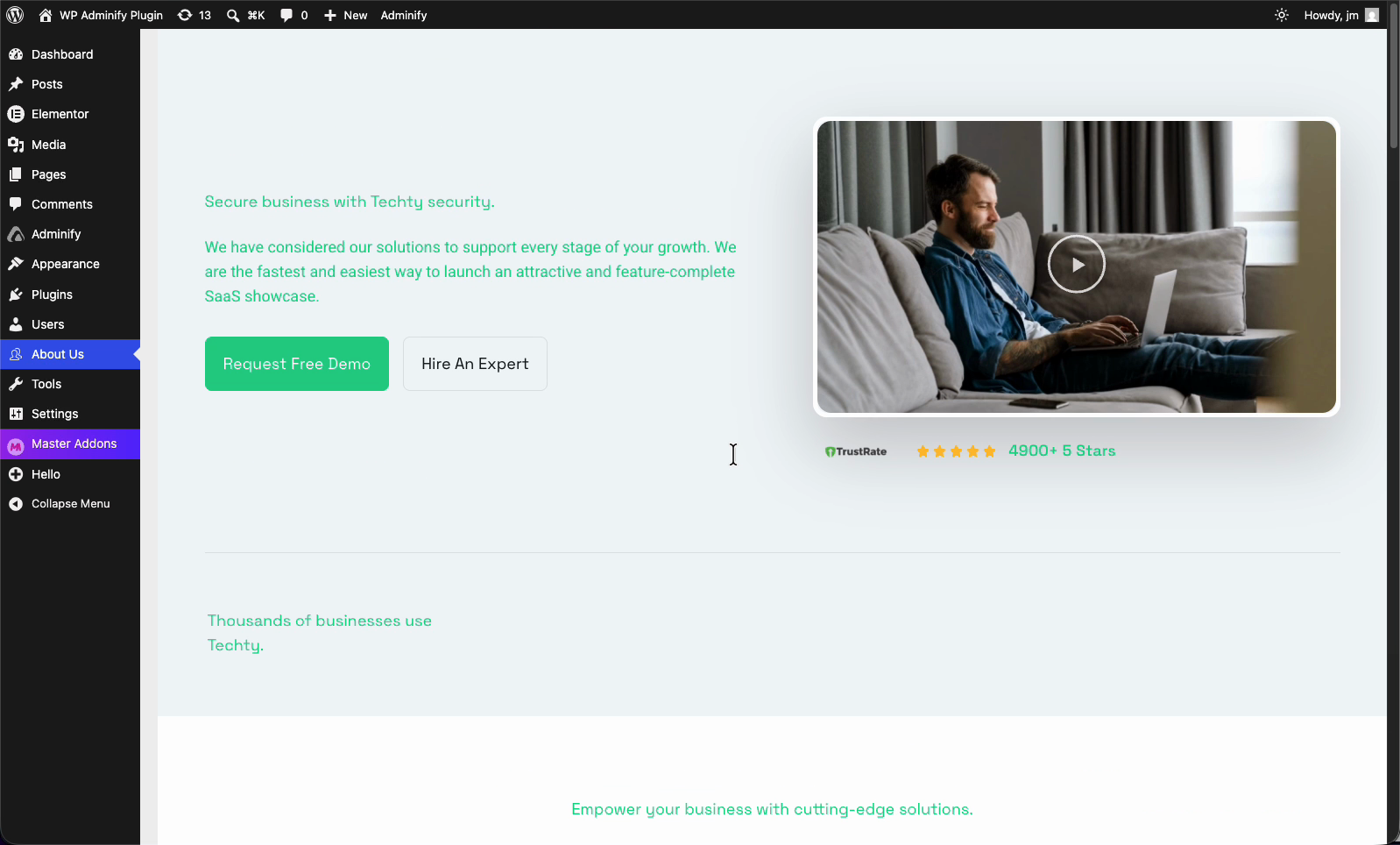
Le page d'administration personnalisée module crée des pages entièrement nouvelles à l'intérieur du tableau de bord, construit avec votre constructeur de pages, et les dépose dans le menu administrateur où vous le souhaitez.
L'utilisation évidente est l'intégration du client : un écran de bienvenue de marque avec votre logo, des vidéos de formation intégrées, des liens vers les sections qu'ils utilisent réellement et votre formulaire de support. Il fonctionne avec n'importe quel créateur de page et l'accès est basé sur les rôles, donc ce qu'un éditeur voit et ce qu'un administrateur voit peuvent être deux pages différentes.
Dossier média : corriger la médiathèque
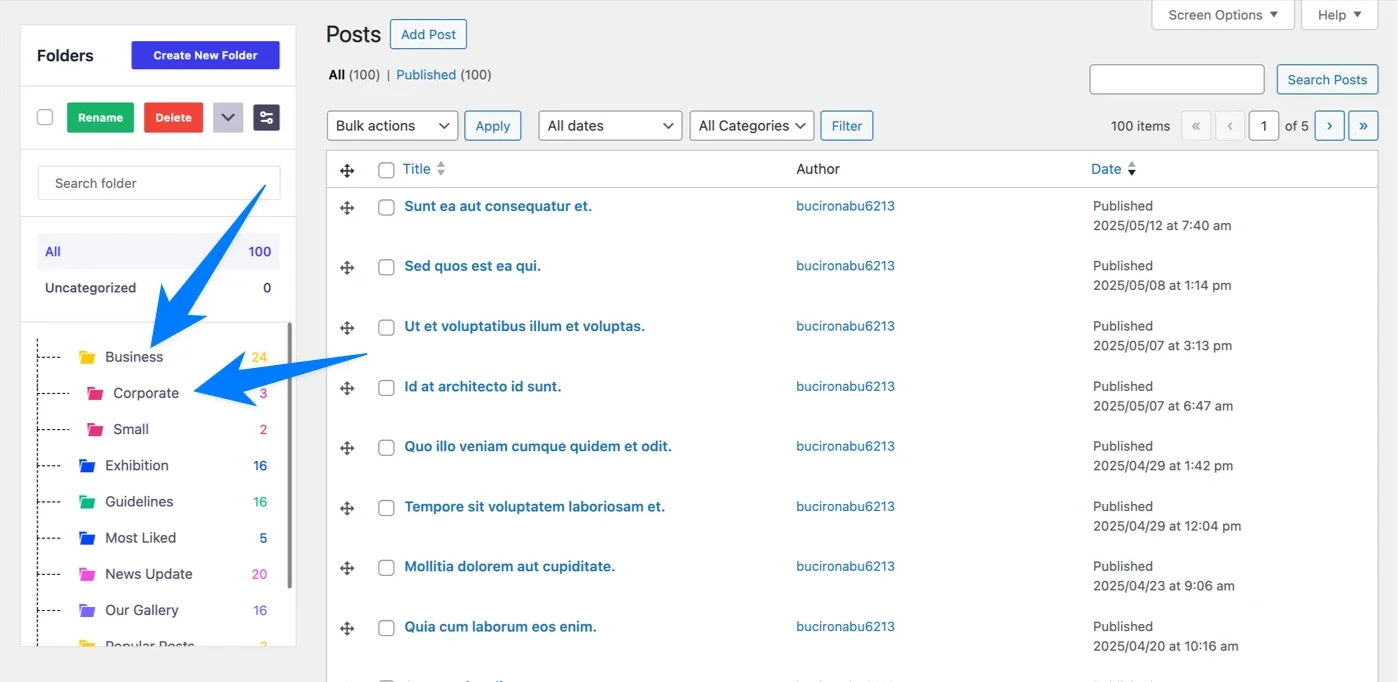
WordPress n'a jamais EU de dossiers dans la médiathèque, et après deux ans de téléchargements qui cesse d'être une bizarrerie et commence à être un problème Adminify ajoute un nombre illimité de dossiers et de sous-dossiers avec tri par glisser-déposer, fonctionne sur tous les types de publications et dispose d'une option de défilement infini pour la bibliothèque.
Rien d'intelligent qui se passe ici Mais si vous avez déjà passé deux minutes à chercher un logo que vous avez téléchargé en mars, vous savez déjà ce que cela permet d'économiser.
Ordre de type de poste : mettez les messages dans l'ordre que vous voulez
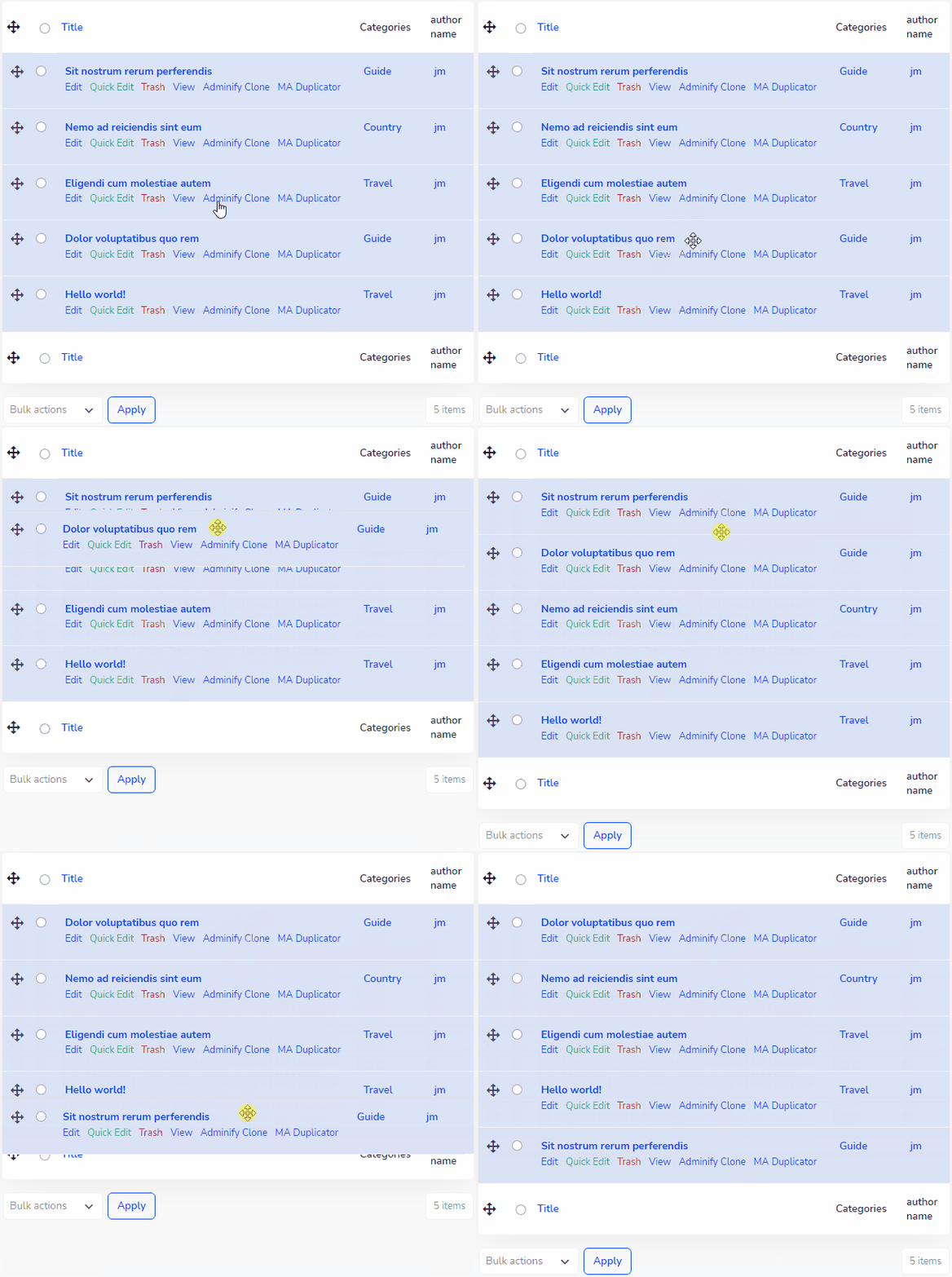
WordPress trie les publications par date Pour un portfolio, une liste de services, ou une page d'équipe, c'est le mauvais ordre Le ordre de type de poste le module rend tout type de publication triable par glisser-déposer, types de publications personnalisés inclus, avec prise en charge ACF et Pods.
Activez-le par type de publication plutôt que globalement Vous ne voulez pas de commande manuelle sur votre blog, où l'ordre des dates est la bonne réponse La médiathèque peut être triée de cette façon aussi.
Connectez-vous : la page de connexion que votre client voit en premier
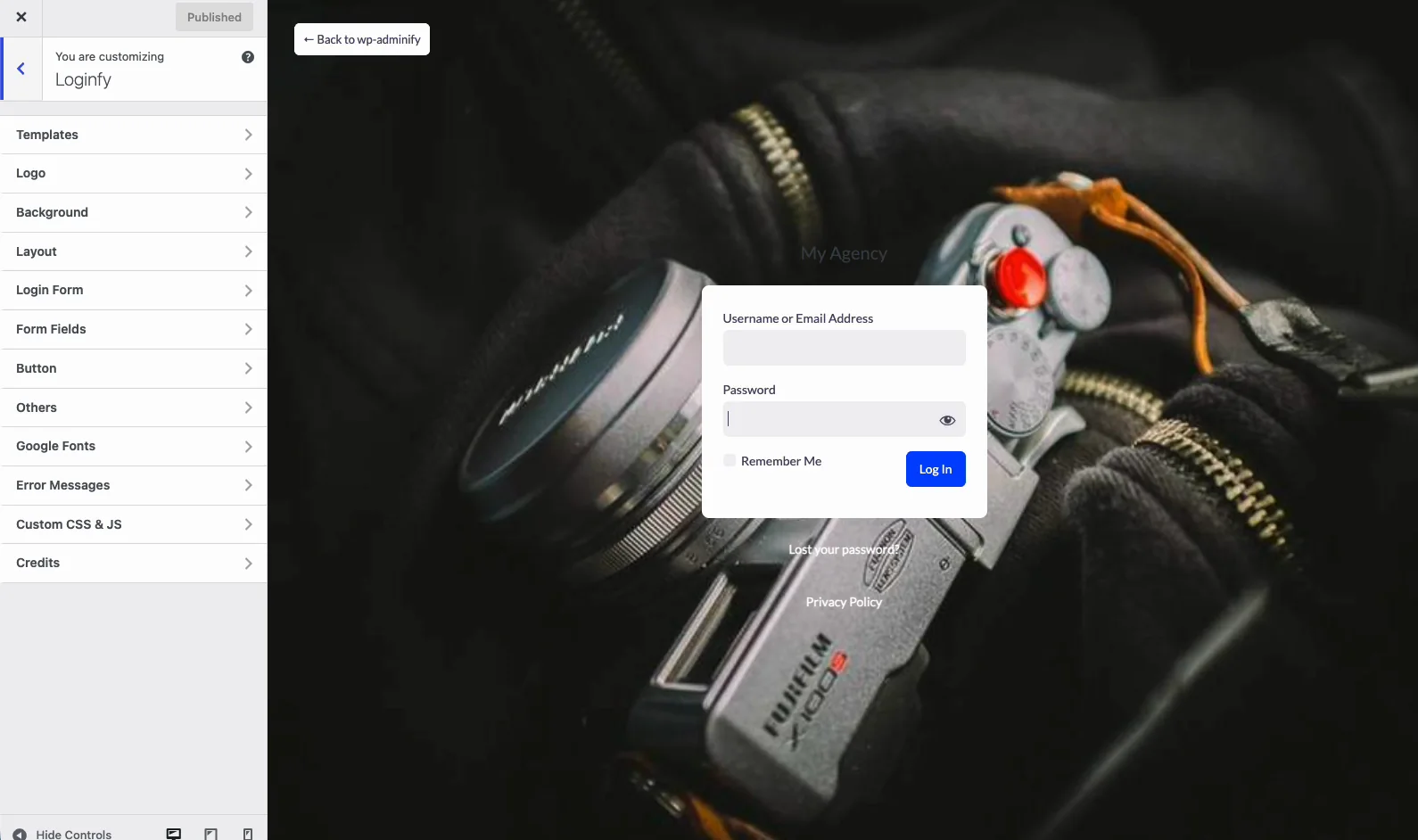
Connectez-vous gère l'écran wp-login.php et constitue le changement de marque le plus important sur un site client, car la page de connexion est le seul écran qu'ils voient chaque fois qu'ils touchent le site Web.
Échanger le logo WordPress pour le leur, définir une image d'arrière-plan, une couleur, un dégradé ou un diaporama, et contrôler la largeur, l'arrière-plan, le rayon de bordure et l'ombre du formulaire Les couleurs et les étiquettes des boutons sont modifiables aussi La version gratuite expédie 4 modèles ; Pro le prend à 16 et ajoute des arrière-plans vidéo, un étiquetage blanc et des CSS et JS personnalisés.
Il passe par le personnalisateur WordPress natif avec un aperçu en direct, vous n'enregistrez donc pas et ne rafraîchissez pas pour vérifier chaque modification Gratuit sur WordPress.org avec une note de 5 étoiles Pour le champ plus large, consultez notre tour d'horizon de Plugins de personnalisation de page de connexion WordPress.
RoleMaster Suite : rôles d'utilisateur sans conjecture
Suite RoleMaster est un éditeur de rôle utilisateur gratuit de l'équipe WP Adminify, et c'est ce que vous atteignez lorsque les cinq rôles WordPress intégrés ne correspondent pas au site.
Créez des rôles personnalisés illimités, attribuez des capacités un par un et contrôlez exactement ce que chaque rôle peut voir et faire Le cas quotidien est un rôle d'“Client” qui peut modifier des pages mais ne peut pas toucher les plugins, les thèmes ou les utilisateurs Le plus grand cas est celui des sites d'adhésion, où le contrôle d'accès basé sur les rôles est l'ensemble du mécanisme Si c'est là que vous vous dirigez, notre guide création d'un site d'adhésion WordPress couvre le reste de la pile.
Il s'associe mieux à l'éditeur de menu que l'un ou l'autre ne fonctionne seul RoleMaster contrôle ce qu'est un rôle autorisé à faire ; l'éditeur de menu contrôle ce qu'ils peuvent voir. Utilisez les deux et un tableau de bord client devient simple plutôt que simplement bien rangé.
Étiquette blanche : remettez un tableau de bord avec votre nom dessus
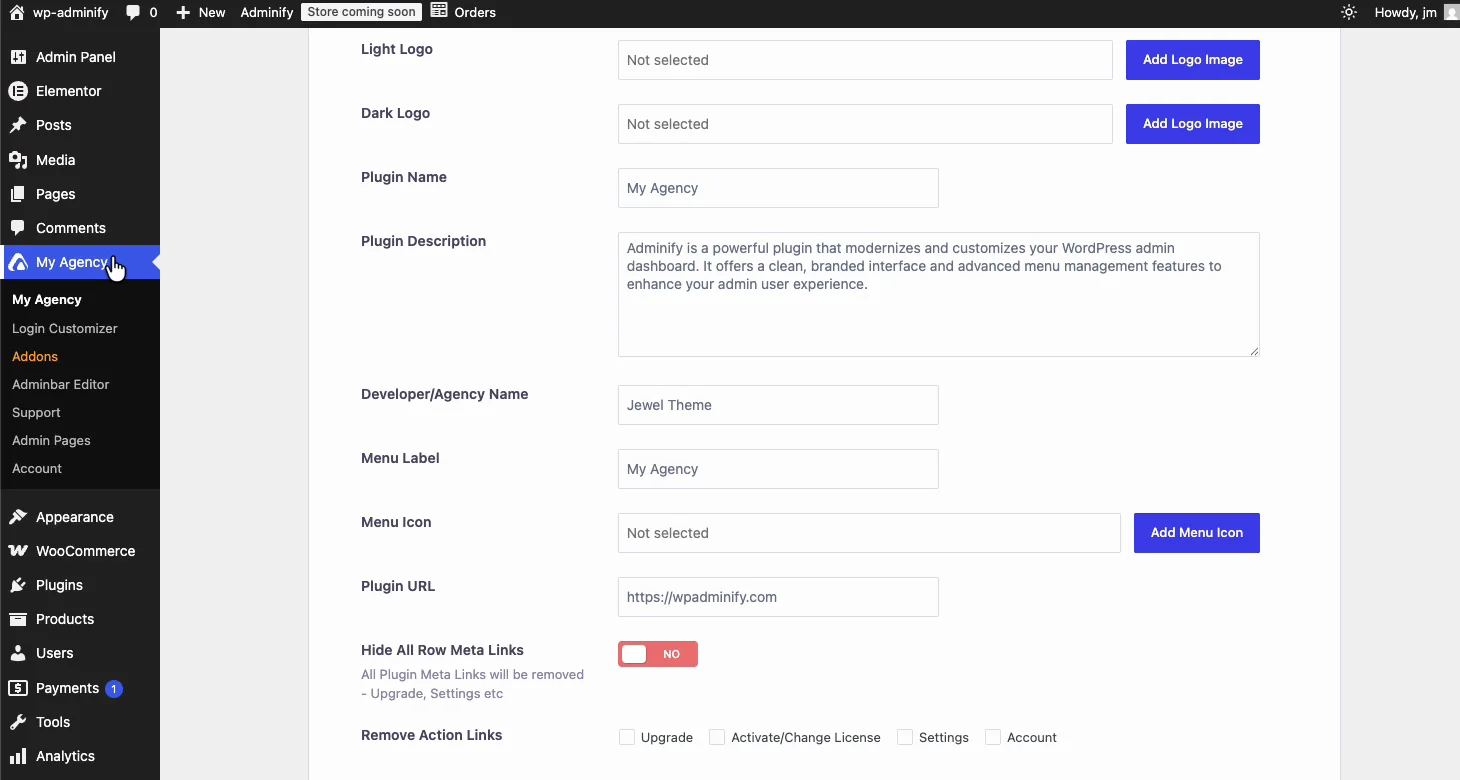
Adminifiez les étiquettes blanches à deux niveaux, et la distinction mérite d'être comprise avant d'acheter :
- WordPress en marque blanche lui-même. Remplacez le logo WordPress, le texte du pied de page d'administrateur, le favicon et la marque de connexion afin que l'ensemble du backend se lise comme celui de votre agence.
- Étiquette blanche WP Adminify. Rebrandissez le plugin, afin que le client n'apprenne jamais avec quel plugin effectue le travail et ne reçoive jamais d'invite d'assistance d'un fournisseur avec lequel il n'a aucune relation.
Cette deuxième est la fonctionnalité d’agence, et c’est le même raisonnement derrière Étiquette blanche dans Master Addons Pro. Sur un site client, chaque plugin affichant sa propre marque est un plugin que le client peut consulter, et peut-être acheter directement, avec vous découpé.
Journaux d'activité : savoir qui l'a cassé
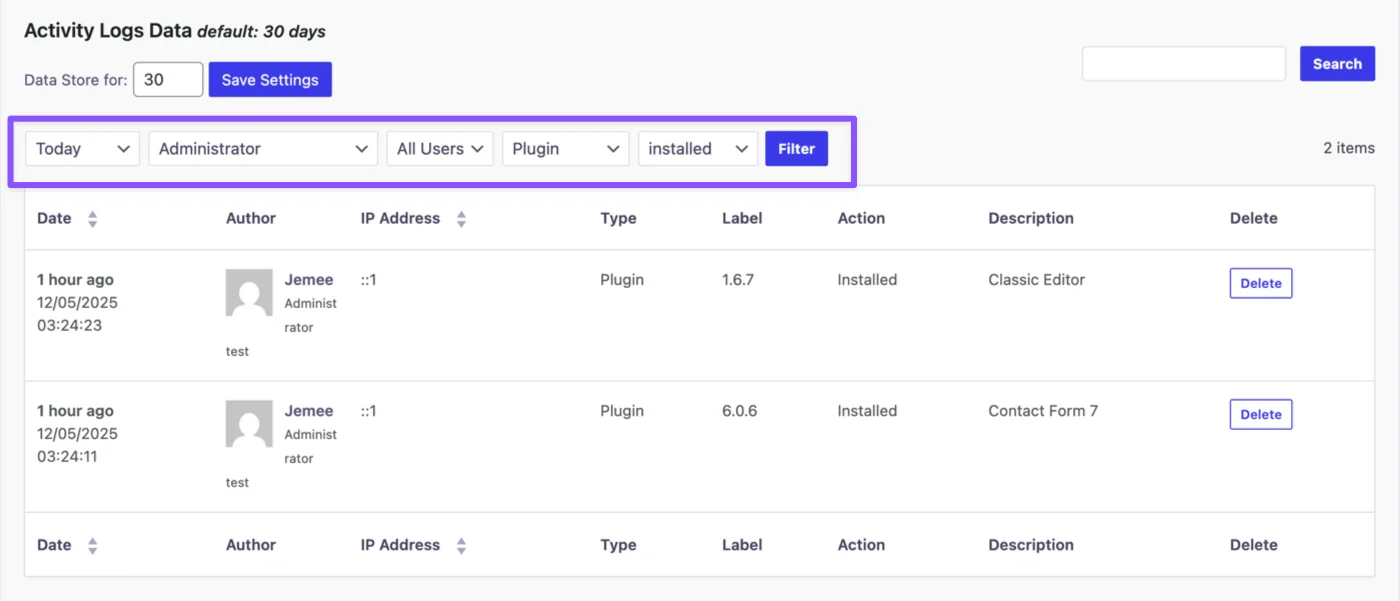
Les journaux d'activité enregistrent qui a fait quoi et quand : connexions, modifications post, activations de plugins, modifications de paramètres, nouveaux utilisateurs.
Sur un site multi-auteurs, ou tout site où un client a accès, c'est le module qui termine la conversation “I n'a rien touché” en une dizaine de secondes C'est aussi le premier endroit à regarder quand un site commence à se comporter mal et que personne ne s'avouera d'avoir installé quelque chose.
Modules de sécurité et de performance
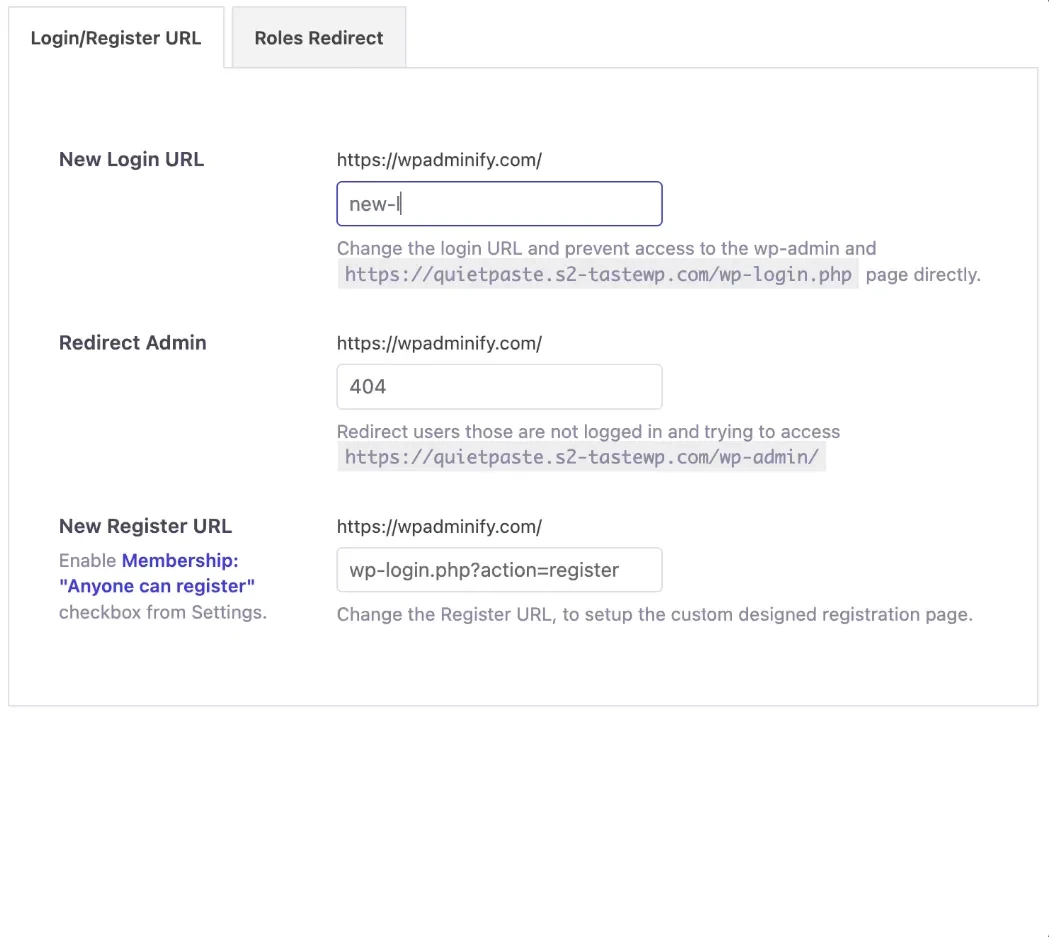
Adminify regroupe les bases de sécurité côté administrateur pour lesquelles vous installez autrement trois plugins :
- URL de connexion personnalisée. Déplacez wp-login.php quelque part les robots ne devinent pas C'est la version plugin de ce que nous couvrons à la main modification de l'URL d'administration de WordPress sans plugin.
- Redirections de connexion intelligentes. Envoyez chaque rôle quelque part utile après la connexion au lieu de jeter tout le monde sur le même tableau de bord.
- Désactiver les commentaires. Tuez les commentaires sur les publications, les pages et les types de publications personnalisés, frontal et arrière, sans plugin dédié.
- Désactivez les embarquements et le nettoyage de la tête. Supprimez les impressions WordPress méta cruft par défaut.
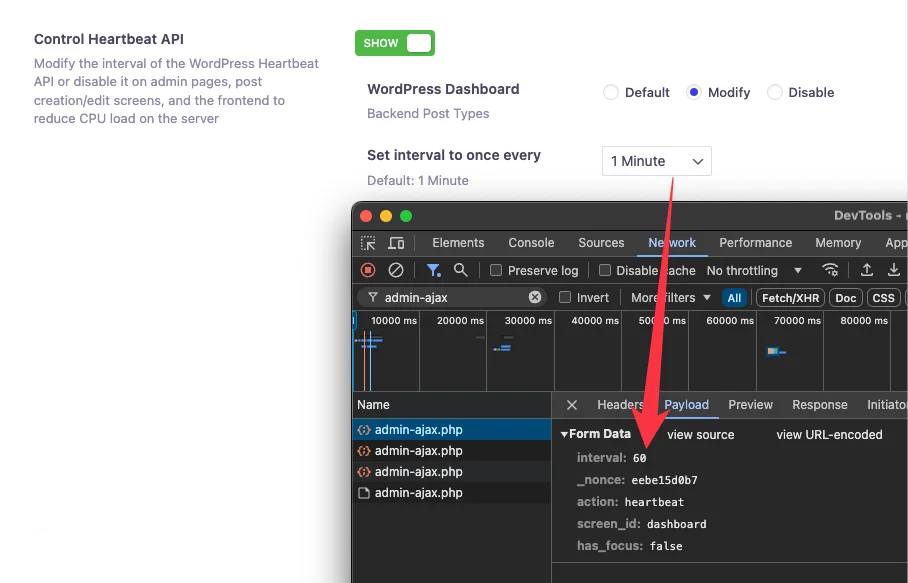
Du côté de la performance, Contrôle des battements cardiaques est celui qui compte L'API WordPress Heartbeat déclenche une requête admin-ajax toutes les 15 à 60 secondes pendant qu'un éditeur est ouvert, et sur l'hébergement partagé, c'est une véritable tranche de votre allocation CPU dépensée pour rien du tout. Adminify vous permet de l'étrangler ou de le désactiver séparément pour le tableau de bord, l'éditeur de publication et le front-end.
Associez-le à la désactivation de la sauvegarde automatique si votre éditeur se sent lent : comment désactiver l'enregistrement automatique dans WordPress. Les deux sont des économies de backend, donc aucun des deux ne se présente dans un score Lighthouse Vous les sentirez plutôt dans l'éditeur La vitesse de front-end est un travail différent, couvert dans notre Guide de vitesse de l'élémenteur.
Extrait de code, duplicateur de post et le reste
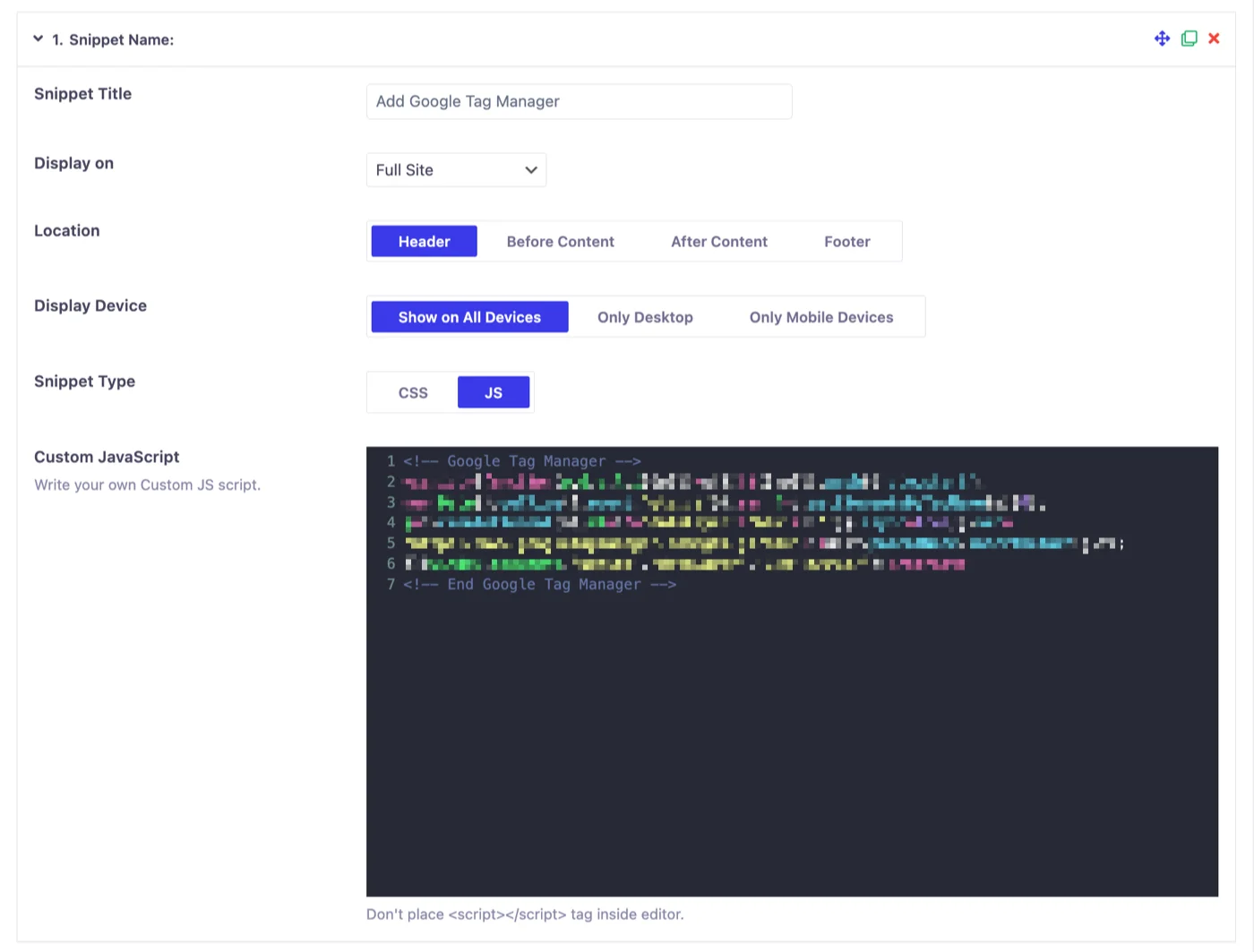
Une poignée de modules plus petits, chacun remplaçant un plugin, quelqu'un est actuellement en cours d'exécution :
- Scripts d'en-tête et de pied de page. Extraits CSS et JS personnalisés illimités, injectés là où vous le choisissez Remplace le plugin “insert headers and footers” situé sur à peu près tous les sites sur terre.
- Post Duplicateur. Duplication en un clic de tout type de publication, page ou publication personnalisée, taxonomies et méta intacts Fonctionne avec les créateurs de pages et WooCommerce.
- Rediriger les URL. Gérez les redirections à partir du tableau de bord, y compris celles basées sur les rôles.
- Google PageVitesse. Suivez votre historique PageSpeed dans wp-admin au lieu de réexécuter le test et d'oublier le numéro de la semaine dernière.
- Menu Rapide. Un raccourci de style palette de commandes vers n'importe quel paramètre Adminify.
- Contrôle des options d'écran, média remplacer, et parchemin infini pour la médiathèque.
Gratuit vs Pro, et ce que cela coûte
Le plugin gratuit sur WordPress.org fait un vrai travail : le mode sombre, la réorganisation des menus, les avis d'administration, les dossiers multimédias, les widgets du tableau de bord et le personnalisateur de connexion sont tous dans le Pro est l'endroit où l'agence propose en direct.
| Caractéristique | Gratuit | pro |
|---|---|---|
| Mode sombre | Oui | Oui, plus la planification |
| Éditeur de menu d'administration | Réorganiser uniquement | Complet : rôles, icônes, éléments personnalisés, recherche |
| Skins d'administration | 3 styles | 7 préréglages de couleurs + personnalisé |
| Dossiers médias | Limité | Illimité |
| Éditeur de colonnes d'administration | Non | Oui |
| Pages d'administration personnalisées | Non | Oui |
| Ordre de type de poste | Non | Oui |
| Étiquette blanche | Non | Oui (WordPress + le plugin lui-même) |
| URL de connexion personnalisée | Non | Oui |
| Contrôle du rythme cardiaque | Non | Oui |
| Tableau de bord & widget de bienvenue | Non | Oui |
Le prix est de 79 $/an pour 1 site (Personnel), 129 $/an pour 5 sites (Entreprise) et 299 $/an pour un nombre illimité de sites (Agence).Le forfait à vie est de 799 $ pour un nombre illimité de sites et intègre Loginfy, WP Spotlight, Header & Footer Scripts, Quick Menu, Admin Bar Editor et Admin Columns Editor aux côtés du plugin principal. Il existe une garantie de remboursement de 14 jours, les mêmes conditions que celles dans lesquelles nous exécutons Maître Addons Pro.
Faites les calculs par rapport à l'alternative avant d'annuler le niveau Agence Un plugin en mode sombre distinct, un éditeur de menu, un plugin de colonnes, un plugin de dossiers multimédias, un personnalisateur de connexion et un plugin en marque blanche, chacun avec sa propre licence, efface rapidement 299 $, puis vous en maintenez six pour toujours.
Comment personnaliser votre tableau de bord WordPress (la version courte)
- Installer WP Adminifier à partir de Plugins → Ajouter Nouveau, puis activez-le.
- Ouvrez le menu Adminifier Les modules sont répertoriés comme des bascules. Éteignez tout ce dont vous n'avez pas besoin avant de configurer quoi que ce soit, puisque c'est tout l'intérêt d'un plugin modulaire.
- Définissez votre peau et activez le mode sombre Activez la détection basée sur le système d'exploitation afin qu'elle suive le paramètre système de chaque utilisateur.
- Ouvrez l'éditeur de menu et réorganisez le menu administrateur Cachez tout ce qu'un client ne devrait jamais voir, puis définissez la visibilité basée sur les rôles.
- Activez Désactiver les avis d'administration et masquez le panneau de bienvenue lorsque vous y êtes.
- Ajoutez un widget de tableau de bord personnalisé avec vos coordonnées d'assistance et toutes les instructions client.
- Sur un site client, activez White Label et définissez le logo, le favicon et le texte du pied de page. Ensuite, configurez Loginfy pour que l'écran de connexion corresponde.
- Faites d'abord une copie de mise en scène si le site est en ligne Cela vaut pour tout plugin qui touche wp-admin, pas seulement celui-ci.
La plupart prennent une vingtaine de minutes Les modules de transfert client (étiquette blanche, rôles, page d'administration personnalisée) prennent plus de temps, et ce sont eux qui valent la peine d'être ralentis.
Questions fréquemment posées
Quel est le meilleur plugin de tableau de bord d'administration WordPress ?
WP Adminify couvre le plus de terrain : le mode sombre, l'éditeur de menu d'administration, les colonnes personnalisées, les widgets du tableau de bord, les dossiers multimédias, la marque blanche et la personnalisation de la connexion dans un plugin avec plus de 60 modules. Il remplace une pile de plugins à usage unique et la version gratuite sur WordPress.org gère les bases.
Puis-je ajouter le mode sombre au panneau d'administration WordPress ?
Oui. Le panneau d'administration en mode sombre de WP Adminify retourne l'ensemble du backend d'un clic, prend en charge la commutation automatique et la planification temporelle basées sur le système d'exploitation, et stylise plus de 50 écrans de plugin populaires, notamment WooCommerce et Rank Math, afin que vous n'obteniez pas de tableau de bord sombre avec des pages de plugin blanches. à l'intérieur.
Comment réorganiser le menu d'administration WordPress ?
Utilisez un éditeur de menu administrateur WP Adminify's vous permet de faire glisser les éléments de menu dans n'importe quel ordre, de les renommer, de les masquer par rôle d'utilisateur, de modifier leurs icônes, d'ajouter des liens personnalisés et d'insérer des séparateurs Le masquage basé sur les rôles est celui qui empêche les tickets de support client, puisqu'ils ne peuvent pas casser ce qu'ils ne peuvent pas voir.
Puis-je étiqueter en blanc le tableau de bord WordPress pour les clients ?
Oui, à deux niveaux Vous pouvez renommer WordPress lui-même (logo, favicon, texte de pied de page, écran de connexion) et renommer WP Adminify afin que le client ne voie jamais quel plugin fait le travail L'étiquette blanche est une fonctionnalité Pro, disponible à partir du forfait personnel de 79 $/an.
WP Adminify est-il gratuit ?
Il existe une version gratuite sur WordPress.org avec plus de 7 000 installations actives, couvrant le mode sombre, la réorganisation des menus, les avis d'administration, les dossiers multimédias et le personnalisateur de connexion. Pro commence à 79 $/an pour 1 site et déverrouille la marque blanche, les colonnes d'administration, les pages d'administration personnalisées, la commande de type de publication et le contrôle du rythme cardiaque.
Envelopper
UN Plugin de tableau de bord d'administration WordPress n'est pas un achat vanité Le tableau de bord est l'endroit où vous passez vos heures de travail, et c'est là que vos clients se forgent leur opinion sur le site que vous les avez construits Le laisser comme stock WordPress, avis bourreaux et tout, est un choix, et c'est généralement le mauvais côté Le front end mérite le même traitement si le site fonctionne long-form contenu, un bon tableau du plugin de contenu maintient les lecteurs orientés de la même manière qu'un tableau de bord propre vous permet de rester orienté.
Commencez par la version gratuite de WP Adminify Activez le mode sombre et l'éditeur de menu, masquez les avis et voyez ce que ressent le backend après une semaine Si vous créez des sites pour d'autres personnes, la marque blanche et les modules de rôle sont ce qui le transforme d'un agréable à avoir en quelque chose que vous pouvez facturer.
Lecture connexe: Meilleurs plugins WordPress Dark Mode · Personnaliser WordPress Connexion Page Plugins · Comment configurer Google Analytics sur WordPress · Constructeur de thèmes Master Addons
