

로이, Elementor에 대 한 마스터 애드온 · 7 월 업데이트 2026
WordPress 관리자 대시보드는 15년 만에 거의 변하지 않았습니다. 여전히 아무도 읽지 않는 환영 패널, 플러그인 잔소리 더미, 그날 각 플러그인 작성자가 결정한 메뉴, 그리고 3개월마다 끝없는 스크롤로 변하는 미디어 라이브러리로 모든 신규 사용자를 맞이합니다.
당신은 두 가지 방법을 가지고 있습니다. 각 성가심에 대한 별도의 플러그인을 설치 (어두운 모드에 대한 하나,메뉴에 대한 하나,공지 사항에 대한 하나,미디어 폴더에 대한 하나,로그인 페이지에 대한 하나) 및 플러그인 카운트가 마흔을 넘어 볼 수 또는 하나를 설치 워드 프레스 관리자 대시 보드 플러그인 그것이 많은 것을 처리합니다.
이 게시물은 두 번째 경로에 관한 것입니다. 우리는 구축 WP 관리 jewel Theme에서는 같은 팀이 뒤에 있습니다 Elementor용 마스터 애드온, 그래서 중립적 인 리뷰가 아닌 직접 투어로 이것을 읽으십시오 아래의 모든 것은 오늘 전환 할 수있는 모듈이며, 스크린 샷을 포함 시켜서 내 말을 대신하는 대신 얻는 것을 볼 수 있습니다.
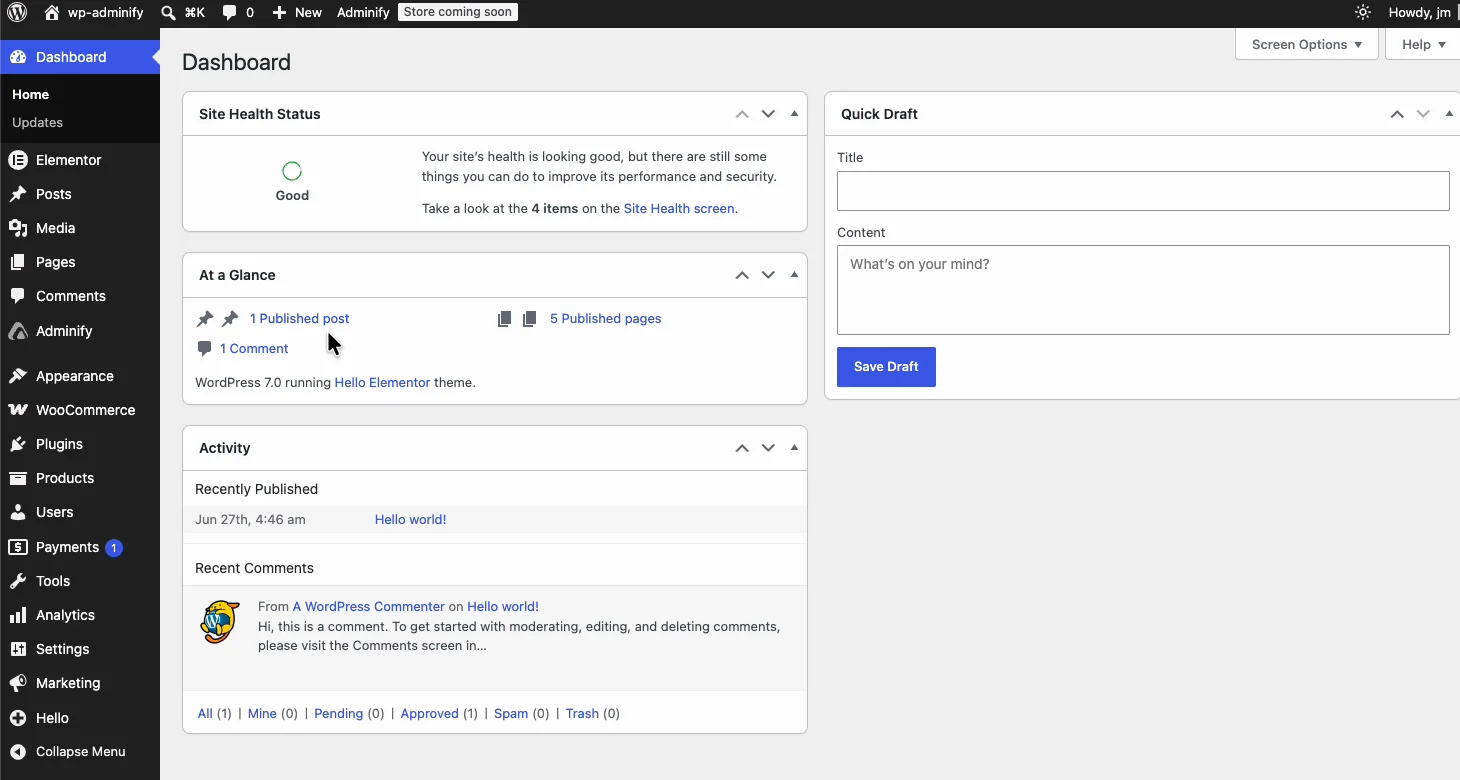
워드 프레스 관리자 대시 보드 플러그인은 무엇입니까?
사이트의 프런트 엔드가 아닌 wp-admin 자체를 변경합니다. 방문자가 보는 것을 제어하는 대신 로그인 후 귀하,귀하의 팀 및 고객이 보는 것을 제어합니다.
좋은 것들은 네 가지 직업을 포함합니다:
- 외관. 색상, 스킨, 다크 모드, 로고, 파비콘, 글꼴, 바닥글 텍스트.
- 구조. 메뉴 순서, 관리자 열, 대시보드 위젯, 사용자 정의 관리자 페이지.
- 소음 제거. 관리자 공지, 환영 패널, 댓글, 업데이트 잔소리.
- 클라이언트 핸드오프. 화이트 라벨, 역할 권한, 활동 로그, WordPress 대신 클라이언트의 브랜드처럼 보이는 로그인 페이지.
WP Adminify는 네 가지를 모두 수행합니다. 현재 버전은 4.2.19이며 7,000 + 활성 사이트에서 실행되며 WordPress 7.0.1에 대해 테스트되었으며 4.3 별점을 보유하고 있습니다 워드프레스.org. 출시 2년 만에 폐기된 플러그인으로 가득 찬 카테고리에 포함되는 2021년부터 활발하게 개발되고 있습니다.
왜 하나의 플러그인이 열을 이길
추가하는 모든 플러그인은 비용을 수반합니다. 테스트 할 또 다른 업데이트. 또 다른 보안 표면. 사라질 수있는 또 다른 작성자. 모든 wp-admin 페이지에로드되는 또 다른 관리자 자산 세트. 열 개의 작은 성가심을 해결하는 열 개의 작은 플러그인은 열 가지를 모두 해결하는 하나의 플러그인보다 가벼운 설정이 아니라 실패 점의 열 배를 가진 더 무거운 것입니다.
WP Adminify 는 하나씩 토글하는 모듈로 60+ 기능을 제공합니다. 다크 모드와 메뉴 편집기를 켜고 다른 58 개는 끄고 활성화한 코드만 로드합니다. 동일한 논리로 단일 애드온과 같이 프런트 엔드 스택을 기울게 유지합니다 마스터 애드온 다섯 개의 겹치는 Elementor 플러그인 대신.
대시보드 사용자 정의: wp-admin을 사용자 정의처럼 보이게 만듭니다
부품 클라이언트가 먼저 알아차리는 부분부터 시작하세요. 사용자 정의 색 구성표를 설정하고,WordPress 로고를 자신의 로고로 바꾸고,favicon 을 변경하고,admin body 글꼴을 선택하고,admin 바닥글 텍스트를 다시 작성할 수 있습니다.
네 개의 인터페이스 스킨이 상자 밖으로 배송됩니다: 빛,어둠, 그라데이션,Glassmorphism. 을 사용했다면 유리형성 확장 마스터 애드온에서는 랜딩 페이지 섹션 대신 백엔드를 가리키는 동일한 시각적 아이디어입니다.
레이아웃은 반응성이 뛰어나고 태블릿과 휴대폰에서 테스트됩니다. 일요일에 휴대폰에서 클라이언트의 오타를 고칠 때까지 일회용 세부 사항처럼 들립니다.
워드 프레스 대시 보드 어두운 모드
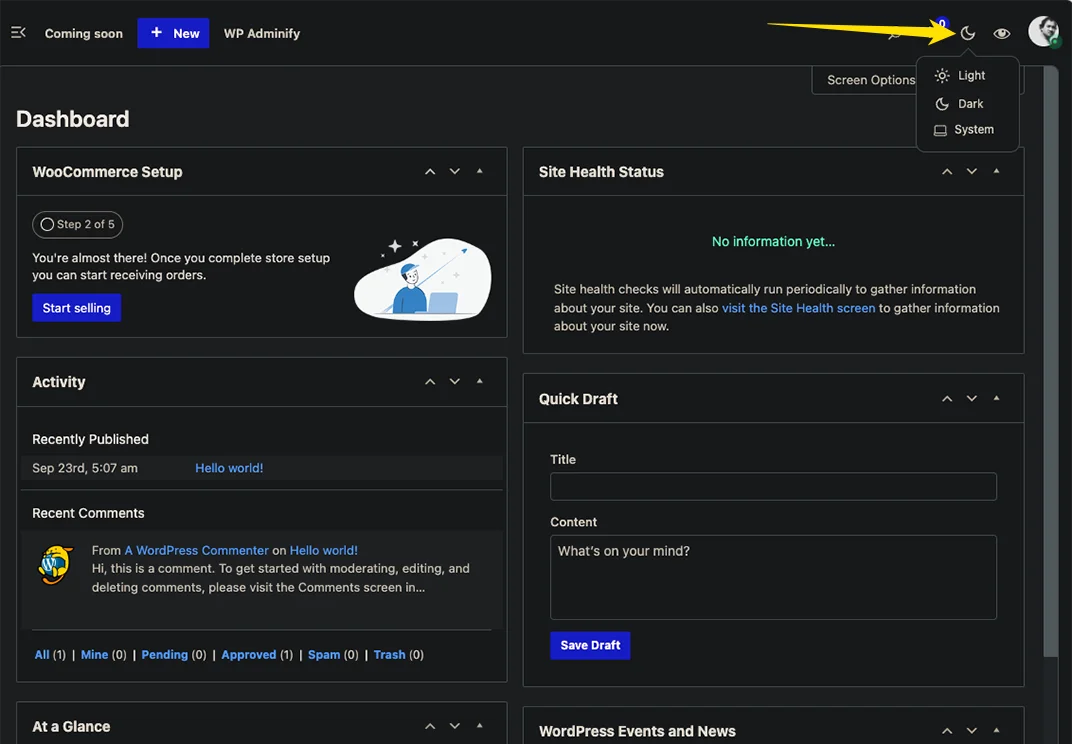
X-1000 X 1000 X 1000 X 1000 X 1000 X 1000 X 1000 X 1000 X 1000 X 1000 X 1000 X 1000 X 1000 X 1000 X 1000 X 1000 X 1000 X 1000 X 1000 X 다크 모드 관리자 패널 는 사람들이 Adminify 를 설치하는 대상이며,그 다음 다른 모든 것을 위해 머무릅니다. 한 번의 클릭으로 전체 백엔드가 뒤집히고,세 가지 방법으로 간단한 색상 반전을 지나갑니다:
- OS 적응형. 그것은 시스템 환경 설정을 읽고 괜찮은 프런트 엔드 어두운 모드와 동일한 일치.
- 예정되어. 시작 및 종료 시간을 설정하면 저녁에 대시보드가 저절로 어두워집니다.
- 사용자별. 당신의 선호도는 당신의 클라이언트 또는 당신의 편집자에게 강요되지 않습니다. 모두가 자신의 것을 선택합니다.
적용 범위는 무료 단일 목적 다크 모드 플러그인과 구분되는 것입니다. 스타일 관리 50 + 인기있는 플러그인 화면,WooCommerce 및 Rank Math 포함,그래서 어두운 대시 보드와 중간에 하나의 눈부신 흰색 설정 페이지로 끝나지 않습니다. 그것은 저렴한 것의 일반적인 실패 모드이며,약속 한 후에 만 알 수 있습니다. 대안의 무게를 달고 있다면,우리는 그들을 비교했습니다 최고의 워드 프레스 다크 모드 플러그인를, 그리고 프런트엔드 쪽이 덮여 있습니다 워드 프레스 다크 모드.
관리자 메뉴 편집기: WordPress가 제공한 메뉴를 수정하세요
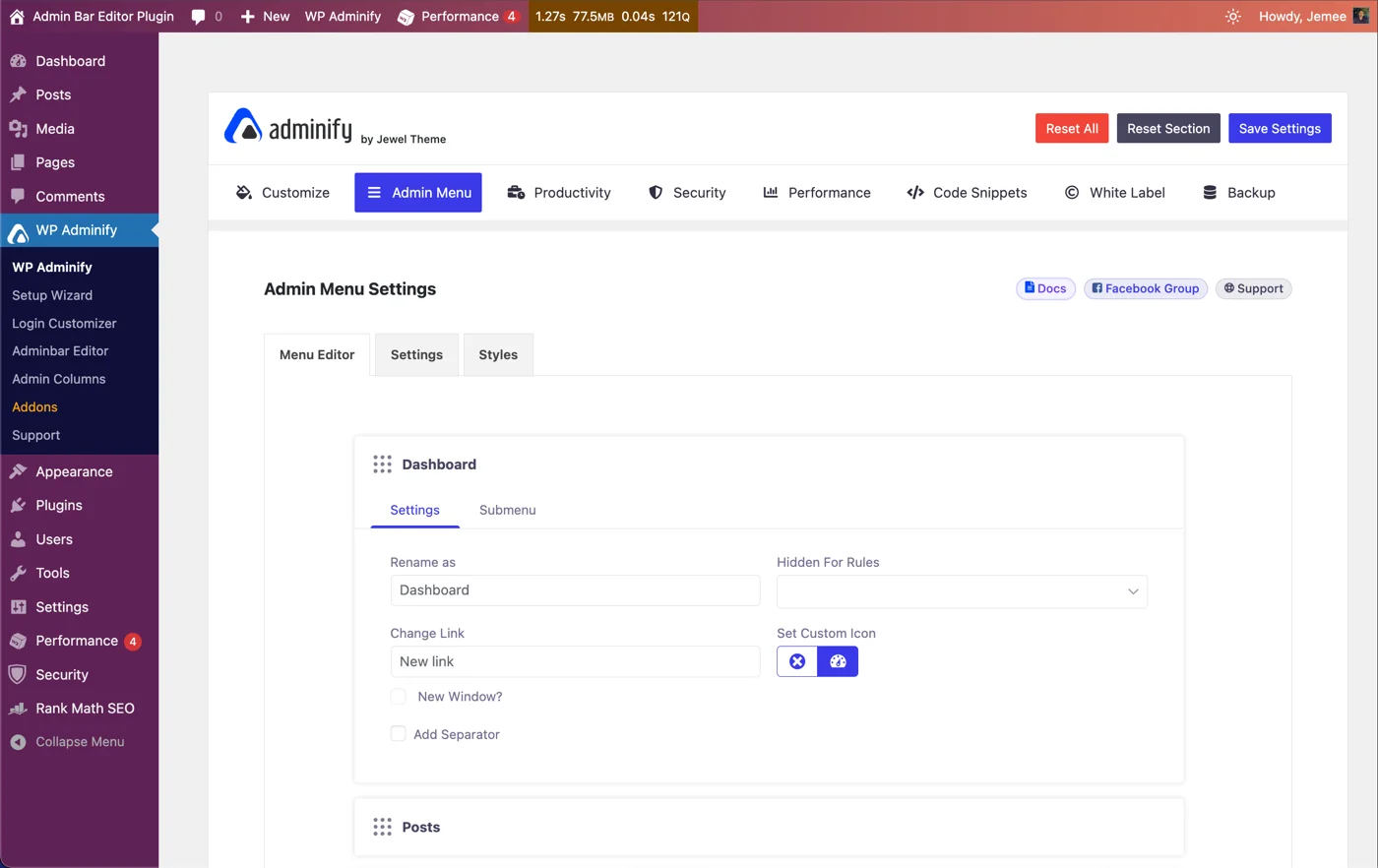
기본 관리자 메뉴는 플러그인 활성화 날짜 순서로 정렬되며,이는 무작위로 말하는 또 다른 방법입니다. The 관리자 메뉴 편집기 당신이 의미가 순서로 항목을 드래그 할 수 있습니다, 그것은 이전 메뉴 편집기 플러그인은 결코 귀찮게하지 몇 가지를 처리:
- 메뉴 항목의 이름을 변경하십시오 (클라이언트는 “WooCommerce”보다 “제품”을 더 빨리 찾습니다)
- 사용자 역할별로 항목을 숨기므로 편집기는 플러그인이나 설정을 볼 수 없습니다
- 아이콘을 Dashicon으로 바꾸거나 자신만의 SVG를 업로드하세요
- 새 탭에서 열리는 외부 URL을 포함하여 어디든 가리키는 사용자 지정 메뉴 항목을 추가합니다
- 관련 항목을 그룹화하기 위해 구분자를 삽입합니다
- 메뉴를 검색하면 40개의 메뉴 항목이 있는 사이트를 상속받을 때까지 무의미하게 들립니다
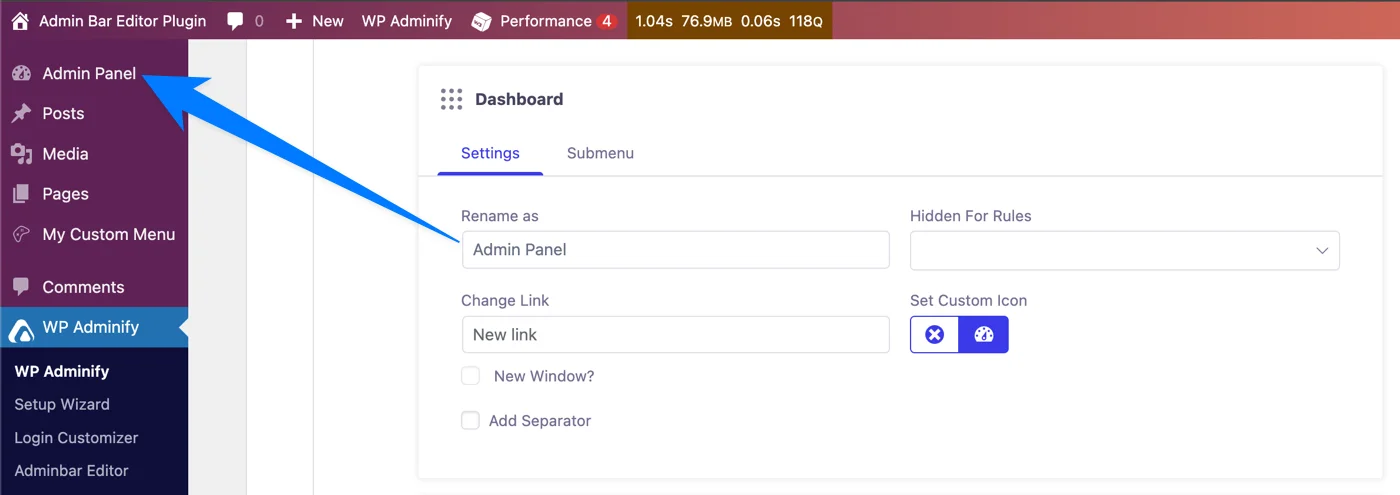
역할 기반 가시성은 클라이언트 작업에 대한 유지 효과를 얻는 기능입니다. 클라이언트가 절대 사용하지 않을 메뉴 항목을 숨기는 것이 가장 저렴한 지원 티켓 방지입니다: 그들은 볼 수 없는 것을 깨뜨릴 수 없습니다.
관리자 표시줄 편집기: 상단 도구 모음을 정리합니다
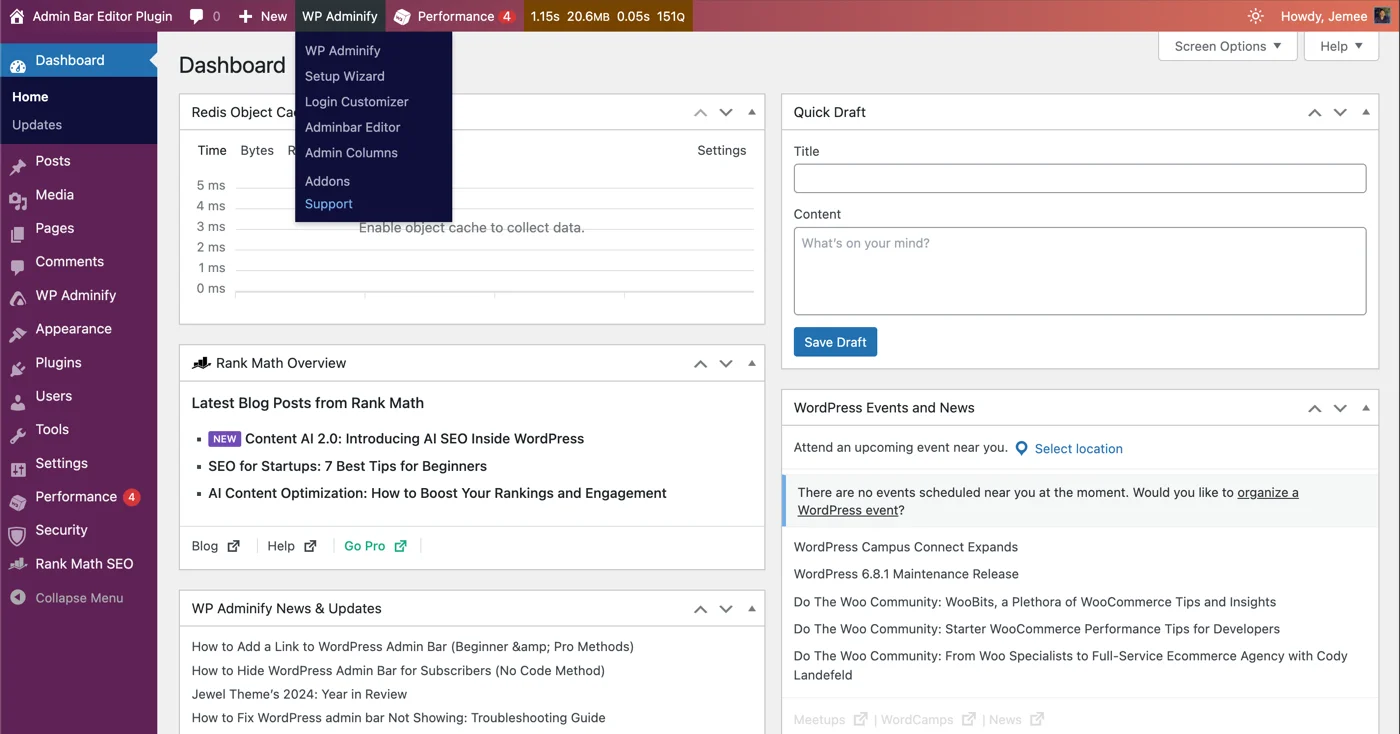
상단의 관리자 표시줄은 설치하는 모든 플러그인에서 정크를 수집합니다. 관리자 바 편집기 는 그것을 지우는 동일한 팀에서 별도의 무료 플러그인입니다.
절대 건드리지 않는 핵심 항목 (워드프레스 로고, 댓글, 업데이트, “새” 메뉴) 을 토글 오프하고, 나머지는 순서대로 드래그하고, 프런트엔드와 백엔드 툴바를 두 가지로 분리하여 처리합니다. 왜냐하면,바를 화면 하단에 놓는 것이 좋다면 화면 하단에 놓을 수 있습니다.
Pro 는 스타일링으로 역할 기반 가시성과 사용자 정의 링크를 추가합니다. 3,000+ 활성 설치 및 4,3 등급으로 WordPress.org 에서 무료입니다.
관리 열 편집기: 필요한 데이터를 목록 보기에 넣습니다
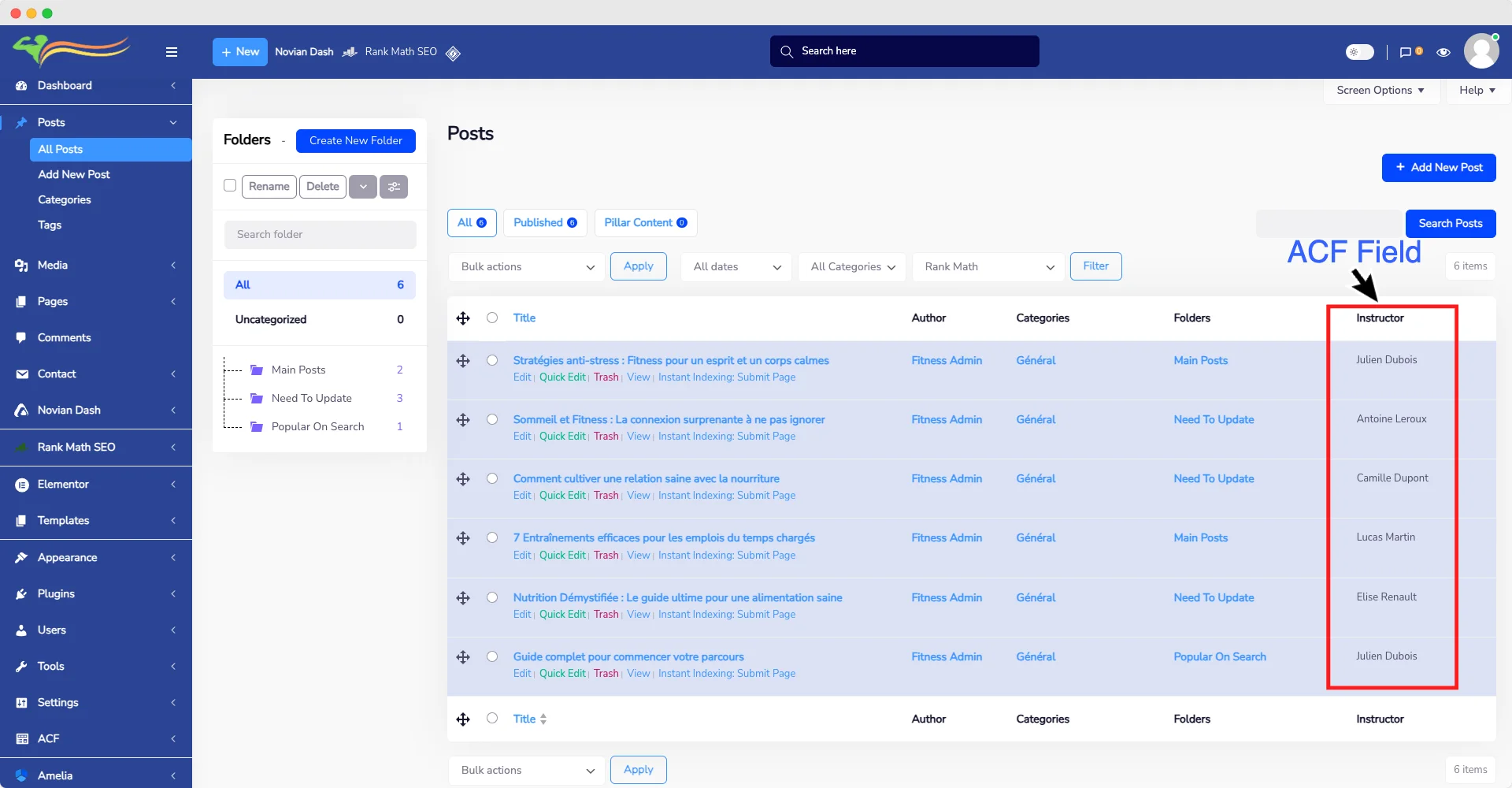
게시물 목록은 제목,저자, 카테고리,태그, 댓글,날짜를 보여줍니다. 2009 블로그에 대한 벌금. 다른 어떤 쓸모가.
X-1000 X 1000 X 1000 X 1000 X 1000 X 1000 X 1000 X 1000 X 1000 X 1000 X 1000 X 1000 X 1000 X 1000 X 1000 X 1000 X 1000 X 1000 X 1000 X 관리자 열 편집기 모든 게시물 유형에 열을 추가,제거 및 재정렬할 수 있습니다. 3 가지로 설정 가치가 있습니다:
- ACF 필드 값. 각 게시물을 열어 확인하는 대신 목록 보기에서 사용자 정의 필드를 바로 표시합니다.
- 주요 이미지 썸네일. 제품 목록을 스캔하면 40개 타이틀을 읽는 것보다 시각적으로 더 좋습니다.
- WooCommerce 지원. SKU, 재고 또는 가격을 제품 목록에 입력하세요.
거기에있는 동안 열 너비를 설정하십시오. 그렇지 않으면 하나의 긴 제목이 화면의 오른쪽 가장자리에서 다른 모든 것을 짜내므로 6 개의 열을 추가 한 후에 발견 할 수있는 재미있는 일입니다.
사용자 정의 대시보드 위젯: 아무도 읽지 않는 패널을 교체합니다
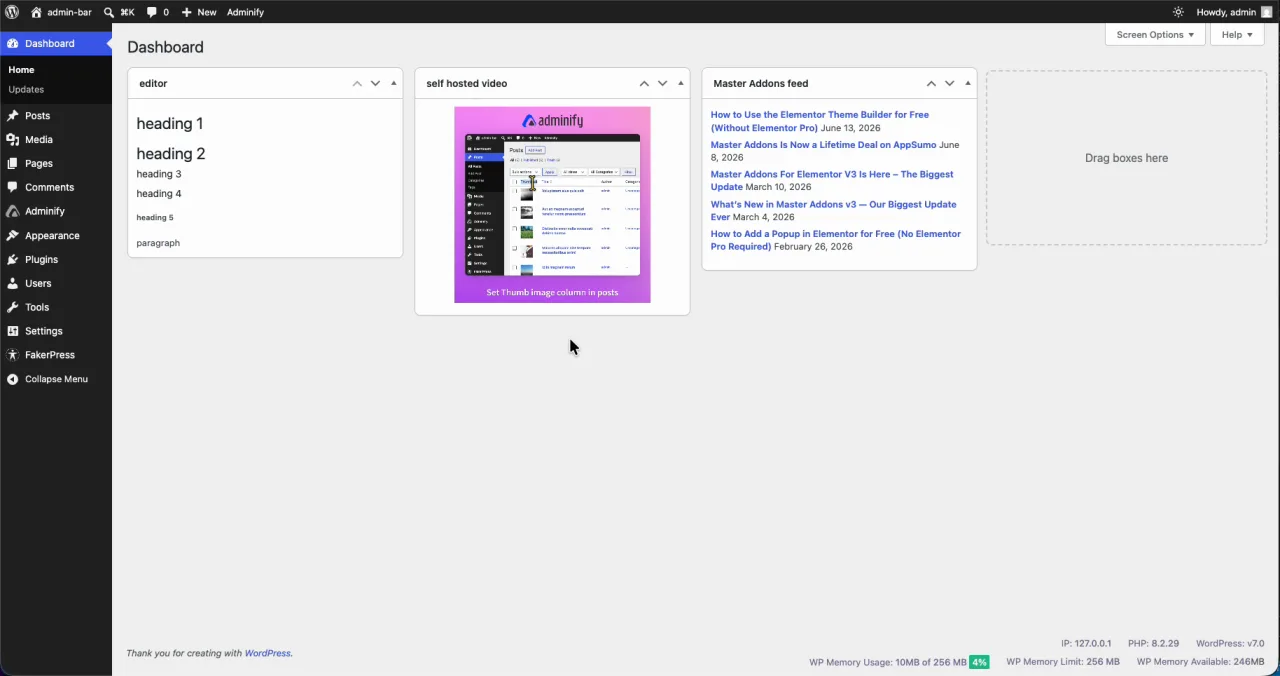
워드 프레스 환영 패널과 “워드 프레스 이벤트 및 뉴스”위젯은 클라이언트 사이트의 순수한 소음입니다. 그들을 제거하고 공간에 유용한 무언가를 넣어.
X-1000 X 1000 X 1000 X 1000 X 1000 X 1000 X 1000 X 1000 X 1000 X 1000 X 1000 X 1000 X 1000 X 1000 X 1000 X 1000 X 1000 X 1000 X 1000 X 사용자 정의 대시보드 위젯 모듈은 텍스트,RSS 피드 또는 iframe 에서 위젯을 빌드하며 단축 코드가 필요하므로 처음 보이는 것보다 조용히 더 많은 기능을 제공합니다. 클라이언트 사이트에서 지원 연락처를 보유한 위젯 하나,교육 비디오 링크 및 짧은 “블로그 게시물 추가 방법”리마인더는 시간이 끝날 때까지 이메일로 대답 할 수있는 동일한 세 가지 질문에 답합니다.
위젯 가시성은 역할 제어되므로 내부 메모는 내부적으로 유지됩니다.
관리자 알림 비활성화: 자신에게 감사할 모듈입니다
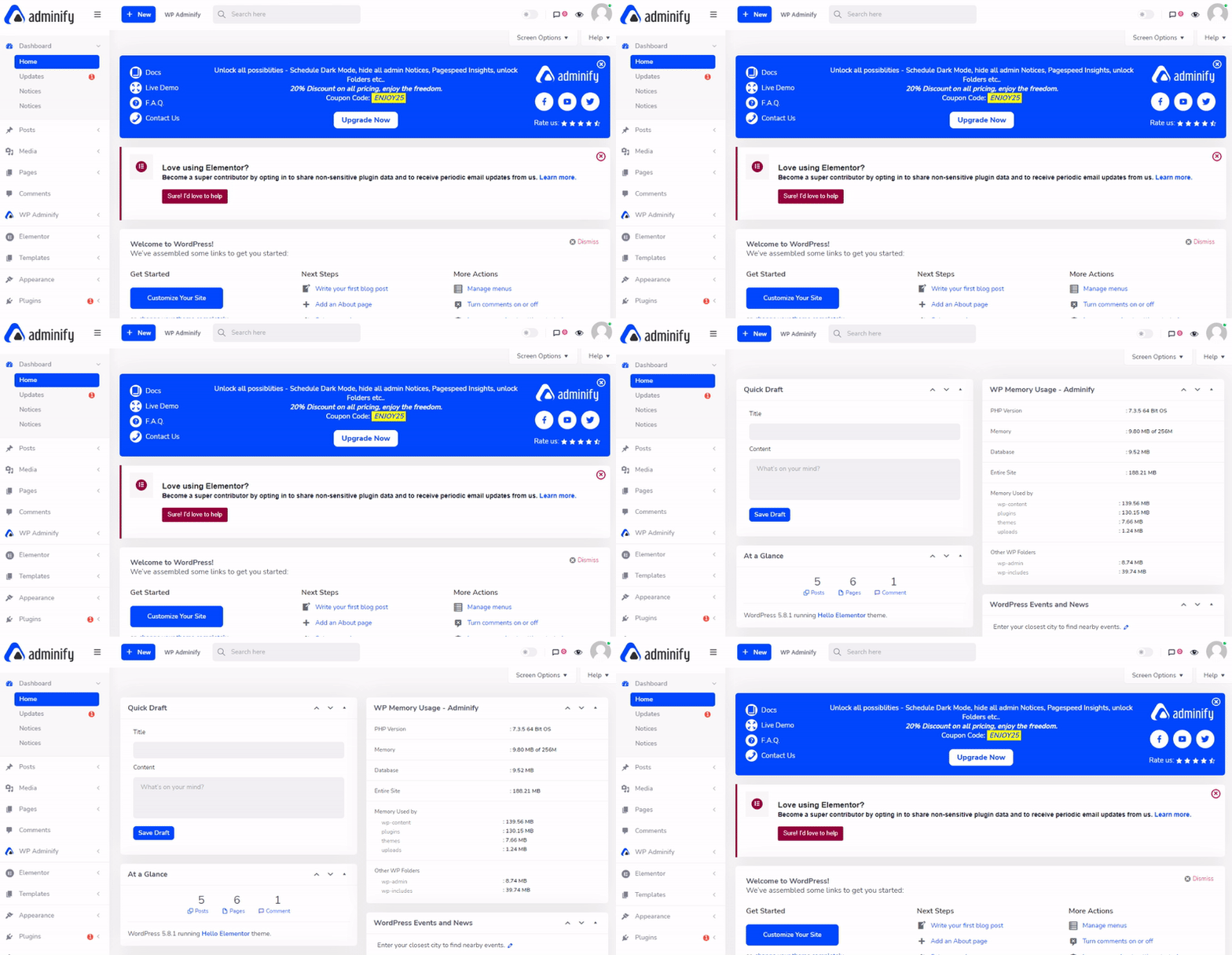
모든 플러그인은 그 통지가 중요한 것이라고 생각합니다. 스택 10 모든 관리자 화면의 상위 3 분의 1 은 상향 판매,검토 요청 및 블랙 프라이데이 배너의 벽입니다.
Adminify 는 한 번의 클릭으로 숨깁니다. 완전히 삭제하는 대신 별도의 알림 패널로 푸시 할 수 있으므로 실제 내용을 확인할 수 있으며 환영 패널을 숨기고 관리자가 아닌 사용자의 업데이트 메시지를 억제 할 수 있습니다. 클라이언트 사이트에서 이것만으로 설치가 정당화됩니다. 빨간색 “라이센스가 만료되었습니다”배너를 본 클라이언트는 그것이 의미하는지 여부에 관계없이 이메일을 보냅니다.
차라리 손으로 하시면 저희가 따로 써놨어요: WordPress 관리자 알림을 비활성화하는 방법.
사용자 정의 관리자 페이지: wp-admin 내부에 페이지를 빌드합니다
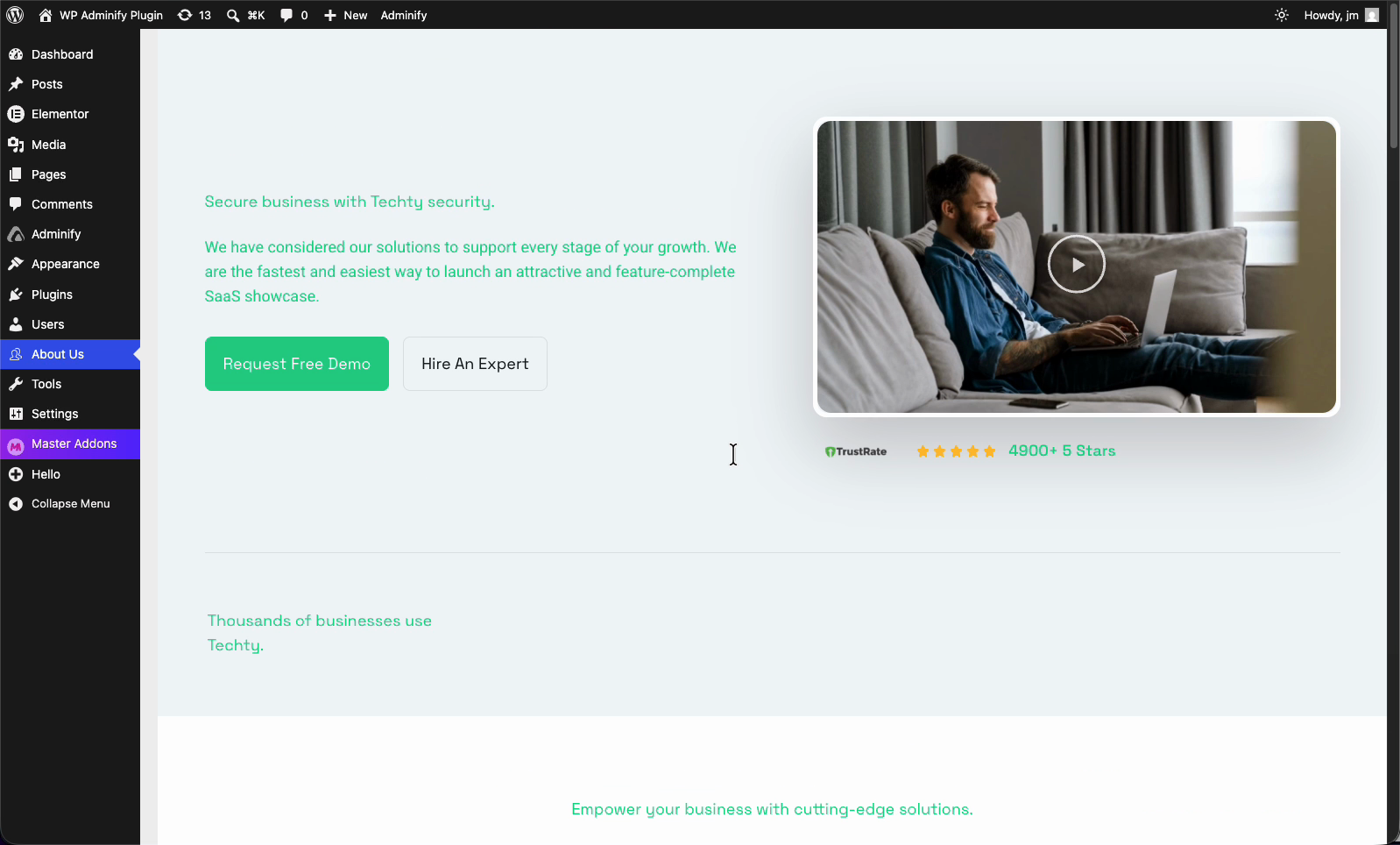
X-1000 X 1000 X 1000 X 1000 X 1000 X 1000 X 1000 X 1000 X 1000 X 1000 X 1000 X 1000 X 1000 X 1000 X 1000 X 1000 X 1000 X 1000 X 1000 X 사용자 정의 관리자 페이지 모듈은 대시보드 내부에 완전히 새로운 페이지를 생성하고 페이지 빌더로 빌드한 다음 원하는 곳 어디든 관리자 메뉴에 놓습니다.
명백한 용도는 클라이언트 온보딩입니다: 로고가있는 브랜드 환영 화면, 교육 비디오 포함, 실제로 사용하는 섹션에 대한 링크 및 지원 양식. 그것은 모든 페이지 빌더와 함께 작동하며 액세스는 역할 기반이므로 편집자가 보는 것과 관리자가 보는 것은 두 가지 다른 페이지가 될 수 있습니다.
미디어 폴더: 미디어 라이브러리를 수정합니다
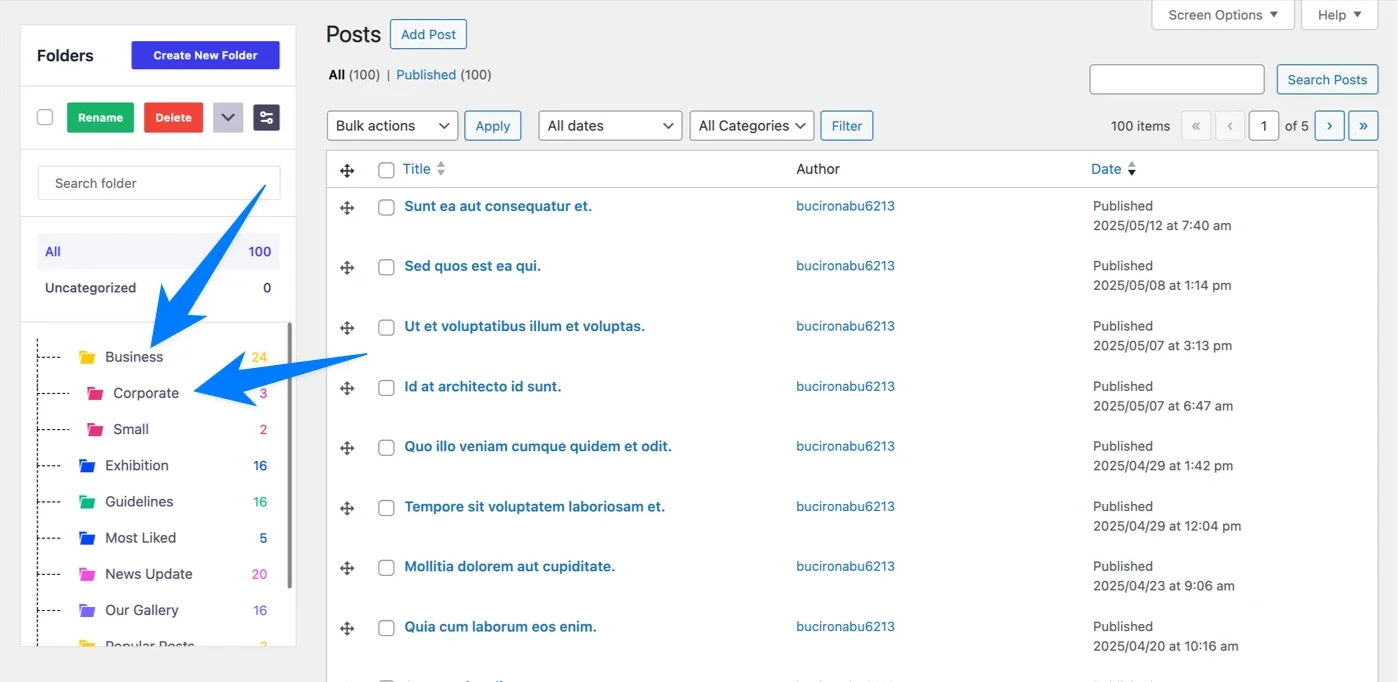
WordPress 는 미디어 라이브러리에 폴더가 없었으며 2 년 동안 업로드 한 후 기발한 것을 멈추고 문제가되기 시작했습니다. Adminify 는 드래그 앤 드롭 정렬로 무제한 폴더와 하위 폴더를 추가하고 모든 게시물 유형에서 작동하며 라이브러리에 대한 무한 스크롤 옵션을 제공합니다.
여기서 영리한 일은 없습니다. 하지만 3 월에 업로드 한 로고를 찾기 위해 2 분을 보낸 적이 있다면 이미 저장 한 내용을 알고 있습니다.
게시물 유형 순서: 원하는 순서로 게시물을 입력하세요
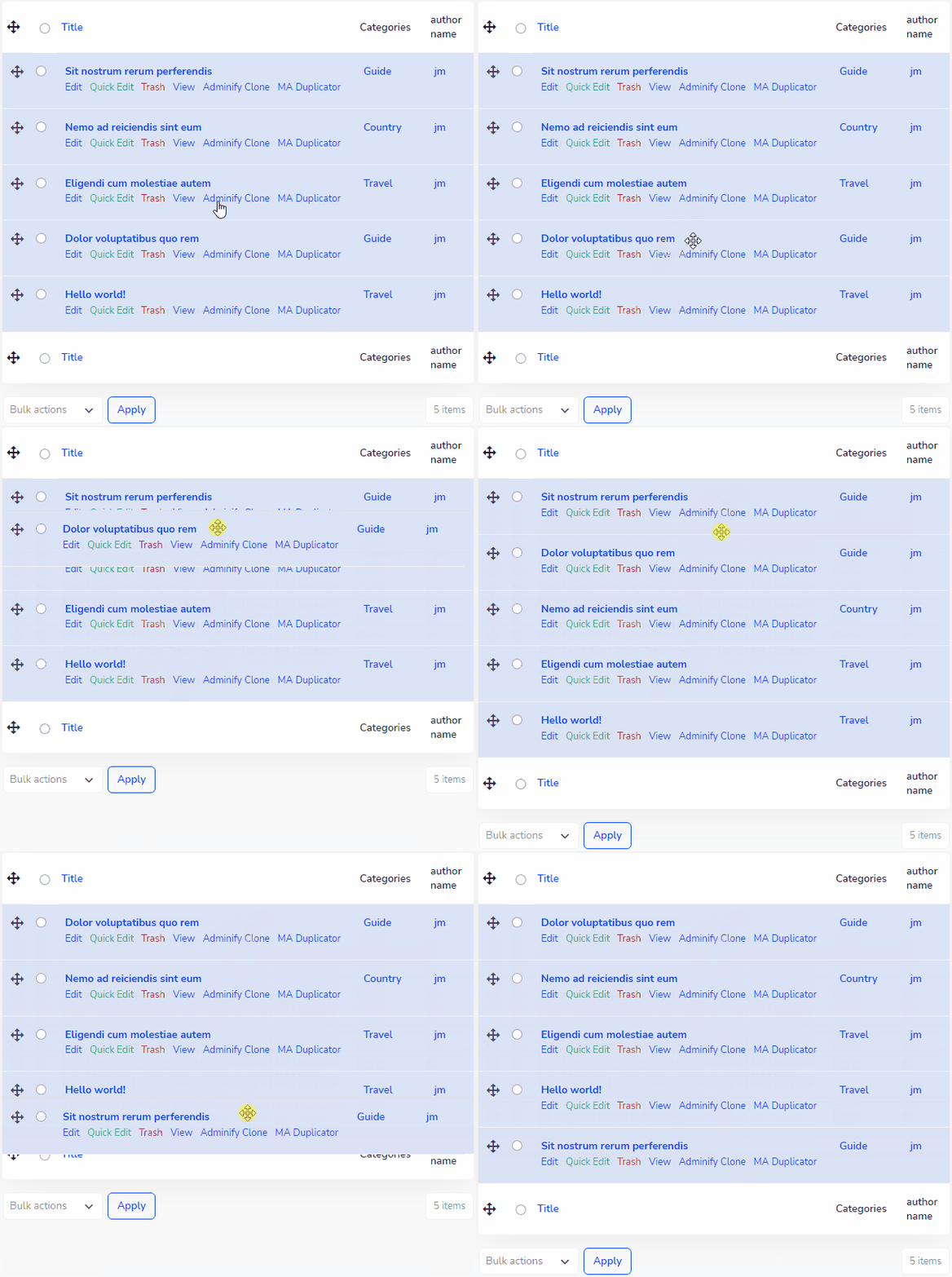
WordPress 는 날짜별로 게시물을 정렬합니다. 포트폴리오,서비스 목록 또는 팀 페이지의 경우 잘못된 순서입니다. The 포스트 유형 순서 모듈은 ACF 및 파드를 지원하여 모든 게시물 유형 드래그 앤 드롭 정렬이 가능하고 사용자 정의 게시물 유형을 포함합니다.
전역이 아닌 게시물 유형별로 사용하도록 설정합니다. 날짜 순서가 정답인 블로그에서 수동 순서를 원하지 않습니다. 미디어 라이브러리도 이런 방식으로 정렬할 수 있습니다.
Loginfy: 클라이언트가 가장 먼저 보는 로그인 페이지입니다
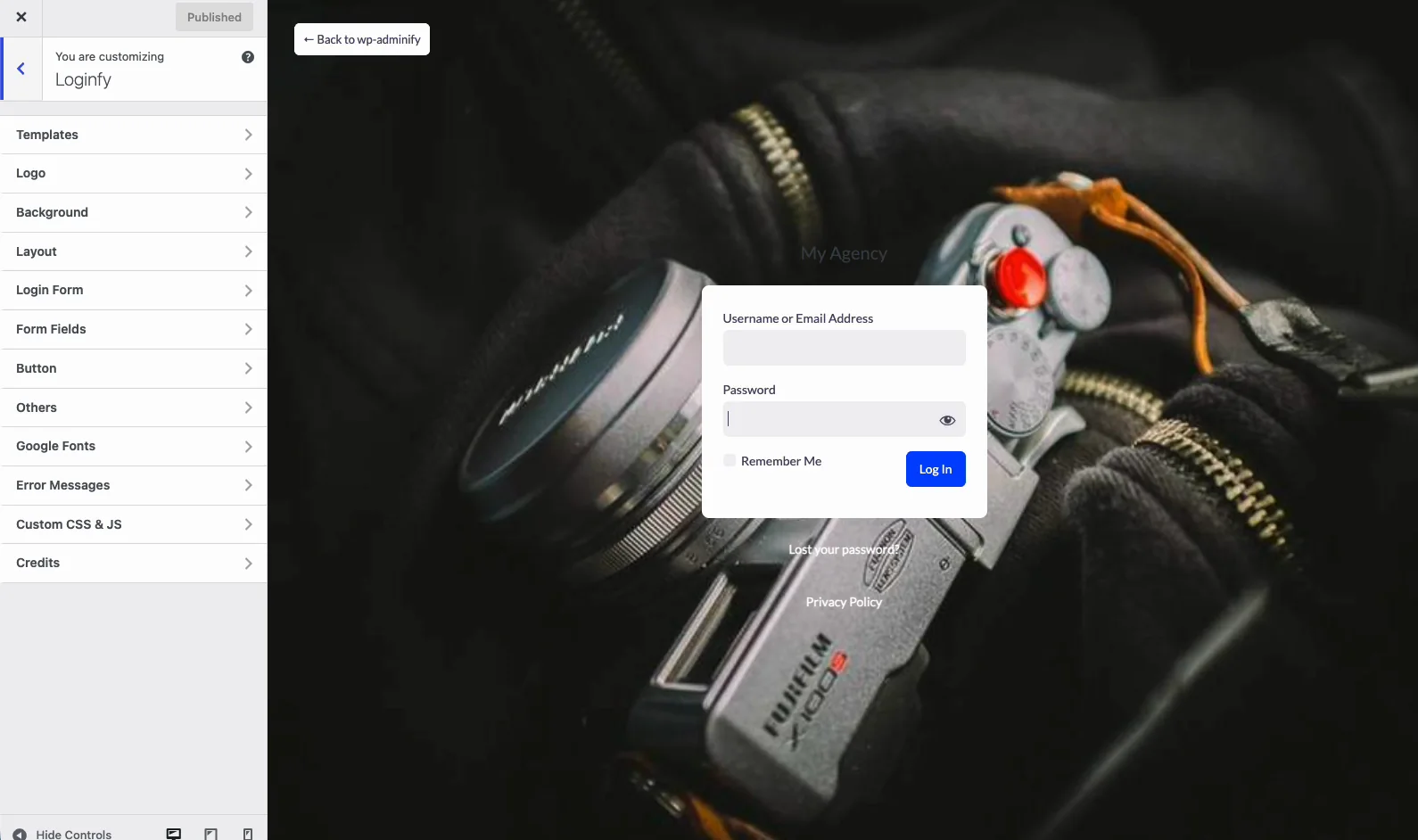
로그인 wp-login.php 화면을 처리하며, 이는 클라이언트 사이트에서 가장 높은 레버리지 브랜딩 변경입니다. 왜냐하면 로그인 페이지는 웹사이트를 터치할 때마다 표시되는 화면이기 때문입니다.
WordPress 로고를 자신의 로고로 바꾸고 배경 이미지,색상, 그라데이션 또는 슬라이드 쇼를 설정하고 양식의 너비,배경, 테두리 반경 및 그림자를 제어하십시오. 버튼 색상과 라벨도 편집 가능합니다. 무료 버전은 4 개의 템플릿을 제공합니다; Pro 는 16 으로 가져 가서 비디오 배경,흰색 라벨링 및 사용자 정의 CSS 및 JS 를 추가합니다.
라이브 미리보기가있는 기본 WordPress Customizer 를 통해 실행되므로 각 변경 사항을 확인하기 위해 저장하고 새로 고치지 않습니다. 별 5 개 등급의 WordPress.org 에서 무료입니다. 더 넓은 필드에 대해서는 의 검거를 참조하십시오 워드 프레스 로그인 페이지 커스터마이저 플러그인.
RoleMaster Suite: 추측이 없는 사용자 역할
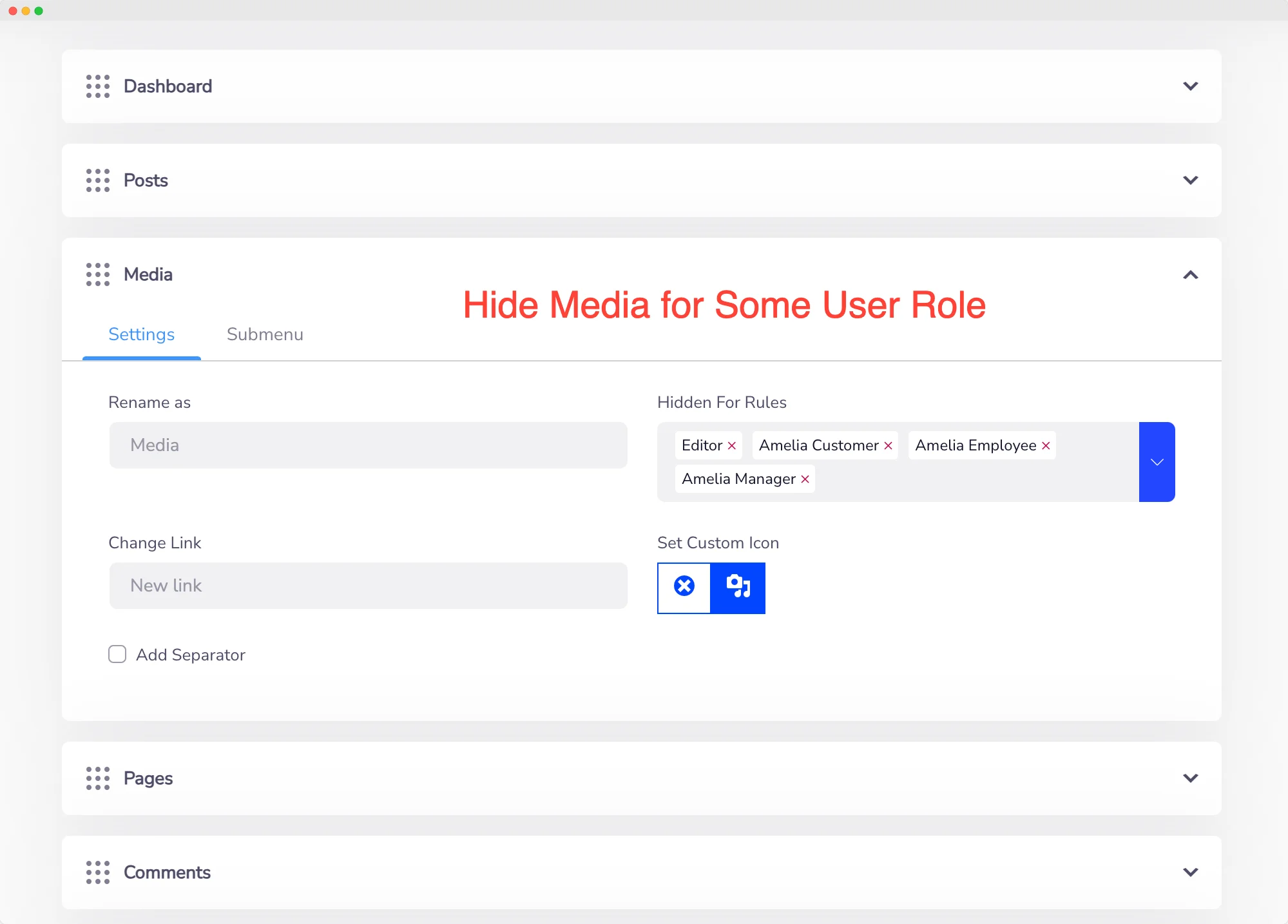
롤마스터 스위트 는 WP Adminify 팀의 무료 사용자 역할 편집기이며,내장 된 5 가지 WordPress 역할이 사이트에 맞지 않을 때 도달 할 수있는 것입니다.
무제한 사용자 지정 역할을 만들고,기능을 하나씩 할당하고,각 역할이 보고 수행할 수 있는 것을 정확하게 제어합니다. 일상적인 경우는 페이지를 편집할 수 있지만 플러그인,테마 또는 사용자를 터치할 수 없는 “클라이언트” 역할입니다. 더 큰 경우는 멤버십 사이트로,역할 기반 액세스 제어가 전체 메카닉으로 향하는 경우 에 대한 가이드입니다 워드프레스 회원 사이트 만들기 스택의 나머지 부분을 덮습니다.
둘 중 하나가 단독으로 작동하는 것보다 메뉴 편집기와 페어링됩니다. RoleMaster 는 역할이 무엇인지 제어합니다 허용된 할 일; 메뉴 편집기는 가능한 작업을 제어합니다 보다. 둘 다 사용하면 클라이언트 대시보드가 깔끔해지기보다는 간단해집니다.
흰색 라벨: 이름이 적힌 대시보드를 넘겨주세요
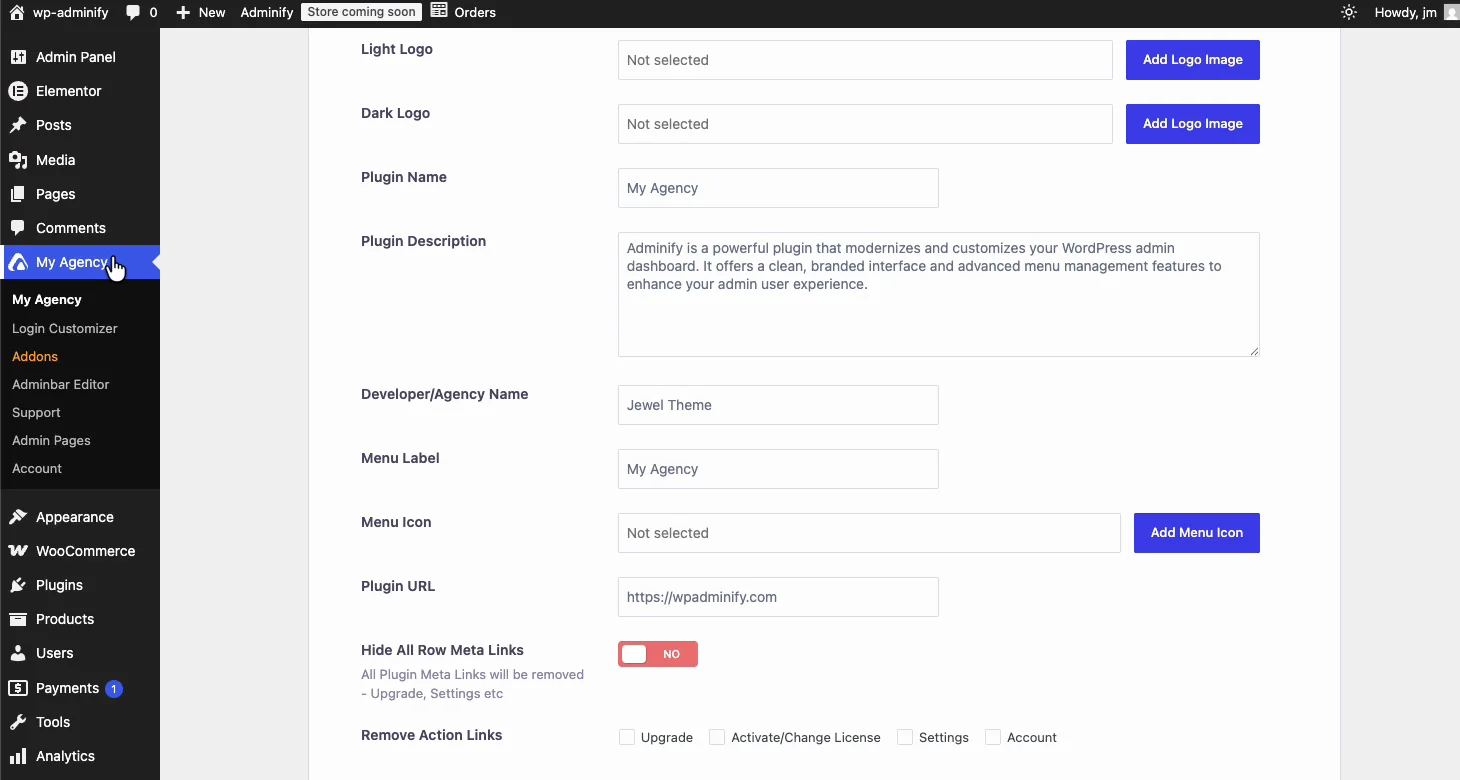
두 가지 수준에서 흰색 라벨을 관리, 구별은 당신이 구입하기 전에 이해할 가치가있다:
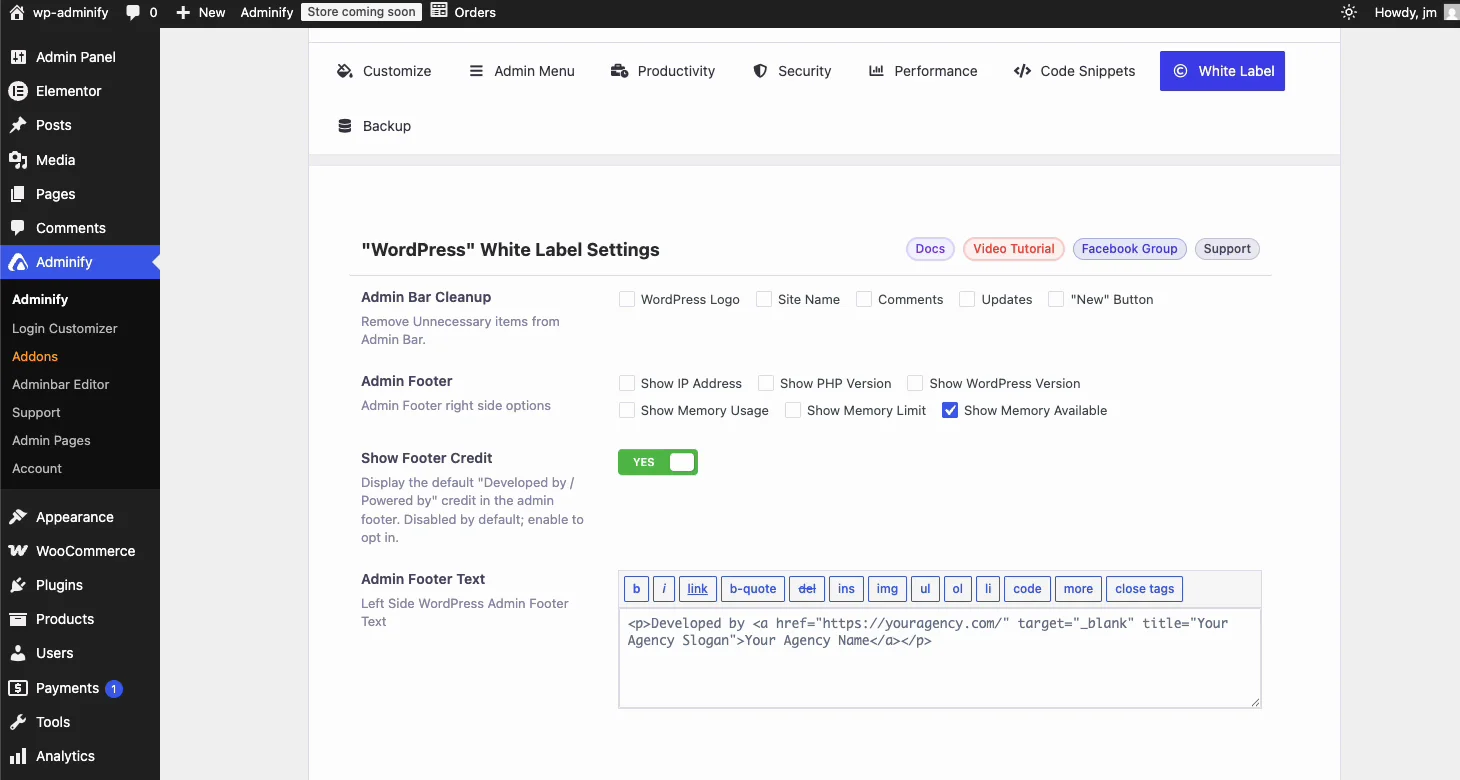
- 화이트 라벨 워드 프레스 자체. WordPress 로고, 관리자 바닥글 텍스트, 파비콘 및 로그인 브랜딩을 교체하여 전체 백엔드가 대행사의 것으로 읽혀지도록 하세요.
- 화이트 라벨 WP Adminify. 플러그인의 브랜드를 변경하면 클라이언트는 어떤 플러그인이 작업을 수행하고 있는지 결코 알 수 없으며 관계가 없는 공급업체로부터 지원 프롬프트를 받지 못합니다.
그 두 번째가 대행사 기능인데,그 뒤에 같은 추론이 있습니다 Master Addons Pro의 화이트 라벨. 클라이언트 사이트에서 자체 브랜드를 표시하는 모든 플러그인은 클라이언트가 찾아볼 수 있고 잘라낸 후 직접 구매할 수도 있는 플러그인입니다.
활동 로그: 누가 깨뜨렸는지 알아보세요
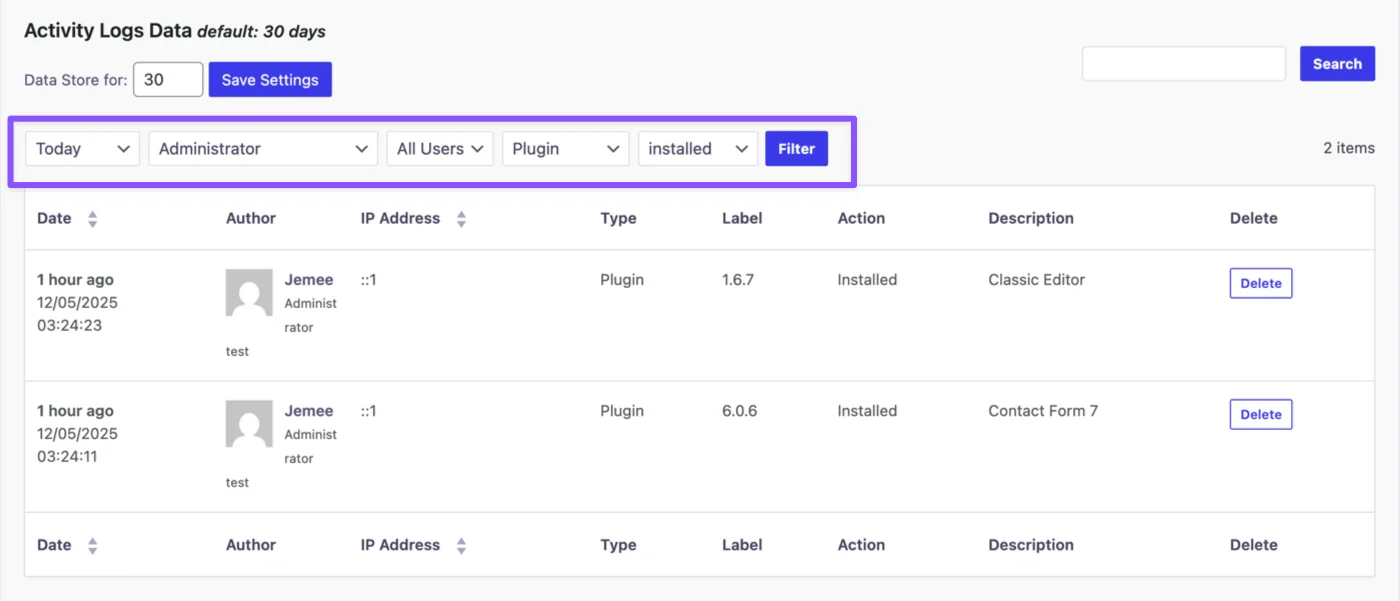
활동 로그 누가 언제 무엇을 했는지 기록: 로그인, 게시물 편집, 플러그인 활성화, 설정 변경, 새로운 사용자.
다중 작성자 사이트 또는 클라이언트가 액세스할 수 있는 모든 사이트에서 이는 약 10초 만에 “아무것도 건드리지 않았습니다” 대화를 끝내는 모듈입니다. 또한 사이트가 잘못된 행동을 시작하고 아무도 무언가를 설치하지 않을 때 가장 먼저 살펴보는 곳이기도 합니다.
보안 및 성능 모듈
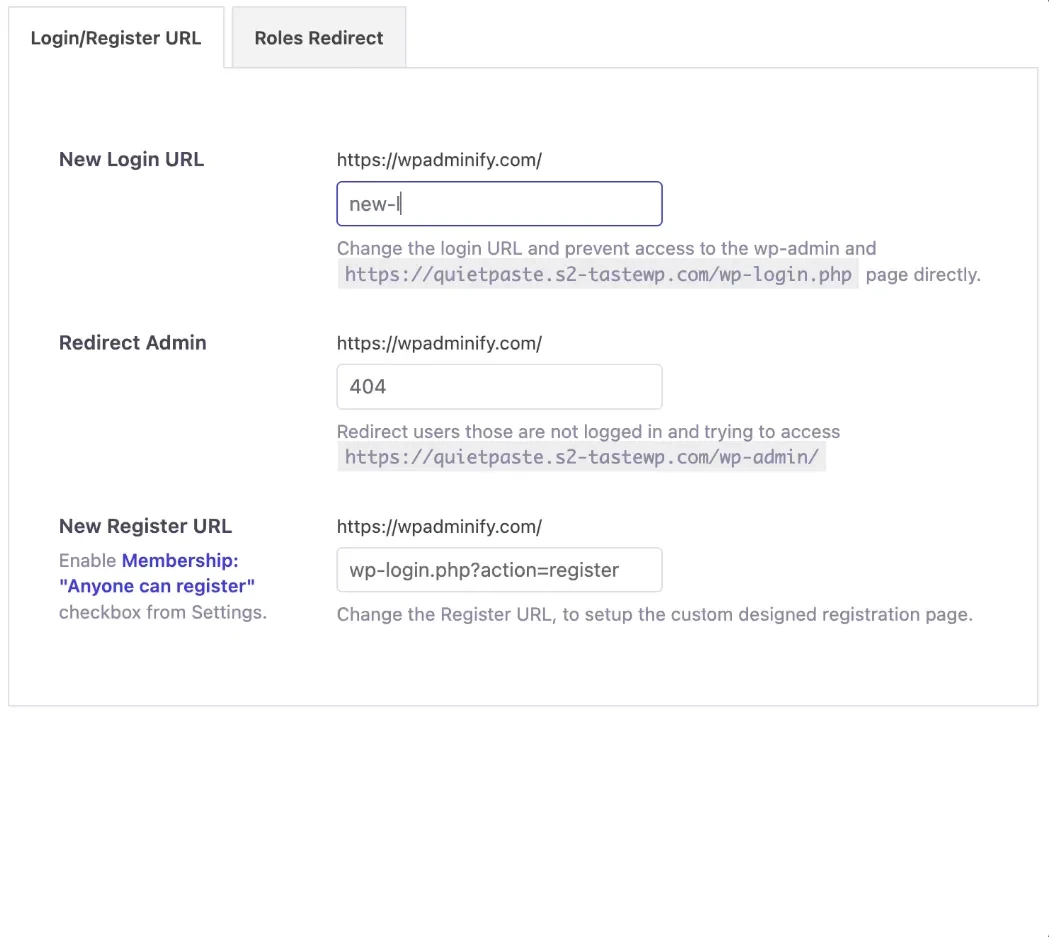
Adminify는 3 개의 플러그인을 설치하는 것과 달리 관리측 보안 기본 사항을 번들로 제공합니다:
- 사용자 정의 로그인 URL. 이동 wp-login.php 어딘가에 봇은 추측하지 않습니다. 이것은 우리가 손으로 커버하는 플러그인 버전입니다 플러그인없이 WordPress 관리자 URL 을 변경합니다.
- 스마트 로그인 리디렉션. 동일한 대시보드에 모든 사람을 버리는 대신 로그인 후 유용한 곳에 각 역할을 보냅니다.
- 댓글 비활성화. 전용 플러그인 없이 게시물, 페이지, 사용자 정의 게시물 유형, 프런트 엔드 및 백에 걸쳐 댓글을 죽입니다.
- 내장 및 머리 정리를 비활성화합니다. 기본적으로 메타 크루프트 워드 프레스 인쇄를 스트립.
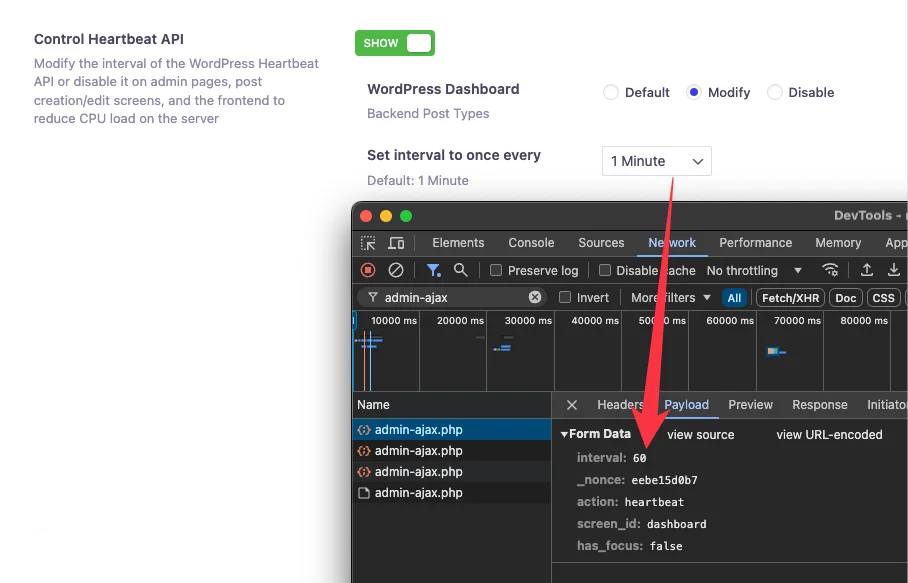
성능 측면에서는 심장박동 조절 중요한 것입니다. WordPress Heartbeat API 는 편집기가 열려있는 동안 15 ~ 60 초마다 admin-ajax 요청을 실행하고 공유 호스팅에서는 CPU 허용량의 진정한 조각이 전혀 지출되지 않습니다. Adminify 를 사용하면 대시 보드,포스트 편집기 및 프런트 엔드에 대해 별도로 스로틀하거나 비활성화 할 수 있습니다.
편집기가 느려진다면 자동 저장을 끄는 것과 페어링하세요: wordpress 에서 자동 저장을 비활성화하는 방법. 둘 다 백엔드 절약이므로 둘 다 Lighthouse 점수에 나타나지 않습니다. 대신 편집기에서 느낄 수 있습니다. 프런트 엔드 속도는 다른 작업입니다. 우리에서 다룹니다 엘리멘터 속도 가이드.
코드 조각, 포스트 복제기 및 나머지
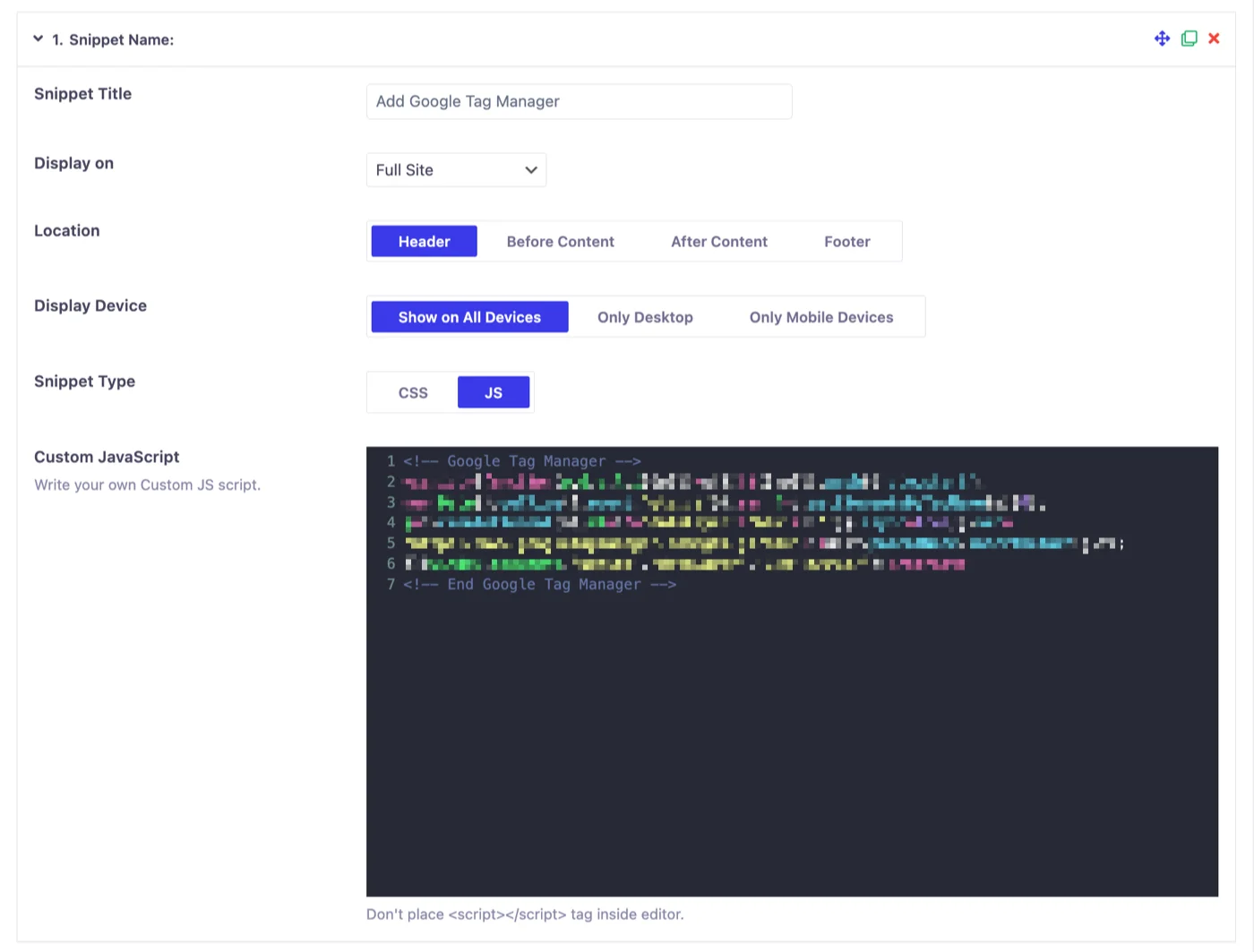
각각 플러그인을 대체하는 소수의 작은 모듈이 현재 실행 중입니다:
- 머리글 및 바닥글 스크립트. 무제한 사용자 정의 CSS 및 JS 스 니펫, 당신이 선택한 곳에 주입. 대체 “머리글 및 바닥 글 삽입” 지구상의 대략 모든 사이트에 앉아 플러그인.
- 포스트 복제기. 모든 게시물,페이지 또는 사용자 정의 게시물 유형,분류법 및 메타를 그대로 원 클릭 복제합니다. 페이지 빌더 및 WooCommerce 와 함께 작동합니다.
- URL 리디렉션. 역할 기반 리디렉션이 포함된 대시보드에서 리디렉션을 관리합니다.
- 구글 페이지스피드. 테스트를 다시 실행하고 지난 주 번호를 잊어버리는 대신 wp-admin 내부에서 PageSpeed 기록을 추적하세요.
- 빠른 메뉴. 모든 Adminify 설정에 대한 명령 팔레트 스타일 바로가기입니다.
- 화면 옵션 제어, 미디어 교체, 그리고 무한 스크롤 미디어 라이브러리를위한.
무료 vs Pro, 그리고 비용은 얼마입니까
WordPress.org 의 무료 플러그인은 실제 작업을 수행합니다: 다크 모드,메뉴 재정렬,관리자 공지,미디어 폴더,대시 보드 위젯,로그인 사용자 정의 기능이 모두 들어 있습니다. Pro 는 대행사가 라이브로 기능하는 곳입니다.
| 특징 | 무료 | 프로 |
|---|---|---|
| 다크 모드 | 예 | 예, 게다가 스케줄링 |
| 관리자 메뉴 편집기 | 재주문만 가능합니다 | 전체: 역할, 아이콘, 사용자 정의 항목, 검색 |
| 관리 스킨 | 3 스타일 | 7 개의 색깔 미리 설치 + 관례 |
| 미디어 폴더 | 리미티드 | 무제한 |
| 관리자 열 편집기 | 아니요 | 예 |
| 사용자 정의 관리자 페이지 | 아니요 | 예 |
| 포스트 유형 순서 | 아니요 | 예 |
| 화이트 라벨 | 아니요 | 예 (워드 프레스 + 플러그인 자체) |
| 사용자 정의 로그인 URL | 아니요 | 예 |
| 심장박동 조절 | 아니요 | 예 |
| 대시보드 & 환영 위젯 | 아니요 | 예 |
가격은 1 사이트 (개인) 의 경우 $79/년,5 사이트 (비즈니스) 의 경우 $129/년,무제한 사이트 (대행사) 의 경우 $299/년입니다. 평생 번들은 무제한 사이트의 경우 $799 이며 핵심 플러그인과 함께 Loginfy,WP Spotlight,Header & Footer Scripts,Quick Menu,Admin Bar Editor 및 Admin Columns Editor 를 가져옵니다. 우리가 실행하는 것과 동일한 조건 인 14 일 환불 보장이 있습니다 마스터 애드온 프로.
에이전시 계층을 쓰기 전에 대안에 대해 계산을 수행하십시오. 별도의 다크 모드 플러그인,메뉴 편집기,열 플러그인,미디어 폴더 플러그인,로그인 사용자 정의기 및 화이트 라벨 플러그인은 각각 자체 라이센스가 있으며 $299 를 빠르게 지우고 그 중 6 개를 영원히 유지합니다.
WordPress 대시보드(짧은 버전)를 사용자 정의하는 방법
- 설치하기 WP 관리 플러그인 → 새로 추가에서 활성화하세요.
- 관리 메뉴를 엽니다. 모듈은 토글로 나열됩니다. 필요없는 모든 것을 끄십시오 무엇이든 구성하기 전에, 그것이 모듈러 플러그인의 전체 요점이기 때문입니다.
- 피부를 설정하고 다크 모드를 켭니다. OS 기반 감지를 활성화하여 각 사용자의 시스템 설정을 따릅니다.
- 메뉴 편집기를 열고 관리자 메뉴를 재정렬합니다. 클라이언트가 절대 보지 말아야 할 것은 숨긴 다음 역할 기반 가시성을 설정합니다.
- 관리자 알림 비활성화를 켜고, 거기에 있는 동안 환영 패널을 숨깁니다.
- 지원 세부 정보 및 클라이언트 지침이 포함된 사용자 정의 대시보드 위젯을 추가하세요.
- 클라이언트 사이트에서 White Label 을 활성화하고 로고,favicon, 바닥글 텍스트를 설정합니다. 그리고 로그인 화면이 일치하도록 Loginfy 를 설정합니다.
- 사이트가 라이브 인 경우 먼저 스테이징 복사본을 만듭니다. that goes for any plugin that touches wp-admin,not just this one.
대부분 이십 분 정도 걸립니다. 클라이언트-핸드오프 모듈 (화이트 라벨,역할, 사용자 지정 관리자 페이지) 은 더 오래 걸리며,속도를 낮출 가치가 있는 모듈입니다.
자주 묻는 질문
최고의 워드 프레스 관리자 대시 보드 플러그인은 무엇입니까?
WP Adminify 는 가장 많은 접지를 다룹니다: 60 + 모듈이있는 하나의 플러그인에서 다크 모드,관리자 메뉴 편집기,사용자 정의 열,대시 보드 위젯,미디어 폴더,화이트 라벨 및 로그인 사용자 정의. 그것은 단일 목적 플러그인의 스택을 대체하고 WordPress.org 의 무료 버전은 기본 사항을 처리합니다.
WordPress 관리자 패널에 다크 모드를 추가할 수 있나요?
예. WP Adminify 의 다크 모드 관리자 패널은 한 번의 클릭으로 전체 백엔드를 뒤집고 OS 기반 자동 전환 및 시간 스케줄링을 지원하며 WooCommerce 및 Rank Math 를 포함한 50 + 인기있는 플러그인 화면 스타일을 지정하므로 내부에 흰색 플러그인 페이지가있는 어두운 대시 보드를 얻을 수 없습니다.
WordPress 관리자 메뉴를 어떻게 재정렬합니까?
관리자 메뉴 편집기를 사용합니다. WP Adminify's 를 사용하면 메뉴 항목을 순서로 드래그하고,이름을 변경하고,사용자 역할별로 숨기고,아이콘을 변경하고,사용자 지정 링크를 추가하고,분리기를 삽입할 수 있습니다. 역할 기반 숨기기는 클라이언트 지원 티켓을 방지하는 것입니다. 왜냐하면 볼 수 없는 것을 깨뜨릴 수 없기 때문입니다.
클라이언트에 대해 WordPress 대시보드에 흰색 라벨을 붙일 수 있나요?
예,두 가지 수준에서. WordPress 자체 (로고,favicon, 바닥 글 텍스트,로그인 화면) 를 다시 브랜드화하고 WP Adminify 를 다시 브랜드화하여 클라이언트가 어떤 플러그인이 작업을 수행하고 있는지 결코 볼 수 없습니다. 흰색 라벨은 $79/year Personal plan up 에서 사용할 수있는 Pro 기능입니다.
WP Adminify 는 무료입니까?
WordPress.org 에는 7,000 + 활성 설치가 가능한 무료 버전이 있으며 다크 모드,메뉴 재정렬,관리자 공지,미디어 폴더 및 로그인 사용자 정의 기능을 다룹니다. Pro 는 1 사이트에 대해 $79/year 에서 시작하여 화이트 라벨,관리자 열,사용자 정의 관리자 페이지,게시물 유형 순서 및 심장 박동 제어가 해제됩니다.
감싸는
에이 워드 프레스 관리자 대시 보드 플러그인 허영 구매가 아닙니다. 대시 보드는 근무 시간을 보내는 곳이며 고객이 자신이 구축 한 사이트에 대한 의견을 형성하는 곳입니다. 주식 WordPress,잔소리 통지 및 모든 것으로 남겨 두는 것은 선택이며 일반적으로 잘못된 프런트 엔드는 동일한 대우를받을 자격이 있습니다 — 사이트가 긴 형식의 콘텐츠를 실행하는 경우 좋은 콘텐츠 플러그인 표 깨끗한 대시보드가 방향을 유지하는 방식으로 독자의 방향을 유지합니다.
WP Adminify 무료 버전으로 시작하십시오. 다크 모드와 메뉴 편집기를 켜고,공지를 숨기고,일주일 후에 백엔드가 어떻게 느껴지는지 확인하십시오. 다른 사람들을 위해 사이트를 구축하면 화이트 라벨과 역할 모듈이 좋은 것에서 청구 할 수있는 것으로 바뀝니다.
관련 읽기: 최고의 워드 프레스 다크 모드 플러그인 · WordPress 로그인 페이지 플러그인을 사용자 정의하세요 · WordPress에서 Google Analytics를 설정하는 방법 · 마스터 애드온 테마 빌더


