

Por Roy, complementos maestros para Elementor · Actualizado en julio de 2026
El panel de administración de WordPress apenas ha cambiado en quince años. Todavía saluda a cada nuevo usuario con un panel de bienvenida que nadie lee, un montón de avisos de quejas sobre complementos, un menú ordenado por lo que cada autor de complementos decidió ese día y una biblioteca multimedia que se convierte en un desplazamiento interminable para el tercer mes.
Tienes dos salidas. Instale un complemento separado para cada molestia (uno para el modo oscuro, otro para el menú, uno para avisos, uno para carpetas multimedia, uno para la página de inicio de sesión) y observe cómo el recuento de complementos supera los cuarenta. O instalar uno Complemento del panel de administración de WordPress eso maneja el lote.
Esta publicación trata sobre la segunda ruta. Construimos Administrar WP en Jewel Theme, el mismo equipo detrás Complementos maestros para Elementor, así que lea esto como un recorrido de primera mano en lugar de una revisión neutral. Todo lo que aparece a continuación es un módulo que puedes activar hoy y he incluido las capturas de pantalla para que puedas ver lo que obtienes en lugar de confiar en mi palabra.
¿qué es un complemento del panel de administración de WordPress?
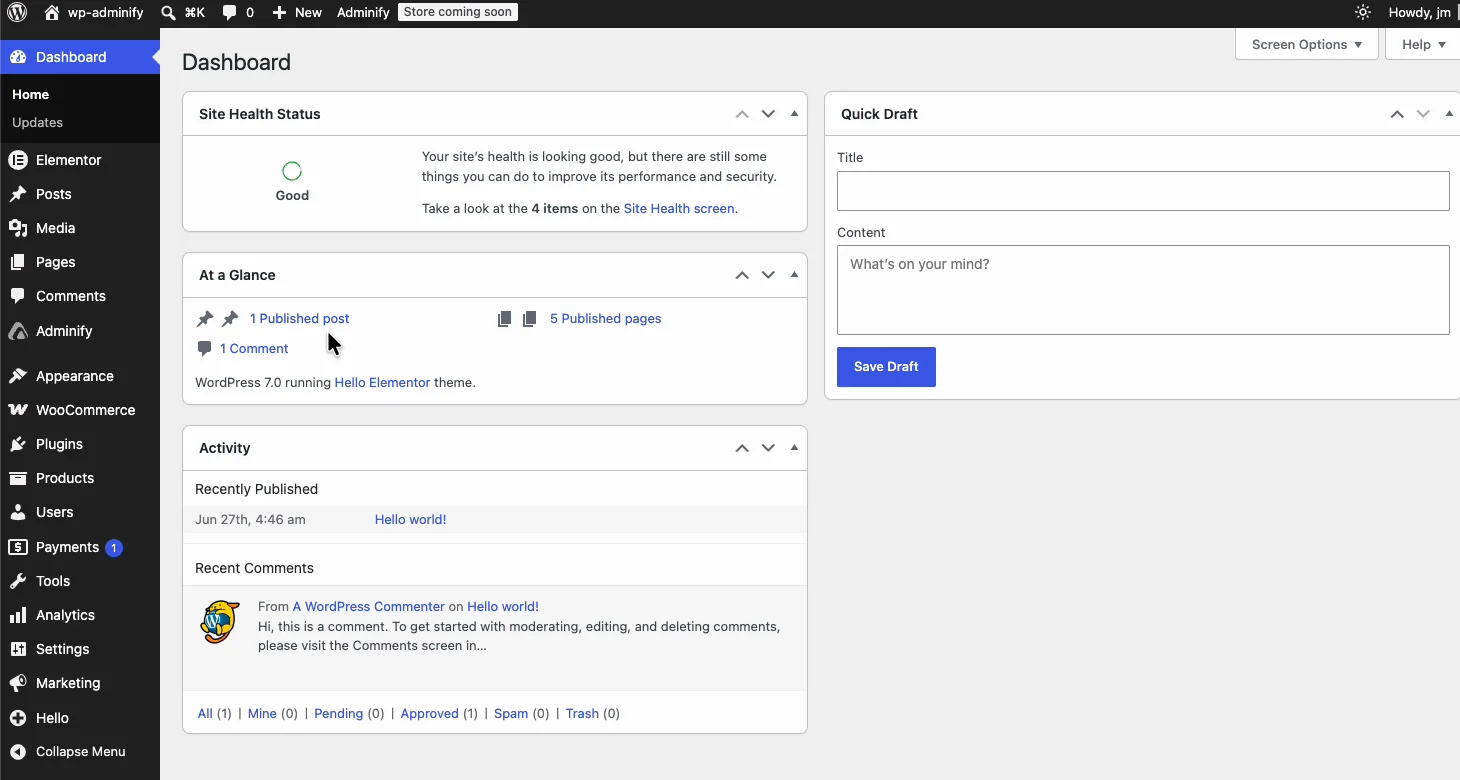
Cambia el administrador de wp en sí en lugar de la interfaz de su sitio. En lugar de controlar lo que ven los visitantes, controla lo que usted, su equipo y sus clientes ven después de iniciar sesión.
Los buenos cubren cuatro trabajos:
- Apariencia. Colores, máscaras, modo oscuro, logotipo, favicon, fuentes, texto de pie de página.
- Estructura. Orden de menú, columnas de administración, widgets del panel, páginas de administración personalizadas.
- Eliminación de ruido. Avisos administrativos, panel de bienvenida, comentarios, actualizaciones de regaños.
- Traspaso de cliente. Etiqueta blanca, permisos de roles, registros de actividades, una página de inicio de sesión que se parece a la marca del cliente en lugar de WordPress.
WP Adminify hace las cuatro cosas. La versión actual es 4.2.19, se ejecuta en más de 7000 sitios activos, está probada con WordPress 7.0.1 y tiene una calificación de 4,3 estrellas WordPress.org. Ha estado en desarrollo activo desde 2021, lo que cuenta para algo en una categoría llena de complementos que se abandonaron dos años después del lanzamiento.
Por qué un complemento supera a diez
Cada complemento que agregas conlleva un costo. Otra actualización para probar. Otra superficie de seguridad. Otro autor que podría desaparecer. Otro conjunto de activos de administración que se cargan en cada página de wp-admin. Diez complementos pequeños que resuelven diez pequeñas molestias no es una configuración más ligera que un complemento que resuelve los diez, es uno más pesado con diez veces más puntos de falla.
WP Adminify incluye más de 60 funciones como módulos que alterna uno por uno. Active el modo oscuro y el editor de menú, deje los otros 58 desactivados y solo se cargará el código que habilitó. La misma lógica mantiene su pila frontal inclinada con un solo complemento como Complementos maestros en lugar de cinco complementos de Elementor superpuestos.
Personalización del panel: haz que wp-admin se parezca al tuyo
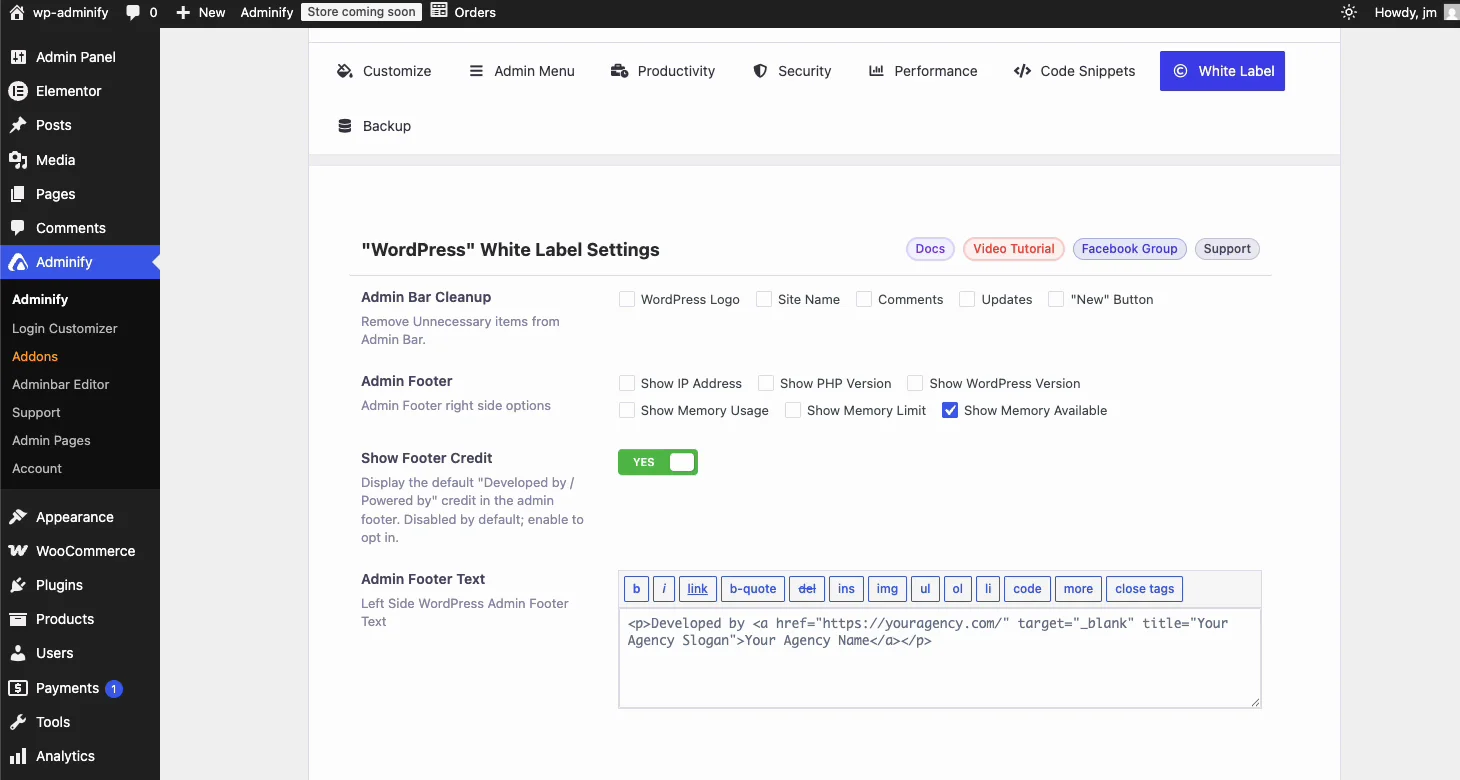
Comience con la parte que los clientes notan primero. Puede configurar combinaciones de colores personalizadas, cambiar el logotipo de WordPress por el suyo, cambiar el favicon, elegir la fuente del cuerpo del administrador y reescribir el texto del pie de página del administrador.
Cuatro máscaras de interfaz se envían listas para usar: claro, oscuro, degradado y morfismo de vidrio. Si has usado el Extensión del morfismo de vidrio en Master Addons, es la misma idea visual apuntada al backend en lugar de a una sección de la página de destino.
Los diseños responden y se prueban en tabletas y teléfonos. Suena como un detalle desechable hasta que estás arreglando el error tipográfico de un cliente desde tu teléfono un domingo.
Modo oscuro del panel de WordPress
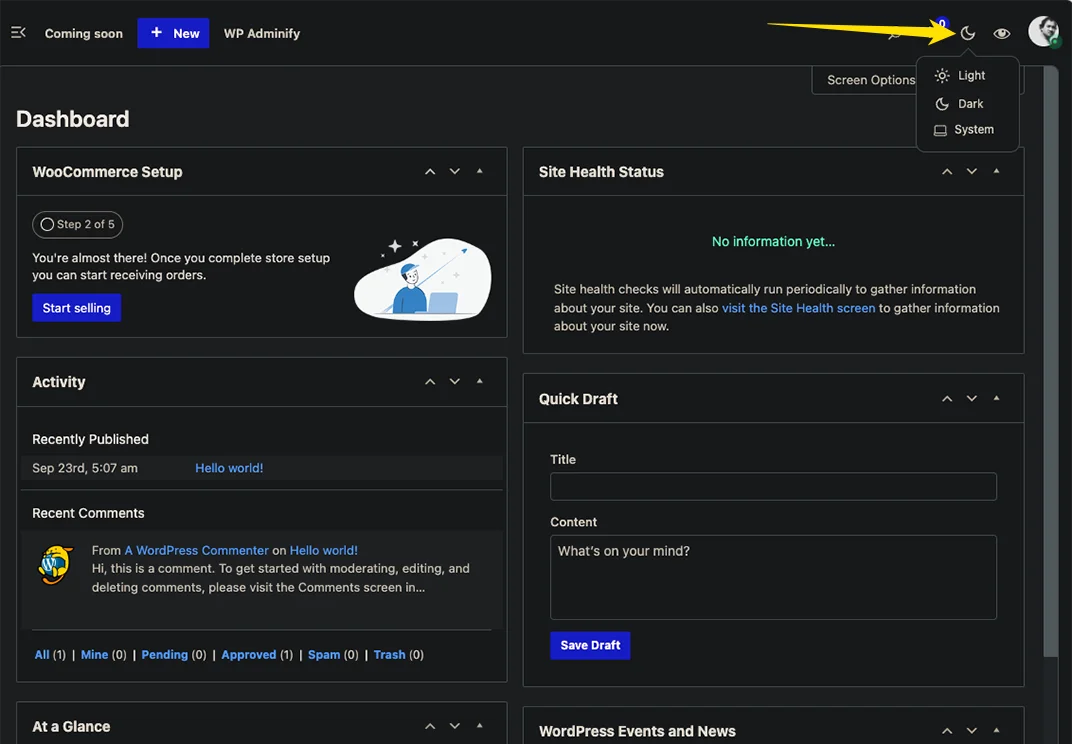
El panel de administración en modo oscuro es para lo que la gente instala Adminify y luego se quedan para todo lo demás. Un clic voltea todo el backend y pasa por una simple inversión de color de tres maneras:
- Adaptativo al sistema operativo. Lee la preferencia del sistema y la coincide, igual que un modo oscuro frontal decente.
- Programado. Establezca una hora de inicio y finalización y el panel se oscurecerá por sí solo por la noche.
- Por usuario. Tu preferencia no se ve impuesta a tu cliente ni a tu editor. Cada uno elige el suyo propio.
La cobertura es lo que lo separa de los complementos gratuitos en modo oscuro de propósito único. Adminify estilos Más de 50 pantallas de complementos populares, WooCommerce y Rank Math incluidos, para que no termines con un panel oscuro y una página de configuración blanca cegadora en el medio. Ese es el modo de falla habitual de los baratos, y solo lo notas después de haber comprometido. Si estás sopesando alternativas, las comparamos Los mejores complementos del modo oscuro de WordPress, y el lado frontal está cubierto Modo oscuro de WordPress.
Editor de menú de administración: corrige el menú que le brindó WordPress
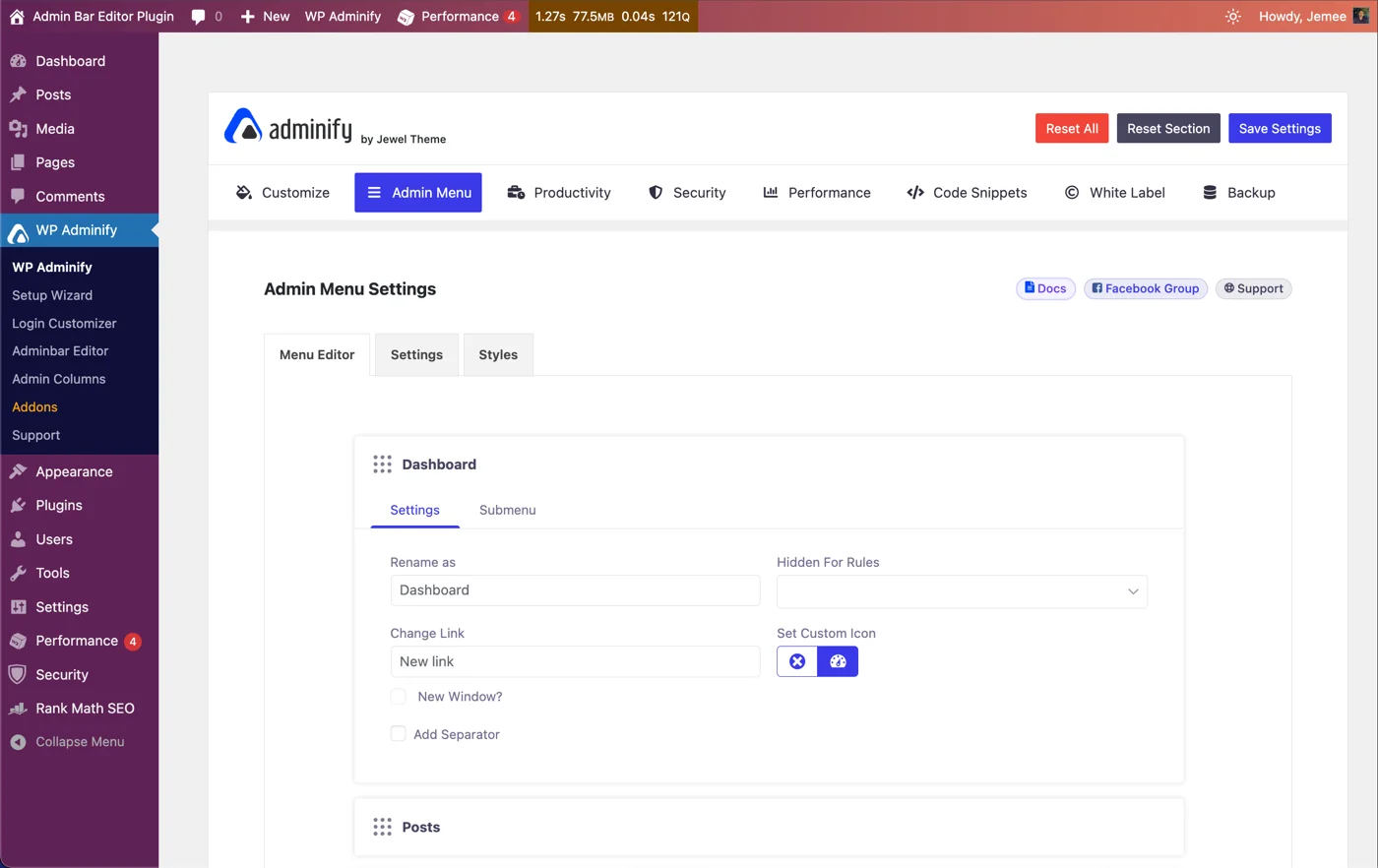
El menú de administración predeterminado está ordenado por fecha de activación del complemento, que es otra forma de decirlo aleatoriamente. El editor de menú de administración le permite arrastrar elementos a un orden que tiene sentido y maneja algunas cosas con las que los complementos del editor de menú más antiguos nunca se molestaron:
- Cambie el nombre de cualquier elemento del menú (los clientes encuentran “Productos” más rápido que “WooCommerce”)
- Oculte elementos por rol de usuario, por lo que un editor nunca ve complementos o configuraciones
- Cambie el ícono por cualquier Dashicon o cargue su propio SVG
- Agregue elementos de menú personalizados que apunten a cualquier lugar, incluidas URL externas que se abren en una nueva pestaña
- Inserte separadores para agrupar elementos relacionados
- Busque en el menú, lo que suena inútil hasta que herede un sitio con 40 entradas de menú
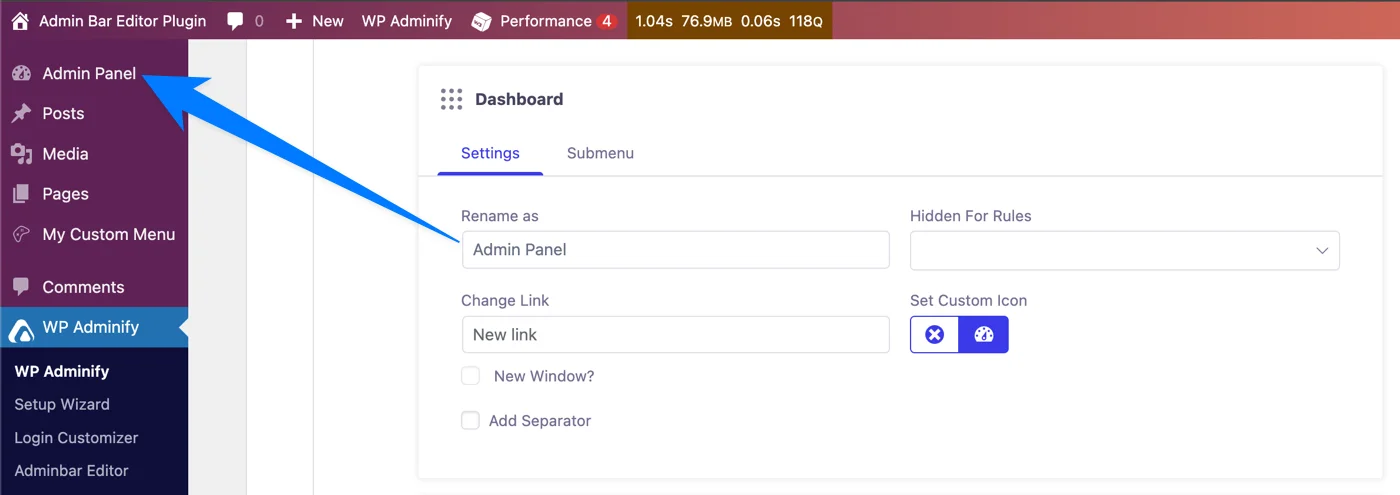
La visibilidad basada en roles es la característica que le permite mantenerse en el trabajo del cliente. Ocultar los elementos del menú que un cliente nunca usará es la prevención de tickets de soporte más barata que existe: no pueden romper lo que no pueden ver.
Editor de barra de administración: limpie la barra de herramientas superior
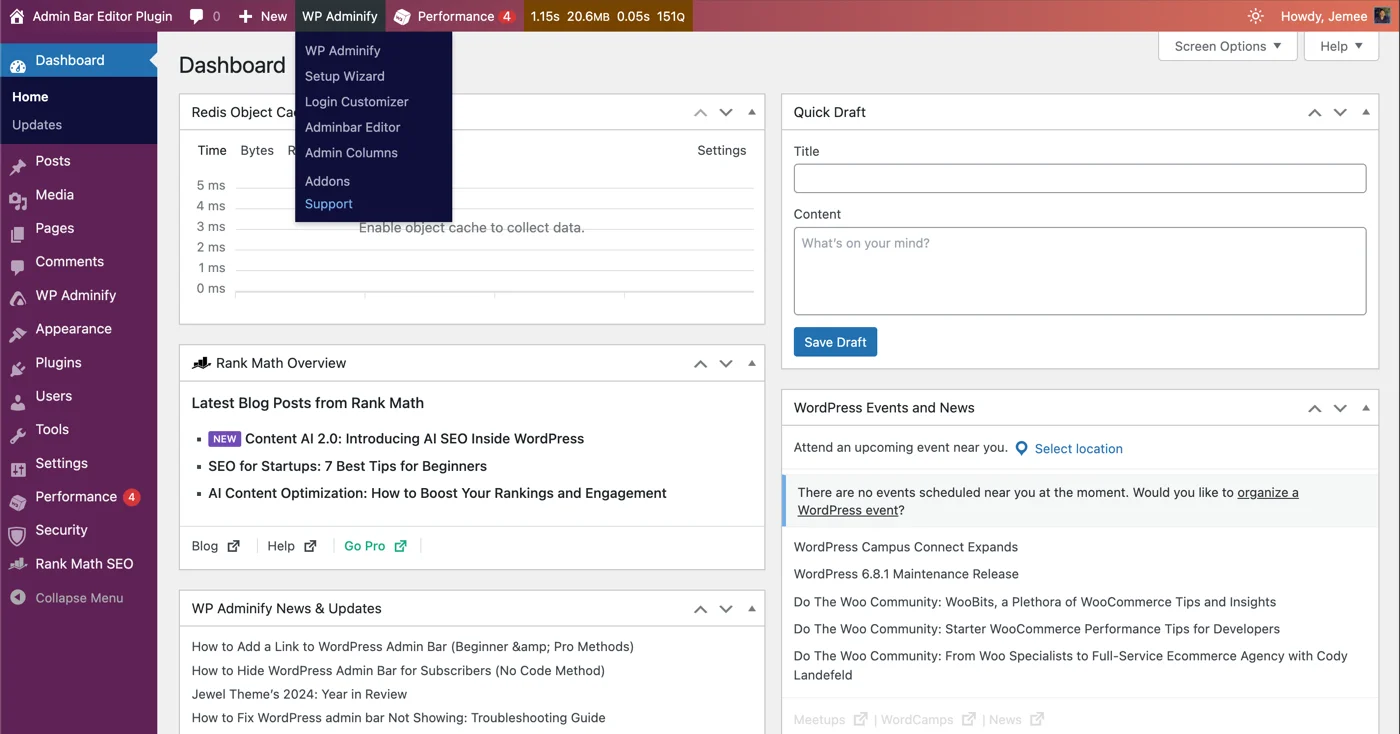
La barra de administración en la parte superior recopila basura de cada complemento que instala. Editor de barra de administración es un complemento gratuito independiente del mismo equipo que lo borra.
Desactive los elementos principales que nunca toca (el logotipo de WordPress, comentarios, actualizaciones, el menú “Nuevo”), arrastre el resto al orden y trate las barras de herramientas de la parte frontal y posterior como dos cosas separadas, porque lo son. Puedes dejar caer la barra en la parte inferior de la pantalla si prefieres quitarla del camino.
Pro agrega visibilidad basada en roles y enlaces personalizados con estilo. Es gratuito en WordPress.org con más de 3000 instalaciones activas y una calificación de 4.3.
Editor de columnas de administración: coloque los datos que necesita en la vista de lista
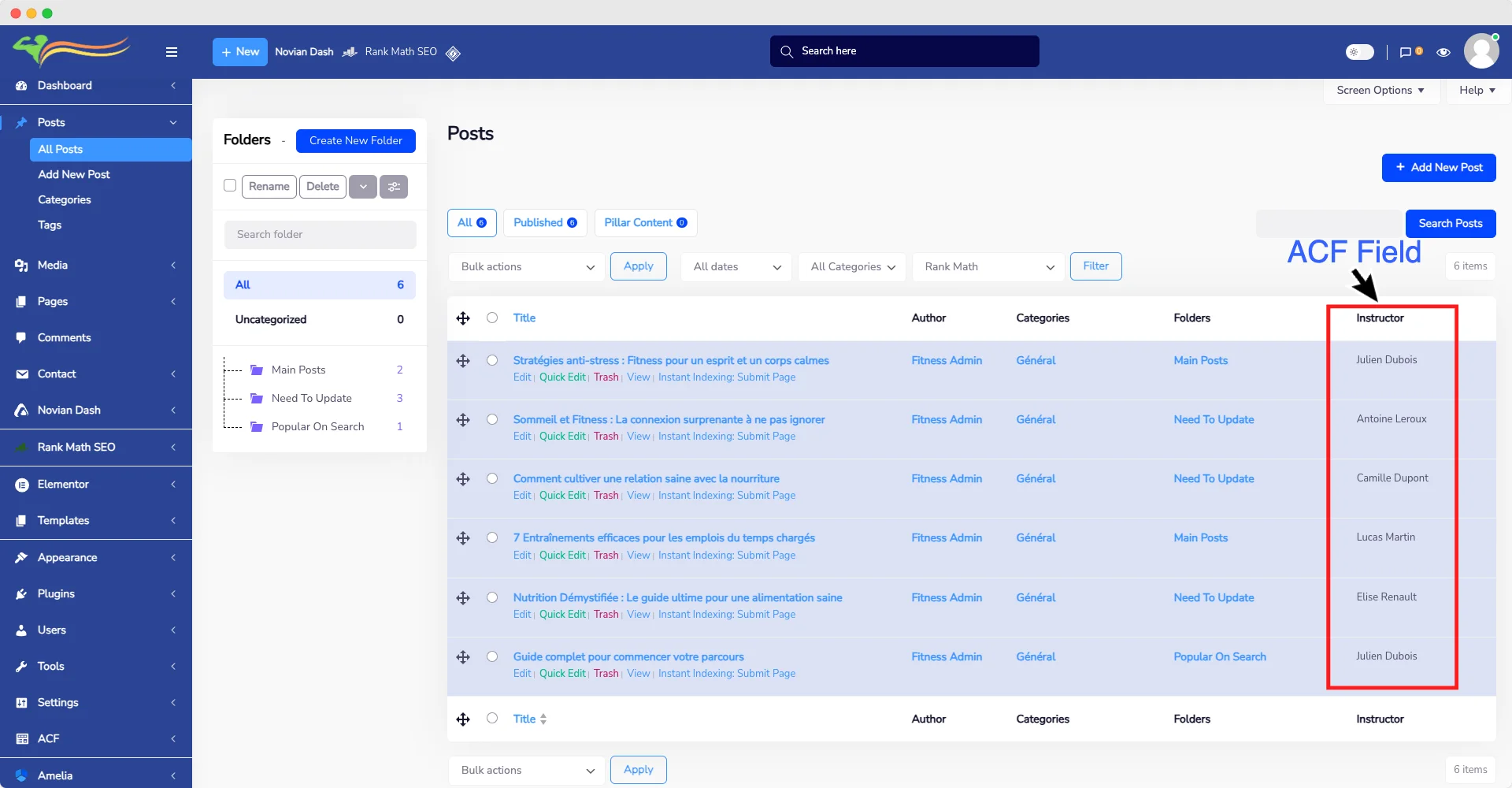
La lista de publicaciones muestra Título, Autor, Categorías, Etiquetas, Comentarios, Fecha. Bien por un blog de 2009. Inútil para cualquier otra cosa.
El editor de columnas de administración le permite agregar, eliminar y reordenar columnas en cualquier tipo de publicación. Tres cosas hacen que valga la pena activarlo:
- Valores de campo ACF. Muestre un campo personalizado directamente en la vista de lista en lugar de abrir cada publicación para verificarlo.
- Miniaturas de imágenes destacadas. Escanear visualmente una lista de productos supera la lectura de 40 títulos.
- Soporte de WooCommerce. Introduzca SKU, existencias o precios en la lista de productos.
Establece el ancho de la columna mientras estás allí. De lo contrario, un título largo exprime todo lo demás del borde derecho de la pantalla, lo cual es divertido de descubrir después de haber agregado seis columnas.
Widget de panel personalizado: reemplace el panel que nadie lee
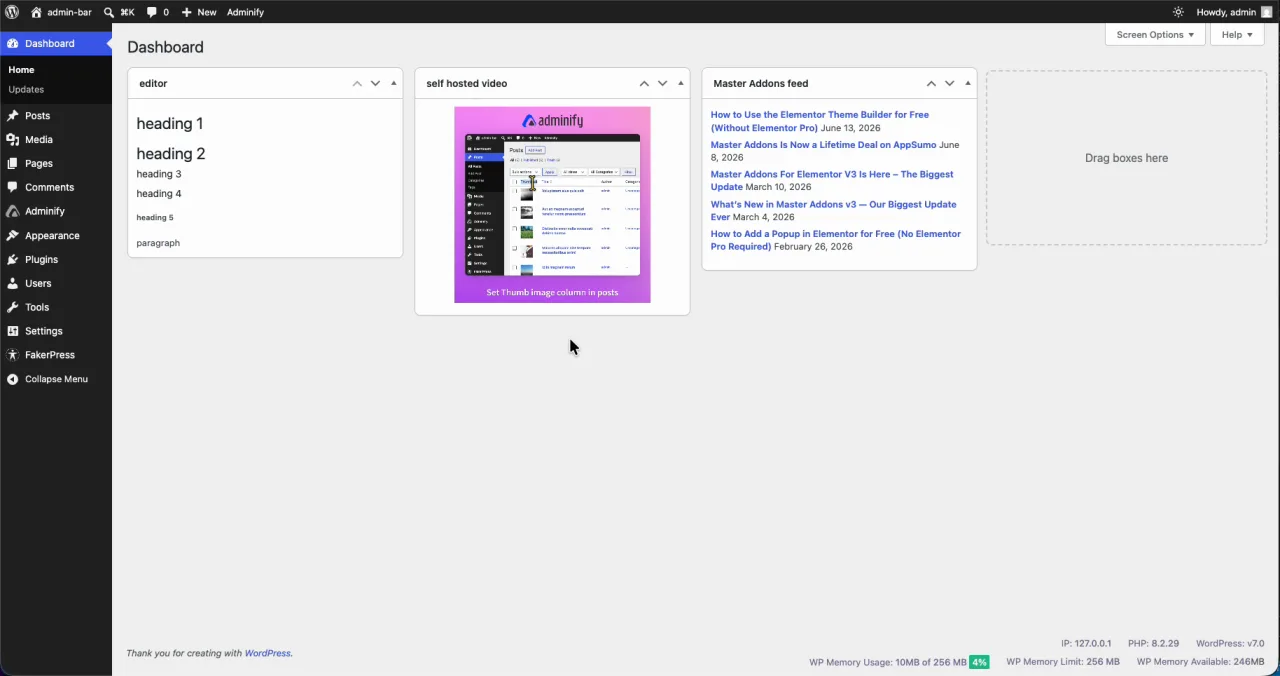
El panel de bienvenida de WordPress y el widget “Eventos y noticias de WordPress” son puro ruido en el sitio de un cliente. Elimínalos y pon algo útil en el espacio.
El widget de panel personalizado el módulo crea widgets a partir de texto, canales RSS o un iframe, y requiere códigos cortos, lo que silenciosamente lo hace más capaz de lo que parece a primera vista. En un sitio cliente, un widget que contiene su contacto de soporte, un enlace a su video de capacitación y un breve recordatorio de “cómo agregar una publicación de blog” responde las mismas tres preguntas que de otro modo respondería por correo electrónico hasta el final de los tiempos.
La visibilidad del widget tiene control de roles, por lo que sus notas internas permanecen internas.
Deshabilite los avisos de administrador: el módulo por el que se lo agradecerá
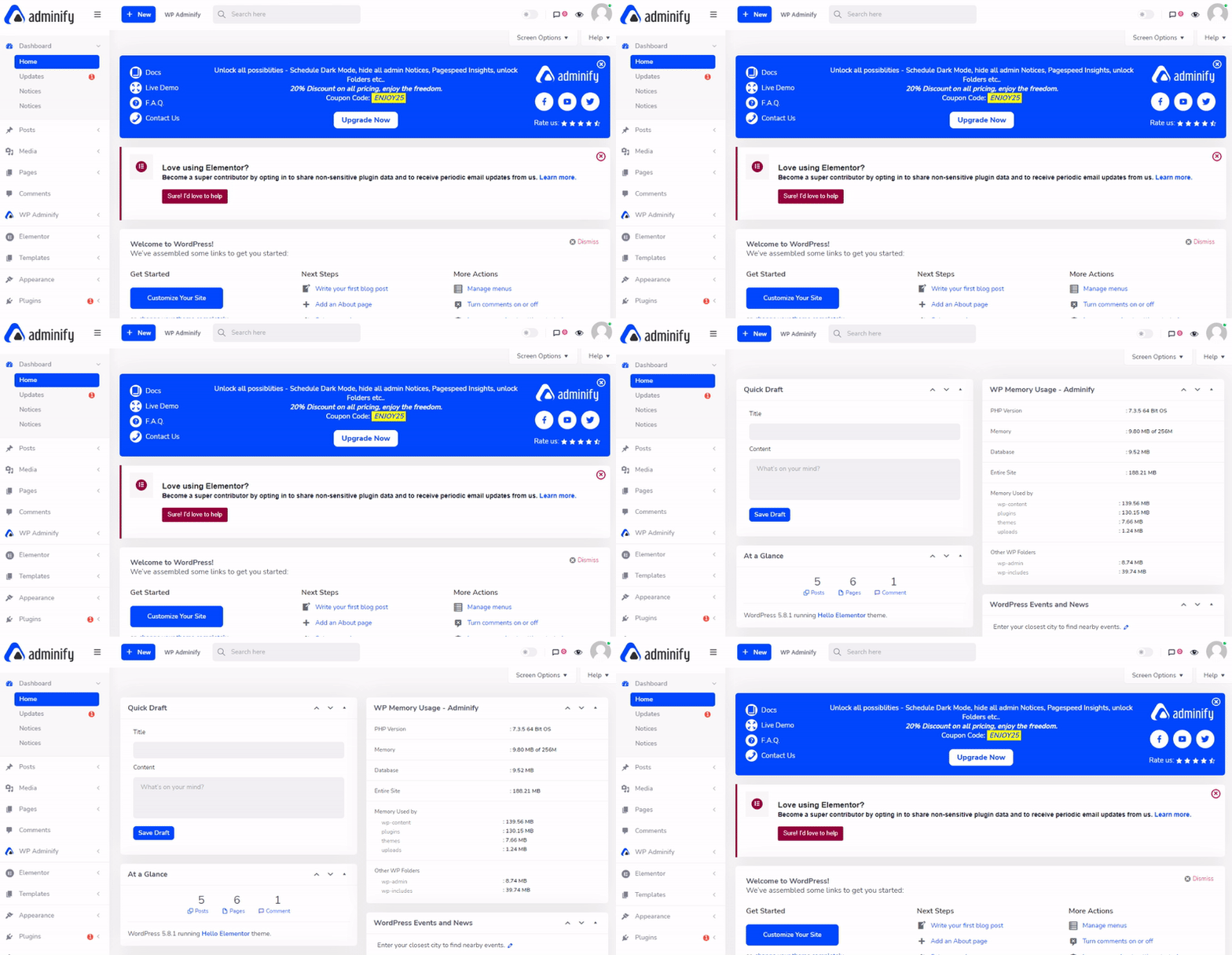
Cada complemento cree que su aviso es importante. La pila diez y el tercio superior de cada pantalla de administrador son un muro de ventas adicionales, solicitudes de revisión y pancartas del Black Friday.
Adminify los oculta con un solo clic. Puede insertarlos en un panel de avisos separado en lugar de eliminarlos directamente, de modo que aún pueda verificar si hay algo real y pueda ocultar el panel de bienvenida y suprimir los mensajes de actualización para usuarios que no sean administradores. En un sitio cliente, esto por sí solo justifica la instalación. Un cliente que vea un banner rojo de “su licencia expiró” le enviará un correo electrónico si significa algo o no.
Si prefieres hacerlo a mano, lo escribimos por separado: Cómo deshabilitar los avisos de administración de WordPress.
Página de administrador personalizada: cree una página dentro de wp-admin
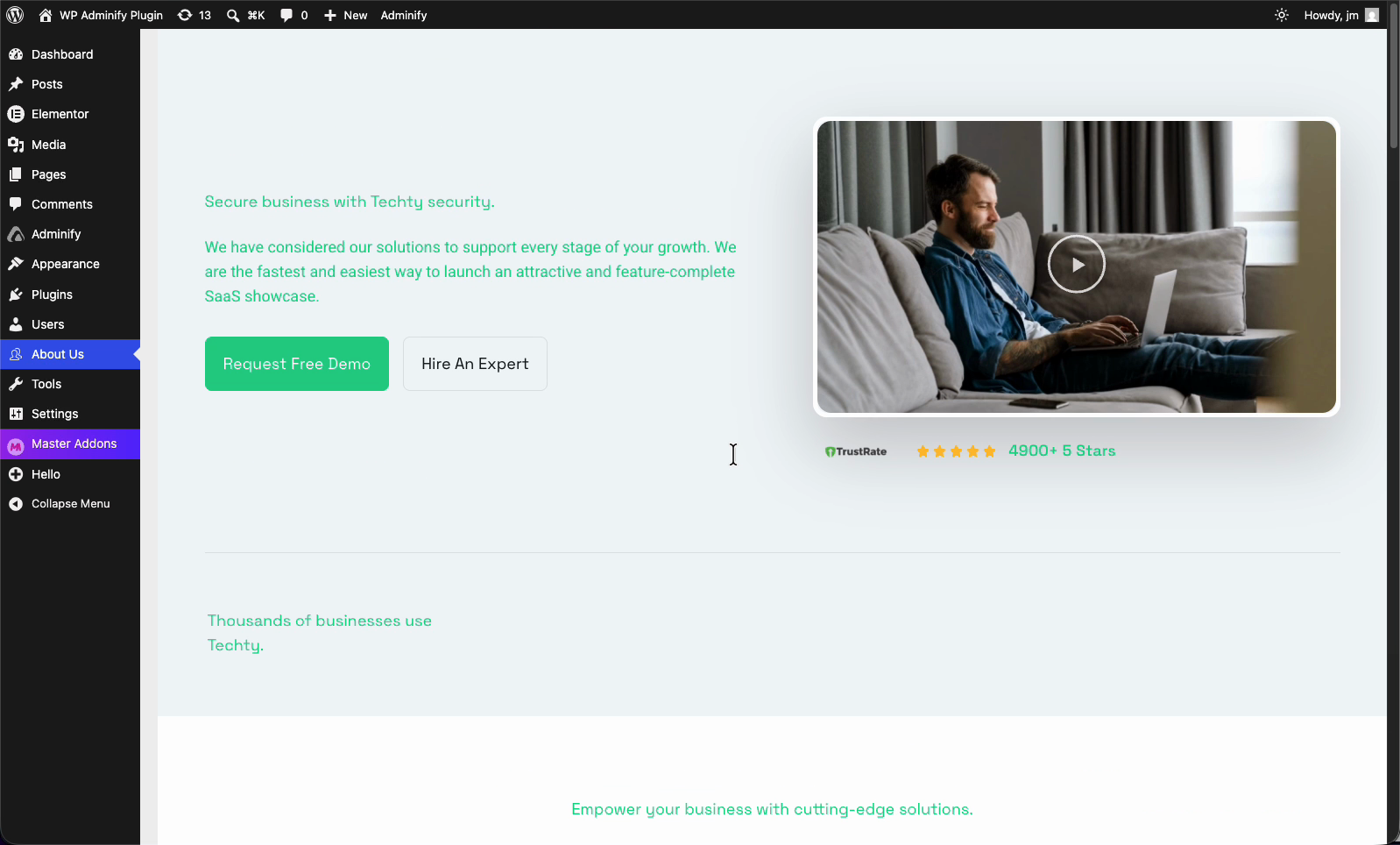
El página de administración personalizada el módulo crea páginas completamente nuevas dentro del panel, creadas con su creador de páginas, y las coloca en el menú de administración donde desee.
El uso obvio es la incorporación de clientes: una pantalla de bienvenida de marca con su logotipo, videos de capacitación integrados, enlaces a las secciones que realmente usan y su formulario de soporte. Funciona con cualquier creador de páginas y el acceso se basa en roles, por lo que lo que ve un editor y lo que ve un administrador pueden ser dos páginas diferentes.
Carpeta multimedia: corrige la biblioteca multimedia
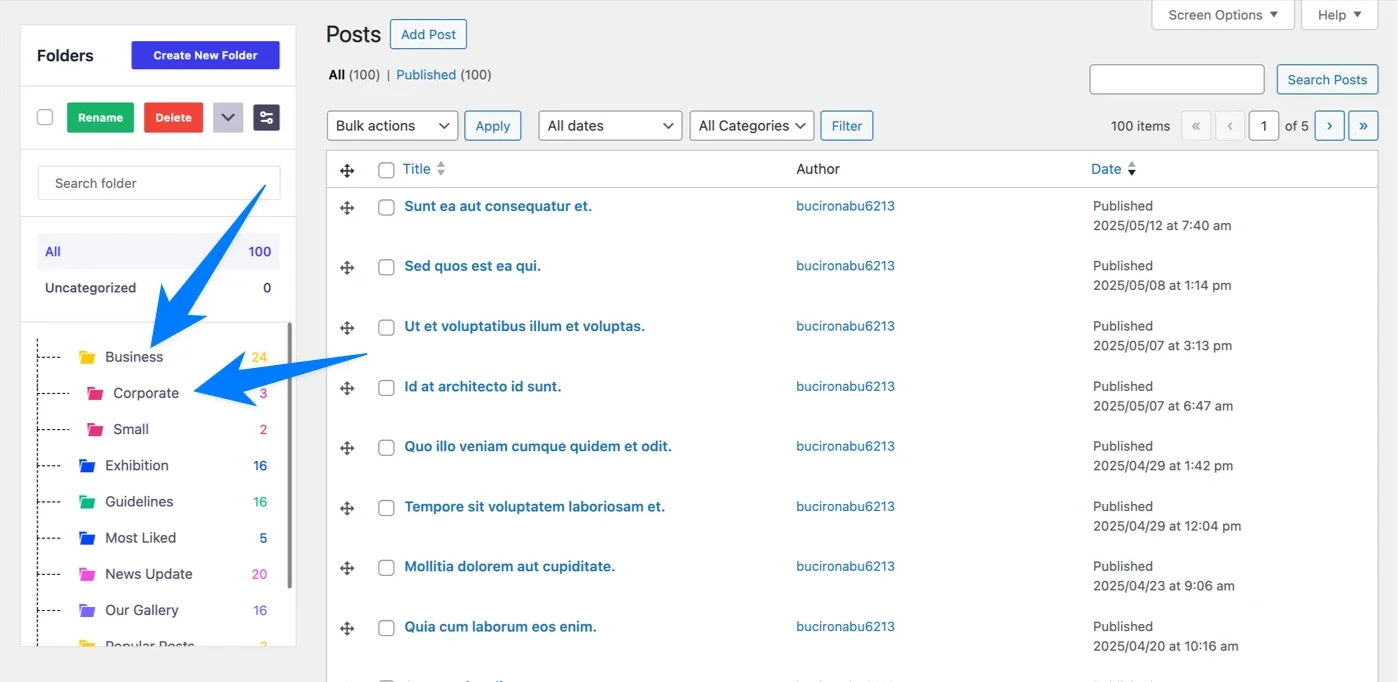
WordPress nunca ha tenido carpetas en la biblioteca multimedia y después de dos años de cargas deja de ser una peculiaridad y comienza a ser un problema. Adminify agrega carpetas y subcarpetas ilimitadas con clasificación de arrastrar y soltar, funciona en todos los tipos de publicaciones y tiene una opción de desplazamiento infinito para la biblioteca.
Aquí no pasa nada inteligente. Pero si alguna vez has pasado dos minutos buscando un logotipo que subiste en marzo, ya sabes lo que ahorra.
Orden de tipo de publicación: coloque las publicaciones en el orden que desee
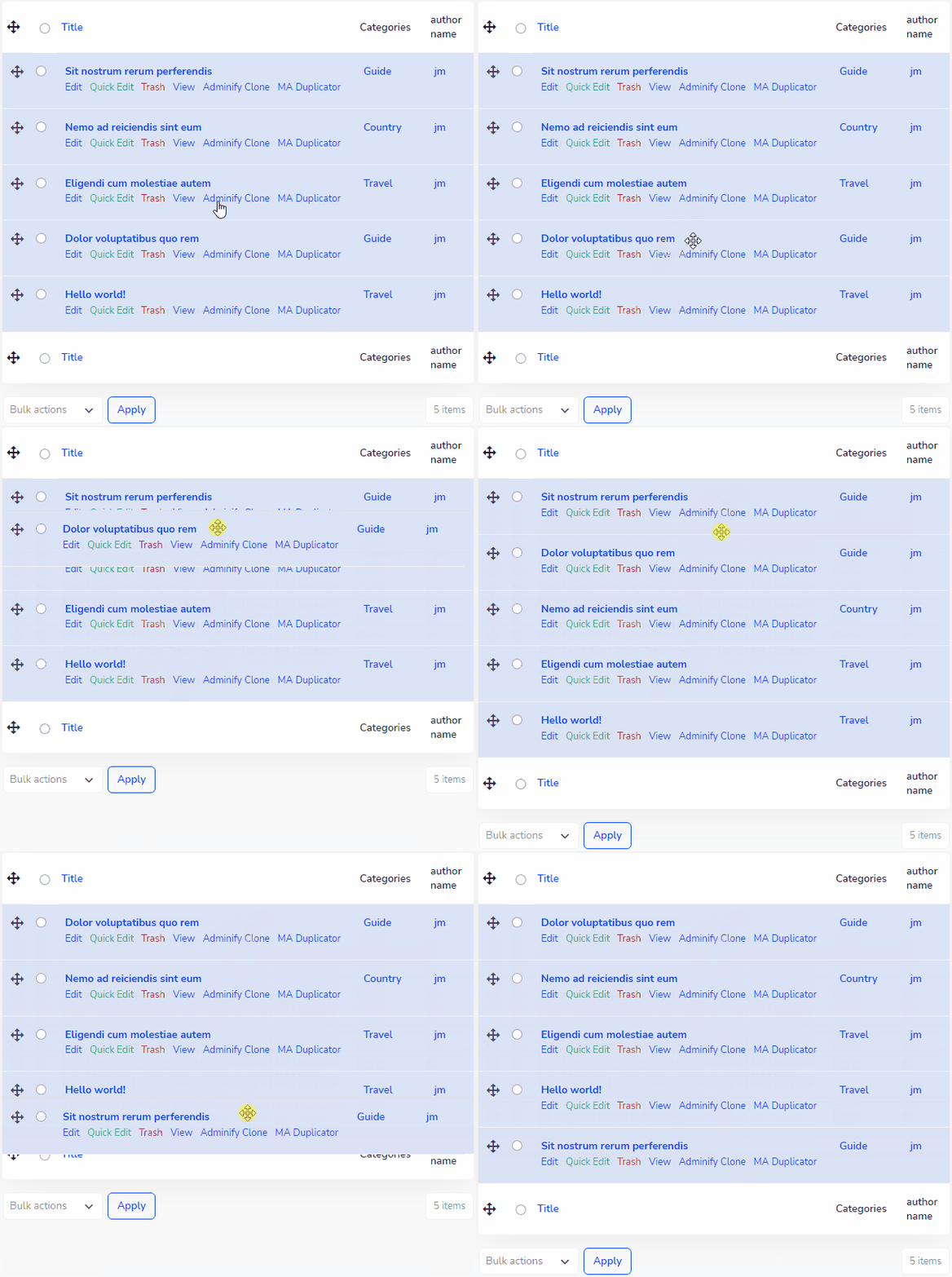
WordPress clasifica las publicaciones por fecha. Para un portafolio, una lista de servicios o una página de equipo, ese es el orden incorrecto. El orden de tipo de publicación el módulo hace que cualquier tipo de publicación se pueda ordenar mediante arrastrar y soltar, incluidos los tipos de publicaciones personalizadas, con soporte para ACF y Pods.
Habilite por tipo de publicación en lugar de globalmente. No desea realizar pedidos manuales en su blog, donde el orden de las fechas es la respuesta correcta. La biblioteca multimedia también se puede ordenar de esta manera.
Loginfy: la página de inicio de sesión que ve su cliente primero
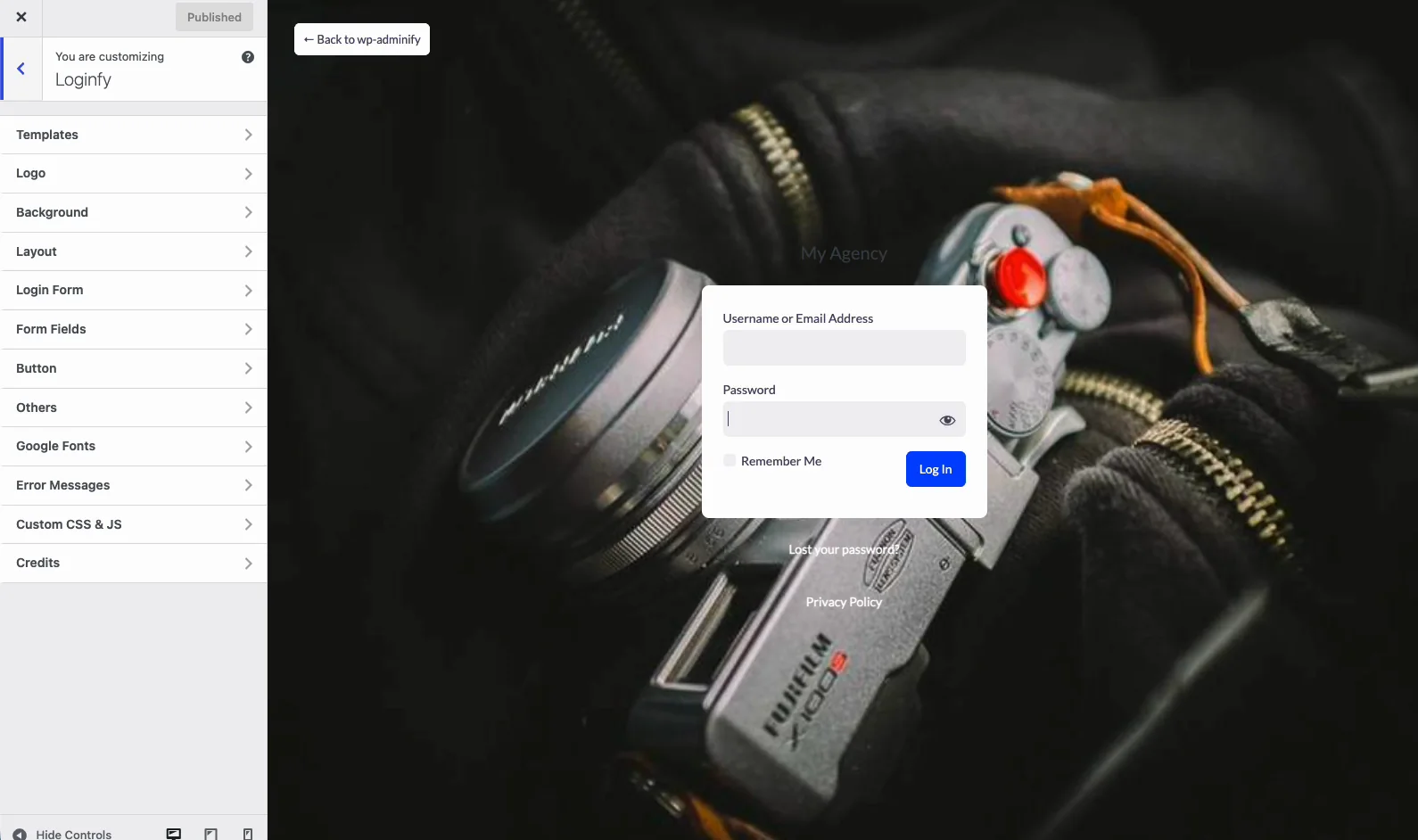
Iniciar sesión maneja la pantalla wp-login.php y es el cambio de marca de mayor apalancamiento en un sitio cliente, porque la página de inicio de sesión es la única pantalla que ven cada vez que tocan el sitio web.
Cambie el logotipo de WordPress por el suyo, establezca una imagen de fondo, color, degradado o presentación de diapositivas y controle el ancho, el fondo, el radio del borde y la sombra del formulario. Los colores y etiquetas de los botones también son editables. La versión gratuita incluye 4 plantillas; Pro lo lleva a 16 y agrega fondos de video, etiquetas blancas y CSS y JS personalizados.
Se ejecuta a través del Personalizador nativo de WordPress con una vista previa en vivo, por lo que no estás guardando ni actualizando para verificar cada cambio. Gratis en WordPress.org con una calificación de 5 estrellas. Para conocer el campo más amplio, consulte nuestro resumen de Complementos del personalizador de la página de inicio de sesión de WordPress.
RoleMaster Suite: roles de usuario sin conjeturas
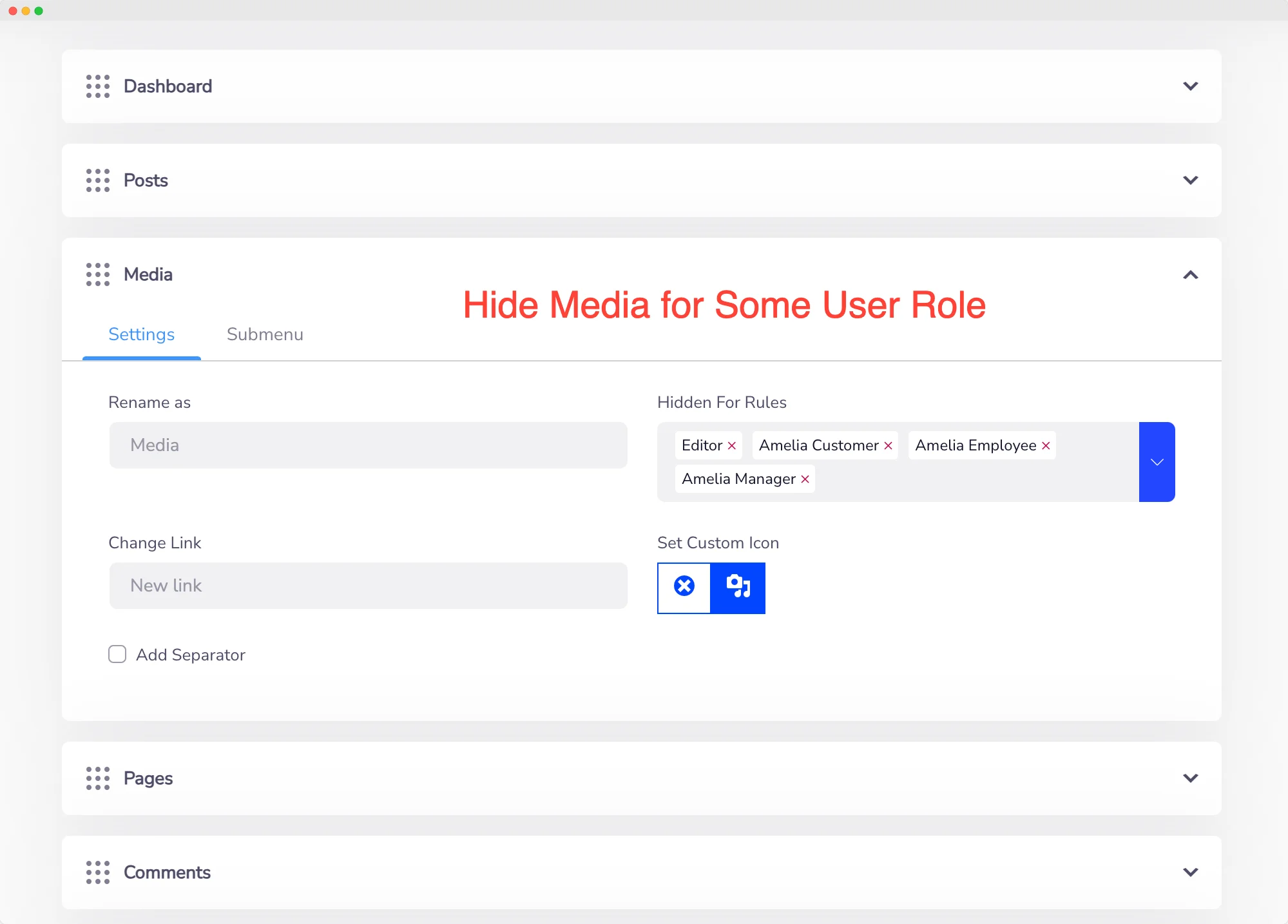
Suite RoleMaster es un editor de roles de usuario gratuito del equipo de WP Adminify, y es lo que busca cuando los cinco roles integrados de WordPress no se ajustan al sitio.
Cree roles personalizados ilimitados, asigne capacidades una por una y controle exactamente lo que cada rol puede ver y hacer. El caso cotidiano es un rol de “Cliente” que puede editar páginas pero no tocar complementos, temas o usuarios. El caso más importante son los sitios de membresía, donde el control de acceso basado en roles es toda la mecánica. Si hacia allí te diriges, nuestra guía crear un sitio de membresía de WordPress cubre el resto de la pila.
Se combina mejor con el editor de menú que cualquiera de los dos solo. RoleMaster controla qué es un rol permitido hacer; el editor de menú controla lo que puede ver. Usar ambos y el panel de un cliente se vuelve simple en lugar de simplemente ordenado.
Etiqueta blanca: entregue un panel con su nombre
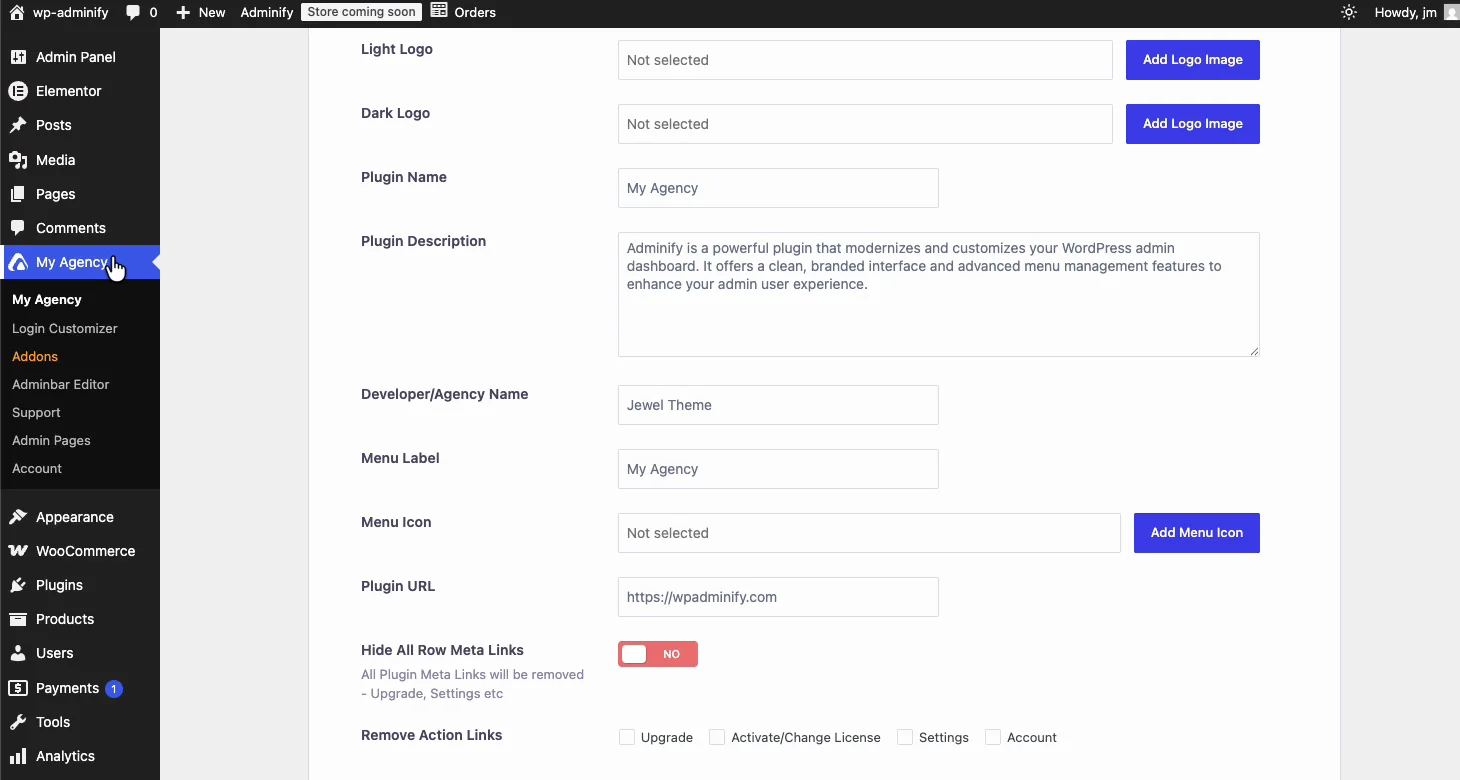
Administre etiquetas blancas en dos niveles y vale la pena comprender la distinción antes de comprar:
- Wordpress de marca blanca. Reemplace el logotipo de WordPress, el texto del pie de página de administración, el favicon y la marca de inicio de sesión para que todo el backend se lea como el de su agencia.
- Administración de WP de marca blanca. Cambie el nombre del complemento, por lo que el cliente nunca se entera de qué complemento está haciendo el trabajo y nunca recibe un mensaje de soporte de un proveedor con el que no tiene relación.
Esa segunda es la característica de agencia y es el mismo razonamiento detrás Etiqueta blanca en Master Addons Pro. En un sitio cliente, cada complemento que muestra su propia marca es un complemento que el cliente puede buscar y tal vez comprar directamente, sin tener que hacerlo.
Registros de actividad: sepa quién lo rompió
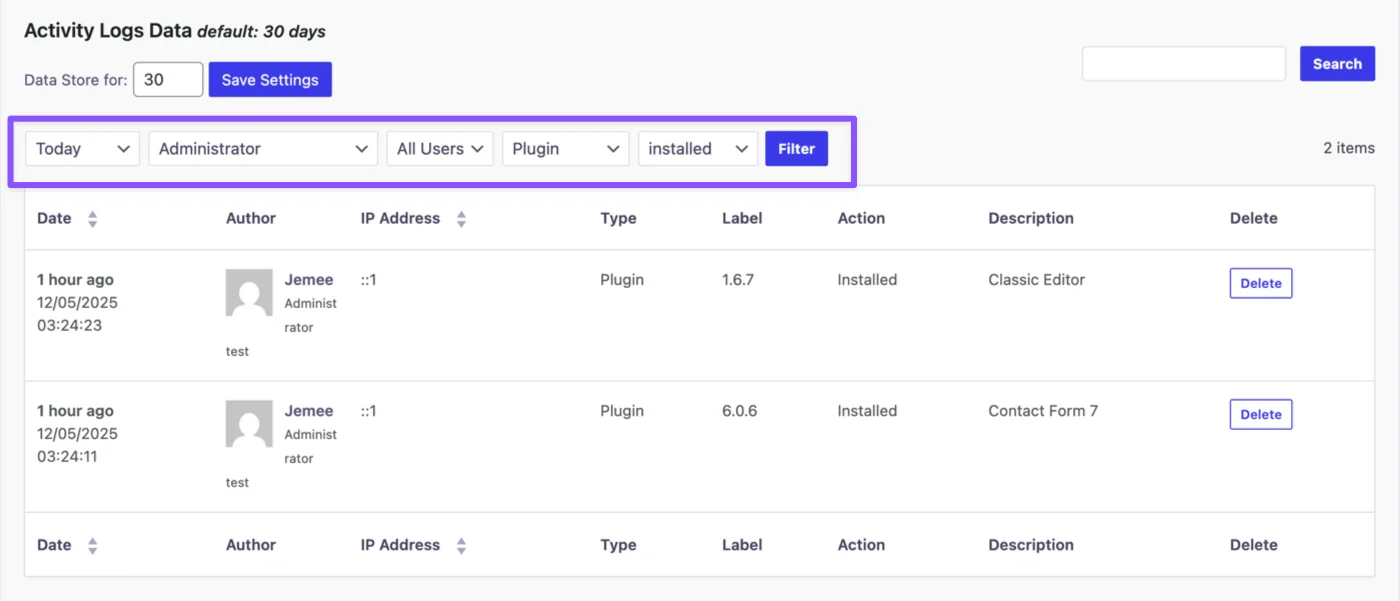
Los registros de actividad registran quién hizo qué y cuándo: inicios de sesión, ediciones posteriores, activaciones de complementos, cambios de configuración, nuevos usuarios.
En un sitio de varios autores, o en cualquier sitio al que tenga acceso un cliente, este es el módulo que finaliza la conversación “No toqué nada” en unos diez segundos. También es el primer lugar para buscar cuando un sitio comienza a comportarse mal y nadie se dará cuenta de que instalará algo.
Módulos de seguridad y rendimiento
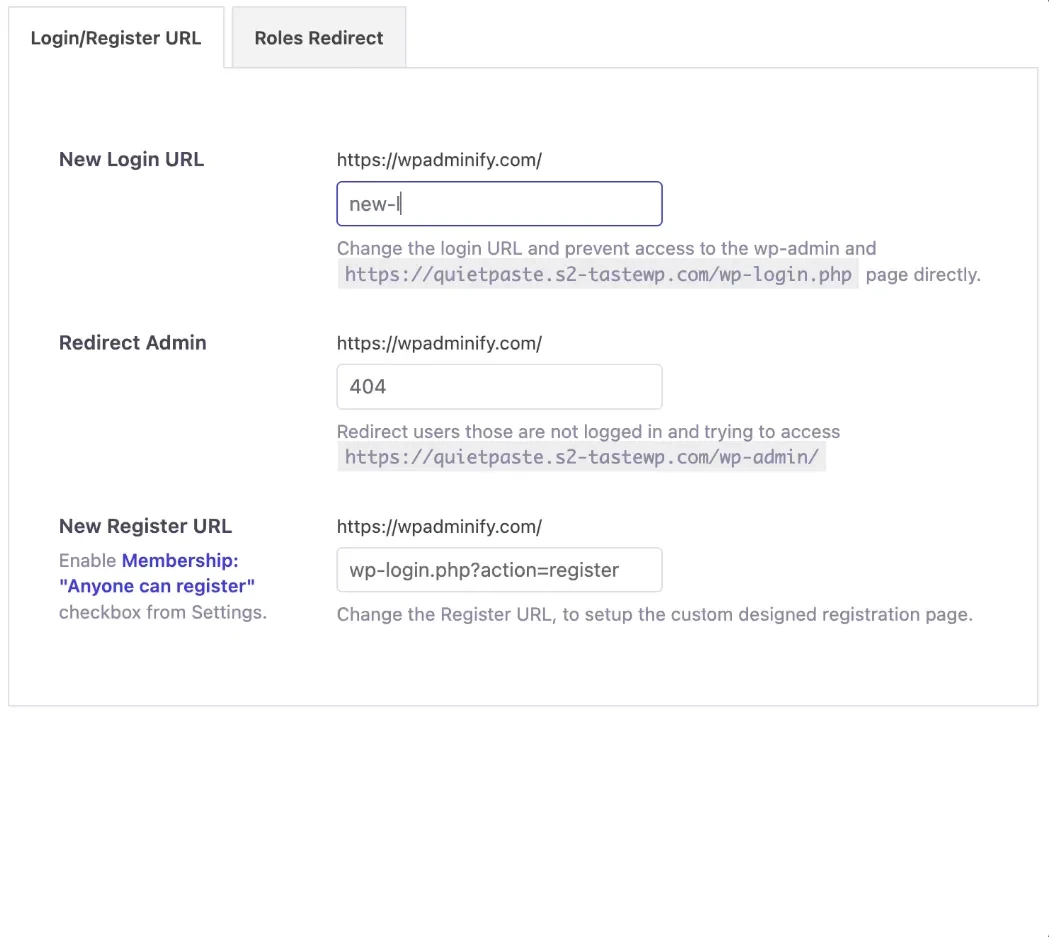
Adminify incluye los conceptos básicos de seguridad del lado del administrador para los que, de otro modo, instalaría tres complementos:
- Url de inicio de sesión personalizada. Mueva wp-login.php a algún lugar que los bots no adivinen. Esta es la versión complementaria de lo que cubrimos a mano cambiar la URL del administrador de WordPress sin un complemento.
- Redirecciones de inicio de sesión inteligentes. Envíe cada rol a algún lugar útil después de iniciar sesión en lugar de dejar a todos en el mismo panel.
- Deshabilitar comentarios. Elimine comentarios en publicaciones, páginas y tipos de publicaciones personalizadas, front-end y back, sin un complemento dedicado.
- Desactive las incrustaciones y la limpieza de la cabeza. Elimine las impresiones meta cruft de WordPress de forma predeterminada.
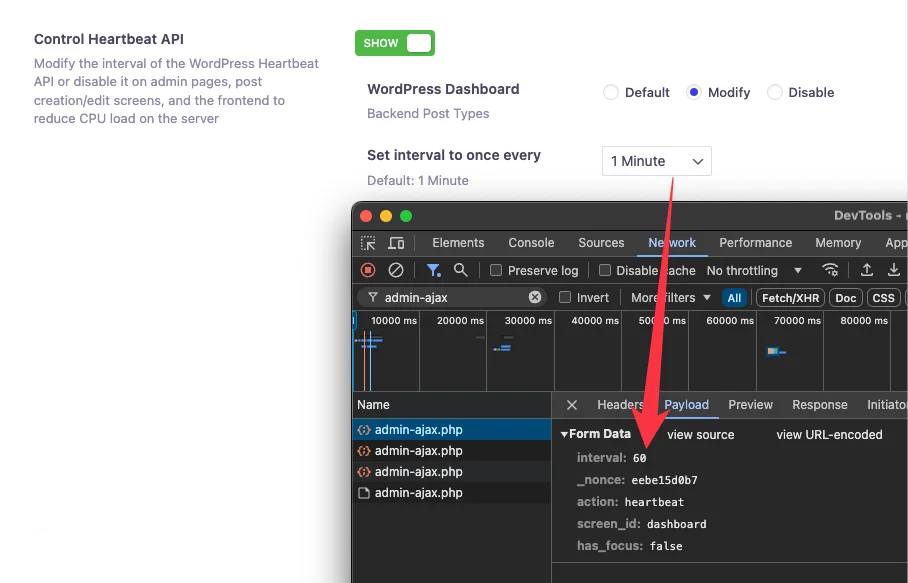
Del lado del rendimiento, Control de latidos del corazón es el que importa. La API Heartbeat de WordPress activa una solicitud de administrador-ajax cada 15 a 60 segundos mientras un editor está abierto, y en un alojamiento compartido que es una porción genuina de su asignación de CPU gastada en nada en absoluto. Adminify le permite acelerarlo o desactivarlo por separado para el panel, el editor de publicaciones y la interfaz.
Combínelo con desactivar el guardado automático si su editor se siente lento: cómo desactivar el guardado automático en WordPress. Ambos son ahorros backend, por lo que ninguno aparece en una partitura de Lighthouse. En su lugar, los sentirás en el editor. La velocidad frontal es un trabajo diferente, que se trata en nuestro Guía de velocidad de Elementor.
Fragmentos de código, duplicador de publicaciones y el resto
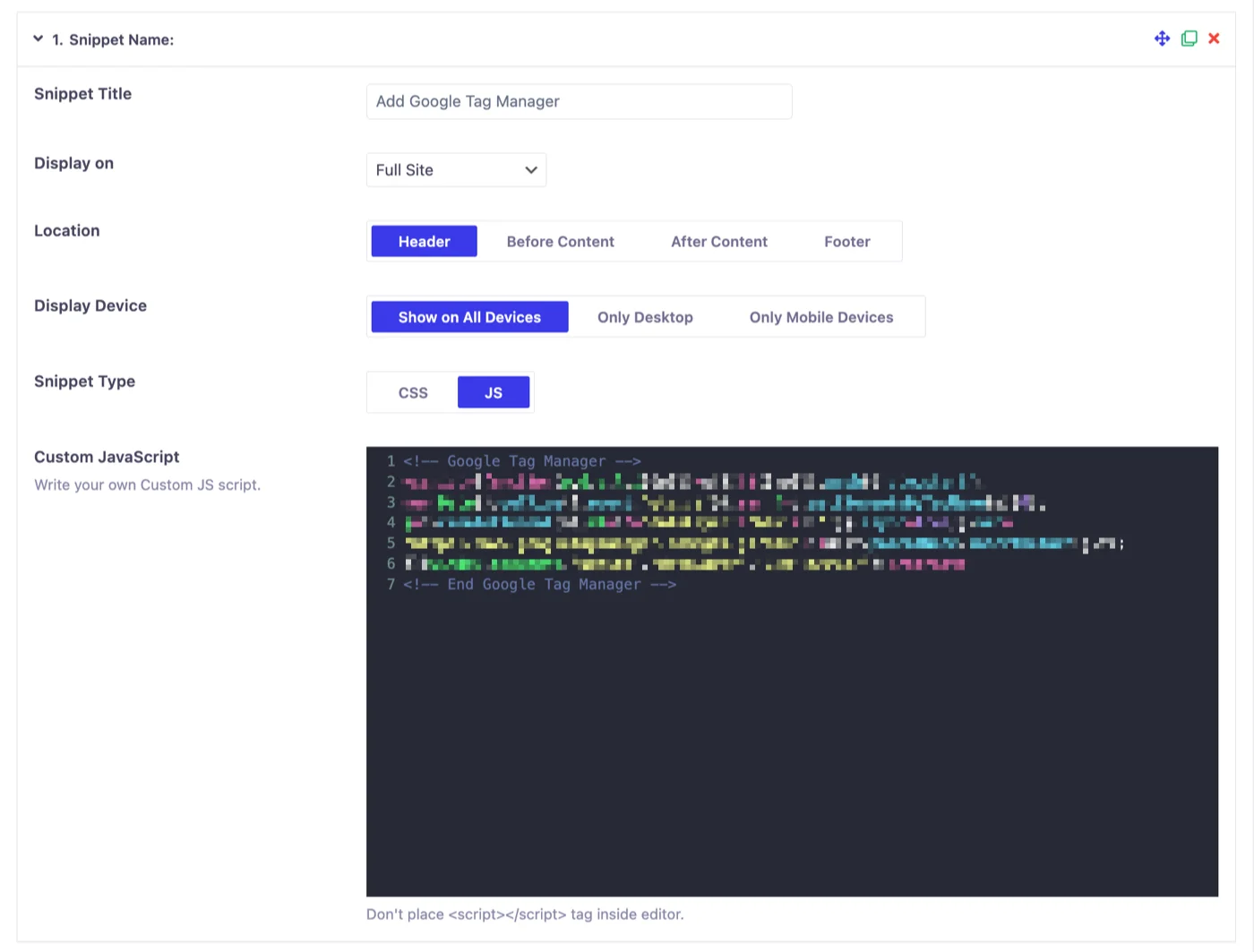
Un puñado de módulos más pequeños, cada uno de los cuales reemplaza un complemento que alguien está ejecutando actualmente:
- Guiones de encabezado y pie de página. Fragmentos CSS y JS personalizados ilimitados, inyectados donde usted elija. Reemplaza el complemento “insertar encabezados y pies de página” que se encuentra en aproximadamente todos los sitios del mundo.
- Publicar duplicador. Duplicación con un solo clic de cualquier publicación, página o tipo de publicación personalizada, taxonomías y meta intactos. Funciona con creadores de páginas y WooCommerce.
- Redirigir URL. Administre redirecciones desde el panel, incluidas las basadas en roles.
- Velocidad de página de Google. Realice un seguimiento de su historial de PageSpeed dentro de wp-admin en lugar de volver a ejecutar la prueba y olvidar el número de la semana pasada.
- Menú rápido. Un acceso directo estilo paleta de comandos a cualquier configuración de Adminify.
- Control de opciones de pantalla, reemplazo de medios, y desplazamiento infinito para la biblioteca multimedia.
Gratis vs Pro, y cuánto cuesta
El complemento gratuito en WordPress.org funciona de verdad: el modo oscuro, la reordenación de menús, los avisos de administración, las carpetas multimedia, los widgets del panel y el personalizador de inicio de sesión están todos en él. Pro es donde viven las funciones de la agencia.
| Característica | Gratis | profesional |
|---|---|---|
| Modo oscuro | Sí | Sí, más programación |
| Editor de menú administrador | Sólo reordenar | Completo: roles, íconos, elementos personalizados, búsqueda |
| Máscaras administrativas | 3 estilos | 7 ajustes preestablecidos de color + personalizados |
| Carpetas multimedia | Limitado | Ilimitado |
| Editor de columnas de administración | prohibido | Sí |
| Páginas de administración personalizadas | prohibido | Sí |
| Orden de tipo de publicación | prohibido | Sí |
| Etiqueta blanca | prohibido | Sí (WordPress + el complemento en sí) |
| Url de început personalizat | prohibido | Sí |
| Control de latidos | prohibido | Sí |
| Panel de control y widget de bienvenida | prohibido | Sí |
El precio cuesta $79/año para 1 sitio (Personal), $129/año para 5 sitios (Negocios) y $299/año para sitios ilimitados (Agencia). El paquete de por vida cuesta $799 para sitios ilimitados y incluye Loginfy, WP Spotlight, Header & Footer Scripts, Quick Menu, Admin Bar Editor y Admin Columns Editor junto con el complemento principal. Hay una garantía de devolución de dinero de 14 días, en los mismos términos en los que ejecutamos Complementos maestros Pro.
Haga los cálculos con la alternativa antes de cancelar el nivel de Agencia. Un complemento de modo oscuro, un editor de menú, un complemento de columnas, un complemento de carpetas multimedia, un personalizador de inicio de sesión y un complemento de marca blanca separados, cada uno con su propia licencia, supera $299 rápidamente y luego mantendrás seis de ellos para siempre.
Cómo personalizar su panel de WordPress (la versión corta)
- Instalar Administrar WP desde Complementos → Agregar nuevo, luego actívelo.
- Abra el menú Administrar. Los módulos aparecen como alternos. Apaga todo lo que no necesites antes de configurar algo, ya que ese es el objetivo de un complemento modular.
- Configure su piel y active el modo oscuro. Habilite la detección basada en el sistema operativo para que siga la configuración del sistema de cada usuario.
- Abra el editor de menú y reordene el menú de administración. Oculte cualquier cosa que un cliente nunca debería ver y luego establezca la visibilidad basada en roles.
- Active Deshabilitar avisos de administrador y oculte el panel de bienvenida mientras esté allí.
- Agregue un widget de panel personalizado con los detalles de su soporte y las instrucciones del cliente.
- En un sitio cliente, habilite la etiqueta blanca y establezca el logotipo, el favicon y el texto del pie de página. Luego configure Loginfy para que la pantalla de inicio de sesión coincida.
- Primero haga una copia de la puesta en escena si el sitio está activo. Eso se aplica a cualquier complemento que toque wp-admin, no solo a este.
La mayor parte tarda unos veinte minutos. Los módulos de transferencia de clientes (etiqueta blanca, roles, página de administración personalizada) tardan más y son los que vale la pena reducir su velocidad.
Preguntas frecuentes
¿cuál es el mejor complemento del panel de administración de WordPress?
WP Adminify cubre la mayor parte del terreno: modo oscuro, editor de menú de administración, columnas personalizadas, widgets del panel, carpetas multimedia, etiqueta blanca y personalización de inicio de sesión en un complemento con más de 60 módulos. Reemplaza una pila de complementos de propósito único y la versión gratuita en WordPress.org maneja lo básico.
¿puedo agregar el modo oscuro al panel de administración de WordPress?
Sí. El panel de administración en modo oscuro de WP Adminify voltea todo el backend con un solo clic, admite conmutación automática basada en el sistema operativo y programación de tiempo, y diseña más de 50 pantallas de complementos populares, incluidas WooCommerce y Rank Math, para que no obtenga un panel oscuro con páginas de complementos blancas. dentro.
¿cómo reordeno el menú de administración de WordPress?
Utilice un editor de menú de administración. WP Adminify le permite arrastrar elementos del menú a cualquier orden, cambiarles el nombre, ocultarlos por rol de usuario, cambiar sus íconos, agregar enlaces personalizados e insertar separadores. La ocultación basada en roles es la que impide los tickets de atención al cliente, ya que no pueden romper lo que no pueden ver.
¿puedo etiquetar el panel de WordPress para los clientes?
Sí, en dos niveles. Puede cambiar el nombre de WordPress (logotipo, favicon, texto del pie de página, pantalla de inicio de sesión) y cambiar el nombre de WP Adminify para que el cliente nunca vea qué complemento está haciendo el trabajo. La etiqueta blanca es una función Pro, disponible desde el plan personal de $79/año.
¿wp Adminify es gratuito?
Hay una versión gratuita en WordPress.org con más de 7000 instalaciones activas, que cubren el modo oscuro, reordenamiento de menús, avisos de administración, carpetas multimedia y el personalizador de inicio de sesión. Pro comienza en $79/año para 1 sitio y desbloquea etiquetas blancas, columnas de administración, páginas de administración personalizadas, orden de tipo de publicación y control de latidos.
Envolviendo
un Complemento del panel de administración de WordPress no es una compra personalizada. El panel es donde pasas tus horas de trabajo y es donde tus clientes se forman su opinión sobre el sitio que creaste. Dejarlo como WordPress estándar, avisos molestos y todo, es una elección, y generalmente es la incorrecta. La interfaz merece el mismo tratamiento «si el sitio ejecuta contenido de formato largo, es bueno complemento de tabla de contenido mantiene a los lectores orientados de la misma manera que un panel limpio lo mantiene orientado.
Comience con la versión gratuita de WP Adminify. Active el modo oscuro y el editor de menú, oculte los avisos y vea cómo se siente el backend después de una semana. Si crea sitios para otras personas, la marca blanca y los módulos de roles son los que lo convierten de algo agradable a algo por lo que puede facturar.
Lectura relacionada: Los mejores complementos del modo oscuro de WordPress · Personalice los complementos de la página de inicio de sesión de WordPress · Cómo configurar Google Analytics en WordPress · Creador de temas de complementos maestros
