

Indholdsfortegnelse
Når du har en side, du er tilfreds med, skal du ikke skulle bygge den to gange. Elementor lader dig gemme enhver side som skabelon, og derefter indsætte den på en anden side, et andet websted eller aflevere den til en klient. Den samme gemte skabelon kan eksporteres som en .json fil, hvilket er, hvordan de fleste Elementor designs rejser mellem websteder. Hvis du hellere vil springe bygningsdelen helt over, Master Addons bibliotek af Elementor sideskabeloner har 211 færdige designs, du kan importere med et par klik.
Denne vejledning dækker hele løkken: Gem en side som skabelon, gem en enkelt sektion, find dine gemte skabeloner, eksporter en som JSON, og bring den ind på et andet websted. Hvert skærmbillede kommer fra Elementor 4.2 med den gratis Master Addons plugin aktiv. Hvis du går den anden retning og har brug for at bringe en skabelon ind, den Importvejledning til elementorskabelon går gennem alle tre importruter.
Den korte version
Hvis du vil gemme en Elementor-side som skabelon, skal du åbne siden i Elementor, klikke på pilen ud for Publicer, vælge Gem som skabelon, giv det et navn, og klik på Gem. For at eksportere det skal du åbne biblioteket (mappeikonet), finde skabelonen på fanen Skabeloner, åbne menuen med tre prikker og klikke på udførsel. Din browser downloader en .json fil, du kan importere på et hvilket som helst andet WordPress-websted, der kører Elementor.
Hvilken metode har du brug for?
| Hvad du ønsker at genbruge | Metode | Hvor det starter |
|---|---|---|
| Et helt sidelayout | Gem som skabelon | Pilen ved siden af knappen Udgiv |
| Én sektion, container eller widget | Højreklik på elementet | Gem som skabelon i genvejsmenuen |
| Et design du har brug for på et andet websted | Eksportér som JSON | Fanen Skabeloner, menuen med tre prikker, Eksportér |
| Hele webstedet, inklusive sidehoved, sidefod og globale farver | Eksporter en webstedsskabelon | Elementor, Værktøjer, Hjemmesideskabeloner |
| Et kit du har købt hos Envato eller ThemeForest | Kit import, som er en anden skærm | Importvejledningen til skabelonsættet |
Før du starter
Du skal bruge det gratis Elementor plugin. Lagring, eksport og import af skabeloner er alle en del af det, så ingen af nedenstående trin behøver Elementor Pro. To muligheder i gemningsdialogen har brug for en betalt plan, og jeg har markeret dem, hvor de vises.
Navn skabeloner den måde, du ville navngive en fil, du skal finde i seks måneder. “Parfume Landing Page” slår “Side kopi 2”, når listen kører til fyrre rækker.
Sådan gemmer du en Elementor-side som skabelon
Åbn den side, du vil genbruge med Rediger med Elementor. I den øverste bjælke, ved siden af knappen Publish (eller Update), er der en lille pil. Klik på den.

Menuen har tre punkter. Pick Gem som skabelon.
Navngiv skabelonen og vælg, hvor den skal hen
Elementor åbner en dialog med titlen “Gem denne side til dit bibliotek” med et navnefelt og to destinationer.
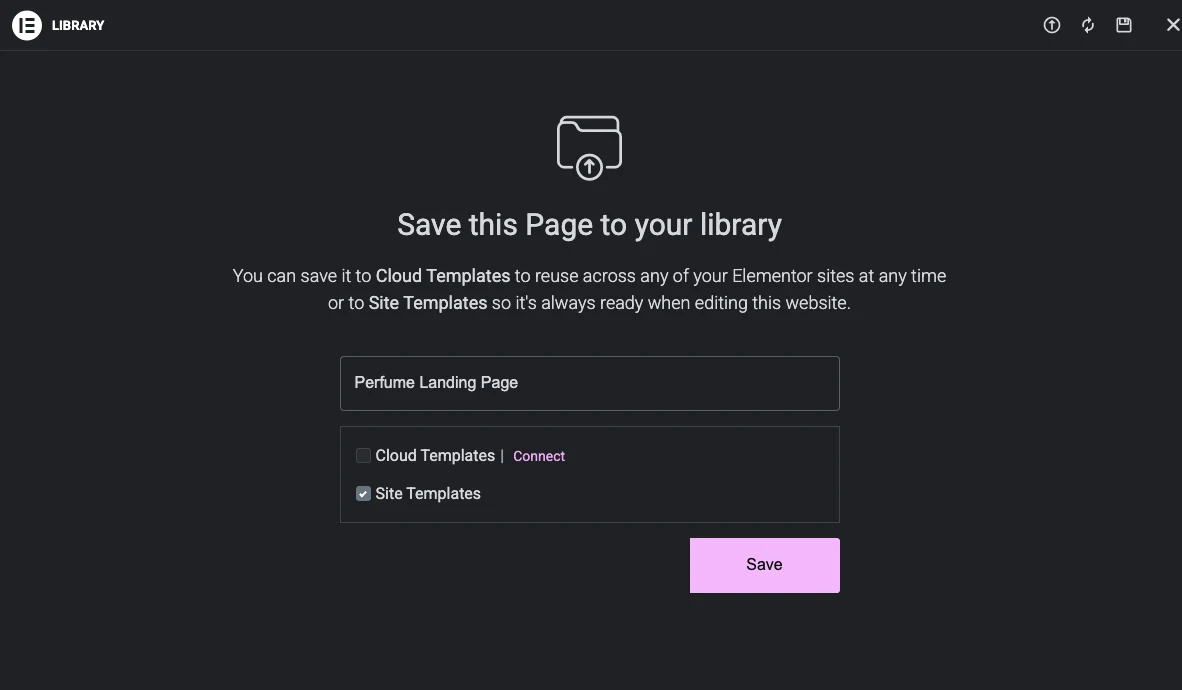
Site Templates gemmer skabelonen i dette websteds database. Den er markeret som standard, den er gratis, og det er det, du ønsker, når designet kun skal eksistere her. Cloud Templates gemmer skabelonen på din Elementor-konto i stedet, så den er tilgængelig på hvert websted, du forbinder. At man har brug for en betalt plan, hvorfor dialogen sætter et Connect-link ved siden af.
Skriv et navn, lad webstedsskabeloner være markeret, og klik Gem. Elementor gemmer layoutet og slipper dig ind i biblioteket på fanen Skabeloner, med din nye skabelon på listen.
Selve siden er uberørt. Originalen forbliver udgivet som den var, og skabelonen er en separat kopi gemt under Skabeloner, Gemte skabeloner.
Gem én sektion i stedet for hele siden
Ofte er stykket, der er værd at beholde, mindre end en side. En prisblok eller en testimonial række er værd at gemme alene, så du kan slippe det ind på en hvilken som helst side senere.
Højreklik på sektionen, beholderen eller widgetten på lærredet, og vælg Gem som skabelon.
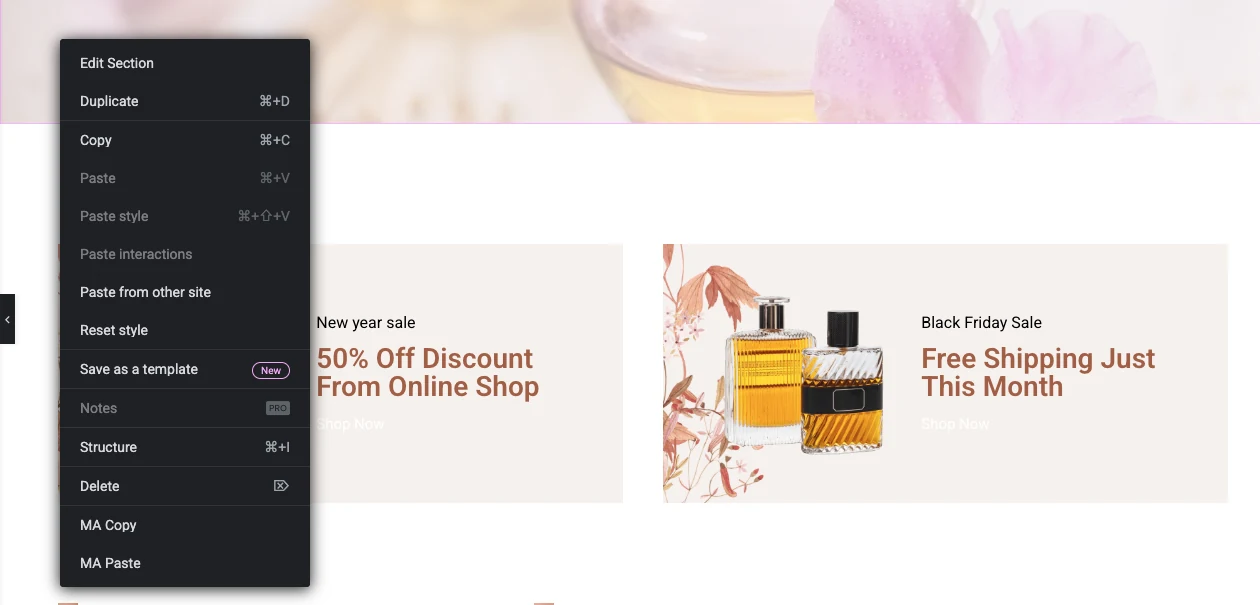
Den samme dialog vises, denne gang siger “Gem dette afsnit til dit bibliotek”. Den gemte skabelon registrerer sin egen type, så listen viser Side, sektion eller beholder ved siden af hvert navn. Den type betyder noget senere: Elementor indsætter en sektionsskabelon inde på din side, mens en sideskabelon bringer hele layoutet med sig.
Sådan ender du med dit eget reservedelsbibliotek. Gem en blok første gang du bygger den, og næste side starter længere henne. For et forspring, den gratis Elementor sektion skabeloner pack og the heltesektion skabeloner er begge bygget til at blive gemt og genbrugt på denne måde.
Hvor dine gemte skabeloner bor
To steder, der viser den samme liste.
Inde i editoren
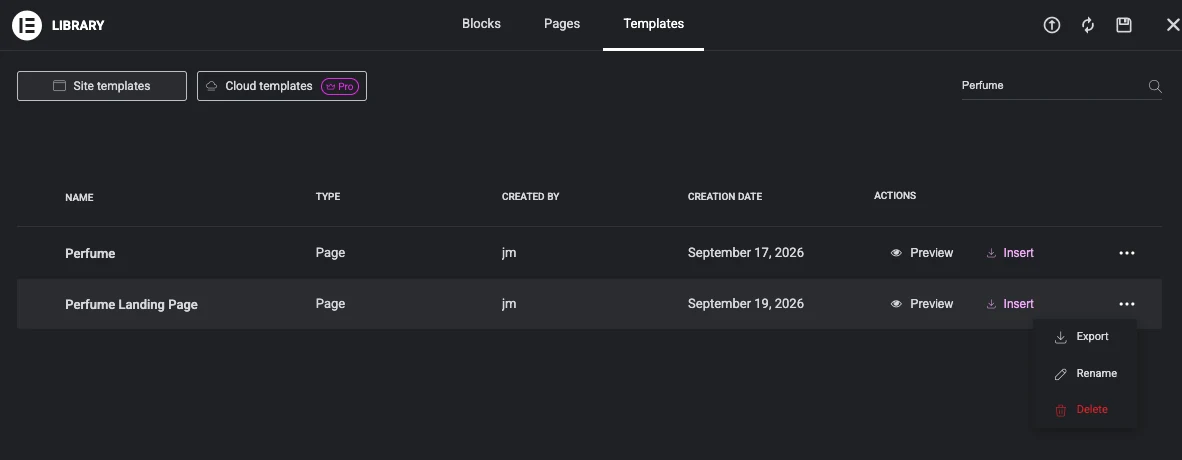
Med enhver side åben i Elementor, klik mappeikonet i det tomme dropområde nederst på lærredet, og åbn derefter fanen Skabeloner. Hver skabelon, du har gemt eller importeret, er her, med dens type, forfatter, oprettelsesdato og Preview og Indsæt knapper.
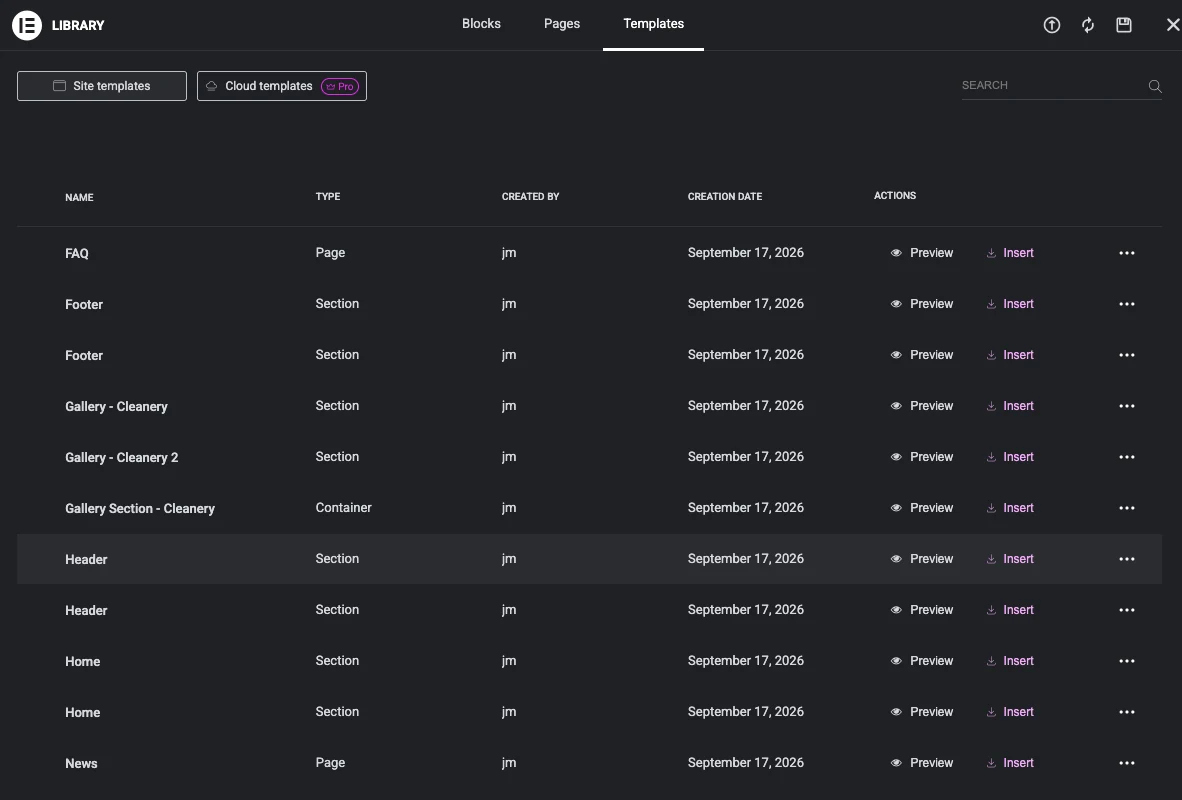
Klik Indsæt og skabelonen føjes til den side, du redigerer. Den lander som et nyt afsnit under, hvad der end er der i forvejen, så intet bliver slettet.
I WordPress dashboard
Gå til Skabeloner, Gemte skabeloner. Samme skabeloner i WordPress listevisning, med faner på tværs af toppen for Side, Sektion, Container og resten.
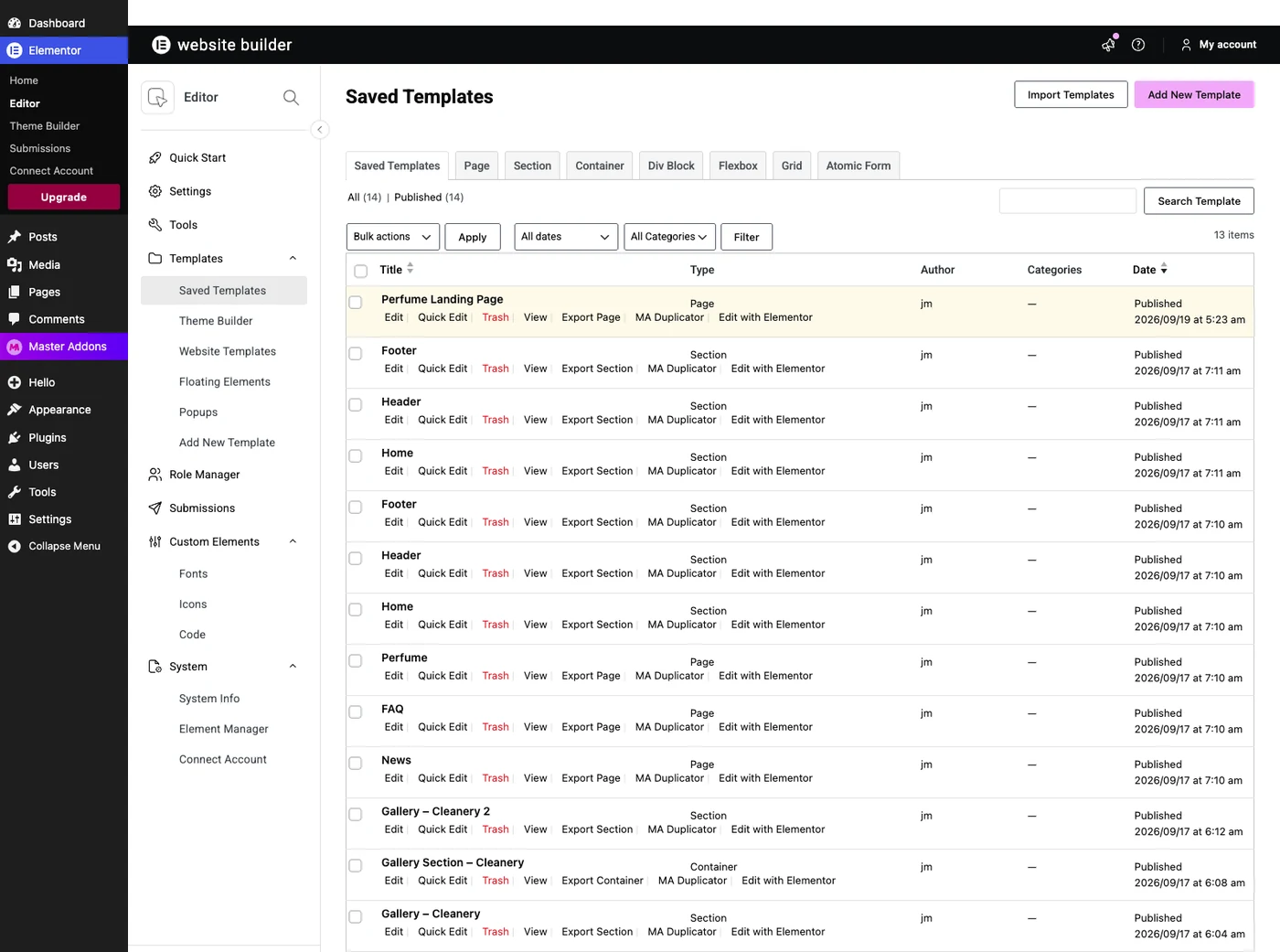
Hold markøren over en række, og handlingerne vises: Rediger, Hurtig redigering, Papirkurv, Vis og et Eksporter link. Linket Eksporter er mærket med skabelonens type, så du vil se Eksporter side på en sideskabelon og Eksporter sektion på et afsnit.
Sådan eksporteres en Elementor skabelon som en JSON fil
Du kan eksportere fra begge steder, og filen er den samme.
Fra redaktøren
Åbn biblioteket, gå til fanen Skabeloner, find skabelonen og klik på de tre prikker i slutningen af sin række. Menuen har Eksporter, Omdøb og Slet.
Fra instrumentbrættet
I Skabeloner, Gemte skabeloner skal du holde markøren over rækken og klikke Eksportér side (eller eksportsektionen).
Hvad er inde i .json filen
Jeg eksporterede syv-sektionssiden fra skærmbillederne ovenfor og åbnede filen. Det er 113 KB JSON med fem top-niveau nøgler:
{
  "content": [ ... 7 sections ... ],
  "page_settings": [],
  "version": "0.4",
  "title": "Perfume Landing Page",
  "type": "page"
}
content holder strukturen: hver sektion, kolonne, widget og indstilling, indlejret den måde, den sidder på siden. type fortæller importøren, om der er tale om en side, et afsnit eller en container.
Den fil indeholdt også 12 billed-URL'er og ingen indlejrede billeddata. Dine billeder er ikke inde i JSON. De refereres af deres adresse på det websted, du eksporterede fra, og ved import henter Elementor hver enkelt fra den adresse og kopierer den ind i det nye websteds mediebibliotek. Kildewebstedet skal stadig være online, og dets billeder kan stadig nås offentligt, eller skabelonen ankommer med tomme billedpladser.
Importer JSON på det andet websted
På det modtagende websted skal du gå til Skabeloner, Gemte skabeloner og klikke Import Skabeloner. Elementor accepterer en enkelt .json fil eller en .zip indeholder flere.
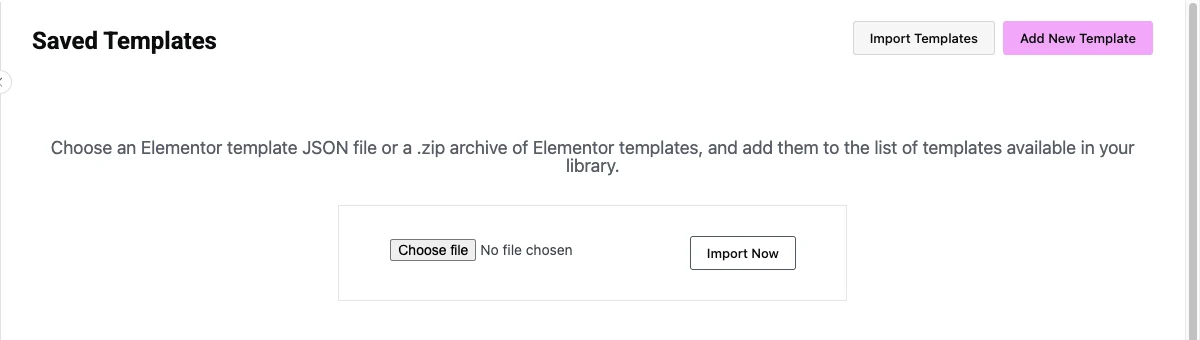
Vælg filen, klik på Importer nu, og skabelonen slutter sig til listen. Derfra indsætter du den i en side som enhver anden gemt skabelon. Du kan også importere inde fra editoren ved hjælp af uploadikonet øverst i biblioteket. Den fuld import guide dækker både ruter og de fejl, der følger med.
Lagring af en side vs eksport af hele webstedet
En gemt skabelon bærer ét layout. Den bringer ikke dine globale farver, skrifttyper, sidehoved, sidefod eller webstedsindstillinger, hvorfor en importeret side kan se tæt ud uden at se identisk ud.
Når du vil have alt det, skal du bruge en hjemmesideskabelon. Gå til Elementor, Værktøjer, Hjemmesideskabeloner.
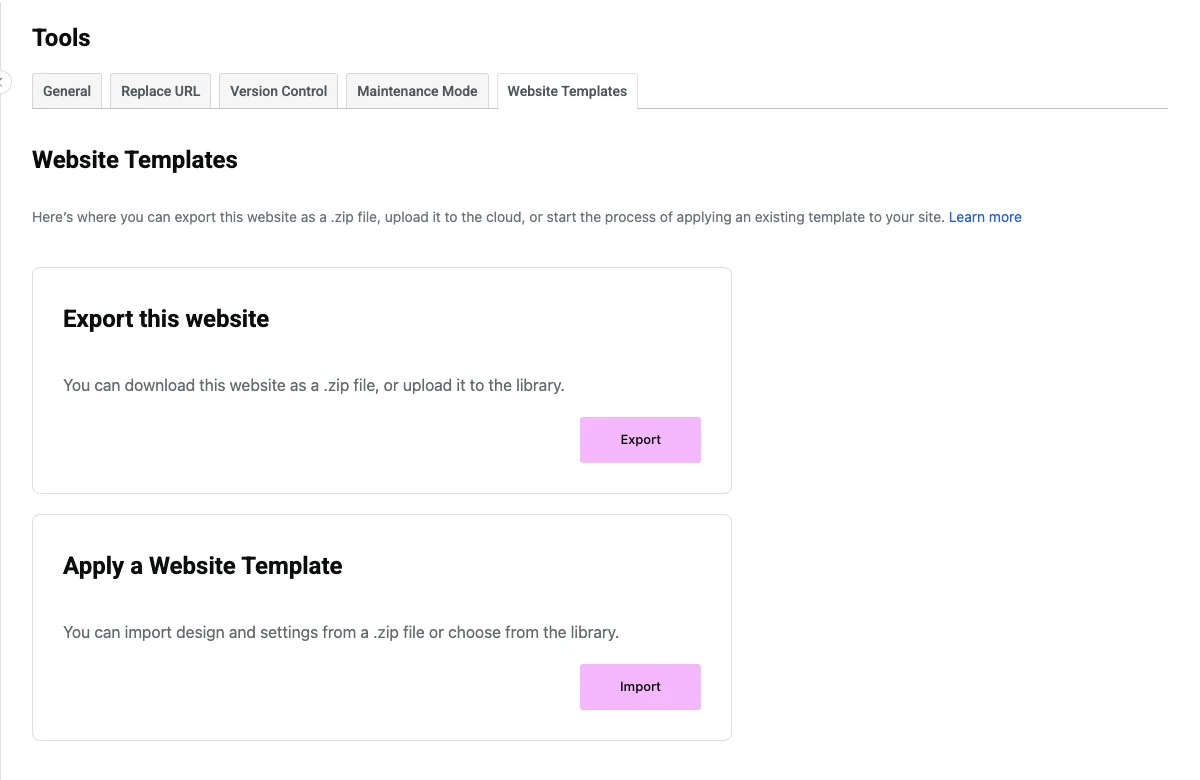
Eksporter denne hjemmeside downloads a .zip med dine skabeloner, indhold og designindstillinger i. Anvend en Hjemmesideskabelon tager en ind igen. Dette er den samme mekanisme bag den færdige Elementor skabelonsæt. Brug det, når du kloner en hel build. For en enkelt side er JSON eksporten lettere.
Når den importerede skabelon ikke ser rigtig ud
Billeder mangler eller går i stykker
Kildewebstedet er offline, billederne blev slettet, eller webstedet er bag et login eller en firewall. Elementor kunne ikke hente dem på importtidspunktet. Sæt det oprindelige websted tilbage op og re-import, eller upload billederne i hånden på det nye websted.
Skrifttyper og farver stemmer ikke overens
Dit temas standardindstillinger tilsidesætter skabelonen. Slå Deaktiver standardfarver til og Deaktiver standardskrifttyper i Elementors indstillinger; denne doc viser, hvor begge switche er.
En del af layoutet mangler
Skabelonen bruger en widget fra et plugin, der ikke er aktivt på det nye websted. Aktiver det samme plugin og genindlæs editoren. Den Master Addons widget liste er en hurtig måde at kontrollere, hvilken widget et design har brug for ved navn.
Uploaden afvises
Skabelonimport tager en .json fil eller en .zip af skabeloner. En hjemmesideskabelon .zip er et andet format og vil ikke gå gennem denne skærm; brug Værktøjer, Website Skabeloner til dem. Store filer kan også ramme din værts upload grænse, som din vært kan hæve.
Dit tema sidehoved og sidefod ombrydes rundt på siden
Åbn Sideindstillinger i Elementor, og skift sidelayoutet til Elementor Canvas for en selvstændig side, eller Elementor Fuld bredde, hvis du vil beholde sidehovedet og sidefoden. Hvis du hellere vil designe disse dele selv, vil gratis Elementor temabygger håndterer sidehoveder, sidefødder og arkiver.
En hurtigere rute: start fra en skabelon, som nogen allerede har bygget
At gemme dine egne skabeloner betaler sig, når du har et design, der er værd at beholde. Indtil da er det hurtigere at importere en færdig.
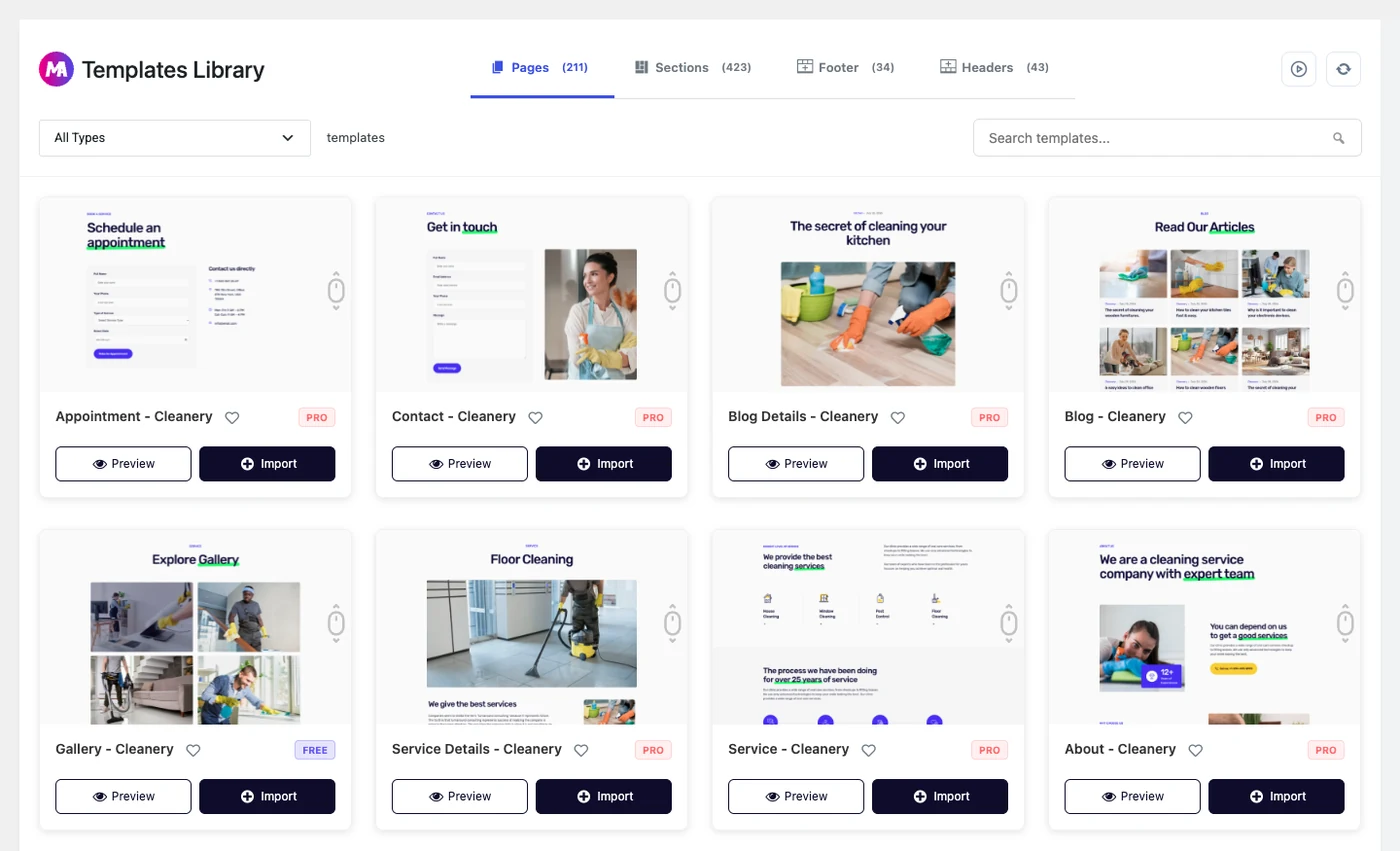
Master Addons sender et bibliotek med 211 sideskabeloner, 423 sektioner, 43 overskrifter og 34 sidefødder inde i plugin'et, så du importerer med et klik i stedet for at jage efter en JSON-fil. 35 af sideskabelonerne er gratis; resten kommer med Master Addons Pro. Importer en, rediger den, og gem derefter din redigerede version som skabelon ved hjælp af trinnene ovenfor, og du har dit eget udgangspunkt for det næste projekt. Det fulde katalog er på Elementor sideskabeloner side.
Ofte stillede spørgsmål
Hvordan gemmer jeg en Elementor-side som skabelon?
Åbn siden i Elementor, klik på pilen ud for knappen Udgiv, vælg Gem som skabelon, skriv et navn og klik på Gem. Skabelonen gemmes under Skabeloner, Gemte skabeloner og kan indsættes på en hvilken som helst anden side på webstedet.
Har jeg brug for Elementor Pro for at gemme en side som skabelon?
Nej. Lagring, eksport og import af skabeloner fungerer alle i gratis Elementor. Kun Cloud Templates, som synkroniserer dine skabeloner på tværs af websteder via din Elementor-konto, har brug for en betalt plan.
Hvor gemmes Elementor-gemte skabeloner?
I din WordPress database, som en brugerdefineret posttype. Du ser dem på Skabeloner, Gemte Skabeloner i dashboardet, og på fanen Skabeloner i biblioteket inde i editoren. Begge lister viser de samme skabeloner.
Hvordan eksporterer jeg en Elementor-side som en JSON-fil?
Gem siden som skabelon først, og åbn derefter Skabeloner, Gemte skabeloner, hold markøren over skabelonens række, og klik på Eksporter side. Din browser downloader en .json-fil, som du kan importere på ethvert websted, der kører Elementor.
Inkluderer den eksporterede JSON mine billeder?
Nej. Filen gemmer billedwebadresser, ikke billedfilerne. Ved import downloader Elementor hvert billede fra det oprindelige websted og tilføjer det til det nye mediebibliotek, så kildewebstedet skal være online og dets billeder offentligt tilgængelige.
Hvad er forskellen mellem en gemt skabelon og en hjemmesideskabelon?
En gemt skabelon er ét layout: en side, en sektion eller en beholder. En hjemmesideskabelon er en .zip af hele webstedet, herunder globale farver, skrifttyper, sidehoved, sidefod og indstillinger. Brug Elementor, Værktøjer, Hjemmesideskabeloner til den anden.
Næste skridt
Gem én side, du allerede kan lide som skabelon, eksporter den, og behold JSON med dine projektfiler. Det tager omkring to minutter, og designet overlever derefter en temaændring eller et skift til en ny vært. Når du har brug for en ny side i stedet for en kopi af en gammel, skal du gennemse Elementor side skabeloner bibliotek, eller læse sådan importeres en Elementor skabelon for de tre måder at bringe en ind på.
Relateret læsning: gratis Elementor sektion skabeloner, sådan importeres et Envato Elements skabelon kit, og sådan opbygger du en hjemmeside på én side med Elementor.
