

Du fandt et skabelonsæt på Envato Elements, downloadede ZIP, og nu stirrer du på dit WordPress-dashboard og spekulerer på, hvor det går. Det er et retfærdigt spørgsmål. Envato pensionerede sit officielle Envato Elements WordPress-plugin, så den gamle importsti, som mange tutorials stadig beskriver, eksisterer ikke længere. Vores Envato Elements plugin alternativ indlæg sammenligner hvad du kan bruge nu.
Den gode nyhed: du kan importere ethvert Envato Elements skabelonsæt med Skabelonsæt funktion i Master Addons, og det håndterer hele jobbet. Upload ZIP, importere hver side, bygge overskriften og sidefoden, og offentliggøre. Ingen ekstra import plugin nødvendig.
Denne guide gennemgår hele processen på et rigtigt sæt (et SaaS-sæt kaldet Klyro), inklusive de tre trin, de fleste tutorials springer over: tildeling af sidehoved og sidefod, skift af hver side til Elementor Full Width-layoutet og deaktivering af Elementors standardfarver, så sættets design dukker faktisk op.
Hvad du har brug for før import
- WordPress med den frie elementor plugin installeret
- Master Addons til Elementor (gratis version virker; se installationsvejledning hvis du ikke har sat det op endnu)
- Et skabelonsæt ZIP downloadet fra envato elementer eller ThemeForest
En ting at tjekke, før du starter: når du downloader et sæt fra Envato Elements, skal du ikke låse det op. Importøren forventer den originale ZIP-fil. Safari-brugere bør slå “Åbn sikre filer efter download” fra i Safaris indstillinger, eller browseren låser sættet op for dig og bryder uploaden.
Et letvægtstema som Hello Elementor fungerer bedst under et skabelonsæt, da sættet erstatter næsten alt, hvad temaet normalt ville gengive. Hvis du stadig vælger et, er her en sammenligning af bedste letvægts WordPress temaer til Elementor.
Trin 1: Åbn skabelonsæt i Master Addons
Fra dit WordPress dashboard, gå til Master Addons → Skabelonsæt. Du vil se kitbiblioteket: 30+ færdige webstedssæt, du kan importere med et klik, plus en uploadmulighed for kits fra eksterne kilder som Envato Elements.
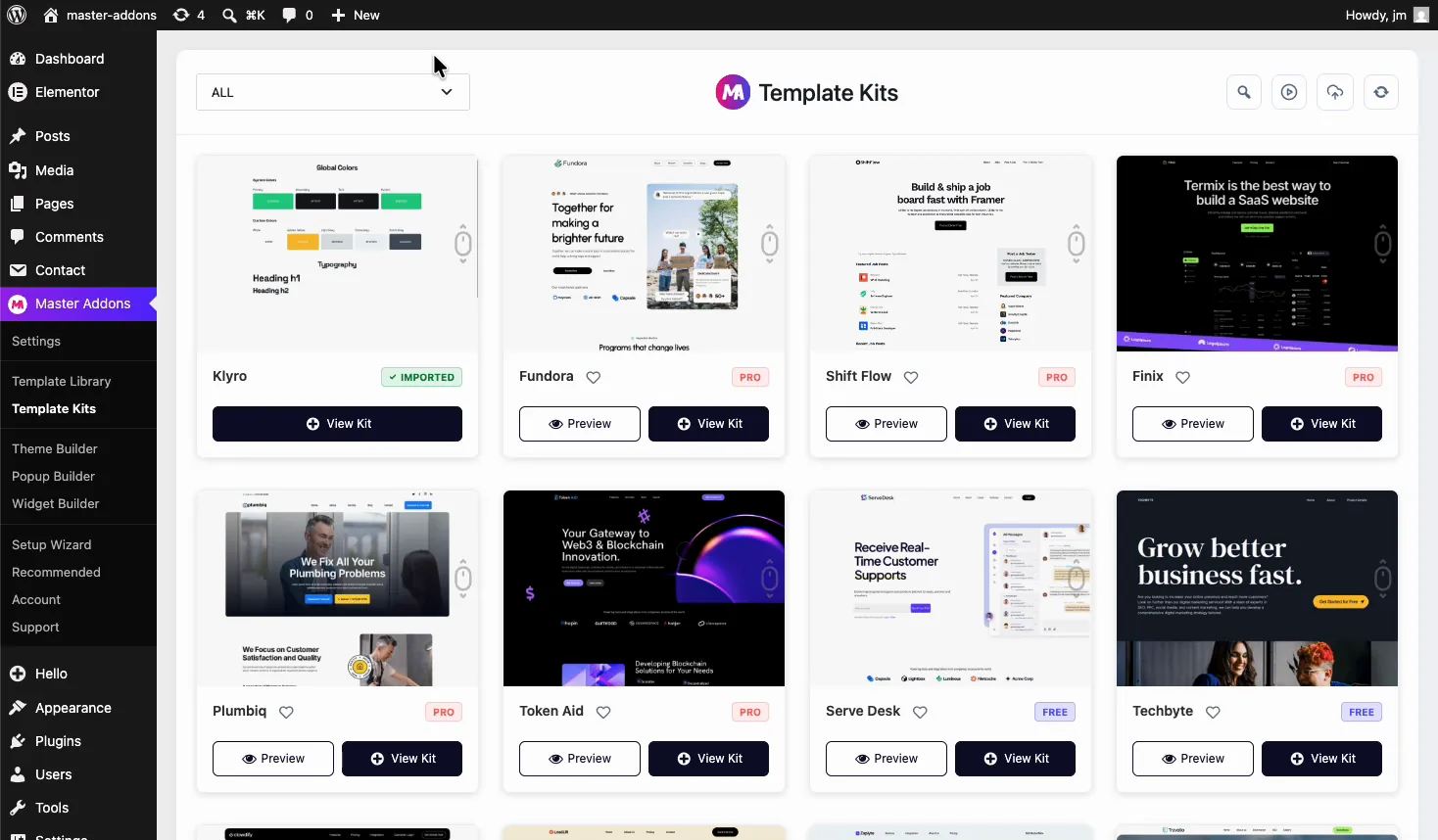
Bibliotekssættene er praktiske, hvis du ikke har forpligtet dig til et design endnu. Men da du allerede har et Envato-sæt, skal du se på ikonrækken i øverste højre hjørne og klikke på upload ikon.
Trin 2: Upload Envato Elements Kit ZIP
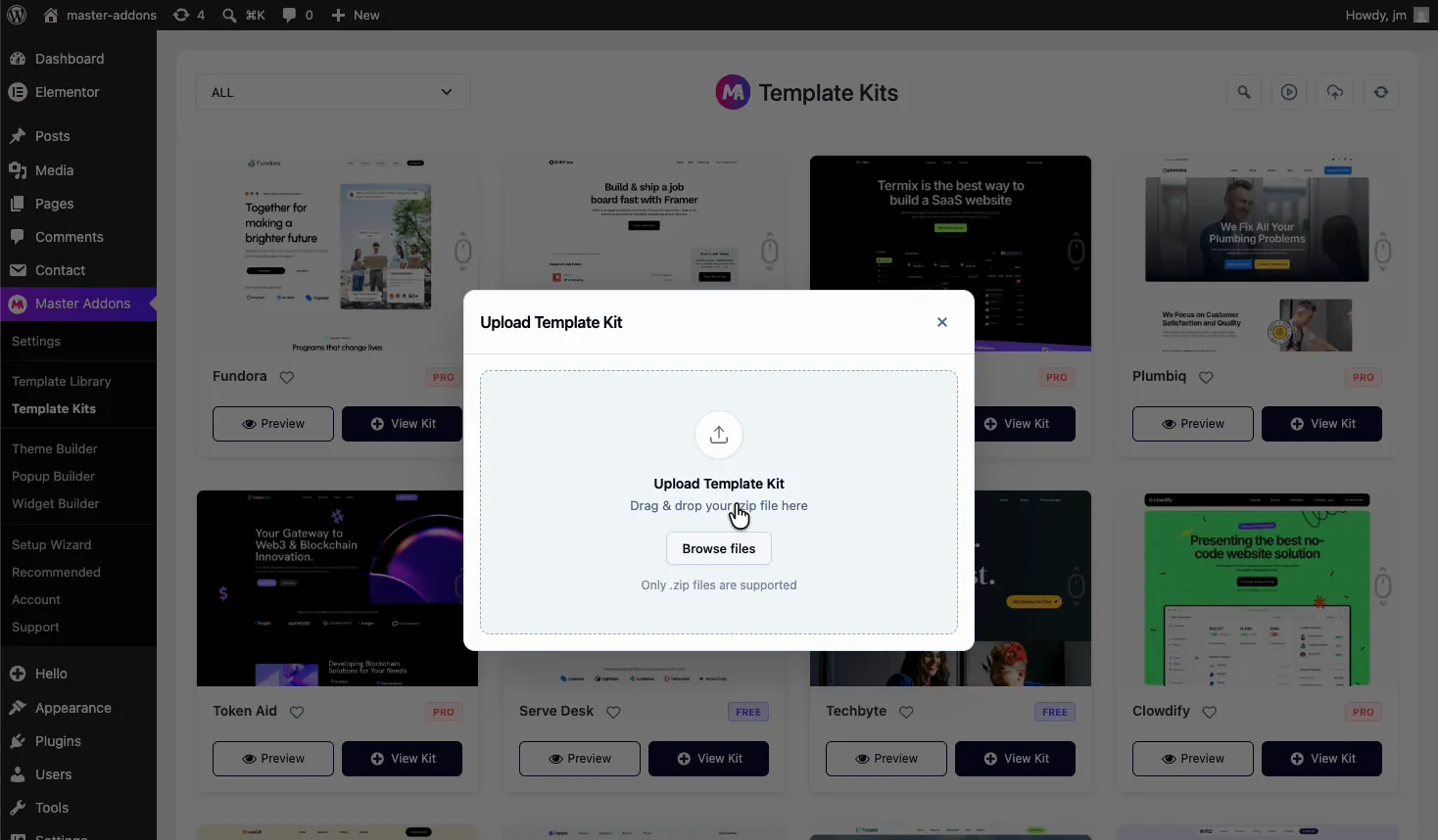
Ved at klikke på upload-ikonet åbnes vinduet Upload skabelonsæt. Træk dit sæt ZIP ind i boksen, eller klik Gennemse filer og vælg det fra din downloads mappe. Kun .zip filer accepteres, hvilket er præcis, hvad Envato giver dig.
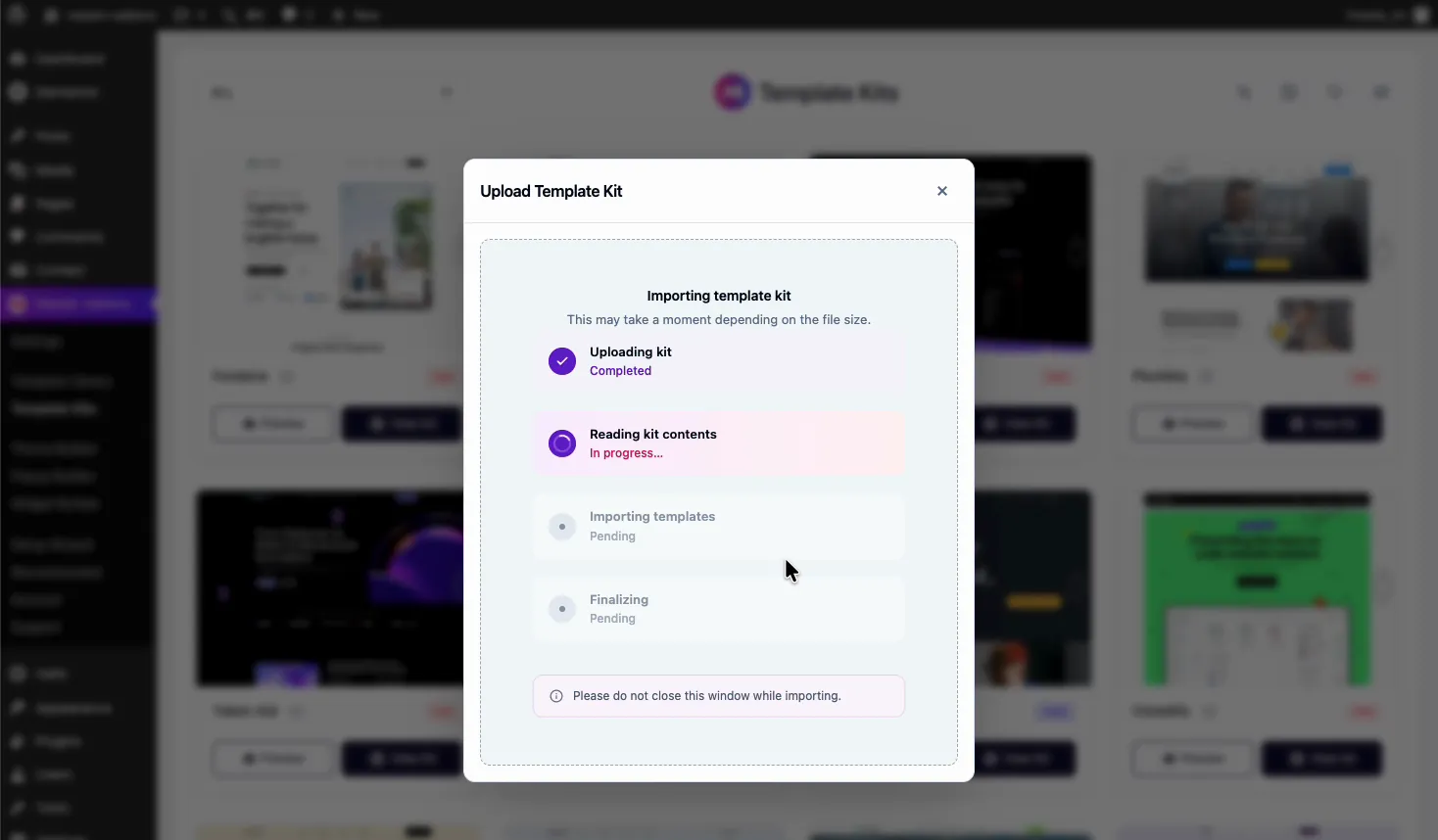
Master Addons uploader filen, læser derefter sættet og registrerer hver skabelon inde i det. Et fremskridtsvindue viser hvert trin. Hold fanen åben, indtil den er færdig, da lukning af den midt i importen kan efterlade dig med et halvt sæt.
Trin 3: Importer sætskabelonerne
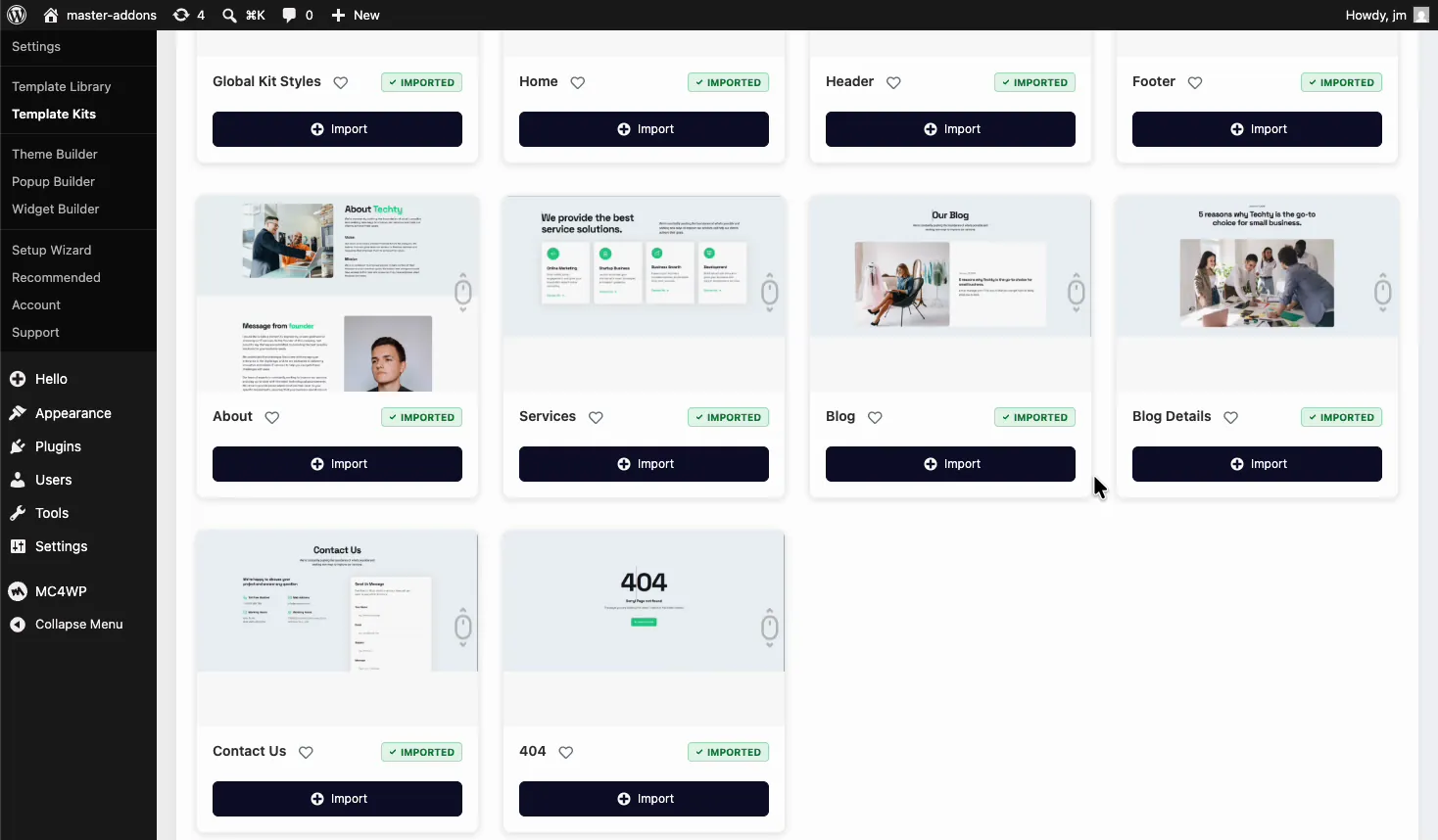
Når sættet er læst, vil du se alt, hvad det indeholder: Global Kit Styles, Hjem, Sidehoved, Sidefod, Om, Tjenester, Blog, Blog Detaljer, Kontakt os, og en 404 side i vores Klyro eksempel. Hver skabelon har sin egen Import knap.
To tips her:
- Importer Global Kit Styles først. Den skabelon bærer sættets farver, skrifttyper og webstedsindstillinger. Import af den først betyder, at hver side, der følger, arver den rigtige styling.
- Importer derefter resten. Master Addons sætter dem i kø og behandler hver skabelon med dens billeder, én ad gangen.
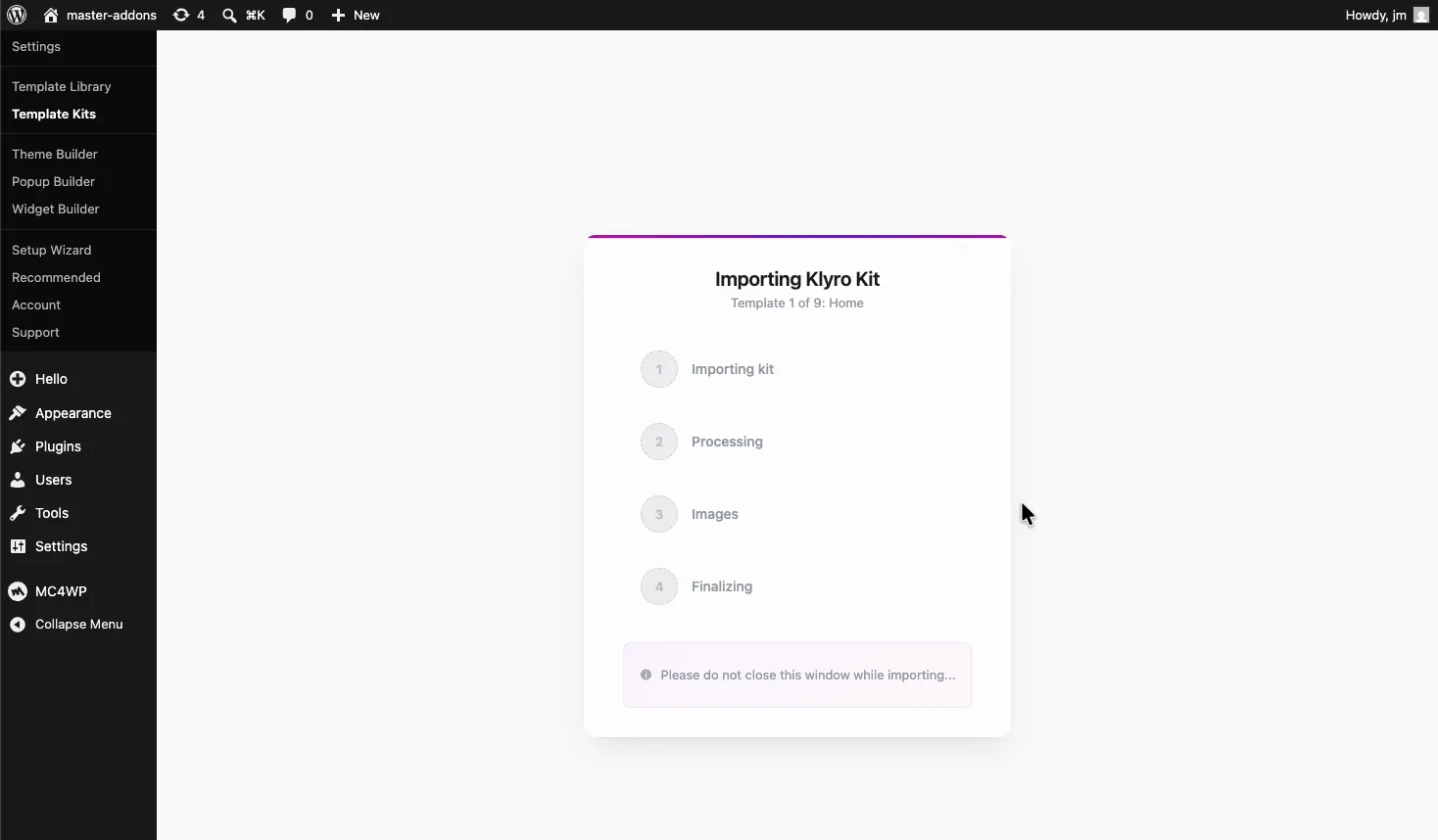
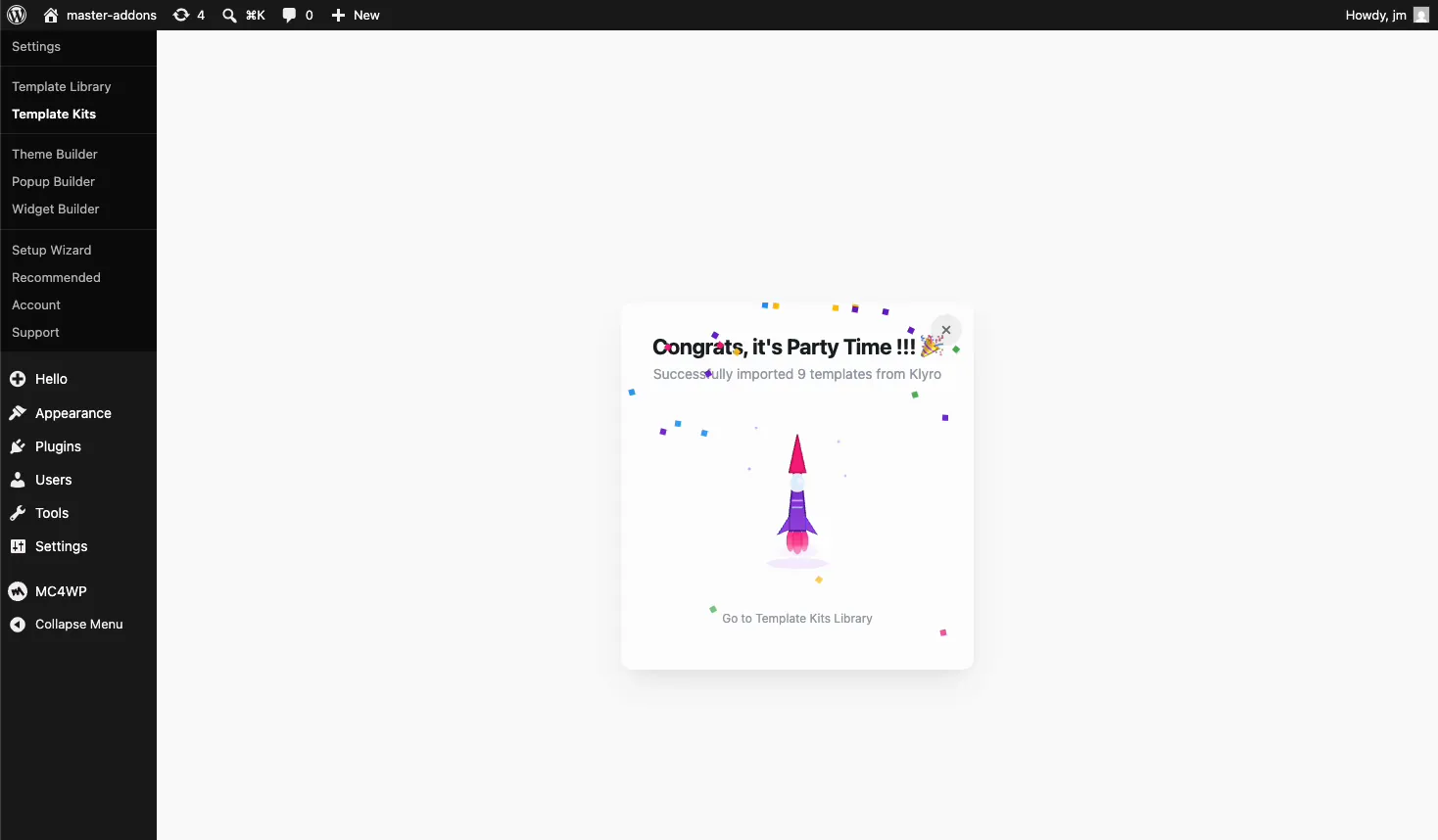
Når kørslen er færdig, får du en bekræftelsesskærm med det samlede antal. I dette tilfælde landede 9 skabeloner fra Klyro-sættet på webstedet.
checke sider i dit dashboard, og du vil finde de importerede sider venter: Klyro – Hjem, Klyro – Blog, Klyro – 404, og så videre. Der er endda en MA importeret filtrer øverst på skærmbilledet Sider, så du kan se præcis, hvad sættet tilføjede. Hvis du kun har brug for en enkelt side i stedet for et helt sæt, er processen for det dækket i vores vejledning på sådan importeres en Elementor skabelon. Selve siderne er i de Elementor sideskabeloner library.
Trin 4: Tilføj sidehoved og sidefod med temabygger
Her er hvor de fleste import går sidelæns. Sættets sidehoved og sidefod ankommer som gemte skabeloner, men intet viser dem på dit websted endnu. Dit temas standardoverskrift vises stadig. For at rette det bygger du dem som temadele ved hjælp af master addons temabygger.
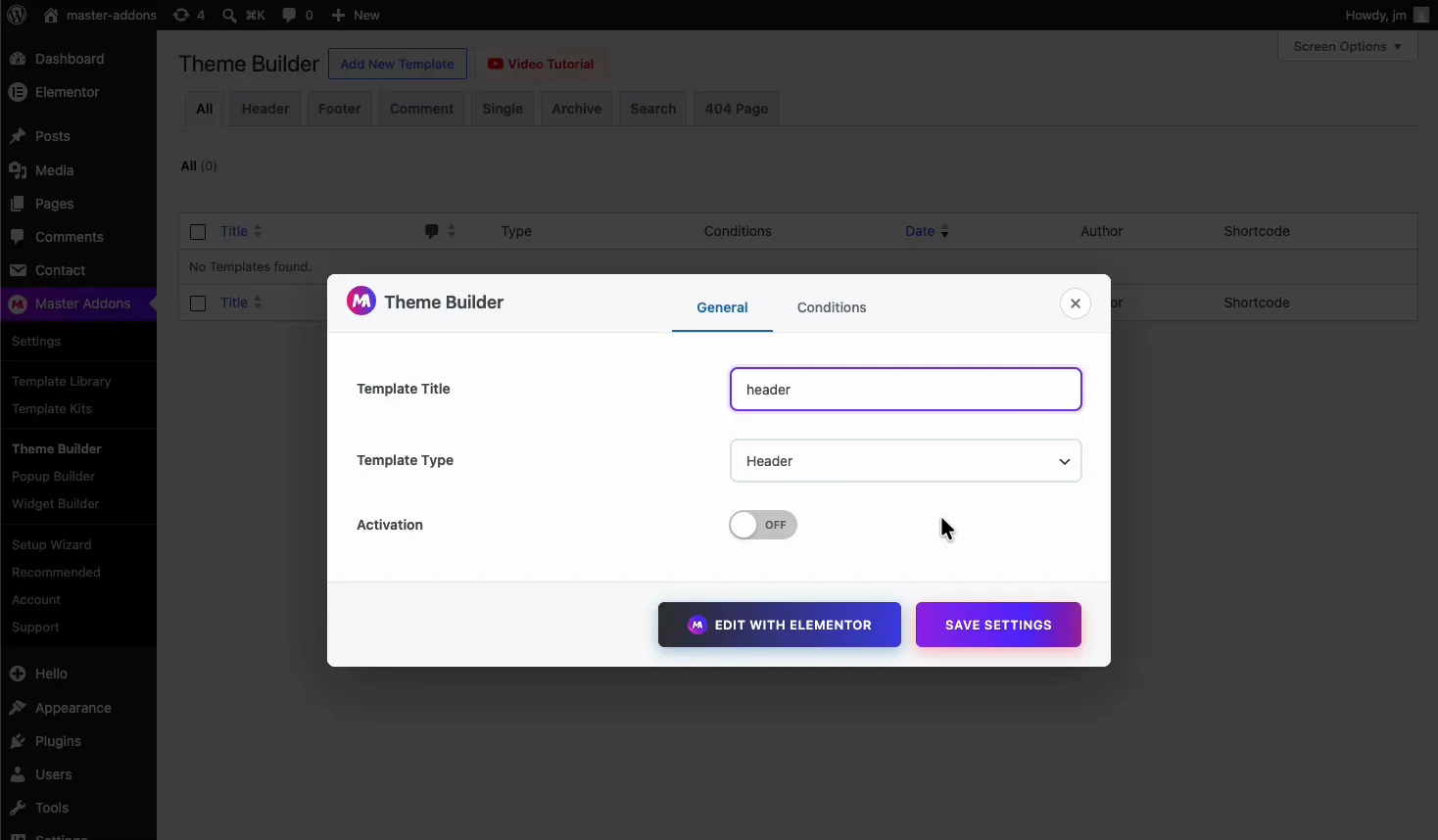
Gå til Master Addons → Temabygger og klik Tilføj ny skabelon. I popup-vinduet skal du navngive det “header” (eller noget, du vil genkende senere), indstille Skabelontypen til overskrift, og klik Rediger med Elementor.
Inde i Elementor-editoren skal du åbne skabelonbiblioteket (mappeikonet i lærredet), skifte til Skabeloner faneblad, og find sektionen Overskrift, der fulgte med dit sæt. Klik Indsæt og sættets overskrift falder ned på lærredet, menuen og det hele.
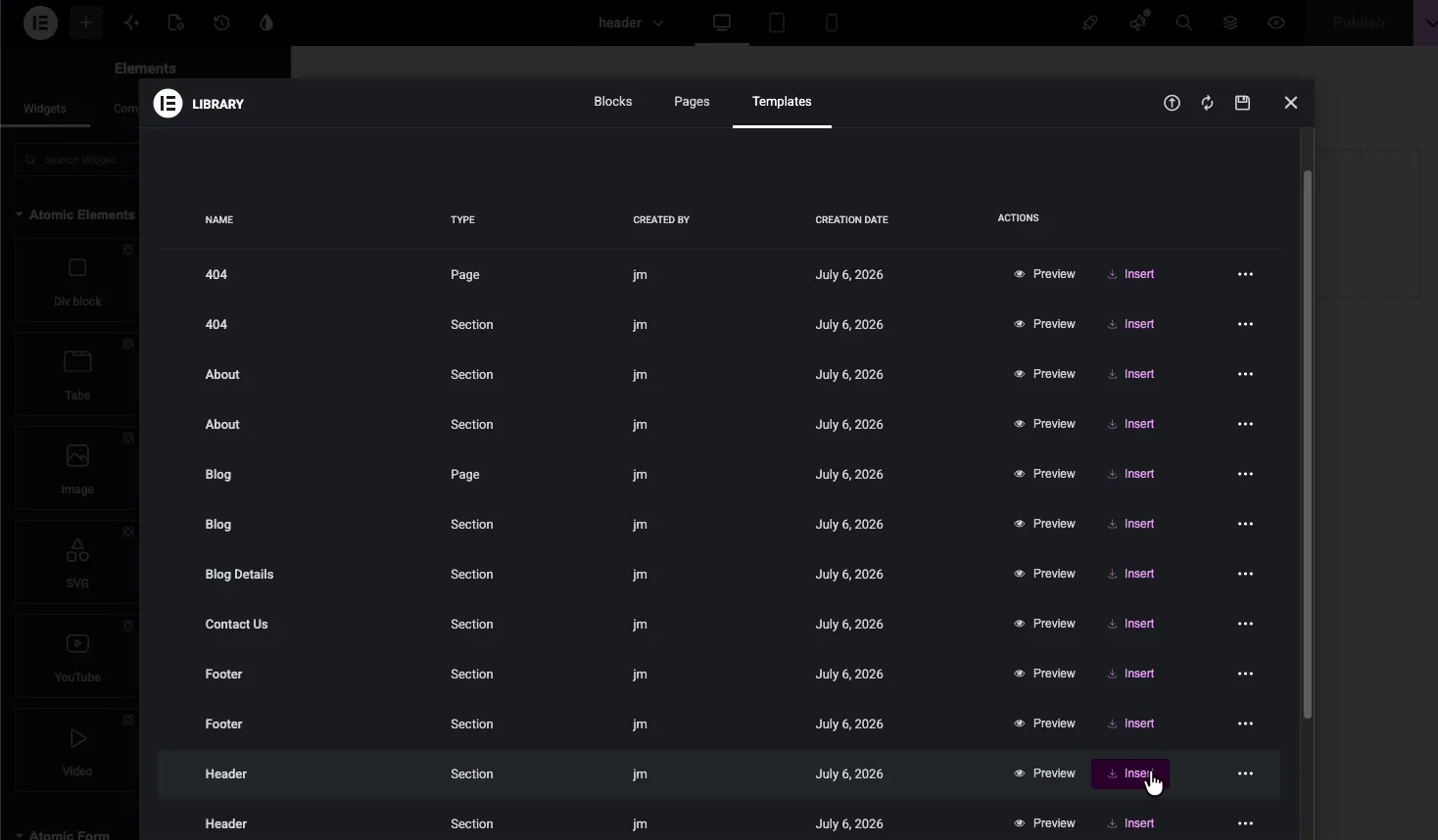
Udgiv skabelonen, og gentag derefter de samme trin for sidefoden: ny skabelon, type Sidefod, indsæt kittets Footer sektion fra biblioteket, publicer.
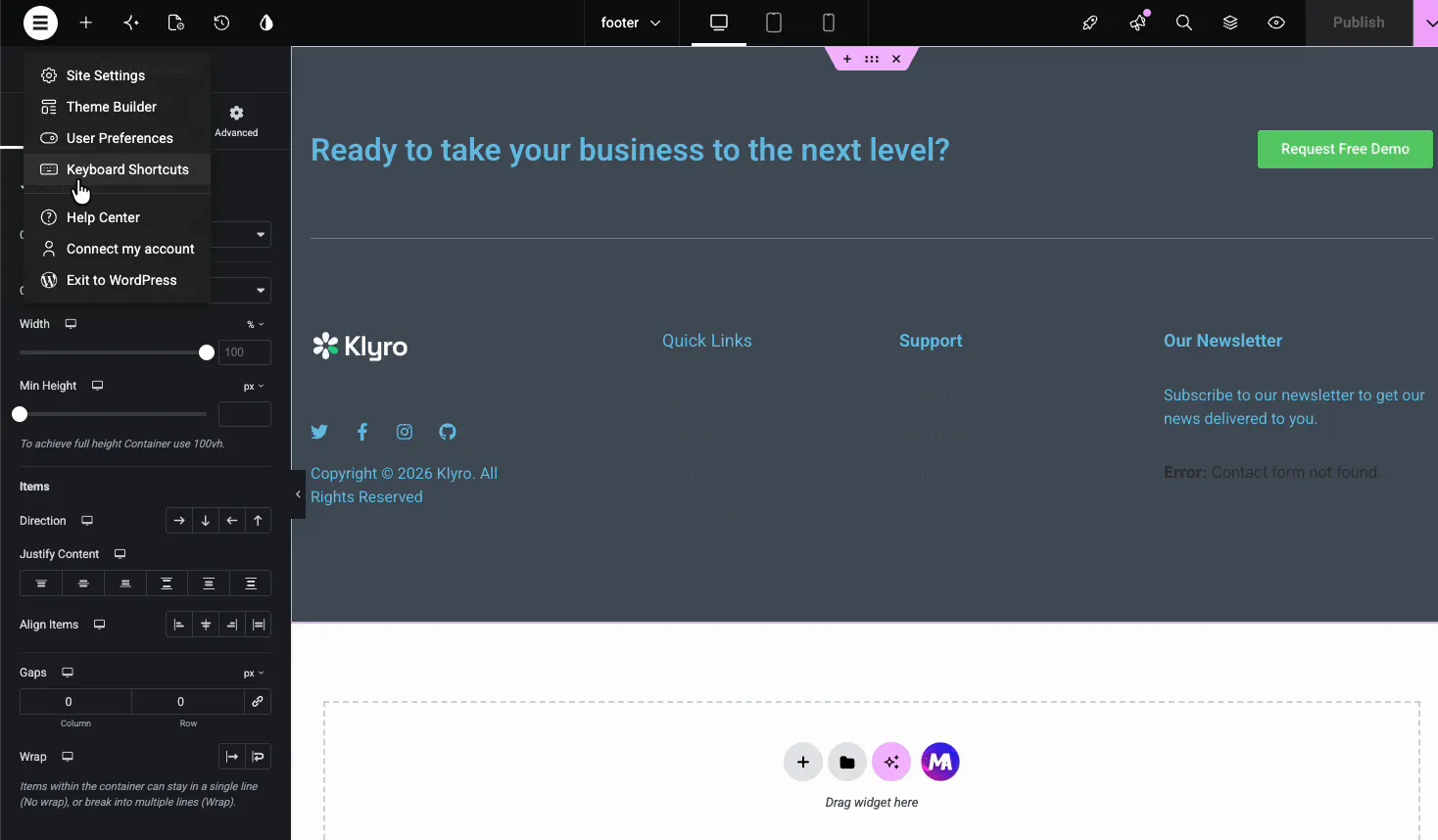
I hver skabelons indstillinger finder du også en Betingelser fane og en Aktivering skift. Indstil betingelsen til Hele webstedet, og tænd for aktivering af kontakten, og dit sæts sidehoved og sidefod gengives nu på hver side. Den header dokumentation dækker betingelser mere detaljeret, og hvis du ønsker, at overskriften skal forblive fastgjort, mens du ruller, se sådan oprettes en klæbrig overskrift i Elementor. Samme Temabygger varetager også sidefodsredigering i WordPress med Elementor når du har brug for at ændre det senere.
Trin 5: Indstil hver side til Elementor fuld bredde
Åbn en af dine importerede sider på frontenden, og du bemærker måske to problemer: dit temas gamle overskrift sidder over sættets overskrift, og indholdet presses ind i temaets indholdskolonne. Begge kommer af samme årsag. Siderne bruger stadig temaets standardsidelayout.
Rettelsen tager tredive sekunder med en bulk-redigering:
- Gå til Sider → Alle Sider
- Sæt kryds i afkrydsningsfeltet øverst på listen for at markere alle sider
- Vælg udgive fra rullelisten Bulkhandlinger, og klik på Anvend
- I dropdownen Skabelon skal du vælge Elementor Fuld bredde
- Klik opdater
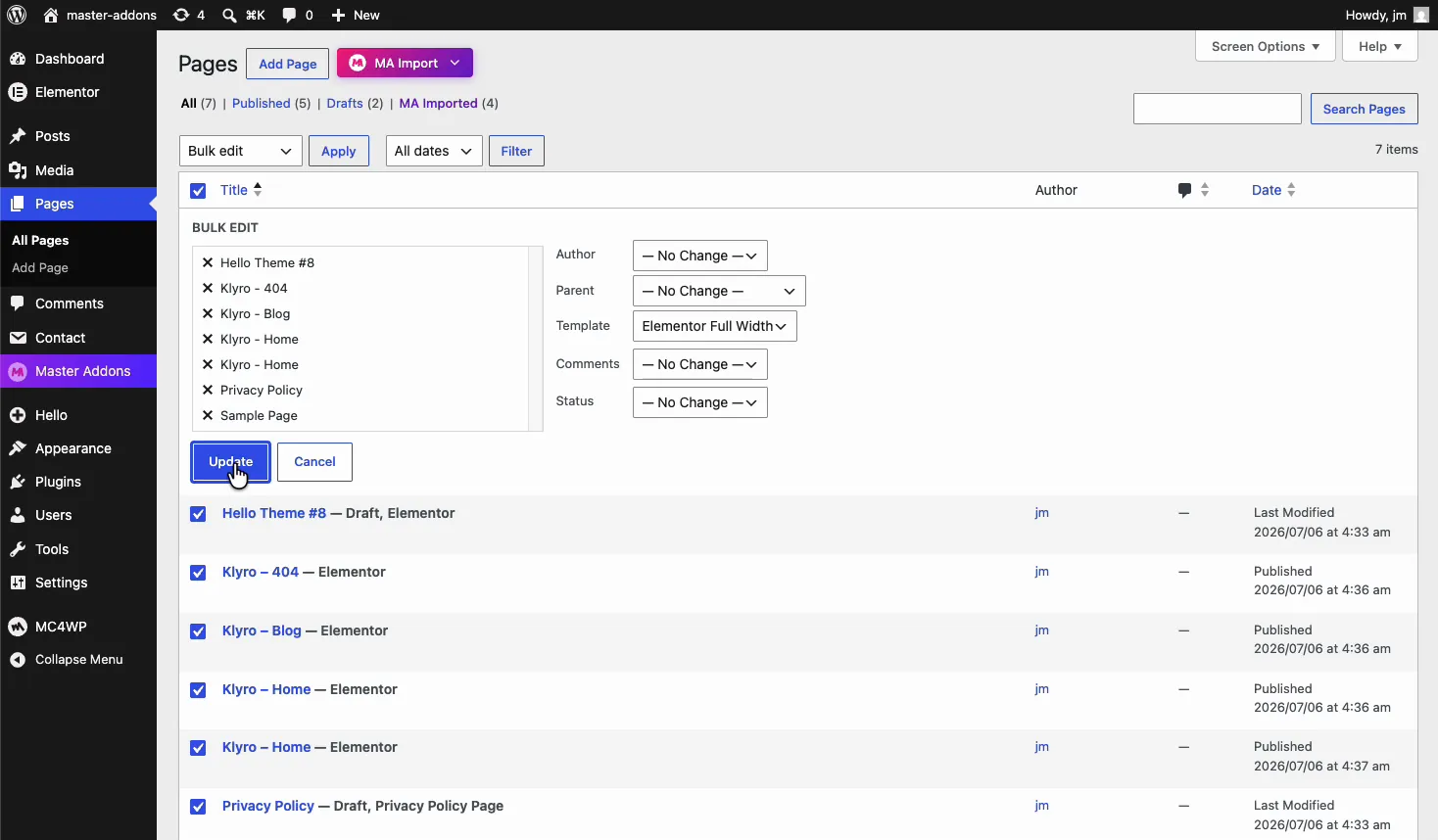
Elementor Full Width fjerner temaets sidebjælke og indholdsindpakning, men bliver ved med at gengive temakroge, hvilket er det, der lader din nye Theme Builder-overskrift og sidefod vise. Én masseopdatering og hver importeret side bruger det rigtige layout.
Trin 6: Deaktiver Elementors standardfarver og skrifttyper
Dette er det skridt, næsten alle går glip af, og det er derfor, importerede sæt ofte ser lidt ud: forkerte linkfarver, forkerte overskriftsskrifttyper, knapper, der ikke matcher demoen. Elementor anvender sine egne standardfarver og skrifttyper oven på dit indhold, og de tilsidesætter sættets globale stilarter.
Sluk dem:
- Gå til Elementor → Indstillinger i dit instrumentbræt
- På general fane, kryds Deaktiver standardfarver
- mide Deaktiver standardskrifttyper
- Gem ændringer
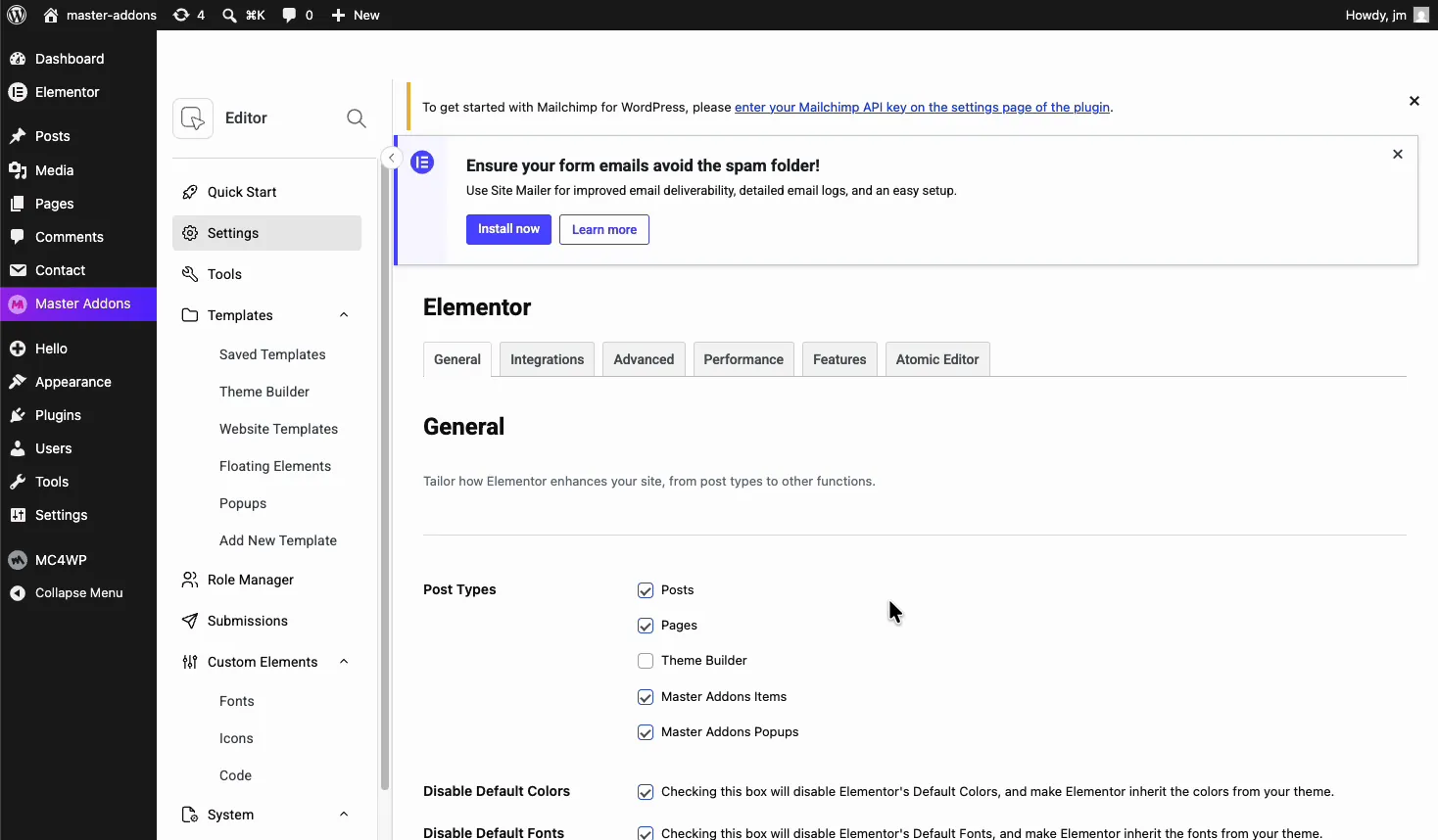
Med begge felter markeret, arver Elementor farver og typografi fra sættets Global Kit Styles i stedet for at tvinge sine egne. Genindlæs en side efter lagring, og du vil se, at den klikker til designet fra Envato-demoen.
Trin 7: Indstil din hjemmeside og forhåndsvisning
Sidste berøringer. Gå til Indstillinger → Læsning, sæt “Dine startsidevisninger” til en statisk side, og vælg sættets Startside. Åbn derefter dit websted.
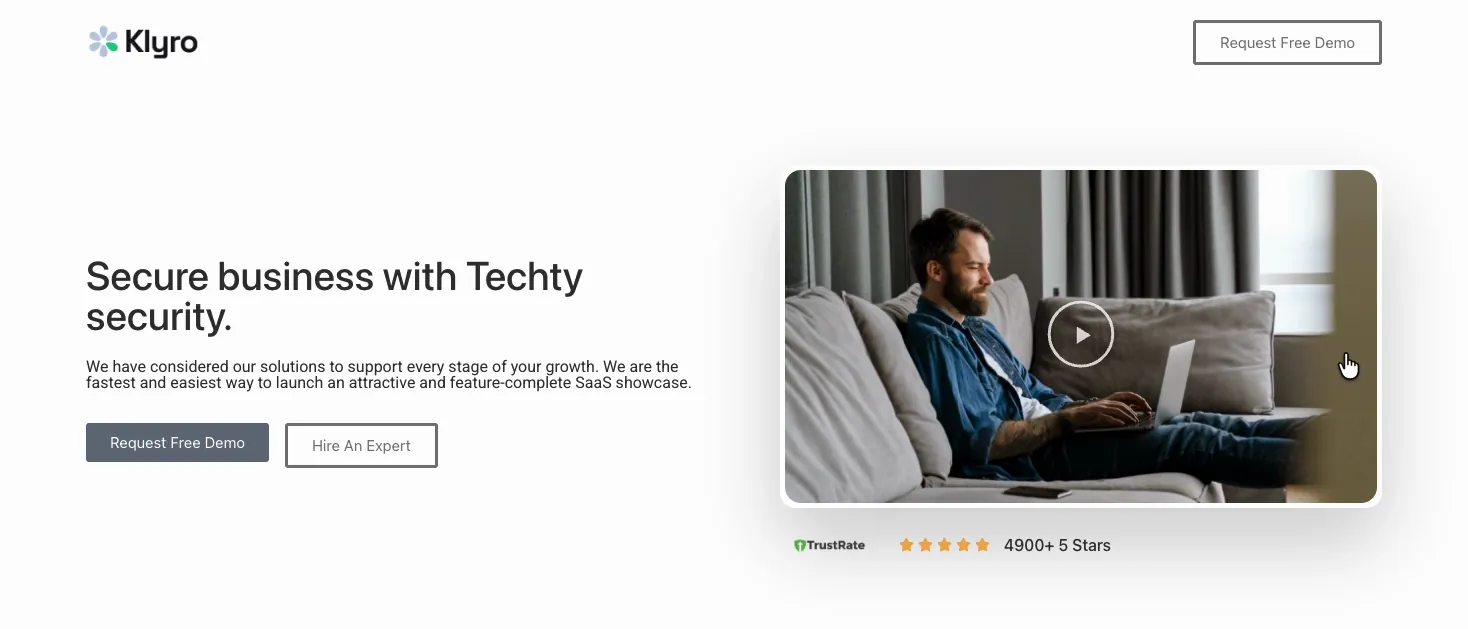
Header øverst, sidefod nederst, helt i fuld bredde, korrekte skrifttyper og farver. Herfra er det normal Elementor-redigering: Byt demoteksten og billederne ud med dine egne, tilslut kontaktformularen, og juster alt, hvad sættet fik galt for dit brand. Master Addons' 80+ widgets og udvidelser er tilgængelige i editoren, når sættets indbyggede elementer ikke er nok.
Hvorfor bruge Master Addons i stedet for Template Kit Import Plugin?
Envatos egne hjælpedokumenter peger nu brugere til et selvstændigt importplugin, da officielt Envato Elements plugin blev udgået. Det plugin importerer skabeloner og stopper der. Du skal stadig bruge noget andet til sidehoved og sidefod, hvilket normalt betyder at købe Elementor Pro til sin temabygger.
| opgave | Template Kit Import plugin | Master Addons |
|---|---|---|
| Importer Envato kit ZIP | Ja | Ja |
| Forudbygget kitbibliotek | ingen | 30+ sæt inkluderet |
| Header/footer builder | Nej (har brug for Elementor Pro) | Ja, indbygget |
| 404, arkiv, enkeltskabeloner | ingen | Ja, via Temabygger |
| Ekstra widgets til tilpasning af sættet | ingen | 80+ widgets og udvidelser |
Da kits læner sig kraftigt på billeder, er det også værd at køre dine importerede medier gennem en optimizer. Store demobilleder er den mest almindelige grund til, at et frisk kit føles langsomt; vores guide på sådan fremskynder du Elementor-websteder dækker de hurtige gevinster. Theme Builder og Template Kits upload er tilgængelige i Master Addons Free, og den Pro version låser det fulde kitbibliotek og premium-widgets op, hvis du vil have dem.
Fejlfinding: Importeret sæt ligner ikke demoen
- Forkerte farver eller skrifttyper: du sprang over Trin 6. Deaktiver Elementors standardfarver og skrifttyper, og genindlæs derefter siden.
- Temaoverskrift, der viser over kitoverskriften: siden er stadig på temaets standardlayout. Indstil den til Elementor Fuld bredde (trin 5), og sørg for, at din Theme Builder-header er aktiveret med en tilstand, der dækker hele webstedet.
- Indhold, der sidder fast i en smal kolonne: samme rettelse. Elementor Fuld bredde, ikke temaets standardskabelon.
- Manglende billeder: kør importen igen for den skabelon. Langsomme værter timeout nogle gange på billeddownloads mid-import.
- Stilarter anvendt, men layout brudt: importer Global Kit Styles først, og genimporter derefter den berørte side, så den arver kitindstillingerne.
Ofte stillede spørgsmål
Kan jeg importere Envato Elements skabelonsæt uden Envato plugin?
Ja. Den officielle Envato Elements WordPress plugin blev afbrudt, men ethvert kit ZIP downloadet fra Envato Elements eller ThemeForest kan uploades gennem Master Addons under Master Addons → Template Kits. Det importerer hver skabelon, billede, og global stil i sættet.
Har jeg brug for Elementor Pro for at bruge et Envato skabelonsæt?
Normalt nej. De fleste kits er bygget gratis Elementor. Master Addons tilføjer header og footer builder, som Pro ellers ville give. Kontroller kittets krav på sin Envato side, da et par kits bruger Elementor Pro widgets som Forms.
Hvorfor ser mit importerede skabelonsæt anderledes ud end demoen?
To almindelige årsager: Elementors standardfarver og skrifttyper, der tilsidesætter sættets globale stilarter, og sider, der bruger temaets layout i stedet for Elementor Full Width. Deaktiver standardfarver og skrifttyper i Elementors indstillinger, og skift hver importeret side til skabelonen Fuld bredde.
Hvordan får jeg sidehovedet og sidefoden fra et skabelonsæt til at blive vist på mit websted?
Opret en Header skabelon i Master Addons Theme Builder, indsæt kittets header sektion fra Elementor biblioteket, og udgiv den med en site-wide display betingelse. Gentag med en Footer skabelon. Begge vises derefter på hver side automatisk.
Er Master Addons skabelonsæt gratis?
Uploadfunktionen og flere sæt i biblioteket er gratis. Pro-sæt kræver en Master Addons Pro-licens, som også låser op for premium-widgets og leveres med en 14-dages pengene-tilbage-garanti.
Indpakning Up
Import af et skabelonsæt til Envato Elements kommer ned til syv trin: upload ZIP i Master Addons skabelonsæt, importer Global Kit Styles først, importer siderne, byg header og footer i Theme Builder, bulk-sæt sider til Elementor Fuld bredde, deaktiver Elementors standardfarver og skrifttyper, og indstil din startside. Hele løbet tager omkring ti minutter, og det meste af det er at se fremskridtsbjælker.
Tag et sæt, du kan lide, og hvis du sidder fast nogen steder, skabelonsæt importdokumentation og the pre-bygget kits guide dæk hver skærm i detaljer.
Relateret læsning: Bedste Elementor temaer at parre med skabelonsæt, og sådan opretter du en blogside med Elementor når dit sæt er live.
