

Inhaltsverzeichnis
Wenn man eine Seite hat mit der man zufrieden ist, sollte man sie nicht zweimal bauen müssen, mit Elementor kann man jede Seite als Vorlage speichern, dann auf einer anderen Seite, einer anderen Seite einfügen oder einem Client übergeben, die gleiche gespeicherte Vorlage kann als exportiert werden .json Datei, so reisen die meisten Elementor-Designs zwischen den Seiten Wenn Sie den Gebäudeteil lieber ganz überspringen möchten, wird die Master Addons Bibliothek von Elementor-Seitenvorlagen Verfügt über 211 fertige Designs, die Sie mit ein paar Klicks importieren können.
Diese Anleitung deckt die ganze Schleife ab: eine Seite als Vorlage speichern, einen einzelnen Abschnitt speichern, Ihre gespeicherten Vorlagen finden, eine als JSON exportieren und in eine zweite Seite bringen Jeder Screenshot stammt von Elementor 4.2 mit dem kostenlosen Master-Addons Plugin aktiv Wenn Sie in die andere Richtung gehen und eine Vorlage einbringen müssen, wird die Importhandbuch für Elementorvorlagen Spaziergänge durch alle drei Importrouten.
Die Kurzfassung
Um eine Elementor-Seite als Vorlage zu speichern, öffnen Sie die Seite in Elementor, klicken Sie auf den Pfeil neben Veröffentlichen, wählen Sie Als Vorlage speichernGeben Sie ihm einen Namen und klicken Sie auf Speichern Um es zu exportieren, öffnen Sie die Bibliothek (das Ordnersymbol), finden Sie die Vorlage auf der Registerkarte Vorlagen, öffnen Sie das Drei-Punkte-Menü und klicken Sie auf Export. Ihr Browser lädt a .json Datei, die Sie auf jeder anderen WordPress-Site mit Elementor importieren können.
Welche Methode benötigen Sie?
| Was Sie wiederverwenden möchten | Methode | Wo es losgeht |
|---|---|---|
| Ein ganzes Seitenlayout | Als Vorlage speichern | Der Pfeil neben der Schaltfläche Veröffentlichen |
| Ein Abschnitt, Container oder Widget | Klicken Sie mit der rechten Maustaste auf das Element | Als Vorlage im Kontextmenü speichern |
| Ein Design, das Sie auf einer anderen Website benötigen | Exportieren als JSON | Karteikarte Vorlagen, Drei-Punkte-Menü, Export |
| Die gesamte Website, einschließlich Kopf-, Fußzeile und globale Farben | Exportieren Sie eine Website-Vorlage | Elementor, Tools, Website-Vorlagen |
| Ein Kit, das Sie bei Envato oder ThemeForest gekauft haben | Kit-Import, das ist ein anderer Bildschirm | Die Importanleitung für das Template-Kit |
Bevor Sie beginnen
Sie benötigen das kostenlose Elementor-Plugin Speichern, Exportieren und Importieren von Vorlagen gehören alle dazu, daher benötigt keiner der folgenden Schritte Elementor Pro. Zwei Optionen im Speicherdialog benötigen einen kostenpflichtigen Plan, und ich habe sie dort markiert, wo sie angezeigt werden.
Namensvorlagen so, wie man eine Datei benennen würde, die man in einem halben Jahr finden muss “Parfüm Landing Page” schlägt “Seitenkopie 2”, sobald die Liste vierzig Zeilen läuft.
So speichern Sie eine Elementor-Seite als Vorlage
Öffnen Sie die Seite, mit der Sie wiederverwenden möchten Mit Elementor bearbeiten. In der oberen Leiste befindet sich neben dem Button Veröffentlichen (oder Aktualisieren) ein kleiner Pfeil Klicken Sie darauf.

Das Menü hat drei Items. Wählen Sie Als Vorlage speichern.
Nennen Sie die Vorlage und wählen Sie aus, wohin sie führt
Elementor öffnet einen Dialog mit dem Titel “Speichern Sie diese Seite in Ihrer Bibliothek” mit einem Namensfeld und zwei Zielen.
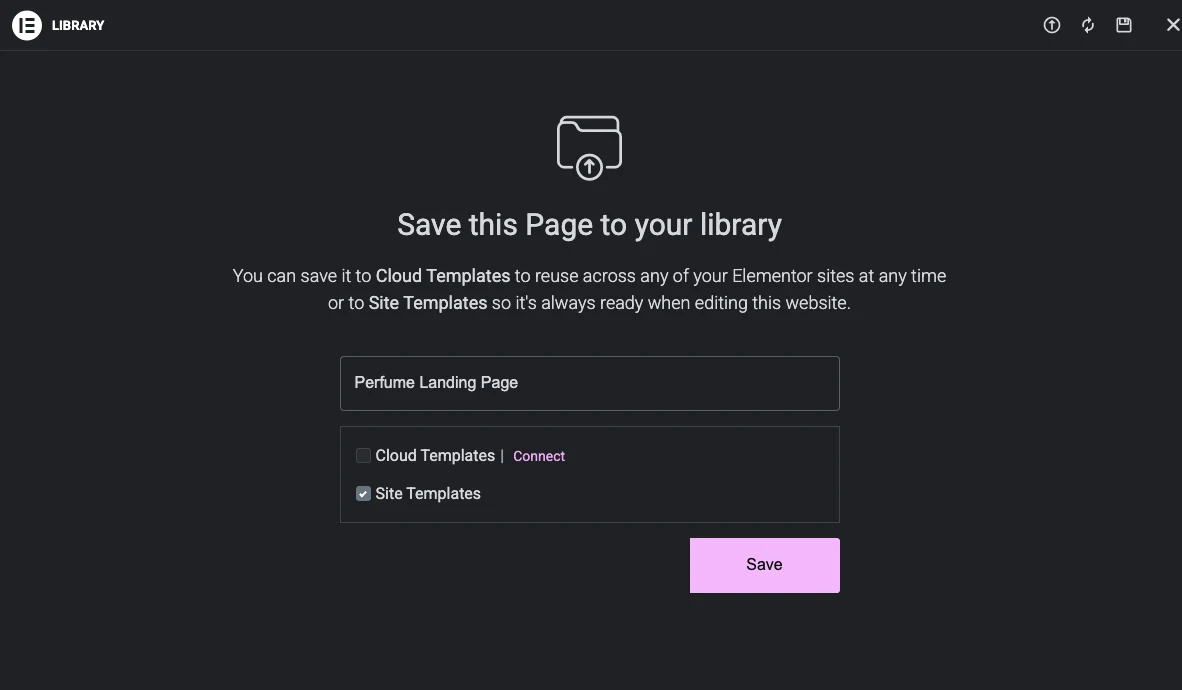
Site Templates speichert die Vorlage in der Datenbank dieser Site, sie ist standardmäßig angekreuzt, sie ist kostenlos, und sie ist das, was Sie wollen, wenn das Design nur hier existieren muss Cloud Templates speichert die Vorlage stattdessen in Ihrem Elementor-Konto, so dass sie auf jeder Seite verfügbar ist, die Sie verbinden Dass man einen kostenpflichtigen Plan braucht, weshalb der Dialog einen Link verbinden daneben stellt.
Geben Sie einen Namen ein, lassen Sie Site-Vorlagen angekreuzt und klicken Sie auf Speichern. Elementor speichert das Layout und bringt Sie in die Bibliothek auf der Registerkarte Vorlagen, mit Ihrer neuen Vorlage in der Liste.
Die Seite selbst ist unberührt Das Original bleibt so veröffentlicht, wie es war, und die Vorlage ist eine separate Kopie, die unter Vorlagen, gespeicherte Vorlagen abgelegt wurde.
Speichern Sie einen Abschnitt statt der ganzen Seite
Oft ist das behaltenswerte Stück kleiner als eine Seite Ein Preisblock oder eine Testimonial-Zeile lohnt sich, von alleine zu sparen, sodass Sie es später auf jede Seite fallen lassen können.
Klicken Sie mit der rechten Maustaste auf den Abschnitt, den Container oder das Widget auf der Leinwand und wählen Sie Als Vorlage speichern.
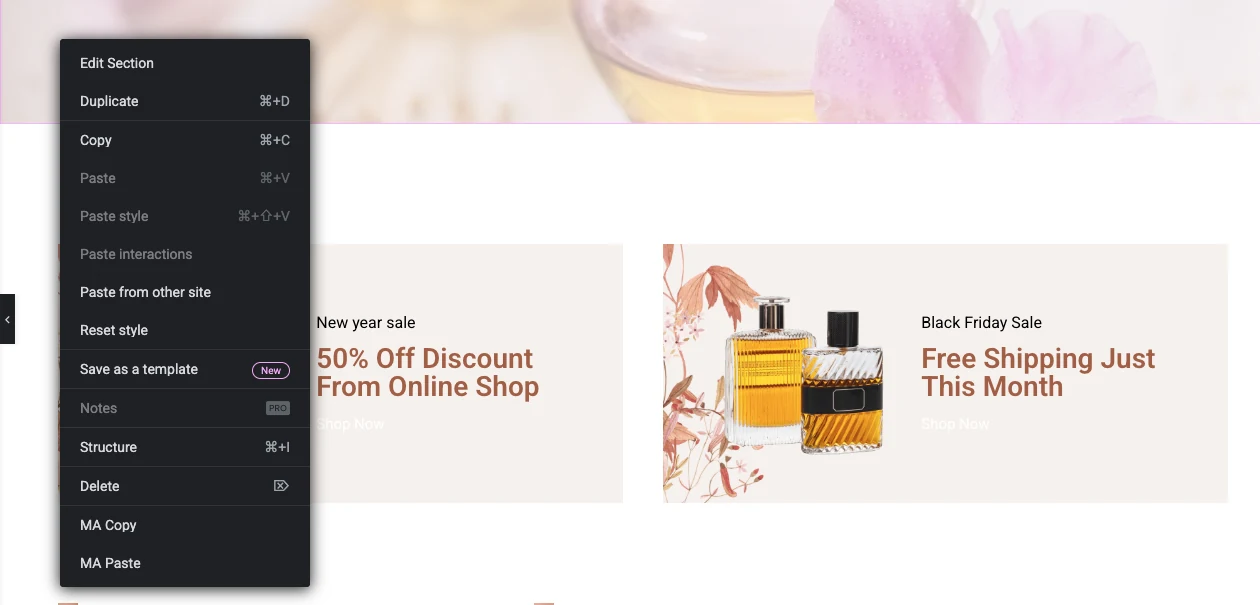
Es erscheint der gleiche Dialog, diesmal mit dem Hinweis “Speichern Sie diesen Abschnitt in Ihrer Bibliothek” Die gespeicherte Vorlage zeichnet ihren eigenen Typ auf, so zeigt die Liste Seite, Abschnitt oder Container neben jedem Namen an, dieser Typ ist später wichtig: Elementor fügt eine Abschnittsvorlage innerhalb Ihrer Seite ein, während eine Seitenvorlage das ganze Layout mitbringt.
So kommt man am Ende zu einer eigenen Teilebibliothek Speichern Sie beim ersten Bau einen Block, und die nächste Seite beginnt weiter Für einen Vorsprung wird die Kostenlose Elementor-Abschnittvorlagen Pack und die Hero-Abschnittvorlagen Beide sind so gebaut, dass sie auf diese Weise gespeichert und wiederverwendet werden können.
Wo Ihre gespeicherten Vorlagen leben
Zwei Orte, die dieselbe Liste zeigen.
Im Inneren des Editors
Wenn eine beliebige Seite in Elementor geöffnet ist, klicken Sie auf das Ordnersymbol im leeren Drop-Bereich am unteren Rand der Leinwand und öffnen Sie dann die Registerkarte Vorlagen Jede Vorlage, die Sie gespeichert oder importiert haben, ist hier, mit ihrem Typ, Autor, Erstellungsdatum sowie den Schaltflächen Vorschau und Einfügen.
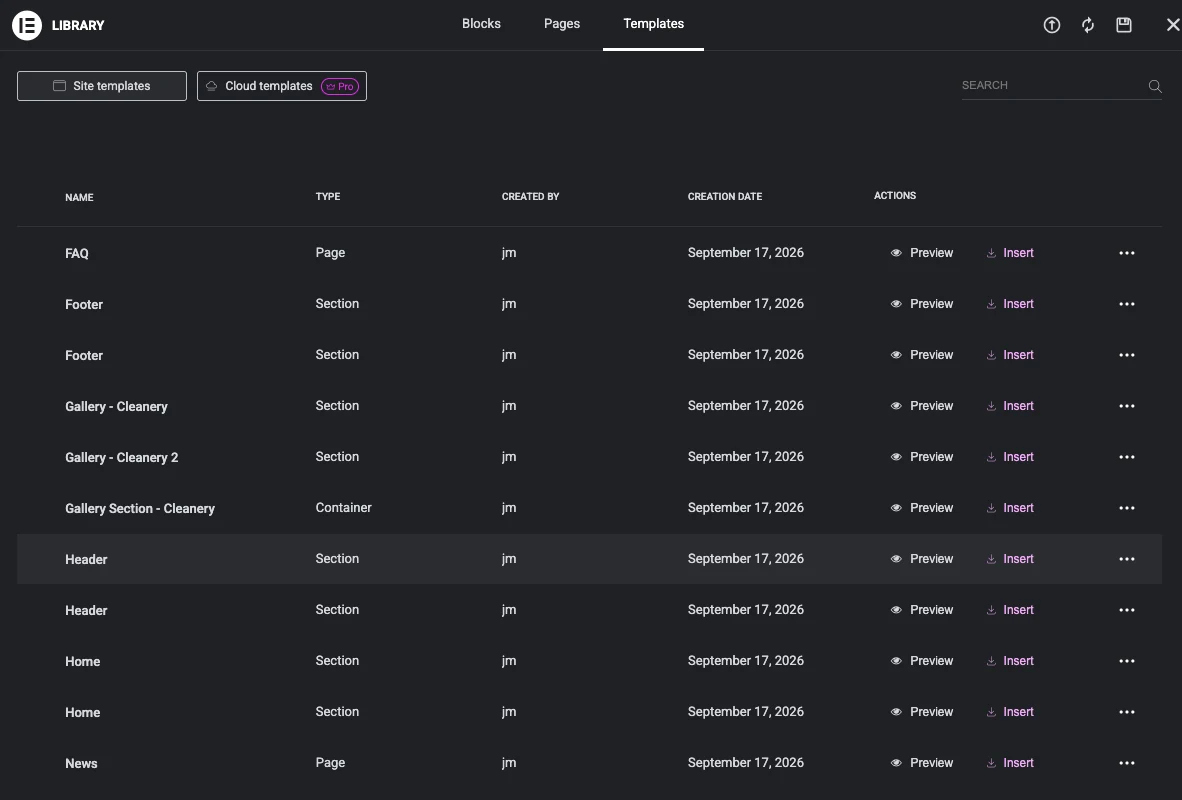
Klicken Sie auf Einfügen Und die Vorlage wird der Seite hinzugefügt, die Sie bearbeiten. Sie landet als neuer Abschnitt unter dem, was bereits vorhanden ist, sodass nichts gelöscht wird.
Im WordPress Dashboard
Gehen Sie zu Vorlagen, gespeicherte Vorlagen Gleiche Vorlagen in der WordPress-Listenansicht, mit Tabs oben für Seite, Abschnitt, Container und den Rest.
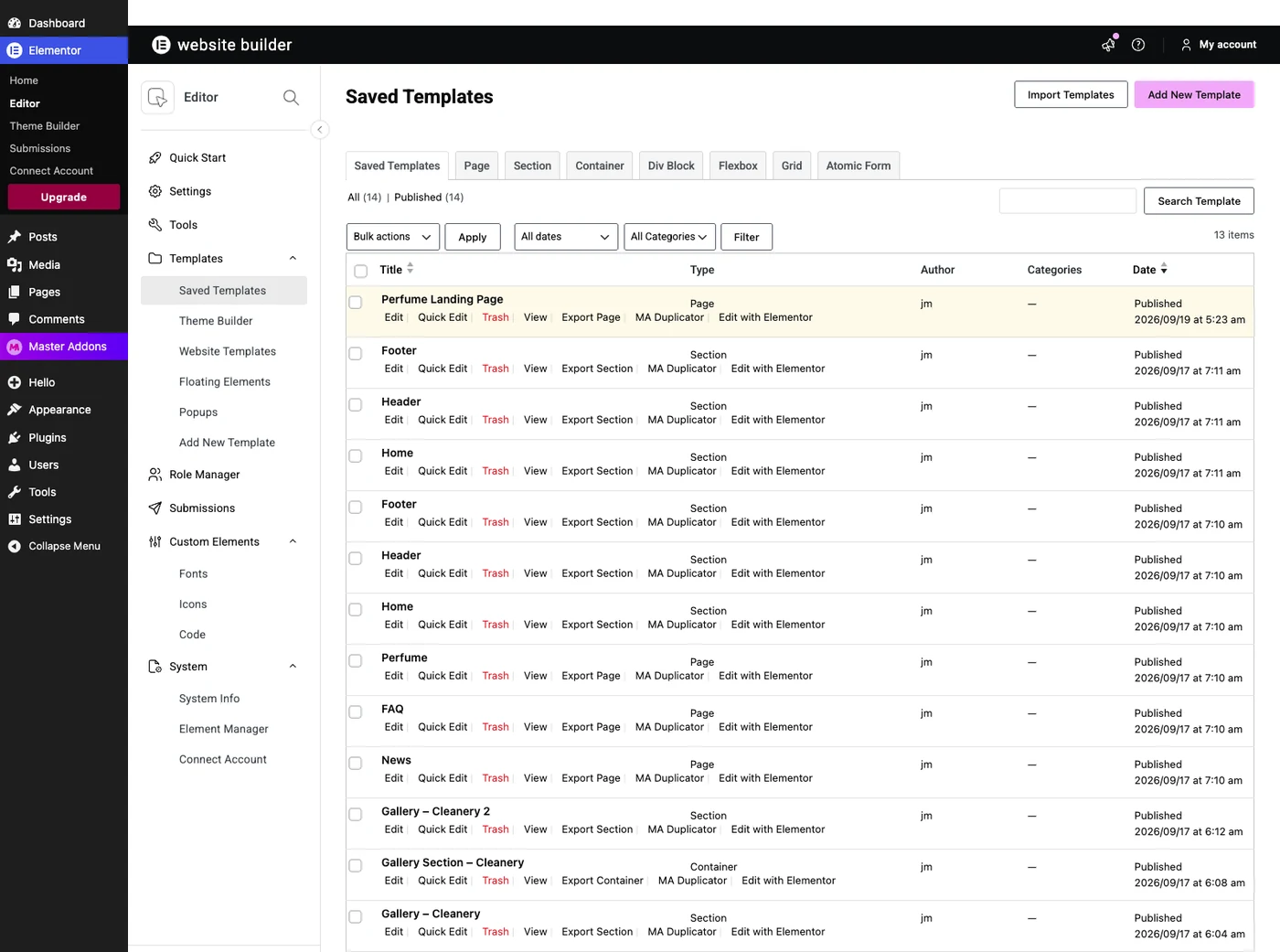
Bewegen Sie die Maus über eine Zeile und die Aktionen erscheinen: Bearbeiten, Schnellbearbeiten, Papierkorb, Ansicht und ein Export-Link Der Export-Link ist mit dem Typ der Vorlage gekennzeichnet, sodass Sie die Exportseite auf einer Seitenvorlage und den Export-Abschnitt in einem Abschnitt sehen.
So exportieren Sie eine Elementor-Vorlage als JSON-Datei
Sie können von beiden Orten exportieren und die Datei ist dieselbe.
Vom Herausgeber
Öffnen Sie die Bibliothek, gehen Sie auf die Registerkarte Vorlagen, finden Sie die Vorlage und klicken Sie auf die drei Punkte am Ende ihrer Zeile Das Menü hat Exportieren, Umbenennen und Löschen.
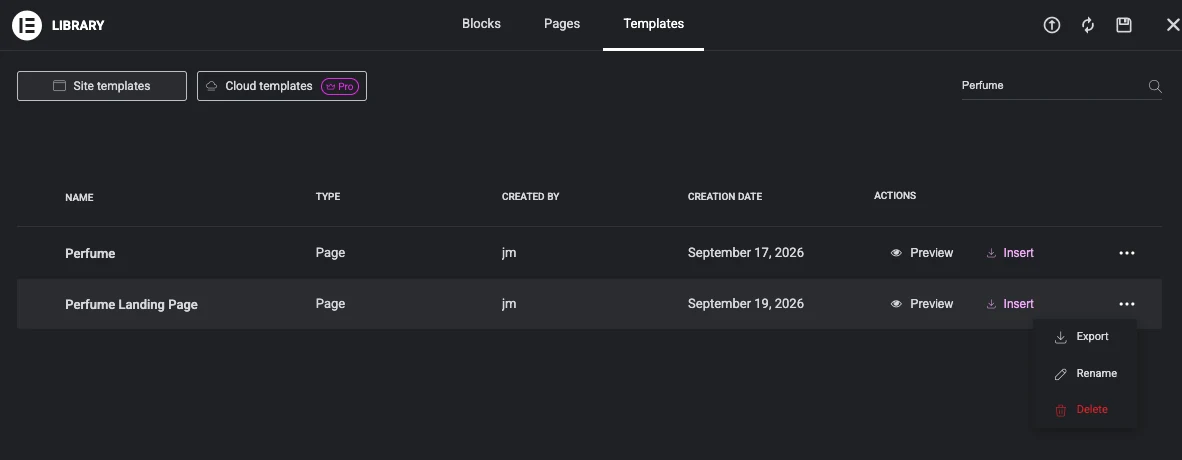
Vom Armaturenbrett
In Vorlagen, gespeicherte Vorlagen, fahren Sie mit der Maus über die Zeile und klicken Sie Seite exportieren (oder Exportabteilung).
Was sich in der.json-Datei befindet
Ich habe die sieben Sektionen Seite aus den Screenshots oben exportiert und die Datei geöffnet, es sind 113 KB JSON mit fünf Tasten der obersten Ebene:
{
  "content": [ ... 7 sections ... ],
  "page_settings": [],
  "version": "0.4",
  "title": "Perfume Landing Page",
  "type": "page"
}
content Hält die Struktur: jeder Abschnitt, jede Spalte, jedes Widget und jede Einstellung, verschachtelt die Art und Weise, wie es auf der Seite sitzt. type Dem Importeur mitteilt, ob es sich um eine Seite, einen Abschnitt oder einen Behälter handelt.
Diese Datei enthielt auch 12 Bild-URLs und keine eingebetteten Bilddaten. Ihre Fotos befinden sich nicht im JSON. Sie werden durch ihre Adresse auf der Website, von der Sie exportiert haben, referenziert. Beim Import holt Elementor jedes einzelne von dieser Adresse ab und kopiert es in die Mediathek der neuen Website. Die Quellseite muss weiterhin online sein und ihre Bilder sind weiterhin öffentlich erreichbar, oder die Vorlage kommt mit leeren Bildsteckplätzen an.
Importieren Sie das JSON auf der anderen Website
Gehen Sie auf der Empfangsseite zu Vorlagen, gespeicherte Vorlagen und klicken Sie auf Vorlagen importieren. Elementor akzeptiert eine Single .json Datei oder ein .zip Mehrere enthaltend.
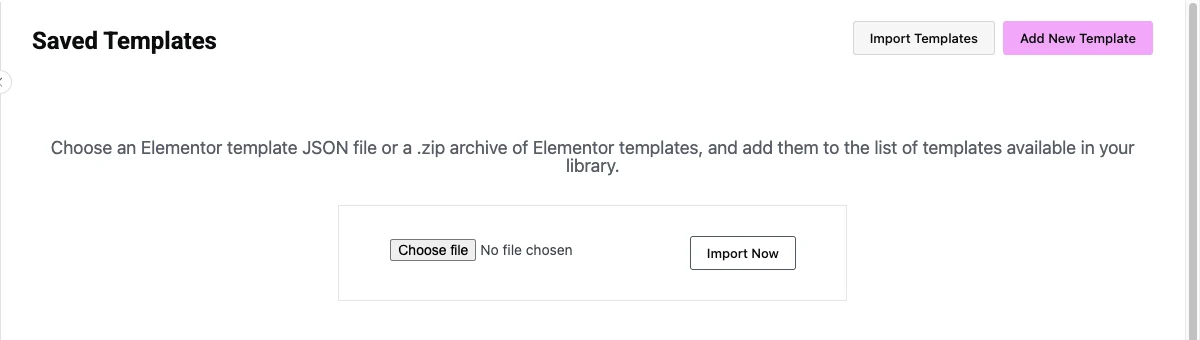
Wählen Sie die Datei, klicken Sie auf Jetzt importieren, und die Vorlage schließt sich der Liste an Von dort fügen Sie sie wie jede andere gespeicherte Vorlage in eine Seite ein Sie können auch aus dem Inneren des Editors importieren, indem Sie das Upload-Symbol oben in der Bibliothek verwenden Die Vollständiger Import-Leitfaden Beide Routen und die damit verbundenen Fehler abdeckt.
Speichern einer Seite im Vergleich zum Exportieren der gesamten Website
Eine gespeicherte Vorlage trägt ein Layout, Sie bringt nicht Ihre globalen Farben, Schriftarten, Kopf, Fußzeile oder Site-Einstellungen, weshalb eine importierte Seite nah aussehen kann, ohne identisch auszusehen.
Wenn Sie all das wollen, verwenden Sie eine Website-Vorlage Gehen Sie zu Elementor, Tools, Website-Vorlagen.
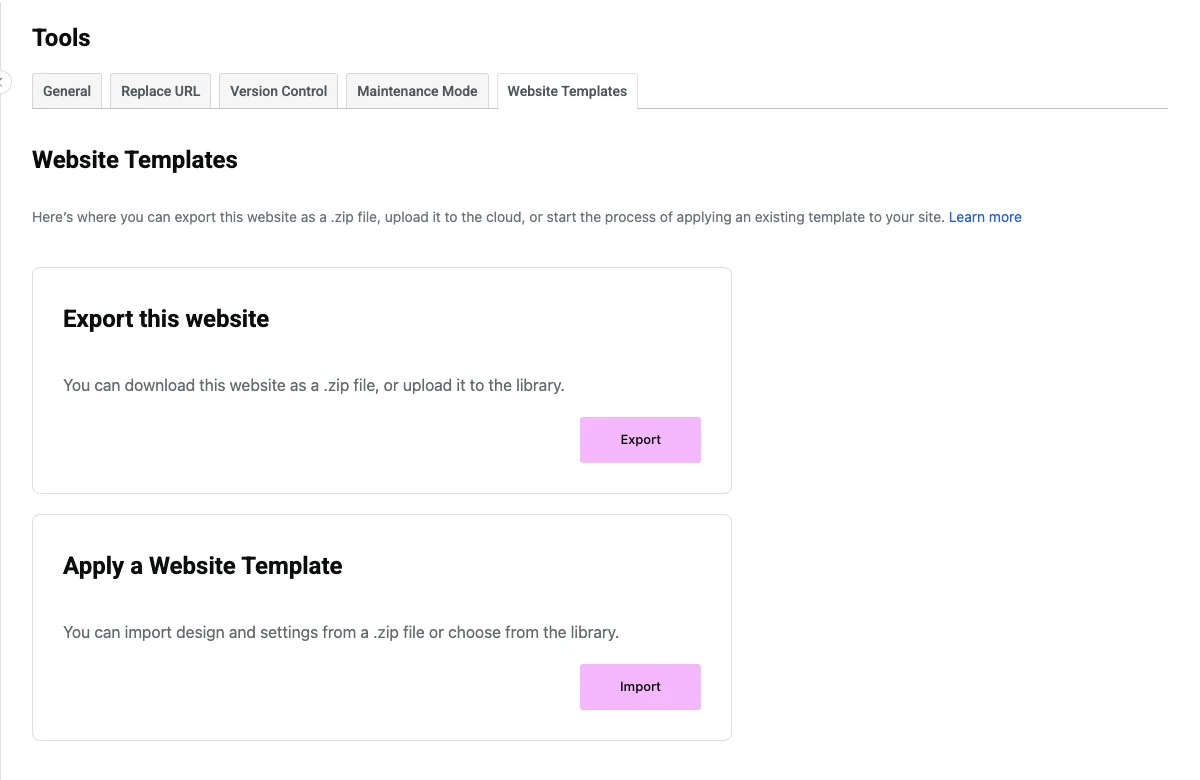
Exportieren Sie diese Website und laden Sie a herunter .zip Mit Ihren Vorlagen, Inhalten und Designeinstellungen darin Apply a Website Template nimmt wieder einen auf Dies ist der gleiche Mechanismus hinter dem vorgefertigten Elementor-Vorlagenkits. Verwenden Sie es, wenn Sie einen ganzen Build klonen Für eine einzelne Seite ist der JSON-Export leichter.
Wenn die importierte Vorlage nicht richtig aussieht
Bilder fehlen oder sind kaputt
Die Quellseite ist offline, die Bilder wurden gelöscht, oder die Seite befindet sich hinter einem Login oder einer Firewall, Elementor konnte sie zum Zeitpunkt des Imports nicht abrufen Stellen Sie die ursprüngliche Seite wieder auf und importieren Sie sie erneut, oder laden Sie die Bilder von Hand auf die neue Seite hoch.
Schriftarten und Farben stimmen nicht überein
Die Voreinstellungen Ihres Themes überschreiben die Vorlage Schalten Sie Standardfarben ein und deaktivieren Sie Standardschriftarten in den Einstellungen von Elementor; Dieses Dokument zeigt an, wo sich beide Schalter befinden.
Ein Teil des Layouts fehlt
Die Vorlage verwendet ein Widget eines Plugins, das auf der neuen Seite nicht aktiv ist, aktiviere dasselbe Plugin und lade den Editor neu Die Widgetliste für Master-Addons Ist eine schnelle Möglichkeit, zu überprüfen, welches Widget ein Design namentlich benötigt.
Der Upload wird abgelehnt
Vorlagenimporte nehmen a .json Datei oder ein .zip Vorlagen. Eine Website-Vorlage .zip Ein anderes Format ist und nicht durch diesen Bildschirm gehen wird; verwenden Sie Tools, Website-Vorlagen für diejenigen. Große Dateien können auch das Upload-Limit Ihres Hosts erreichen, das Ihr Host erhöhen kann.
Ihr Theme-Header und Ihre Fußzeile umschließen die Seite
Öffnen Sie die Seiteneinstellungen in Elementor und wechseln Sie das Seitenlayout auf Elementor Canvas für eine eigenständige Seite oder Elementor Full Width, wenn Sie die Kopf- und Fußzeile der Website beibehalten möchten Wenn Sie diese Teile lieber selbst entwerfen möchten, wird die Kostenloser Elementor-Themebuilder Header, Footer und Archive behandelt.
Eine schnellere Route: Beginnen Sie mit einer Vorlage, die jemand bereits erstellt hat
Das Speichern eigener Vorlagen zahlt sich aus, wenn man ein behaltenswertes Design hat Bis dahin geht der Import einer fertigen schneller.
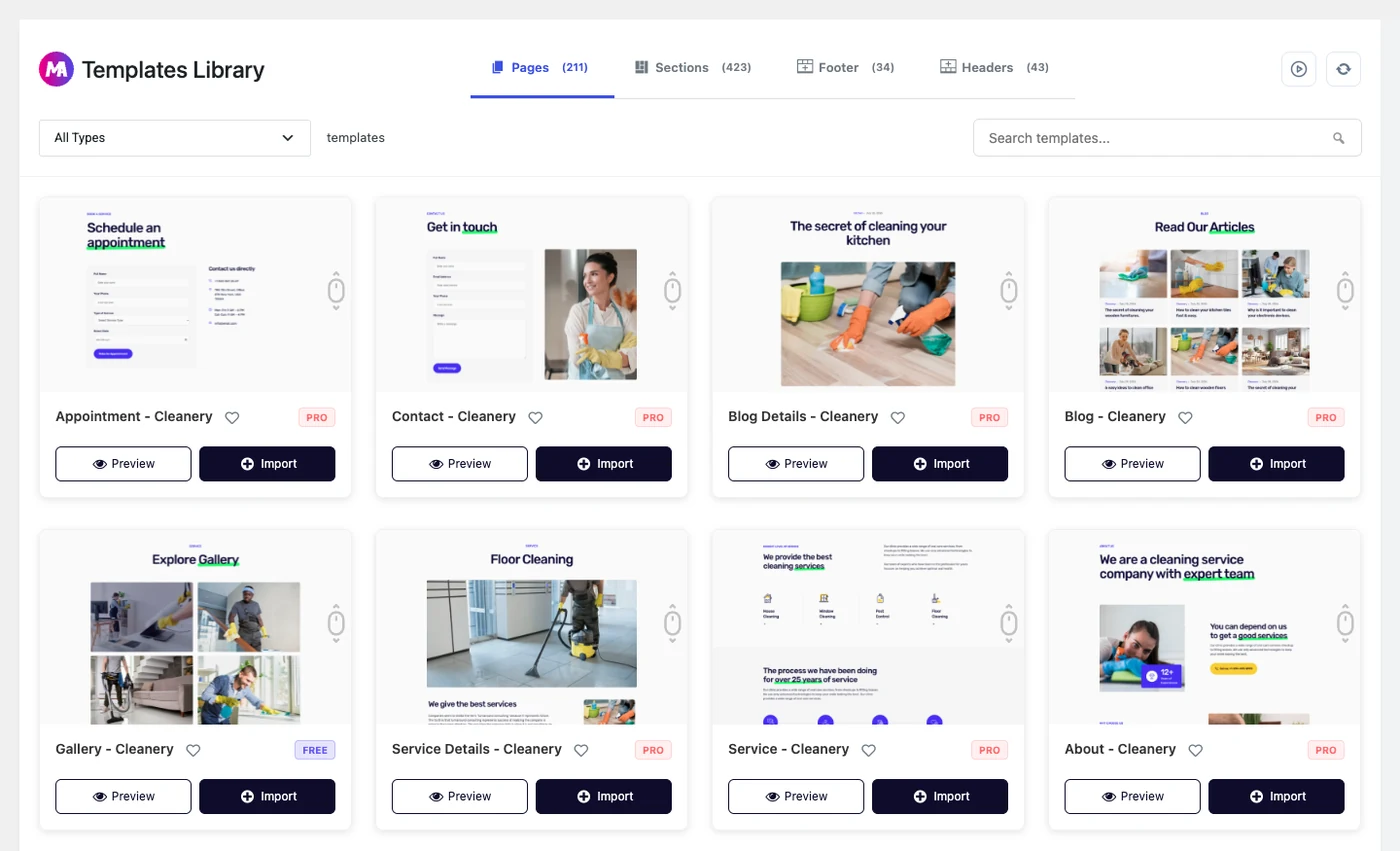
Master Addons versendet eine Bibliothek mit 211 Seitenvorlagen, 423 Abschnitten, 43 Headern und 34 Footern innerhalb des Plugins, sodass Sie mit einem Klick importieren, anstatt nach einer JSON-Datei zu suchen. 35 der Seitenvorlagen sind kostenlos; der Rest wird mitgeliefert Master Add-dons Pro. Importieren Sie eine, bearbeiten Sie sie, speichern Sie dann Ihre bearbeitete Version mit den oben genannten Schritten als Vorlage, und Sie haben Ihren eigenen Ausgangspunkt für das nächste Projekt Der vollständige Katalog befindet sich auf der Elementor-Seitenvorlagen Seite.
Häufig gestellte Fragen
Wie speichere ich eine Elementor-Seite als Vorlage?
Öffnen Sie die Seite in Elementor, klicken Sie auf den Pfeil neben dem Button Veröffentlichen, wählen Sie als Vorlage speichern, geben Sie einen Namen ein und klicken Sie auf Speichern Die Vorlage wird unter Vorlagen, gespeicherte Vorlagen gespeichert und kann in jede andere Seite der Seite eingefügt werden.
Brauche ich Elementor Pro um eine Seite als Vorlage zu speichern?
Nein. Das Speichern, Exportieren und Importieren von Vorlagen funktioniert alle im kostenlosen Elementor. Nur Cloud-Vorlagen, die Ihre Vorlagen über Ihr Elementor-Konto seitenübergreifend synchronisieren, benötigen einen kostenpflichtigen Plan.
Wo werden Elementor gespeicherte Vorlagen gespeichert?
In Ihrer WordPress-Datenbank, als benutzerdefinierter Beitragstyp. Sie sehen sie bei Vorlagen, gespeicherte Vorlagen im Dashboard, und auf der Registerkarte Vorlagen der Bibliothek im Inneren des Editors Beide Listen zeigen die gleichen Vorlagen.
Wie exportiere ich eine Elementor-Seite als JSON-Datei?
Speichern Sie die Seite zuerst als Vorlage, öffnen Sie dann Vorlagen, gespeicherte Vorlagen, bewegen Sie die Mauszeile über die Zeile der Vorlage und klicken Sie auf Seite exportieren Ihr Browser lädt eine .json-Datei herunter, die Sie auf jeder Seite importieren können, auf der Elementor ausgeführt wird.
Enthält das exportierte JSON meine Bilder?
Nr. Die Datei speichert Bild-URLs, nicht die Bilddateien Beim Import lädt Elementor jedes Bild von der ursprünglichen Seite herunter und fügt es der neuen Mediathek hinzu, sodass die Quellseite online sein muss und ihre Bilder öffentlich erreichbar sind.
Was ist der Unterschied zwischen einer gespeicherten Vorlage und einer Website-Vorlage?
Eine gespeicherte Vorlage ist ein Layout: eine Seite, ein Abschnitt oder ein Container Eine Website-Vorlage ist ein .zip der gesamten Website, einschließlich globaler Farben, Schriftarten, Kopfzeile, Fußzeile und Einstellungen Verwenden Sie Elementor, Tools, Website-Vorlagen für die zweite.
Nächster Schritt
Speichern Sie eine Seite, die Ihnen bereits gefällt, als Vorlage, exportieren Sie sie und behalten Sie den JSON mit Ihren Projektdateien. Es dauert etwa zwei Minuten, und das Design überlebt dann eine Designänderung oder einen Wechsel zu einem neuen Host. Wenn Sie eine neue Seite anstelle einer Kopie einer alten benötigen, durchsuchen Sie die Bibliothek für Elementorseitenvorlagenoder lesen So importieren Sie eine Elementor-Vorlage für die drei Möglichkeiten, einen reinzubringen.
Verwandte Lektüre: Kostenlose Elementor-Abschnittvorlagen, So importieren Sie ein Envato Elements-Vorlagenkit, und Wie man eine einseitige Website mit Elementor erstellt.
