

Оглавление
Как только у вас появится страница, которой вы довольны, вам не придется строить ее дважды. Elementor позволяет сохранить любую страницу в качестве шаблона, затем вставить ее на другую страницу, другой сайт или передать клиенту. тот же сохраненный шаблон можно экспортировать как a .json файл, который является как большинство Elementor проектирует путешествия между сайтами, Если вы предпочитаете пропустить часть здания вообще, библиотека Master Addons of Шаблоны страниц Элементор имеет 211 готовых дизайнов, которые вы можете импортировать за пару кликов.
Это руководство охватывает весь цикл: сохранить страницу как шаблон, сохранить один раздел, найти сохраненные шаблоны, экспортировать один как JSON, и принести его на второй сайт Каждый скриншот приходит от Elementor 4.2 с бесплатным Мастер Аддоны плагин активен. Если вы идете в другом направлении и вам нужно ввести шаблон, Руководство по импорту шаблонов Elementor проходит все три пути импорта.
Короткая версия
Чтобы сохранить страницу Elementor в качестве шаблона, откройте страницу в Elementor, нажмите стрелку рядом с пунктом Опубликовать, выберите Сохранить как шаблон, дайте ему имя и нажмите Сохранить. чтобы экспортировать его, откройте библиотеку (значок папки), найдите шаблон на вкладке Шаблоны, откройте меню из трех точек и нажмите Экспорт. Ваш браузер загружает a .json файл, который вы можете импортировать на любом другом сайте WordPress под управлением Elementor.
Какой метод вам нужен?
| Что вы хотите повторно использовать | Метод | С чего начинается |
|---|---|---|
| Целая макет страницы | Сохранить как шаблон | Стрелка рядом с кнопкой "Опубликовать" |
| Один раздел, контейнер или виджет | Щелкните элемент правой кнопкой мыши | Сохранить как шаблон в контекстном меню |
| Дизайн, который вам нужен на другом сайте | Экспорт как JSON | Вкладка "Шаблоны", трехточечное меню, Экспорт |
| Весь сайт, включая заголовок, нижний колонтитул и глобальные цвета | Экспорт шаблона веб-сайта | Элементор, инструменты, шаблоны веб-сайтов |
| Набор, который вы купили в Envato или ThemeForest | Импорт комплекта, который представляет собой другой экран | Руководство по импорту набора шаблонов |
Прежде чем начать
Вам нужен бесплатный плагин Elementor.Сохранение, экспорт и импорт шаблонов - все это его часть, поэтому ни один из шагов ниже не нуждается в Elementor Pro. Два варианта в диалоге сохранения действительно нуждаются в платном плане, и я пометил их там, где они появляются.
Имя шаблоны так, как вы назвали бы файл, который вы должны найти за шесть месяцев. “Perfume Landing Page” бьет “Page copy 2”, как только список выполняется до сорока строк.
Как сохранить страницу Elementor в качестве шаблона
Откройте страницу, с которой вы хотите повторно использовать Редактировать с помощью Elementor.В верхней панели, рядом с кнопкой Публикация (или Обновить), есть небольшая стрелка. Нажмите на нее.

В меню три пункта Выберите Сохранить как шаблон.
Назовите шаблон и выберите, куда он идет
Elementor открывает диалоговое окно под названием “Сохранить эту страницу в вашей библиотеке” с полем имени и двумя пунктами назначения.
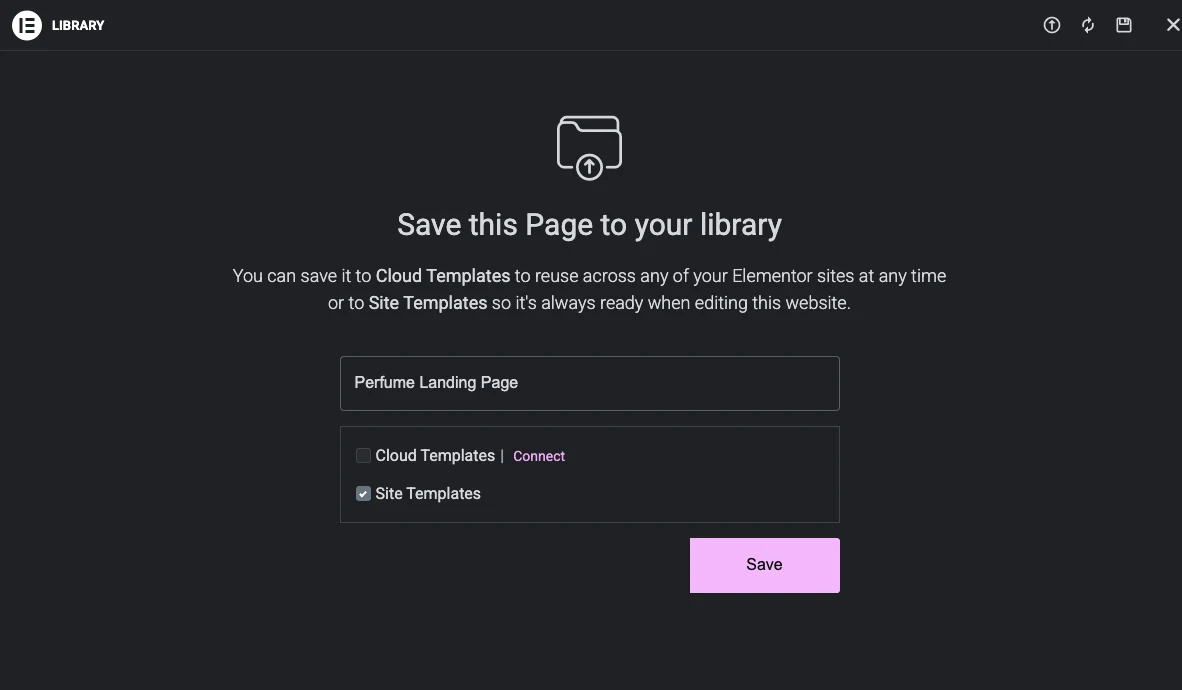
Шаблоны сайта хранят шаблон в базе данных этого сайта Он по умолчанию отмечен, он бесплатный, и это то, что вы хотите, когда дизайн должен только существовать здесь.Шаблоны облака вместо этого хранят шаблон в вашей учетной записи Элементор, поэтому он доступен на каждом сайте, который вы подключаете. что нужно платный план, поэтому диалог ставит ссылку Подключить рядом с ним.
Введите имя, оставьте шаблоны сайтов отмеченными и нажмите Сохранить. Elementor сохраняет макет и выводит вас в библиотеку на вкладке "Шаблоны" с новым шаблоном в списке.
Сама страница нетронута Оригинал остается опубликованным таким, каким он был, а шаблон представляет собой отдельную копию, хранящуюся в разделе "Шаблоны, сохраненные шаблоны".
Сохранить один раздел вместо всей страницы
Часто кусок, который стоит сохранить, меньше страницы. Ценовой блок или строка отзывов стоит сохранить самостоятельно, поэтому вы можете опустить его на любую страницу позже.
Щелкните правой кнопкой мыши раздел, контейнер или виджет на холсте и выберите Сохранить как шаблон.
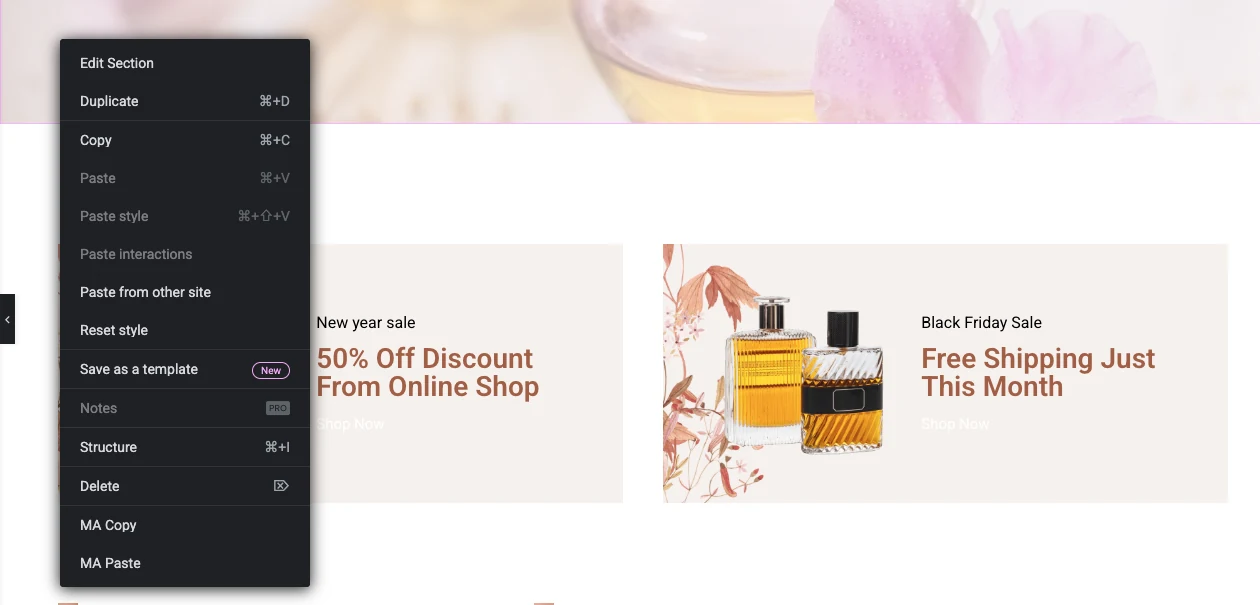
Появляется тот же диалог, на этот раз говорящий “Сохранить этот Раздел в вашей библиотеке”.Сохранённый шаблон записывает свой собственный тип, поэтому список показывает Страницу, Раздел или Контейнер рядом с каждым именем.Этот тип имеет значение позже: Elementor вставляет шаблон Раздела внутрь вашей страницы, в то время как шаблон Страницы приносит с собой весь макет.
Вот как вы получаете свою собственную библиотеку частей. Сохраните блок при первом его создании, и следующая страница начинается дальше. Для форы, the бесплатные шаблоны разделов Elementor пак и шаблоны разделов героев оба созданы для сохранения и повторного использования таким образом.
Где живут сохраненные шаблоны
Два места, показывающие один и тот же список.
Внутри редактора
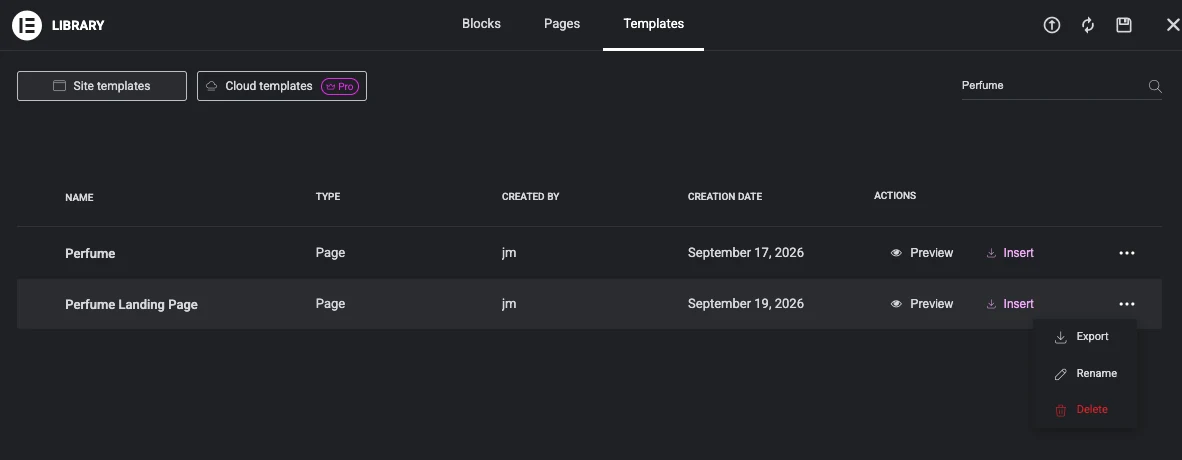
При открытии любой страницы в Elementor щелкните значок папки в пустой области падения внизу холста, затем откройте вкладку Шаблоны Каждый шаблон, который вы сохранили или импортировали, находится здесь, с его типом, автором, датой создания, а также кнопками Предварительный просмотр и вставка.
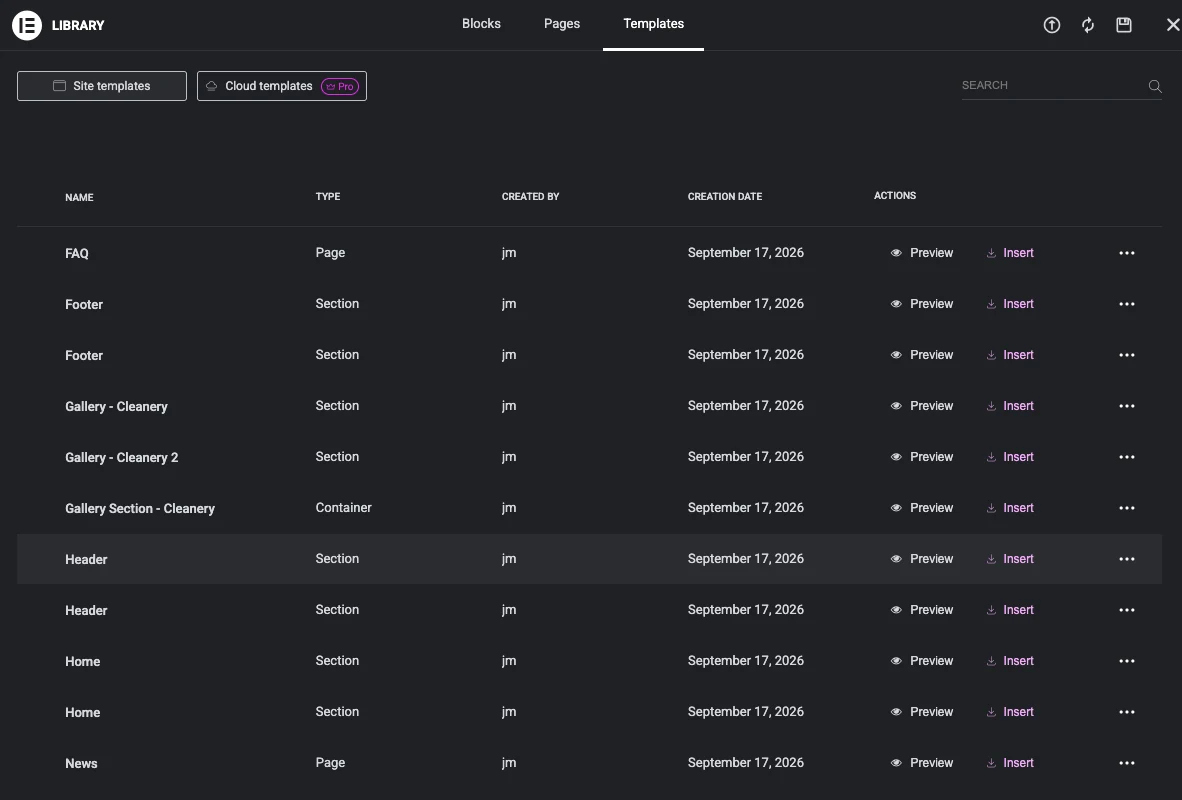
Нажмите Вставить и шаблон добавляется на страницу, которую вы редактируете. Он попадает как новый раздел под тем, что уже есть, поэтому ничего не стирается.
В панели управления WordPress
Перейти к Шаблоны, Сохраненные Шаблоны. Те же шаблоны в представлении списка WordPress, с вкладками вверху для Страница, Раздел, Контейнер и остальные.
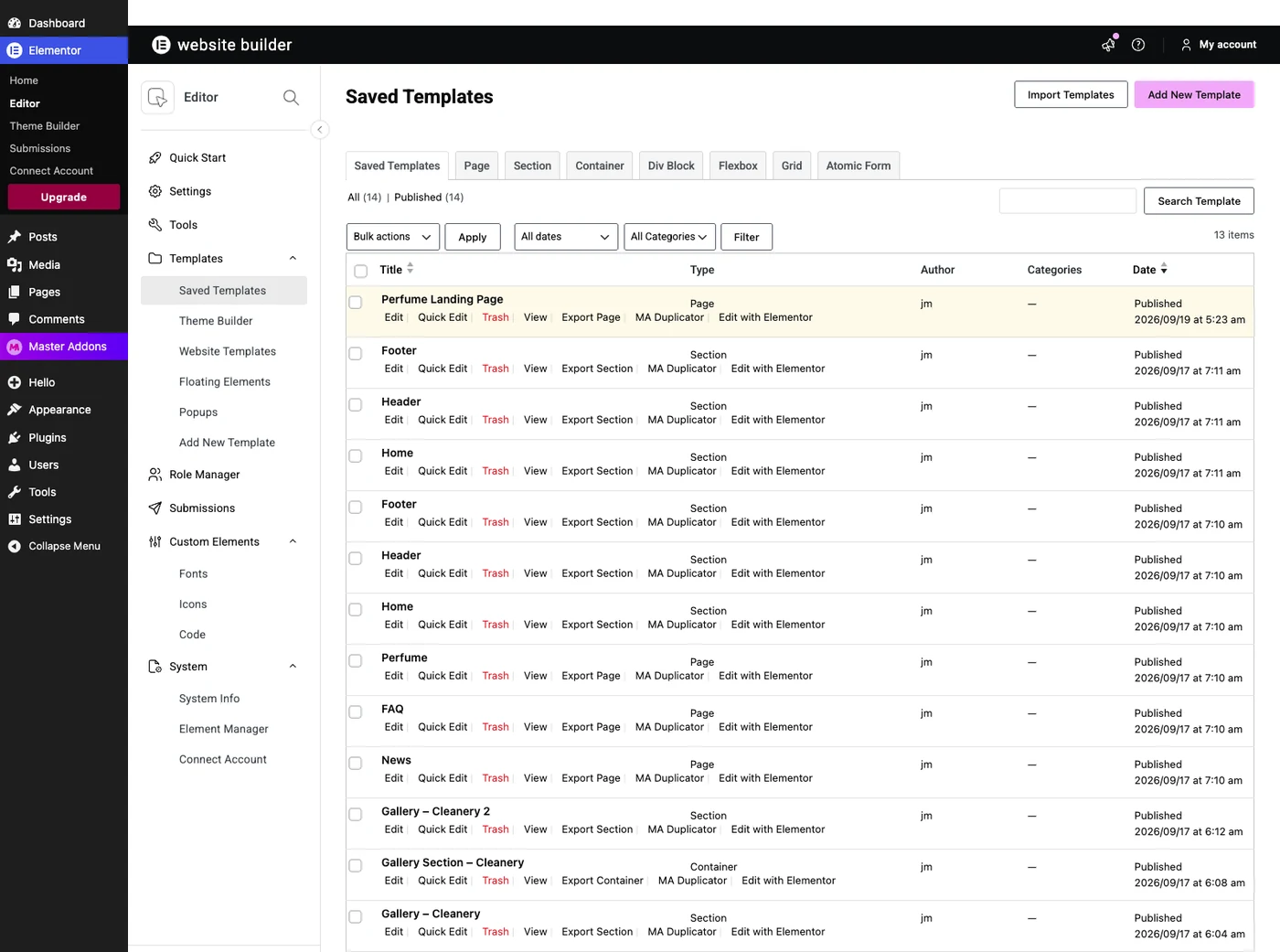
Наведите указатель мыши на строку и появятся действия: Редактировать, Быстрое редактирование, Обложка, Просмотр и ссылка Экспорт.Ссылка Экспорт помечена типом шаблона, поэтому вы увидите Страница Экспорт на шаблоне страницы и Раздел Экспорт в разделе.
Как экспортировать шаблон Elementor в файл JSON
Вы можете экспортировать из любого места, и файл один и тот же.
Из редакции
Откройте библиотеку, перейдите на вкладку Шаблоны, найдите шаблон и щелкните три точки в конце его строки. в меню есть Экспорт, Переименование и Удалить.
С приборной панели
В Шаблоны, Сохраненные Шаблоны, наведите указатель мыши на строку и нажмите Экспорт страницы (или Секция экспорта).
Что находится внутри файла.json
Я экспортировал страницу из семи разделов со скриншотов выше и открыл файл. Это 113 КБ JSON с пятью клавишами верхнего уровня:
{
  "content": [ ... 7 sections ... ],
  "page_settings": [],
  "version": "0.4",
  "title": "Perfume Landing Page",
  "type": "page"
}
content содержит структуру: каждый раздел, столбец, виджет и настройку вложен так, как он находится на странице. type сообщает импортеру, является ли это страницей, разделом или контейнером.
Этот файл также содержал 12 URL-адресов изображений и не содержал встроенных данных изображений. Ваши фотографии не находятся внутри JSON. На них ссылается их адрес на сайте, с которого вы экспортировали, и при импорте Elementor извлекает каждый из этого адреса и копирует его в медиатеку нового сайта. Исходный сайт должен по-прежнему оставаться онлайн, а его изображения по-прежнему общедоступны, иначе шаблон поступает с пустыми слотами изображений.
Импортируйте JSON на другой сайт
На сайте-получателе перейдите в "Шаблоны", "Сохраненные шаблоны" и нажмите Импорт шаблонов. Элементор принимает один .json файл или а .zip содержащий несколько.
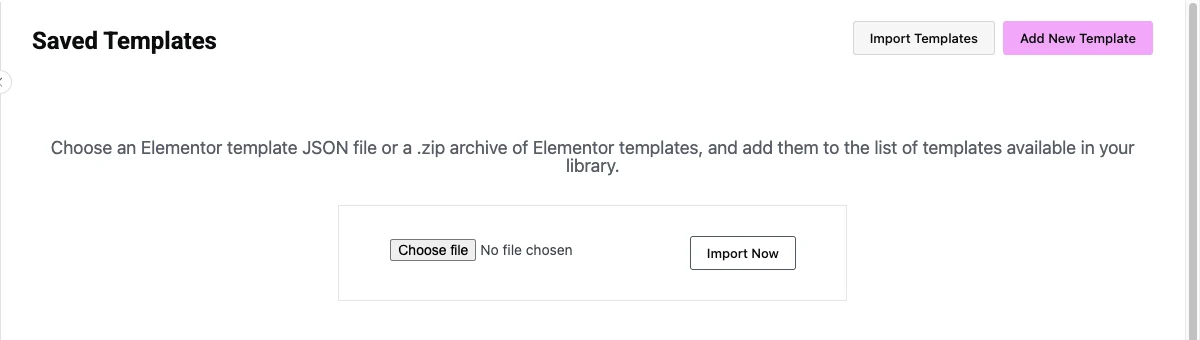
Выберите файл, нажмите Импорт сейчас, и шаблон присоединяется к списку Оттуда вы вставляете его в страницу, как любой другой сохраненный шаблон. вы также можете импортировать изнутри редактора, используя значок загрузки в верхней части библиотеки.The полное руководство по импорту охватывает как маршруты, так и ошибки, которые с ними связаны.
Сохранение страницы или экспорт всего сайта
Сохраненный шаблон несет один макет, Он не приносит ваши глобальные цвета, шрифты, заголовок, нижний колонтитул или настройки сайта, поэтому импортированная страница может выглядеть близко, не выглядя идентично.
Когда вы хотите все это, используйте шаблон веб-сайта. Перейдите к Элементору, Инструменты, Шаблоны веб-сайтов.
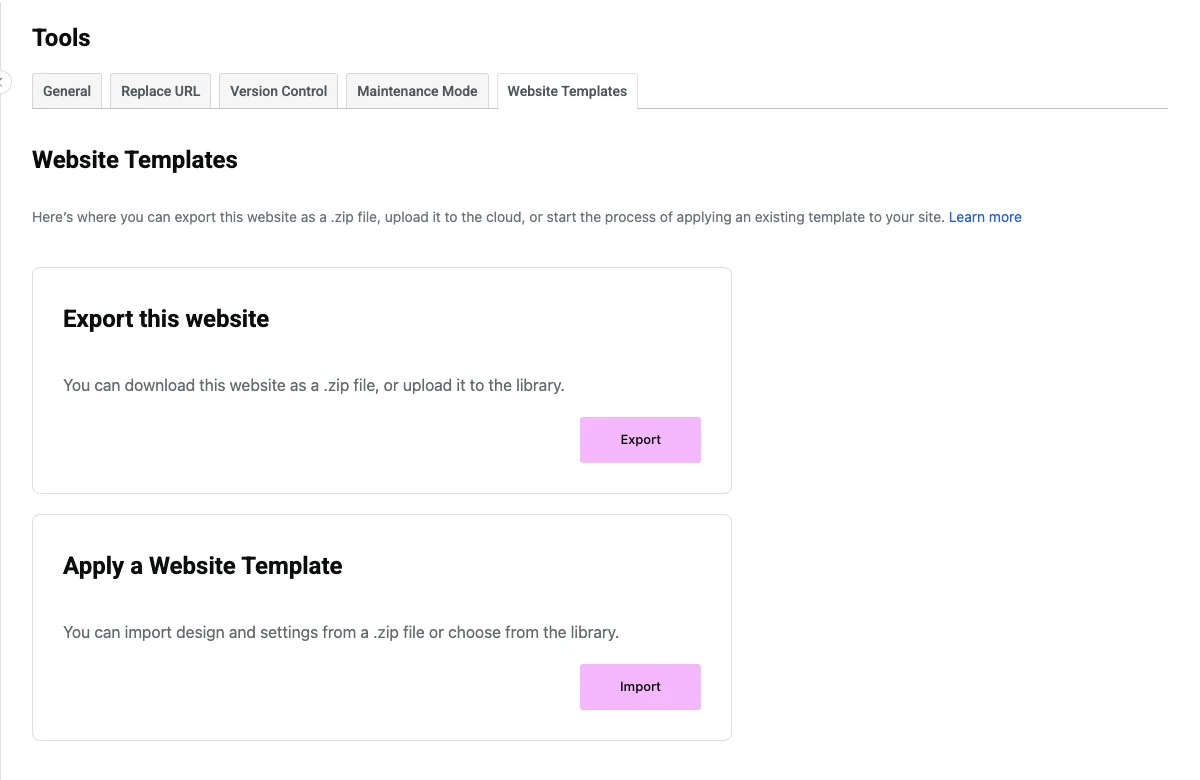
Экспортировать этот сайт загружает a .zip с вашими шаблонами, контентом и настройками дизайна в нем. Примените шаблон веб-сайта, чтобы вернуть его. Это тот же механизм, что и готовый Комплекты шаблонов Elementor. Используйте его, когда клонируете целую сборку. Для одной страницы экспорт JSON легче.
Когда импортированный шаблон выглядит неправильно
Изображения отсутствуют или сломаны
Исходный сайт находится в автономном режиме, изображения были удалены, или сайт находится за логином или брандмауэром. Elementor не смог получить их во время импорта.Поставьте исходный сайт обратно и реимпортируйте, или загрузите изображения вручную на новый сайт.
Шрифты и цвета не совпадают
По умолчанию ваша тема переопределяет шаблон Включите Отключить цвета по умолчанию и Отключить шрифты по умолчанию в настройках Elementor; этот документ показывает, где находятся оба переключателя.
Часть макета отсутствует
Шаблон использует виджет из плагина, который не активен на новом сайте Активировать тот же плагин и перезагрузить редактор The Список виджетов Master Addgets это быстрый способ проверить, какой виджет нужен дизайну по имени.
Загрузка отклонена
Импорт шаблонов занимает a .json файл или а .zip шаблонов. Шаблон сайта .zip является другим форматом и не будет проходить через этот экран; использовать Инструменты, Шаблоны веб-сайтов для т.е. большие файлы также могут нажать на лимит загрузки вашего хоста, который ваш хост может поднять.
Заголовок темы и нижний колонтитул обертывают страницу
Откройте "Настройки страницы" в Elementor и переключите макет страницы на Elementor Canvas для отдельной страницы или Elementor Full Width, если вы хотите сохранить заголовок и нижний колонтитул сайта. Если вы предпочитаете проектировать эти части самостоятельно, бесплатный конструктор тем Elementor обрабатывает заголовки, нижние колонтитулы и архивы.
Более быстрый маршрут: начните с шаблона, который кто-то уже построил
Сохранение собственных шаблонов окупается, как только у вас есть дизайн, который стоит сохранить. до тех пор импорт готового будет быстрее.
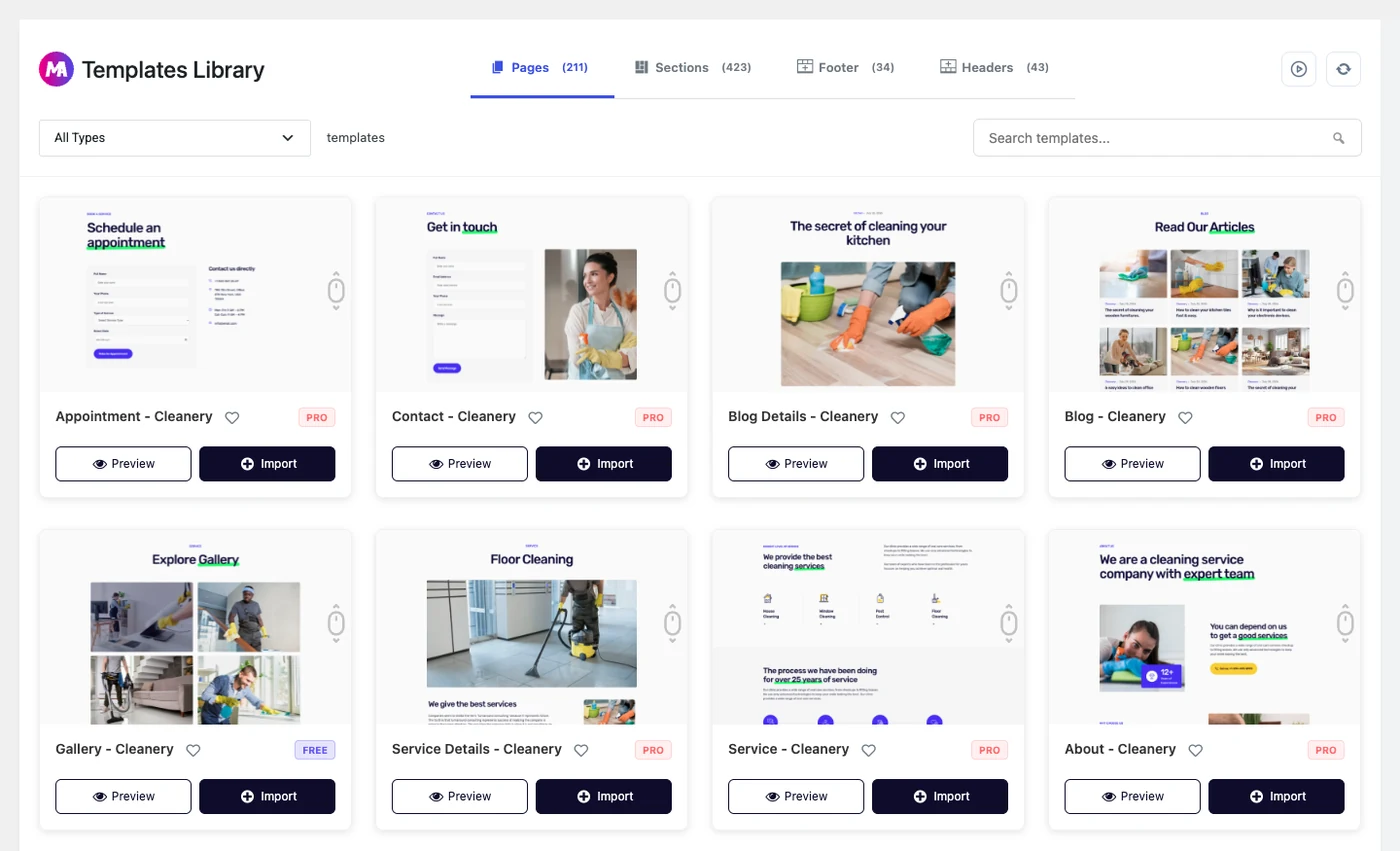
Master Addons поставляет библиотеку из 211 шаблонов страниц, 423 разделов, 43 заголовков и 34 футеров внутри плагина, поэтому вы импортируете щелчком мыши вместо поиска файла JSON. 35 шаблонов страниц бесплатны; остальные поставляются с Мастер Аддоны Про. Импортируйте один, отредактируйте его, затем сохраните отредактированную версию в виде шаблона, используя шаги выше, и у вас есть своя начальная точка для следующего проекта. полный каталог находится на Шаблоны страниц Элементор страница.
Часто задаваемые вопросы
Как сохранить страницу Elementor в качестве шаблона?
Откройте страницу в Elementor, нажмите стрелку рядом с кнопкой Опубликовать, выберите Сохранить как Шаблон, введите имя и нажмите Сохранить Шаблон хранится в разделе Шаблоны, Сохраненные Шаблоны и может быть вставлен в любую другую страницу сайта.
Нужен ли мне Elementor Pro, чтобы сохранить страницу в качестве шаблона?
Нет. сохранение, экспорт и импорт шаблонов все работают в бесплатном Elementor.Только облачные шаблоны, которые синхронизируют ваши шаблоны по сайтам через вашу учетную запись Elementor, нуждаются в платном плане.
Где хранятся шаблоны, сохраненные Elementor?
В вашей базе данных WordPress, как пользовательский тип публикации Вы видите их в Шаблоны, Сохраненные Шаблоны в панели управления, и на вкладке Шаблоны библиотеки внутри редактора Оба списка показывают одни и те же шаблоны.
Как экспортировать страницу Elementor в файл JSON?
Сначала сохраните страницу в виде шаблона, затем откройте Шаблоны, Сохраненные шаблоны, наведите указатель мыши на строку шаблона и нажмите Экспорт страницы Ваш браузер загружает файл .json, который можно импортировать на любом сайте, на котором работает Elementor.
Включает ли экспортированный JSON мои изображения?
Нет. В файле хранятся URL-адреса изображений, а не файлы изображений. При импорте Elementor загружает каждое изображение с исходного сайта и добавляет его в новую медиатеку, поэтому исходный сайт должен быть онлайн, а его изображения общедоступны.
В чем разница между сохраненным шаблоном и шаблоном веб-сайта?
Сохранённый шаблон - это один макет: страница, раздел или контейнер. шаблон веб-сайта - это .zip всего сайта, включая глобальные цвета, шрифты, заголовок, нижний колонтитул и настройки.Use Elementor, Tools, Website Templates для второго.
Следующий шаг
Сохраните одну страницу, которая вам уже нравится, в качестве шаблона, экспортируйте ее и сохраните JSON с файлами вашего проекта. Это занимает около двух минут, и дизайн затем переживает изменение темы или переход на новый хост. когда вам нужна новая страница, а не копия старой, просмотрите Библиотека шаблонов страниц Elementorили прочитал как импортировать шаблон Elementor за три способа привести одного.
Связанное чтение: бесплатные шаблоны разделов Elementor, как импортировать набор шаблонов элементов Envatoи как создать одностраничный сайт с помощью Elementor.
