

Índice
Depois de ter uma página que você está feliz com, você não deve ter que construí-lo duas vezes Elementor permite salvar qualquer página como um modelo, em seguida, inseri-lo em outra página, outro site ou entregá-lo a um cliente O mesmo modelo salvo pode ser exportado como um .json arquivo, que é como a maioria dos projetos Elementor viajar entre sites Se você preferir pular a parte de construção completamente, a biblioteca Master Addons de Modelos de páginas do elementor tem 211 designs prontos que você pode importar com alguns cliques.
Este guia cobre todo o loop: salve uma página como modelo, salve uma única seção, encontre seus modelos salvos, exporte um como JSON e traga-o para um segundo site Cada captura de tela vem do Elementor 4.2 gratuitamente Adições Mestres plugin ativo Se você estiver indo na outra direção e precisar trazer um modelo, o Guia de importação de modelos de elementos caminha pelas três rotas de importação.
A versão curta
Para salvar uma página do Elementor como modelo, abra a página no Elementor, clique na seta ao lado de Publicar, escolha Gravar como Modelo, dê-lhe um nome e clique em Salvar. Para exportá-lo, abra a biblioteca (o ícone da pasta), encontre o modelo na guia Modelos, abra o menu de três pontos e clique em Exportar. Seu navegador baixa a .json arquivo que você pode importar em qualquer outro site WordPress executando Elementor.
Qual método você precisa?
| O que você quer reutilizar | Método | Onde começa |
|---|---|---|
| Um layout de página inteira | Gravar como Modelo | A seta ao lado do botão Publicar |
| Uma seção, contêiner ou widget | Clique com o botão direito no elemento | Gravar como modelo no menu de contexto |
| Um design que você precisa em um site diferente | Exportar como JSON | Guia de modelos, menu de três pontos, Exportar |
| Todo o site, incluindo cabeçalho, rodapé e cores globais | Exportar um modelo de site | Elementor, Ferramentas, Modelos de sites |
| Um kit que você comprou da Envato ou ThemeForest | Importação de kit, que é uma tela diferente | O guia de importação do kit de modelos |
Antes de começar
Você precisa do plugin Elementor gratuito Os modelos de salvamento, exportação e importação fazem parte dele, portanto, nenhuma das etapas abaixo precisa do Elementor Pro. Duas opções na caixa de diálogo salvar precisam de um plano pago e eu as sinalizei onde aparecem.
Modelos de nomes da maneira como você nomearia um arquivo que você deve encontrar em seis meses. “Perfume Landing Page” bate “Page copy 2” assim que a lista for executada em quarenta linhas.
Como salvar uma página do Elementor como modelo
Abra a página com a qual deseja reutilizar Editar com o Elementor. Na barra superior, ao lado do botão Publicar (ou Atualizar), há uma pequena seta Clique nele.

O menu tem três itens Escolha Gravar como Modelo.
Nomeie o modelo e escolha para onde ele vai
Elementor abre uma caixa de diálogo intitulada “Salve esta página em sua biblioteca” com um campo de nome e dois destinos.
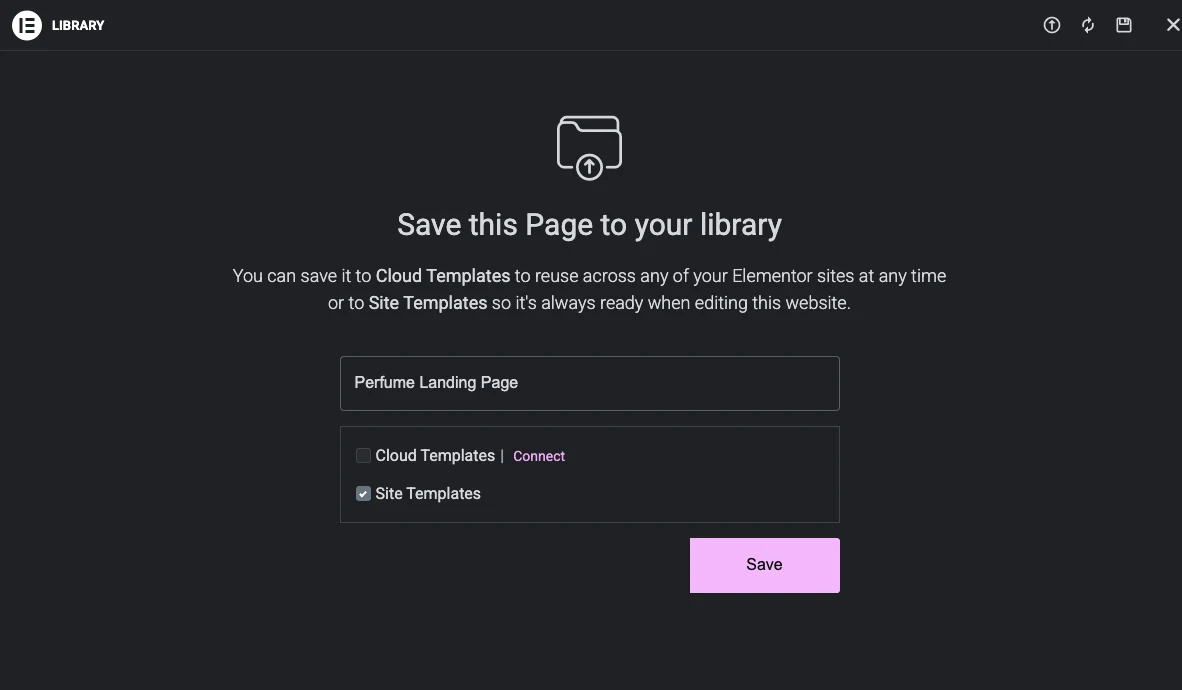
Os Modelos de Site armazenam o modelo no banco de dados deste site, Ele é marcado por padrão, é gratuito, e é o que você quer quando o design só tem que existir aqui Os Modelos de Nuvem armazenam o modelo em sua conta Elementor em vez disso, por isso está disponível em todos os sites que você se conecta Esse precisa de um plano pago, e é por isso que o diálogo coloca um link Connect ao lado dele.
Digite um nome, deixe os Modelos de Site marcados e clique em Salvar. Elementor salva o layout e coloca você na biblioteca na guia Modelos, com seu novo modelo na lista.
A página em si é intocada O original permanece publicado como era, e o modelo é uma cópia separada arquivada em Modelos, Modelos salvos.
Salve uma seção em vez da página inteira
Muitas vezes, a peça que vale a pena manter é menor do que uma página Um bloco de preços ou uma linha de testemunho vale a pena salvar por conta própria, para que você possa soltá-lo em qualquer página mais tarde.
Clique com o botão direito na seção, contêiner ou widget na tela e escolha Salvar como modelo.
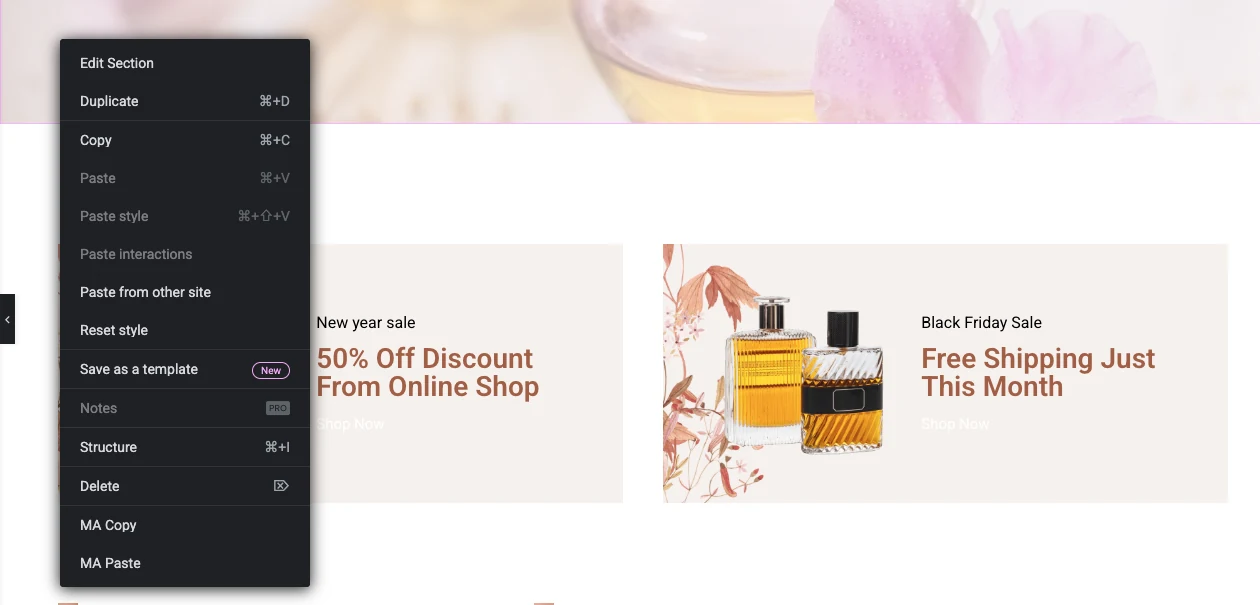
A mesma caixa de diálogo aparece, desta vez dizendo “Salve esta Seção na sua biblioteca” O modelo salvo registra seu próprio tipo, então a lista mostra Página, Seção ou Contêiner ao lado de cada nome Esse tipo importa mais tarde: Elementor insere um modelo de Seção dentro de sua página, enquanto um modelo de Página traz todo o layout com ele.
É assim que você acaba com sua própria biblioteca de peças Salve um bloco na primeira vez que você o construir, e a próxima página começa mais adiante Para uma vantagem inicial, o modelos de seção de Elementor grátis pack e o modelos de seção herói ambos são construídos para serem salvos e reutilizados desta forma.
Onde seus modelos salvos vivem
Dois lugares, mostrando a mesma lista.
Dentro do editor
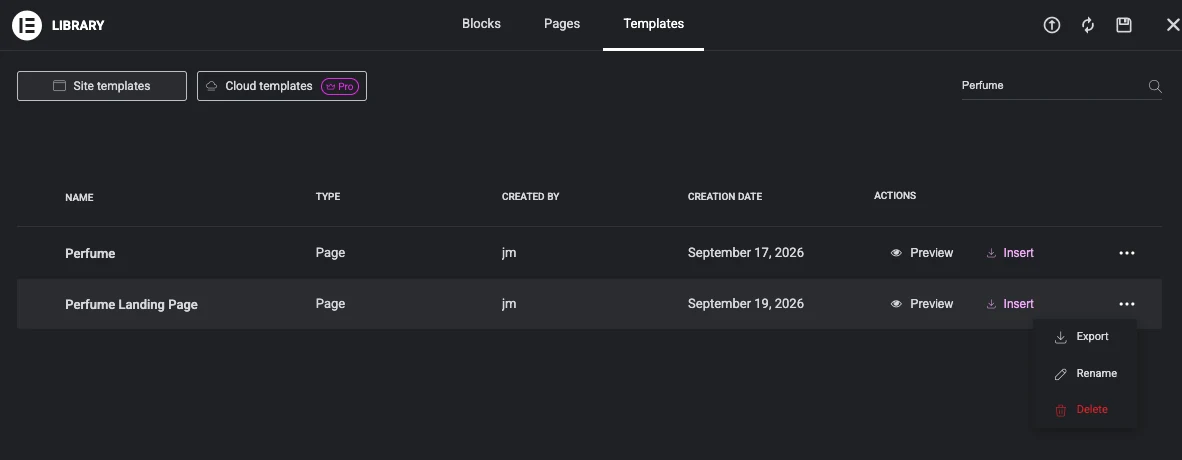
Com qualquer página aberta no Elementor, clique no ícone de pasta na área de queda vazia na parte inferior da tela e, em seguida, abra a guia Modelos Todo modelo que você salvou ou importou está aqui, com seu tipo, autor, data de criação e botões Visualizar e Inserir.
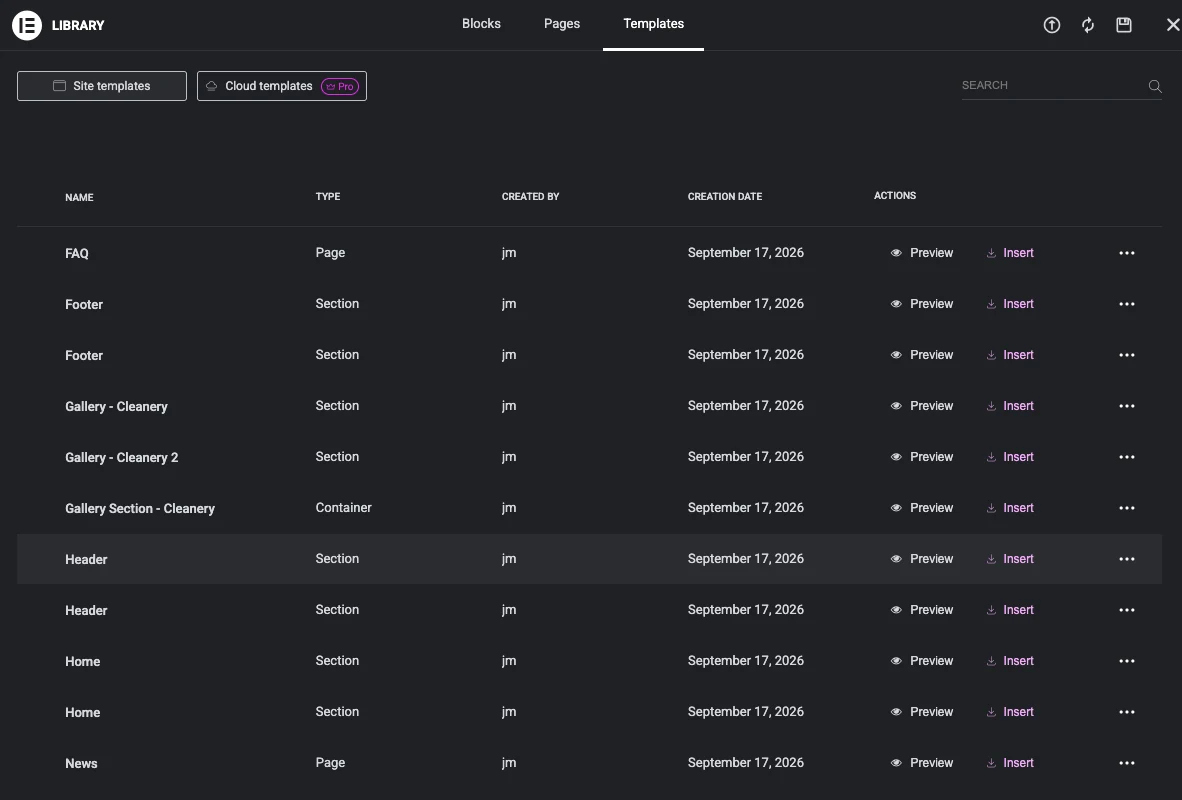
Clique Inserir e o modelo é adicionado à página que você está editando Ele cai como uma nova seção abaixo do que já está lá, então nada é apagado.
No painel do WordPress
Vá para Modelos, Modelos salvos Mesmos modelos na visualização de lista do WordPress, com guias na parte superior para Página, Seção, Contêiner e o restante.
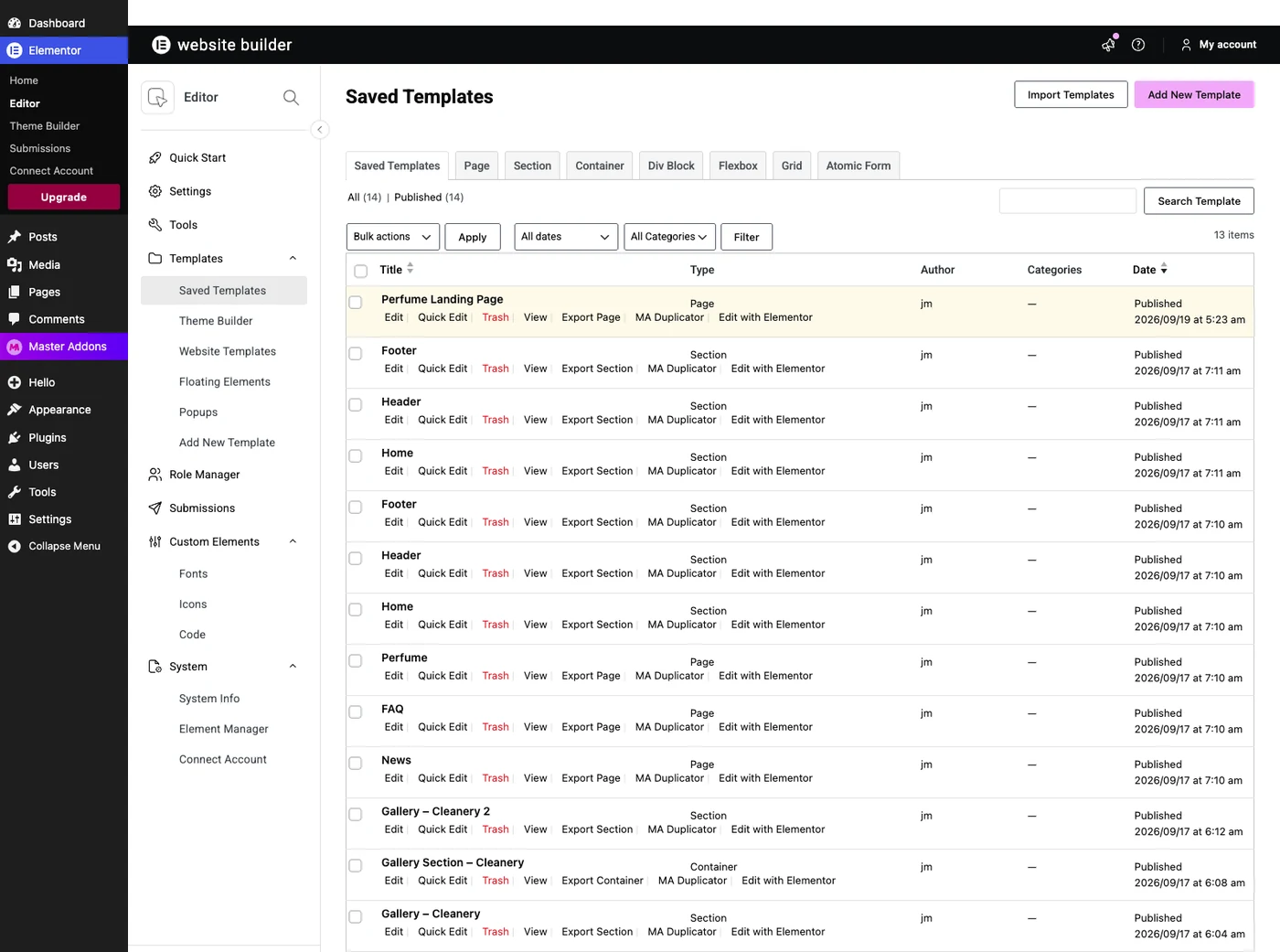
Passe o mouse sobre uma linha e as ações aparecem: Editar, Edição Rápida, Lixeira, Visualização e um link Exportar O link Exportar é rotulado com o tipo do modelo, então você verá Exportar Página em um modelo de página e Exportar Seção em uma seção.
Como exportar um modelo Elementor como um arquivo JSON
Você pode exportar de qualquer lugar e o arquivo é o mesmo.
Do editor
Abra a biblioteca, vá para a guia Modelos, encontre o modelo e clique nos três pontos no final de sua linha O menu tem Exportar, Renomear e Excluir.
Do painel
Em Modelos, Modelos salvos, passe a linha e clique em Exportar página (ou Seção de Exportação).
O que está dentro do arquivo.json
Exportei a página de sete seções das capturas de tela acima e abri o arquivo É 113 KB de JSON com cinco teclas de nível superior:
{
  "content": [ ... 7 sections ... ],
  "page_settings": [],
  "version": "0.4",
  "title": "Perfume Landing Page",
  "type": "page"
}
content mantém a estrutura: cada seção, coluna, widget e configuração, aninhada da maneira como ela fica na página. type informa ao importador se se trata de uma página, de uma secção ou de um contentor.
Esse arquivo também continha 12 URLs de imagem e nenhum dado de imagem incorporado Suas fotos não estão dentro do JSON Eles são referenciados por seu endereço no site do qual você exportou, e na importação Elementor busca cada um desse endereço e copia-o na biblioteca de mídia do novo site O site de origem ainda tem que estar online e suas imagens ainda acessíveis publicamente, ou o modelo chega com slots de imagem vazios.
Importar o JSON no outro site
No site receptor, vá para Modelos, Modelos salvos e clique em Importar modelos. Elementor aceita um único .json arquivo ou a .zip contendo vários.
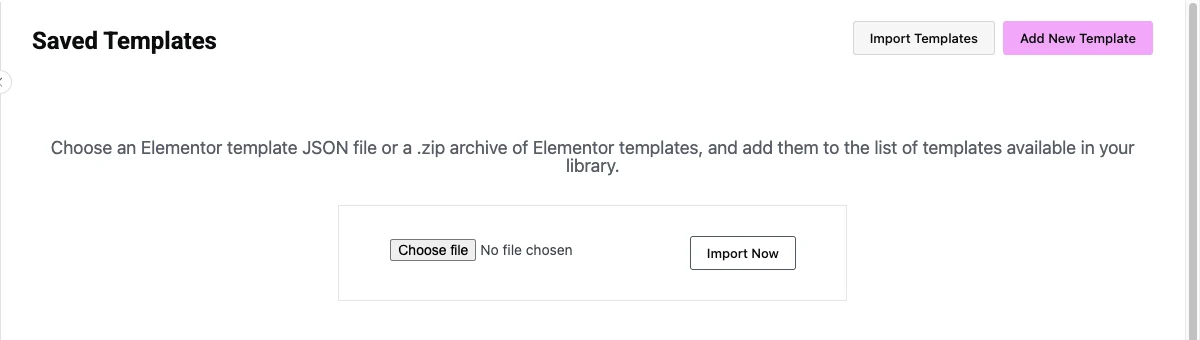
Escolha o arquivo, clique em Importar agora, e o modelo se junta à lista A partir daí você o insere em uma página como qualquer outro modelo salvo Você também pode importar de dentro do editor usando o ícone de upload na parte superior da biblioteca guia de importação completo abrange ambas as rotas e os erros que as acompanham.
Salvando uma página versus exportando o site inteiro
Um modelo salvo carrega um layout Ele não traz suas cores globais, fontes, cabeçalho, rodapé ou configurações do site, e é por isso que uma página importada pode parecer próxima sem parecer idêntica.
Quando quiser tudo isso, use um modelo de siteVá para Elementor, Ferramentas, Modelos de sites.
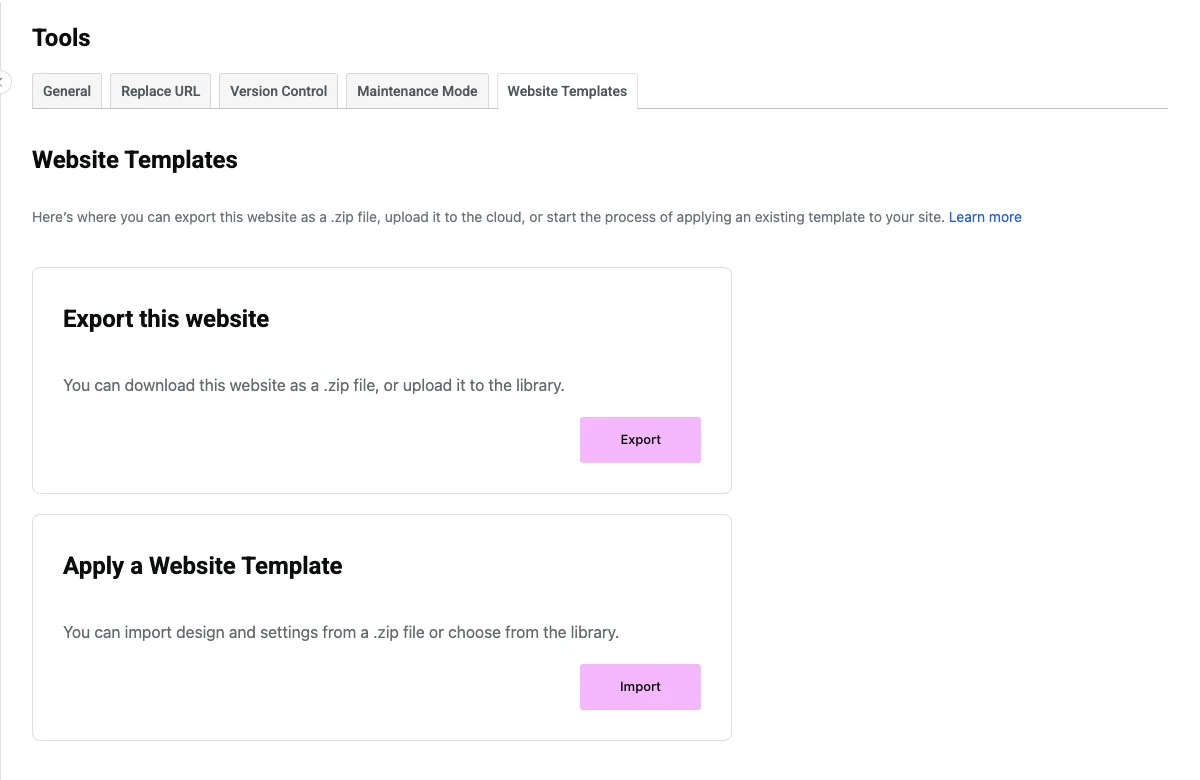
Exportar este site baixa a .zip com seus modelos, conteúdo e configurações de design nele Aplicar um Modelo de Site leva um de volta em Este é o mesmo mecanismo por trás do ready-made Kits de modelos de elementos. Use-o quando você estiver clonando uma compilação inteira Para uma única página, a exportação JSON é mais leve.
Quando o modelo importado não parece certo
Faltam imagens ou estão quebradas
O site de origem está offline, as imagens foram excluídas ou o site está por trás de um login ou firewall O Elementor não conseguiu buscá-las no momento da importação Coloque o site original de volta e reimporte, ou carregue as imagens manualmente no novo site.
Fontes e cores não correspondem
Os padrões do seu tema estão substituindo o modelo Ative Desativar Cores Padrão e Desative Fontes Padrão nas configurações do Elementor; este documento mostra onde estão ambos os switches.
Falta parte do layout
O modelo usa um widget de um plugin que não está ativo no novo site Ative o mesmo plugin e recarregue o editor O Lista de widgets de complementos mestres é uma maneira rápida de verificar qual widget um design precisa pelo nome.
O upload é rejeitado
As importações de modelos levam a .json arquivo ou a .zip de modelos. Um modelo de site .zip é um formato diferente e não passará por esta tela; use Ferramentas, modelos de sites para aqueles Arquivos grandes também podem atingir o limite de upload do seu host, que seu host pode aumentar.
Seu cabeçalho e rodapé do tema envolvem a página
Abra as Configurações de Página no Elementor e mude o layout da página para o Elementor Canvas para uma página independente, ou Elementor Full Width se quiser manter o cabeçalho e o rodapé do site Se preferir projetar essas partes sozinho, o construtor de temas Elementor grátis lida com cabeçalhos, rodapés e arquivos.
Uma rota mais rápida: comece a partir de um modelo que alguém já construiu
Salvar seus próprios modelos compensa quando você tem um design que vale a pena manter Até então, importar um acabado é mais rápido.
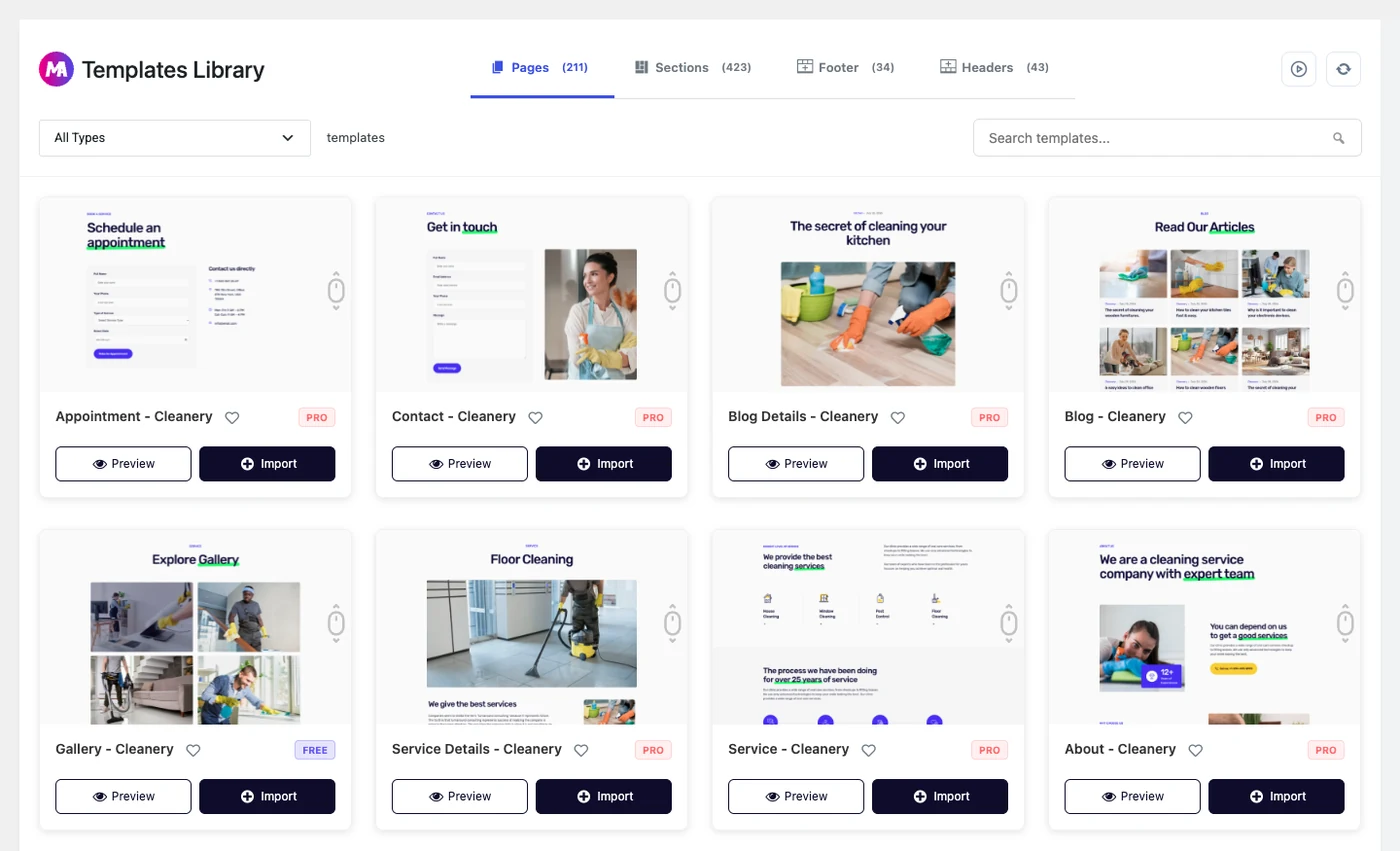
Master Addons envia uma biblioteca de 211 modelos de página, 423 seções, 43 cabeçalhos e 34 rodapés dentro do plugin, para que você importe com um clique em vez de procurar um arquivo JSON. 35 dos modelos de página são gratuitos; o resto vem com Complementos mestres Pro. Importe um, edite-o, em seguida, salvar sua versão editada como um modelo usando as etapas acima, e você tem seu próprio ponto de partida para o próximo projeto O catálogo completo está no Modelos de páginas do elementor página.
Perguntas frequentes
Como faço para salvar uma página do Elementor como modelo?
Abra a página no Elementor, clique na seta ao lado do botão Publicar, escolha Salvar como modelo, digite um nome e clique em Salvar O modelo é armazenado em Modelos, Modelos salvos e pode ser inserido em qualquer outra página do site.
Preciso do Elementor Pro para salvar uma página como modelo?
Não. Salvar, exportar e importar modelos funciona no Elementor gratuito. Somente os modelos de nuvem, que sincronizam seus modelos entre sites por meio de sua conta Elementor, precisam de um plano pago.
Onde os modelos salvos do Elementor são armazenados?
No seu banco de dados WordPress, como um tipo de postagem personalizado Você os vê em Modelos, Modelos salvos no painel e na guia Modelos da biblioteca dentro do editor Ambas as listas mostram os mesmos modelos.
Como faço para exportar uma página do Elementor como um arquivo JSON?
Salve a página como um modelo primeiro, depois abra Modelos, Modelos salvos, passe a linha do modelo e clique em Exportar página Seu navegador baixa um arquivo.json que você pode importar em qualquer site que execute o Elementor.
O JSON exportado inclui minhas imagens?
No. O arquivo armazena URLs de imagem, não os arquivos de imagem Na importação, Elementor baixa cada imagem do site original e adiciona-lo à nova biblioteca de mídia, de modo que o site de origem precisa estar on-line e suas imagens acessíveis ao público.
Qual é a diferença entre um modelo salvo e um modelo de site?
Um modelo salvo é um layout: uma página, uma seção ou um contêiner Um modelo de site é um .zip de todo o site, incluindo cores globais, fontes, cabeçalho, rodapé e configurações. Use Elementor, Ferramentas, Modelos de site para o segundo.
Próximo passo
Salve uma página que você já gosta como modelo, exporte-a e mantenha o JSON com seus arquivos de projeto Demora cerca de dois minutos, e o design sobrevive a uma mudança de tema ou a uma mudança para um novo host Quando você precisar de uma nova página em vez de uma cópia de uma antiga, navegue pelo Biblioteca de modelos de página do elementor, ou leia como importar um modelo Elementor pelas três maneiras de trazer um.
Leitura relacionada: modelos de seção de Elementor grátis, como importar um kit de modelos Envato Elements, e como construir um site de uma página com o Elementor.
