

Tabla de contenidos
Una vez que tenga una página con la que esté satisfecho, no debería tener que crearla dos veces. Elementor le permite guardar cualquier página como plantilla, luego insertarla en otra página, en otro sitio o entregársela a un cliente. La misma plantilla guardada se puede exportar como .json archivo, que es como la mayoría de los diseños de Elementor viajan entre sitios. Si prefiere omitir la parte del edificio por completo, la biblioteca Master Addons de Plantillas de página de Elementor tiene 211 diseños ya preparados que puedes importar en un par de clics.
Esta guía cubre todo el ciclo: guarde una página como plantilla, guarde una sola sección, encuentre sus plantillas guardadas, exporte una como JSON y llévela a un segundo sitio. Cada captura de pantalla proviene de Elementor 4.2 con el gratis Complementos maestros complemento activo. Si va en la otra dirección y necesita traer una plantilla, el Guía de importación de plantillas Elementor camina por las tres rutas de importación.
La versión corta
Para guardar una página de Elementor como plantilla, abra la página en Elementor, haga clic en la flecha al lado de Publicar, elija Guardar como plantilla, dale un nombre y haz clic en Guardar. Para exportarlo, abra la biblioteca (el ícono de la carpeta), busque la plantilla en la pestaña Plantillas, abra el menú de tres puntos y haga clic Exportar. Tu navegador descarga a .json archivo que puede importar en cualquier otro sitio de WordPress que ejecute Elementor.
¿Qué método necesitas?
| Lo que quieres reutilizar | Método | Donde empieza |
|---|---|---|
| Un diseño de página completa | Guardar como plantilla | La flecha al lado del botón Publicar |
| Una sección, contenedor o widget | Haga clic derecho en el elemento | Guardar como plantilla en el menú contextual |
| Un diseño que necesitas en un sitio diferente | Exportar como JSON | Pestaña Plantillas, menú de tres puntos, Exportar |
| Todo el sitio, incluidos el encabezado, el pie de página y los colores globales | Exportar una plantilla de sitio web | Elementor, Herramientas, Plantillas de sitios web |
| Un kit que compraste en Envato o ThemeForest | Importación de kit, que es una pantalla diferente | La guía de importación del kit de plantillas |
Antes de empezar
Necesitas el complemento Elementor gratuito. Guardar, exportar e importar plantillas son parte de ello, por lo que ninguno de los pasos a continuación necesita Elementor Pro. Dos opciones en el cuadro de diálogo Guardar necesitan un plan pago y las he marcado donde aparecen.
Plantillas de nombres como nombrarías un archivo que debes encontrar en seis meses. “Página de inicio del perfume” supera a “Copia de página 2” una vez que la lista tiene cuarenta filas.
Cómo guardar una página de Elementor como plantilla
Abra la página con la que desea reutilizar Editar con Elementor. En la barra superior, al lado del botón Publicar (o Actualizar), hay una pequeña flecha. Haz clic en ello.

El menú tiene tres elementos. Elegir Guardar como plantilla.
Nombra la plantilla y elige adónde va
Elementor abre un cuadro de diálogo titulado “Guardar esta página en su biblioteca” con un campo de nombre y dos destinos.
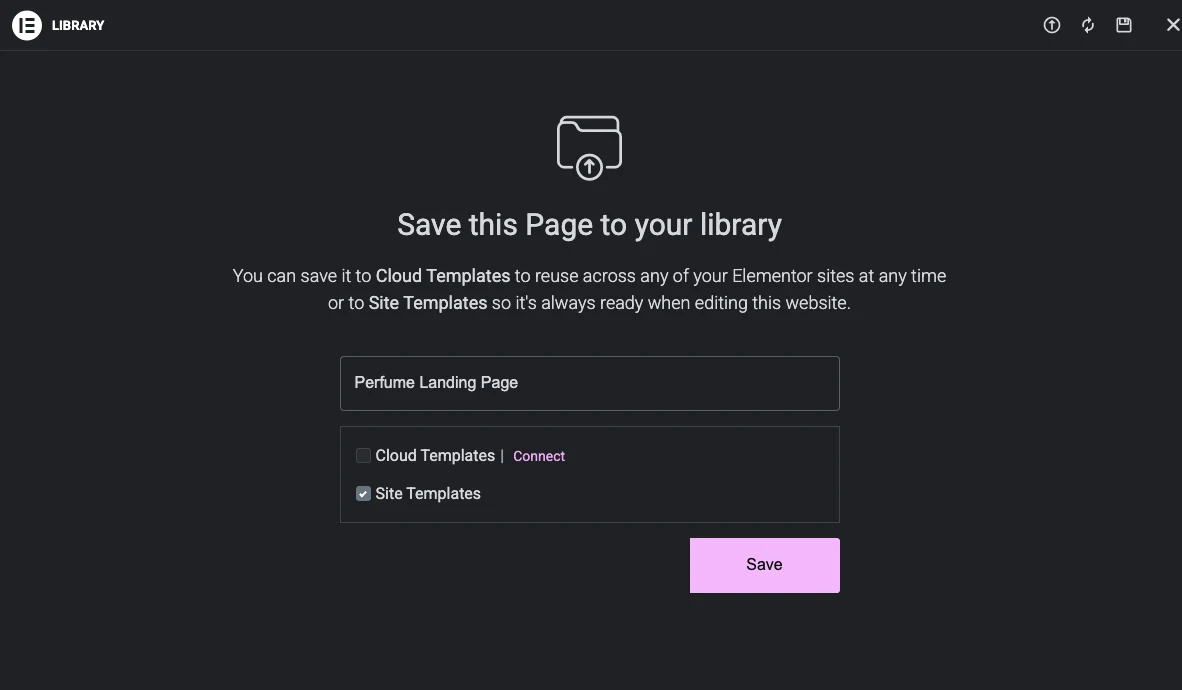
Las plantillas de sitio almacenan la plantilla en la base de datos de este sitio. Está marcado de forma predeterminada, es gratuito y es lo que desea cuando el diseño solo tiene que existir aquí. En su lugar, Cloud Templates almacena la plantilla en su cuenta Elementor, por lo que está disponible en todos los sitios que conecte. Ese necesita un plan pago, razón por la cual el cuadro de diálogo coloca un enlace de conexión al lado.
Escriba un nombre, deje las plantillas del sitio marcadas y haga clic Guardar. Elementor guarda el diseño y lo coloca en la biblioteca en la pestaña Plantillas, con su nueva plantilla en la lista.
La página en sí no se ha tocado. El original permanece publicado tal como estaba y la plantilla es una copia separada archivada en Plantillas, Plantillas guardadas.
Guarde una sección en lugar de toda la página
A menudo, la pieza que vale la pena conservar es más pequeña que una página. Vale la pena guardar un bloque de precios o una fila testimonial por sí solo, por lo que puede colocarlo en cualquier página más adelante.
Haga clic derecho en la sección, contenedor o widget del lienzo y elija Guardar como plantilla.

Aparece el mismo cuadro de diálogo, esta vez diciendo “Guardar esta sección en su biblioteca”. La plantilla guardada registra su propio tipo, por lo que la lista muestra la página, sección o contenedor junto a cada nombre. Ese tipo importa más adelante: Elementor inserta una plantilla de sección dentro de su página, mientras que una plantilla de página trae consigo todo el diseño.
Así es como terminas con tu propia biblioteca de piezas. Guarde un bloque la primera vez que lo construya y la página siguiente comenzará más adelante. Para una ventaja, el plantillas de sección Elementor gratuitas paquete y el plantillas de la sección héroe ambos están diseñados para guardarse y reutilizarse de esta manera.
Donde viven tus plantillas guardadas
Dos lugares, mostrando la misma lista.
Dentro del editor
Con cualquier página abierta en Elementor, haga clic en el ícono de carpeta en el área de caída vacía en la parte inferior del lienzo, luego abra la pestaña Plantillas. Cada plantilla que haya guardado o importado está aquí, con su tipo, autor, fecha de creación y botones Vista previa e inserción.
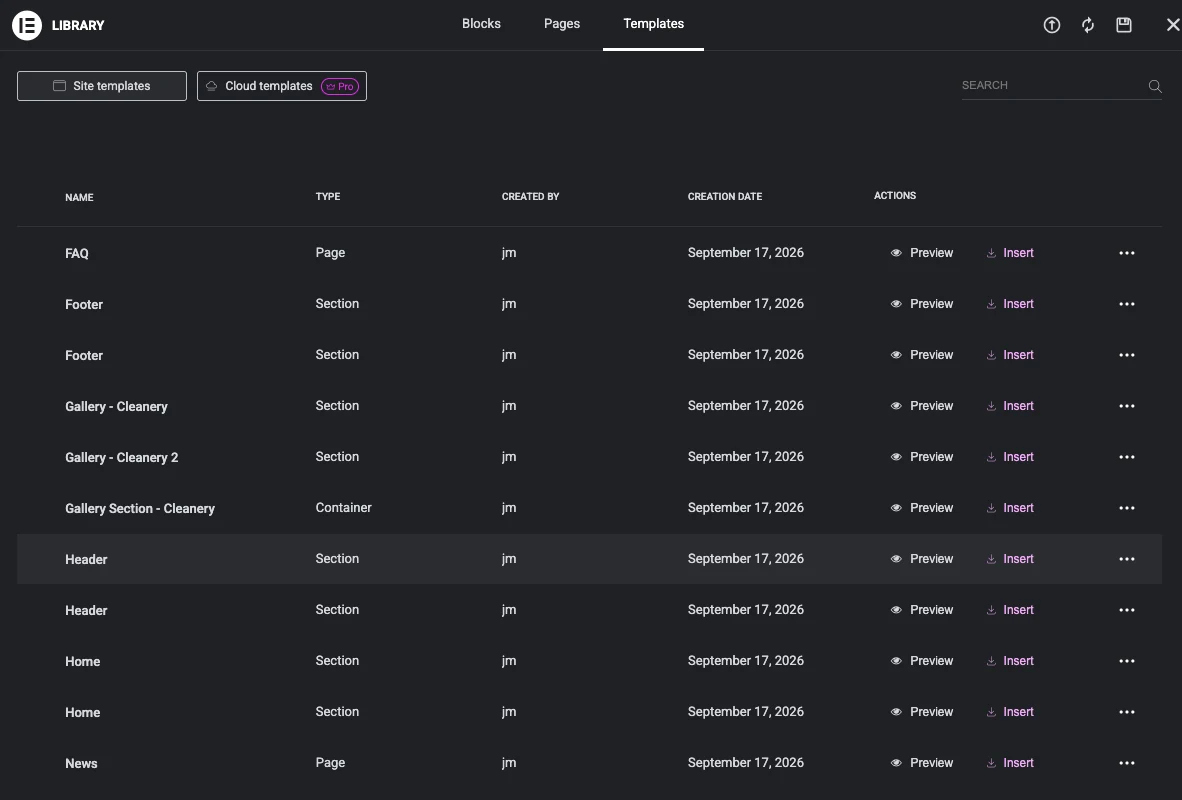
Hacer clic Insertar y la plantilla se agrega a la página que estás editando. Aterriza como una nueva sección debajo de lo que ya esté allí, por lo que no se borra nada.
En el panel de WordPress
Vaya a Plantillas, Plantillas guardadas. Mismas plantillas en la vista de lista de WordPress, con pestañas en la parte superior para Página, Sección, Contenedor y el resto.
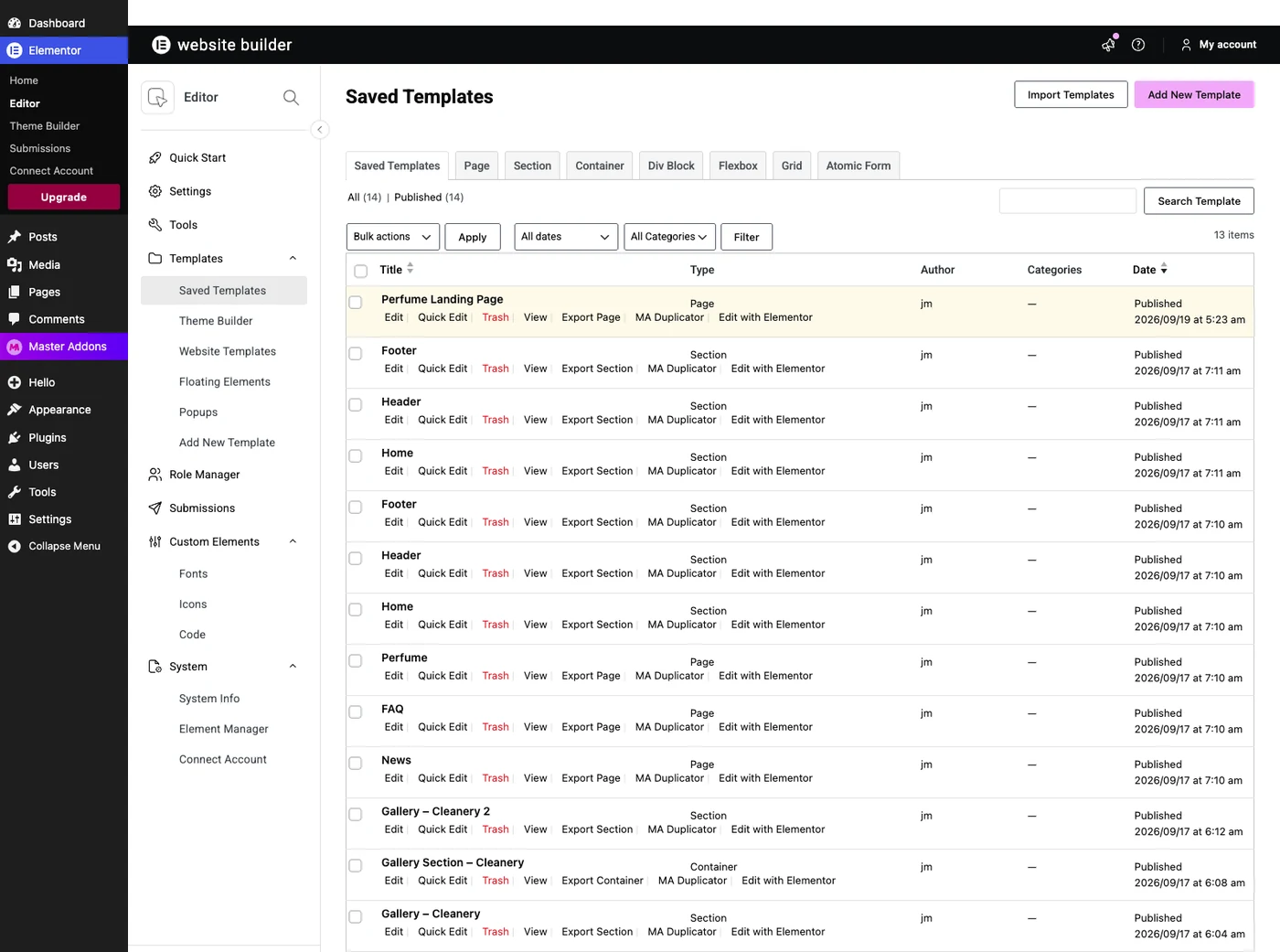
Pase el cursor sobre una fila y aparecerán las acciones: Editar, Editar rápidamente, Papelera, Ver y un enlace Exportar. El enlace Exportar está etiquetado con el tipo de plantilla, por lo que verá Exportar página en una plantilla de página y Exportar sección en una sección.
Cómo exportar una plantilla Elementor como un archivo JSON
Puede exportar desde cualquier lugar y el archivo es el mismo.
Del editor
Abra la biblioteca, vaya a la pestaña Plantillas, busque la plantilla y haga clic en los tres puntos al final de su fila. El menú tiene Exportar, Cambiar nombre y Eliminar.
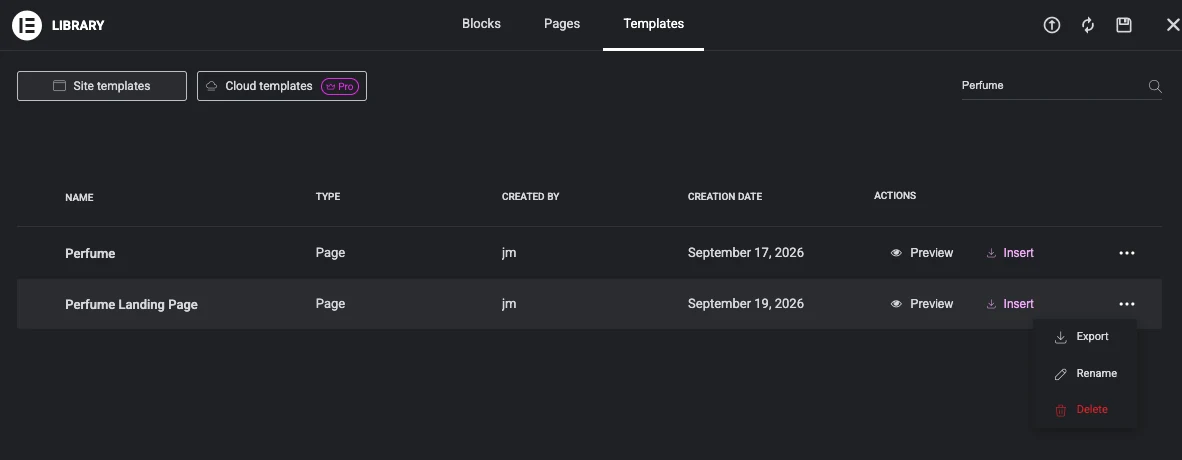
Desde el tablero
En Plantillas, Plantillas guardadas, coloque el cursor sobre la fila y haga clic Exportar página (o Sección de Exportación).
¿qué hay dentro del archivo .json
Exporté la página de siete secciones de las capturas de pantalla de arriba y abrí el archivo. Son 113 KB de JSON con cinco claves de nivel superior:
{
  "content": [ ... 7 sections ... ],
  "page_settings": [],
  "version": "0.4",
  "title": "Perfume Landing Page",
  "type": "page"
}
content contiene la estructura: cada sección, columna, widget y configuración, anidada de la forma en que se encuentra en la página. type le dice al importador si se trata de una página, una sección o un contenedor.
Ese archivo también contenía 12 URL de imágenes y no había datos de imágenes incrustados. Tus fotos no están dentro del JSON. Se hace referencia a ellos por su dirección en el sitio desde el que exportó y, al importar, Elementor recupera cada uno de esa dirección y lo copia en la biblioteca multimedia del nuevo sitio. El sitio de origen aún debe estar en línea y sus imágenes aún son accesibles públicamente, o la plantilla llega con espacios de imágenes vacíos.
Importe el JSON en el otro sitio
En el sitio receptor, vaya a Plantillas, Plantillas guardadas y haga clic Importar plantillas. Elementor acepta un sencillo .json archivo o un .zip contiene varios.
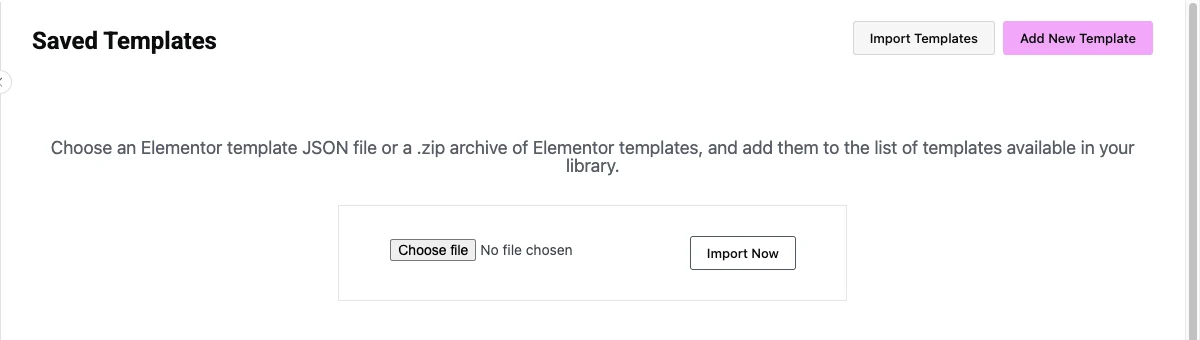
Elija el archivo, haga clic en Importar ahora y la plantilla se unirá a la lista. Desde allí lo insertas en una página como cualquier otra plantilla guardada. También puedes importar desde el interior del editor usando el icono de carga en la parte superior de la biblioteca. El guía de importación completa cubre tanto las rutas como los errores que las acompañan.
Guardar una página versus exportar todo el sitio
Una plantilla guardada tiene un diseño. No trae los colores, fuentes, encabezado, pie de página o configuración del sitio de su global, razón por la cual una página importada puede verse cercana sin parecer idéntica.
Cuando quieras todo eso, utiliza una plantilla de sitio web. Vaya a Elementor, Herramientas, Plantillas de sitios web.
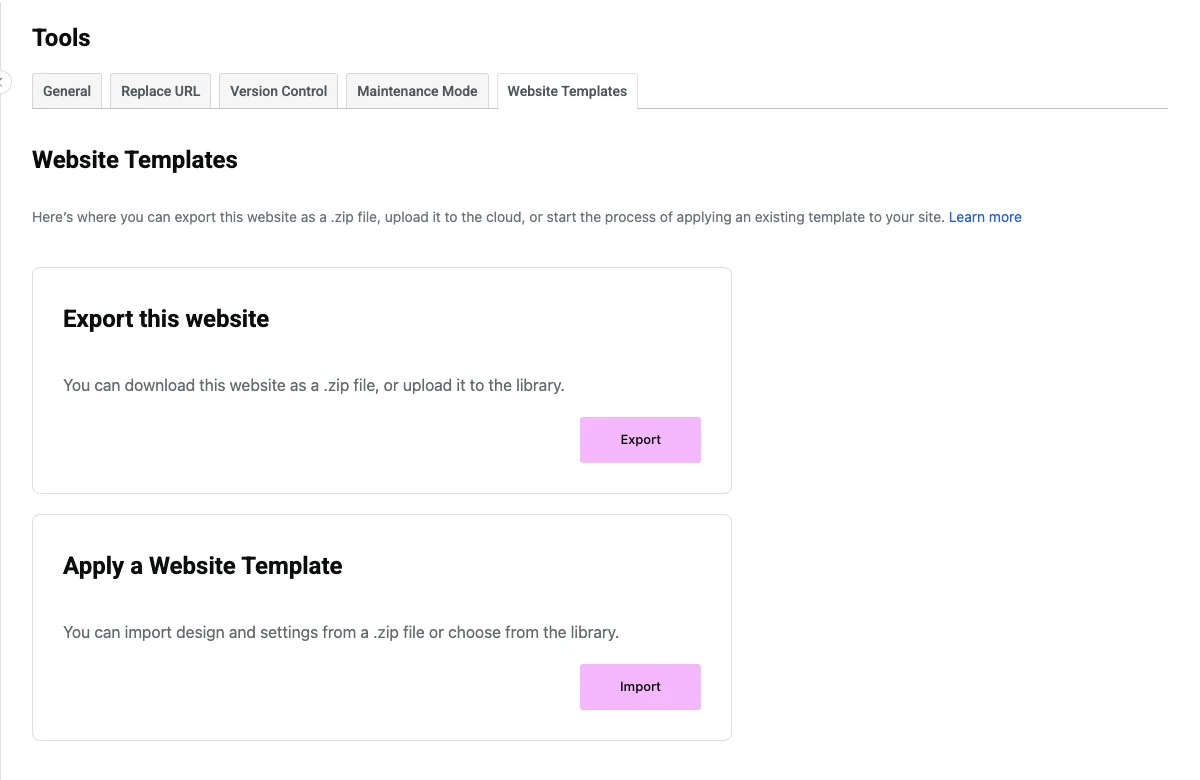
Exportar este sitio web descarga a .zip con sus plantillas, contenido y configuración de diseño. Aplicar una plantilla de sitio web requiere una de regreso. Este es el mismo mecanismo detrás de lo listo para usar Kits de plantillas Elementor. Úselo cuando esté clonando una compilación completa. Para una sola página, la exportación JSON es más ligera.
Cuando la plantilla importada no se ve bien
Faltan imágenes o están rotas
El sitio de origen está fuera de línea, las imágenes se eliminaron o el sitio está detrás de un inicio de sesión o un firewall. Elementor no pudo recuperarlos en el momento de la importación. Vuelva a colocar el sitio original y vuelva a importarlo, o cargue las imágenes a mano en el nuevo sitio.
Las fuentes y los colores no coinciden
Los valores predeterminados de su tema anulan la plantilla. Active Deshabilitar colores predeterminados y deshabilitar fuentes predeterminadas en la configuración de Elementor; este documento muestra dónde están ambos interruptores.
Falta parte del diseño
La plantilla utiliza un widget de un complemento que no está activo en el nuevo sitio. Active el mismo complemento y recargue el editor. El Lista de widgets de complementos maestros es una forma rápida de comprobar qué widget necesita un diseño por nombre.
La carga es rechazada
Las importaciones de plantillas toman un .json archivo o un .zip de plantillas. Una plantilla de sitio web .zip tiene un formato diferente y no pasará por esta pantalla; utilice herramientas, plantillas de sitios web para ellos. Los archivos grandes también pueden alcanzar el límite de carga de su host, que su host puede aumentar.
El encabezado y el pie de página de su tema envuelven la página
Abra Configuración de página en Elementor y cambie el diseño de la página a Elementor Canvas para una página independiente, o Elementor Full Width si desea conservar el encabezado y el pie de página del sitio. Si prefiere diseñar esas piezas usted mismo, el creador de temas Elementor gratuito maneja encabezados, pies de página y archivos.
Una ruta más rápida: comience desde una plantilla que alguien ya creó
Guardar sus propias plantillas vale la pena una vez que tenga un diseño que valga la pena conservar. Hasta entonces, importar uno terminado es más rápido.
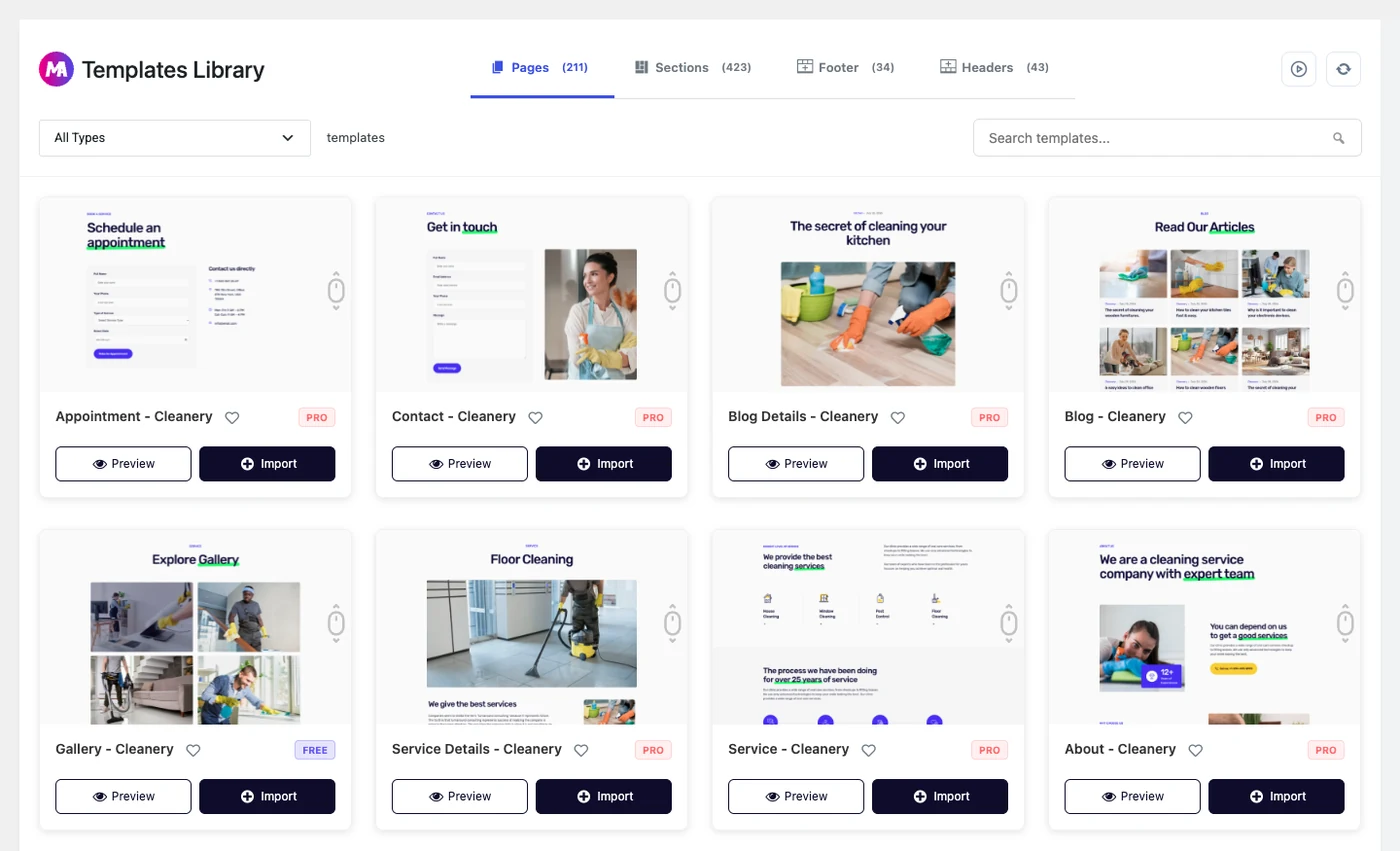
Master Addons envía una biblioteca de 211 plantillas de páginas, 423 secciones, 43 encabezados y 34 pies de página dentro del complemento, por lo que importa con un clic en lugar de buscar un archivo JSON. 35 de las plantillas de página son gratuitas; el resto viene con Complementos maestros Pro. Importe uno, edítelo, luego guarde su versión editada como plantilla siguiendo los pasos anteriores y tendrá su propio punto de partida para el siguiente proyecto. El catálogo completo está en el Plantillas de página de Elementor página.
Preguntas frecuentes
¿cómo guardo una página de Elementor como plantilla?
Abra la página en Elementor, haga clic en la flecha al lado del botón Publicar, elija Guardar como plantilla, escriba un nombre y haga clic en Guardar. La plantilla se almacena en Plantillas, Plantillas guardadas y se puede insertar en cualquier otra página del sitio.
¿necesito Elementor Pro para guardar una página como plantilla?
No. Guardar, exportar e importar plantillas funcionan en Elementor gratis. Solo las plantillas en la nube, que sincronizan sus plantillas entre sitios a través de su cuenta Elementor, necesitan un plan pago.
¿dónde se almacenan las plantillas guardadas de Elementor?
En su base de datos de WordPress, como tipo de publicación personalizada. Las ve en Plantillas, Plantillas guardadas en el panel y en la pestaña Plantillas de la biblioteca dentro del editor. Ambas listas muestran las mismas plantillas.
¿cómo exporto una página Elementor como un archivo JSON?
Primero guarde la página como plantilla, luego abra Plantillas, Plantillas guardadas, pase la fila de la plantilla y haga clic en Exportar página. Su navegador descarga un archivo.json que puede importar en cualquier sitio que ejecute Elementor.
¿el JSON exportado incluye mis imágenes?
No. El archivo almacena las URL de las imágenes, no los archivos de imágenes. Al importar, Elementor descarga cada imagen del sitio original y la agrega a la nueva biblioteca multimedia, por lo que el sitio de origen debe estar en línea y sus imágenes sean accesibles públicamente.
¿cuál es la diferencia entre una plantilla guardada y una plantilla de sitio web?
Una plantilla guardada es un diseño: una página, una sección o un contenedor. Una plantilla de sitio web es un .zip de todo el sitio, incluidos colores, fuentes, encabezado, pie de página y configuraciones globales. Utilice Elementor, Herramientas, Plantillas de sitios web para el segundo.
Siguiente paso
Guarde una página que ya le guste como plantilla, exportarla y guarde el JSON con los archivos de su proyecto. Tarda unos dos minutos y el diseño sobrevive a un cambio de tema o a un cambio a un nuevo host. Cuando necesite una página nueva en lugar de una copia de una anterior, explore la Biblioteca de plantillas de páginas Elementor, sau citit cómo importar una plantilla de Elementor por las tres formas de traer uno.
Lectura relacionada: plantillas de sección Elementor gratuitas, cómo importar un kit de plantilla de Envato Elements, y cómo crear un sitio web de una página con Elementor.
