

Nøgle takeaways
- Elementor har ingen et-klik-knap til at duplikere en side, så den indbyggede rute er at gemme siden som en skabelon og indsætte denne skabelon på en ny side.
- Master Addons Post/Page Duplicator tilføjer et MA Duplicator-link til hver række på WordPress Pages-skærmen og opretter kopien som et udkast navngivet med det originale side-id.
- Kopier alt indhold i Elementor-højreklikmenuen kopierer hver sektion af en side, men udelader sideindstillinger såsom sidelayoutet og titlen.
- For at duplikere en Elementor-side på et andet websted skal du eksportere den fra skabeloner, gemte skabeloner som en JSON-fil og importere den fil på det andet websted.
- En eksporteret Elementor JSON-fil indeholder billed-URL'er og ikke billedfilerne, så det originale websted skal forblive online, mens det andet websted importerer det.
For at duplikere en side i Elementor, skal du enten klone den fra WordPress Pages-skærmen med en duplikator eller gemme den som en skabelon og indsætte denne skabelon på en ny side. Elementor sender ikke en Duplicate Page-knap for sig selv, hvorfor dette enkle job sender så mange mennesker til en søgemaskine.
Der er fire måder at gøre det på, og en af dem fører også en side til et andet websted. Hvert trin blev kontrolleret på Elementor 4.3.4 med WordPress 7.1 og Master Addons 3.2.3, og ingen af dem har brug for Elementor Pro.
Indholdsfortegnelse
Hvilken metode skal du bruge?
Brug en duplikator, når du vil have en nøjagtig kopi på det samme websted, og en skabelon eller JSON-fil, når kopien skal rejse.
| Metode | Bedst til | Kopierer sideindstillinger | Arbejder på tværs af sites | Klik |
|---|---|---|---|---|
| MA Duplicator link | En nøjagtig kopi på samme site | Ja | ingen | 1 |
| Gem som skabelon | Et layout du vil genbruge mange gange | Ja, hvis du anvender dem på indlæg | Ja, gennem eksport | 6 |
| Kopier alt indhold | Flytning af indhold til en side, der allerede findes | ingen | Ja, med Indsæt fra andet websted | 4 |
| JSON eksport og import | Kopiering af en side til et andet websted | Ja | Ja | 8 |
Metode 1: Dupliker en side med et enkelt klik
Den hurtigste måde at duplikere en Elementor side er et duplikat link på WordPress Pages skærmen. WordPress og Elementor tilføjer ikke en, så det kommer fra et plugin. Master Addons indeholder det som Post/Page Duplicator udvidelsen.
- Gå til sider i dit WordPress dashboard.
- Hold markøren over den side, du vil kopiere.
- Klik MA Duplicator i rækken af links under titlen.

Listen genindlæses med kopien øverst. Den gemmes som et udkast og navngives efter originalen med dens ID, for eksempel “Rengøringsgalleri – [Duplikeret #1200]”. Elementor-layoutet, widgets og sideindstillinger kommer på tværs, så udkastet åbnes i editoren, der ser det samme ud som kilden.

Fordi kopien er et udkast, ændres intet på live-webstedet, før du udgiver det. Omdøb det og sæt en ny URL-snegl først. Det samme link vises på indlæg, og udvidelsen duplikerer også WooCommerce-produkter.
Vil du have et-klik-versionen? de Post/Page Duplicator udvidelse i Master Addons tilføjer dubletlinket til sider, indlæg og produkter.
Metode 2: Gem siden som skabelon
Lagring af siden som skabelon er metoden Elementor selv dokumenterer, og det behøver ingen ekstra plugin. Det tager flere klik, men skabelonen forbliver i dit bibliotek, så du kan stemple den samme side ud igen i næste måned.
- Åbn siden med Rediger med Elementor.
- Klik på pilen ud for Publicere knap i den øverste bjælke og vælg Gem som skabelon.

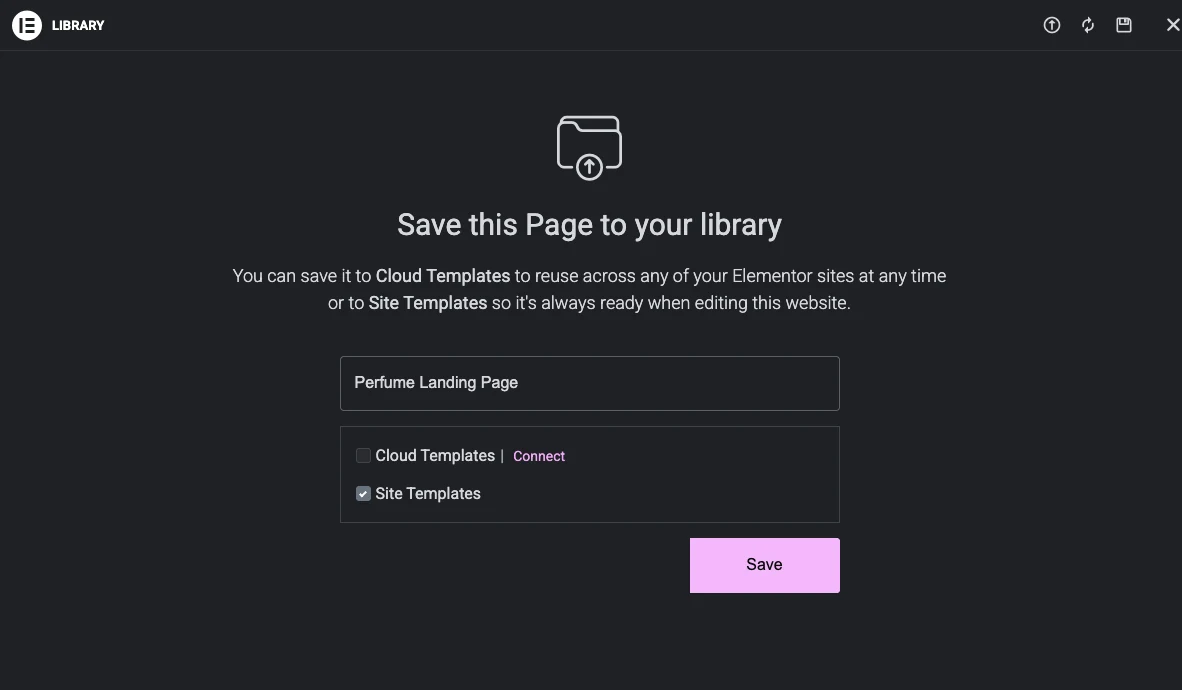
- Navngiv skabelonen, forlad Site skabeloner afkrydset og klik Gem.
- Opret en ny side under sider, Tilføj side og åbn den i Elementor.
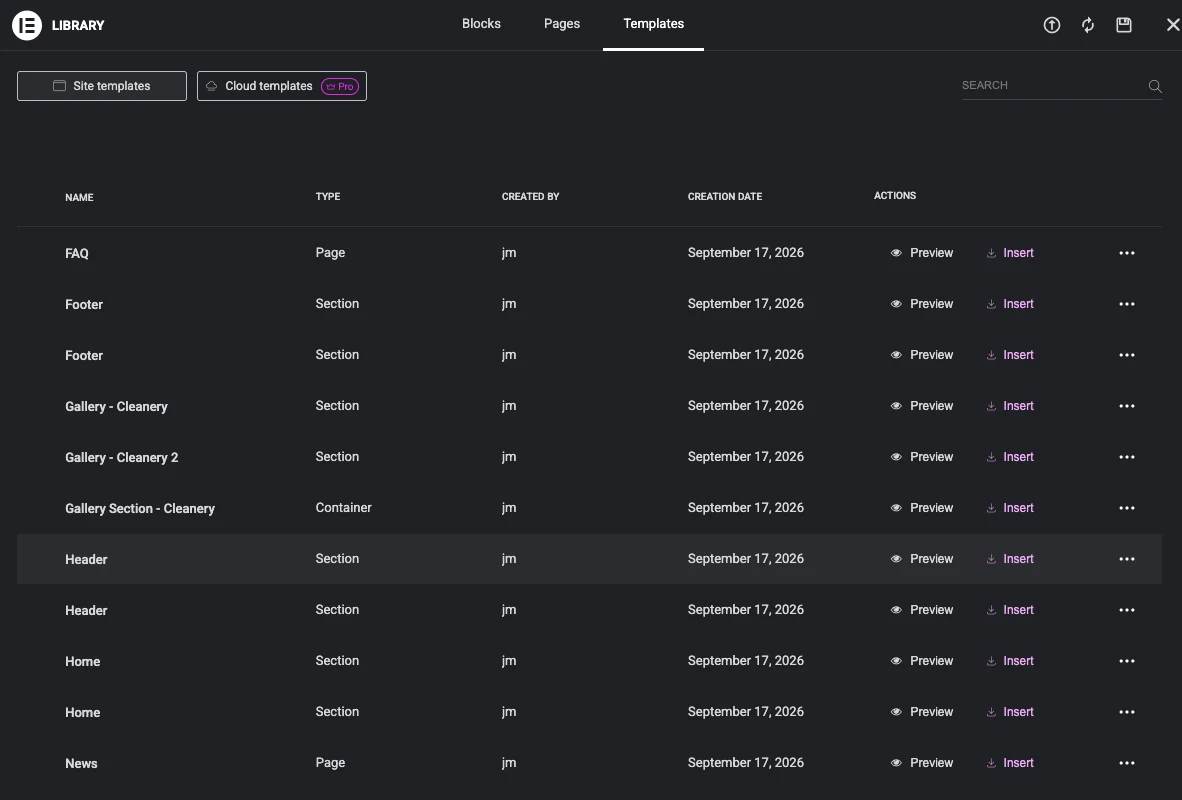
- Klik på mappeikonet i det tomme dropområde for at åbne biblioteket, og skift derefter til Skabeloner fane.
- Find din skabelon og klik Indsæt. Når Elementor spørger, om sideindstillingerne også skal anvendes, skal du vælge ja, hvis du vil have samme layout og baggrund.
Den fulde gennemgang, inklusive at gemme en enkelt sektion, er i vores guide vedr sådan gemmer du en Elementor-side som skabelon. Elementors egne skridt er i sin hjælpeartikel om duplikering af en side.
Metode 3: Kopier alt indhold og indsæt
Kopier alt indhold er den hurtigste indbyggede måde at flytte et helt layout ind på en side, der allerede eksisterer. Det springer biblioteket over, så intet bliver efterladt til at rydde op.
- Åbn kildesiden i Elementor, og rul til bunden.
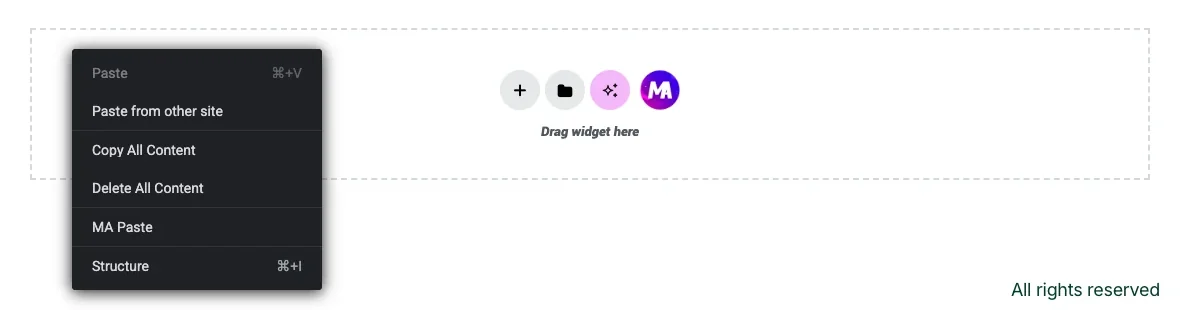
- Højreklik på det stiplede dropområde, der indeholder plus- og mappeikonerne.
- Vælg Kopier alt indhold.
- Åbn målsiden i Elementor, højreklik på dens dropområde og vælg Paste.
Kopien indeholder kun sektioner og widgets, så sidelayoutet, den skjulte titelindstilling og enhver brugerdefineret CSS på sideniveau forbliver bagud. Udklipsholderen bor også i din browser, så indsæt, før du lukker den.
Hvis den indsatte side viser din temaoverskrift, hvor originalen ikke havde nogen, stødte sidelayoutet ikke på. Indstil det igen under Sideindstillinger.
Metode 4: Dupliker en side til et andet websted
For at kopiere en Elementor-side til et andet websted skal du eksportere den som en JSON-fil og importere filen på det andet websted. Det virker, selv når de to websteder er på forskellige værter eller logins.
- Gem siden som skabelon (metode 2, trin 1 til 3).
- I instrumentbrættet skal du gå til Skabeloner, Gemte skabeloner.
- Hold markøren over skabelonen, og klik Eksportér side. Din browser downloader en
.jsonfil.
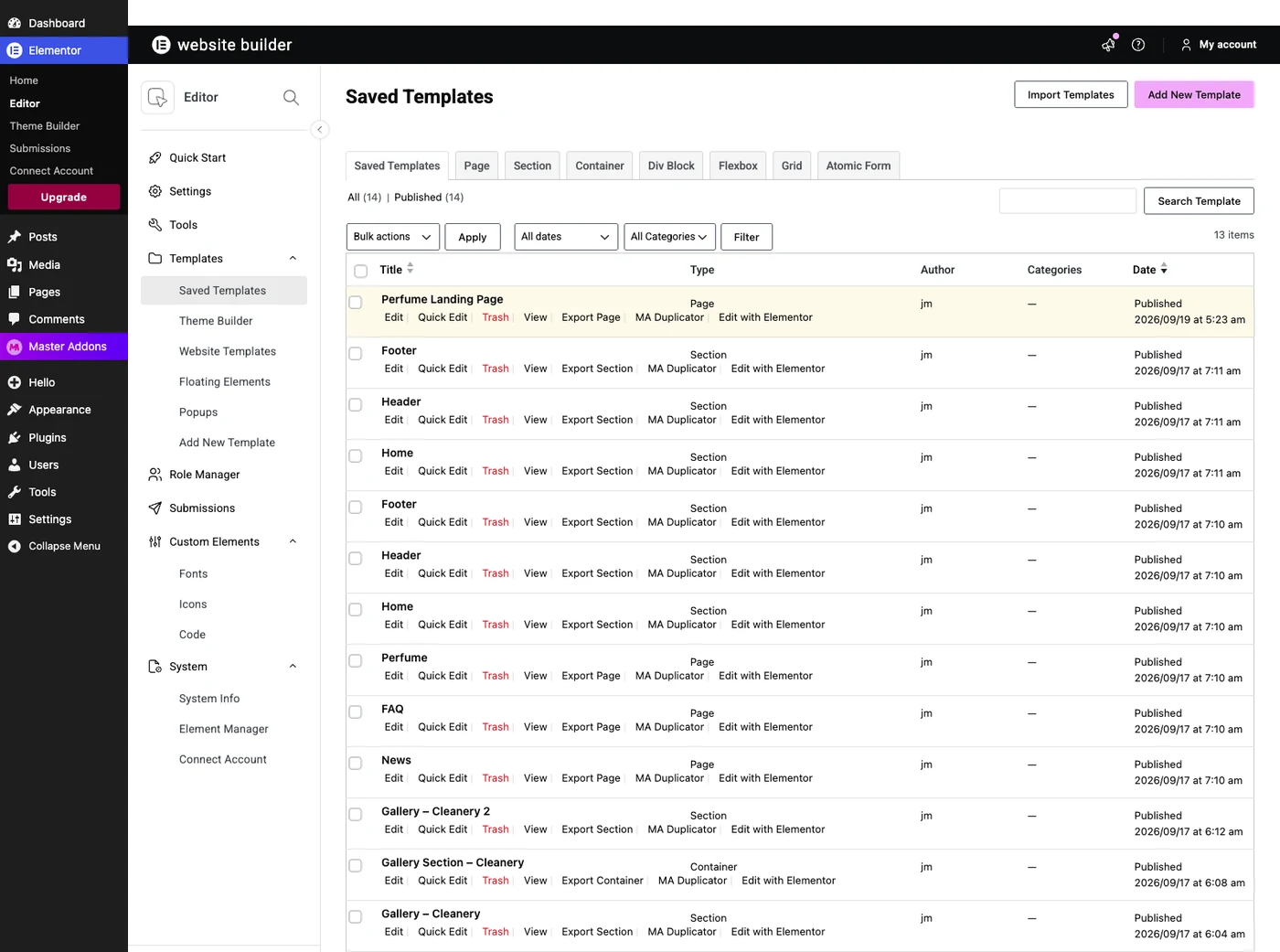
- På det andet sted, åben Skabeloner, Gemte skabeloner og klik Import Skabeloner.
- Vælg JSON-filen, og klik Importer nu.
- Opret en side, åbn biblioteket, og indsæt skabelonen fra Skabeloner fane.
JSON-filen gemmer layoutet og adresserne på dine billeder. Billedfilerne er ikke inde i det. Det andet websted downloader dem fra det første under import, så hold det originale websted online og offentligt, indtil importen er færdig. Skrifttyper og globale farver kommer fra det andet websteds egne indstillinger, hvorfor en kopieret side kan se lidt anderledes ud i starten.
For en hurtig engangs-menuen har også højreklik Indsæt fra andet websted. Kopier en sektion eller hele siden på site one, åbn site two i samme browser, højreklik på drop-området, vælg Indsæt fra andet site og tryk på Ctrl+V (Cmd+V på en Mac), når du bliver bedt om det.
Hver importrute er dækket af sådan importeres en Elementor skabelon. For at flytte hele webstedet, med sidehoved, sidefod og globale stilarter, skal du bruge eksportværktøjet under Elementor, Værktøjer, Hjemmesideskabeloner.
Hvad skal du rette, efter du har duplikeret en side
En duplikeret side er en nøjagtig kopi, som giver problemer, når den først går live. To publicerede sider med samme tekst konkurrerer med hinanden i søgningen. Arbejd gennem denne liste, før du rammer Publish.
- Titel og snegl. Fjern “[Duplikeret #...]” del og skriv en URL, der beskriver den nye side.
- SEO titel og meta beskrivelse. Omskriv begge dele i dit SEO-plugin, fordi en kopieret beskrivelse peger søgende på den forkerte side.
- Overskrifter og brødtekst. Skift H1 og nok af kopien til, at siden har sin egen grund til at eksistere.
- Formularer og knapper. Kontroller, hvor hver formular sender sine poster, og hvor hver knap linker.
- Visningsregler. Hvis originalen var målrettet af en popup eller en overskriftsregel, skal du tilføje den nye side til den regel, ellers går den uden.
Når en skabelon slår en dublet
Dublere, når du har brug for den samme side igen. Start fra en skabelon, når du har brug for en anden side, der kun matcher med stil. Kopiering af din Om-side for at opbygge en Prissætning side betyder at slette det meste af det, du lige har kopieret.
Master Addons-biblioteket har 211 Elementor sideskabeloner sorteret efter sidetype, så en prissætning, kontakt eller 404 side ankommer allerede formet til sit job. For enkelte bands såsom en testimonial række, den Elementor-sektionsskabeloner passer bedre, og den Elementor skabelonsæt medbring et helt websted i én stil.
Ofte stillede spørgsmål
Kan jeg duplikere en side i Elementor?
Ja. Elementor har ingen Duplicate Page-knap, men du kan gemme siden som en skabelon og indsætte den på en ny side, eller højreklikke og bruge Copy All Content. En duplikator som Master Addons Post/Page Duplicator tilføjer et link med et enkelt klik på skærmbilledet Sider.
Hvordan kopierer jeg en Elementor-side til et andet websted?
Gem siden som skabelon, og gå derefter til Skabeloner, Gemte skabeloner, og klik på Eksporter side for at downloade en JSON-fil. På det andet websted skal du klikke på Importer skabeloner, uploade filen og indsætte skabelonen på en ny side. Hold det første websted online, så billederne kan overføre.
Hvordan dublerer jeg flere Elementor-sider på én gang?
Elementor har ingen bulk duplikat. For en håndfuld sider skal du klikke på duplikatlinket på hver række. For et helt websted skal du eksportere det under Elementor, Værktøjer, Hjemmesideskabeloner og importere ZIP-filen på det nye websted, som kopierer sider og webstedsindstillinger sammen.
Kopierer dublering af en Elementor-side dens SEO-indstillinger?
En side duplikator kopierer postmetaen, som normalt indeholder SEO-titlen og beskrivelsen, så omskriv begge på kopien. Gem som skabelon og Kopier alt indhold bærer kun designet, så den nye side starter med tomme SEO-felter.
Hvorfor vises det duplikerede link ikke på mine sider?
Linket kommer fra et plugin, så det forsvinder, når duplikatoren er slukket, eller din brugerrolle ikke kan redigere sider. I Master Addons skal du kontrollere, at Post/Page Duplicator-udvidelsen er aktiveret i plugin-indstillingerne, og derefter genindlæse skærmbilledet Sider.
Endelige tanker
Der er fire måder at duplikere en Elementor-side på, og den rigtige afhænger af, hvor kopien skal hen. MA Duplicator-linket tager et klik og laver et udkast på samme websted. Gem som skabelon tager omkring seks klik og efterlader dig med et genanvendeligt layout. Kopier alt indhold flytter sektionerne uden sideindstillingerne. En JSON-eksport fører siden til et andet websted.
Uanset hvad du bruger, skal du ændre titel, slug og SEO felter før udgivelse. Hvis du hellere vil starte fra et færdigt design end kopiere et gammelt, skal du gennemse Elementor sideskabeloner.
Relateret læsning
