

Wichtige Erkenntnisse
- Elementor verfügt über keine Ein-Klick-Schaltfläche zum Duplizieren einer Seite. Der integrierte Weg besteht also darin, die Seite als Vorlage zu speichern und diese Vorlage in eine neue Seite einzufügen.
- Der Master Addons Post/Page Duplicator fügt jeder Zeile auf dem WordPress Pages-Bildschirm einen MA Duplicator-Link hinzu und erstellt die Kopie als Entwurf mit der ursprünglichen Seiten-ID.
- Kopieren Alle Inhalte im Elementor-Rechtsklick-Menü kopiert jeden Abschnitt einer Seite, lässt aber Seiteneinstellungen wie das Seitenlayout und den Titel weg.
- Um eine Elementor-Seite auf einer anderen Website zu duplizieren, exportieren Sie sie aus Vorlagen, gespeicherten Vorlagen als JSON-Datei und importieren Sie diese Datei auf der zweiten Website.
- Eine exportierte Elementor-JSON-Datei enthält Bild-URLs und nicht die Bilddateien, sodass die ursprüngliche Website online bleiben muss, während die zweite Website sie importiert.
Um eine Seite in Elementor zu duplizieren, klonen Sie sie entweder mit einem Duplikator vom Bildschirm der WordPress-Seiten, oder speichern Sie sie als Vorlage und fügen Sie diese Vorlage in eine neue Seite ein Elementor versendet keine eigene Duplicate Page-Schaltfläche, weshalb dieser einfache Job so viele Leute an eine Suchmaschine schickt.
Es gibt vier Möglichkeiten, das zu machen, und eine davon trägt auch eine Seite zu einer anderen Seite Jeder Schritt wurde auf Elementor 4.3.4 mit WordPress 7.1 und Master Addons 3.2.3 überprüft, und keiner von ihnen benötigt Elementor Pro.
Inhaltsverzeichnis
Welche Methode sollten Sie anwenden?
Verwenden Sie einen Duplikator, wenn Sie eine exakte Kopie auf derselben Website wünschen, und eine Vorlage oder JSON-Datei, wenn die Kopie verreisen muss.
| Methode | Am besten für | Kopiert Seiteneinstellungen | Funktioniert über Standorte hinweg | Klickt |
|---|---|---|---|---|
| MA Duplikator-Link | Eine exakte Kopie auf derselben Website | Ja | Nein | 1 |
| Als Vorlage speichern | Ein Layout, das Sie viele Male wiederverwenden werden | Ja, wenn Sie sie auf den Einsatz auftragen | Ja, durch Export | 6 |
| Kopieren Sie alle Inhalte | Verschieben von Inhalten in eine bereits vorhandene Seite | Nein | Ja, mit Paste von anderer Seite | 4 |
| JSON-Export und -Import | Kopieren einer Seite auf eine andere Website | Ja | Ja | 8 |
Methode 1: Duplizieren Sie eine Seite mit einem Klick
Der schnellste Weg, eine Elementor-Seite zu duplizieren, ist ein doppelter Link auf dem Bildschirm der WordPress-Seiten WordPress und Elementor fügen keinen hinzu, also kommt er von einem Plugin Master Addons enthält ihn als Erweiterung Post/Page Duplicator.
- Gehe zu Seiten In Ihrem WordPress-Dashboard.
- Bewegen Sie den Mauszeiger über die Seite, die Sie kopieren möchten.
- Klicken Sie auf MA-Duplikator In der Linkreihe unter dem Titel.

Die Liste wird mit der Kopie oben neu geladen, sie wird als Entwurf gespeichert und mit ihrer ID nach dem Original benannt, zum Beispiel “Cleanery Gallery [Duplicated #1200]” Elementor-Layout, Widgets und Seiteneinstellungen stoßen an, so dass der Entwurf im Editor genauso aussieht wie die Quelle.

Weil die Kopie ein Entwurf ist, ändert sich auf der Live-Seite nichts, bis man sie veröffentlicht Umbenennen und zuerst einen neuen URL-Schnecken setzen, der gleiche Link erscheint auf Beiträgen, und die Erweiterung dupliziert auch WooCommerce-Produkte.
Möchten Sie die One-Click-Version? Die Post/Page Duplicator-Erweiterung In Master Addons fügt der doppelte Link zu Seiten, Beiträgen und Produkten hinzu.
Methode 2: Speichern Sie die Seite als Vorlage
Das Speichern der Seite als Vorlage ist die Methode Elementor selbst Dokumente, und es braucht kein zusätzliches Plugin Es braucht mehr Klicks, aber die Vorlage bleibt in Ihrer Bibliothek, so dass Sie die gleiche Seite nächsten Monat wieder ausstanzen können.
- Öffnen Sie die Seite mit Mit Elementor bearbeiten.
- Klicken Sie auf den Pfeil neben dem Veröffentlichen Knopf in der oberen Leiste und wählen Als Vorlage speichern.

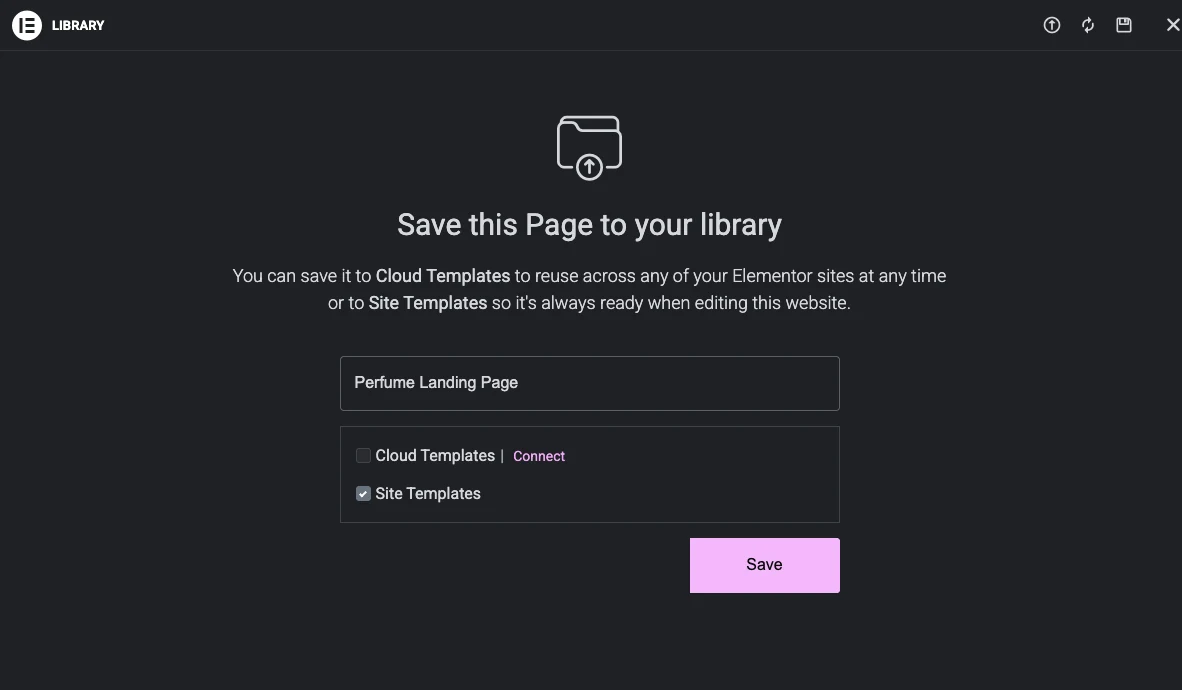
- Nennen Sie die Vorlage, lassen Sie Site-vorlagen Angekreuzt und klicken Speichern.
- Eine neue Seite erstellen unter Seiten, Seite hinzufügen und öffnen Sie es in Elementor.
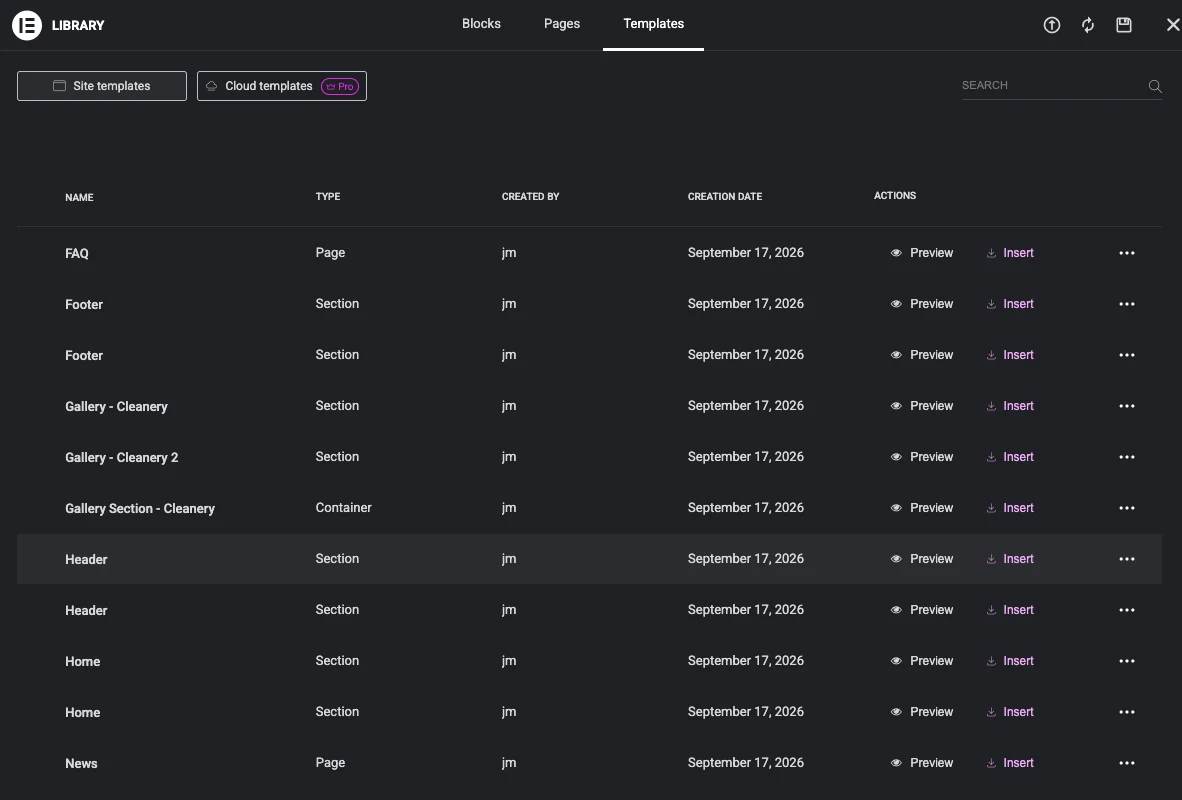
- Klicken Sie auf das Ordnersymbol im leeren Drop-Bereich, um die Bibliothek zu öffnen, und wechseln Sie dann zu der Vorlagen Tab.
- Finden Sie Ihre Vorlage und klicken Sie Einfügen. Wenn Elementor fragt, ob die Seiteneinstellungen auch angewendet werden sollen, wählen Sie ja, wenn Sie dasselbe Layout und denselben Hintergrund wünschen.
Die vollständige Komplettlösung, einschließlich des Speicherns eines einzelnen Abschnitts, finden Sie in unserem Leitfaden So speichern Sie eine Elementor-Seite als Vorlage. Elementor eigene Schritte sind in seinem Hilfeartikel zum Duplizieren einer Seite.
Methode 3: Alle Inhalte kopieren und einfügen
Alle Inhalte kopieren ist die schnellste eingebaute Möglichkeit, ein ganzes Layout in eine bereits vorhandene Seite zu verschieben, es überspringt die Bibliothek, sodass nichts zum Aufräumen übrig bleibt.
- Öffnen Sie die Quellseite in Elementor und scrollen Sie nach unten.
- Klicken Sie mit der rechten Maustaste auf den gestrichelten Drop-Bereich, in dem sich die Plus- und Ordnersymbole befinden.
- Wählen Sie Kopieren Sie alle Inhalte.
- Öffnen Sie die Zielseite in Elementor, klicken Sie mit der rechten Maustaste auf den Drop-Bereich und wählen Sie Einfügen.
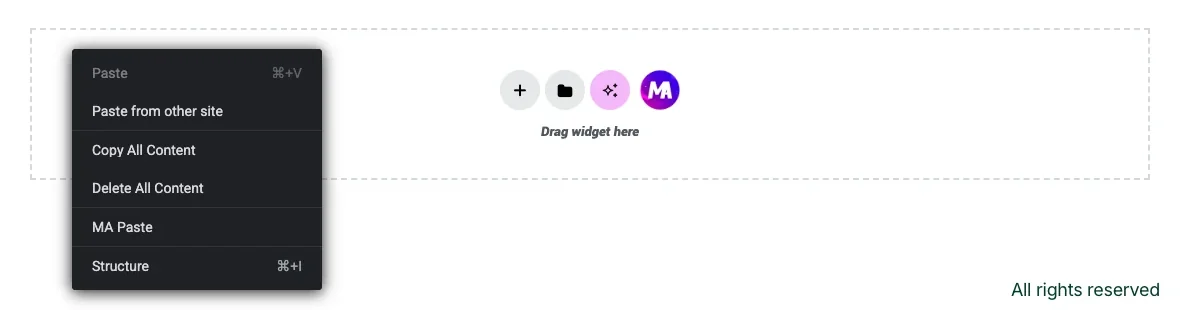
Die Kopie enthält nur Abschnitte und Widgets, sodass das Seitenlayout, die Einstellung des versteckten Titels und jedes benutzerdefinierte CSS auf Seitenebene zurückbleiben. Die Zwischenablage befindet sich ebenfalls in Ihrem Browser, also fügen Sie sie ein, bevor Sie sie schließen.
Zeigt die eingefügte Seite Ihren Theme-Header an, wo das Original keine hatte, kam das Seitenlayout nicht rüber, Setzen Sie es unter Seiteneinstellungen erneut ein.
Methode 4: Duplizieren Sie eine Seite auf eine andere Website
Um eine Elementor-Seite auf eine andere Website zu kopieren, exportieren Sie sie als JSON-Datei und importieren Sie die Datei auf der zweiten Seite. Es funktioniert auch, wenn sich die beiden Websites auf unterschiedlichen Hosts oder Logins befinden.
- Die Seite als Vorlage speichern (Methode 2, Schritte 1 bis 3).
- Gehen Sie im Dashboard zu Vorlagen, Gespeicherte Vorlagen.
- Bewegen Sie den Mauszeiger über die Vorlage und klicken Sie auf Seite exportieren. Ihr Browser lädt a
.jsonDatei.
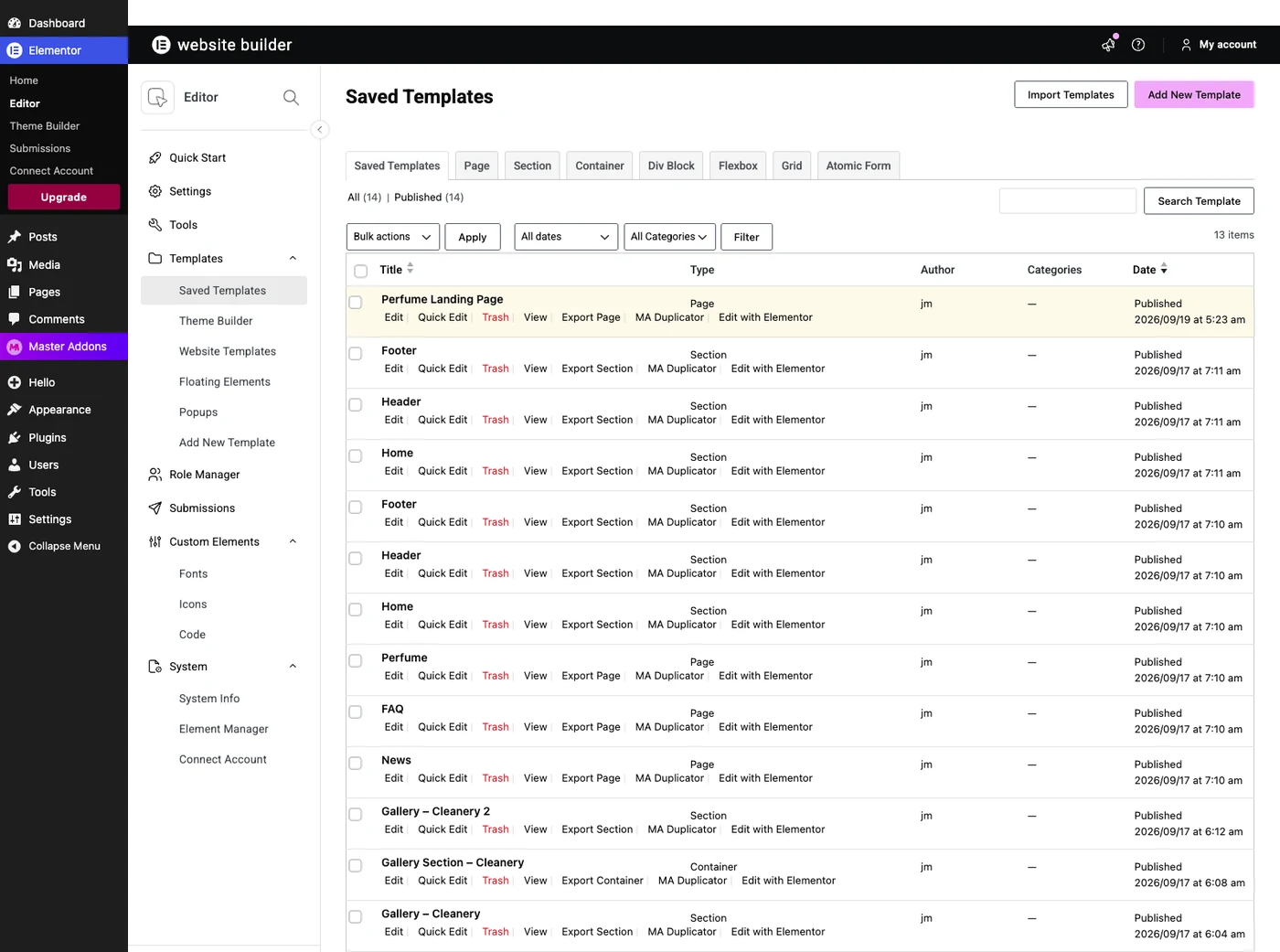
- Auf der zweiten Seite, öffnen Vorlagen, Gespeicherte Vorlagen und klicken Vorlagen importieren.
- Wählen Sie die JSON-Datei und klicken Sie auf Jetzt importieren.
- Erstellen Sie eine Seite, öffnen Sie die Bibliothek und fügen Sie die Vorlage aus der ein Vorlagen Tab.
Die JSON-Datei speichert das Layout und die Adressen Ihrer Bilder Die Bilddateien befinden sich nicht darin Die zweite Seite lädt sie beim Import von der ersten herunter, also halten Sie die ursprüngliche Seite online und öffentlich, bis der Import beendet ist Schriftarten und globale Farben stammen aus den eigenen Einstellungen der zweiten Seite, weshalb eine kopierte Seite zunächst etwas anders aussehen kann.
Für einen schnellen Einmalig hat das Menü mit dem rechten Klick auch Von anderer Seite einfügen. Kopieren Sie einen Abschnitt oder die ganze Seite auf Seite eins, öffnen Sie Seite zwei im selben Browser, klicken Sie mit der rechten Maustaste auf den Drop-Bereich, wählen Sie Einfügen von einer anderen Seite und drücken Sie Strg+V (Cmd+V auf einem Mac), wenn Sie dazu aufgefordert werden.
Jeder Importweg wird abgedeckt So importieren Sie eine Elementor-Vorlage. Um die gesamte Website mit Header-, Footer- und globalen Stilen zu verschieben, verwenden Sie das Exporttool unter Elementor, Tools und Website-Vorlagen.
Was Sie beheben müssen, nachdem Sie eine Seite dupliziert haben
Eine duplizierte Seite ist eine exakte Kopie, was Ärger verursacht, sobald sie online geht Zwei veröffentlichte Seiten mit demselben Text konkurrieren in der Suche miteinander Diese Liste durcharbeiten, bevor Sie auf Publish.
- Titel und Schnecke. Entfernen Sie den Teil “[Duplicated #...]” und schreiben Sie eine URL, die die neue Seite beschreibt.
- SEO-Titel und Meta-Description. Schreiben Sie beides in Ihrem SEO-Plugin um, denn eine kopierte Beschreibung zeigt Suchende auf die falsche Seite.
- Überschriften und Fließtext. Ändern Sie das H1 und so viel Kopie, dass die Seite ihren eigenen Existenzgrund hat.
- Formulare und Schaltflächen. Überprüfen Sie, wohin jedes Formular seine Einträge sendet und wohin die einzelnen Schaltflächen verlinken.
- Anzeigeregeln. Wenn das Original durch ein Popup oder eine Header-Regel angegriffen wurde, fügen Sie die neue Seite zu dieser Regel hinzu, sonst entfällt sie.
Wenn eine Vorlage ein Duplikat schlägt
Duplizieren Sie, wenn Sie dieselbe Seite erneut benötigen Beginnen Sie mit einer Vorlage, wenn Sie eine andere Seite benötigen, die nur im Stil übereinstimmt Kopieren Ihrer About-Seite, um eine Preisseite zu erstellen, bedeutet, das meiste von dem zu löschen, was Sie gerade kopiert haben.
Die Master Addons-Bibliothek verfügt über 211 Elementor-Seitenvorlagen Sortiert nach Seitentyp, so dass eine Preisgestaltung, Kontakt oder 404 Seite bereits für seinen Job geformt ankommt Für Single-Bands wie eine Testimonial-Reihe, die Elementor-Abschnittvorlagen besser passen, und die Elementor-Vorlagenkits Bringen Sie eine ganze Website in einem Stil mit.
Häufig gestellte Fragen
Kann ich eine Seite in Elementor duplizieren?
Ja. Elementor hat keine Duplicate Page-Schaltfläche, aber Sie können die Seite als Vorlage speichern und in eine neue Seite einfügen, oder mit der rechten Maustaste klicken und alle Inhalte kopieren Ein Duplikator wie der Master Addons Post/Page Duplicator fügt einen One-Click-Link auf dem Pages-Bildschirm hinzu.
Wie kopiere ich eine Elementor-Seite auf eine andere Seite?
Die Seite als Vorlage speichern, dann zu Vorlagen, gespeicherte Vorlagen gehen und auf Seite exportieren klicken, um eine JSON-Datei herunterzuladen Auf der anderen Seite auf Vorlagen importieren klicken, Datei hochladen und Vorlage in eine neue Seite einfügen Die erste Seite online halten, damit die Bilder übertragen werden können.
Wie dupliziere ich mehrere Elementorseiten gleichzeitig?
Elementor hat kein Bulk-Duplikat Für eine Handvoll Seiten klicken Sie auf den Duplikat-Link in jeder Zeile Für eine ganze Seite exportieren Sie es unter Elementor, Tools, Website-Vorlagen und importieren Sie die ZIP-Datei auf der neuen Seite, die Seiten und Site-Einstellungen zusammen kopiert.
Kopiert das Duplizieren einer Elementor-Seite deren SEO-Einstellungen?
Ein Seitenduplikator kopiert die Post-Meta, die normalerweise den SEO-Titel und die SEO-Beschreibung enthält, also schreiben Sie beide auf der Kopie um. Speichern Sie als Vorlage und kopieren Sie alle Inhalte tragen nur das Design, sodass die neue Seite mit leeren SEO-Feldern beginnt.
Warum wird der doppelte Link auf meinen Seiten nicht angezeigt?
Der Link stammt von einem Plugin, verschwindet also, wenn der Duplikator ausgeschaltet ist oder Ihre Benutzerrolle keine Seiten bearbeiten kann, überprüfen Sie in Master Addons, ob die Erweiterung Post/Page Duplicator in den Plugin-Einstellungen aktiviert ist, und laden Sie dann den Pages-Bildschirm neu.
Letzte Gedanken
Es gibt vier Möglichkeiten, eine Elementor-Seite zu duplizieren, und die richtige hängt davon ab, wohin die Kopie geht Der MA-Duplikator-Link nimmt einen Klick und macht einen Entwurf auf derselben Seite Speichern als Vorlage dauert etwa sechs Klicks und lässt Sie mit einem wiederverwendbaren Layout Alle Inhalte verschieben die Abschnitte ohne die Seiteneinstellungen Ein JSON-Export trägt die Seite auf eine andere Website.
Was auch immer Sie verwenden, ändern Sie vor der Veröffentlichung die Felder Titel, Slug und SEO. Wenn Sie lieber von einem fertigen Design ausgehen möchten, als ein altes zu kopieren, durchsuchen Sie das Elementor-Seitenvorlagen.
Verwandte Lektüre
