

Principais conclusões
- Elementor não tem botão de um clique para duplicar uma página, então a rota integrada é salvar a página como um modelo e inserir esse modelo em uma nova página.
- O duplicador de postagem/página Master Addons adiciona um link MA Duplicator a cada linha na tela Páginas WordPress e cria a cópia como um rascunho nomeado com o ID da página original.
- Copiar todo o conteúdo no menu do botão direito do Elementor copia todas as seções de uma página, mas deixa de fora as configurações da página, como o layout da página e o título.
- Para duplicar uma página do Elementor em outro site, exporte-a de Templates, Saved Templates como um arquivo JSON e importe esse arquivo no segundo site.
- Um arquivo JSON do Elementor exportado contém URLs de imagem e não arquivos de imagem, portanto o site original deve permanecer online enquanto o segundo site o importa.
Para duplicar uma página no Elementor, ou clone-a a partir do ecrã de Páginas WordPress com um duplicador, ou salve-a como um modelo e insira esse modelo numa nova página O Elementor não envia um botão de Página Duplicada próprio, razão pela qual este simples trabalho envia tantas pessoas para um motor de busca.
Existem quatro maneiras de fazer isso, e uma delas também carrega uma página para um site diferente Cada etapa foi verificada no Elementor 4.3.4 com WordPress 7.1 e Master Addons 3.2.3, e nenhuma delas precisa do Elementor Pro.
Índice
Qual método você deve usar?
Use um duplicador quando quiser uma cópia exata no mesmo site e um modelo ou arquivo JSON quando a cópia precisar viajar.
| Método | Melhor para | Cópias configurações da página | Trabalha em todos os sites | Cliques |
|---|---|---|---|---|
| link do duplicador MA | Uma cópia exata no mesmo site | Sim | Não | 1 |
| Gravar como Modelo | Um layout que você reutilizará muitas vezes | Sim, se você aplicá-los no encarte | Sim, através da exportação | 6 |
| Copiar Todo o Conteúdo | Movendo o conteúdo para uma página que já existe | Não | Sim, com Colar de outro site | 4 |
| Exportação e importação JSON | Copiar uma página para outro site | Sim | Sim | 8 |
Método 1: Duplique uma página com um clique
A maneira mais rápida de duplicar uma página do Elementor é um link duplicado na tela de páginas do WordPress WordPress e Elementor não adicionam um, então ele vem de um plugin Master Addons inclui-o como a extensão Post/Page Duplicator.
- Ir para Páginas no seu painel WordPress.
- Passe o mouse sobre a página que deseja copiar.
- Clique Duplicador MA na linha de links sob o título.

A lista recarrega com a cópia no topo É salvo como um rascunho e nomeado após o original ID, por exemplo “Galeria de limpeza [Duplicado #1200]” O layout Elementor, widgets e configurações de página se deparam, então o rascunho abre no editor parecendo o mesmo que a fonte.

Como a cópia é um rascunho, nada muda no site ao vivo até que você o publique Renomeie e defina um novo slug de URL primeiro O mesmo link aparece nas postagens, e a extensão também duplica os produtos WooCommerce.
Quer a versão com um clique? O Extensão do duplicador de postagem/página em Master Addons adiciona o link duplicado para páginas, postagens e produtos.
Método 2: Salve a página como modelo
Salvar a página como um modelo é o método que o próprio Elementor documenta e não precisa de nenhum plugin extra. São necessários mais cliques, mas o modelo permanece em sua biblioteca, para que você possa sair da mesma página novamente no próximo mês.
- Abra a página com Editar com o Elementor.
- Clique na seta ao lado do Publicar botão na barra superior e escolha Gravar como Modelo.

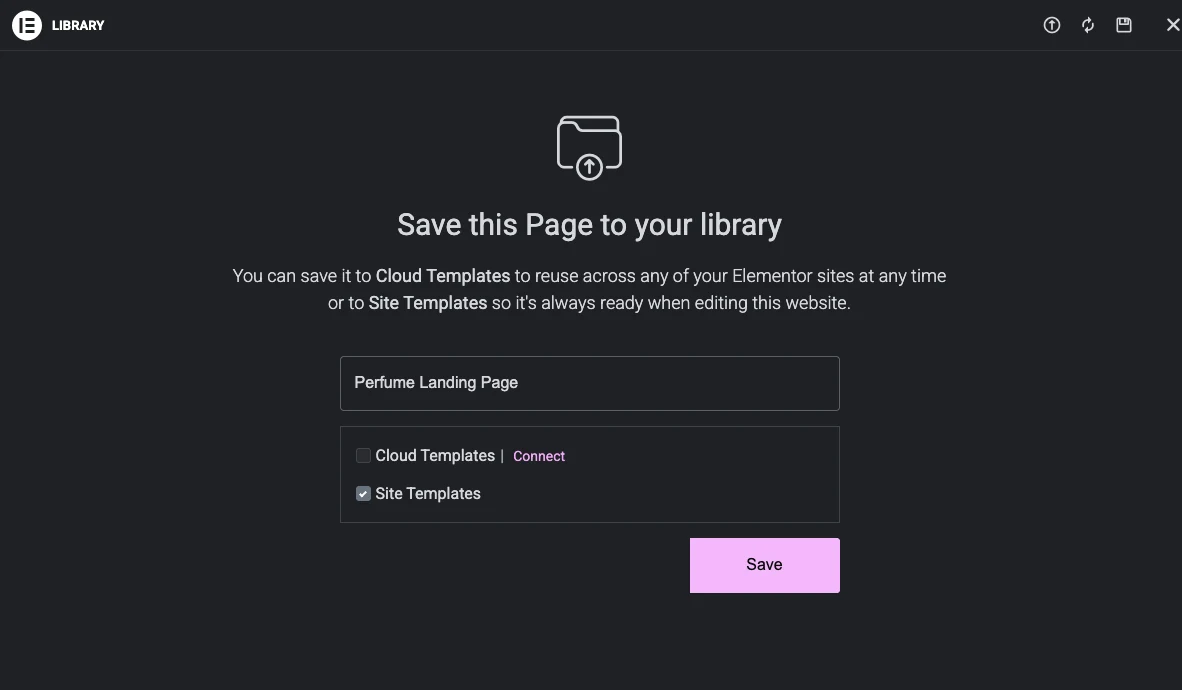
- Nomeie o modelo, saia Modelos de sites assinalado e clique Salvar.
- Criar uma nova página em Páginas, Adicionar página e abra no Elementor.
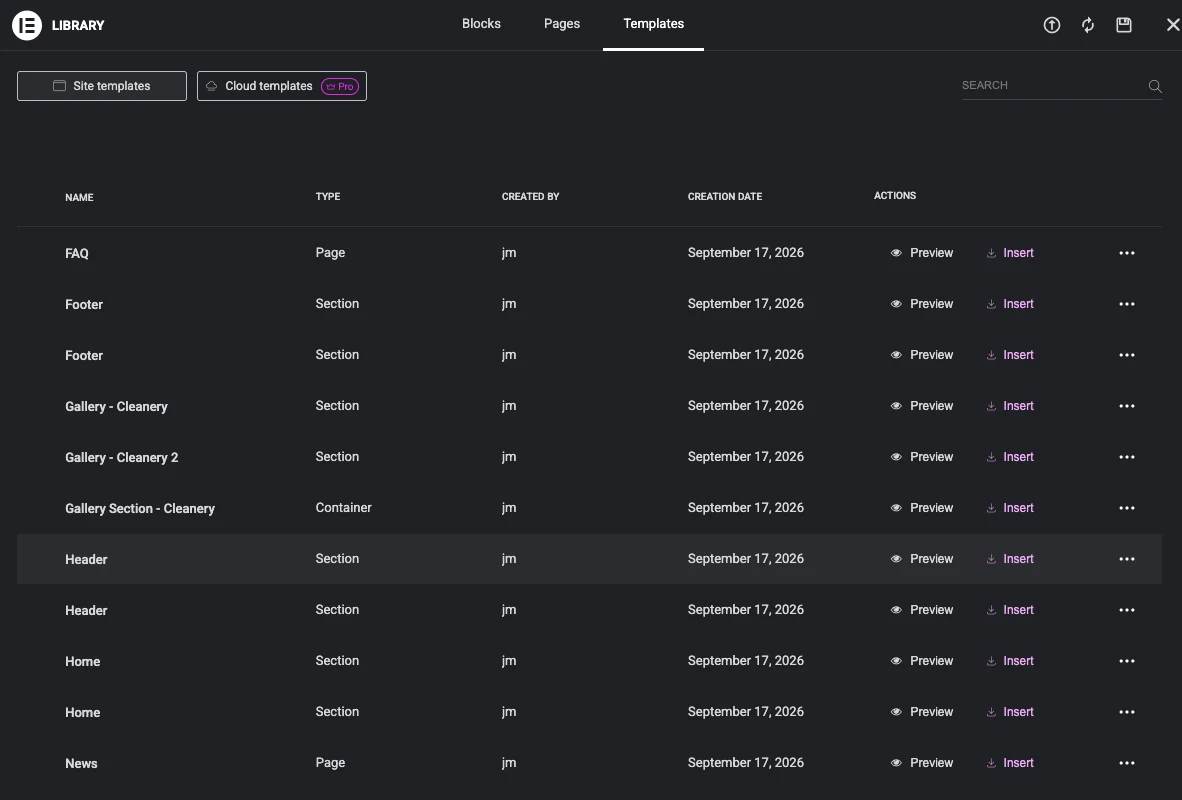
- Clique no ícone de pasta na área de lançamento vazia para abrir a biblioteca e mude para Modelos guia.
- Encontre seu modelo e clique em Inserir. Quando Elementor perguntar se deve aplicar as configurações da página também, escolha sim se você quiser o mesmo layout e plano de fundo.
O passo a passo completo, incluindo salvar uma única seção, está em nosso guia como salvar uma página do Elementor como modelo. Os passos do próprio Elementor estão em seu artigo de ajuda sobre a duplicação de uma página.
Método 3: Copiar Todo o Conteúdo e colar
Copiar todo o conteúdo é a maneira integrada mais rápida de mover um layout inteiro para uma página que já existe. Ele pula a biblioteca, então nada é deixado para trás para arrumar.
- Abra a página de origem no Elementor e role para baixo.
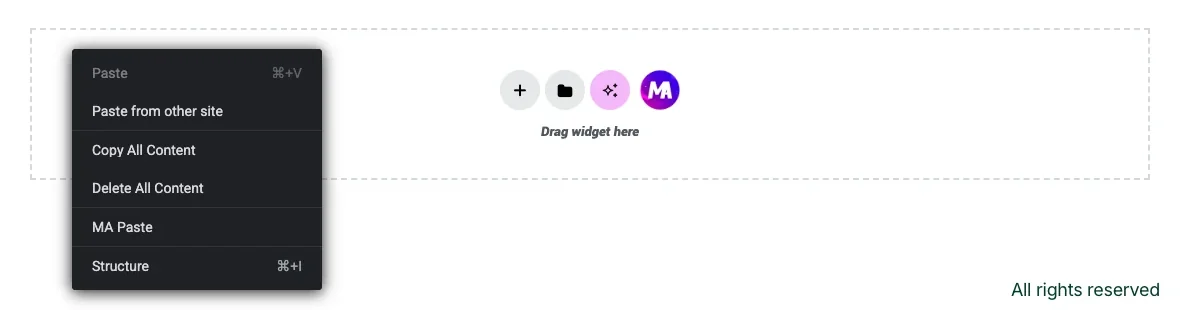
- Clique com o botão direito na área de queda tracejada que contém os ícones de adição e pasta.
- Escolher Copiar Todo o Conteúdo.
- Abra a página de destino no Elementor, clique com o botão direito em sua área de lançamento e escolha Colar.
A cópia contém apenas seções e widgets, para que o layout da página, a configuração de título oculto e qualquer CSS personalizado no nível da página fiquem para trás A área de transferência também vive no seu navegador, então cole antes de fechá-la.
Se a página colada mostrar o cabeçalho do seu tema onde o original não tinha nenhum, o layout da página não se deparou com. Defina-o novamente em Configurações de página.
Método 4: Duplicar uma página para outro site
Para copiar uma página do Elementor para outro site, exporte-a como um arquivo JSON e importe o arquivo no segundo site Ele funciona mesmo quando os dois sites estão em hosts ou logins diferentes.
- Salve a página como modelo (Método 2, etapas 1 a 3).
- No painel, vá para Modelos, Modelos salvos.
- Passe o mouse sobre o modelo e clique em Exportar página. Seu navegador baixa a
.jsonarquivo.
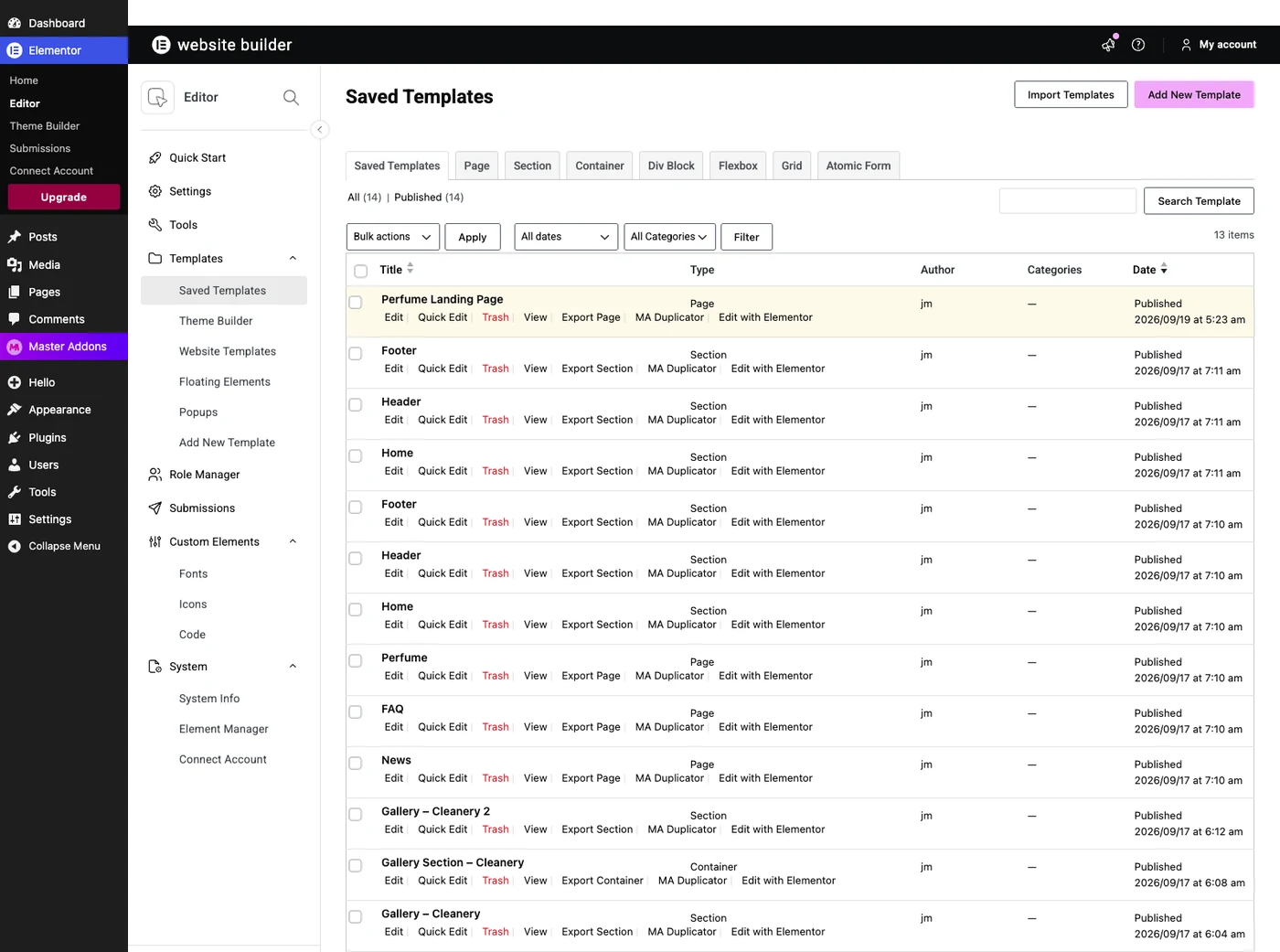
- No segundo site, abra Modelos, Modelos salvos e clique Importar modelos.
- Escolha o arquivo JSON e clique em Importar Agora.
- Crie uma página, abra a biblioteca e insira o modelo no Modelos guia.
O arquivo JSON armazena o layout e os endereços de suas imagens Os arquivos de imagem não estão dentro dele O segundo site os baixa do primeiro durante a importação, então mantenha o site original online e público até que a importação termine Fontes e cores globais vêm das próprias configurações do segundo site, e é por isso que uma página copiada pode parecer ligeiramente diferente no início.
Para uma rápida opção, o menu do botão direito do mouse também possui Colar de outro site. Copie uma seção ou a página inteira no site um, abra o site dois no mesmo navegador, clique com o botão direito na área de lançamento, escolha Colar de outro site e pressione Ctrl+V (Cmd+V em um Mac) quando solicitado.
Cada rota de importação é coberta como importar um modelo Elementor. Para mover todo o site, com cabeçalho, rodapé e estilos globais, use a ferramenta de exportação em Elementor, Ferramentas, Modelos de sites.
O que corrigir depois de duplicar uma página
Uma página duplicada é uma cópia exata, que causa problemas quando entra em operação Duas páginas publicadas com o mesmo texto competem entre si na pesquisa Trabalhe nesta lista antes de clicar em Publicar.
- Título e lesma. Remova a parte “[Duplicated #...]” e escreva um URL que descreva a nova página.
- Título SEO e meta descrição. Reescreva ambos no seu plugin de SEO, porque uma descrição copiada aponta os pesquisadores para a página errada.
- Títulos e corpo do texto. Altere o H1 e o suficiente da cópia para que a página tenha seu próprio motivo de existência.
- Formulários e botões. Verifique para onde cada formulário envia suas entradas e onde cada botão se liga.
- Exibir regras. Se o original foi alvo de um pop-up ou uma regra de cabeçalho, adicione a nova página a essa regra ou ela ficará sem.
Quando um modelo vence uma duplicata
Duplique quando precisar da mesma página novamente Comece a partir de um modelo quando precisar de uma página diferente que corresponda apenas em estilo Copiar sua página Sobre para construir uma página Preços significa excluir a maior parte do que você acabou de copiar.
A biblioteca Master Addons possui 211 Modelos de páginas do elementor classificado por tipo de página, então um preço, contato ou página 404 chega já moldado para o seu trabalho Para bandas únicas, como uma linha de testemunho, o Modelos de seção do elementor são mais adequados e o Kits de modelos de elementos traga um site inteiro em um estilo.
Perguntas frequentes
Can I duplicate a page in Elementor?
Yes. Elementor has no Duplicate Page button, but you can save the page as a template and insert it into a new page, or right-click and use Copy All Content. A duplicator such as the Master Addons Post/Page Duplicator adds a one-click link on the Pages screen.
How do I copy an Elementor page to another site?
Save the page as a template, then go to Templates, Saved Templates and click Export Page to download a JSON file. On the other site, click Import Templates, upload the file and insert the template into a new page. Keep the first site online so the images can transfer.
How do I duplicate multiple Elementor pages at once?
Elementor has no bulk duplicate. For a handful of pages, click the duplicate link on each row. For a whole site, export it under Elementor, Tools, Website Templates and import the ZIP file on the new site, which copies pages and site settings together.
Does duplicating an Elementor page copy its SEO settings?
A page duplicator copies the post meta, which usually includes the SEO title and description, so rewrite both on the copy. Save as Template and Copy All Content carry the design only, so the new page starts with empty SEO fields.
Why is the duplicate link not showing on my pages?
The link comes from a plugin, so it disappears when the duplicator is switched off or your user role cannot edit pages. In Master Addons, check that the Post/Page Duplicator extension is enabled in the plugin settings, then reload the Pages screen.
Pensamentos finais
There are four ways to duplicate an Elementor page, and the right one depends on where the copy is going. The MA Duplicator link takes one click and makes a draft on the same site. Save as Template takes about six clicks and leaves you with a reusable layout. Copy All Content moves the sections without the page settings. A JSON export carries the page to another website.
Whichever you use, change the title, slug and SEO fields before publishing. If you would rather start from a finished design than copy an old one, browse the Modelos de páginas do elementor.
Leitura relacionada
