

Ключевые выводы
- У Elementor нет кнопки "один щелчок", позволяющей дублировать страницу, поэтому встроенный маршрут заключается в сохранении страницы в виде шаблона и вставке этого шаблона на новую страницу.
- Главный дубликатор сообщений/страниц добавляет ссылку MA Duplicator в каждую строку на экране WordPress Pages и создает копию в виде черновика, названного с исходным идентификатором страницы.
- Копировать весь контент в меню "Элементор", щелкнув правой кнопкой мыши, копирует каждый раздел страницы, но не учитывает такие настройки страницы, как макет страницы и заголовок.
- Чтобы продублировать страницу Elementor на другом веб-сайте, экспортируйте ее из шаблонов, сохраненных шаблонов в файл JSON и импортируйте этот файл на второй сайт.
- Экспортированный файл Elementor JSON содержит URL-адреса изображений, а не файлы изображений, поэтому исходный сайт должен оставаться в сети, пока второй сайт его импортирует.
Чтобы продублировать страницу в Elementor, либо клонируйте ее с экрана WordPress Pages с помощью дубликатора, либо сохраните ее как шаблон и вставьте этот шаблон на новую страницу. Elementor не отправляет собственную кнопку "Дублировать страницу", поэтому эта простая работа отправляет так много людей в поисковую систему.
Есть четыре способа сделать это, и один из них также переносит страницу на другой сайт. каждый шаг был проверен на Elementor 4.3.4 с WordPress 7.1 и Master Addons 3.2.3, и ни один из них не нуждается в Elementor Pro.
Оглавление
Какой метод следует использовать?
Используйте дубликатор, когда вам нужна точная копия на том же сайте, а также шаблон или файл JSON, когда копия должна путешествовать.
| Метод | Лучший для | Копирует настройки страницы | Работает на сайтах | Щелчки |
|---|---|---|---|---|
| Ссылка на дубликатор МА | Точная копия на том же сайте | Да | Нет | 1 |
| Сохранить как шаблон | Макет, который вы будете использовать повторно много раз | Да, если вы примените их на вставке | Да, через экспорт | 6 |
| Скопируйте весь контент | Перемещение контента на уже существующую страницу | Нет | Да, с Пастой с другого сайта | 4 |
| Экспорт и импорт JSON | Копирование страницы на другой сайт | Да | Да | 8 |
Способ 1: Дублирование страницы в один клик
Самый быстрый способ дублировать страницу Elementor - это дублировать ссылку на экране WordPress Pages. WordPress и Elementor не добавляют ее, поэтому она поступает из плагина. Master Addons включает ее в качестве расширения Post/Page Duplicator.
- Перейти к Страницы в вашей панели управления WordPress.
- Наведите курсор на страницу, которую хотите скопировать.
- Нажмите МА Дубликатор в ряду ссылок под заголовком.

Список перезагружается с копией вверху Он сохраняется как черновик и назван в честь оригинала с его идентификатором, например “Cleanery Gallery い [Дублированный #1200]”. встречаются макет Элементора, виджеты и настройки страницы, поэтому черновик открывается в редакторе, выглядящем так же, как источник.

Поскольку копия является черновиком, ничего не меняется на живом сайте, пока вы не опубликуете его. Переименовать его и установить новый URL слизень первым. та же ссылка появляется на сообщениях, и расширение также дублирует продукты WooCommerce.
Хотите версию в один клик? выше Расширение дубликатора сообщений/страниц в Master Addons добавляется дублирующая ссылка на страницы, сообщения и продукты.
Способ 2: Сохранить страницу как шаблон
Сохранение страницы в качестве шаблона - это метод, который документирует сам Элементор, и ему не нужен дополнительный плагин. Это требует больше кликов, но шаблон остается в вашей библиотеке, поэтому вы можете снова выштамповать ту же страницу в следующем месяце.
- Откройте страницу с Редактировать с помощью Elementor.
- Щелкните стрелку рядом с Публиковать застегните кнопку на верхней панели и выберите Сохранить как шаблон.

- Назовите шаблон, оставьте Шаблоны Сайта пометьте и нажмите Сохранить.
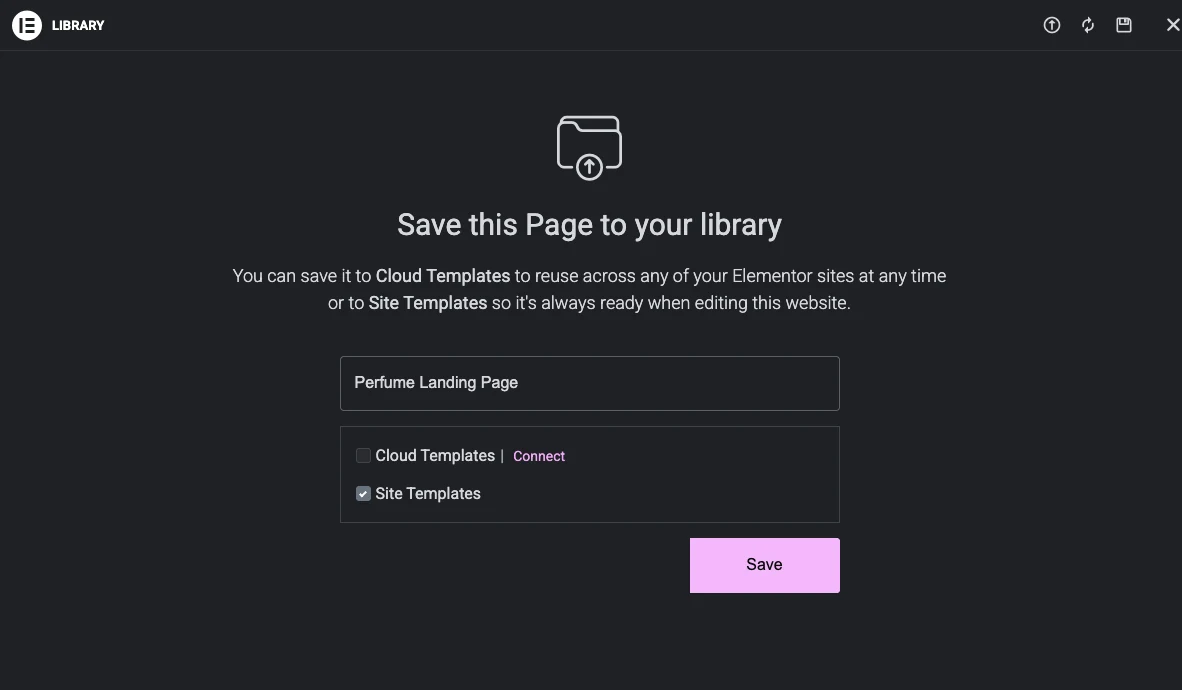
- Создать новую страницу под Страницы, Добавить страницу и откройте его в Элементоре.
- Щелкните значок папки в пустой области выпадающих элементов, чтобы открыть библиотеку, затем переключитесь на Шаблоны вкладка.
- Найдите свой шаблон и нажмите Вставить. Когда Elementor спрашивает, применять ли настройки страницы, выберите "да", если вам нужен тот же макет и фон.
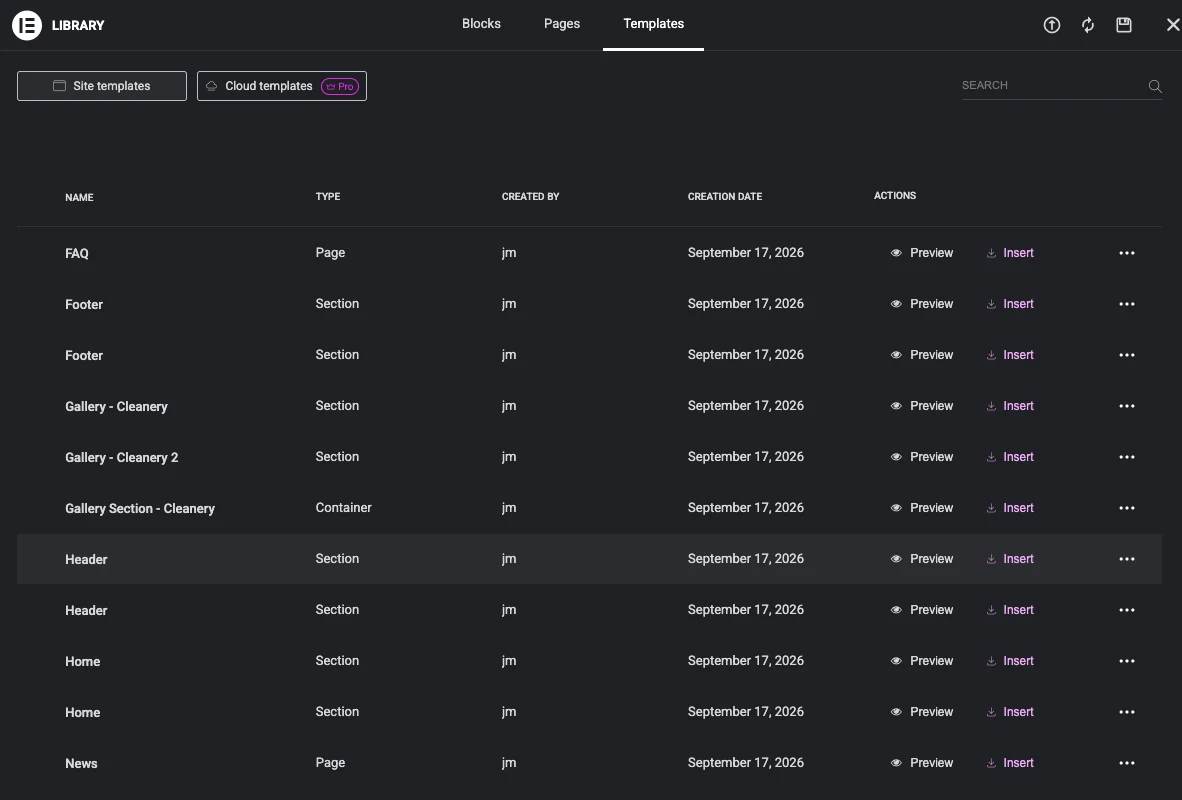
Полное прохождение, включая сохранение одного раздела, находится в нашем руководстве как сохранить страницу Elementor в качестве шаблона. Собственные шаги Элементора в его справочная статья о дублировании страницы.
Метод 3: Скопируйте все содержимое и вставьте
Копировать весь контент - это самый быстрый встроенный способ переместить весь макет на уже существующую страницу. Он пропускает библиотеку, поэтому ничего не остается, чтобы привести в порядок.
- Откройте исходную страницу в Elementor и прокрутите вниз.
- Щелкните правой кнопкой мыши пунктирную область выпадения, в которой находятся значки "плюс" и "папка".
- Выбирать Скопируйте весь контент.
- Откройте целевую страницу в Elementor, щелкните правой кнопкой мыши область ее падения и выберите Вставить.
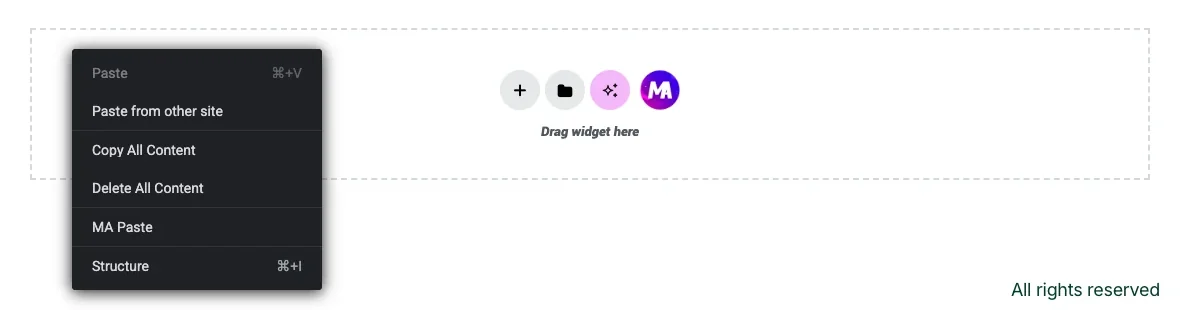
Копия содержит только разделы и виджеты, поэтому макет страницы, скрытый параметр заголовка и любой пользовательский CSS на уровне страницы остаются позади. буфер обмена также живет в вашем браузере, поэтому вставьте перед его закрытием.
Если на вставленной странице показан заголовок темы там, где в оригинале его не было, макет страницы не встречался. Установите его еще раз в разделе "Настройки страницы".
Способ 4: Дублирование страницы на другой сайт
Чтобы скопировать страницу Elementor на другой веб-сайт, экспортируйте ее в виде файла JSON и импортируйте файл на второй сайт. Это работает, даже если два сайта находятся на разных хостах или входах в систему.
- Сохраните страницу в виде шаблона (метод 2, шаги с 1 по 3).
- На приборной панели перейдите к Шаблоны, Сохраненные шаблоны.
- Наведите курсор на шаблон и нажмите Экспорт страницы. Ваш браузер загружает a
.jsonфайл.
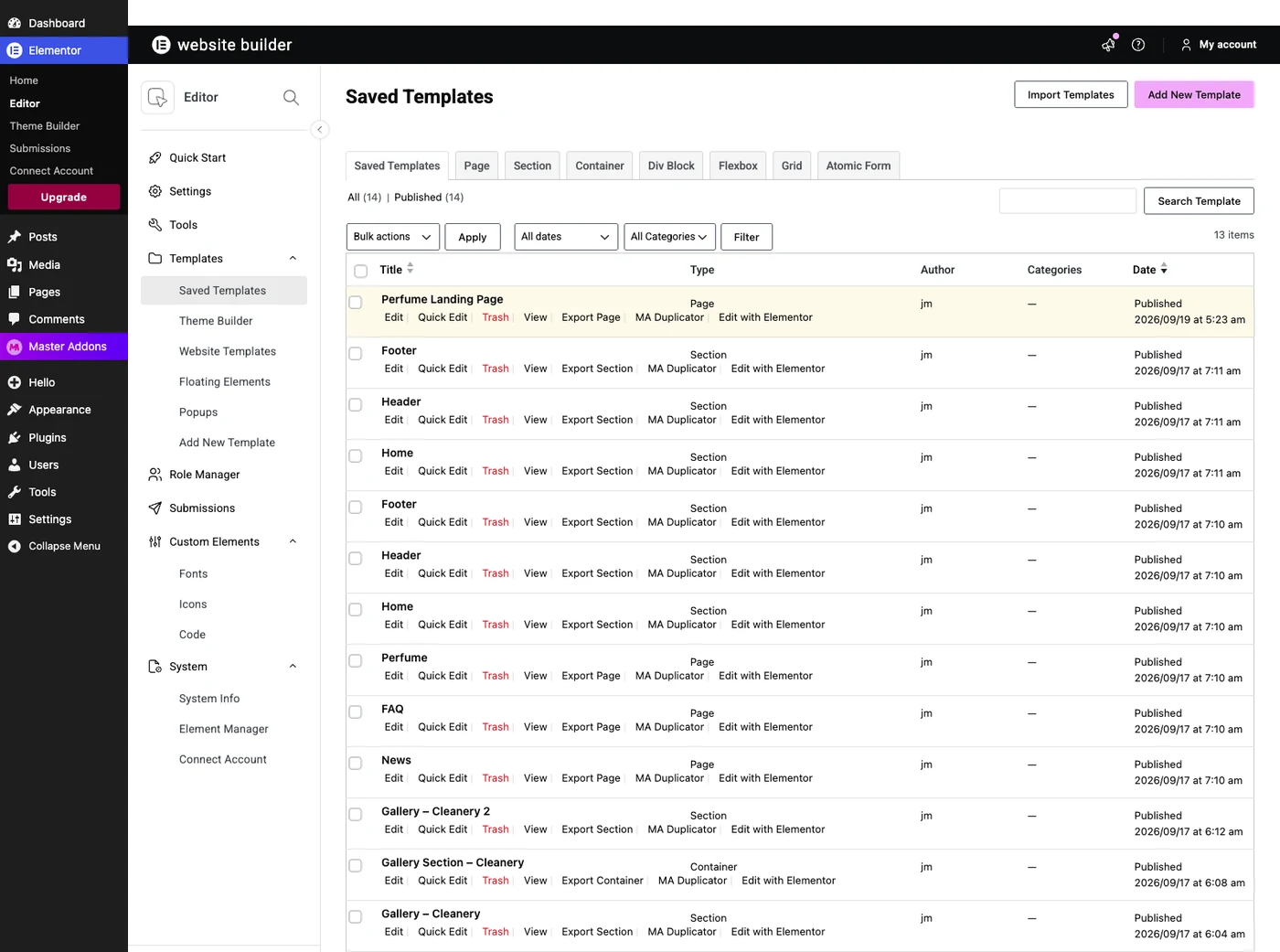
- На второй площадке, открытый Шаблоны, Сохраненные шаблоны и нажмите Импорт шаблонов.
- Выберите файл JSON и нажмите Импортировать сейчас.
- Создайте страницу, откройте библиотеку и вставьте шаблон из Шаблоны вкладка.
Файл JSON хранит макет и адреса ваших изображений Файлы изображений не находятся внутри него Второй сайт загружает их с первого во время импорта, поэтому держите исходный сайт в сети и публичном доступе до завершения импорта Шрифты и глобальные цвета приходят из собственных настроек второго сайта, из-за чего скопированная страница может выглядеть немного иначе вначале.
Для быстрого разового меню также есть правое щелчок Вставить с другого сайта. Скопируйте раздел или всю страницу на первом сайте, откройте второй сайт в одном браузере, щелкните правой кнопкой мыши область высадки, выберите "Вставить" с другого сайта и при появлении запроса нажмите Ctrl+V (Cmd+V на Mac).
Каждый импортный маршрут охвачен как импортировать шаблон Elementor. Чтобы переместить весь сайт с заголовком, нижним колонтитулом и глобальными стилями, используйте инструмент экспорта в разделе "Элементор", "Инструменты", "Шаблоны веб-сайта".
Что исправить после дублирования страницы
Дублированная страница - это точная копия, которая вызывает проблемы, как только она запускается. две опубликованные страницы с одинаковым текстом конкурируют друг с другом в поиске. Проработайте этот список, прежде чем нажать "Опубликовать".
- Титул и слизень. Удалить часть “[Duplicated #...]” и написать URL-адрес, описывающий новую страницу.
- Название SEO и метаописание. Перезапишите оба в плагине SEO, потому что скопированное описание указывает поисковикам не на ту страницу.
- Заголовки и текст тела. Измените H1 и достаточное количество копии, чтобы у страницы была своя причина существования.
- Формы и кнопки. Проверьте, куда каждая форма отправляет свои записи и где ссылается каждая кнопка.
- Правила отображения. Если на оригинал было нацелено всплывающее окно или правило заголовка, добавьте новую страницу в это правило, иначе она останется без него.
Когда шаблон бьет дубликат
Дублировать, когда вам нужна та же страница снова Начните с шаблона, когда вам нужна другая страница, которая соответствует только по стилю Копирование вашей страницы О компании для создания страницы Цены означает удаление большей части того, что вы только что скопировали.
В библиотеке Master Addons 211 Шаблоны страниц Элементор отсортировано по типу страницы, поэтому цена, контакт или страница 404 уже сформированы для его работы. Для отдельных полос, таких как строка отзывов, Шаблоны разделов Элементор лучше подходят, и Комплекты шаблонов Elementor принесите целый сайт в одном стиле.
Часто задаваемые вопросы
Могу ли я дублировать страницу в Elementor?
Да. у Elementor нет кнопки Дублировать страницу, но вы можете сохранить страницу в виде шаблона и вставить ее на новую страницу, или щелкнуть правой кнопкой мыши и использовать Копировать весь контент. дубликатор, такой как Master Addons Post/Page Duplicator, добавляет ссылку в один клик на экране Страницы.
Как скопировать страницу Elementor на другой сайт?
Сохраните страницу как шаблон, затем перейдите в Шаблоны, Сохраненные Шаблоны и нажмите Страница экспорта, чтобы загрузить файл JSON. На другом сайте нажмите Импорт Шаблонов, загрузите файл и вставьте шаблон в новую страницу. Сохраните первый сайт в сети, чтобы изображения могли передаваться.
Как дублировать несколько страниц Elementor одновременно?
Элементор не имеет массового дубликата. для горстки страниц нажмите дубликат ссылки в каждой строке. для целого сайта экспортируйте его под Элементором, Инструменты, Шаблоны веб-сайтов и импортируйте ZIP файл на новом сайте, который копирует страницы и настройки сайта вместе.
Копирует ли дублирование страницы Elementor настройки SEO?
Дубликатор страниц копирует мета-пост, который обычно включает в себя SEO-заголовок и описание, поэтому переписывайте оба на копии. Сохранить как шаблон и скопировать весь контент несут только дизайн, поэтому новая страница начинается с пустых полей SEO.
Почему дублирующая ссылка не отображается на моих страницах?
Ссылка приходит из плагина, поэтому она исчезает, когда дубликатор выключен или ваша роль пользователя не может редактировать страницы. в главных надстройках проверьте, что расширение Post/Page Duplicator включено в настройках плагина, затем перезагрузите экран Pages.
Заключительные мысли
Существует четыре способа дублирования страницы Elementor, и правый зависит от того, куда движется копия. ссылка MA Duplicator принимает один клик и делает черновик на том же сайте.Save as Template занимает около шести кликов и оставляет вам многоразовый макет.Copy All Content перемещает разделы без настроек страницы. экспорт JSON переносит страницу на другой веб-сайт.
Какой бы вы ни использовали, перед публикацией измените поля заголовка, слизняка и SEO. Если вы предпочитаете начать с готового дизайна, чем копировать старый, просмотрите Шаблоны страниц Элементор.
Связанное чтение
