


Principaux points à retenir
- Elementor n'a pas de bouton en un clic pour dupliquer une page, la route intégrée consiste donc à enregistrer la page en tant que modèle et à insérer ce modèle dans une nouvelle page.
- Le duplicateur de messages/pages Master Addons ajoute un lien MA Duplicator à chaque ligne de l'écran Pages WordPress et crée la copie sous forme de brouillon nommé avec l'ID de page d'origine.
- Copier tout le contenu dans le menu du clic droit de l'élémenteur copie chaque section d'une page mais laisse de côté les paramètres de la page tels que la mise en page et le titre.
- Pour dupliquer une page Elementor sur un autre site Web, exportez-la à partir de modèles, de modèles enregistrés sous forme de fichier JSON et importez ce fichier sur le deuxième site.
- Un fichier Elementor JSON exporté contient des URL d'image et non des fichiers image, le site d'origine doit donc rester en ligne pendant que le deuxième site l'importe.
Pour dupliquer une page dans Elementor, soit la cloner depuis l'écran WordPress Pages avec un duplicateur, soit la sauvegarder en tant que modèle et insérer ce modèle dans une nouvelle page Elementor n'expédie pas un bouton de Page en double qui lui est propre, c'est pourquoi ce simple travail envoie tant de personnes à un moteur de recherche.
Il existe quatre façons de le faire, et l'une d'elles transporte également une page vers un site différent Chaque étape a été vérifiée sur Elementor 4.3.4 avec WordPress 7.1 et Master Addons 3.2.3, et aucune d'entre elles n'a besoin d'Elementor Pro.
Table des matières
Quelle méthode utiliser ?
Utilisez un duplicateur lorsque vous souhaitez une copie exacte sur le même site, ainsi qu'un modèle ou un fichier JSON lorsque la copie doit voyager.
| Méthode | Meilleur pour | Copie les paramètres de la page | Fonctionne sur plusieurs sites | Clics |
|---|---|---|---|---|
| MA Duplicateur lien | Une copie exacte sur le même site | Oui | Non | 1 |
| Enregistrer sous Modèle | Une mise en page que vous réutiliserez plusieurs fois | Oui, si vous les appliquez sur insert | Oui, par l'exportation | 6 |
| Copier tout le contenu | Déplacement de contenu dans une page qui existe déjà | Non | Oui, avec Coller d'un autre site | 4 |
| Exportation et importation JSON | Copie d'une page sur un autre site Web | Oui | Oui | 8 |
Méthode 1 : Dupliquer une page en un clic
Le moyen le plus rapide de dupliquer une page Elementor est un lien en double sur l'écran des pages WordPress WordPress et Elementor n'en ajoutent pas, il provient donc d'un plugin Les addons principaux l'incluent comme extension Post/Page Duplicator.
- Aller à pages dans votre tableau de bord WordPress.
- Survolez la page que vous souhaitez copier.
- Cliquez Duplicateur MA dans la rangée de liens sous le titre.

La liste recharge avec la copie en haut Elle est enregistrée en tant que brouillon et nommée d'après l'original avec son ID, par exemple“Cleanery Gallery [Duplicated #1200]” La mise en page de l'Élémenteur, les widgets et les paramètres de page tombent, donc le brouillon s'ouvre dans l'éditeur en se présentant de la même manière que la source.

Parce que la copie est une ébauche, rien ne change sur le site en direct jusqu'à ce que vous le publiiez Renommez-la et définissez d'abord une nouvelle slug URL Le même lien apparaît sur les publications, et l'extension duplique également les produits WooCommerce.
Vous voulez la version en un clic ? Le Extension de duplicateur de messages/pages dans Master Addons ajoute le lien en double aux pages, publications et produits.
Méthode 2 : Enregistrer la page sous forme de modèle
Enregistrer la page en tant que modèle est la méthode Elementor elle-même documents, et il n'a besoin d'aucun plugin supplémentaire Il prend plus de clics, mais le modèle reste dans votre bibliothèque, de sorte que vous pouvez estampiller la même page à nouveau le mois prochain.
- Ouvrir la page avec Modifier avec Elementor.
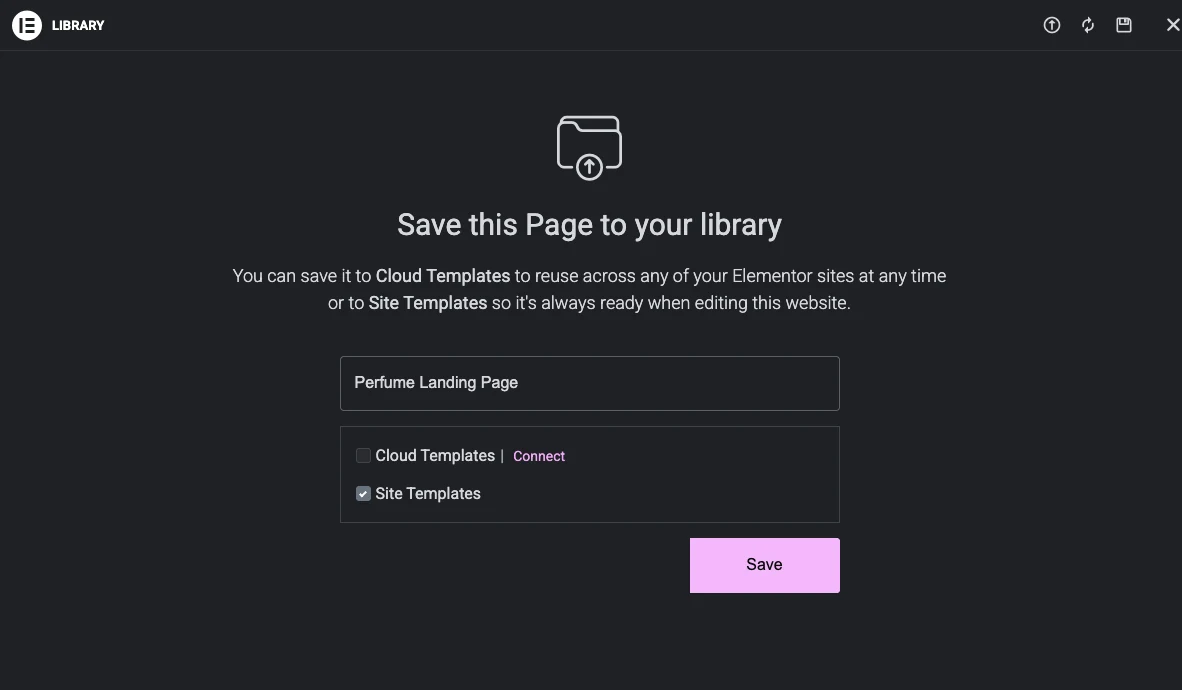
- Cliquez sur la flèche à côté du Publier bouton dans la barre supérieure et choisissez Enregistrer sous Modèle.

- Nommez le modèle, partez Modèles de sites coché et cliquez Enregistrer.
- Créer une nouvelle page sous pages, Ajouter Page et ouvrez-le dans Elementor.
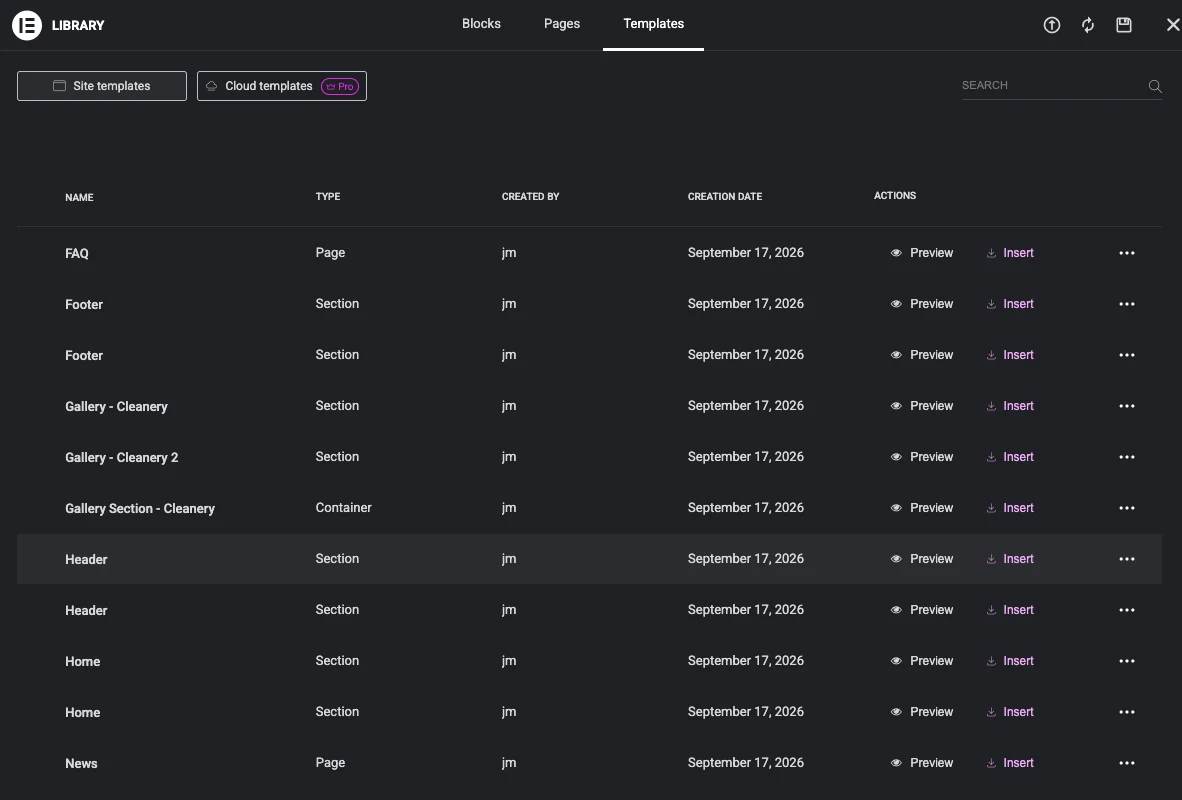
- Cliquez sur l'icône de dossier dans la zone de dépôt vide pour ouvrir la bibliothèque, puis passez à la Modèles onglet.
- Trouvez votre modèle et cliquez Insérer. Lorsque Elementor demande s'il faut appliquer les paramètres de la page aussi, choisissez oui si vous voulez la même mise en page et le même arrière-plan.
La procédure pas à pas complète, y compris la sauvegarde d'une seule section, figure dans notre guide sur comment enregistrer une page Elementor en tant que modèle. Les propres pas de l'élémenteur sont dans son article d'aide sur la duplication d'une page.
Méthode 3 : Copier tout le contenu et coller
Copier tout le contenu est le moyen intégré le plus rapide de déplacer toute une mise en page dans une page qui existe déjà Il saute la bibliothèque, donc rien n'est laissé pour ranger.
- Ouvrez la page source dans Elementor et faites défiler vers le bas.
- Cliquez avec le bouton droit sur la zone de dépôt en pointillés qui contient les icônes plus et dossier.
- Choisir Copier tout le contenu.
- Ouvrez la page cible dans Elementor, cliquez avec le bouton droit sur sa zone de dépôt et choisissez Coller.
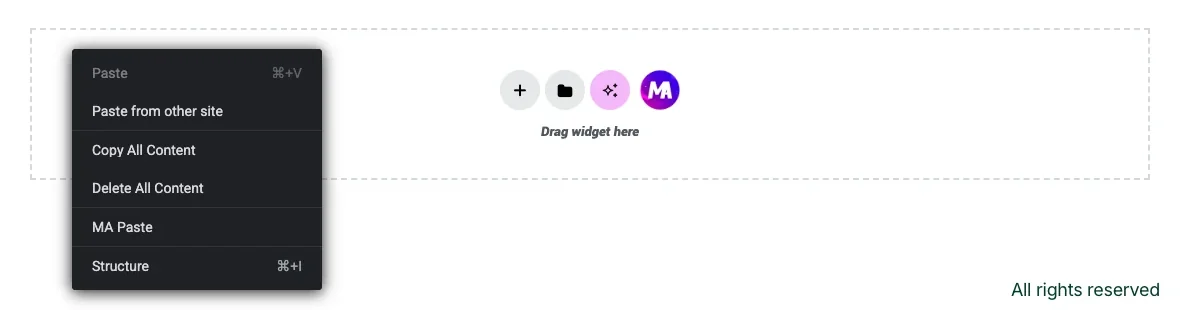
La copie contient uniquement des sections et des widgets, de sorte que la disposition de la page, le paramètre de titre caché et tout CSS personnalisé au niveau de la page restent derrière. Le presse-papiers vit également dans votre navigateur, alors collez avant de le fermer.
Si la page collée affiche l'en-tête de votre thème là où l'original n'en avait pas, la mise en page n'est pas tombée. Définissez-le à nouveau sous Paramètres de page.
Méthode 4 : dupliquer une page vers un autre site
Pour copier une page Elementor sur un autre site web, exportez-la sous forme de fichier JSON et importez le fichier sur le deuxième site Cela fonctionne même lorsque les deux sites sont sur des hôtes ou des connexions différents.
- Enregistrer la page sous forme de modèle (Méthode 2, étapes 1 à 3).
- Dans le tableau de bord, allez à Modèles, Modèles enregistrés.
- Survolez le modèle et cliquez Exporter la page. Votre navigateur télécharge un
.jsonfichier.
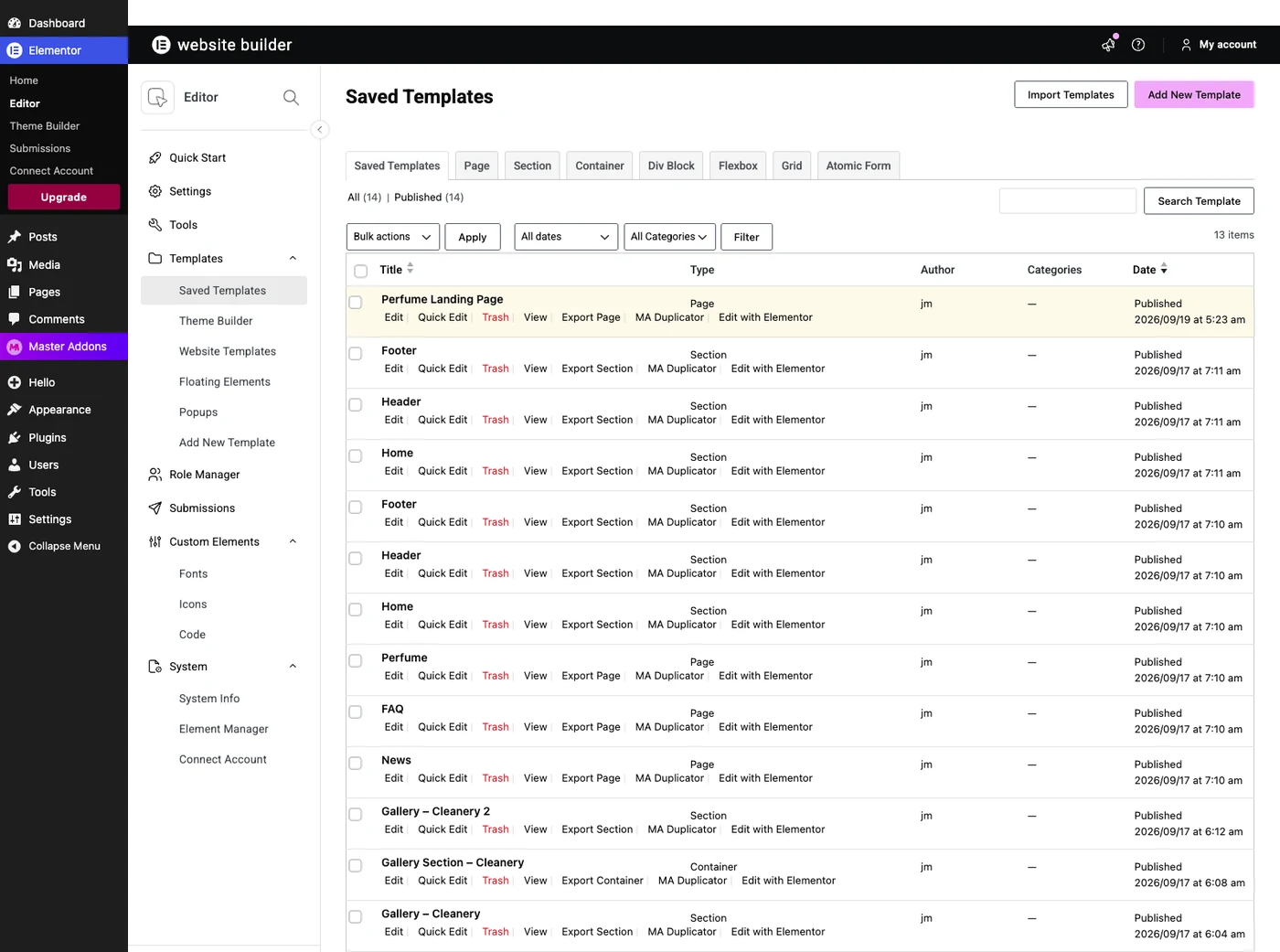
- Sur le deuxième site, ouvrir Modèles, Modèles enregistrés et cliquez Modèles d'importation.
- Choisissez le fichier JSON et cliquez sur Importer maintenant.
- Créer une page, ouvrir la bibliothèque, et insérer le modèle à partir du Modèles onglet.
Le fichier JSON stocke la mise en page et les adresses de vos images Les fichiers images ne sont pas à l'intérieur de celui-ci Le deuxième site les télécharge à partir du premier lors de l'importation, alors gardez le site original en ligne et public jusqu'à ce que l'importation des polices et des couleurs globales proviennent des propres paramètres du deuxième site, c'est pourquoi une page copiée peut paraître légèrement différente au début.
Pour une simple fois, le menu avec clic droit comporte également Coller depuis un autre site. Copiez une section ou toute la page du site un, ouvrez le site deux dans le même navigateur, cliquez avec le bouton droit sur la zone de dépôt, choisissez Coller d'un autre site et appuyez sur Ctrl+V (Cmd+V sur un Mac) lorsque vous y êtes invité.
Chaque itinéraire d'importation est couvert comment importer un modèle Elementor. Pour déplacer l'ensemble du site, avec l'en-tête, le pied de page et les styles globaux, utilisez l'outil d'exportation sous Élémenteur, Outils, Modèles de sites Web.
Ce qu'il faut corriger après avoir dupliqué une page
Une page dupliquée est une copie exacte, ce qui cause des problèmes une fois qu'elle est mise en ligne Deux pages publiées avec le même texte se font concurrence dans la recherche Parcourez cette liste avant de vous rendre sur Publier.
- Titre et limace. Supprimez la partie “ [Duplicated #...]” et écrivez une URL qui décrit la nouvelle page.
- Titre SEO et méta description. Réécrivez les deux dans votre plugin SEO, car une description copiée pointe les chercheurs sur la mauvaise page.
- Titres et corps du texte. Modifiez le H1 et suffisamment de copie pour que la page ait sa propre raison d'être.
- Formulaires et boutons. Vérifiez où chaque formulaire envoie ses entrées et où chaque bouton se lie.
- Règles d'affichage. Si l'original a été ciblé par une popup ou une règle d'en-tête, ajoutez la nouvelle page à cette règle ou elle s'en passera.
Lorsqu'un modèle bat un double
Dupliquer lorsque vous avez à nouveau besoin de la même page Commencez à partir d'un modèle lorsque vous avez besoin d'une page différente qui ne correspond qu'en style Copier votre page À propos pour créer une page Tarification signifie supprimer la plupart de ce que vous venez de copier.
La bibliothèque Master Addons en compte 211 Modèles de pages d'éléments trié par type de page, donc un prix, un contact ou une page 404 arrive déjà façonné pour son travail Pour les bandes simples comme une ligne de témoignage, le Modèles de section d'élémentateur sont mieux adaptés, et le Kits de modèles d'éléments apportez un site entier dans un seul style.
Questions fréquemment posées
Puis-je dupliquer une page dans Elementor ?
Oui. Elementor n'a pas de bouton Dupliquer la page, mais vous pouvez enregistrer la page en tant que modèle et l'insérer dans une nouvelle page, ou cliquer avec le bouton droit et utiliser Copier tout le contenu Un duplicateur tel que le duplicateur de messages/pages Master Addons ajoute un lien en un clic sur l'écran Pages.
Comment copier une page Elementor sur un autre site ?
Enregistrer la page en tant que modèle, puis aller dans Modèles, Modèles enregistrés et cliquer sur Exporter la page pour télécharger un fichier JSON Sur l'autre site, cliquez sur Modèles d'importation, téléchargez le fichier et insérez le modèle dans une nouvelle page Gardez le premier site en ligne afin que les images puissent transférer.
Comment dupliquer plusieurs pages Elementor à la fois ?
Elementor n'a pas de duplicata en vrac Pour une poignée de pages, cliquez sur le lien en double sur chaque ligne Pour un site entier, exportez-le sous Elementor, Outils, Modèles de sites Web et importez le fichier ZIP sur le nouveau site, qui copie les pages et les paramètres du site ensemble.
La duplication d'une page Elementor copie-t-elle ses paramètres SEO ?
Un duplicateur de page copie la méta de publication, qui inclut généralement le titre et la description du référencement, alors réécrivez les deux sur la copie. Enregistrer en tant que modèle et copier tout le contenu portent uniquement la conception, de sorte que la nouvelle page commence par des champs de référencement vides.
Pourquoi le lien en double n'apparaît-il pas sur mes pages ?
Le lien provient d'un plugin, il disparaît donc lorsque le duplicateur est éteint ou que votre rôle d'utilisateur ne peut pas modifier les pages Dans Master Addons, vérifiez que l'extension Post/Page Duplicator est activée dans les paramètres du plugin, puis rechargez l'écran Pages.
Réflexions finales
Il existe quatre façons de dupliquer une page Elementor, et la bonne dépend de l'endroit où va la copie Le lien MA Duplicator prend un clic et fait une ébauche sur le même site Save as Template prend environ six clics et vous laisse avec une mise en page réutilisable Copier tout le contenu déplace les sections sans les paramètres de la page Une exportation JSON transporte la page vers un autre site Web.
Quelle que soit la personne que vous utilisez, modifiez les champs titre, limace et référencement avant de publier Si vous préférez partir d'un design fini plutôt que d'en copier un ancien, parcourez le Modèles de pages d'éléments.
Lecture connexe
