


Conclusiones clave
- Elementor no tiene un botón de un solo clic para duplicar una página, por lo que la ruta incorporada es guardar la página como plantilla e insertar esa plantilla en una nueva página.
- El duplicador de páginas/publicaciones de complementos maestros agrega un enlace de duplicador MA a cada fila en la pantalla Páginas de WordPress y crea la copia como un borrador con el nombre de la página original.
- Copie todo el contenido en el menú Elementor con el clic derecho copia cada sección de una página, pero omite configuraciones de página como el diseño de la página y el título.
- Para duplicar una página de Elementor en otro sitio web, exportarla desde Plantillas, Plantillas guardadas como un archivo JSON e importar ese archivo en el segundo sitio.
- Un archivo Elementor JSON exportado contiene URL de imágenes y no archivos de imágenes, por lo que el sitio original debe permanecer en línea mientras el segundo sitio lo importa.
Para duplicar una página en Elementor, clónela desde la pantalla Páginas de WordPress con un duplicador o guárdela como plantilla e inserte esa plantilla en una nueva página. Elementor no envía un botón de página duplicada propio, razón por la cual este sencillo trabajo envía a tanta gente a un motor de búsqueda.
Hay cuatro formas de hacerlo, y una de ellas también lleva una página a un sitio diferente. Cada paso se verificó en Elementor 4.3.4 con WordPress 7.1 y Master Addons 3.2.3, y ninguno de ellos necesita Elementor Pro.
Tabla de contenidos
¿Qué método deberías utilizar?
Utilice un duplicador cuando desee una copia exacta en el mismo sitio y una plantilla o archivo JSON cuando la copia tenga que viajar.
| Método | Mejor para | Copia la configuración de la página | Funciona en todos los sitios | Clics |
|---|---|---|---|---|
| Enlace duplicador MA | Una copia exacta en el mismo sitio | Sí | prohibido | 1 |
| Guardar como plantilla | Un diseño que reutilizarás muchas veces | Sí, si los aplicas en el inserto | Sí, mediante exportación | 6 |
| Copie todo el contenido | Mover contenido a una página que ya existe | prohibido | Sí, con Paste de otro sitio | 4 |
| Exportación e importación JSON | Copiar una página a otro sitio web | Sí | Sí | 8 |
Método 1: duplica una página con un solo clic
La forma más rápida de duplicar una página de Elementor es un enlace duplicado en la pantalla Páginas de WordPress. WordPress y Elementor no agregan uno, por lo que proviene de un complemento. Master Addons lo incluye como extensión Post/Page Duplicator.
- Ir a Páginas en su panel de WordPress.
- Pase el cursor sobre la página que desea copiar.
- Hacer clic Duplicador MA en la fila de enlaces bajo el título.

La lista se recarga con la copia en la parte superior. Se guarda como borrador y lleva el nombre del original con su ID, por ejemplo “Cleanery Gallery -ñan [Duplicated #1200]”. Se encuentran el diseño, los widgets y la configuración de la página de Elementor, por lo que el borrador se abre en el editor con el mismo aspecto que la fuente.

Debido a que la copia es un borrador, nada cambia en el sitio en vivo hasta que lo publiques. Cambie su nombre y establezca primero una nueva URL. El mismo enlace aparece en las publicaciones y la extensión también duplica los productos WooCommerce.
¿quieres la versión con un solo clic? El Extensión de duplicador de publicaciones/páginas en Master Addons agrega el enlace duplicado a páginas, publicaciones y productos.
Método 2: guarde la página como plantilla
Guardar la página como plantilla es el método que documenta el propio Elementor y no necesita ningún complemento adicional. Se necesitan más clics, pero la plantilla permanece en su biblioteca, por lo que podrá volver a sellar la misma página el próximo mes.
- Abra la página con Editar con Elementor.
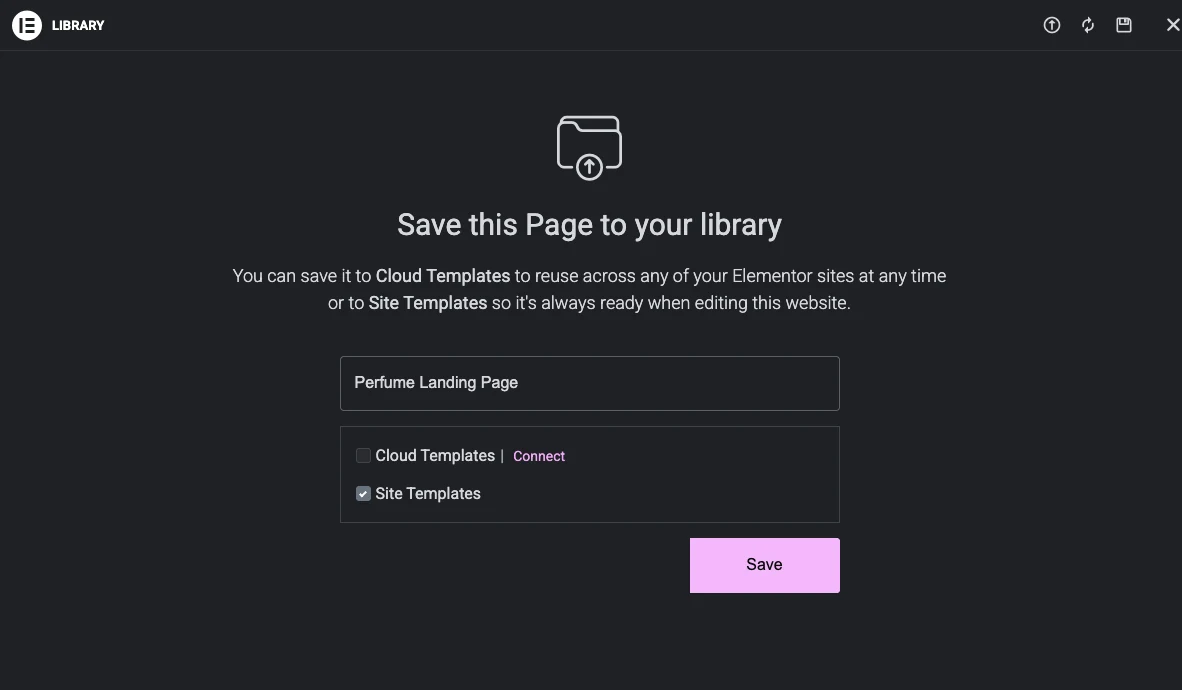
- Haga clic en la flecha al lado de Publicar botón en la barra superior y elige Guardar como plantilla.

- Nombra la plantilla, vete Plantillas de sitio marcado y clic Guardar.
- Cree una nueva página en Páginas, Agregar página y ábrelo en Elementor.
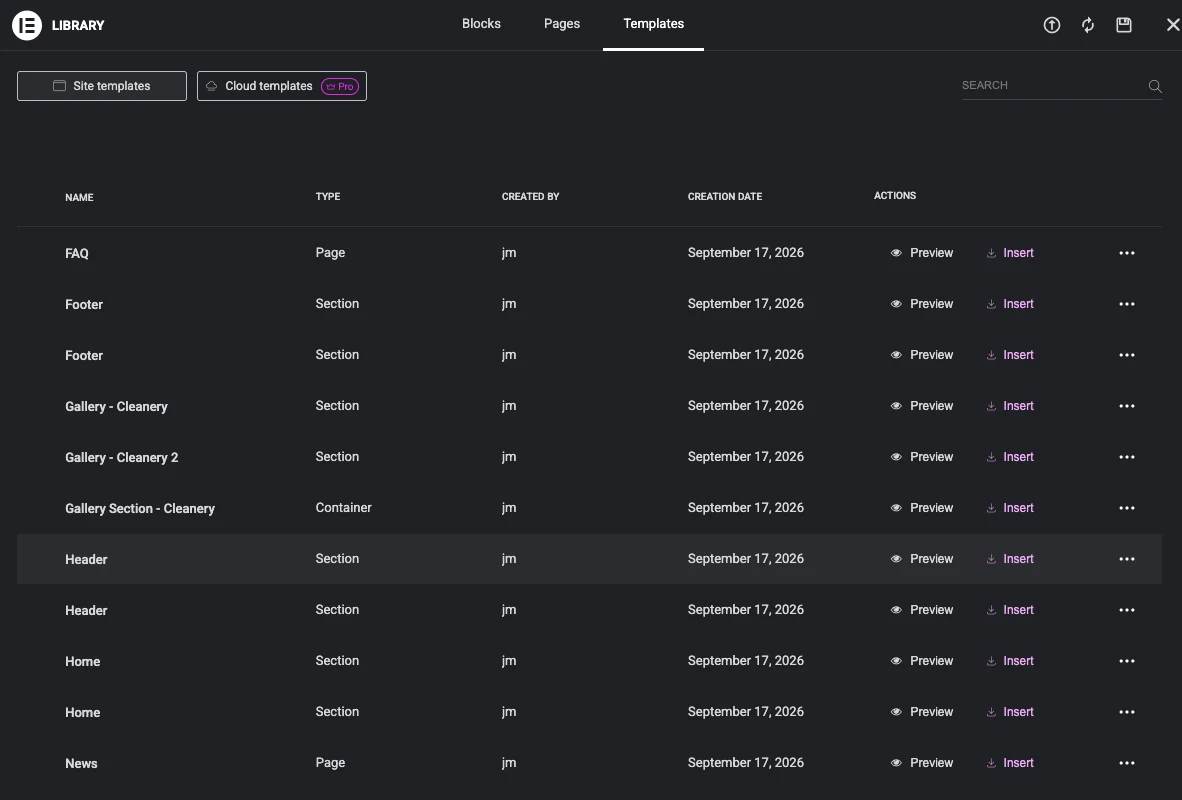
- Haga clic en el icono de la carpeta en el área de entrega vacía para abrir la biblioteca y luego cambie a Plantillas pestaña.
- Encuentra tu plantilla y haz clic Insertar. Cuando Elementor le pregunte si debe aplicar la configuración de la página también, elija sí si desea el mismo diseño y fondo.
El tutorial completo, incluido el guardado de una sola sección, se encuentra en nuestra guía cómo guardar una página de Elementor como plantilla. Los propios pasos de Elementor están en su artículo de ayuda sobre cómo duplicar una página.
Método 3: Copie todo el contenido y péguelo
Copiar todo el contenido es la forma integrada más rápida de mover un diseño completo a una página que ya existe. Se salta la biblioteca, por lo que no queda nada que ordenar.
- Abra la página de origen en Elementor y desplácese hasta la parte inferior.
- Haga clic derecho en el área de caída discontinua que contiene los íconos de plus y carpeta.
- Elegir Copie todo el contenido.
- Abra la página de destino en Elementor, haga clic derecho en su área de caída y elija Pegar.
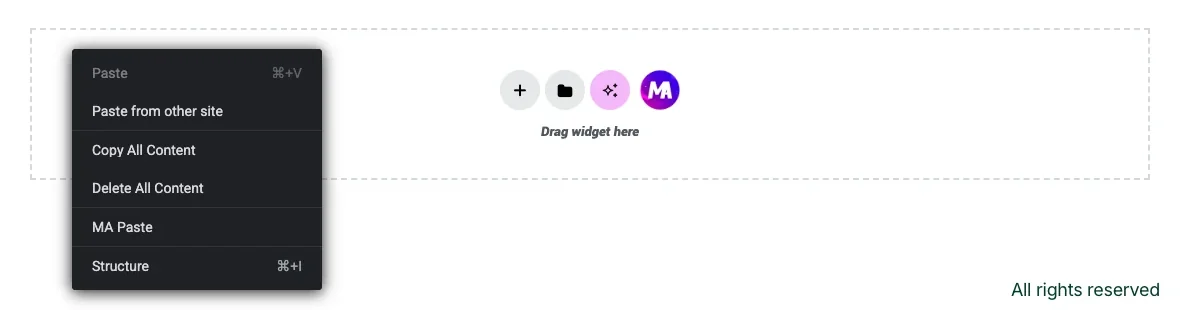
La copia contiene solo secciones y widgets, por lo que el diseño de la página, la configuración de título oculta y cualquier CSS personalizado a nivel de página permanecen. El portapapeles también se encuentra en su navegador, así que péguelo antes de cerrarlo.
Si la página pegada muestra el encabezado de su tema donde el original no tenía ninguno, el diseño de la página no apareció. Configure nuevamente en Configuración de página.
Método 4: duplicar una página a otro sitio
Para copiar una página de Elementor a otro sitio web, exportarla como un archivo JSON e importar el archivo en el segundo sitio. Funciona incluso cuando los dos sitios están en hosts o inicios de sesión diferentes.
- Guarde la página como plantilla (Método 2, pasos 1 a 3).
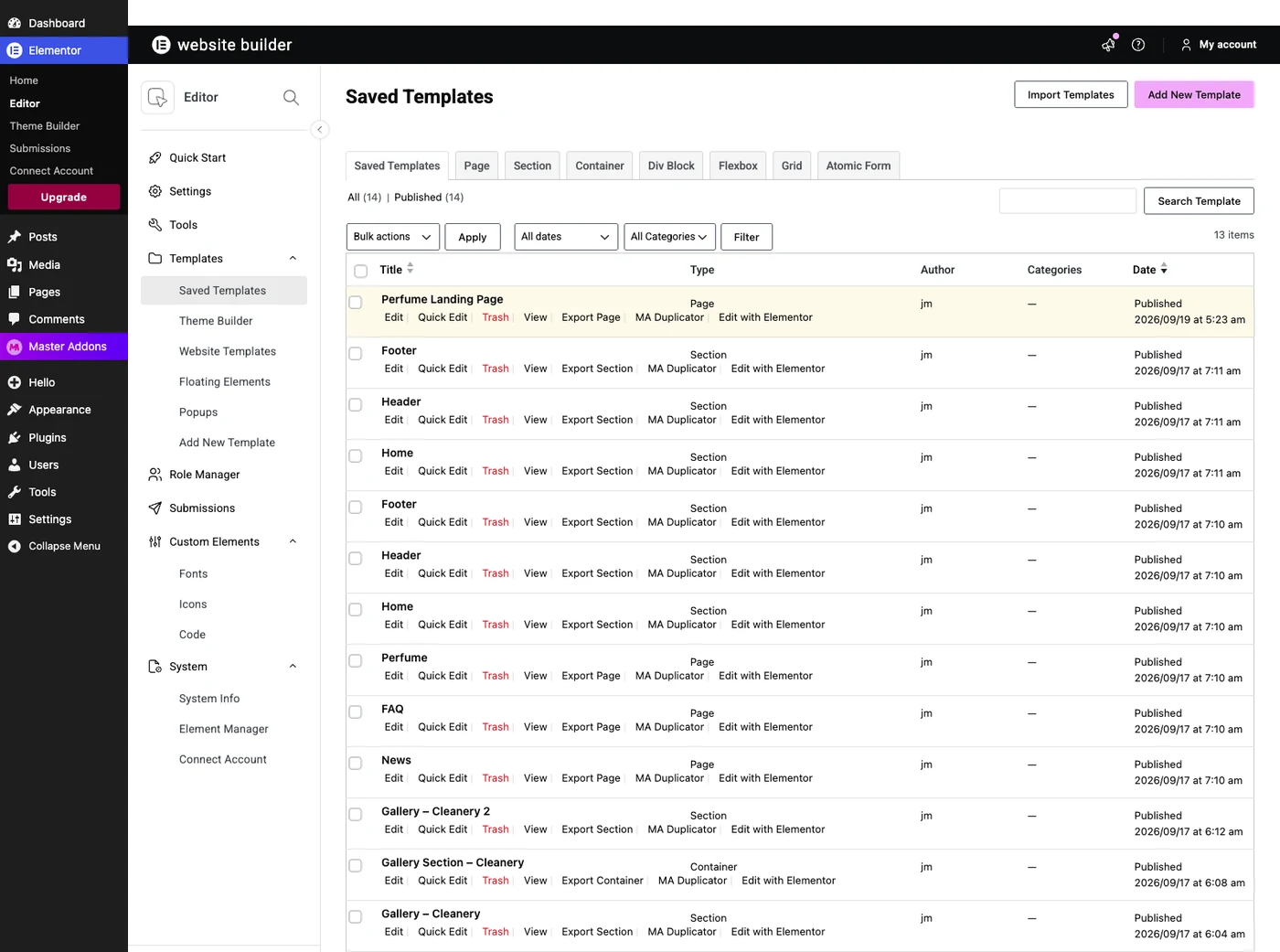
- En el panel, vaya a Plantillas, Plantillas guardadas.
- Pase el cursor sobre la plantilla y haga clic Exportar página. Tu navegador descarga a
.jsonarchivo.
- En el segundo sitio, abierto Plantillas, Plantillas guardadas y haga clic Importar plantillas.
- Elija el archivo JSON y haga clic Importar ahora.
- Cree una página, abra la biblioteca e inserte la plantilla desde Plantillas pestaña.
El archivo JSON almacena el diseño y las direcciones de sus imágenes. Los archivos de imagen no están dentro de él. El segundo sitio los descarga desde el primero durante la importación, así que mantenga el sitio original en línea y público hasta que finalice la importación. Las fuentes y los colores globales provienen de la configuración propia del segundo sitio, razón por la cual una página copiada puede verse ligeramente diferente al principio.
Para una rápida e puntualidad, el menú con el clic derecho también lo tiene Pegar de otro sitio. Copie una sección o la página completa en el sitio uno, abra el sitio dos en el mismo navegador, haga clic derecho en el área de entrega, elija Pegar en otro sitio y presione Ctrl+V (Cmd+V en una Mac) cuando se le solicite.
Cada ruta de importación está cubierta en cómo importar una plantilla de Elementor. Para mover todo el sitio, con estilos de encabezado, pie de página y global, utilice la herramienta de exportación en Elementor, Herramientas, Plantillas de sitio web.
Qué arreglar después de duplicar una página
Una página duplicada es una copia exacta, lo que causa problemas una vez que se activa. Dos páginas publicadas con el mismo texto compiten entre sí en la búsqueda. Revise esta lista antes de presionar Publicar.
- Título y babosa. Elimine la parte “[Duplicado #...]” y escriba una URL que describa la nueva página.
- Título SEO y meta descripción. Vuelva a escribir ambos en su complemento SEO, porque una descripción copiada apunta a los buscadores a la página incorrecta.
- Títulos y cuerpo del texto. Cambie el H1 y la copia suficiente para que la página tenga su propia razón de existir.
- Formularios y botones. Compruebe dónde envía cada formulario sus entradas y dónde enlaza cada botón.
- Mostrar reglas. Si el original fue objeto de una ventana emergente o una regla de encabezado, agregue la nueva página a esa regla o se quedará sin ella.
Cuando una plantilla supera a un duplicado
Duplica cuando necesites la misma página nuevamente. Comience desde una plantilla cuando necesite una página diferente que solo coincida en estilo. Copiar su página Acerca de para crear una página de Precios significa eliminar la mayor parte de lo que acaba de copiar.
La biblioteca Master Addons tiene 211 Plantillas de página de Elementor ordenado por tipo de página, por lo que llega un precio, contacto o página 404 ya conformado para su trabajo. Para bandas individuales como una fila testimonial, el Plantillas de sección elementora son una mejor opción y el Kits de plantillas Elementor traiga un sitio completo en un solo estilo.
Preguntas frecuentes
¿puedo duplicar una página en Elementor?
Sí. Elementor no tiene un botón Duplicar página, pero puede guardar la página como plantilla e insertarla en una nueva página, o hacer clic derecho y usar Copiar todo el contenido. Un duplicador, como el duplicador maestro de publicaciones/páginas, agrega un enlace con un solo clic en la pantalla Páginas.
¿cómo copio una página de Elementor a otro sitio?
Guarde la página como plantilla, luego vaya a Plantillas, Plantillas guardadas y haga clic en Exportar página para descargar un archivo JSON. En el otro sitio, haga clic en Importar plantillas, cargue el archivo e inserte la plantilla en una nueva página. Mantenga el primer sitio en línea para que las imágenes puedan transferirse.
¿cómo duplico varias páginas de Elementor a la vez?
Elementor no tiene duplicado masivo. Para un puñado de páginas, haga clic en el enlace duplicado en cada fila. Para un sitio completo, exportarlo a Elementor, Herramientas, Plantillas de sitio web e importar el archivo ZIP en el nuevo sitio, que copia páginas y configuraciones del sitio juntos.
¿la duplicación de una página de Elementor copia su configuración SEO?
Un duplicador de páginas copia el meta de la publicación, que generalmente incluye el título y la descripción de SEO, así que reescriba ambos en la copia. Guardar como plantilla y Copiar todo el contenido solo incluye el diseño, por lo que la nueva página comienza con campos SEO vacíos.
¿Por qué el enlace duplicado no aparece en mis páginas?
El enlace proviene de un complemento, por lo que desaparece cuando el duplicador está apagado o su rol de usuario no puede editar páginas. En Complementos maestros, verifique que la extensión Publicar/Duplicador de páginas esté habilitada en la configuración del complemento y luego recargue la pantalla Páginas.
Pensamientos finales
Hay cuatro formas de duplicar una página de Elementor, y la correcta depende de hacia dónde se dirige la copia. El enlace MA Duplicator requiere un clic y realiza un borrador en el mismo sitio. Guardar como plantilla requiere unos seis clics y le deja un diseño reutilizable. Copiar todo el contenido mueve las secciones sin la configuración de la página. Una exportación JSON lleva la página a otro sitio web.
Sea lo que sea que utilice, cambie el título, los campos slug y SEO antes de publicar. Si prefiere comenzar con un diseño terminado que copiar uno antiguo, explore el Plantillas de página de Elementor.
Lectura relacionada
