


Nøgle takeaways
- En Elementor-billedkarrusel viser dias i forskellige højder, når billederne har forskellige billedformater, fordi hvert billede holder sin egen form i diasets bredde.
- Indstilling af billedopløsning til brugerdefineret i Elementors billedkarrusel og indtastning af én billeddimension, såsom 600 gange 400, beskærer hvert dias til samme højde.
- Fem linjer CSS med fast højde og objekttilpasning: cover gør Elementor billedkarruselbilleder i samme højde uden at oprette nye billedfiler.
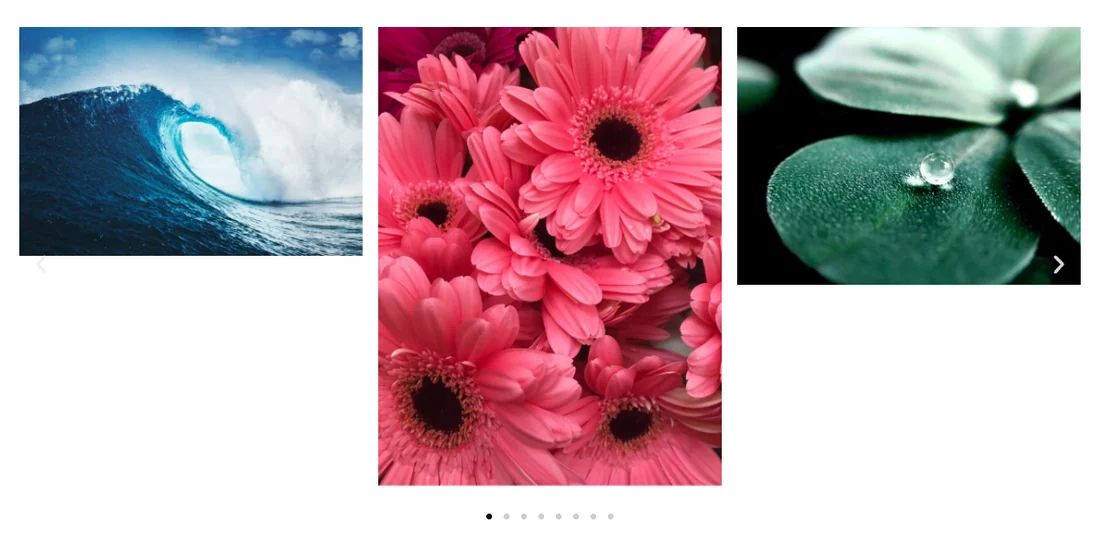
- I vores test målte tre dias 237px, 475px og 267px høje før rettelsen og 237px hver efter en 600 gange 400 tilpasset størrelse blev påført.
- Indstillingen Brugerdefineret højde i Master Addons-billedkarrusellen indstiller karruselæskens højde og beskærer ikke billederne inde i den.
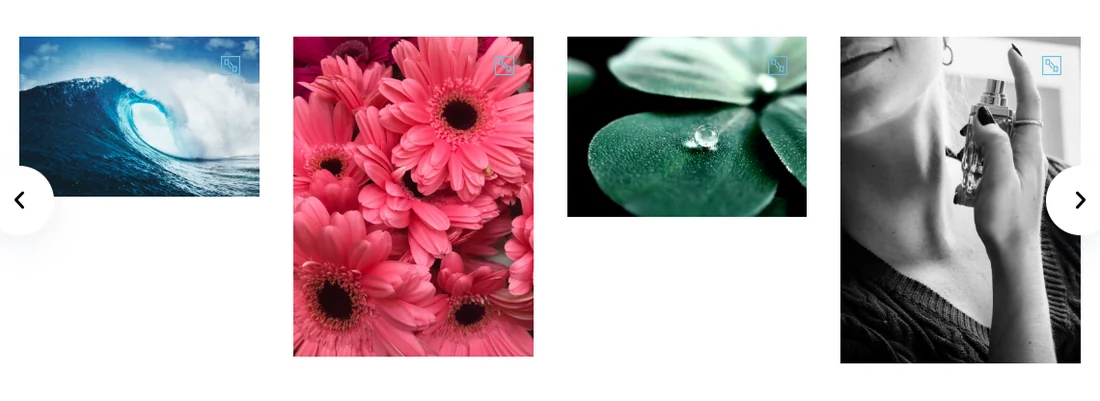
For at få en Elementor billedkarrusel med samme højde på hver slide, skal hvert billede ende med samme form, og det arrangerer Elementor ikke for dig. Upload et portrætfoto ved siden af to landskabelige, og karrusellen vil vise en høj slide og to korte, med hvidt mellemrum under det korte par.
Der er tre rettelser. Vi testede hver på Elementor 4.3 med otte billeder i fire forskellige former, og målte diasene før og efter.
Indholdsfortegnelse
Hvorfor rutsjebanerne er forskellige højder
En karrusel giver hver slide samme bredde. Hvert billede skalerer derefter til den bredde og holder sit eget billedformat, så højden afhænger af filens form. Ved en slidebredde på 356px er et 3:2 landskabsfoto 237px højt og et 3:4 portræt er 475px højt.
WordPress billedstørrelserne hjælper ikke her. Medium, Medium Large og Large begrænser kun den længste side, så et portræt og en landskabsfil kommer stadig ud som forskellige former. Den ene indbyggede størrelse, der beskærer, er Thumbnail, på 150 gange 150, og det er for lille til de fleste karruseller.
Hvilken rettelse skal bruges
| hæfte | Kode nødvendig | Bedst til | Afvejning |
|---|---|---|---|
| Brugerdefineret billedopløsning | Ingen | Elementors egen billedkarrusel | Elementor opretter en ny beskåret fil pr. billede |
| CSS med object-fit | 5 linjer | Enhver karrusel widget, og når højden skal ændre sig pr. enhed | Browseren afgrøder, så du ikke vælger afgrøden |
| Beskær før upload | Ingen | Fotos, hvor indramningen betyder noget | Mere arbejde for hvert nyt billede |
Fix 1: Indstil en brugerdefineret billedopløsning
Dette er den hurtigste løsning i Elementors egen Image Carousel-widget, og den behøver ingen kode.
- Vælg Image Carousel-widgetten.
- Åbn den på fanen Indhold Billedopløsning dropdown og vælg Brugerdefineret.
- Angiv en bredde og en højde i Billeddimension, for eksempel 600 og 400.
- Klik Ansøg.
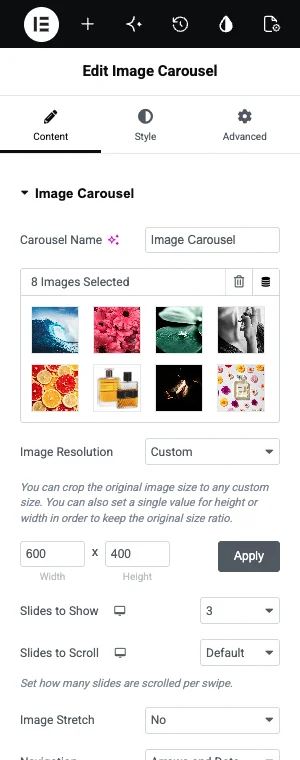
Elementor beskærer hvert billede til den nøjagtige størrelse og gemmer resultatet som en ny fil. Hver slide har nu samme form, så hver slide har samme højde.

Vælg forholdet først, derefter størrelsen. 600 af 400 er 3:2, hvilket passer til landskabsbilleder. For firkantede fliser brug 600 af 600. Gør bredden mindst lige så stor som den bredeste slide, du viser, eller billederne vil se bløde ud.
Fix 2: Tving højden med CSS
CSS løser højden i browseren og efterlader dine billedfiler alene. Det virker også på karruseller, der ikke har nogen brugerdefineret størrelse mulighed.
- Vælg karrusel-widgetten og åbn fremskreden fane.
- skrift
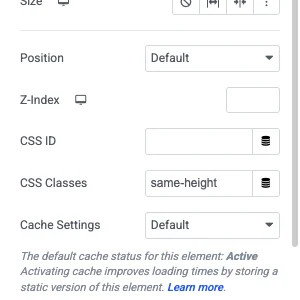
same-heighti CSS klasser felt, uden prik. - Tilføj CSS nedenfor til dit websted.
.same-height .swiper-slide img {
  width: 100%;
  height: 300px;
  object-fit: cover;
}
de height indstiller, hvor høj hver rutsjebane er. object-fit: cover fylder den kasse og trimmer, hvad der ikke passer, så intet strækkes.
Hvor CSS går afhænger af din opsætning. Elementor Pro har en Custom CSS boks på hver widget. Uden det, brug Udseende, Tilpas, Yderligere CSS, eller den Brugerdefineret CSS-udvidelse i Master Addons.
Hvis du vil bruge en kortere højde på telefoner, skal du tilføje en medieforespørgsel:
@media (max-width: 767px) {
  .same-height .swiper-slide img {
    height: 220px;
  }
}
Hvis afgrøden afskærer den forkerte del af et foto, skal du tilføje object-position: top; eller object-position: left; til den første regel for at flytte det synlige område.
Fix 3: Beskær billederne, før du uploader
Den reneste karrusel kommer fra billeder, der allerede deler en form. Beskær dem alle til ét forhold i en billedredigering, eller i WordPress mediebibliotek med Rediger billede, og upload dem.
Dette tager længere tid. Det er tiden værd for porteføljer og produkt skud, fordi du vælger, hvad der forbliver i rammen. Retter 1 og 2 beskære altid fra midten.
Den samme rettelse i Master Addons Image Carousel
de Master Addons Billedkarrusel viser hvert billede på sin egen form også, så blandede uploads ser ujævn der også.
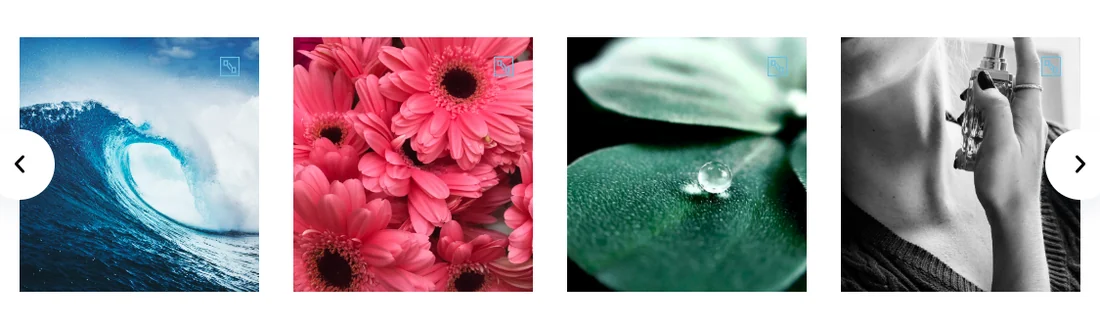
Brug Fix 2 eller Fix 3 med denne widget. CSS er den samme, og i vores test indstiller den alle slides til 260px:
.same-height .swiper-slide img {
  width: 100%;
  height: 260px;
  object-fit: cover;
}
Den brugerdefinerede Image Dimension beskærede ikke i denne widget, da vi testede den. Billederne blev skaleret til at passe ind i størrelsen og beholdt deres former, så Fix 1 er kun til Elementors egen karrusel.
Har du brug for et coverflow-layout eller en statuslinje på den karrusel? de Billede Karrusel widget tilføjer begge dele, med en Fancybox lightbox.
Indstillinger, der ser rigtige ud, men som ikke løser det
- Image Stretch. Denne indstilling i Elementors karrusel strækker et billede til rutsjebanens bredde. Den ændrer ikke højden.
- Auto Højde. I Master Addons widget dette ændrer størrelsen på karrusellen til den højeste synlige slide. Selve slides forbliver ujævne.
- Brugerdefineret højde. Også i Master Addons widget. Det giver karruselkassen en fast højde, og højere billeder skæres af i bunden, mens kortere efterlader et hul.
- Mellem eller store billedstørrelser. De begrænser den længste side og holder den oprindelige form.
Ofte stillede spørgsmål
Hvordan laver jeg alle billeder i samme højde i en Elementor billedkarrusel?
I Elementors Billedkarrusel skal du indstille Billedopløsning til Brugerdefineret og angive én Billeddimension, f.eks. 600 gange 400. Elementor beskærer hvert billede til den størrelse. Du kan også tilføje en CSS-klasse og give diasbillederne en fast højde med objekttilpasning: cover.
Hvorfor er mine Elementor karruselbilleder forskellige størrelser?
Filerne har forskellige billedformater. En karrusel giver hvert dias samme bredde, og hvert billede holder sin egen form i den bredde, så et portrætfoto ender højere end et liggende.
Hvilken billedstørrelse skal jeg bruge til en Elementor billedkarrusel?
Brug et forhold for hvert billede, og gør bredden mindst lige så bred som den største slide. For tre slides på tværs i en 1140px container, 600 ved 400 fungerer godt. For en enkelt fuld bredde slide, brug omkring 1200 ved 800.
Strækker object-fit: cover billedet?
Nej. Det skalerer billedet, indtil det fylder kassen og beskærer overløbet, så proportioner forbliver korrekte. Noget af billedet er skjult. Brug objekt-position til at vælge, hvilken del der forbliver synlig.
Kan jeg indstille en anden karruselhøjde på mobilen?
Ja, med CSS. Sæt den mindre højde inde i en medieforespørgsel til skærme op til 767px bred, hvilket er Elementors standard mobile breakpoint. Den brugerdefinerede billedopløsningsmetode bruger en størrelse til alle enheder.
Endelige tanker
For en Elementor billedkarrusel med samme højde på hver slide, giv hvert billede samme form. En brugerdefineret Image Resolution gør det uden kode i Elementors egen widget, og den objekttilpassede CSS gør det i enhver karrusel.
Hvis du stadig vælger en karrusel, er Billedkarrusel-widget-side lister, hvad Master Addons-versionen tilføjer, og vores billedkarruselgennemgang dækker hele opsætningen.
Relateret læsning
