


To relaterede job. En videokarrusel glider gennem videoer på et vandret spor. A galleri skyder viser en stor forhåndsvisning med en miniaturestrimmel nedenunder, som er det layout, folk faktisk ønsker, når de siger “videokarrusel”, fordi en række af lige store videominiaturebilleder er en værre måde at se noget på.
Hvis sættet er alle billeder, og besøgende skal indsnævre det efter kategori først, Filtrerbart billedgalleri er den tættere pasform. Den lægger billederne ud som et gitter med filterfaner over dem i stedet for en glidende række.
Både nedenfor, plus indlejringsproblemet, der gør videokarruseller til den langsomste widget, du kan sætte på en side, og en-linjers rettelsen til den. Begge widgets er en del af fuld karrusel widget samling.
Start med problemet med sidehastighed
Seks YouTube-indlejringer på én side er omtrent 3 MB tredjeparts JavaScript, før en enkelt video afspilles. Hver iframe indlæser YouTube-afspilleren, dens analyser og dens cookie-infrastruktur, uanset om nogen klikker eller ej.
Læg de seks i en karrusel, og det bliver værre, for en karrusel gengiver alle sine rutsjebaner, inklusive dem uden for skærmen, så alle seks iframes initialiseres på én gang.
Rettelsen er en facade: vis videoens plakatbillede med en afspilningsknap, og indlæs kun den rigtige embed, når nogen klikker. Et billede i stedet for seks spillere. De fleste video widgets har en “doven belastning” eller “klik for at spille” mulighed, der gør dette; tænd det, og siden bliver flere sekunder hurtigere på mobilen.
Hvis din widget ikke tilbyder det, skal du bruge plakatbilleder med en lightbox i stedet for inline-indlejringer. Samme visuelle resultat, en brøkdel af vægten.
Metode 1: Galleri Slider, preview plus miniaturebilleder
de Galleri Slider-widget giver dig det layout, de fleste video- og fotogallerier ønsker: en stor forhåndsvisningsrude med en miniaturestrimmel, der kan rulles. Det er en Pro-widget, og det er en billedwidget, så den bygger layoutet frem for afspilningen. Hvis dit galleri kun er billeder, uden video, er Vitrine Plade Galleri er et gratis importerbart design med samme plade-plus-miniature layout, men det håndterer ikke video.
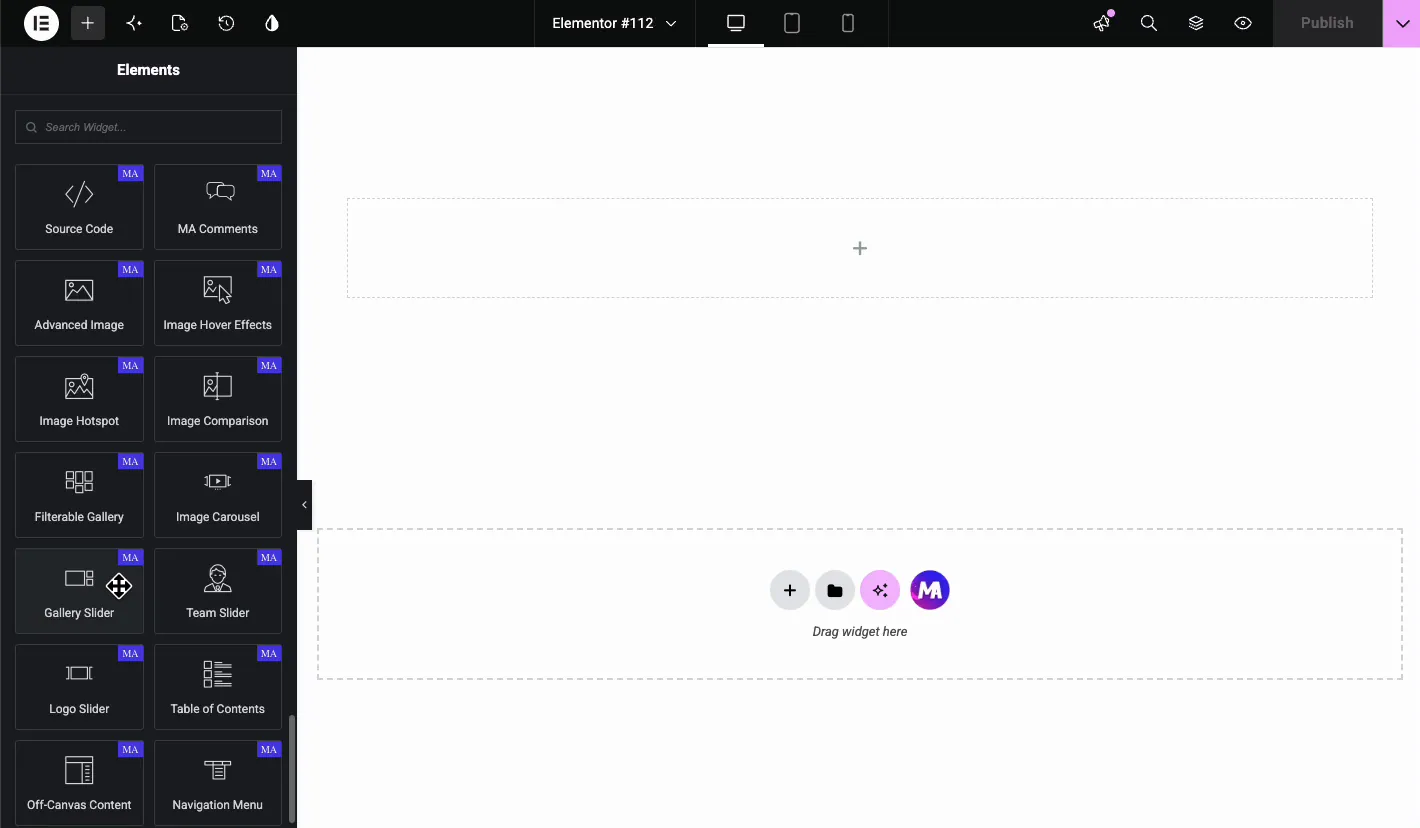
- Træk i Galleri Slider og åbn indholdsfanen.
- Opret dit galleri fra mediebiblioteket. For et videosæt, der betyder plakatrammer her, med afspilningen håndteret af metode 2 eller 3.
- Slå miniaturebilleder til og indstil miniaturestrimlen til karruseltilstand, så den ruller uafhængigt af hovedforhåndsvisningen.
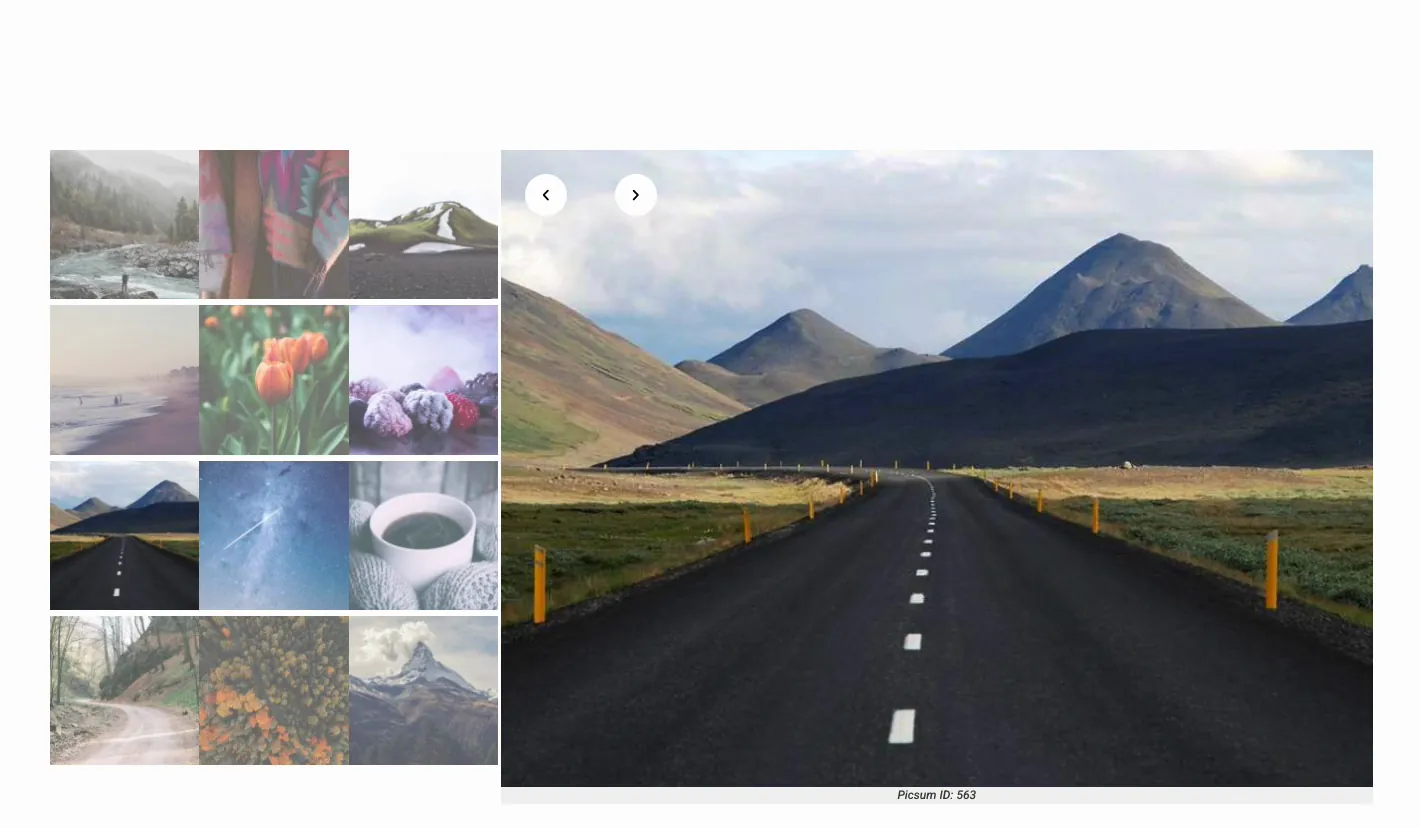
- Indstil forhåndsvisningspositionen: miniaturer nedenfor, over, venstre eller højre. Nedenfor er den sikre standard; venstre eller højre passer til portrætindhold.
- Indstil forhåndsvisningsbredden så hovedruden skubber ikke miniaturebillederne uden for skærmen på tabletten.
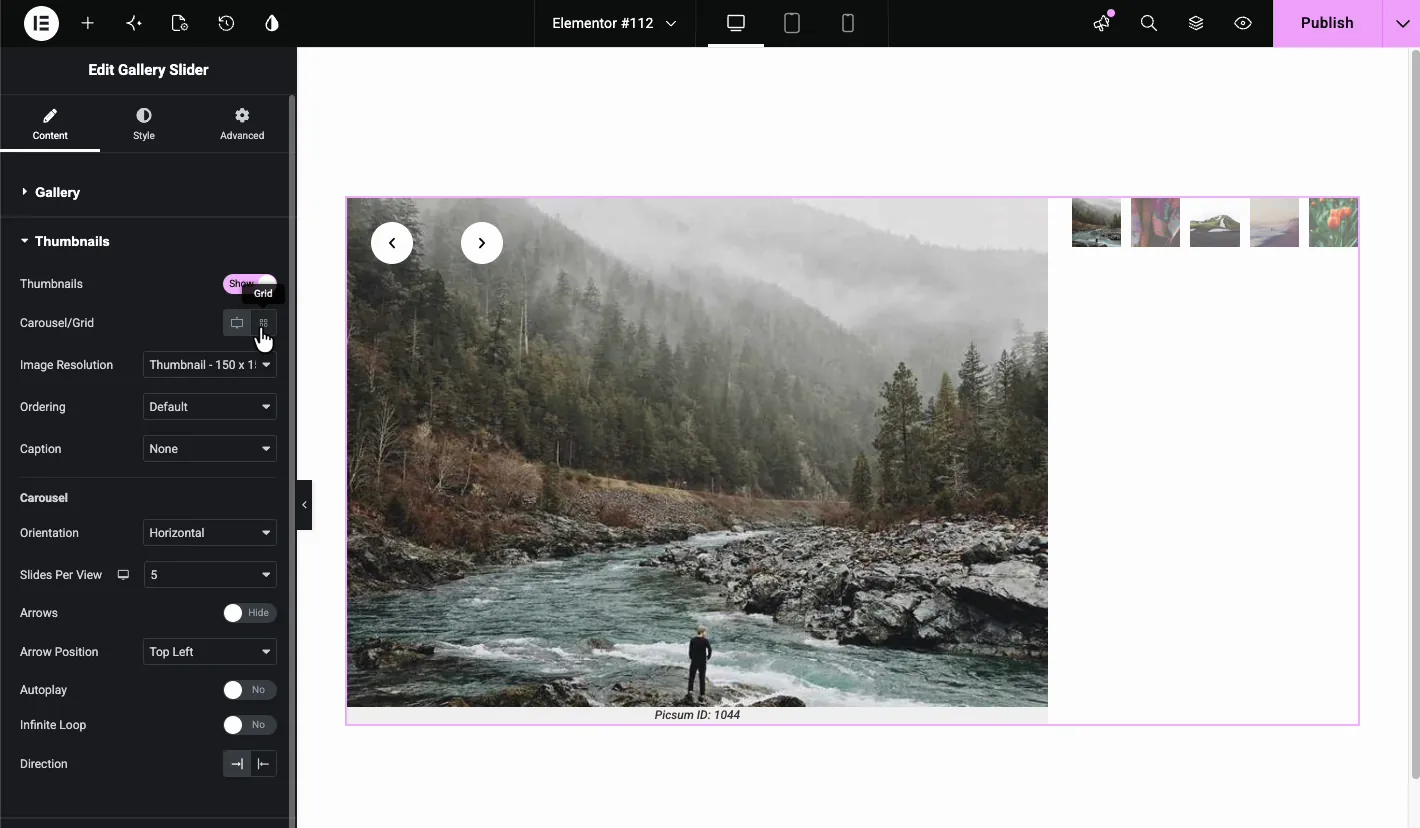
Hvert felt på widgetten er angivet i Galleri Slider dokumentation hvis du ønsker den fulde reference frem for den korte vej.
Miniaturekarruseltilstand er den indstilling, der gør denne skala. Uden det ombrydes tyve miniaturebilleder i fire rækker og spiser hele viewporten. Med det forbliver de på én rullebar linje.
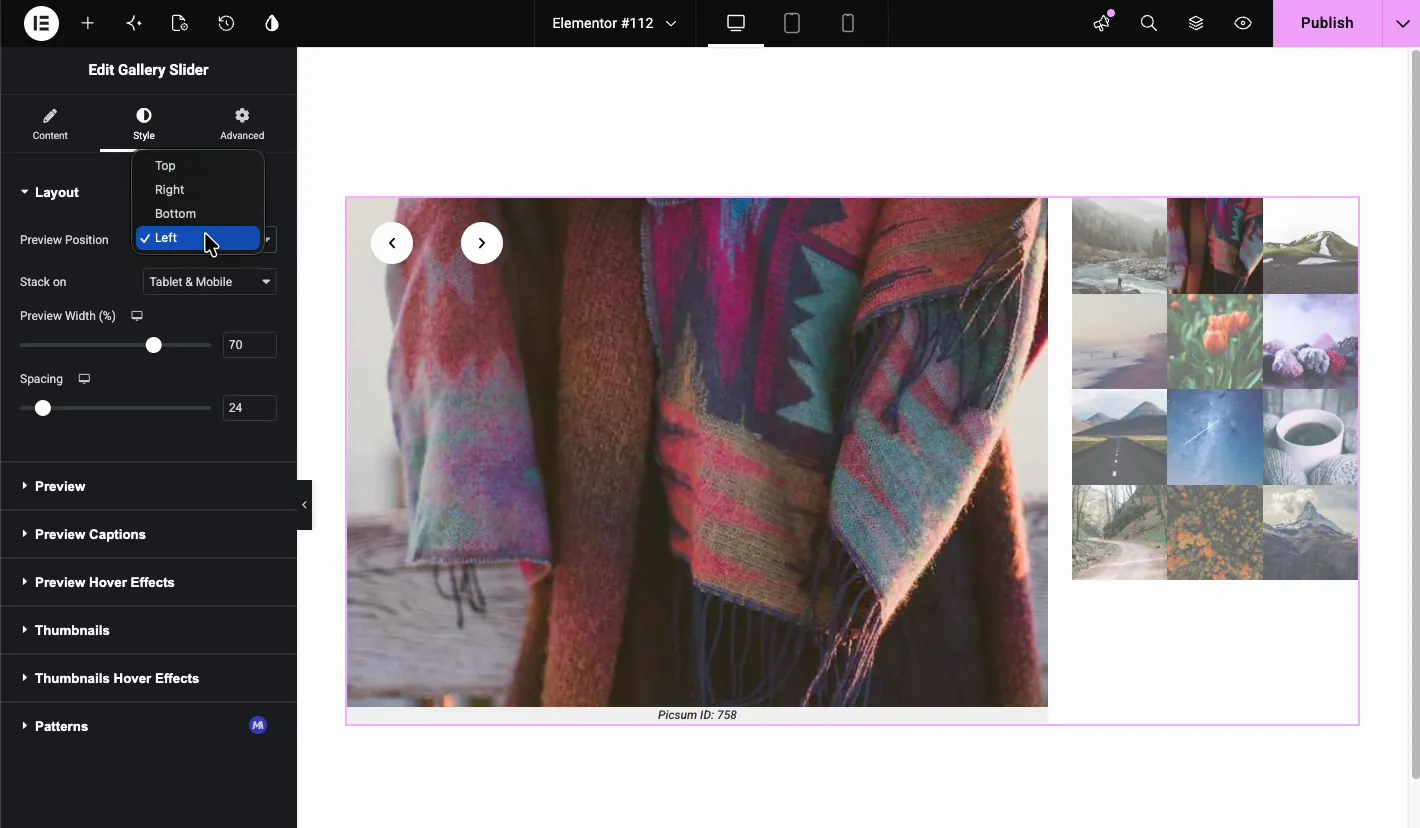
På mobilen, miniaturer under forhåndsvisningen ved tre eller fire synlige. Venstre og højre positioner kollapser til nedenfor automatisk, hvilket er højre, fordi en sidestrimmel på en 390px skærm ikke efterlader noget til forhåndsvisningen.
Metode 2: Mediekarrusel, video der afspilles i nummeret
Hvis videoerne skal afspilles inde i karrusellen i stedet for bag et klik, er Elementor Pros mediekarrusel widgeten, der gør det. Hvert dias er indstillet til Billede eller Video, og et videodias tager en YouTube, Vimeo eller selvhostet URL for sig selv, så blandede sæt fungerer i ét spor.
Hvis sættet virkelig er et bibliotek snarere end en stribe, som en bane, en tutorial serie eller et kanalarkiv, er Elementor Pros Video Playlist den bedre form. Videoer, der er opført ved siden af afspilleren, hver med en titel og en varighed, og spilleren bytter uden en sidebelastning. Det er en liste snarere end en karrusel, og det er argumentet for det: titler er, hvordan folk beslutter, hvad de skal se, og en række miniaturebilleder får dem til at gætte.
Tilbage til karrusellen. Media Carousel er den eneste widget her, der afspiller video inline, og det er også dens omkostninger, hvilket er hvad indstillingerne nedenfor er til.
- Tænd lightbox-tilstand. Inline afspilning betyder, at hver slide bærer en afspiller. Lightbox-tilstand viser plakaten og indlæser afspilleren ved klik, som er facademønsteret fra toppen af dette indlæg indbygget i widgetten.
- Afspil ikke den første video automatisk. Lyd affyring uopfordret er den hurtigste måde at miste nogen. Hvis du skal autoplay, mute det.
- Sæt køretiden i billedteksten. “Hvor længe er dette?” er det første spørgsmål, nogen stiller om en video, og at besvare den, før klikket hæver fuldførelsesraterne.
Metode 3: Gratis, plakatkarrusel med video bag klikket
Ingen licens, og du vil stadig have en videokarrusel? To gratis ruter, og begge holder siden hurtig, fordi der ikke er noget, der indlæses, før nogen beder om det.
- Eksporter en plakatramme for hver video og upload dem som billeder.
- Tilføj dem til den gratis Billedkarrusel gallery.
- Tænd for lysboksen, så et klik åbner rammen over siden i stedet for at navigere væk.
- Tilføj en play-knap overlay i fanen Stil, så diasene læses som videoer snarere end fotografier. Uden det klikker ingen.
Det får dig udseendet. Hvad det ikke får dig, er en anden destination pr. dias, fordi en galleribaseret karrusel giver hvert dias det samme link. Hvis hver video har brug for sin egen side, skal du give hver enkelt et indlæg og bruge det gratis Blogwidget i karruseltilstand i stedet: den trækker i miniaturebilledet, titlen og et link til det indlæg, videoen sidder på. På Pro, den Loop Karrusel gør det samme fra en forespørgsel, så nye videoer vises, uden at du redigerer siden.
Dette er facademønsteret fra toppen af stolpen, bygget i hånden. Det er den hurtigste version af en videokarrusel, der findes, for intet indlæses, før nogen beder om det. Billedkarruselgennemgangen dækker widgetten fuldt ud.
Aspektforhold, og den ting, der bryder det
Sæt 16:9 og sæt den på hver slide. Blandede forhold i en videokarrusel producerer kort i forskellige højder, og i modsætning til et gitter, hvor en pjaltet bundkant er tilgivelig, sætter en vandret strimmel hver mismatch direkte ved siden af sin nabo.
Produktkort løber ind i det samme af samme grund, og den WooCommerce produkt karrusel guide dækker over, hvordan man udjævner dem.
Den sædvanlige synder er ét lodret klip i et ellers landskabssæt. Giv det enten sin egen karrusel eller postkasse det i 16:9 med en matchende baggrund. Lad ikke en 9:16 video indstille højden for elleve landskabelige.
Videoskema
Hvis videoerne er dit eget indhold, og de betyder noget for søgning, skal du tilføje VideoObject skema: navn, beskrivelse, miniature-URL, uploaddato og varighed. Det er det, der gør videorige resultater mulige.
To forhold, folk savner: videoen skal være sidens hovedindhold, ikke dekoration, og miniature-URL'en skal være offentligt gennemsøgelig. Et galleri med seks indlejrede videoer på en om-side kvalificerer ikke til videorige resultater, men du markerer det, fordi sidens hovedindhold ikke er videoen.
Ofte stillede spørgsmål
Har Elementor en videokarrusel-widget?
Elementor Pro's Media Carousel håndterer billeder og videoer i én karrusel. Elementor free inkluderer det ikke. Master Addons tilføjer en Gallery Slider i sit Pro-niveau til preview-plus-thumbnail-layoutet, og det er en billedwidget snarere end en videoafspiller. Den gratis Image Carousel kan stå i for en videokarrusel ved hjælp af plakatbilleder med en lightbox.
Hvordan tilføjer jeg en YouTube-karrusel i Elementor?
Brug plakatbilleder frem for levende indlejringer. Tilføj hver videos miniaturebillede til en karrusel, link diasset til video-URL'en, og aktiver lysboksen, så den åbnes over siden. Seks live YouTube-iframes på én side er omkring 3 MB af tredjeparts JavaScript; seks plakatbilleder er en brøkdel af det.
Hvorfor er min side langsom efter at have tilføjet en videokarrusel?
Hver indlejring i karrusellen indlæser sin afspiller med det samme, inklusive dias, der er uden for skærmen, fordi en karrusel gengiver alle sine dias. Tænd for widgettens dovne belastning eller klik for at afspille mulighed, så kun plakatbilledet indlæses, indtil nogen klikker, eller skift til plakatbilleder med en lysboks.
Hvad er forskellen mellem en galleriskyder og en billedkarrusel?
En galleriskyder har to sammenkædede dele: en stor forhåndsvisningsrude plus en miniaturestrimmel, der navigerer i den. En billedkarrusel er en enkelt række af dias i lige størrelse. Brug galleriskyderen, når elementer fortjener et ordentligt kig en ad gangen; brug karrusellen, når du viser et sæt.
Hvordan tilføjer jeg miniaturebilleder til en Elementor-skyder?
Brug widgetten Galleri skyder, aktiver miniaturebilleder i indholdsfanen, og skift miniaturestrimlen til karruseltilstand, så et langt sæt forbliver på én rullebar linje i stedet for at pakke ind i rækker. Indstil forhåndsvisningspositionen, under, over, venstre eller højre, under layout.
Kan jeg blande billeder og videoer i én Elementor-karrusel?
Ja. Elementor Pro's Media Carousel understøtter blandede typer indbygget. Med den gratis Image Carousel skal du bruge plakatbilleder til videoerne og linke disse dias til video-URL'erne, så billeder og videoer både opfører sig som dias, og kun videoen indlæses ved klik.
Hvilken en at bygge
Kursus eller tutorial serie: Elementor Pro's Video Playlist, fordi titler og varigheder gør arbejdet. Videoer, der skal spille i en karrusel spor: Media Carousel, med lightbox mode tændt. Portfolio hjul eller produkt demoer: Gallery Slider med miniaturebilleder. En håndfuld videoer på en marketingside og ingen licens: gratis Image Carousel med plakatbilleder og en lightbox, som også er den hurtigste af de tre. Og hvis videoen kun nogensinde var baggrundstekstur for en helt sektion, den gratis Baggrund Slider udvidelse roterer stillbilleder i stedet, med en brøkdel af vægten af en looping video.
Ingen af de tyve Widget Builder designs håndterer video, så dette er et job, hvor lagerwidgets er svaret. For alt andet i sættet er prissætning side viser, hvilket niveau der gælder, og karrusel versus skyder afgør formatspørgsmålet først.
Alle er de på Elementor karrusel widgets side, og den frie versus Pro opdeling dækker hvilket niveau hver sidder i.
