

قد يكون تصميم تخطيطات صفحتك الخاصة في WordPress أمرًا صعبًا بالنسبة لك أكثر من غيره. تمنحك غالبية السمات مجموعة من خيارات التخطيط. ولكن ماذا لو لم يكن أي منها يناسب احتياجاتك حقًا؟
يفترض الكثير من الأشخاص أن الطريقة الوحيدة للمضي قدمًا هي تعلم PHP وHTML وCSS. هذا ليس فعالاً للغاية إذا كنت تريد ببساطة أن يبدو موقع الويب الخاص بك فريدًا دون معرفة أي تعليمات برمجية.
وهنا الأخبار الجيدة! مع العنصر، يمكنك إنشاء تخطيطات WordPress مخصصة باستخدام أ محرر السحب والإفلات. لا يلزم إجراء أي تعديلات على الترميز أو الموضوع. إذا أخبرك شخص ما بذلك، فهو ببساطة يكذب.
في هذا الدليل، سوف نعرض لك كيفية إنشاء تخطيطات WordPress مخصصة باستخدام Elementorاشرح كيف تعمل التخطيطات تحت الغطاء، وشارك النصائح الاحترافية لجعل موقعك يبدو رائعًا بينما لا يزال يعمل بسرعة. وعلى طول الطريق، سترى كيف الإضافات الرئيسية يمكن شحن Elementor بشكل فائق باستخدام عناصر واجهة مستخدم وقوالب وخيارات تصميم إضافية.
لماذا يتم إنشاء تخطيطات WordPress مخصصة باستخدام Elementor؟
تأتي معظم سمات WordPress المجانية والمتميزة مع تخطيطات متعددة. قد يكون هذا كافيًا إذا كنت سعيدًا بالالتزام بقالب واحد.
ولكن ماذا لو أردت:
- الصفحة الرئيسية التي لا تبدو مثل السمة الافتراضية الخاصة بك؟
- الصفحة المقصودة المخصصة لإطلاق المنتج؟
- تصميم منشور المدونة باستخدام أشرطة جانبية لزجة، أو أشرطة تقدم القراءة، أو مربع مؤلف فاخر؟ تُقرأ المنشورات الطويلة أيضًا بشكل أفضل باستخدام شريط لاصق جدول المحتويات البرنامج المساعد ووردبريس حتى يتمكن القراء من التنقل بين الأقسام دون تمرير لا نهاية له.
- شبكة منتجات WooCommerce التي تتوافق بالفعل مع علامتك التجارية؟
هل أنت جيد في استخدام الرموز؟ ثم الأمر سهل. ولكن، مثل معظم المستخدمين، أنت لا تعرف البرمجة؟ ثم إنها انتكاسة كبيرة.
ولكن ليس بعد الآن. Elementor يجعل من الممكن تصميم ما تريده بالضبط. وعندما يقترن مع عناصر الإضافات الرئيسيةيمكنك الحصول على عناصر واجهة مستخدم إبداعية إضافية مثل علامات التبويب المتقدمة، المعارض الديناميكية، أو العناوين المتحركة. وأن صديقي يذهب إلى ما هو أبعد بكثير مما يمكن أن توفره معظم الموضوعات أو حتى Elementor وحده.
البدء باستخدام Elementor
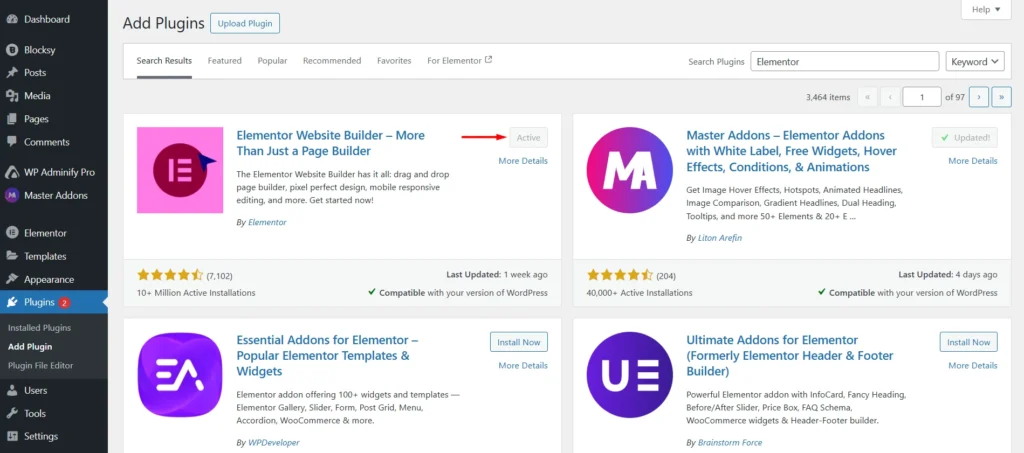
أولاً، قم بتثبيت وتنشيط البرنامج المساعد Elementor المجاني من مستودع ووردبريس.
بمجرد تفعيله، ستجد خيارًا جديدًا يسمى “Edit باستخدام Elementor” على صفحاتك ومنشوراتك. يؤدي النقر فوقه إلى تشغيل محرر Elementor.
بعد فتح المحرر، إليك ما ستراه:
- على اليسار، سوف ترى لوحة القطعة (العناوين والصور والأزرار وما إلى ذلك).
- على اليمين، سترى أ معاينة حية من صفحتك.
من هنا، يمكنك سحب أي عنصر واجهة مستخدم والبدء في البناء.
نصيحة احترافية: يفتح Elementor Pro ميزات متقدمة مثل Theme Builder والمحتوى الديناميكي وقوالب WooCommerce. إذا كنت جادًا في إنشاء تخطيطات WordPress مخصصة بالكامل، فإن Pro يستحق الترقية.
هل يجب أن تحصل على Elementor Pro؟
في حين أن الإصدار المجاني قوي بما يكفي ليتمكن من تصفح موقع ويب بسيط. ولكن لإنشاء تخطيطات WordPress المخصصة التي تحلم بها، إليك ما إليمنتور برو يفتح:
- منشئ السمات (الرؤوس والتذييلات وصفحات الأرشيف المخصصة)
- قوالب ووكومرس
- الأدوات المتقدمة مثل النماذج والمشاركات
- شروط العرض (التحكم في مكان ظهور القوالب)
إذا كنت جادًا بشأن تصميم تخطيطات على مستوى الموقع، فإن Elementor Pro يستحق ذلك. ومع الإضافات الرئيسية، يمكنك دفع هذه التخطيطات إلى أبعد من ذلك دون شراء العديد من المكونات الإضافية المنفصلة. في الواقع، أجزاء الموقع التي يفترض الأشخاص أنها تحتاج إلى Pro 4، مثل التذييل 1، تكون مجانية مع Master Addons؛ وإليك كيفية قم بتحرير التذييل في WordPress باستخدام Elementor دون ترقية.
كيفية إنشاء تخطيطات WordPress مخصصة باستخدام Elementor
الخطوة الأولى في إنشاء تخطيطات WordPress مخصصة هي فتح صفحة أو منشور جديد على موقع WordPress الخاص بك. يتجاهل معظم المبتدئين هذا ويحاولون تحرير المحتوى الموجود. وما يحصلون عليه هو القيود المفروضة على التصميم الافتراضي لموضوعهم.
البدء بصفحة جديدة يمنحك صفحة نظيفة حيث تكون خاليًا من التنسيق والتخطيط القديم. على شاشة التحرير، ستلاحظ زرًا مكتوبًا عليه “Edit with Elementor.” هذا هو المكان الذي يبدأ فيه السحر.
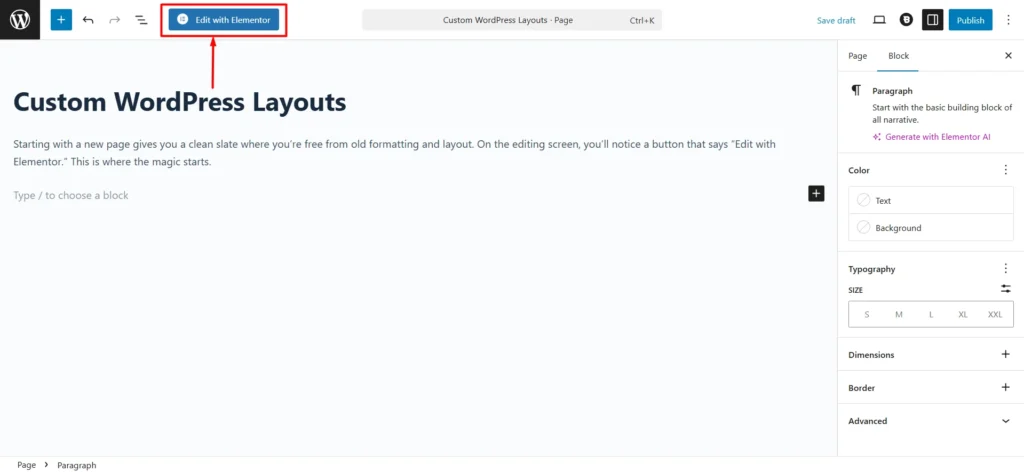
يؤدي النقر فوق هذا الزر إلى تشغيل واجهة Elementor باستخدام أداة إنشاء السحب والإفلات المصممة للأشخاص الذين لا يريدون البرمجة ولكنهم ما زالوا يريدون التحكم الإبداعي الكامل. هذا هو المكان الذي يمكنك فيه إنشاء تخطيط بالكامل من البداية، بدءًا من الأقسام الفارغة، أو يمكنك منح نفسك السبق باستخدام أحد قوالب Elementor المعدة مسبقًا.
بالنسبة للعديد من المستخدمين، الجزء الأصعب ليس التخصيص، بل معرفة من أين تبدأ. تقوم القوالب بإزالة حاجز الطريق هذا من خلال إعطائك أساسًا منظمًا ومصممًا وسهل الاستخدام بالفعل.
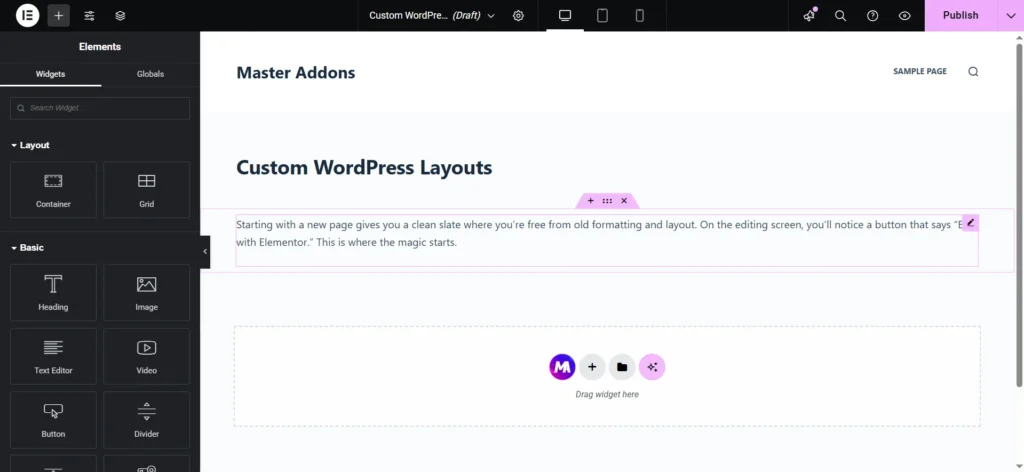
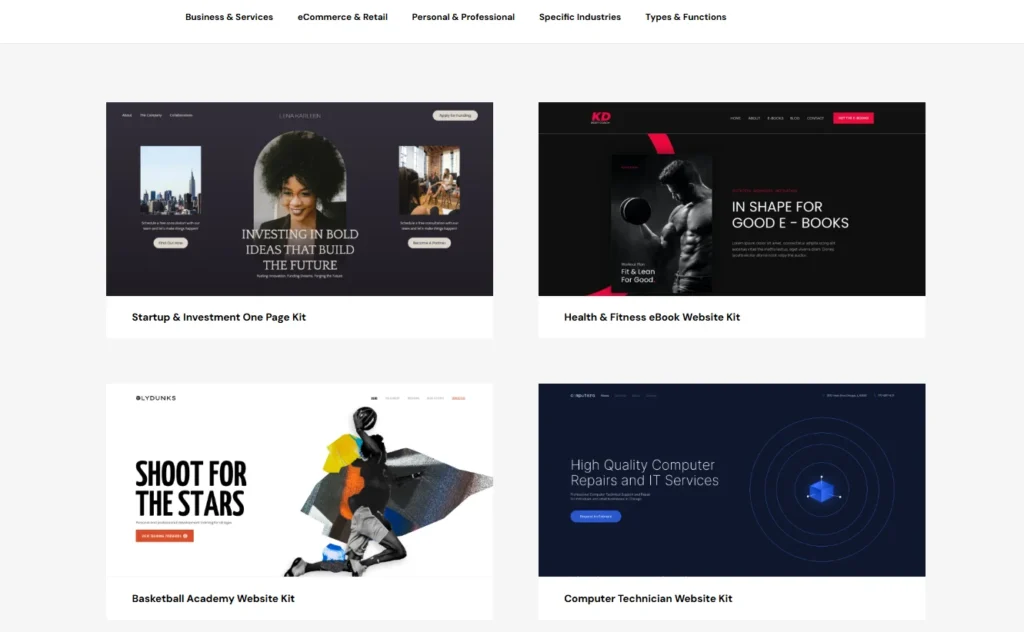
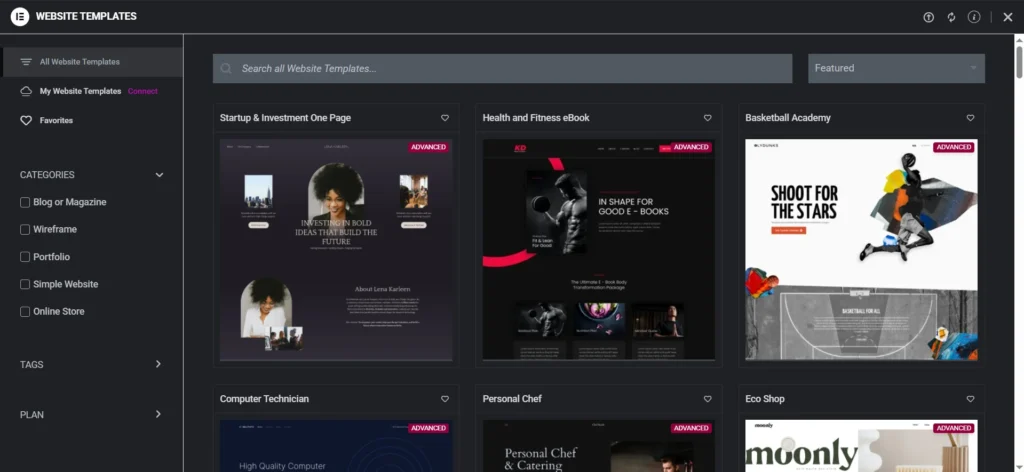
إذا كنت جديدًا في التصميم، فإن مكتبة القوالب هي المنقذة للحياة. من خلال النقر على زر “Add Template”، يمكنك فتح معرض للخيارات المصممة بشكل احترافي، وجاهز للإسقاط في صفحتك. لا داعي للتساؤل عن مدى اتساع صورة البطل أو كيفية محاذاة عناوينك. يمكنك ببساطة تصفح تخطيط قريب مما تريد.
على سبيل المثال، إذا كنت تعمل على صفحة “Landing”، فإن Elementor لديه العديد من قوالب الصفحات المقصودة التي تبدو أكثر صقلًا بكثير من الرسالة الافتراضية التي يعرضها السمة الخاصة بك.
بمجرد العثور على تصميم يبدو صحيحًا، فإن نقرة واحدة على زر “Insert” تجلبه إلى صفحتك. هل تعتقد أن هذا تصميم ثابت؟ لا، تحصل على بنية قابلة للتحرير بالكامل يمكنك تخصيصها حسب احتياجاتك. كل صورة وعنوان وزر قابل للتخصيص. هذه المرونة هي بالضبط السبب وراء اختيار الكثير من الأشخاص لـ Elementor.
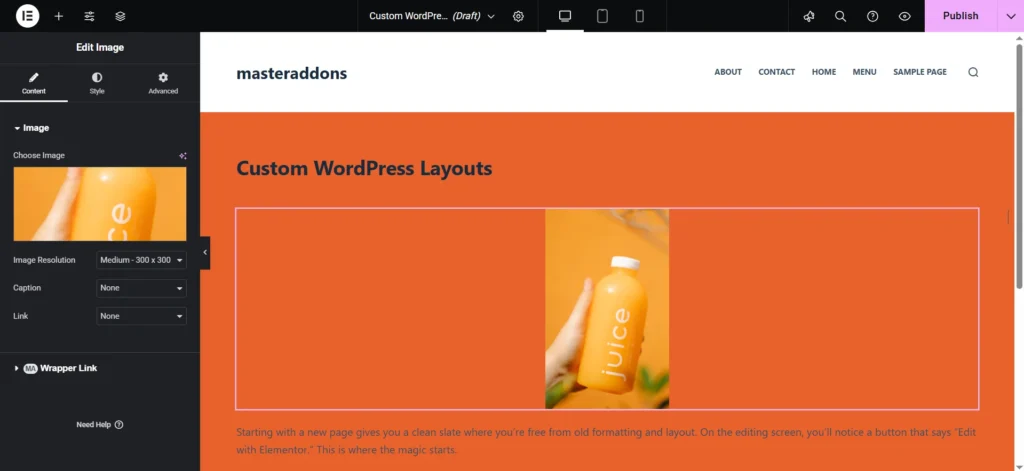
تحرير القالب أمر سهل. يمكنك التمرير فوق عنصر ما، والنقر عليه، وتظهر إعداداته في اللوحة اليسرى. يحل أسلوب التصميم هذا الإحباط الشائع في تحرير WordPress التقليدي.
مع Elementor، ما تراه على الشاشة هو بالضبط ما سيراه زوار موقعك. هذه التعليقات الفورية تجعل التصميم أسرع وأقل إرهاقًا وأكثر سهولة في الوصول إليه.
ما يجعل Elementor قويًا جدًا هو تنوع الأدوات التي يقدمها. بدلاً من أن يقتصر على العناوين والنصوص، يمكنك إدراج معارض الصور أو أشرطة تمرير الشهادات أو الخرائط أو الأزرار أو الدوارات أو حتى النماذج من المكونات الإضافية الأخرى التي تستخدمها بالفعل.
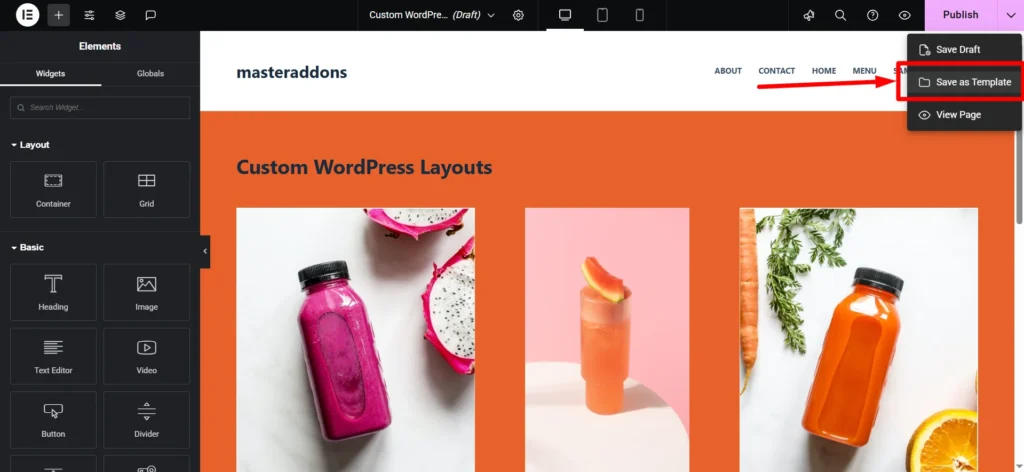
بمجرد الانتهاء من التخطيط الخاص بك، فإن الخطوة الأخيرة هي حفظه. في اللوحة السفلية، بجوار زر “Publish”، ستلاحظ سهمًا صغيرًا. يؤدي النقر فوقه إلى الكشف عن خيارات حفظ مختلفة. وهذا أمر مهم لأن العديد من المستخدمين يشعرون بالقلق بشأن نشر أعمال غير مكتملة عن طريق الخطأ ليراها العالم.
يتجنب Elementor هذا الصداع من خلال السماح لك بحفظ التخطيط الخاص بك كمسودة أو قالب دون جعله مباشرًا على موقعك. يمكنك معاينة شكله، أو العودة إلى لوحة تحكم WordPress الخاصة بك، أو تخزينه بأمان لوقت لاحق. بهذه الطريقة، يمكنك التحكم في وقت طرح التصميم الخاص بك للعامة.
أنت تصمم تخطيطات تعكس علامتك التجارية وتتحدث مباشرة إلى زوار موقعك. وإذا وجدت نفسك تريد المزيد من الأدوات أو التأثيرات أو قوالب صفحة العنصر المعدة مسبقًا من Elementor وحده يوفر أدوات مثل الإضافات الرئيسية يمكن أن يوسع إمكانيات التصميم الخاصة بك إلى أبعد من ذلك. سيساعدك هذا على إنشاء تخطيطات لا تبدو احترافية فحسب، بل تبدو أيضًا فريدة لموقعك.
في هذه المرحلة، لديك أول تخطيط مخصص لك مباشرة. لكن القوة الحقيقية لـ Elementor تظهر عندما تتجاوز الصفحات الفردية.
كيفية حفظ وإعادة استخدام تخطيطات العنصر المخصص لديك
بدلاً من إعادة إنشاء التصميمات في كل مرة، يمكنك حفظ تخطيطات WordPress المخصصة كقوالب وإعادة استخدامها وقتما تشاء. وهنا تصبح ميزة حفظ القالب في Elementor بمثابة تغيير حقيقي للعبة. لا يتعلق الأمر فقط بالراحة، بل يتعلق بالعمل بشكل أكثر ذكاءً وتحرير الوقت للتركيز على المحتوى، وليس البنية.
لحفظ تخطيط، افتح الصفحة التي كنت تعمل عليها داخل محرر Elementor. في الأسفل، بجوار زر “Publish”، ستلاحظ وجود سهم صغير. يؤدي النقر فوقه إلى الكشف عن المزيد من الخيارات، بما في ذلك القدرة على حفظ التصميم الخاص بك كقالب. يضمن اختيار “Save كقالب” عدم بث عملك الشاق على صفحة واحدة فقط؛ يصبح أحد الأصول القابلة لإعادة الاستخدام في مكتبتك.
في المرة القادمة التي تقوم فيها بإنشاء صفحة جديدة، لن تضطر إلى البدء بلوحة قماشية فارغة. بدلاً من ذلك، افتح مكتبة القوالب، وانتقل إلى My Templates، وأدخل التخطيط المحفوظ بنقرة واحدة. بدلاً من محاولة تكرار التباعد أو الألوان أو الطباعة يدويًا، يتيح لك Elementor تكرار البنية الدقيقة التي أتقنتها بالفعل.
بالنسبة للعديد من المستخدمين، لا تتوقف القيمة الحقيقية للقوالب عند موقع ويب واحد. إذا كنت تدير مواقع متعددة، على سبيل المثال، محفظة أو مشروع عميل أو حتى متجر للتجارة الإلكترونية، فيمكنك أيضًا تصدير القوالب المحفوظة واستيرادها إلى مكان آخر. من خلال النقر على أيقونة النقاط الثلاث بجانب القالب واختيار “Export، يقوم” Elementor بإنشاء ملف يمكنك تنزيله على جهاز الكمبيوتر الخاص بك. لاحقًا، يمكنك تحميل نفس الملف على تثبيت WordPress آخر وإحضار التصميم معك على الفور.
يحل سير العمل هذا نقطة ألم حقيقية جدًا لمستخدمي WordPress: الوقت الضائع والتصميم غير المتسق. تضمن القوالب أن يبدو موقعك متماسكًا واحترافيًا دون أن تقيدك بقيود سمة واحدة.
هل تريد أن تأخذ تصميماتك إلى أبعد من ذلك؟ تقدم Master Addons مكتبة القوالب الخاصة بها، مما يتيح لك حفظ تخطيطات WordPress المخصصة لديك والاستفادة من مجموعة متزايدة من القوالب الاحترافية. يمكنك استيراد هذه التصميمات وتعديلها بسهولة في ثوانٍ للحصول على تعزيز إبداعي سلس.
خاتمة
يعد إنشاء تخطيطات WordPress مذهلة باستخدام Elementor أمرًا سهلاً. ويمنحك حرية التصميم بأسلوب أنيق. ابدأ بصفحات بسيطة وترقى إلى مستوى منشئ السمات وظروف العرض والمحتوى الديناميكي لمزيد من التحكم. لذلك، تعلمت اليوم كيفية إنشاء تخطيطات WordPress مخصصة باستخدام العنصر.
هل تريد أن تجعل تصميماتك تبرز أكثر؟ توفر Master Addons ذوقًا إضافيًا مع الأدوات المتقدمة والتأثيرات الجذابة والقوالب الجاهزة للاستخدام التي تحول التخطيطات الوظيفية إلى تخطيطات لا تُنسى. سواء كنت تقوم بإنشاء مدونة أو محفظة أو متجر WooCommerce، فإن Elementor المقترن بـ Master Addons هو كل ما تحتاجه.
