

ওয়ার্ডপ্রেসে আপনার নিজের পৃষ্ঠার লেআউট ডিজাইন করা সবচেয়ে বেশি চ্যালেঞ্জিং হতে পারে। বেশিরভাগ থিম আপনাকে মুষ্টিমেয় লেআউট বিকল্প দেয়। কিন্তু যদি তাদের কোনটিই আপনার প্রয়োজনের সাথে খাপ খায় না?
অনেকে ধরে নেয় এগিয়ে যাওয়ার একমাত্র উপায় হল পিএইচপি, এইচটিএমএল এবং সিএসএস শেখা। আপনি যদি কোনো কোড না জেনেই আপনার ওয়েবসাইটটিকে অনন্য দেখাতে চান তবে এটি খুব কার্যকর নয়।
এখানে ভাল খবর! সঙ্গে এলিমেন্টর, আপনি একটি ব্যবহার করে কাস্টম ওয়ার্ডপ্রেস লেআউট তৈরি করতে পারেন ড্র্যাগ-এন্ড-ড্রপ সম্পাদক। কোন কোডিং বা থিম পরিবর্তনের প্রয়োজন নেই। যদি কেউ আপনাকে তাই বলে, তারা কেবল মিথ্যা বলছে।
এই গাইডে, আমরা আপনাকে দেখাব এলিমেন্টর দিয়ে কীভাবে কাস্টম ওয়ার্ডপ্রেস লেআউট তৈরি করবেন, হুডের নীচে লেআউটগুলি কীভাবে কাজ করে তা ব্যাখ্যা করুন এবং দ্রুত চলার সময় আপনার সাইটটিকে দুর্দান্ত দেখাতে প্রো টিপস শেয়ার করুন৷ পথ বরাবর, আপনি দেখতে পাবেন কীভাবে৷ মাস্টার অ্যাডনস অতিরিক্ত উইজেট, টেমপ্লেট এবং ডিজাইন বিকল্পগুলির সাথে এলিমেন্টরকে সুপারচার্জ করতে পারে।
কেন এলিমেন্টর দিয়ে কাস্টম ওয়ার্ডপ্রেস লেআউট তৈরি করবেন?
বেশিরভাগ বিনামূল্যের এবং প্রিমিয়াম ওয়ার্ডপ্রেস থিম একাধিক লেআউট সহ আসে। আপনি যদি একটি একক টেমপ্লেটে লেগে থাকতে খুশি হন তবে এটি যথেষ্ট হতে পারে।
কিন্তু আপনি যদি চান কি:
- হোমপেজ যা আপনার থিমের ডিফল্টের মতো কিছুই দেখায় না?
- একটি পণ্য লঞ্চ জন্য কাস্টম ল্যান্ডিং পৃষ্ঠা?
- স্টিকি সাইডবার, রিডিং প্রোগ্রেস বার, বা অভিনব লেখক বক্স সহ ব্লগ পোস্ট ডিজাইন? দীর্ঘ-ফর্ম পোস্ট এছাড়াও একটি স্টিকি সঙ্গে ভাল পড়া বিষয়বস্তুর সারণী ওয়ার্ডপ্রেস প্লাগইন তাই পাঠকরা অবিরাম স্ক্রলিং ছাড়াই বিভাগগুলির মধ্যে লাফ দিতে পারেন।
- WooCommerce পণ্য গ্রিড যে আসলে আপনার ব্র্যান্ড মেলে?
আপনি কোড সঙ্গে ভাল? তাহলে এটা সহজ। কিন্তু, বেশিরভাগ ব্যবহারকারীর মতো আপনি কোডিং জানেন না? তাহলে এটা একটা বড় ধাক্কা।
কিন্তু আর না। এলিমেন্টর আপনি যা চান ঠিক তা ডিজাইন করা সম্ভব করে তোলে। এবং যখন সঙ্গে মিলিত এর উপাদান মাস্টার অ্যাডনস, আপনি অতিরিক্ত সৃজনশীল উইজেট পেতে মত উন্নত ট্যাব, গতিশীল গ্যালারী, বা অ্যানিমেটেড শিরোনাম। এবং যে আমার বন্ধু বেশিরভাগ থিম বা এমনকি এলিমেন্টর একা যা প্রদান করতে পারে তার থেকে অনেক বেশি।
Elementor দিয়ে শুরু করা
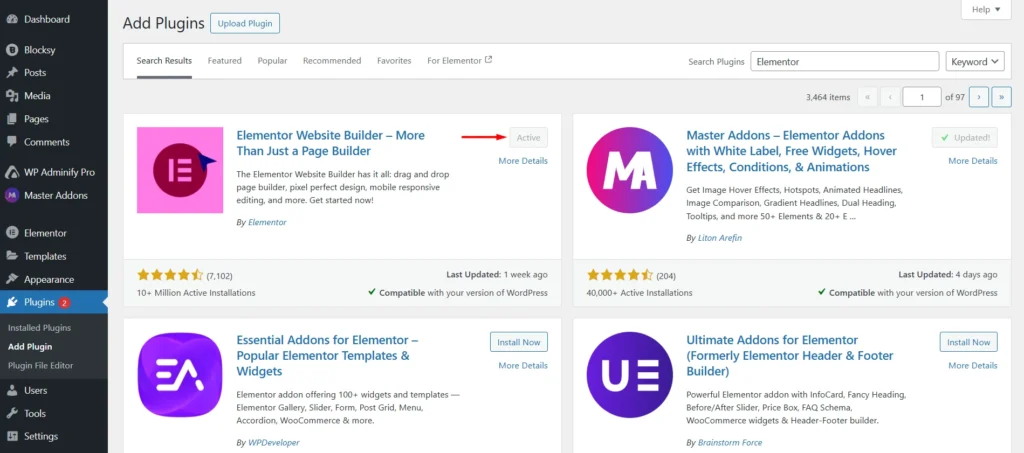
প্রথমত, বিনামূল্যে এলিমেন্টর প্লাগইন ইনস্টল এবং সক্রিয় করুন ওয়ার্ডপ্রেস রিপোজিটরি থেকে।
একবার সক্রিয় হয়ে গেলে, আপনি একটি নতুন বিকল্প পাবেন যাকে বলা হয় “Elementor দিয়ে সম্পাদনা করুন" আপনার পৃষ্ঠা এবং পোস্টে। এটিতে ক্লিক করলে এলিমেন্টর এডিটর চালু হয়।
সম্পাদক খোলার পরে, আপনি যা দেখতে পাবেন তা এখানে:
- বাম দিকে, আপনি দেখতে পাবেন উইজেট প্যানেল (শিরোনাম, ছবি, বোতাম, ইত্যাদি)।
- ডানদিকে, আপনি একটি দেখতে পাবেন লাইভ প্রিভিউ আপনার পৃষ্ঠার।
এখান থেকে, আপনি যেকোনো উইজেট টেনে আনতে পারেন এবং নির্মাণ শুরু করতে পারেন।
প্রো টিপ: Elementor Pro থিম বিল্ডার, গতিশীল বিষয়বস্তু এবং WooCommerce টেমপ্লেটের মতো উন্নত বৈশিষ্ট্যগুলি আনলক করে৷ আপনি যদি সম্পূর্ণ কাস্টম ওয়ার্ডপ্রেস লেআউট তৈরির বিষয়ে গুরুতর হন, তাহলে প্রো আপগ্রেডের জন্য মূল্যবান।
আপনার কি এলিমেন্টর প্রো পাওয়া উচিত?
যদিও বিনামূল্যের সংস্করণটি আপনাকে একটি সাধারণ ওয়েবসাইটের মাধ্যমে পেতে যথেষ্ট শক্তিশালী। কিন্তু আপনার স্বপ্নের কাস্টম ওয়ার্ডপ্রেস লেআউট তৈরি করতে, এখানে কি আছে এলিমেন্টর প্রো আনলক:
- থিম বিল্ডার (কাস্টম হেডার, ফুটার এবং আর্কাইভ পেজ)
- WooCommerce টেমপ্লেট
- ফর্ম এবং পোস্টের মত উন্নত উইজেট
- প্রদর্শনের শর্তাবলী (নিয়ন্ত্রণ যেখানে টেমপ্লেট প্রদর্শিত হয়)
আপনি যদি সাইট-ওয়াইড লেআউট ডিজাইন করার বিষয়ে সিরিয়াস হন, তাহলে Elementor Pro এর মূল্য আছে। এবং সঙ্গে মাস্টার অ্যাডনস, আপনি একাধিক পৃথক প্লাগইন না কিনে সেই লেআউটগুলিকে আরও এগিয়ে নিতে পারেন। প্রকৃতপক্ষে, সাইটের অংশগুলি লোকেদের অনুমান করে যে প্রো 0 প্রয়োজন যেমন ফুটার are মাস্টার অ্যাডঅনগুলির সাথে বিনামূল্যে; এখানে কিভাবে এলিমেন্টর ব্যবহার করে ওয়ার্ডপ্রেসে ফুটার সম্পাদনা করুন আপগ্রেড ছাড়াই।
এলিমেন্টর দিয়ে কাস্টম ওয়ার্ডপ্রেস লেআউট কীভাবে তৈরি করবেন
একটি কাস্টম ওয়ার্ডপ্রেস লেআউট তৈরির প্রথম ধাপ হল আপনার ওয়ার্ডপ্রেস সাইটে একটি নতুন পৃষ্ঠা বা পোস্ট খোলা। বেশিরভাগ নতুনরা এটিকে উপেক্ষা করে এবং বিদ্যমান সামগ্রী সম্পাদনা করার চেষ্টা করে। এবং তারা যা পায় তা হল তাদের থিমের ডিফল্ট ডিজাইনের সীমাবদ্ধতা।
একটি নতুন পৃষ্ঠা দিয়ে শুরু করা আপনাকে একটি পরিষ্কার স্লেট দেয় যেখানে আপনি পুরানো বিন্যাস এবং বিন্যাস থেকে মুক্ত। সম্পাদনা স্ক্রিনে, আপনি একটি বোতাম লক্ষ্য করবেন যা বলে “Elementor দিয়ে সম্পাদনা করুন৷” এখানেই জাদু শুরু হয়৷।
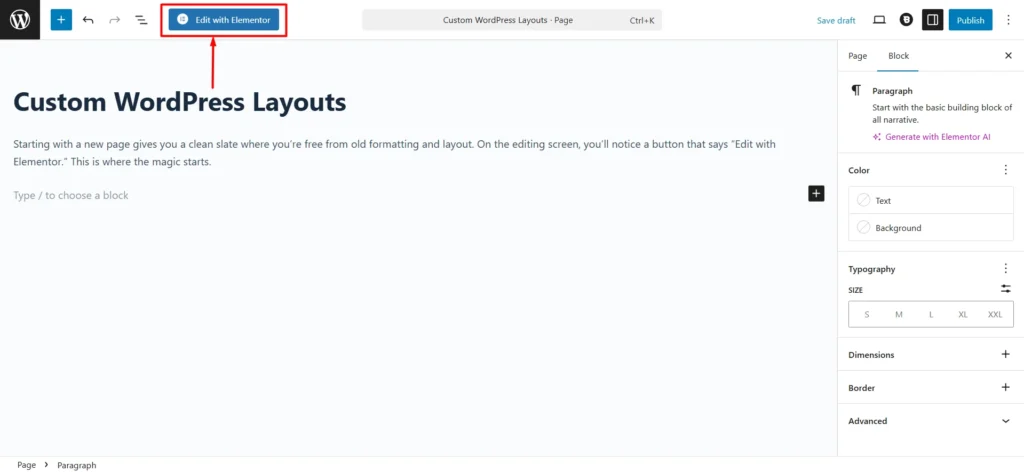
সেই বোতামে ক্লিক করলে এলিমেন্টর ইন্টারফেসটি একটি ড্র্যাগ-এন্ড-ড্রপ বিল্ডারের সাথে চালু হয় যারা কোড করতে চান না কিন্তু এখনও সম্পূর্ণ সৃজনশীল নিয়ন্ত্রণ চান তাদের জন্য ডিজাইন করা হয়েছে। এখানেই আপনি স্ক্র্যাচ থেকে সম্পূর্ণভাবে একটি লেআউট তৈরি করতে পারেন, খালি অংশ দিয়ে শুরু করে, অথবা আপনি Elementor-এর পূর্ব-নির্মিত টেমপ্লেটগুলির একটি ব্যবহার করে নিজেকে একটি প্রধান সূচনা দিতে পারেন।
অনেক ব্যবহারকারীর জন্য, সবচেয়ে কঠিন অংশটি কাস্টমাইজ করা নয়, এটি কোথায় শুরু করতে হবে তা জানা। টেমপ্লেটগুলি আপনাকে এমন একটি ভিত্তি প্রদান করে সেই রোডব্লকটি সরিয়ে দেয় যা ইতিমধ্যেই কাঠামোগত, স্টাইল করা এবং ব্যবহার করা সহজ৷।
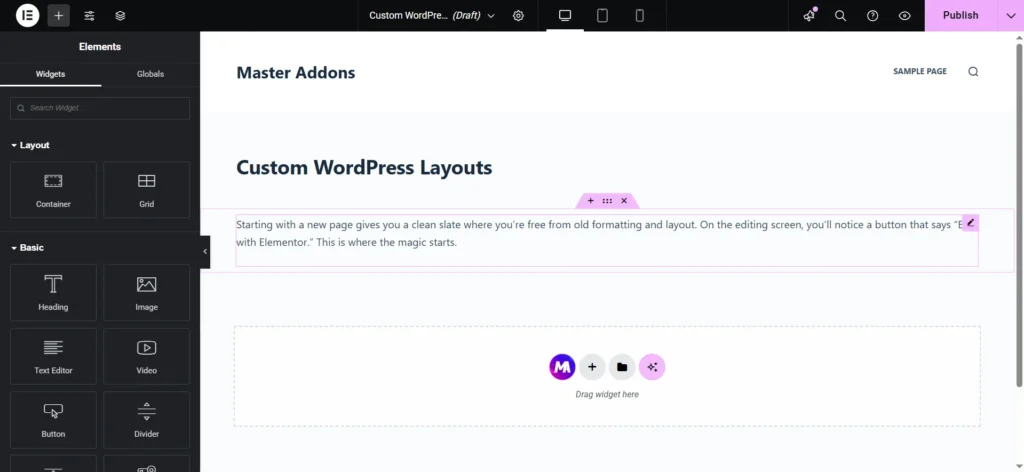
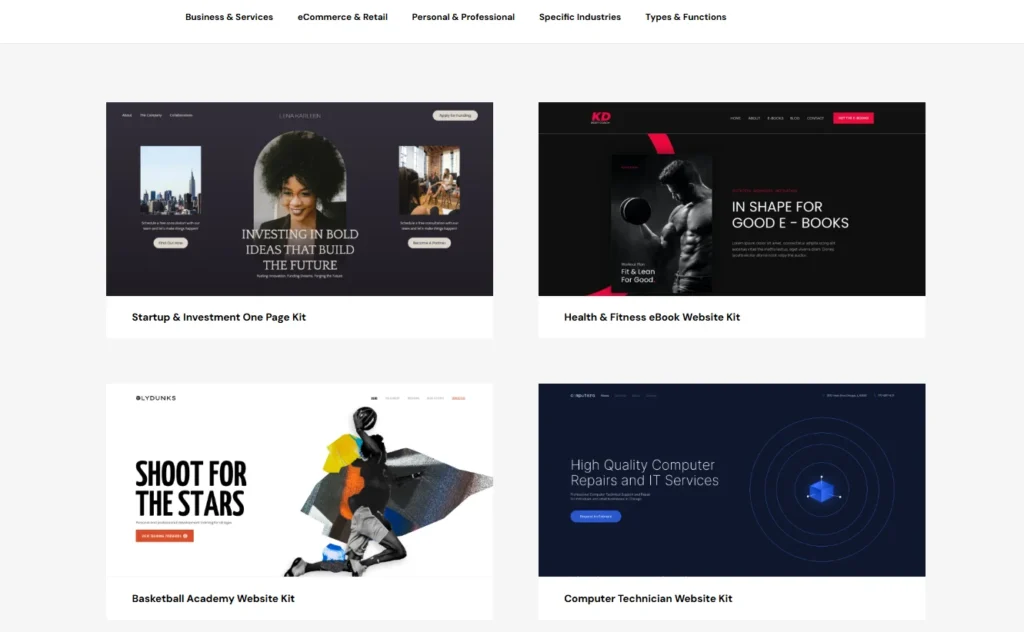
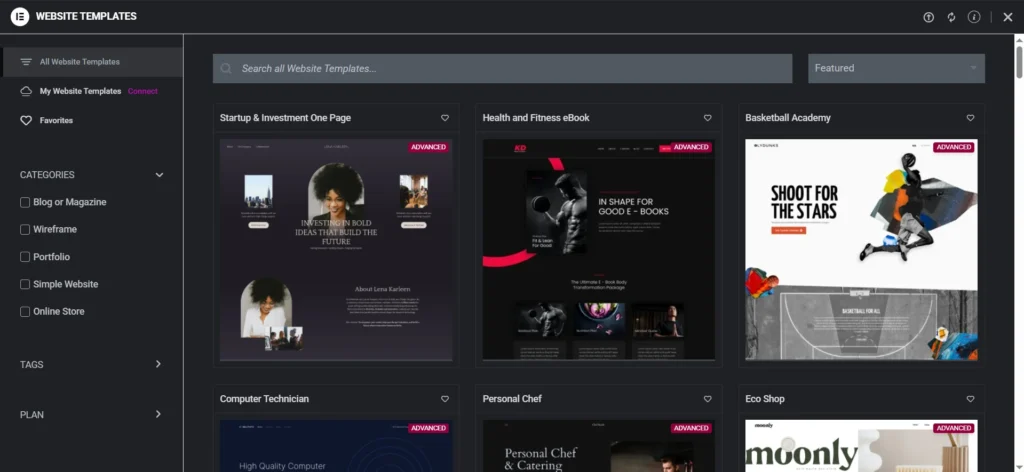
আপনি যদি ডিজাইনিংয়ে নতুন হন, টেমপ্লেট লাইব্রেরি একটি জীবন রক্ষাকারী। "টেমপ্লেট যোগ করুন" বোতামে ক্লিক করে, আপনি পেশাদারভাবে ডিজাইন করা বিকল্পগুলির একটি গ্যালারি খুলুন, আপনার পৃষ্ঠায় নামানোর জন্য প্রস্তুত৷ একটি হিরো ইমেজ কতটা প্রশস্ত হওয়া উচিত বা আপনার শিরোনামগুলি কীভাবে সারিবদ্ধ করা যায় তা ভাবার দরকার নেই। আপনি যা চান তার কাছাকাছি একটি লেআউটের জন্য আপনি কেবল ব্রাউজ করতে পারেন।
উদাহরণস্বরূপ, আপনি যদি একটি "ল্যান্ডিং" পৃষ্ঠায় কাজ করেন, এলিমেন্টরের বেশ কয়েকটি ল্যান্ডিং পৃষ্ঠা টেমপ্লেট রয়েছে যা আপনার থিম প্রদর্শিত ডিফল্ট বার্তার চেয়ে অনেক বেশি পালিশ দেখায়৷।
একবার আপনি এমন একটি ডিজাইন খুঁজে পেলে যা সঠিক মনে হয়, "ইনসার্ট" বোতামে একটি ক্লিক এটিকে আপনার পৃষ্ঠায় নিয়ে আসে। আপনি কি মনে করেন যে এটি একটি স্ট্যাটিক ডিজাইন? না, আপনি একটি সম্পূর্ণ সম্পাদনাযোগ্য কাঠামো পাবেন যা আপনি আপনার প্রয়োজন অনুসারে কাস্টমাইজ করতে পারেন। প্রতিটি ছবি, শিরোনাম এবং বোতাম কাস্টমাইজযোগ্য। এই নমনীয়তা ঠিক কেন অনেক লোক এলিমেন্টর বেছে নেয়।
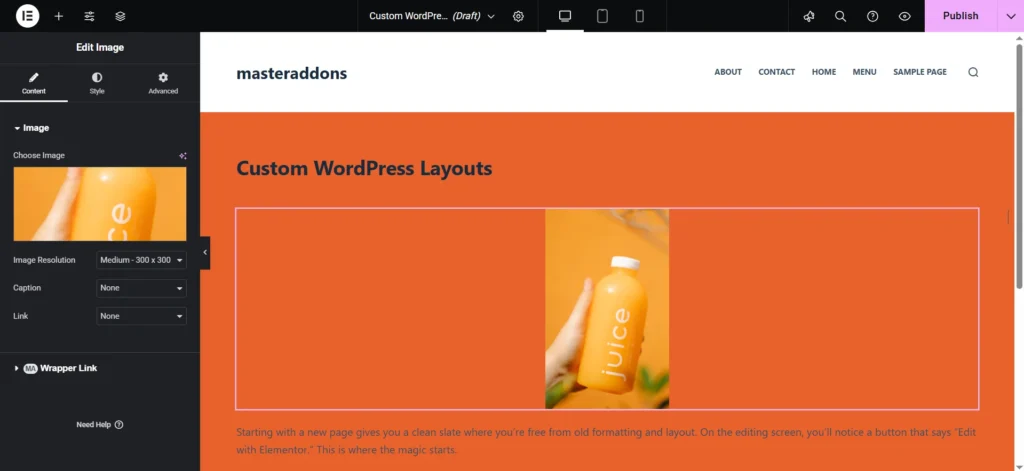
একটি টেমপ্লেট সম্পাদনা করা সহজ। আপনি একটি উপাদানের উপর হোভার করুন, এটিতে ক্লিক করুন এবং এর সেটিংস বাম হাতের প্যানেলে প্রদর্শিত হবে। এই নকশা পদ্ধতি ঐতিহ্যগত ওয়ার্ডপ্রেস সম্পাদনার সাথে একটি সাধারণ হতাশার সমাধান করে।
Elementor এর সাথে, আপনি স্ক্রিনে যা দেখছেন ঠিক তা আপনার দর্শকরা দেখতে পাবে। সেই তাত্ক্ষণিক প্রতিক্রিয়া ডিজাইনকে দ্রুত, কম চাপযুক্ত এবং অনেক বেশি সহজলভ্য করে তোলে।
এলিমেন্টরকে যা এত শক্তিশালী করে তোলে তা হল এটি অফার করে বিভিন্ন ধরনের উইজেট। শিরোনাম এবং পাঠ্যের মধ্যে সীমাবদ্ধ থাকার পরিবর্তে, আপনি ইমেজ গ্যালারী, প্রশংসাপত্র স্লাইডার, মানচিত্র, বোতাম, ক্যারোসেল বা এমনকি আপনি ইতিমধ্যে ব্যবহার করা অন্যান্য প্লাগইন থেকে ফর্ম সন্নিবেশ করতে পারেন।
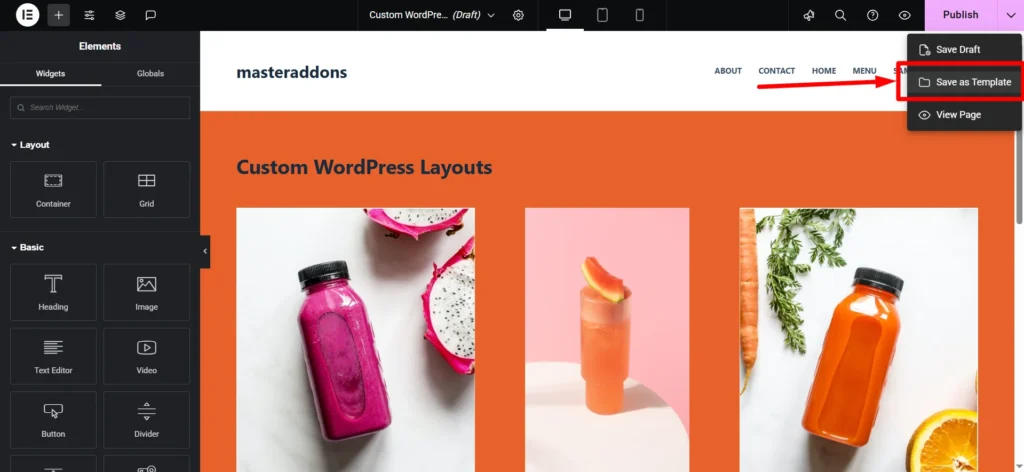
একবার আপনি আপনার লেআউটটি সম্পন্ন করলে, চূড়ান্ত পদক্ষেপটি এটি সংরক্ষণ করছে। নীচের প্যানেলে, "প্রকাশ করুন" বোতামের পাশে, আপনি একটি ছোট তীর লক্ষ্য করবেন। এটিতে ক্লিক করলে বিভিন্ন সংরক্ষণের বিকল্প প্রকাশ পায়। এটি গুরুত্বপূর্ণ কারণ অনেক ব্যবহারকারী ভুলবশত বিশ্বের দেখার জন্য অসমাপ্ত কাজ প্রকাশ করার বিষয়ে উদ্বিগ্ন।
এলিমেন্টর আপনার লেআউটটিকে আপনার সাইটে লাইভ না করেই একটি খসড়া বা একটি টেমপ্লেট হিসাবে সংরক্ষণ করতে দিয়ে সেই মাথাব্যথা এড়ায়৷ আপনি এটি দেখতে কেমন তা পূর্বরূপ দেখতে পারেন, আপনার ওয়ার্ডপ্রেস ড্যাশবোর্ডে ফিরে যেতে পারেন বা নিরাপদে পরে সংরক্ষণ করতে পারেন৷ এইভাবে, আপনার ডিজাইন কখন সর্বজনীন হয় তার নিয়ন্ত্রণে থাকুন।
আপনি এমন লেআউট ডিজাইন করছেন যা আপনার ব্র্যান্ডকে প্রতিফলিত করে এবং সরাসরি আপনার দর্শকদের সাথে কথা বলে। এবং যদি আপনি নিজেকে আরও উইজেট, প্রভাব, বা চান প্রি-মেড এলিমেন্টর পেজ টেমপ্লেট এলিমেন্টর একা প্রদান করে, মত সরঞ্জাম মাস্টার অ্যাডনস আপনার ডিজাইনের সম্ভাবনা আরও প্রসারিত করতে পারে। এটি আপনাকে এমন লেআউট তৈরি করতে সাহায্য করবে যা শুধুমাত্র পেশাদার দেখায় না বরং আপনার সাইটের জন্য অনন্য বোধ করে।
এই মুহুর্তে, আপনি আপনার প্রথম কাস্টম লেআউট লাইভ পেয়েছেন। কিন্তু এলিমেন্টরের সত্যিকারের শক্তি দেখায় যখন আপনি একক পৃষ্ঠার বাইরে যান।
কীভাবে আপনার কাস্টম এলিমেন্টর লেআউটগুলি সংরক্ষণ এবং পুনরায় ব্যবহার করবেন
প্রতিবার ডিজাইন পুনরায় তৈরি করার পরিবর্তে, আপনি আপনার কাস্টম ওয়ার্ডপ্রেস লেআউটগুলিকে টেমপ্লেট হিসাবে সংরক্ষণ করতে পারেন এবং যখনই আপনার প্রয়োজন হয় সেগুলি পুনরায় ব্যবহার করতে পারেন৷ সেখানেই এলিমেন্টরের টেমপ্লেট-সংরক্ষণ বৈশিষ্ট্যটি একটি বাস্তব গেম চেঞ্জার হয়ে ওঠে। এটি কেবল সুবিধার জন্য নয় এটি আরও স্মার্ট কাজ করা এবং বিষয়বস্তুতে ফোকাস করার জন্য সময় খালি করার বিষয়ে, কাঠামো নয়।
একটি লেআউট সংরক্ষণ করতে, এলিমেন্টর সম্পাদকের ভিতরে আপনি যে পৃষ্ঠাটি কাজ করছেন সেটি খুলুন। নীচে, "প্রকাশ করুন" বোতামের পাশে, আপনি একটি ছোট তীর লক্ষ্য করবেন। এটিতে ক্লিক করলে আপনার ডিজাইনকে টেমপ্লেট হিসেবে সংরক্ষণ করার ক্ষমতা সহ আরও বিকল্প প্রকাশ পায়। "টেমপ্লেট হিসাবে সংরক্ষণ করুন" নির্বাচন করা নিশ্চিত করে যে আপনার কঠোর পরিশ্রম শুধুমাত্র একটি পৃষ্ঠায় বাস করে না; এটি আপনার লাইব্রেরিতে একটি পুনঃব্যবহারযোগ্য সম্পদ হয়ে ওঠে।
পরের বার যখন আপনি একটি নতুন পৃষ্ঠা তৈরি করছেন, আপনাকে একটি ফাঁকা ক্যানভাস দিয়ে শুরু করতে হবে না৷ পরিবর্তে, টেমপ্লেট লাইব্রেরি খুলুন, আমার টেমপ্লেটগুলিতে স্যুইচ করুন এবং এক ক্লিকে আপনার সংরক্ষিত লেআউট সন্নিবেশ করুন। ব্যবধান, রঙ বা টাইপোগ্রাফি ম্যানুয়ালি প্রতিলিপি করার চেষ্টা করার পরিবর্তে, এলিমেন্টর আপনাকে সঠিক কাঠামোর নকল করতে দেয় যা আপনি ইতিমধ্যেই নিখুঁত করেছেন।
অনেক ব্যবহারকারীর জন্য, টেমপ্লেটের আসল মান একটি ওয়েবসাইটে থামে না। আপনি যদি একাধিক সাইট পরিচালনা করেন উদাহরণস্বরূপ, একটি পোর্টফোলিও, একটি ক্লায়েন্ট প্রকল্প, এমনকি একটি ইকমার্স স্টোর আপনি আপনার সংরক্ষিত টেমপ্লেটগুলি রপ্তানি করতে এবং অন্য কোথাও আমদানি করতে পারেন৷ আপনার টেমপ্লেটের পাশে থ্রি-ডট আইকনে ক্লিক করে এবং "এক্সপোর্ট," এলিমেন্টর বেছে নিয়ে একটি ফাইল তৈরি করে যা আপনি আপনার কম্পিউটারে ডাউনলোড করতে পারেন। পরে, আপনি একই ফাইলটি অন্য ওয়ার্ডপ্রেস ইনস্টলেশনে আপলোড করতে পারেন এবং অবিলম্বে আপনার ডিজাইনটি আপনার সাথে আনতে পারেন।
এই ওয়ার্কফ্লো ওয়ার্ডপ্রেস ব্যবহারকারীদের জন্য একটি খুব বাস্তব ব্যথা বিন্দু সমাধান করে: সময় নষ্ট এবং অসামঞ্জস্যপূর্ণ নকশা। টেমপ্লেটগুলি নিশ্চিত করে যে আপনার সাইটটি আপনাকে একটি একক থিমের সীমাবদ্ধতার মধ্যে লক না করেই সুসংহত এবং পেশাদার দেখাচ্ছে৷।
আপনার ডিজাইন আরও নিতে চান? মাস্টার অ্যাডনস তার নিজস্ব টেমপ্লেট লাইব্রেরি অফার করে, আপনাকে আপনার কাস্টম ওয়ার্ডপ্রেস লেআউটগুলি সংরক্ষণ করতে এবং পেশাদার টেমপ্লেটগুলির একটি ক্রমবর্ধমান সংগ্রহে ট্যাপ করতে দেয়৷ একটি নির্বিঘ্ন, সৃজনশীল বুস্টের জন্য সেকেন্ডের মধ্যে এই ডিজাইনগুলি সহজেই আমদানি করুন এবং টুইক করুন৷।
উপসংহার
এলিমেন্টর দিয়ে অত্যাশ্চর্য ওয়ার্ডপ্রেস লেআউট তৈরি করা সহজ। এবং এটি আপনাকে শৈলীর সাথে ডিজাইন করার স্বাধীনতা দেয়। সাধারণ পৃষ্ঠাগুলি দিয়ে শুরু করুন এবং আরও নিয়ন্ত্রণের জন্য থিম বিল্ডার, প্রদর্শনের শর্ত এবং গতিশীল বিষয়বস্তু পর্যন্ত স্তর করুন। সুতরাং, আজ আপনি এলিমেন্টর দিয়ে কাস্টম ওয়ার্ডপ্রেস লেআউট তৈরি করতে শিখেছেন।
আপনার ডিজাইনগুলিকে আরও আলাদা করে তুলতে চান? মাস্টার অ্যাডনস উন্নত উইজেট, নজরকাড়া প্রভাব এবং ব্যবহারের জন্য প্রস্তুত টেমপ্লেটগুলির সাথে অতিরিক্ত ফ্লেয়ার নিয়ে আসে যা কার্যকরী লেআউটগুলিকে অবিস্মরণীয়গুলিতে পরিণত করে৷ আপনি একটি ব্লগ, পোর্টফোলিও বা WooCommerce স্টোর তৈরি করছেন না কেন, Elementor মাস্টার অ্যাডঅনগুলির সাথে যুক্ত করা আপনার যা প্রয়োজন তা হল৷।
