

Das Entwerfen eigener Seitenlayouts in WordPress kann für die meisten eine Herausforderung sein. Die meisten Themes bieten Ihnen eine Handvoll Layoutoptionen. Aber was wäre, wenn keines davon wirklich Ihren Anforderungen entspricht?
Viele gehen davon aus, dass der einzige Weg nach vorne darin besteht, PHP, HTML und CSS zu lernen. Das ist nicht sehr effizient, wenn Ihre Website einfach einzigartig aussehen soll, ohne Code zu kennen.
Hier die gute Nachricht! mit ElementerSie können benutzerdefinierte WordPress-Layouts mit a erstellen Drag-and-drop-editor. Keine Codierung oder Theme-Modifikationen erforderlich Wenn dir das jemand gesagt hat, lügt er einfach.
In diesem Leitfaden zeigen wir es Ihnen So erstellen Sie benutzerdefinierte WordPress-Layouts mit ElementorErklären Sie, wie Layouts unter der Haube funktionieren, und teilen Sie Profi-Tipps, damit Ihre Website großartig aussieht und gleichzeitig schnell läuft. Unterwegs werden Sie sehen, wie Master-Addons Elementor mit zusätzlichen Widgets, Vorlagen und Designoptionen aufladen kann.
Warum benutzerdefinierte WordPress-Layouts mit Elementor erstellen?
Die meisten kostenlosen und Premium WordPress Themes kommen mit mehreren Layouts Das könnte reichen, wenn man sich gerne an eine einzige Vorlage hält.
Aber was ist, wenn man will:
- Homepage, die nichts mit der Voreinstellung Ihres Themes zu tun hat?
- Benutzerdefinierte Landingpage für eine Produkteinführung?
- Blogpost-Design mit klebrigen Sidebars, Lesefortschrittsleisten, oder eine schicke Autorenbox? auch lange Beiträge lesen sich mit einem klebrigen besser Inhaltsverzeichnis WordPress Plugin So können Leser ohne endloses Scrollen zwischen den Abschnitten springen.
- WooCommerce Produktraster, das tatsächlich zu Ihrer Marke passt?
Du kannst gut mit Codes umgehen? dann ist es einfach Aber, genau wie die meisten User kennst du dich mit Coding nicht aus? dann ist es ein großer Rückschlag.
Aber nicht mehr Elementor ermöglicht es, genau das zu gestalten, was man will Und wenn man es mit dem Elemente von Master-Addons„Sie erhalten zusätzliche kreative Widgets wie Erweiterte TabsDynamische Galerien, oder animierte Schlagzeilen Und dass mein Freund weit über das hinausgeht, was die meisten Themes oder sogar Elementor allein bieten können.
Erste Schritte mit Elementor
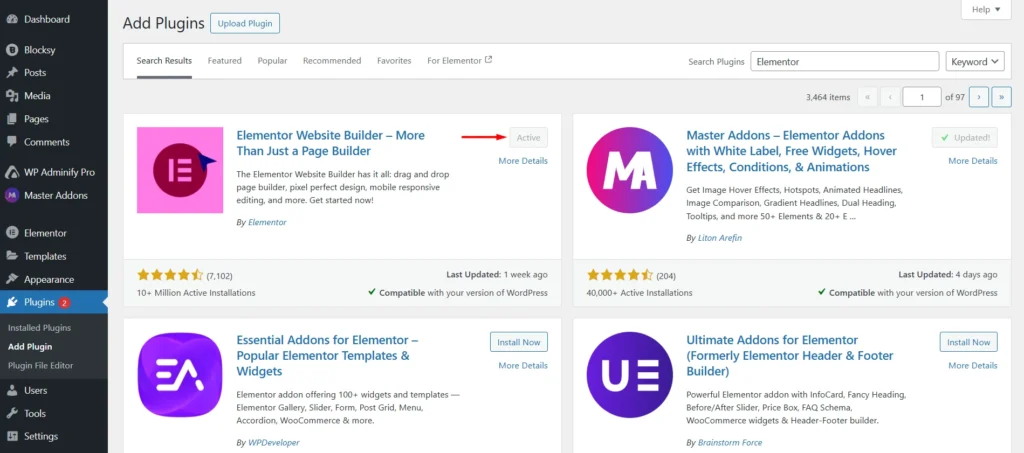
Zunächst, die Installieren und aktivieren Sie das kostenlose Elementor-Plugin Aus dem WordPress Repository.
Sobald Sie aktiviert sind, finden Sie eine neue Option namens “Bearbeiten mit Elementor” Auf Ihren Seiten und Beiträgen Durch Klicken wird der Elementor-Editor gestartet.
Nach dem Öffnen des Editors sehen Sie Folgendes:
- Links sehen Sie die Widget-panel (Überschriften, Bilder, Schaltflächen usw).
- Rechts sehen Sie a Live-vorschau Ihrer Seite.
Von hier aus können Sie jedes Widget ziehen und mit dem Erstellen beginnen.
Profi-Tipp: Elementor Pro schaltet erweiterte Funktionen wie Theme Builder, dynamische Inhalte und WooCommerce-Vorlagen frei. Wenn Sie es ernst meinen mit der Erstellung vollständiger benutzerdefinierter WordPress-Layouts, ist Pro das Upgrade wert.
Sollten Sie Elementor Pro bekommen?
Während die kostenlose Version leistungsstark genug ist, um Sie durch eine einfache Website zu bringen Aber um Ihre Traum-Custom-WordPress-Layouts zu erstellen, erfahren Sie hier Elementor Pro Entsperrt:
- Theme Builder (Kundenkopfzeilen, Fußzeilen und Archivseiten)
- WooCommerce-Vorlagen
- Erweiterte Widgets wie Formulare und Beiträge
- Anzeigebedingungen (Kontrolle, wo Vorlagen angezeigt werden)
Wenn es Ihnen ernst ist mit der Gestaltung von standortweiten Layouts, lohnt sich Elementor Pro. Und mit Master-AddonsSie können diese Layouts weiter vorantreiben, ohne mehrere separate Plugins zu kaufen. Tatsächlich gehen die Website-Teile, von denen die Leute annehmen, dass sie Pro benötigen, wie der Footer, kostenlos mit Master-Add-ons; So geht es Bearbeiten Sie die Fußzeile in WordPress mit Elementor Ohne Aufrüstung.
So erstellen Sie benutzerdefinierte WordPress-Layouts mit Elementor
Der erste Schritt bei der Erstellung eines benutzerdefinierten WordPress-Layouts besteht darin, eine neue Seite oder einen neuen Beitrag auf Ihrer WordPress-Seite zu öffnen. Die meisten Anfänger übersehen dies und versuchen, vorhandene Inhalte zu bearbeiten. Und was sie erhalten, sind die Einschränkungen des Standarddesigns ihres Themes.
Angefangen mit einer neuen Seite gibt es eine weiße Weste, wo man frei von alten Formatierungen und Layouts ist Auf dem Bearbeitungsbildschirm fällt dann ein Button auf, auf dem “Mit Elementor bearbeiten” steht, hier fängt die Magie an.
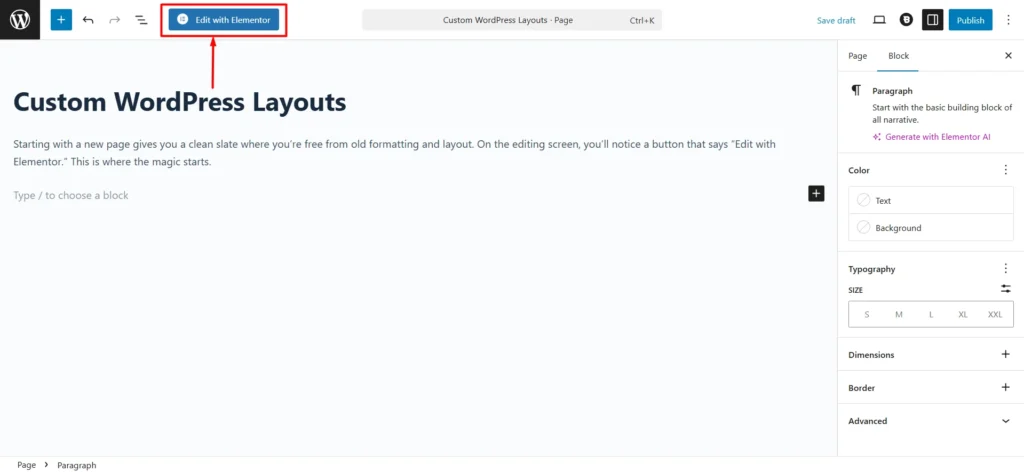
Durch Klicken auf diese Schaltfläche wird die Elementor-Schnittstelle mit einem Drag-and-Drop-Builder gestartet, der für Personen entwickelt wurde, die nicht programmieren möchten, aber dennoch die volle kreative Kontrolle wünschen. Hier können Sie ein Layout vollständig von Grund auf neu erstellen, beginnend mit leeren Abschnitten, oder Sie können sich einen Vorsprung verschaffen, indem Sie eine der vorgefertigten Vorlagen von Elementor verwenden.
Für viele Benutzer ist das Schwierigste nicht das Anpassen, sondern das Wissen, wo man anfangen soll. Vorlagen entfernen diese Straßensperre, indem sie Ihnen eine Grundlage geben, die bereits strukturiert, gestylt und einfach zu verwenden ist.
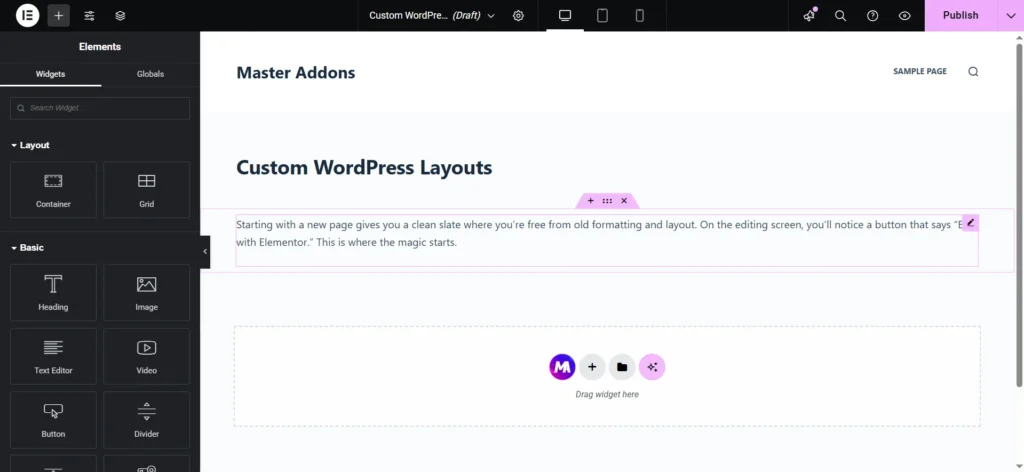
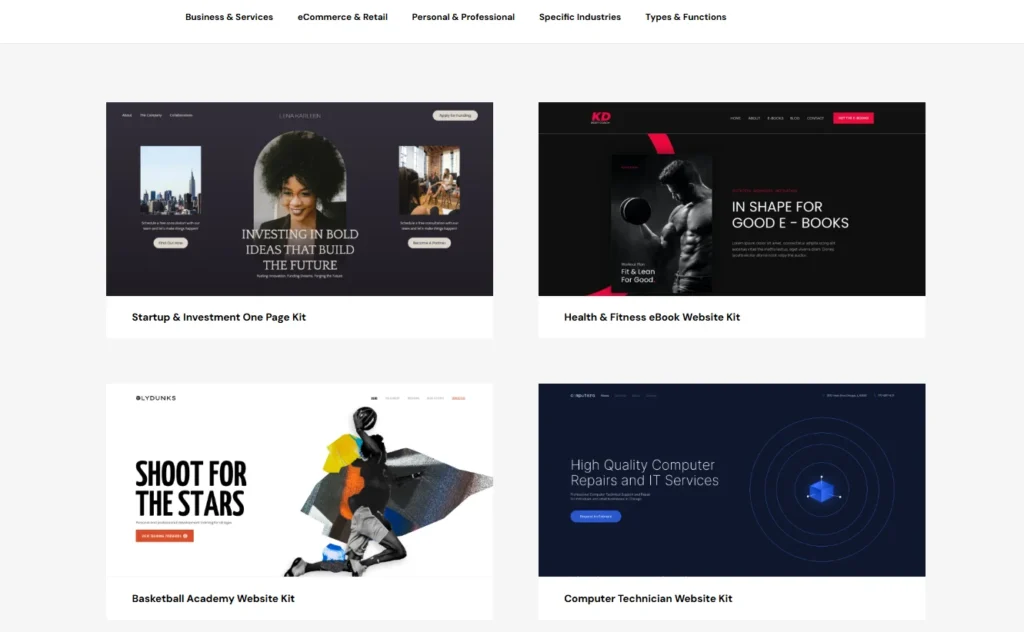
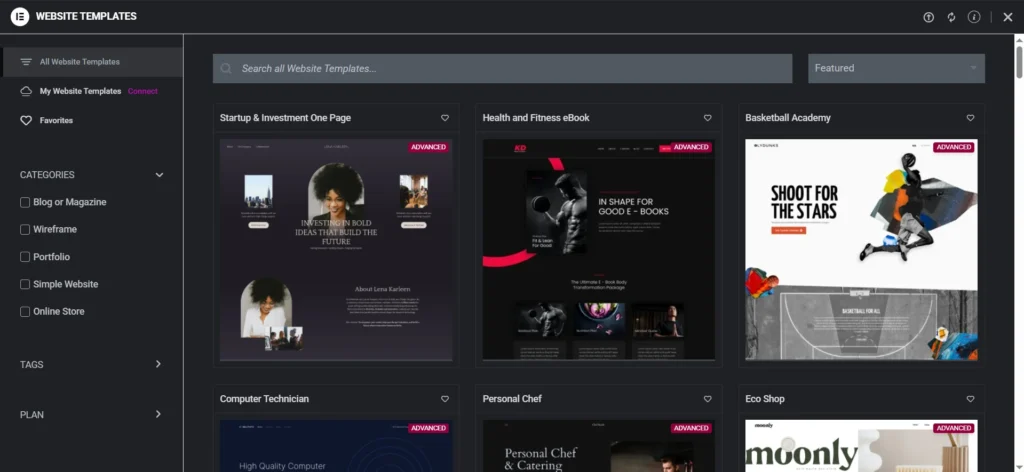
Wenn Sie neu im Entwerfen sind, ist die Vorlagenbibliothek ein Lebensretter. Wenn Sie auf den Button “Vorlage hinzufügen” klicken, öffnen Sie eine Galerie mit professionell gestalteten Optionen, die bereit sind, in Ihre Seite eingefügt zu werden. Sie müssen sich nicht fragen, wie breit ein Heldenbild sein sollte oder wie Sie Ihre Überschriften ausrichten können Sie einfach nach einem Layout suchen, das Ihren Wünschen entspricht.
Wenn Sie beispielsweise an einer “Landing” - Seite arbeiten, verfügt Elementor über mehrere Landingpage-Vorlagen, die weitaus ausgefeilter aussehen als die Standardnachricht, die Ihr Theme anzeigt.
Wenn du ein Design gefunden hast, das sich richtig anfühlt, bringt ein einziger Klick auf den Button “Einfügen” es auf deine Seite, dachtest du, das ist ein statisches Design? nein, du bekommst eine voll bearbeitbare Struktur, die du an deine Bedürfnisse anpassen kannst Jedes Bild, jede Überschrift und jeder Button ist anpassbar Diese Flexibilität ist genau der Grund, warum sich so viele Leute für Elementor entscheiden.
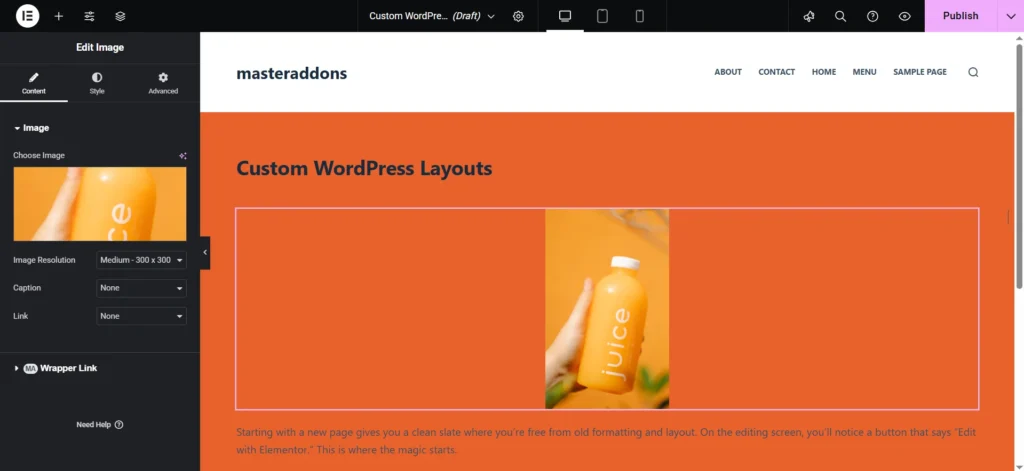
Das Bearbeiten einer Vorlage ist einfach Man fährt mit der Maus über ein Element, klickt es an, und seine Einstellungen erscheinen im linken Panel Dieser Designansatz löst eine häufige Frustration bei der herkömmlichen WordPress-Bearbeitung.
Mit Elementor sehen Sie auf dem Bildschirm genau das, was Ihre Besucher sehen werden. Dieses sofortige Feedback macht Design schneller, weniger stressig und viel zugänglicher.
Was Elementor so leistungsfähig macht, ist die Vielfalt der angebotenen Widgets, statt sich auf Überschriften und Text zu beschränken, können Sie Bildergalerien, Testimonial-Slider, Karten, Schaltflächen, Karussells oder sogar Formulare von anderen Plugins einfügen, die Sie bereits verwenden.
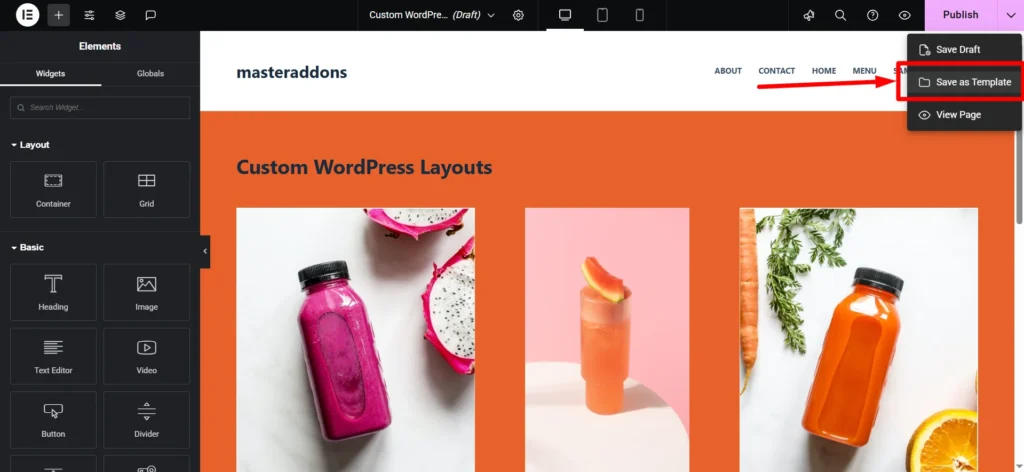
Wenn du mit deinem Layout fertig bist, ist der letzte Schritt das Speichern, im unteren Bereich neben dem Button “Veröffentlichen” fällt dir ein kleiner Pfeil auf, ein Klick darauf offenbart verschiedene Speicheroptionen Das ist wichtig, weil viele Nutzer befürchten, versehentlich unfertige Arbeiten für die Welt zu sehen.
Elementor vermeidet diese Kopfschmerzen, indem es Ihnen ermöglicht, Ihr Layout als Entwurf oder Vorlage zu speichern, ohne es auf Ihrer Website live zu übertragen. Sie können eine Vorschau anzeigen, wie es aussieht, zu Ihrem WordPress-Dashboard zurückkehren oder es sicher für später speichern. Auf diese Weise behalten Sie die Kontrolle darüber, wann Ihr Design an die Öffentlichkeit geht.
Sie entwerfen Layouts, die Ihre Marke widerspiegeln und direkt mit Ihren Besuchern sprechen. Und wenn Sie Lust auf weitere Widgets, Effekte usw. haben Vorgefertigte Elementor-Seitenvorlagen Als Elementor allein bereitstellt, sind Tools wie Master-Addons Gestaltungsmöglichkeiten noch weiter ausdehnen kann, so können Sie Layouts erstellen, die nicht nur professionell aussehen, sondern sich auch einzigartig auf Ihrer Seite anfühlen.
An diesem Punkt haben Sie Ihr erstes benutzerdefiniertes Layout live. Aber die wahre Leistungsfähigkeit von Elementor zeigt sich, wenn Sie über einzelne Seiten hinausgehen.
So speichern und verwenden Sie Ihre benutzerdefinierten Elementorlayouts wieder
Anstatt jedes Mal Designs neu zu erstellen, können Sie Ihre benutzerdefinierten WordPress-Layouts als Vorlagen speichern und sie bei Bedarf wiederverwenden. Da wird die Vorlagenspeicherfunktion von Elementor zu einem echten Game Changer. Es geht nicht nur um Komfort, sondern darum, intelligenter zu arbeiten und Zeit zu gewinnen, sich auf Inhalte und nicht auf Struktur zu konzentrieren.
Um ein Layout zu speichern, öffnen Sie die Seite, an der Sie gearbeitet haben, innerhalb des Elementor-Editors Unten, neben dem Button “Veröffentlichen”, werden Sie einen kleinen Pfeil bemerken Klicken darauf zeigt weitere Optionen, einschließlich der Möglichkeit, Ihr Design als Vorlage zu speichern Die Wahl von “Speichern als Vorlage” stellt sicher, dass Ihre harte Arbeit nicht nur auf einer Seite lebt; es wird zu einem wiederverwendbaren Asset in Ihrer Bibliothek.
Beim nächsten Seitenaufbau muss nicht mit einer leeren Leinwand begonnen werden, sondern stattdessen die Vorlagenbibliothek geöffnet, auf Meine Vorlagen gewechselt, und mit einem Klick Ihr gespeichertes Layout eingefügt werden Anstatt zu versuchen, Abstände, Farben oder Typografie manuell nachzubilden, können Sie mit Elementor die genaue Struktur duplizieren, die Sie bereits perfektioniert haben.
Für viele Benutzer hört der wahre Wert von Vorlagen nicht bei einer Website auf Wenn Sie mehrere Websites verwalten, zum Beispiel ein Portfolio, ein Client-Projekt oder sogar einen E-Commerce-Shop, können Sie Ihre gespeicherten Vorlagen auch exportieren und an anderer Stelle importieren. Indem Sie auf das Drei-Punkte-Symbol neben Ihrer Vorlage klicken und „Exportieren“wählen. Elementor erstellt eine Datei, die Sie auf Ihren Computer herunterladen können. Später können Sie dieselbe Datei auf eine andere WordPress-Installation hochladen und Ihr Design sofort mitbringen.
Dieser Workflow löst einen sehr realen Schmerzpunkt für WordPress-Nutzer: Zeitverschwendung und inkonsistentes Design Vorlagen sorgen dafür, dass Ihre Seite zusammenhängend und professionell aussieht, ohne Sie in die Grenzen eines einzelnen Themes einzusperren.
Möchten Sie Ihre Designs weiterführen? Master Addons bietet eine eigene Vorlagenbibliothek an, mit der Sie Ihre benutzerdefinierten WordPress-Layouts speichern und eine wachsende Sammlung professioneller Vorlagen anzapfen können. Importieren und optimieren Sie diese Designs ganz einfach in Sekundenschnelle für einen nahtlosen, kreativen Schub.
Schlussfolgerung
Das Erstellen atemberaubender WordPress-Layouts mit Elementor ist einfach. Und es gibt Ihnen die Freiheit, mit Stil zu entwerfen. Beginnen Sie mit einfachen Seiten und steigen Sie auf Theme Builder, Anzeigebedingungen und dynamische Inhalte für mehr Kontrolle. Heute haben Sie also gelernt, wie Sie benutzerdefinierte WordPress-Layouts mit Elementor erstellen.
Möchten Sie Ihre Designs noch mehr hervorheben? Master Addons bringt zusätzliches Flair mit fortschrittlichen Widgets, auffälligen Effekten und gebrauchsfertigen Vorlagen, die funktionale Layouts in unvergessliche verwandeln. Egal, ob Sie einen Blog, ein Portfolio oder einen WooCommerce-Shop erstellen, Elementor in Kombination mit Master Addons ist alles, was Sie jemals brauchen.
