

At designe dine egne sidelayouts i WordPress kan være udfordrende for det meste. Størstedelen af temaerne giver dig en håndfuld layoutmuligheder. Men hvad nu hvis ingen af dem virkelig passer til dine behov?
Mange mennesker antager, at den eneste vej frem er at lære PHP, HTML og CSS. Det er ikke særlig effektivt, hvis du blot vil have dit websted til at se unikt ud uden at kende nogen kode.
Her er den gode nyhed! Med elementor, kan du oprette brugerdefinerede WordPress layout ved hjælp af en træk-og-slip editor. Ingen kodning eller tema ændringer kræves. Hvis nogen fortalte dig det, de simpelthen lyver.
I denne guide viser vi dig sådan opretter du brugerdefinerede WordPress-layouts med Elementor, forklare, hvordan layouts arbejde under hætten, og dele pro tips til at gøre dit websted ser godt ud, mens du stadig kører fast.Along den måde, du vil se, hvordan Master Addons kan supercharge Elementor med ekstra widgets, skabeloner og designmuligheder.
Hvorfor oprette brugerdefinerede WordPress-layouts med Elementor?
De fleste gratis og premium WordPress temaer kommer med flere layouts. Det kan være nok, hvis du er glad for at holde dig til en enkelt skabelon.
Men hvad nu hvis du vil:
- Hjemmeside, der ikke ligner dit temas standard?
- Brugerdefineret landingsside for en produktlancering?
- Blogindlæg design med klæbrig sidebars, læse fremskridt barer, eller en fancy forfatter boks? Lang-form indlæg også læse bedre med en klæbrig indholdsfortegnelse WordPress plugin så læserne kan hoppe mellem sektioner uden endeløs rulning.
- WooCommerce produktgitter, der faktisk matcher dit brand?
Du er god til koder? Så er det nemt. Men, ligesom de fleste brugere du ikke kender kodning? Så er det et stort tilbageslag.
Men ikke længere. Elementor gør det muligt at designe præcis, hvad du ønsker. Og når det kombineres med de Elementer af Master Addons, får du ekstra kreative widgets som avancerede faner, dynamiske gallerier, eller animerede overskrifter. Og at min ven går langt ud over, hvad de fleste temaer eller endda Elementor alene kan give.
Kom godt i gang med Elementor
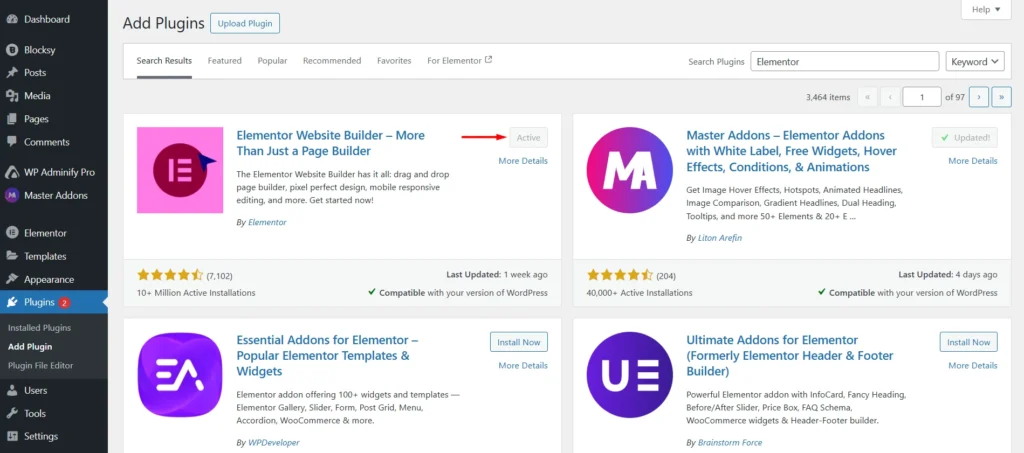
Først, installer og aktiver det gratis Elementor plugin fra WordPress-depotet.
Når den er aktiveret, finder du en ny mulighed kaldet “Rediger med Elementor” på dine sider og indlæg. Ved at klikke på det starter Elementor-editoren.
Når redaktøren åbner, er her, hvad du vil se:
- Til venstre vil du se widget panel (overskrifter, billeder, knapper osv.).
- Til højre vil du se en live preview af din side.
Herfra kan du trække enhver widget og begynde at bygge.
Pro tip: Elementor Pro låser op for avancerede funktioner som Tema Builder, dynamisk indhold og WooCommerce-skabeloner. Hvis du er seriøs omkring at bygge fulde brugerdefinerede WordPress-layouts, er Pro opgraderingen værd.
Skal du få Elementor Pro?
Mens den gratis version er kraftfuld nok til at få dig gennem en simpel hjemmeside. Men for at oprette din drøm brugerdefinerede WordPress layouts, her er hvad Elementor Pro låser op:
- Temabygger (brugerdefinerede sidehoveder, sidefødder og arkivsider)
- WooCommerce skabeloner
- Avancerede widgets som Formularer og indlæg
- Visningsbetingelser (kontroller, hvor skabeloner vises)
Hvis du er seriøs omkring at designe layouts for hele webstedet, er Elementor Pro det værd. Og med Master Addons, du kan skubbe disse layouts yderligere uden at købe flere separate plugins. Faktisk, de webstedsdele folk antager har brug for Pro — ligesom sidefoden — er gratis med Master Addons; sådan gør du rediger sidefoden i WordPress ved hjælp af Elementor uden opgradering.
Sådan oprettes brugerdefinerede WordPress Layouts Med Elementor
Det første skridt i at oprette en brugerdefineret WordPress layout er at åbne en frisk side eller post på din WordPress site. De fleste begyndere overser dette og prøve at redigere eksisterende indhold. Og hvad de får er begrænsningerne i deres tema standard design.
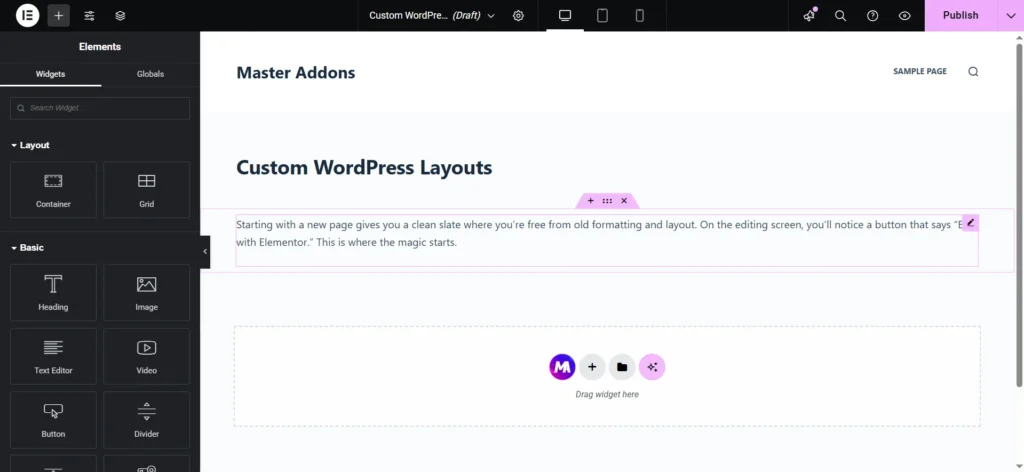
Startende med en ny side giver dig en ren tavle, hvor du er fri for gammel formatering og layout. På redigeringsskærmen vil du bemærke en knap, der siger “Rediger med Elementor.” Det er her magien starter.
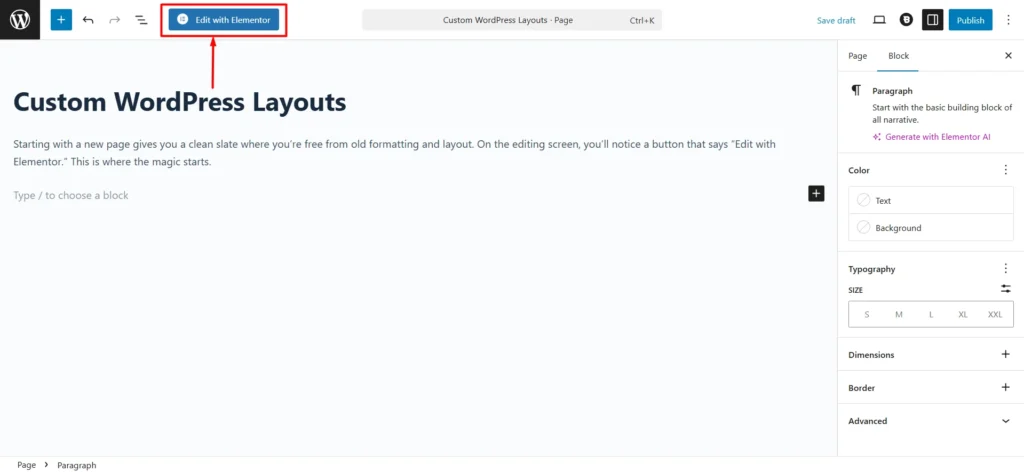
Hvis du klikker på den knap, starter Elementor-grænsefladen med en træk-og-slip-bygger, der er designet til folk, der ikke vil kode, men stadig vil have fuld kreativ kontrol. Det er her, du kan bygge et layout helt fra bunden, begyndende med tomme sektioner, eller du kan give dig selv et forspring ved at bruge en af Elementors forudbyggede skabeloner.
For mange brugere er den sværeste del ikke at tilpasse, det er at vide, hvor man skal starte. Skabeloner fjerner den vejspærring ved at give dig et fundament, der allerede er struktureret, stylet og nemt at bruge.
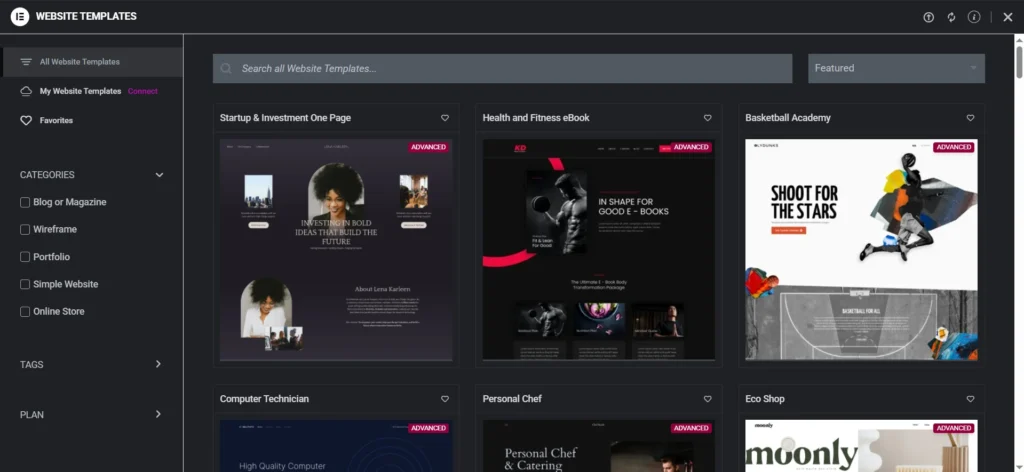
Hvis du er ny til at designe, er skabelonbiblioteket en livredder. Ved at klikke på knappen “Tilføj skabelon” åbner du et galleri med professionelt designede muligheder, klar til at blive droppet ind på din side. Det er ikke nødvendigt at undre sig over, hvor bredt et heltebillede skal være, eller hvordan du justerer dine overskrifter. Du kan blot søge efter et layout, der er tæt på det, du ønsker.
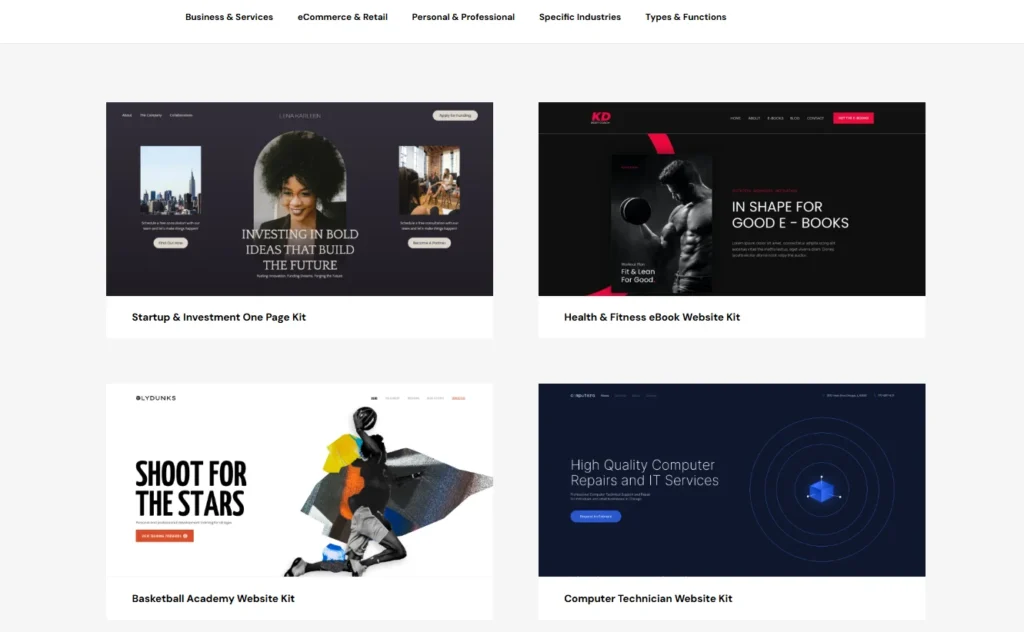
Hvis du for eksempel arbejder på en “Landing”-side, har Elementor flere landingssideskabeloner, der ser langt mere polerede ud end den standardmeddelelse, dit tema viser.
Når du har fundet et design, der føles rigtigt, bringer et enkelt klik på knappen “Indsæt” det ind på din side. Troede du, at det er et statisk design? Nej, du får en fuldt redigerbar struktur, som du kan tilpasse til dine behov. Hvert billede, overskrift og knap kan tilpasses. Denne fleksibilitet er præcis grunden til, at så mange mennesker vælger Elementor.
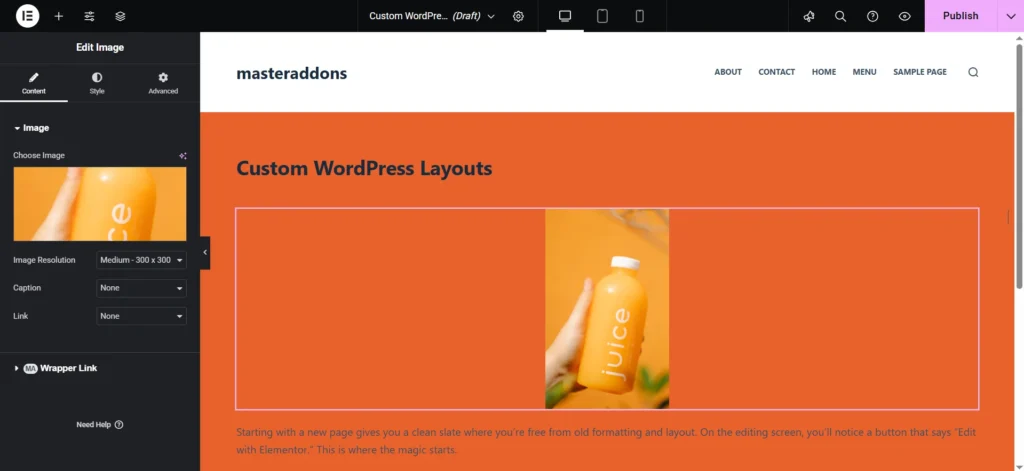
Det er nemt at redigere en skabelon. Du holder markøren over et element, klikker på det, og dets indstillinger vises i panelet til venstre. Denne designtilgang løser en almindelig frustration med traditionel WordPress-redigering.
Med Elementor er det, du ser på skærmen, præcis, hvad dine besøgende vil se. Den øjeblikkelige feedback gør design hurtigere, mindre stressende og meget mere tilgængeligt.
Hvad gør Elementor så kraftfuld er de mange forskellige widgets, det tilbyder. I stedet for at være begrænset til overskrifter og tekst, kan du indsætte billedgallerier, vidnesbyrd skydere, kort, knapper, karruseller, eller endda formularer fra andre plugins, du allerede bruger.
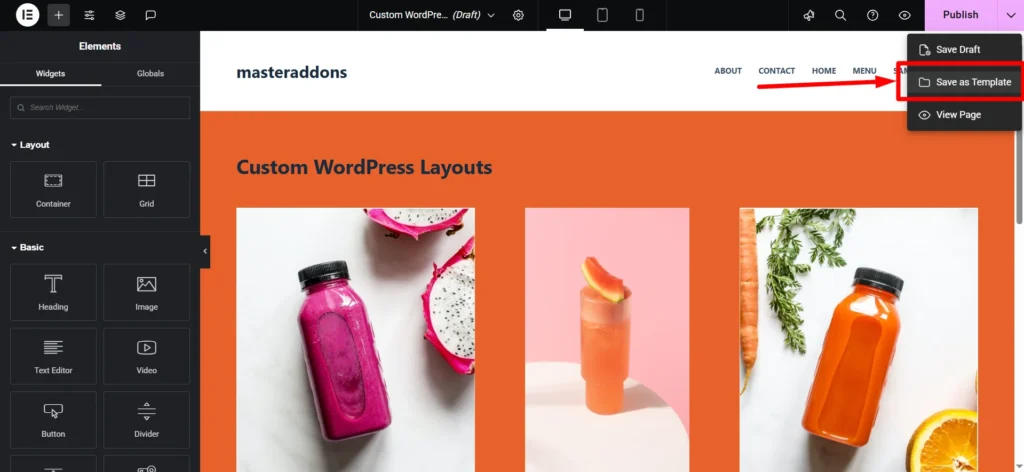
Når du er færdig med dit layout, er det sidste trin at gemme det. I det nederste panel, ved siden af “Publish” knappen, vil du bemærke en lille pil. Ved at klikke på det afslører forskellige gemte muligheder. Dette er vigtigt, fordi mange brugere bekymrer sig om utilsigtet udgivelse af ufærdigt arbejde for verden at se.
Elementor undgår den hovedpine ved at lade dig gemme dit layout som et udkast eller en skabelon uden at gøre det live på dit websted. Du kan forhåndsvise, hvordan det ser ud, gå tilbage til dit WordPress-dashboard eller sikkert gemme det til senere. På den måde bevarer du kontrollen over, hvornår dit design bliver offentligt.
Du designer layouts, der afspejler dit brand og taler direkte til dine besøgende. Og hvis du finder dig selv at ønske flere widgets, effekter, eller præfabrikerede Elementor sideskabeloner end Elementor alene leverer, værktøjer som Master Addons kan udvide dine designmuligheder endnu mere. Dette vil hjælpe dig med at oprette layouts, der ikke kun ser professionelle ud, men også føles unikke for dit websted.
På dette tidspunkt har du fået dit første brugerdefinerede layout live. Men Elementors sande magt viser, når du bevæger dig ud over enkelte sider.
Sådan gemmer og genbruger du dine brugerdefinerede elementorlayouts
I stedet for at genskabe designs hver gang, kan du gemme dine brugerdefinerede WordPress layouts som skabeloner og genbruge dem, når du har brug for det. Det er der, hvor Elementors skabelonbesparende funktion bliver en rigtig game changer. Det handler ikke kun om bekvemmelighed det handler om at arbejde smartere og frigøre tid til at fokusere på indhold, ikke struktur.
For at gemme et layout skal du åbne den side, du har arbejdet på, inde i Elementor-editoren. Nede i bunden, ved siden af knappen “Udgiv”, vil du bemærke en lille pil. Ved at klikke på den afsløres flere muligheder, herunder muligheden for at gemme dit design som skabelon. At vælge “Gem som skabelon” sikrer, at dit hårde arbejde ikke lever på kun én side; det bliver et genanvendeligt aktiv i dit bibliotek.
Næste gang du bygger en ny side, behøver du ikke at starte med et tomt lærred. Åbn i stedet skabelonbiblioteket, skift til Mine skabeloner, og indsæt dit gemte layout med et enkelt klik. I stedet for at forsøge manuelt at replikere mellemrum, farver eller typografi, lader Elementor dig duplikere den nøjagtige struktur, du allerede har perfektioneret.
For mange brugere stopper den reelle værdi af skabeloner ikke på én hjemmeside. Hvis du administrerer flere websteder for eksempel, en portefølje, et klientprojekt eller endda en e-handelsbutik, kan du også eksportere dine gemte skabeloner og importere dem andre steder. Ved at klikke på ikonet med tre prikker ved siden af din skabelon og vælge “Eksporter” opretter Elementor en fil, du kan downloade til din computer. Senere kan du uploade den samme fil på en anden WordPress-installation og øjeblikkeligt bringe dit design med dig.
Denne arbejdsgang løser et meget reelt smertepunkt for WordPress-brugere: spildt tid og inkonsekvent design. Skabeloner sikrer, at dit websted ser sammenhængende og professionelt ud uden at låse dig ind i et enkelt temas begrænsninger.
Vil du tage dine designs videre? Master Addons tilbyder sit eget skabelonbibliotek, der lader dig gemme dine brugerdefinerede WordPress-layouts og udnytte en voksende samling af professionelle skabeloner. Importer og juster nemt disse designs på få sekunder for et problemfrit, kreativt boost.
Konklusion
Det er nemt at opbygge fantastiske WordPress-layouts med Elementor. Og det giver dig frihed til at designe med stil. Start med enkle sider og niveau op til Theme Builder, displayforhold og dynamisk indhold for mere kontrol. Så i dag har du lært, hvordan du opretter brugerdefinerede WordPress-layouts med elementor.
Vil du få dine designs til at skille sig endnu mere ud? Master Addons bringer ekstra flair med avancerede widgets, iøjnefaldende effekter og klar til brug skabeloner, der gør funktionelle layouts til uforglemmelige. Uanset om du opretter en blog, portefølje eller WooCommerce butik, er Elementor parret med Master Addons alt, hvad du nogensinde har brug for.


