

Diseñar los diseños de sus propias páginas en WordPress puede ser un desafío para la mayoría. La mayoría de los temas le brindan un puñado de opciones de diseño. Pero ¿y si ninguno de ellos realmente se adapta a tus necesidades?
Mucha gente asume que la única manera de avanzar es aprender PHP, HTML y CSS. Eso no es muy eficiente si simplemente desea que su sitio web luzca único sin conocer ningún código.
¡Aquí están las buenas noticias! Con elemento, puede crear diseños de WordPress personalizados usando a editor de arrastrar y soltar. No se requieren modificaciones de codificación ni de tema. Si alguien te lo dijera, simplemente está mintiendo.
En esta guía, te lo mostraremos cómo crear diseños personalizados de WordPress con Elementor, explique cómo funcionan los diseños bajo el capó y comparta consejos profesionales para que su sitio luzca genial y al mismo tiempo funcione rápido. En el camino, verá cómo Complementos maestros puede potenciar Elementor con widgets, plantillas y opciones de diseño adicionales.
¿por qué crear diseños de WordPress personalizados con Elementor?
La mayoría de los temas de WordPress gratuitos y premium vienen con múltiples diseños. Eso podría ser suficiente si estás contento de seguir una sola plantilla.
Pero ¿y si quieres?
- ¿Página de inicio que no se parece en nada a la predeterminada de su tema?
- ¿Página de inicio personalizada para el lanzamiento de un producto?
- ¿Diseño de publicaciones de blog con barras laterales adhesivas, barras de progreso de lectura o un cuadro de autor elegante? Las publicaciones de formato largo también se leen mejor con un adhesivo índice del complemento de WordPress para que los lectores puedan saltar entre secciones sin tener que desplazarse sin fin.
- ¿cuadrícula de productos WooCommerce que realmente coincide con su marca?
¿Eres bueno con los códigos? Entonces es fácil. Pero, como la mayoría de los usuarios, ¿no sabes codificar? Entonces es un gran revés.
Pero ya no. Elementor permite diseñar exactamente lo que deseas. Y cuando se combina con el Elementos de Complementos maestros, obtienes widgets creativos adicionales como pestañas avanzadas, galerías dinámicas o titulares animados. Y que mi amigo va mucho más allá de lo que la mayoría de los temas o incluso solo Elementor pueden ofrecer.
Primeros pasos con Elementor
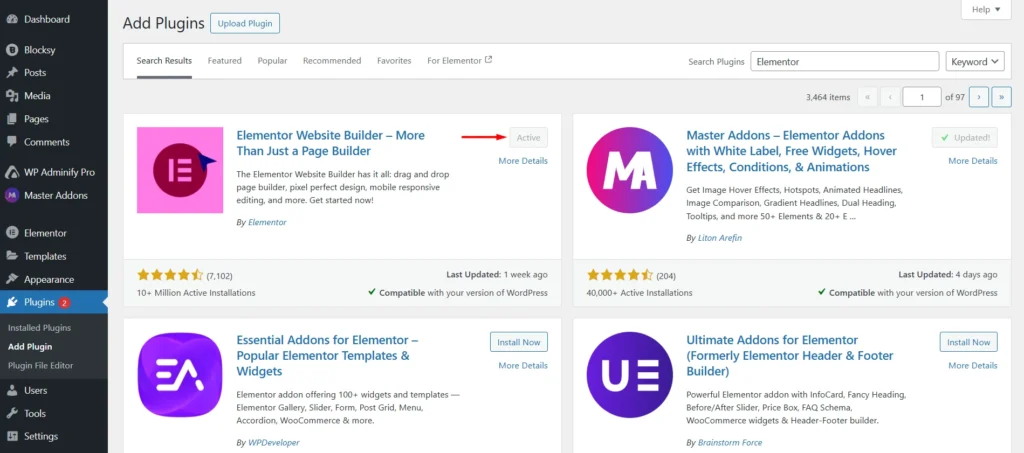
Primero, instale y active el complemento Elementor gratuito del repositorio de WordPress.
Una vez activado, encontrarás una nueva opción llamada “Editar con Elementor” en tus páginas y publicaciones. Al hacer clic en él se inicia el editor Elementor.
Después de que se abra el editor, esto es lo que verá:
- A la izquierda verás el panel de widgets (títulos, imágenes, botones, etc.).
- A la derecha verás un vista previa en vivo de tu página.
Desde aquí, puedes arrastrar cualquier widget y comenzar a construir.
Consejo profesional: Elementor Pro desbloquea funciones avanzadas como Theme Builder, contenido dinámico y plantillas de WooCommerce. Si realmente desea crear diseños de WordPress personalizados completos, vale la pena actualizar Pro.
¿deberías conseguir Elementor Pro?
Si bien la versión gratuita es lo suficientemente potente como para acceder a un sitio web sencillo. Pero para crear los diseños personalizados de WordPress de tus sueños, esto es lo que Elemento Pro desbloquea:
- Theme Builder (encabezados, pies de página y páginas de archivo personalizados)
- Plantillas de WooCommerce
- Widgets avanzados como formularios y publicaciones
- Condiciones de visualización (control donde aparecen las plantillas)
Si realmente desea diseñar diseños para todo el sitio, Elementor Pro vale la pena. Y con Complementos maestros, puede ampliar aún más esos diseños sin comprar varios complementos separados. De hecho, las partes del sitio que la gente supone que necesitan Pro «como el pie de página « son gratuitas con Master Addons; aquí se explica cómo hacerlo edite el pie de página en WordPress usando Elementor sin actualización.
Cómo crear diseños de WordPress personalizados con Elementor
El primer paso para crear diseños de WordPress personalizados es abrir una página o publicación nueva en su sitio de WordPress. La mayoría de los principiantes pasan por alto esto e intentan editar el contenido existente. Y lo que obtienen son las restricciones del diseño predeterminado de su tema.
Comenzar con una página nueva te da borrón y cuenta nueva donde estás libre de formatos y diseños antiguos. En la pantalla de edición, notarás un botón que dice “Editar con Elementor” Aquí es donde comienza la magia.
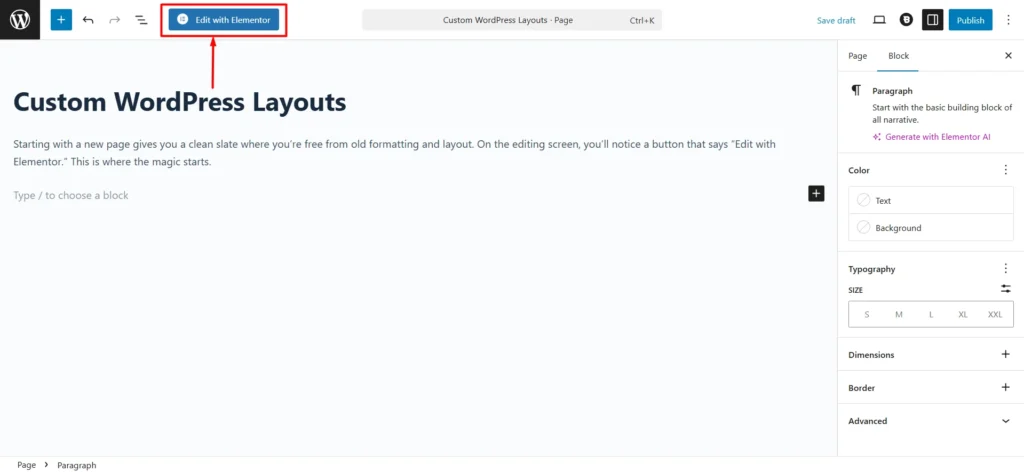
Al hacer clic en ese botón se inicia la interfaz de Elementor con un generador de arrastrar y soltar diseñado para personas que no quieren codificar pero aún quieren un control creativo total. Aquí es donde puedes crear un diseño completamente desde cero, comenzando con secciones vacías, o puedes comenzar usando una de las plantillas prediseñadas de Elementor.
Para muchos usuarios, la parte más difícil no es personalizar, sino saber por dónde empezar. Las plantillas eliminan ese obstáculo brindándole una base que ya está estructurada, diseñada y fácil de usar.
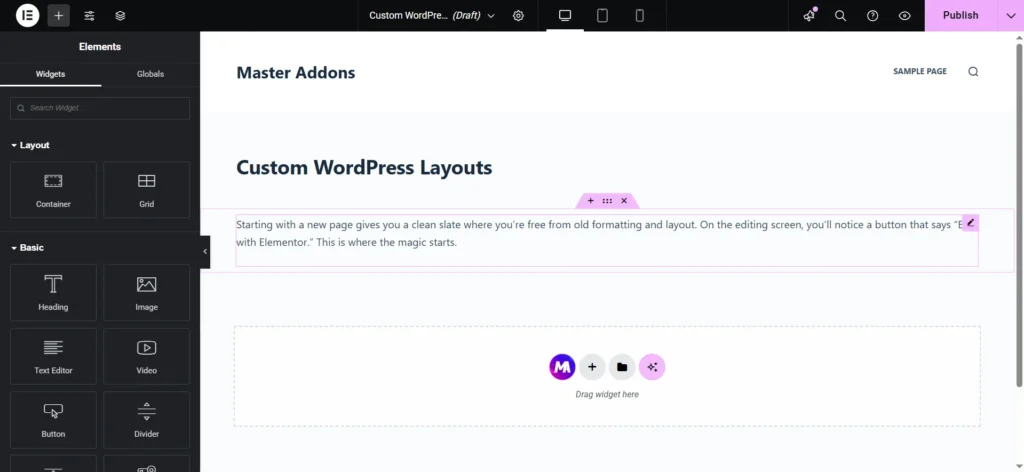
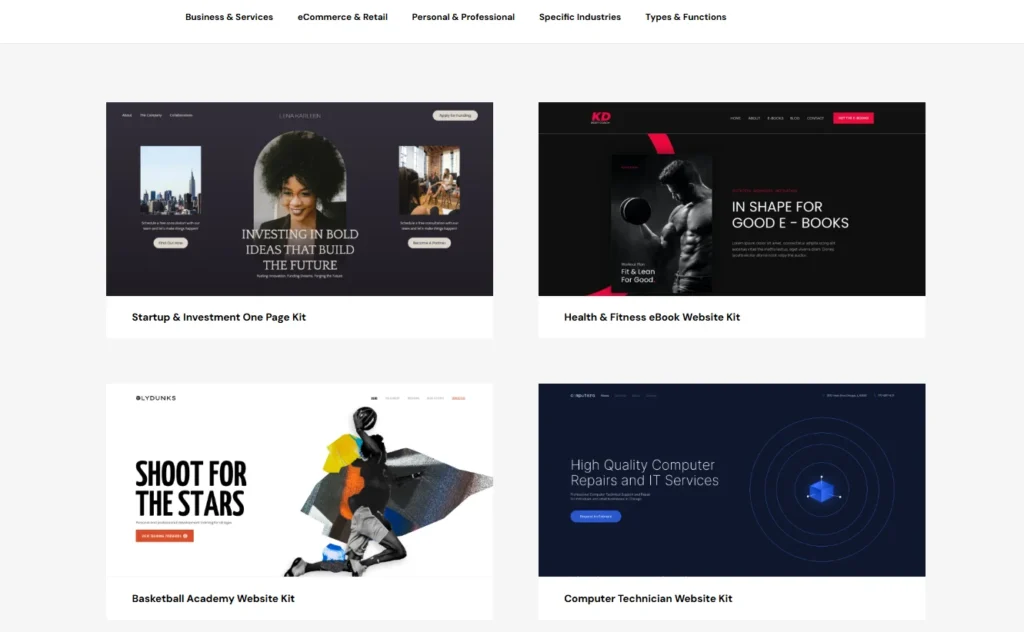
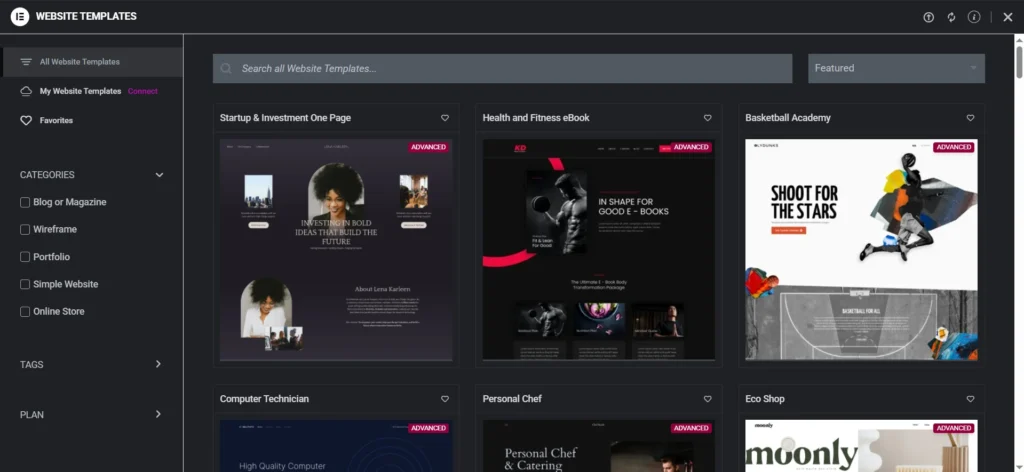
Si eres nuevo en el diseño, la biblioteca de plantillas es un salvavidas. Al hacer clic en el botón “Agregar plantilla”, abres una galería de opciones diseñadas profesionalmente, listas para colocarlas en tu página. No es necesario preguntarse qué tan ancha debe ser una imagen de héroe o cómo alinear sus títulos. Simplemente puede buscar un diseño cercano a lo que desea.
Por ejemplo, si estás trabajando en una página de “Aterrizaje”, Elementor tiene varias plantillas de página de destino que parecen mucho más pulidas que el mensaje predeterminado que muestra tu tema.
Una vez que haya encontrado un diseño que se sienta bien, un solo clic en el botón “Insertar” lo llevará a su página. ¿Pensaste que es un diseño estático? No, obtienes una estructura totalmente editable que puedes personalizar según tus necesidades. Cada imagen, encabezado y botón es personalizable. Esta flexibilidad es exactamente la razón por la que tanta gente elige Elementor.
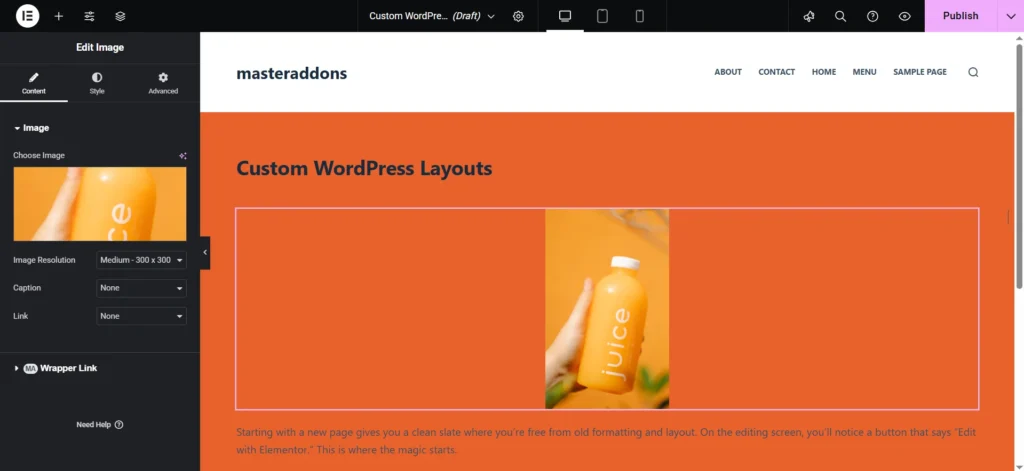
Editar una plantilla es fácil. Pasa el cursor sobre un elemento, hace clic en él y su configuración aparece en el panel izquierdo. Este enfoque de diseño resuelve una frustración común con la edición tradicional de WordPress.
Con Elementor, lo que ves en la pantalla es exactamente lo que verán tus visitantes. Esa retroalimentación instantánea hace que el diseño sea más rápido, menos estresante y mucho más accesible.
Lo que hace que Elementor sea tan poderoso es la variedad de widgets que ofrece. En lugar de limitarse a encabezados y texto, puede insertar galerías de imágenes, controles deslizantes testimoniales, mapas, botones, carruseles o incluso formularios de otros complementos que ya utilice.
Una vez que hayas terminado con tu diseño, el paso final es guardarlo. En el panel inferior, al lado del botón “Publicar”, notarás una pequeña flecha. Al hacer clic en él se revelan diferentes opciones de guardado. Esto es importante porque muchos usuarios se preocupan por publicar accidentalmente trabajos inacabados para que el mundo los vea.
Elementor evita ese dolor de cabeza permitiéndole guardar su diseño como borrador o plantilla sin que esté disponible en su sitio. Puede obtener una vista previa de su apariencia, volver a su panel de WordPress o almacenarlo de manera segura para más adelante. De esa manera, usted tendrá el control de cuándo su diseño se hará público.
Estás diseñando diseños que reflejan tu marca y hablan directamente con tus visitantes. Y si quieres más widgets, efectos o plantillas de páginas Elementor prediseñadas que Elementor por sí solo proporciona, herramientas como Complementos maestros puede ampliar aún más sus posibilidades de diseño. Esto le ayudará a crear diseños que no sólo parezcan profesionales sino que también se sientan únicos en su sitio.
En este punto, tienes tu primer diseño personalizado en vivo. Pero el verdadero poder de Elementor se muestra cuando vas más allá de las páginas individuales.
Cómo guardar y reutilizar sus diseños de Elementor personalizados
En lugar de recrear diseños cada vez, puedes guardar tus diseños personalizados de WordPress como plantillas y reutilizarlos cuando lo necesites. Ahí es donde la función de ahorro de plantillas de Elementor se convierte en un verdadero punto de inflexión. No se trata sólo de comodidad, sino de trabajar de forma más inteligente y liberar tiempo para centrarse en el contenido, no en la estructura.
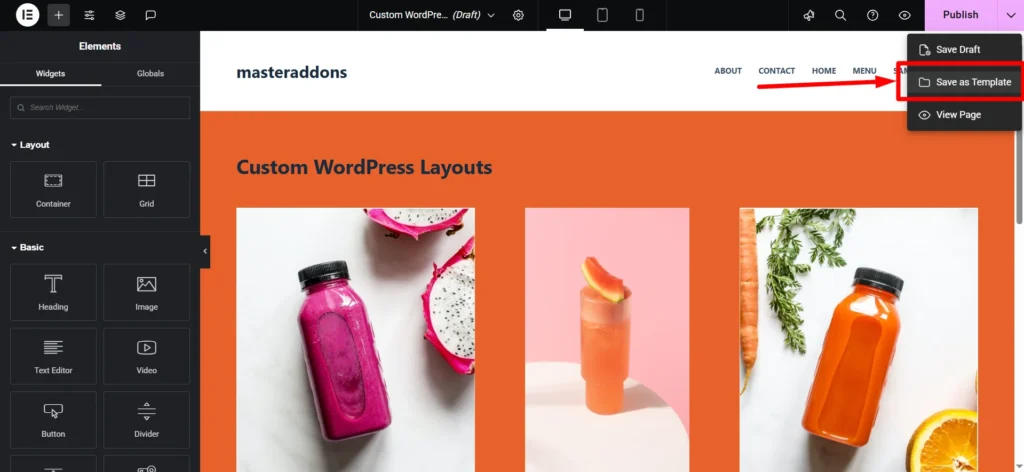
Para guardar un diseño, abre la página en la que has estado trabajando dentro del editor Elementor. Abajo, al lado del botón “Publicar”, notarás una pequeña flecha. Al hacer clic en él se revelan más opciones, incluida la capacidad de guardar su diseño como plantilla. Elegir “Guardar como plantilla” garantiza que su arduo trabajo no se realice en una sola página; se convierte en un activo reutilizable en su biblioteca.
La próxima vez que esté creando una nueva página, no tendrá que comenzar con un lienzo en blanco. En su lugar, abra la biblioteca de plantillas, cambie a Mis plantillas e inserte su diseño guardado con un solo clic. En lugar de intentar replicar manualmente el espaciado, los colores o la tipografía, Elementor le permite duplicar la estructura exacta que ya ha perfeccionado.
Para muchos usuarios, el valor real de las plantillas no se detiene en un sitio web. Si administra varios sitios, por ejemplo, un portafolio, un proyecto de cliente o incluso una tienda de comercio electrónico, también puede exportar sus plantillas guardadas e importarlas a otro lugar. Al hacer clic en el ícono de tres puntos al lado de su plantilla y elegir “Exportar”, Elementor crea un archivo que puede descargar a su computadora. Más tarde, puede cargar ese mismo archivo en otra instalación de WordPress y traer instantáneamente su diseño.
Este flujo de trabajo resuelve un problema muy real para los usuarios de WordPress: pérdida de tiempo y diseño inconsistente. Las plantillas garantizan que su sitio luzca cohesivo y profesional sin encerrarlo en las limitaciones de un solo tema.
¿quieres llevar tus diseños más allá? Master Addons ofrece su propia biblioteca de plantillas, lo que le permite guardar sus diseños personalizados de WordPress y aprovechar una colección cada vez mayor de plantillas profesionales. Importe y modifique fácilmente estos diseños en segundos para obtener un impulso creativo y fluido.
Conclusión
Crear diseños impresionantes de WordPress con Elementor es fácil. Y te da la libertad de diseñar con estilo. Comience con páginas simples y nivele hasta Theme Builder, condiciones de visualización y contenido dinámico para obtener más control. Así que hoy has aprendido a crear diseños personalizados de WordPress con elementor.
¿quieres que tus diseños se destaquen aún más? Master Addons aporta un toque extra con widgets avanzados, efectos llamativos y plantillas listas para usar que convierten diseños funcionales en inolvidables. Ya sea que esté creando un blog, un portafolio o una tienda WooCommerce, Elementor combinado con Master Addons es todo lo que necesita.
