

Projetar seus próprios layouts de página no WordPress pode ser um desafio para a maioria A maioria dos temas oferece algumas opções de layout. Mas e se nenhum deles realmente atender às suas necessidades?
Muitas pessoas assumem que a única maneira de seguir em frente é aprender PHP, HTML e CSS Isso não é muito eficiente se você simplesmente deseja que seu site pareça único sem conhecer nenhum código.
Eis as boas notícias! com elementarvocê pode criar layouts WordPress personalizados usando um editor arrastar e soltar. Não é necessária nenhuma modificação de codificação ou tema Se alguém lhe disse isso, eles estão simplesmente mentindo.
Neste guia, mostraremos a você como criar layouts WordPress personalizados com Elementor, explique como os layouts funcionam sob o capô e compartilhe dicas profissionais para que seu site fique ótimo enquanto ainda funciona rápido. Ao longo do caminho, você verá como Adições Mestres pode sobrecarregar o Elementor com widgets, modelos e opções de design extras.
Por que criar layouts WordPress personalizados com o Elementor?
A maioria dos temas WordPress gratuitos e premium vem com vários layouts Isso pode ser suficiente se você estiver feliz em manter um único modelo.
Mas e se você quiser:
- Homepage que não se parece em nada com o padrão do seu tema?
- Página de destino personalizada para lançamento de um produto?
- Design de postagem de blog com barras laterais pegajosas, barras de progresso de leitura ou uma caixa de autor sofisticada? postagens de formato longo também são lidas melhor com um adesivo índice WordPress plugin assim, os leitores podem saltar entre seções sem rolagem sem fim.
- Grade de produtos WooCommerce que realmente corresponde à sua marca?
Você é bom com códigos? aí é fácil Mas, assim como a maioria dos usuários você não sabe codificação? aí é um grande revés.
Mas não mais Elementor torna possível projetar exatamente o que você quer E quando combinado com o Elementos de Adições Mestres, você obtém widgets criativos extras como guias avançadas, galerias dinâmicas, ou manchetes animadas E que o meu amigo vai muito além do que a maioria dos temas ou mesmo Elementor sozinho pode fornecer.
Primeiros passos com o Elementor
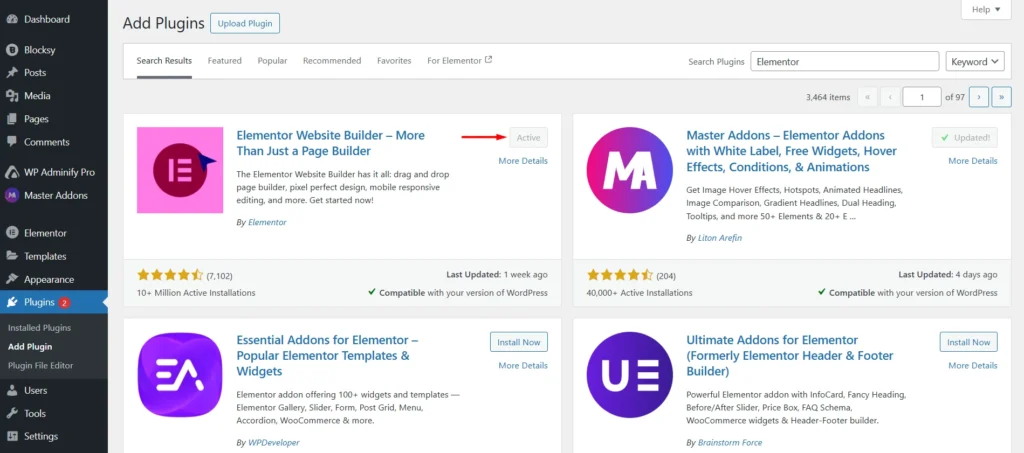
Primeiro, instale e ative o plugin Elementor gratuito do repositório WordPress.
Uma vez ativada, você encontrará uma nova opção chamada “Editar com Elementor” nas suas páginas e posts Clicar nele inicia o editor Elementor.
Depois que o editor abrir, aqui está o que você verá:
- À esquerda, você verá o painel widget (cabeçalhos, imagens, botões, etc).
- À direita, você verá a visualização ao vivo da sua página.
A partir daqui, você pode arrastar qualquer widget e começar a construir.
Dica profissional: Elementor Pro desbloqueia recursos avançados como Theme Builder, conteúdo dinâmico e modelos WooCommerce Se você leva a sério a construção de layouts WordPress personalizados completos, o Pro vale a atualização.
Você deve obter o Elementor Pro?
Enquanto a versão gratuita é poderosa o suficiente para levá-lo através de um site simples Mas para criar seus layouts WordPress personalizados sonho, aqui está o que Elementor Pro desbloqueia:
- Construtor de temas (cabeçalhos, rodapés e páginas de arquivo personalizados)
- Modelos WooCommerce
- Widgets avançados como Formulários e Postagens
- Condições de exibição (controle onde os modelos aparecem)
Se você é sério sobre a concepção de layouts em todo o site, Elementor Pro vale a pena E com Adições Mestres, você pode empurrar esses layouts ainda mais sem comprar vários plugins separados Na verdade, as partes do site que as pessoas assumem precisam Pro como o rodapé (footer) são gratuitas com Master Addons; veja como fazer edite o rodapé no WordPress usando o Elementor sem atualização.
Como criar layouts WordPress personalizados com elementor
O primeiro passo na criação de um WordPress layouts personalizados é abrir uma nova página ou postar em seu site WordPress A maioria dos iniciantes ignora isso e tenta editar o conteúdo existente E o que eles obtêm são as restrições do design padrão de seu tema.
Começar com uma nova página dá-lhe uma lista limpa onde está livre de formatação e layout antigos Na tela de edição, você notará um botão que diz “Editar com Elementor.” É aqui que a magia começa.
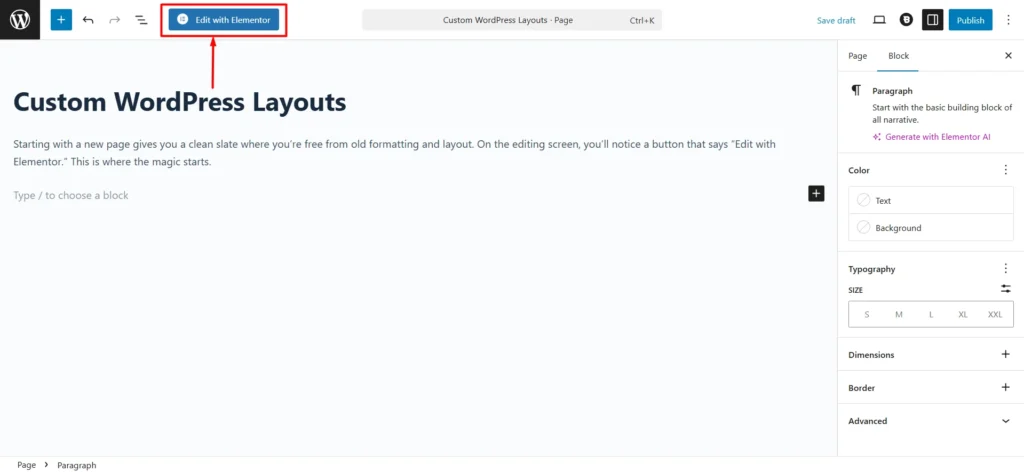
Clicar nesse botão inicia a interface do Elementor com um construtor de arrastar e soltar projetado para pessoas que não querem codificar, mas ainda querem controle criativo total É aqui que você pode construir um layout completamente do zero, começando com seções vazias, ou você pode dar uma vantagem inicial usando um dos modelos pré-construídos do Elementor.
Para muitos usuários, a parte mais difícil não é personalizar, é saber por onde começar Os modelos removem esse bloqueio, dando a você uma base que já está estruturada, estilizada e fácil de usar.
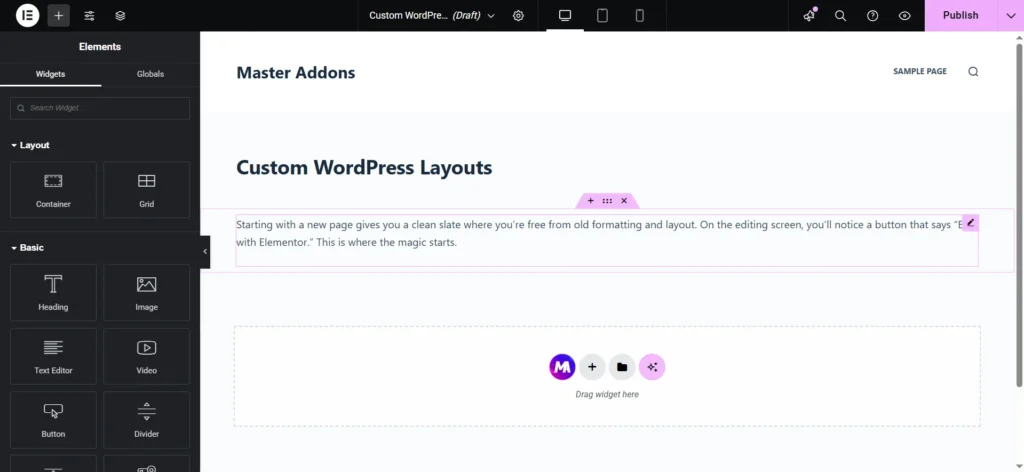
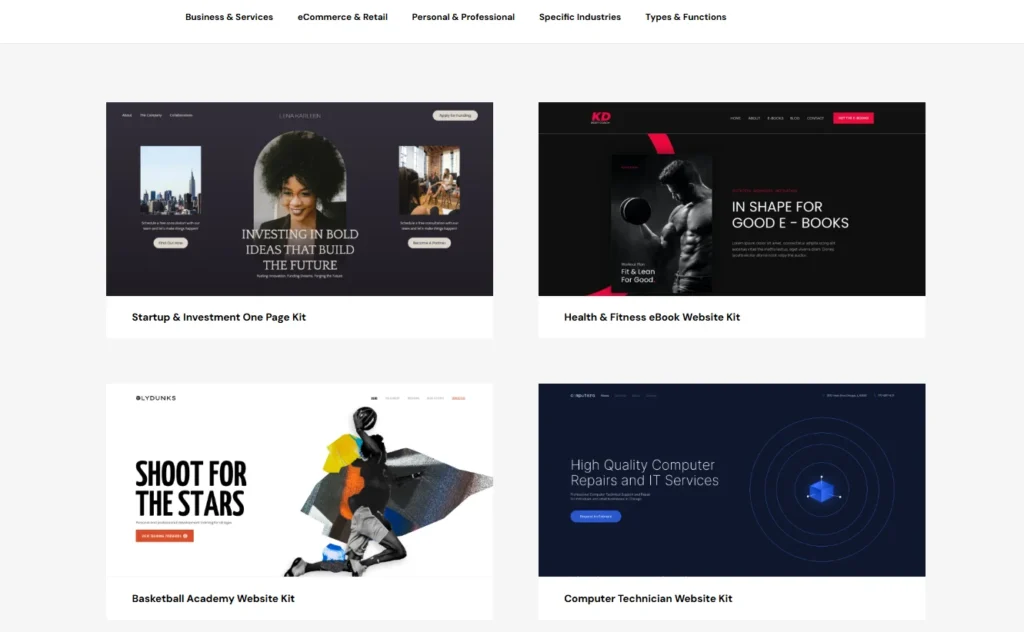
Se você é novo no design, a biblioteca de modelos é um salva-vidas Ao clicar no botão “Add Template”, você abre uma galeria de opções projetadas profissionalmente, prontas para serem deixadas cair em sua página Não há necessidade de se perguntar o quão ampla deve ser uma imagem de herói ou como alinhar seus títulos Você pode simplesmente navegar por um layout que esteja próximo do que você deseja.
Por exemplo, se você estiver trabalhando em uma página “Landing”, o Elementor possui vários modelos de página de destino que parecem muito mais polidos do que a mensagem padrão que seu tema exibe.
Depois de encontrar um design que pareça certo, um único clique no botão “Insert” o traz para sua página Você achou que é um design estático? não, você obtém uma estrutura totalmente editável que você pode personalizar para suas necessidades Toda imagem, cabeçalho e botão é personalizável Essa flexibilidade é exatamente o motivo pelo qual tantas pessoas escolhem o Elementor.
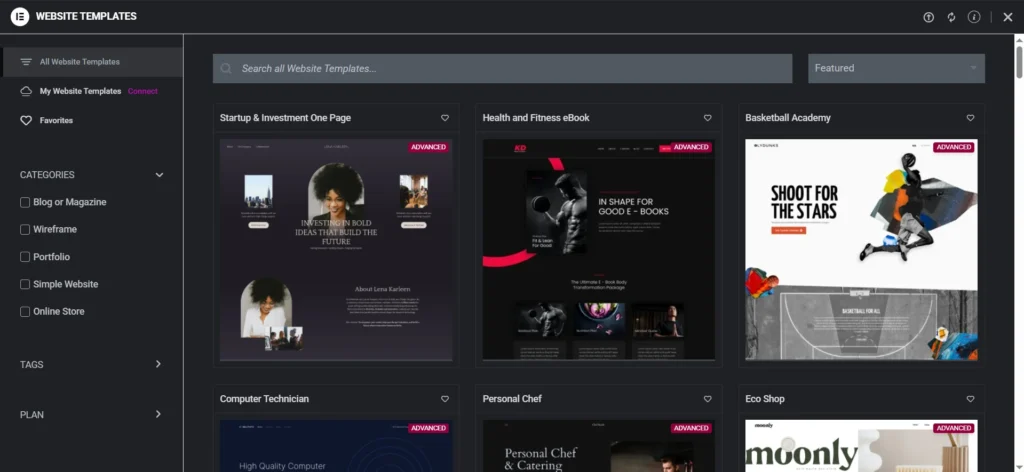
Editar um modelo é fácil Você passa o mouse sobre um elemento, clica nele e suas configurações aparecem no painel esquerdo Esta abordagem de design resolve uma frustração comum com a edição tradicional do WordPress.
Com o Elementor, o que você vê na tela é exatamente o que seus visitantes verão Esse feedback instantâneo torna o design mais rápido, menos estressante e muito mais acessível.
O que torna o Elementor tão poderoso é a variedade de widgets que ele oferece Em vez de se limitar a títulos e texto, você pode inserir galerias de imagens, controles deslizantes de testemunho, mapas, botões, carrosséis ou até mesmo formulários de outros plugins que você já usa.
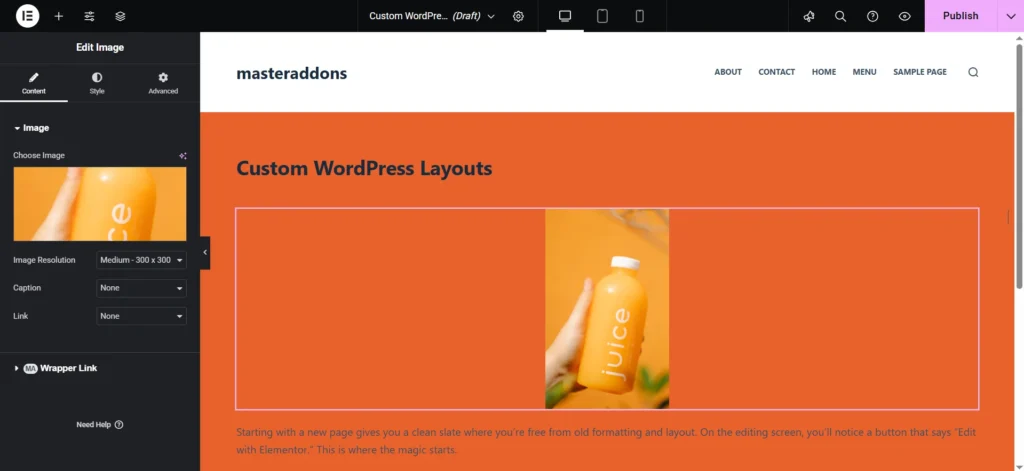
Uma vez terminado o seu layout, o passo final é salvá-lo No painel inferior, ao lado do botão “Publish”, você notará uma pequena seta Clicar nele revela diferentes opções de salvamento Isso é importante porque muitos usuários se preocupam em publicar acidentalmente trabalhos inacabados para o mundo ver.
Elementor evita essa dor de cabeça, deixando você salvar seu layout como um rascunho ou um modelo sem torná-lo ao vivo em seu site Você pode visualizar como ele parece, voltar para o seu painel WordPress, ou com segurança armazená-lo para mais tarde Dessa forma, você ficar no controle de quando o seu design vai público.
Você está projetando layouts que refletem sua marca e falam diretamente com seus visitantes E se você se encontrar querendo mais widgets, efeitos ou pre-made Elementor modelos de página do que o Elementor sozinho fornece, ferramentas como Adições Mestres pode estender ainda mais suas possibilidades de design Isso o ajudará a criar layouts que não apenas parecem profissionais, mas também parecem exclusivos do seu site.
Neste ponto, você tem seu primeiro layout personalizado ao vivo Mas o verdadeiro poder do Elementor mostra quando você vai além de páginas únicas.
Como salvar e reutilizar seus layouts de elementadores personalizados
Em vez de recriar designs todas as vezes, você pode salvar seus layouts personalizados do WordPress como modelos e reutilizá-los sempre que precisar É aí que o recurso de economia de modelos do Elementor se torna um verdadeiro divisor de águas Não se trata apenas de conveniência, trata-se de trabalhar de forma mais inteligente e liberar tempo para se concentrar no conteúdo, não na estrutura.
Para salvar um layout, abra a página na qual você está trabalhando dentro do editor Elementor, Lá embaixo, ao lado do botão “Publish”, você notará uma pequena seta Clicar nele revela mais opções, incluindo a capacidade de salvar seu design como modelo Escolher o “Save como Template” garante que seu trabalho duro não viva em apenas uma página; ele se torna um ativo reutilizável em sua biblioteca.
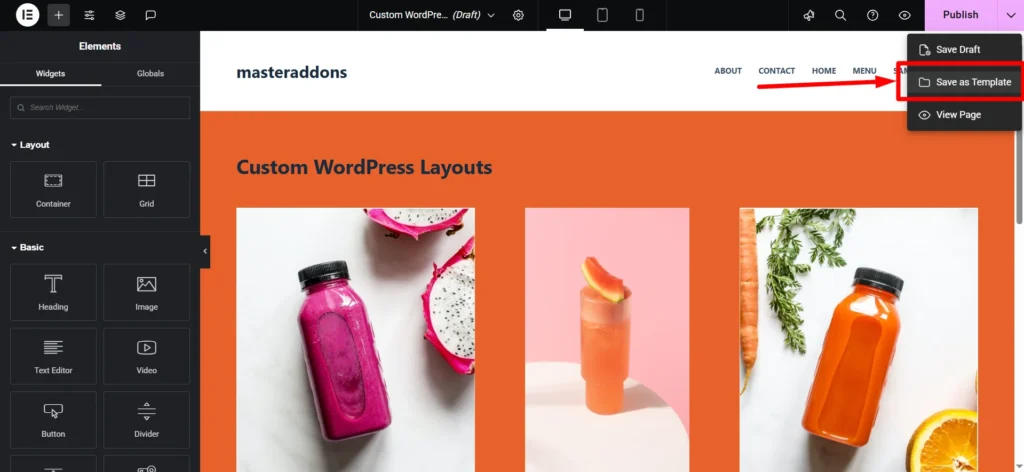
Na próxima vez que você estiver construindo uma nova página, você não precisa começar com uma tela em branco Em vez disso, abra a biblioteca de modelos, mude para Meus Modelos e insira seu layout salvo com um clique Em vez de tentar replicar manualmente espaçamento, cores ou tipografia, o Elementor permite duplicar a estrutura exata que você já aperfeiçoou.
Para muitos usuários, o valor real dos modelos não para em um site Se você gerenciar vários sites por exemplo, um portfólio, um projeto cliente, ou até mesmo uma loja de comércio eletrônico você também pode exportar seus modelos salvos e importá-los em outro lugar Ao clicar no ícone de três pontos ao lado do seu modelo e escolher “Export, o” Elementor cria um arquivo que você pode baixar para o seu computador Mais tarde, você pode fazer upload desse mesmo arquivo em outra instalação do WordPress e trazer instantaneamente o seu design com você.
Este fluxo de trabalho resolve um ponto de dor muito real para os usuários do WordPress: tempo perdido e design inconsistente Os modelos garantem que seu site pareça coeso e profissional sem prendê-lo nas limitações de um único tema.
Quer levar seus designs mais longe? A Master Addons oferece sua própria biblioteca de modelos, permitindo que você salve seus layouts WordPress personalizados e toque em uma coleção crescente de modelos profissionais Importe e ajuste facilmente esses designs em segundos para obter um impulso criativo e contínuo.
Conclusão
Construir layouts WordPress impressionantes com Elementor é fácil E dá-lhe a liberdade de projetar com estilo Comece com páginas simples e nível até o Construtor de temas, condições de exibição e conteúdo dinâmico para mais controle Então, hoje você aprendeu como criar layouts WordPress personalizados com elementor.
Quer fazer seus designs se destacarem ainda mais? Master Addons traz um toque extra com widgets avançados, efeitos atraentes e modelos prontos para uso que transformam layouts funcionais em inesquecíveis Se você está criando um blog, portfólio ou loja WooCommerce, Elementor emparelhado com Master Addons é tudo que você precisa.
