


Ein 2.000 Wörter langer Beitrag ohne Inhaltsverzeichnis fragt den Leser sehr, Sie landen, skimen und springen in dem Moment, in dem sie die eine Antwort, für die sie gekommen sind, nicht erkennen können A Inhaltsverzeichnis Plugin für WordPress Löst es in einem Zug: Es liest Ihre Überschriften und erstellt oben im Beitrag eine anklickbare Liste von Sprunglinks, sodass die Leser direkt zu dem gewünschten Abschnitt gelangen.
Es hilft auch SEO. Google verwandelt diese Ankerlinks manchmal in Jump-to-Links direkt im Suchergebnis, und eine klarere Struktur hält die Leute länger auf der Seite Diese Anleitung vergleicht 8 der besten Inhaltsverzeichnis-Plugins, die alle kostenlos aus dem WordPress.org-Verzeichnis installiert werden können Wir beginnen mit der Auswahl für Elementor-Benutzer und arbeiten dann die besten Optionen für den Block-Editor und das klassische WordPress ab.
Was dieser Leitfaden abdeckt:
- Was ist ein Inhaltsverzeichnis-Plugin?
- Warum ein Inhaltsverzeichnis hinzufügen?
- Schnellvergleichstabelle
- 1. Master-Addons für Elementor
- 2. Einfaches Inhaltsverzeichnis
- 3. LuckyWP Inhaltsverzeichnis
- 4. Ultimative Blöcke
- 5. SimpleToC
- 6. Joli Inhaltsverzeichnis
- 7. Heroisches Inhaltsverzeichnis
- 8. Inhaltsverzeichnis Plus
- So fügen Sie ein Inhaltsverzeichnis in WordPress hinzu
- So wählen Sie das richtige TOC-Plugin aus
- Häufig gestellte Fragen
Was ist ein Inhaltsverzeichnis-Plugin für WordPress?
ein Inhaltsverzeichnis Plugin für WordPress Ist ein Tool, das die Überschriften in einem Beitrag oder einer Seite scannt und automatisch eine anklickbare Liste von Sprunglinks erstellt, die normalerweise oben im Inhalt platziert wird Leser klicken auf einen Eintrag und die Seite scrollt direkt zu diesem Abschnitt, so wird eine lange Anleitung etwas, das sie navigieren können, anstatt durch zu scrollen Die Liste baut sich neu auf, wann immer Sie eine Überschrift hinzufügen, umbenennen oder neu anordnen, und die meisten Plugins lassen Sie wählen, welche Überschriftenebenen aufgenommen werden sollen, wo die Liste erscheint und wie sie aussieht Auf Elementor-Seiten wird derselbe Auftrag von einem Builder-nativen Widget wie dem kostenlosen erledigt Elementor Inhaltsverzeichnis Widget In Master Addons, die Sie visuell im Editor platzieren, anstatt sie auf Inhaltsebene zu konfigurieren.
Warum WordPress ein Inhaltsverzeichnis hinzufügen?
Ein Inhaltsverzeichnis macht einen langen Beitrag einfacher zu bedienen und leichter zu ranken Leser springen direkt zu dem Abschnitt, für den sie gekommen sind, sie bleiben dadurch länger auf der Seite, und Google kann Ihre Ankerlinks direkt im Suchergebnis als Jump-to-Links auftauchen lassen.
Ein guter TOC verdient seinen Platz schnell:
- Bessere Navigation. Leser springen genau zu dem Abschnitt, den sie brauchen, anstatt durch 2.000 Wörter zu scrollen.
- Längere Verweildauer. Wenn Menschen schnell Antworten finden, bleiben sie und lesen weiter, was ein positives Signal für Rankings ist.
- Sprunglinks in Google. Ankerlinks eines TOC können als angezeigt werden Sprung-zu-links Unter Ihrem Ergebnis, was Ihnen mehr Platz im SERP gibt.
- Automatisch und mühelos. Das Plugin baut die Liste aus Ihren Überschriften auf, Sie schreiben also normal und der TOC aktualisiert sich von selbst.
Wenn Sie auf einer Elementor-Seite langformatige Inhalte schreiben, arbeiten Struktur und Geschwindigkeit zusammen Unser Leitfaden am Best SEO-Praktiken für Elementor deckt die Seite auf der Seite ab und So beschleunigen Sie Elementor-Websites Hält das Laden dieser langen Pfosten schnell.
Schneller Vergleich: Beste WordPress-Inhaltstabelle-Plugins
| Plugin | Aktive Installationen | Bewertung | Typ | Am besten für |
|---|---|---|---|---|
| Master-Addons für Elementor | 30.000+ | 4,5 – 4 | Elementor-widget | Elementorseiten und Vorlagen |
| Einfaches Inhaltsverzeichnis | 600.000+ | 4.4 – 4 | Automatisches Einfügen/Blockieren | Die Allround-Voreinstellung |
| LuckyWP Inhaltsverzeichnis | 100.000+ | 4,9 – 4 | Block / Shortcode | Styling-Steuerung, kostenlos |
| Ultimative Blöcke | 50.000+ | 4,9 – 4 | Gutenbergblock | Blockeditor + 24 weitere Blöcke |
| simpletoc | 10.000+ | 5,0 – 5 | Gutenbergblock | Schnellster TOC ohne Skript |
| Joli Inhaltsverzeichnis | 7.000+ | 4,9 – 4 | Blockieren / Auto-Einfügen | Schwimmende Seitenleiste TOC |
| Heroisches Inhaltsverzeichnis | 5.000+ | 4.7 – 4 | Gutenbergblock | Polierter Block, neuerer Pick |
| Inhaltsverzeichnis Plus | 200.000+ | 4.4 – 4 | Automatisches Einfügen / Shortcode | Klassisch, leichtgewichtig (Alterung) |
1. Master-Addons für Elementor
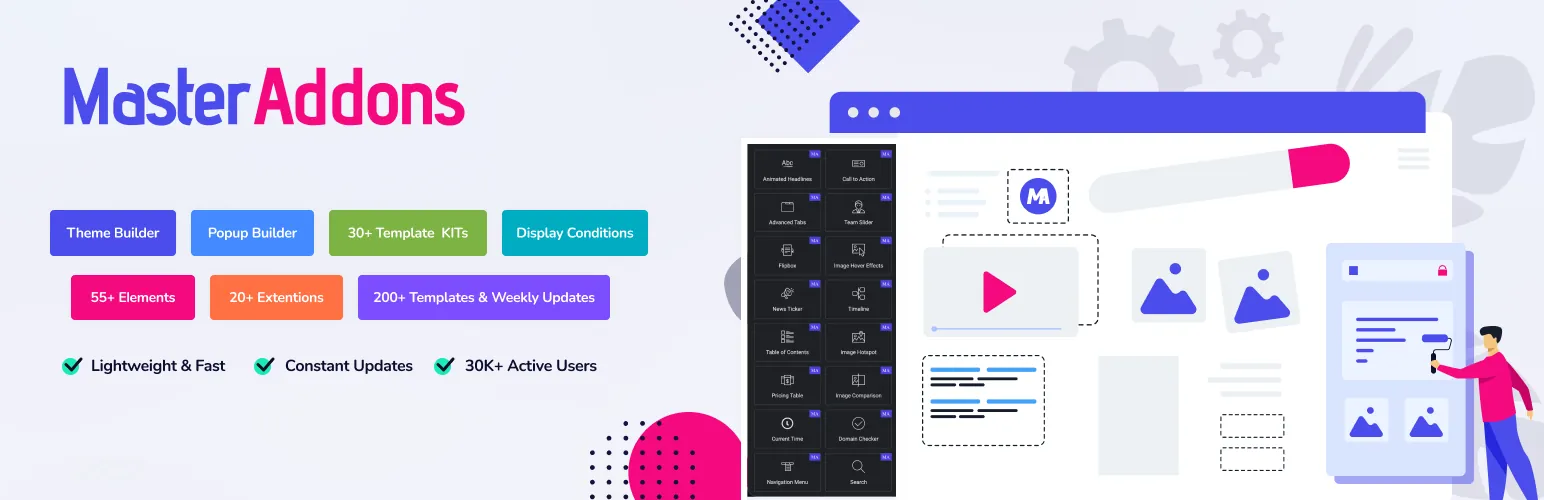
Wenn Sie mit Elementor bauen Master-Addons für Elementor ist die natürliche erste Wahl, weil sie kostenlos ist Inhaltsverzeichnis-Widget Lebt direkt im Elementor-Editor, und Sie brauchen dafür kein Elementor Pro. Sie ziehen das Widget auf die Seite, und es erkennt Ihre Überschriften automatisch und baut sie in eine verschachtelte, hierarchische Liste, keine Shortcodes und keinen separaten Einstellungsbildschirm auf.
Dieser editor-native Ansatz ist der springende Punkt Jedes andere Plugin hier funktioniert auf der Ebene der WordPress-Inhalte, was in Ordnung ist, bis Sie ein benutzerdefiniertes Elementor-Layout erstellen und möchten, dass der TOC genau dort sitzt, wo Sie sagen, passend gestaltet, live auf derselben Leinwand in der Vorschau angezeigt wird Master Addons ist ebenfalls leicht, in Version 3 umgerüstet, um etwa 3 x schneller zu laufen, auf 30.000+ Seiten verwendet, und es bündelt 80+ Widgets, sodass Sie kein separates Plugin installieren, nur um Ihre Überschriften aufzulisten.
Beste Eigenschaften:
- Zusammenklappbare Box, die geschlossen, handlich in Seitenleisten und auf Mobilgeräten geladen werden kann
- Automatische verschachtelte Erkennung Ihrer H2-, H3- und H4-Überschriften
- Glatte Scroll-Sprunglinks mit einem Versatz für feste Header sowie einem Pfeil von hinten nach oben
- Vollständige Elementor-Styling-Steuerelemente (Farben, Typografie, Abstand) mit Live-Vorschau
- Arbeitet neben der ThemenbauerSie können es also einmal zu Einzelbeitragsvorlagen hinzufügen
Durchsuchen Sie das Ganze Widgets und Erweiterungen Liste oder überprüfen Sie die PreisbildungUnd holen Sie sich die kostenlose Version aus dem WordPress.org Plugin Seite.
2. Einfaches Inhaltsverzeichnis
Easy Table of Contents ist mit 600.000+ aktiven Installationen das am häufigsten installierte dedizierte TOC-Plugin. Es ist der sichere Allrounder, der sofort mit dem klassischen Editor, dem Blockeditor und den meisten Seitenerstellern zusammenarbeitet.
Beste Eigenschaften:
- Erzeugt automatisch Überschriften von H1 bis H6 über jeden Beitragstyp
- Verschachtelte Hierarchie mit numerischen Zählern
- Automatisches Einfügen per Posttyp oder Platzieren mit einem Shortcode oder Gutenberg-Block
- Glattes Scrollen und eine zusammenklappbare Expand/Collapse-Ansicht
- Sticky - und Floating-Optionen in der kostenlosen Version
Wenn Sie ein Plugin wollen, das einfach überall ohne viel Setup funktioniert, ist dies die Standardwahl Holen Sie es sich aus dem WordPress.org Plugin Seite.
3. LuckyWP Inhaltsverzeichnis
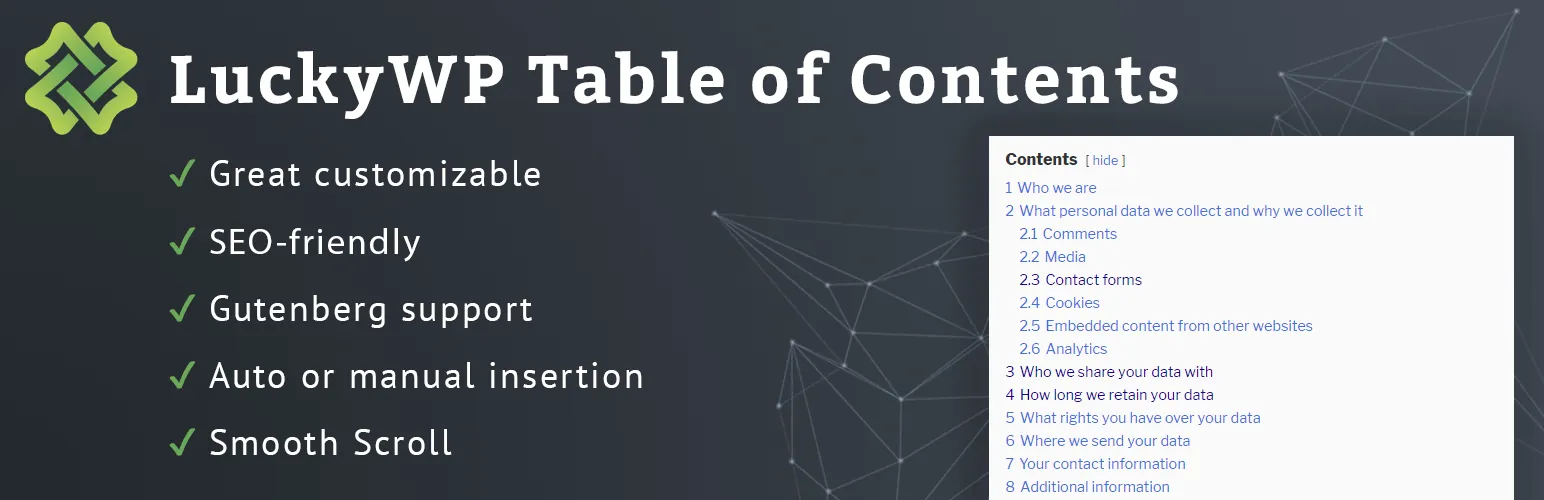
LuckyWP ist hier das am besten bewertete dedizierte TOC-Plugin und hat bei mehr als 880 Bewertungen eine Bewertung von 4,9. Sein Vorteil ist die Designkontrolle: Sie können das Ganze stylen, ohne CSS zu berühren.
Beste Eigenschaften:
- Automatisch mit tiefer Hierarchiesteuerung generieren
- Gutenberg-Block-, Shortcode- und Auto-Insert-Optionen
- Umfangreiches Styling (Farben, Ränder, Schriftarten) ohne CSS
- Glatt scrollen und von oben scrollen
- Per-post-Überschreibungen zur Aufnahme oder zum Ausschluss bestimmter Überschriften
Wenn der TOC genau zu Ihrer Marke passen soll und trotzdem frei bleibt, ist LuckyWP derjenige, der es versucht Installieren Sie ihn aus dem WordPress.org Plugin Seite.
4. Ultimative Blöcke
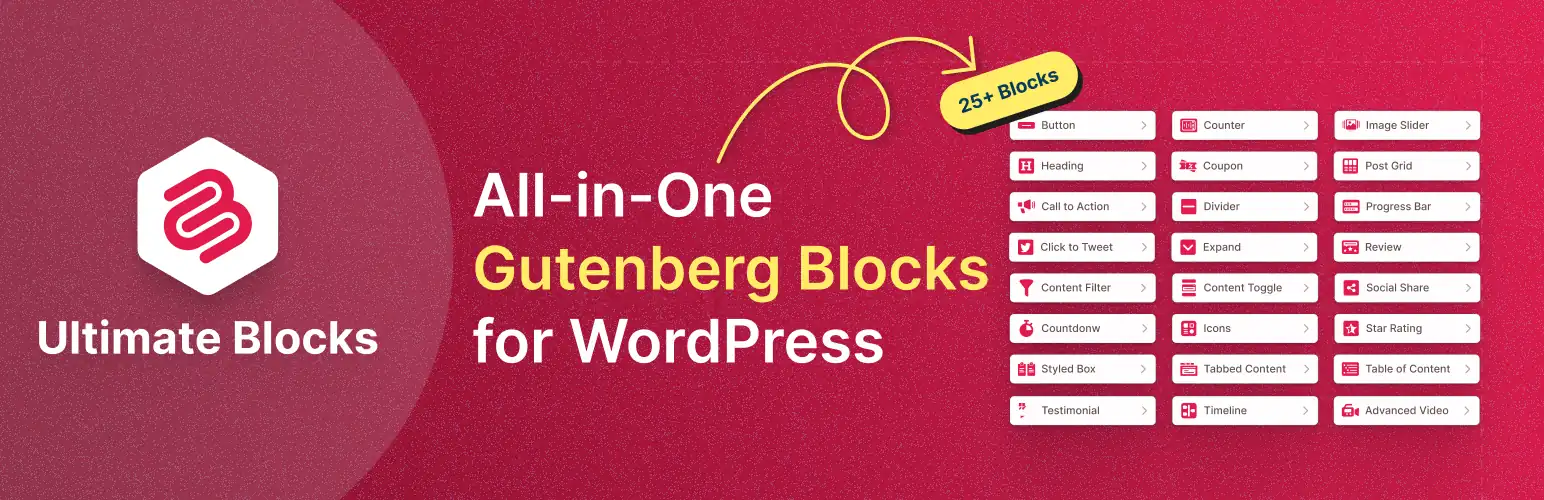
Ultimate Blocks ist eine Suite aus 25+ Gutenberg-Blöcken, und einer davon ist ein solider Inhaltsverzeichnisblock. Wenn Sie im Blockeditor leben und einen TOC plus Bewertungsfelder, Registerkarten und mehr in einer einzigen Installation wünschen, ist das von großem Wert.
Beste Eigenschaften:
- Spezieller Inhaltsverzeichnisblock, der Überschriften automatisch erkennt
- Zusammenklappbarer/umschaltender TOC
- Glatte Schriftrolle
- Wählen Sie aus, welche Überschriftenebenen enthalten sind
- Sticky-Option, alle nativ im Block-Editor
Wisse nur, dass es eine Block-Suite ist, kein eigenständiges TOC-Plugin, also bekommst du viel mehr als ein Inhaltsverzeichnis Laden Sie es aus dem WordPress.org Plugin Seite.
5. SimpleToC
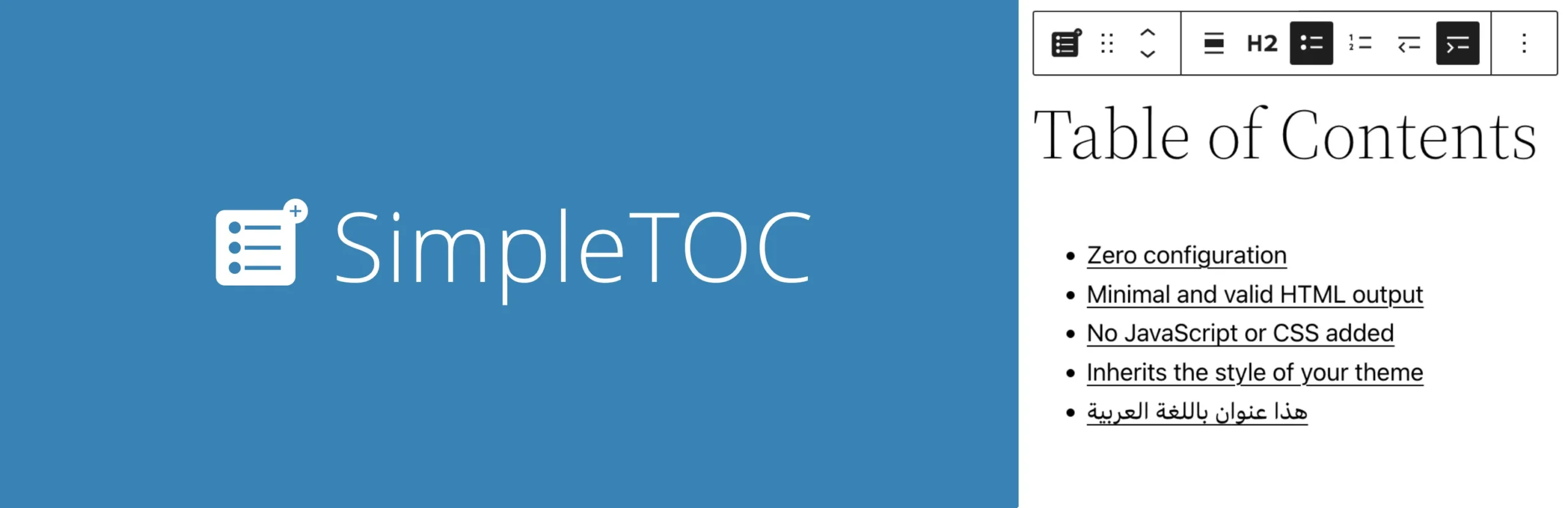
SimpleTOC ist die Wahl für Performance-Puristen Es ist ein reiner Gutenberg-Block, der standardmäßig minimalen, gültigen HTML ohne JavaScript oder CSS ausgibt, also fast nichts zu Ihrem Seitengewicht hinzufügt.
Beste Eigenschaften:
- Nullkonfigurierter Gutenberg-Block
- Standardmäßig kein JS oder CSS geladen (sehr schnell)
- Native zusammenklappbare Ansicht mit dem HTML-Detail-Tag
- Nur CSS-glatte Schriftrolle
- Full-site-editing (FSE) kompatibel
Wenn Geschwindigkeit und sauberer Aufschlag für Sie wichtiger sind als schwere Styling-Optionen, ist SimpleTOC kaum zu übertreffen Holen Sie es sich aus dem WordPress.org Plugin Seite.
6. Joli Inhaltsverzeichnis
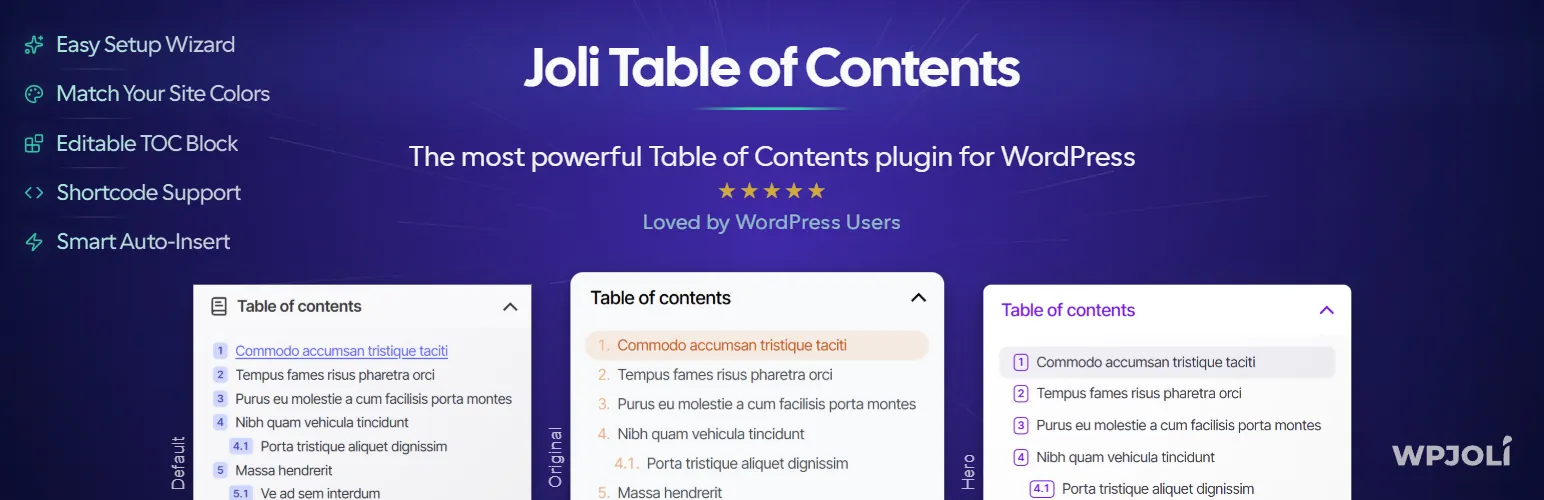
Joli zeichnet sich durch seine schwebende Seitenleiste TOC aus. Anstatt oben im Beitrag zu sitzen, kann es dem Leser die Seite entlang folgen und den Abschnitt hervorheben, in dem er sich gerade befindet, was bei langen Leitfäden eine nette Geste ist.
Beste Eigenschaften:
- Automatisch aus Ihren Überschriften generieren
- Klebrige, schwebende Seitenleiste TOC, die auf Scroll folgt
- Aktiver Abschnitt Hervorhebung (Scroll-Spy)
- Glattes Scrollen mit einem sauberen, modernen Standardstil
- Gutenberg-Block plus automatisches Einfügen
Für Inhalte, bei denen der TOC ganz nach unten sichtbar sein soll, ist Joli der Spezialist Installieren Sie ihn von der WordPress.org Plugin Seite.
7. Heroisches Inhaltsverzeichnis

Heroic Table of Contents ist ein polierter Gutenberg-Block von HeroThemes, den Wissensdatenbank-Leuten. Es ist neuer und hat weniger Rezensionen, aber der Block ist sauber und einfach zu stylen, direkt in der Editor-Seitenleiste.
Beste Eigenschaften:
- Nativer Gutenberg-Block, der Überschriften automatisch zieht
- Einsturzsicht
- Visuelle Styling-Steuerung (Farben, Listenstil, Nummerierung)
- Glatte Schriftrolle
- Von einem seriösen dokumentationsorientierten Anbieter entwickelt
Wenn Sie einen modernen, gut gestalteten Block wünschen und keine Rolle bei einer kleineren Erfolgsbilanz spielen, lohnt sich ein Blick. Laden Sie es aus dem herunter WordPress.org Plugin Seite.
8. Inhaltsverzeichnis Plus

Table of Contents Plus ist die klassische, leichte Option, die noch viele ältere Websites ausführen. Es fügt vor Ihrer ersten Überschrift automatisch einen TOC ein und verwendet einfache Shortcodes, und es bleibt aus dem Weg.
Beste Eigenschaften:
- TOC vor der ersten Überschrift automatisch einfügen
- Hierarchische Verschachtelung mit automatischer Nummerierung
- [toc]- und [sitemap]-Shortcodes
- Glattschwenkanker
- Einstellbare Position und minimale Kursanzahl
Eine ehrliche Einschränkung, und es ist eine echte: es hat seit Ende 2024 kein Update mehr gesehen, also folgt es der aktuellen WordPress-Version Es läuft immer noch gut auf vielen Seiten, aber für einen neuen Build ist eines der aktiv gepflegten Plugins oben die sicherere Wette. Installieren Sie es von der WordPress.org Plugin Seite.
So fügen Sie ein Inhaltsverzeichnis in WordPress hinzu
Die Schritte sind bei jedem dieser Plugins schnell:
- Installieren und aktivieren Sie Ihr gewähltes Inhaltsverzeichnis-Plugin.
- Öffnen Sie die Einstellungen und wählen Sie aus, wo der TOC angezeigt wird: Auto-Einfügen vor der ersten Überschrift, einem Shortcode oder einem Block/Widget.
- Wählen Sie aus, welche Überschriftsebenen enthalten sind (H2 und H3 sind der übliche Sweet Spot).
- Schalten Sie eine glatte Schriftrolle ein und sehen Sie sie zusammenklappbar oder klebrig aus, wenn Sie sie möchten.
- Vorschau eines langen Beitrags und bestätigen Sie, dass die Sprunglinks in den rechten Abschnitten landen.
Auf Elementor ist der Ablauf noch einfacher: Lassen Sie das Master Addons Table of Contents Widget einmal in Ihre Single-Post-Vorlage fallen, und es baut die Liste aus den Überschriften der einzelnen Beiträge aufDa schlägt ein Builder-natives Widget ein Plugin auf Inhaltsebene Die Seite des Master Addons-Inhaltstableaus Cover-Setup und vergleicht es mit dem Widget von Elementor Pro.
So wählen Sie das richtige TOC-Plugin aus
Passen Sie das Plugin an Ihre Erstellung an:
- Sie erstellen Seiten mit Elementor: Master-Addons für Elementor.
- Sie möchten den Safe, der überall funktioniert. Standard: Einfaches Inhaltsverzeichnis.
- Sie wollen die meisten Styling-Steuerung kostenlos: LuckyWP Inhaltsverzeichnis.
- Sie wollen die leichteste, schnellste Variante: simpletoc.
- Sie möchten eine schwebende Seitenleiste TOC: Joli Inhaltsverzeichnis.
Was auch immer Sie auswählen, ein TOC ist ein Teil eines gut strukturierten Beitrags. Das Gesamtbild zum Aufbau schneller, organisierter Elementorstandorte finden Sie im 100 besten Elementor-Addons und unsere Zusammenfassung von Leichte WordPress-Themes für Elementor.
Häufig gestellte Fragen
Was ist das beste Inhaltsverzeichnis-Plugin für WordPress?
Easy Table of Contents ist die sicherste Allround-Auswahl mit 600.000+ Installationen und Unterstützung für den klassischen Editor, Blockeditor und Seitenersteller. Wenn Sie mit Elementor erstellen, fügt Master Addons direkt im Editor ein Table of Contents-Widget hinzu und LuckyWP gewinnt bei der kostenlosen Styling-Steuerung.
Wie füge ich ein Inhaltsverzeichnis in WordPress hinzu?
Installieren Sie ein TOC-Plugin und wählen Sie dann aus, wie es aussieht: Auto-Einfügen vor der ersten Überschrift, einem Shortcode oder einem Block. Das Plugin liest Ihre H2- und H3-Überschriften und erstellt automatisch anklickbare Sprunglinks, sodass Sie einfach mit richtigen Überschriften schreiben und den Rest erledigen.
Hilft ein Inhaltsverzeichnis SEO?
Indirekt ja. Ein TOC verbessert die Navigation und Verweildauer, und seine Ankerlinks können als Jump-to-Links in den Google-Ergebnissen erscheinen, was Ihnen mehr Sichtbarkeit verschafft Es steigert nicht direkt die Rankings, aber die Struktur und die Benutzererfahrung unterstützen sie.
Kann ich ein Inhaltsverzeichnis ohne Plugin hinzufügen?
Man kann einen manuell mit HTML-Ankerlinks bauen, aber es ist mühsam und bricht, wenn man Überschriften bearbeitet Ein Plugin generiert und aktualisiert den TOC automatisch aus Ihren Überschriften, weshalb fast jede Content-Seite einen anstelle von Handcoding verwendet.
Wie füge ich ein Inhaltsverzeichnis in Elementor hinzu?
Verwenden Sie das Master Addons Table of Contents Widget Ziehen Sie es in Ihre Seite oder Einzelpost-Vorlage im Elementor-Editor, und es erkennt Ihre Überschriften und erstellt automatisch eine verschachtelte Liste mit vollständigen Styling-Steuerelementen und Smooth-Scroll-Sprunglinks.
Einpacken
Das beste Inhaltsverzeichnis-Plugin für WordPress hängt davon ab, wie Sie veröffentlichen. Easy Table of Contents ist die Standardeinstellung für alle Arbeiten. LuckyWP gibt Ihnen die meiste Designkontrolle und SimpleTOC behält die Dinge im Federgewicht. Wenn Ihre Website auf Elementor läuft, passt Master Addons am reibungslosesten, da das TOC-Widget direkt im Editor lebt und Ihre Überschriften selbst liest.
Bereit, Ihren Elementor-Inhalt strukturiert und schnell zu halten? Entdecken Sie das Ganze Master Addons Widgets und Erweiterungen Oder schneller mit fertig beginnen Elementor-Vorlagenkits.
Verwandte Lektüre: Beste SEO-Praktiken für Elementor, So beschleunigen Sie Elementor-Websites, und 100 beste Elementor-Addons.
