


Elementor-seo Bedeutet, die Seiten, die Sie in Elementor erstellen, so einzurichten, dass Google sie crawlen, verstehen und ranken kann Elementor selbst ist SEO-freundlich, weil es einfaches HTML mit richtigen Überschriften-Tags und Text ausgibt, den Google crawlen kann Ob eine Seite rankt, hängt davon ab, wie Sie sie erstellen: Überschriftenstruktur, Elementor-eigene Leistungseinstellungen, Kern-Webvitals, Bilder, interne Links, Schema und Inhalte, die die Suche beantworten.
Diese Anleitung deckt alles ab in der Reihenfolge, die Rankings am schnellsten bewegt Jeder Schritt funktioniert in aktuellen Versionen von WordPress und Elementor, und keiner von ihnen benötigt Code.
In diesem Leitfaden:
- Ist Elementor gut für SEO?
- Wo die SEO-Einstellungen von Elementor leben
- 12 Best Practices für Elementor-SEO
- Bestes SEO-Plugin für Elementor, verglichen
- Häufige Elementor-SEO-Fehler
- Elementor SEO Checkliste
- Häufig gestellte Fragen
Ist Elementor gut für SEO?
Ja. Elementor ist SEO-freundlich Google indiziert eine Elementor-Seite genauso wie jede andere WordPress-Seite, denn der Text, die Links und Überschriften sind alle im HTML, wenn die Seite geladen wird Elementor blockiert keine Rankings, und es kurbelt sie auch nicht an.
Der Haken ist das Gewicht Ein Page Builder lädt mehr CSS und JavaScript als ein handcodiertes Theme, und jeder Abschnitt, den man verschachtelt, fügt mehr Markup hinzu Auf einem billigen Host ohne Caching und 3 MB Heldenbildern zeigt sich das als langsame Core Web Vitals Die letzten Elementorversionen haben mit Einstellungen wie Element Cache, Optimized Image Loading und Leaner Markup viel von dieser Lücke geschlossen, aber die meisten helfen nur, wenn man sie einschaltet Dafür gibt es Übung #3.
Kurz gesagt, Elementor ist für SEO genauso gut wie Ihr Setup, und der Rest dieses Leitfadens geht durch dieses Setup.
Benötigen Sie Elementor Pro für SEO?
Nr. Meta-Titel, Beschreibungen, Sitemaps und Schema stammen von Ihrem SEO-Plugin Überschriften, Alt-Text, interne Links und Geschwindigkeitseinstellungen befinden sich alle in freiem Elementor Elementor Elementor Pro fügt Designtools wie den Theme Builder und dynamische Inhalte hinzu, und keiner von ihnen ändert, wie Google eine Seite einordnet.
Wo Pro indirekt eine Rolle spielt, sind Vorlagen Wenn Ihre Blogbeiträge das Standard-Single-Post-Layout Ihres Themes verwenden, steuern Sie das H1 und die Struktur durch das Theme. Wenn Sie dieses Layout in Elementor entwerfen möchten, benötigen Sie einen Theme-Builder. Elementor Pro hat einen, und das gilt auch für den Master Addons Theme Builder, das Kopfzeilen, Fußzeilen, Einzelbeiträge, Archive, Suchergebnisse und 404 Seiten umfasst.
Wo die SEO-Einstellungen von Elementor leben
Viele suchen nach “Elementor SEO Einstellungen” und erwarten ein Panel, es gibt keines SEO auf einer Elementor Seite ist auf fünf Stellen verteilt, und zu wissen, welches kontrolliert, was viel Jagd spart.
| Was Sie ändern wollen | Wo es lebt |
|---|---|
| SEO-Titel, Meta-Description, Fokus-Keyword, Schema, Noindex | Das Panel Ihres SEO-Plugins (Rank Math, Yoast, SEOPress oder AIOSEO fügen alle eine Registerkarte im Elementor-Editor hinzu) |
| Überschriften-Tags (H1 bis H6) | Jedes Widget HTML-Tag Option, im Reiter Inhalt |
| Seitentitel-Sichtbarkeit (Ihr H1) | Elementorseiteneinstellungen (Getriebesymbol) → Titel ausblenden |
| Geschwindigkeitseinstellungen: Zwischenspeichern, Bildladen, Schriftarten | WordPress Admin → Elementor → Einstellungen → Leistung und Merkmale Tabulatoren |
| URL-slug | WordPress-Seite/Post-Editor oder Quick Edit (nicht Elementor) |
| Bildalttext | Details zum Anhang der Mediathek (das Bild-Widget zieht es von dort) |
12 Best Practices für SEO-Elementor-SEO
1. Installieren Sie ein SEO-Plugin und verwenden Sie es im Elementor
Elementor übernimmt Design Ein SEO-Plugin verarbeitet die Signale, die Google liest, bevor es sich jemals Ihr Layout ansieht: das Titel-Tag, die Meta-Beschreibung, die kanonische URL, die XML-Sitemap, die Roboterregeln, die Breadcrumbs und das Schema.
Alle vier großen SEO-Plugins fügen jetzt ein eigenes Panel innerhalb des Elementor-Editors hinzu, sodass Sie den SEO-Titel bearbeiten und Ihr Fokus-Keyword überprüfen können, ohne die Seite zu verlassen, die Sie erstellen Rank Math ist das, was wir auf dieser Seite verwenden Sein Setup-Assistent verarbeitet Sitemaps, das Wissensdiagramm der Organisation und Standardtitelvorlagen in wenigen Minuten.
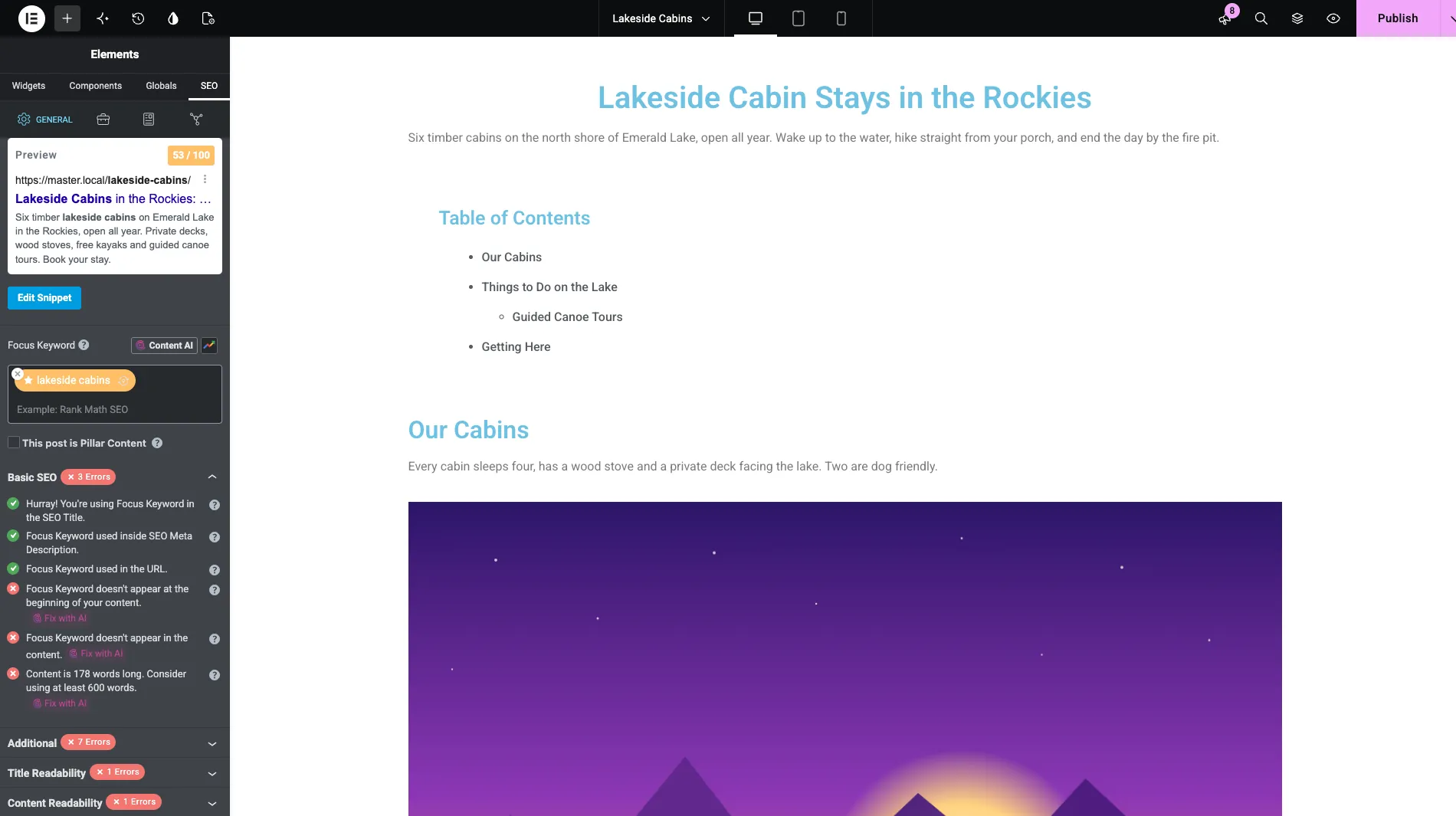
Welches Plugin Sie auch wählen, führen Sie nur eines aus. Zwei aktive SEO-Plugins drucken zwei Sätze Meta-Tags und zwei Schema-Graphen, und Google muss erraten, welches Sie gemeint haben.
2. Verwenden Sie ein H1 und echte Überschriften-Tags
Google verwendet Überschriften, um zu verstehen, was jeder Teil einer Seite abdeckt, und Leser verwenden sie, um zu entscheiden, ob sie bleiben. In Elementor ist die Überschriftenebene eine Einstellung und keine Schriftgröße. Jedes Überschriften-Widget verfügt über eine HTML-Tag Dropdown, und dieser Dropdown ist das Einzige, was Google sieht.
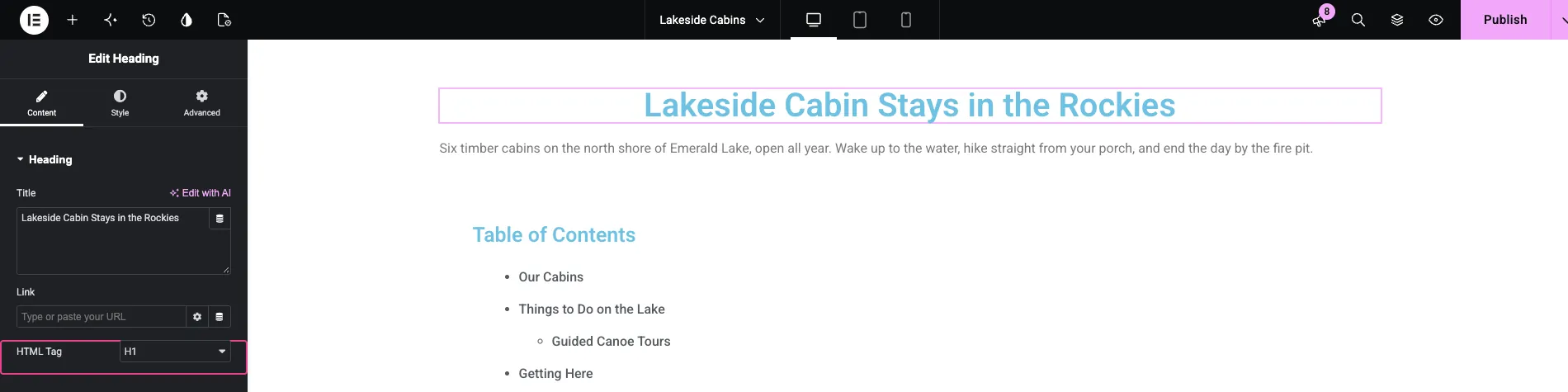
- h1: Das Seitenthema, genau einmal.
- h2: Die Hauptabschnitte.
- H3 bis H6: Unterpunkte unter ihrem H2, ohne Level zu überspringen.
Zwei Elementorgewohnheiten verursachen die meisten Probleme beim Überschreiben:
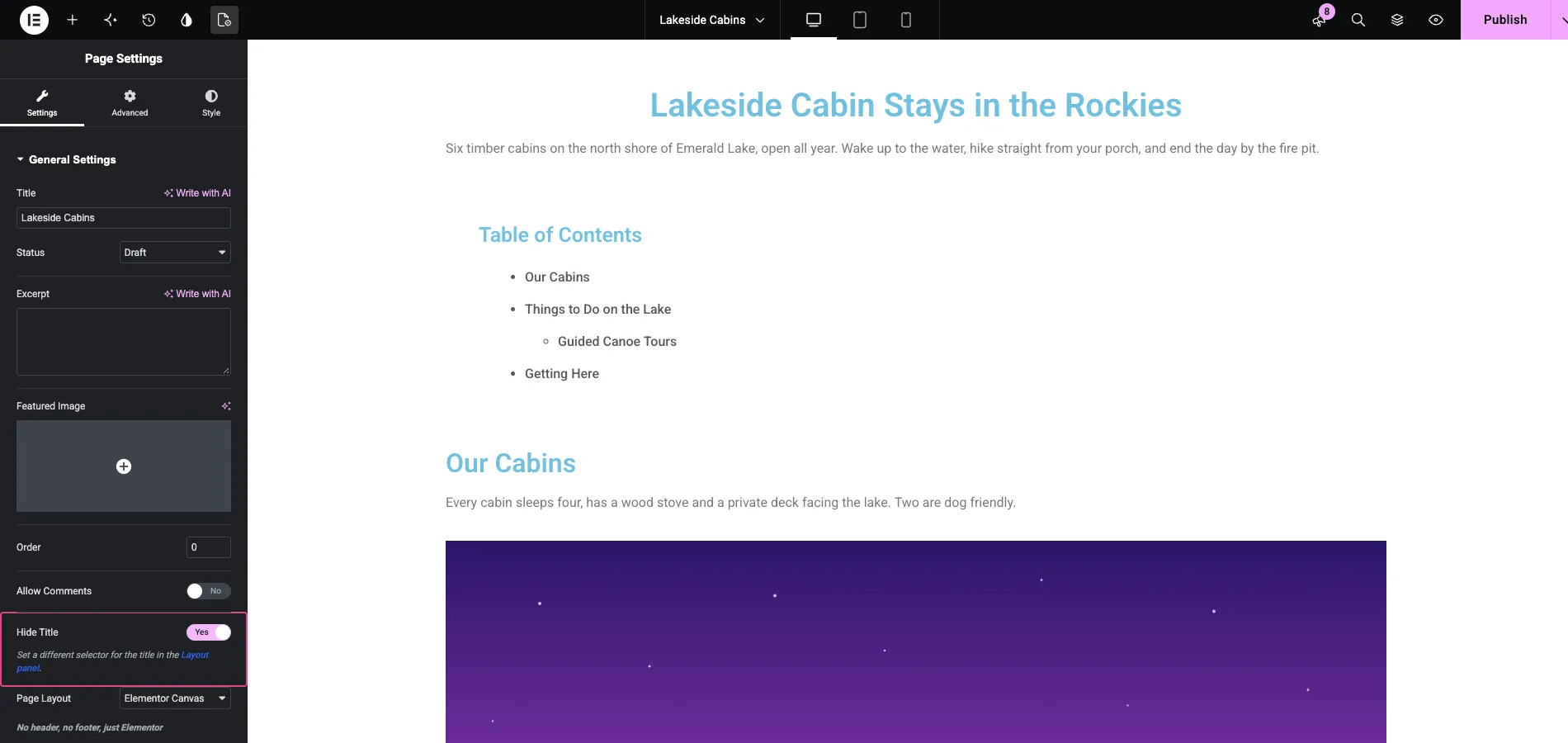
- Die Hide Title-Falle. Dein Theme druckt den Seitentitel als H1. Schalte den Titel ausblenden in Seiteneinstellungen ein, um deinen eigenen Helden zu entwerfen, und der H1 verschwindet. Dann ist der große Heldentext, den du hinzugefügt hast, normalerweise die Voreinstellung des Heading-Widgets, das ist H2. Ergebnis: eine Seite ohne H1. Wenn du den Titel versteckst, setze deinen Helden per Hand auf H1. Unser Leitfaden zu Ausblenden oder Entfernen von Seitentiteln Sichere Wege dazu abdeckt.
- Als Dekoration verwendete Überschriften. Kleine Labels wie “Unsere Dienste” über einem Abschnittstitel bekommen oft ein H2, nur weil sie in einem Heading-Widget sind Stellen Sie diese auf
p,spanoderdivSo bleibt Ihre Umrisse sauber.
Styled Überschriften von Addons folgen der gleichen Regel Die Master Addons Doppelüberschrift und Gradientenüberschrift Widgets haben beide die Tag-Einstellung, so dass Sie einen zweifarbigen Helden haben und trotzdem ein richtiges H1 ausgeben können.
3. Schalten Sie die Leistungseinstellungen von Elementor ein
Viele Elementor SEO-Guides überspringen diesen Schritt, obwohl es nur wenige Dropdowns sind und er jede Seite der Seite betrifft Gehe zu Elementor → Einstellungen In Ihrem WordPress Admin. Die Leistung und Merkmale Tabs halten die Schalter, die entscheiden, wie schwer Ihre Seiten sind.
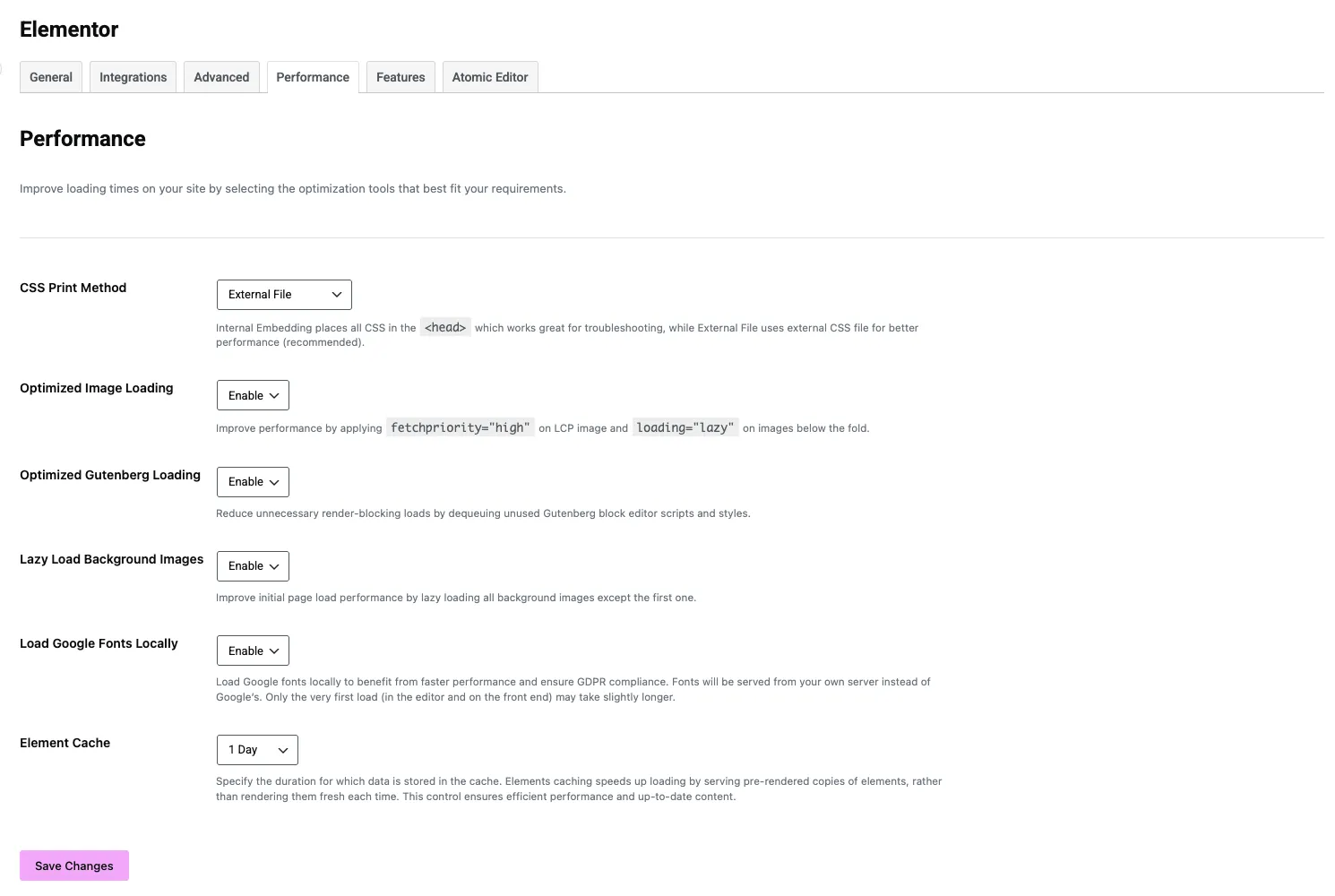
Hier ist, was jede Performance-Einstellung tut und wie wir sie einstellen:
- CSS-Druckmethode: Externe Datei. Elementor schreibt Seite CSS in zwischengespeicherte Dateien, anstatt sie in die jeder Seite zu stopfen
<head>. Behalten Sie die interne Einbettung nur bei, während Sie Fehler beheben. - Optimiertes Laden von Bildern: Aktivieren. Fügt hinzu
fetchpriority="high"zum LCP-Bild undloading="lazy"zu Bildern unterhalb der Falte Es ist eine direkte LCP-Verbesserung. - Optimierte Gutenberg-Beladung: Aktivieren. Stoppt das Laden von Blockeditorstilen auf Seiten, die vollständig in Elementor integriert sind.
- Hintergrundbilder zum faulen Laden: Aktivieren. Container - und Sektionshintergründe warten, bis sie gebraucht werden, außer der erste.
- Google Fonts lokal laden: Aktivieren. Schriftarten kommen vom eigenen Server statt von Google Das ist eine Drittverbindung weniger, und es hilft bei der DSGVO.
- Element Cache: 1 Tag oder länger. Serviert vorgerenderte Kopien von Elementen, anstatt sie bei jedem Besuch frisch aufzubauen.
Dann öffnen Sie die Merkmale Tab. Zwei stabile Funktionen dort schneiden das Seitengewicht weiter:
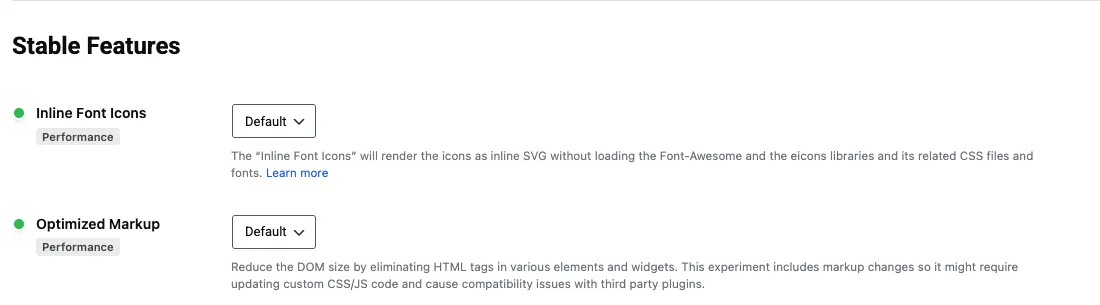
- Inline-Schriftartensymbole Rendert Symbole als Inline-SVG, sodass Elementor das Laden der Bibliotheken Font Awesome und eicons überspringt.
- Optimiertes Markup Entfernt zusätzliche HTML-Wrapper aus Elementen und Widgets, wodurch das DOM verkleinert wird. Es ändert das Markup. Überprüfen Sie also jedes benutzerdefinierte CSS oder JavaScript, das auf diese Wrapper abzielt, nachdem Sie es eingeschaltet haben.
Testen Sie Ihre Hauptseiten nach jeder Änderung Auf der Registerkarte Allgemein, Deaktivieren Sie Standardfarben und Deaktivieren Sie Standardschriftarten Es lohnt sich auch anzukreuzen, wenn Ihr Theme oder Kit bereits Schriftarten festlegt. Dadurch wird das Laden eines zweiten Schriftstapels durch Elementor gestoppt.
4. Bestehen Sie Core Web Vitals (LCP, INP, CLS)
Kernnetzvitale Sind die drei Seiten-Erfahrungs-Kennzahlen von Google, bessere Inhalte werden sie nicht übertreffen, aber bei einem knappen Gespräch zwischen zwei guten Seiten gewinnt die schnellere Hier ist, was jede einzelne auf einer Elementor-Seite bedeutet:
| Metrisch | Gute Punktzahl | Übliche Elementorursache | fixieren |
|---|---|---|---|
| LCP (Größte zufriedenstellende Farbe) | Unter 2,5 s | Riesiges Heldenbild oder Heldenbild, faul geladen | WebP-Held in Displaygröße, laden Sie es niemals auf der Stelle, laden Sie das optimierte Bild weiterhin auf |
| unaufhaltsam (Interaktion mit der nächsten Farbe) | Unter 200 ms | Zu viel JavaScript: Slider, Animationen, Chat-Widgets, Tracking-Skripte | Schneiden Sie ungenutzte Widgets und Skripte von Drittanbietern aus und verzögern Sie unkritisches JS mit Ihrem Caching-Plugin |
| cls (Kumulative Layoutverschiebung) | Unter 0,1 | Bilder ohne Abmessungen, Schriftarten zum Nachladen, Banner, die Inhalte nach unten drücken | Bildbreite und - höhe einstellen, font-display: swapPlatz für Einbettungen reservieren |
INP ersetzte First Input Delay im März 2024, sodass ältere Ratgeber, die über FID sprechen, etwas messen, das Google nicht mehr verwendet Testen mit PageSpeed-Einblicke und schauen Sie sich die Felddaten oben an (echte Chrome-Benutzer), bevor der Labor-Score darunter steht. Einen vollständigen Schritt-für-Schritt finden Sie unter So beschleunigen Sie Elementor-Websites.
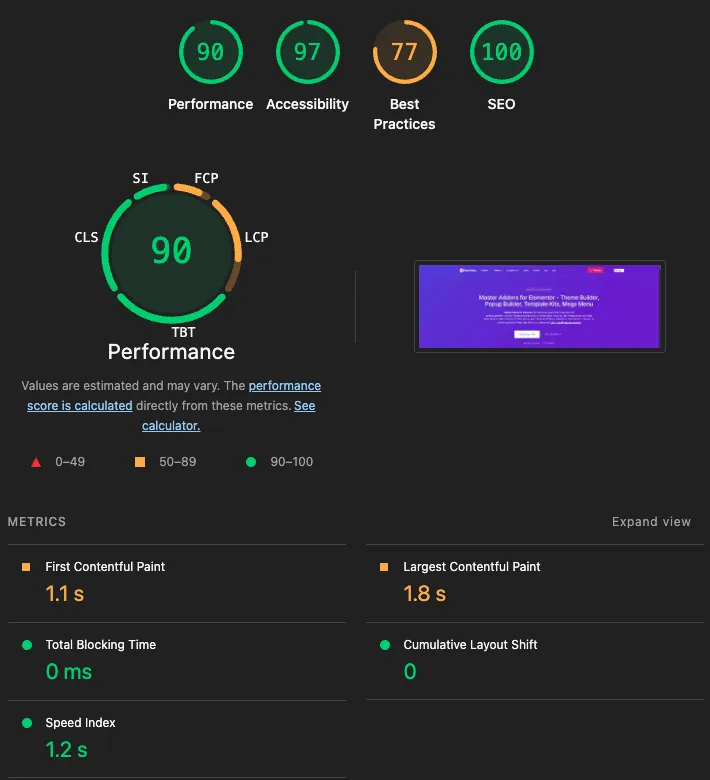
Lighthouse sind Labordaten, kann also nicht INP messen Total Blocking Time ist das nächstgelegene Laborsignal dafür, und 0 ms gibt es ein gutes Zeichen Überprüfen Sie die Felddaten in PageSpeed Insights oder Search Console auf die echte INP-Nummer.
5. Beginnen Sie mit einem leichten Thema und einem anständigen Hosting
Ihr Theme wird auf jeder Seite geladen, bevor Elementor etwas tut. Ein schweres Mehrzweck-Theme mit eigenen Schiebereglern und Seitenerstellern erhöht das Gewicht, das Sie nie verwenden werden. Als wir dieselbe Elementor-Seite auf 15 Themes liefen, reichten die mobilen Lighthouse-Ergebnisse von 93 (Blocksy) bis hinunter zu 70 (Phlox). Das ist eine Lücke von 23 Punkten allein zum Theme.
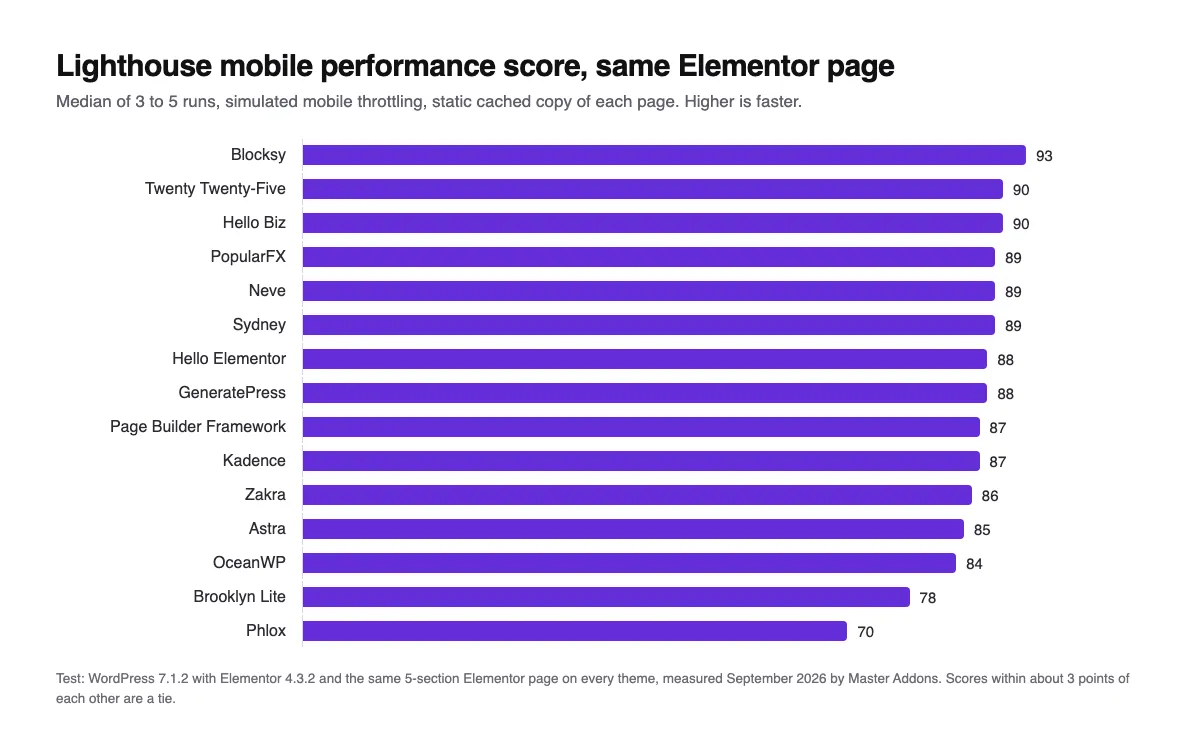
Hallo Elementor, Blocksy, GeneratePress und Astra Sind alle sichere Picks Der vollständige Test ist in unserem Roundup von Leichte WordPress-Themes für Elementor.
Hosting setzt Ihr Stockwerk Wenn der Server eine Sekunde braucht, um zu antworten, behebt keine Einstellung in Elementor das Wählen Sie einen Host mit Caching auf Serverebene und PHP 8.2 oder neuer LiteSpeed-basierte Hosts wie z Hostinger Pair gut mit dem kostenlosen LiteSpeed Cache Plugin Auf anderen Hosts ist WP Rocket die einfache Option.
6. Bilder optimieren: Format, Größe und Alt-Text
Bilder sind der häufigste Grund, warum eine Elementor-Seite langsam ist, und Alt-Text ist eine der am häufigsten übersprungenen SEO-Grundlagen.
- WebP oder AVIF verwenden. WordPress unterstützt beide nativ Eine Bildoptimierer Plugin Ihre bestehende Bibliothek in großen Mengen umwandeln kann.
- Hochladen bei Displaygröße. Ein 2400 px Foto in einer 600 px Spalte lädt immer noch alle 2400 px herunter Verwenden Sie die Größeneinstellung des Image Widgets, damit WordPress das richtige bedient.
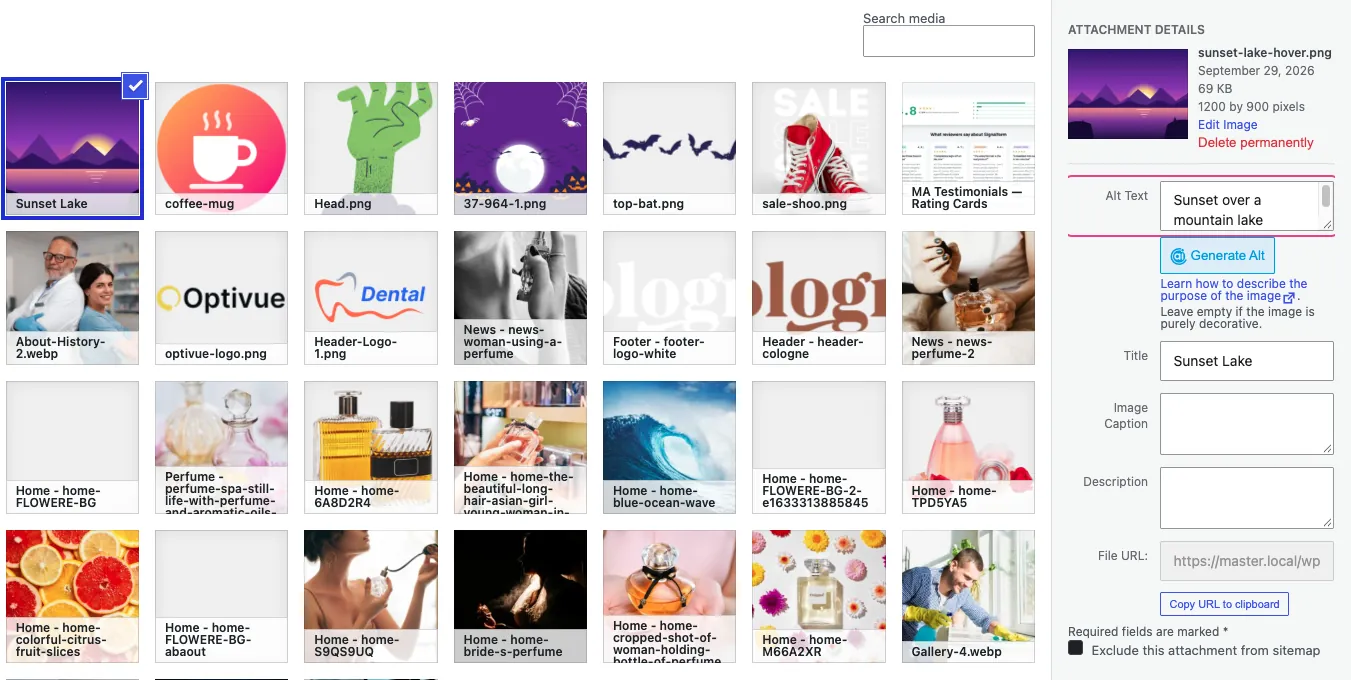
- Schreiben Sie Alt-Text in die Mediathek. Das Elementor Image Widget liest Alt-Text aus dem Anhang, also dort einmal einstellen und es folgt überall dem Bild Beschreiben Sie das Bild Fügen Sie das Keyword nur ein, wenn es passt.
- Verwenden Sie echte Dateinamen.
elementor-pricing-table.webpGoogle etwas erzählt.IMG_2843.jpgNicht. - Hintergrundbilder ansehen. Bilder, die als Abschnitts- oder Containerhintergrund festgelegt sind, haben keinen Alt-Text und werden in Google Images nicht indiziert. Wenn ein Bild eine Bedeutung hat, verwenden Sie ein Bild-Widget.
7. Halten Sie URLs kurz und beschreibend
Vergleichen example.com/?p=1234 Mit example.com/elementor-pricing-table/. Die zweite teilt Google und dem Leser mit, was auf der Seite steht, bevor sie klicken Dein Slug kommt von WordPress, nicht von Elementor, also stell ihn im Post-Editor oder Quick Edit ein.
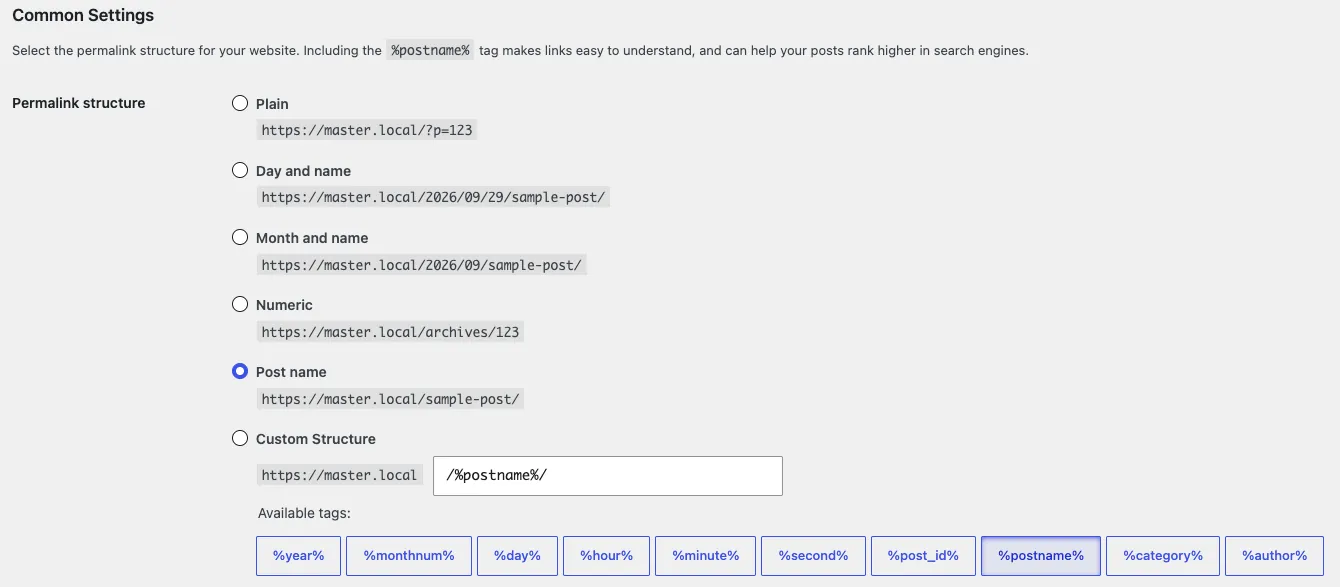
- Verwenden Einstellungen → Permalinks → Postname.
- Behalten Sie das Hauptschlüsselwort bei und lassen Sie Füllwörter fallen.
- Ändern Sie nicht den Slug einer Seite, die bereits rankt Wenn Sie müssen, fügen Sie eine 301-Weiterleitung von der alten URL hinzu (Rank Math und die meisten SEO-Plugins haben einen Weiterleitungsmanager).
8. Erstellen Sie interne Links, denen Google folgen kann
Interne Links sagen Google, welche Seiten wichtig sind und wie sie sich beziehen Gruppenbezogene Inhalte in Cluster: Ein Hauptleitfaden wie dieser verlinkt auf fokussierte Beiträge und verlinkt zurück. Verwenden Sie beschreibenden Ankertext wie „Elementor-bruchpunkte“nicht “hier klicken”.
Ein elementorspezifischer Haken: Google folgt nur real <a href> Links. manche Karten - und Boxdesigns machen die ganze Karte mit JavaScript anklickbar, das Nutzer zwar anklicken können, Google aber nicht folgen kann Die Master Addons Wrapper Link-Erweiterung Verwandeln Sie jeden Container, Abschnitt oder jedes Widget in einen richtigen Link mit Optionen für ein neues Fenster nofollow und benutzerdefinierte Attribute.
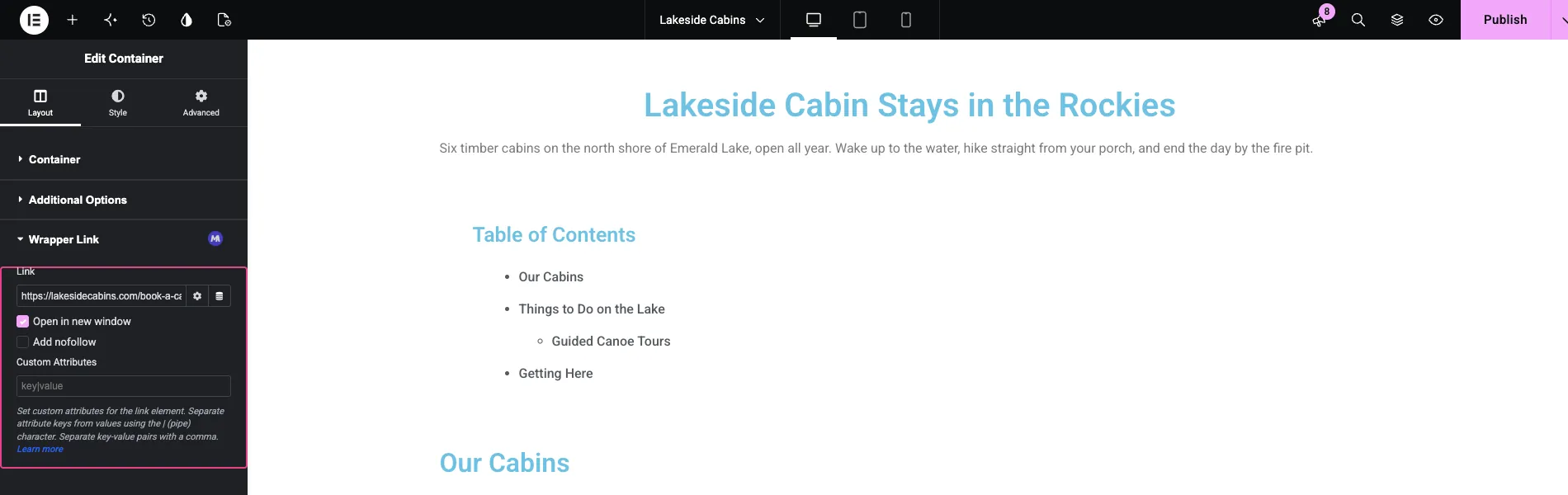
Verwenden nofollow (oder sponsored Für kostenpflichtige und Affiliate-Links) auf ausgehenden Links, für die Sie nicht bürgen Interne Links folgen lassen.
9. Fügen Sie langen Seiten ein Inhaltsverzeichnis hinzu
Auf Ratgebern, die länger als etwa 1.500 Wörter sind, hilft ein Inhaltsverzeichnis den Lesern, zu dem Teil zu springen, den sie brauchen Es gibt auch Google saubere Ankerlinks, die manchmal als “Springen Sie zu” Links unter Ihrem Ergebnis anzeigen Die Master Addons Inhaltsverzeichnis-Widget Baut die Liste von den H2 - auf H4-Überschriften Ihrer Seite automatisch auf, was ein Grund mehr ist, Übung #2 richtig zu machen.
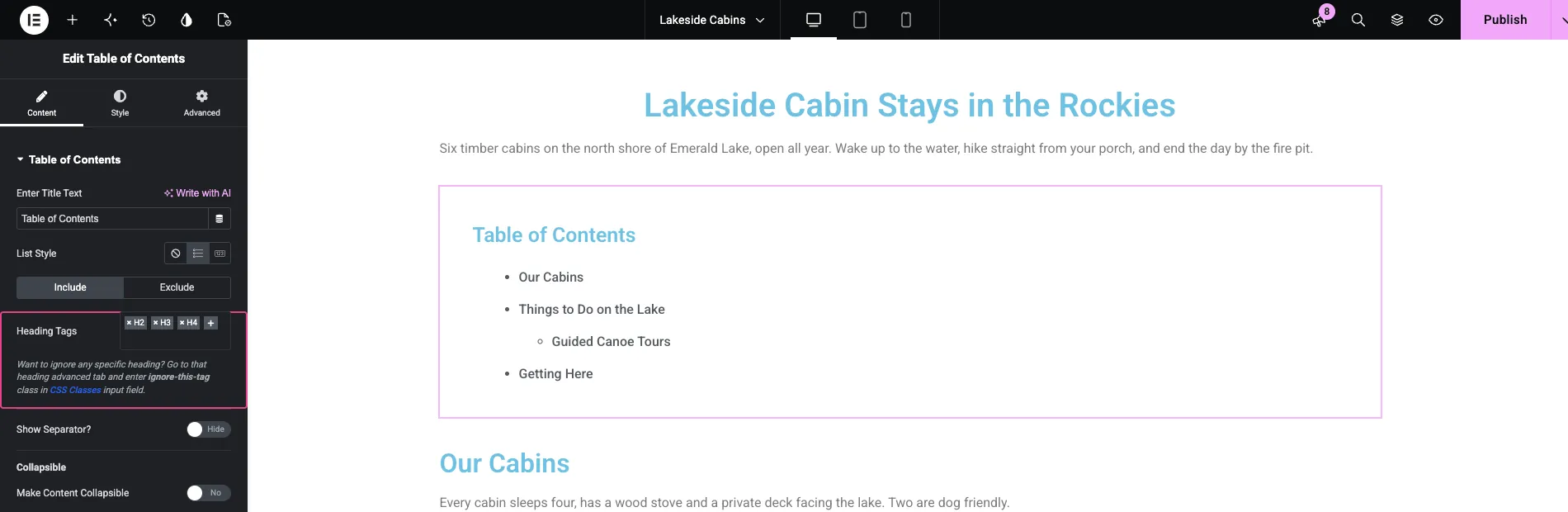
Wenn Sie lieber ein Plugin verwenden möchten, das auch außerhalb von Elementor funktioniert, haben wir die Optionen in unserem verglichen Inhaltsverzeichnis Plugin Aufrundung.
10. Verwenden Sie das Schema für das, was Google noch anzeigt
Schema-Markup sagt Suchmaschinen, was eine Seite ist: ein Artikel, ein Produkt, ein Rezept, ein lokales Geschäft Es hilft beim Verstehen und macht Sie für reiche Ergebnisse geeignet Aber die Liste der reichen Ergebnisse hat sich stark verändert, und ältere Elementor SEO Beratung hat nicht aufgeholt.
- FAQ reichhaltige Ergebnisse zeigen sich erst seit August 2023 für bekannte Regierungs - und Gesundheitsseiten FAQ-Schema wird einem normalen Blog diese erweiterbaren Fragen in der Suche nicht mehr geben.
- HowTo Rich Results wurde im selben Fall zurückgezogen Google-update.
- Es lohnt sich noch hinzuzufügen: Artikel (mit Autor und Daten), Organisation, BreadcrumbList, Produkt mit Bewertungen für Geschäfte und LocalBusiness für lokale Websites.
Ihr SEO-Plugin gibt die meisten davon automatisch aus, daher besteht die Aufgabe normalerweise darin, die Organisationsdetails auszufüllen, den richtigen Schematyp pro Beitragstyp festzulegen und zu überprüfen, ob nichts markiert ist, was auf der Seite nicht sichtbar ist. Googles Strukturierte Datengalerie Listet jeden Typ auf, den es derzeit unterstützt.
Um zu überprüfen, was eine Seite ausgibt, fügen Sie ihre URL in die ein Schema-Markup-Validator. Hier unsere Homepage:
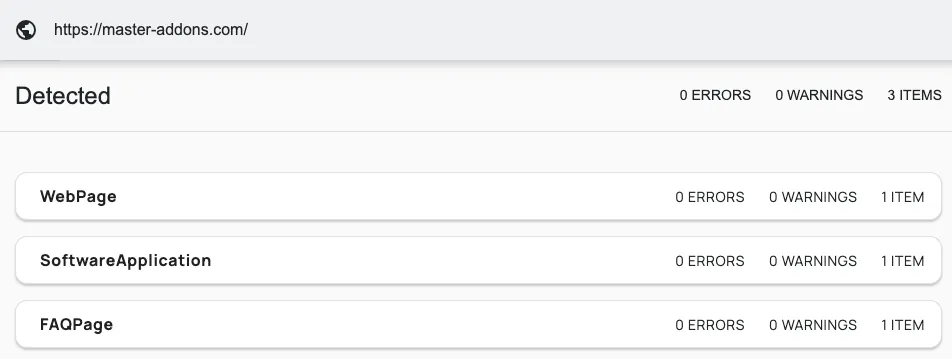
Das dortige FAQPage-Markup ist gültig und sagt Suchmaschinen trotzdem, welcher Text eine Frage ist und welcher die Antwort ist, es wird in Google-Ergebnissen nicht als erweiterbare Fragen angezeigt, aus dem oben genannten Grund.
11. Mobile-First entwerfen
Google ordnet Ihre Seite anhand ihrer mobilen Version ein Eine Seite, die auf dem Desktop großartig aussieht und auf einem Telefon eng ist, wird als eng beurteilt. Wechseln Sie bei Elementor zu den Tablet- und Mobilansichten im Editor und überprüfen Sie jeden Abschnitt: Schriftgrößen, Abstände, Tippziele und den Helden.
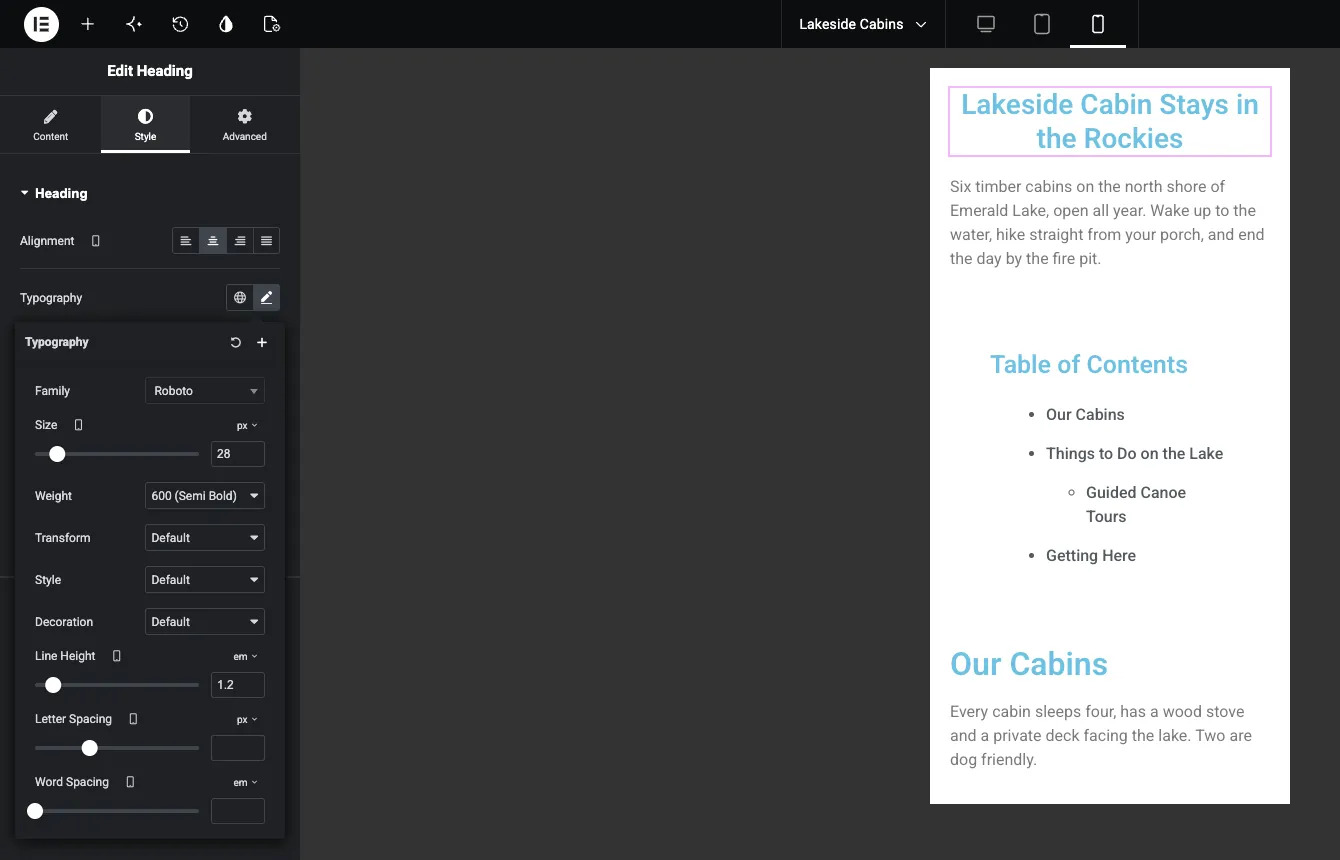
Übergroßer Überschrifttext auf kleinen Telefonen ist das klassische Problem. Legen Sie responsive Schriftgrößen pro Haltepunkt fest. Die zusätzliche Funktion für benutzerdefinierte Haltepunkte von Elementor fügt zusätzlich zu den Standardeinstellungen mobiles Extra, Tablet-Extra, Laptop und Breitbild hinzu. Wenn Sie Haltepunkte darüber hinaus benötigen, werden die Master-Addons verwendet Benutzerdefinierte Haltepunkteerweiterung Lassen Sie Ihre eigenen hinzufügen Vermeiden Sie es auch, wichtige Inhalte nur auf Mobilgeräten zu verstecken. Wenn sie in der Google-Indexversion versteckt sind, zählt sie nicht.
12. Schreiben Sie zuerst für Menschen (und KI antwortet zweitens)
Keine Einrichtung entschädigt für Inhalte, die die Suche nicht beantworten Die Systeme von Google belohnen Seiten, die Erfahrung, Expertise, Autorität und Vertrauen (EAT) zeigen.In der Praxis bedeutet das:
- Erst antworten. Setzen Sie im ersten Absatz eine direkte Antwort auf die Hauptfrage, dann gehen Sie tiefer AI Overviews und Chat-Assistenten ziehen auch diese kurzen, klaren Antworten.
- Echte Erfahrung zeigen. Ihre eigenen Screenshots, Testergebnisse und Zahlen schlagen Stockfotos und generische Behauptungen.
- Einen echten Autor hinzufügen Mit einer kurzen Bio, und zeigen Sie ein sichtbares “letztes aktualisiertes” Datum.
- Machen Sie Seiten für KI-Tools leicht lesbar. Auch hier helfen saubere Überschriften und kurze Antwort-Absätze Elementor 4.3 hat auch eine Website-Markdown generieren Experiment (Reiter Funktionen, immer noch Alpha), das Markdown-Versionen Ihrer Seiten an KI-Agenten weitergibt Behalten Sie es im Auge, aber schalten Sie auf einer Live-Seite kein Alpha-Feature ein, ohne es vorher zu testen.
- Halt es frisch. Wichtige Seiten ein paar Mal im Jahr erneut besuchen Screenshots, Versionsnummern und Schritte aktualisieren, die sich geändert haben.
Bestes SEO-Plugin für Elementor, verglichen
Alle vier davon arbeiten mit Elementor und fügen ein Panel im Inneren des Editors hinzu, das richtige hängt davon ab, wie viel Kontrolle Sie möchten.
| SEO Plugin | Am besten für | Elementor-Editor-Panel | Schema in freier Version | Weiterleitungen in kostenloser Version |
|---|---|---|---|---|
| Rang Mathe | Die meisten Elementor-Benutzer, die viele Funktionen und ein geführtes Setup wünschen | Ja | Breite Palette von Typen | Ja |
| Yoast SEO | Anfänger, die eine einfache, eigensinnige Anleitung wünschen | Ja | Automatischer Kerngraph | Nein (Premium) |
| SEOPRESS | Agenturen und alle, die eine saubere, werbefreie Oberfläche wünschen | Ja | Kerntypen (mehr in Pro) | Ja |
| Alles in einem SEO | WooCommerce und lokale Geschäftsseiten | Ja | Kerntypen (mehr in Pro) | Nein (Pro) |
Für die meisten, die mit Elementor bauen, gibt Rank Math den besten Mix an Features für den Preis, wenn Sie Yoast oder SEOPress bereits ausführen und es eingerichtet ist, gibt es keinen Ranking-Grund zum Wechseln Das Verschieben von Plugins birgt mehr Risiko als das Bleiben.
Häufige Elementor-SEO-Fehler
- Verstecken des Seitentitels und am Ende kein H1 oder Hinzufügen eines zweiten.
- Faulladen des Heldenbildes, was LCP schadet.
- Stapeln von Behältern fünf Ebenen tief, wenn zwei tun würden Jede Schicht ist extra Markup.
- Laden jeder Google Font Gewicht und Icon Bibliothek “für alle Fälle”.
- Verwendung von Hintergrundbildern für Inhaltsbilder, sodass sie keinen Alt-Text erhalten.
- Karten mit JavaScript statt mit einem echten Link anklickbar machen.
- Führen Sie zwei SEO-Plugins gleichzeitig aus.
- “Suchmaschinen von der Indizierung dieser Seite abhalten” nach dem Start angekreuzt zu lassen (Einstellungen → Lesen).
- Veröffentlichung dünner Seiten ohne interne Links, die darauf verweisen.
Wenn der Elementor-Editor selbst langsam ist oder sich nicht öffnet, während Sie diese beheben, lesen Sie unseren Leitfaden zum Elementoreditor wird nicht geladen.
Elementor SEO Checkliste
Führen Sie diese Liste auf jeder Seite durch, bevor Sie veröffentlichen:
- SEO-Titel und Meta-Beschreibung in Ihrem SEO-Plugin festgelegt
- Genau ein H1, mit H2 s und H3 s in Ordnung
- Kurze, beschreibende Nacktschnecke
- Heldenbild im WebP in Displaygröße, nicht faul geladen
- Alt-Text auf jedem aussagekräftigen Bild
- Mindestens 3 interne Links in und einige auf verwandte Seiten
- Mobil im Elementor-Editor angekreuzt
- PageSpeed Insights: LCP unter 2,5 s, INP unter 200 ms, CLS unter 0,1
- Schematyp für die Seite korrekt (Artikel, Produkt, LocalBusiness)
- Seite ist indizierbar (kein Streunoindex)
Häufig gestellte Fragen
Ist Elementor gut oder schlecht für SEO?
Elementor ist gut für SEO, wenn es gut eingerichtet ist Es gibt crawlbares HTML mit echten Überschriften-Tags aus, also indiziert Google es wie jede WordPress-Seite Rankings leiden nur, wenn Seiten langsam oder schlecht strukturiert sind, was Sie mit den Leistungseinstellungen von Elementor, einem leichten Theme, optimierten Bildern und einer sauberen Überschriftenumrisslinie beheben.
Verlangsamt Elementor meine Website?
Elementor fügt etwas CSS und JavaScript hinzu, aber eine abgestimmte Elementor-Site lädt schnell ein Schalten Sie Element Cache und Optimized Image Loading ein, verwenden Sie ein leichtes Theme und ein Caching-Plugin, bedienen Sie WebP-Images und entfernen Sie Widgets, die Sie nicht verwenden Addons, die Assets nur dort laden, wo ein Widget verwendet wird, wie Master-Addons‘auch helfen.
Was ist das beste SEO Plugin für Elementor?
Rank Math ist wegen seiner Editor-Integration, dem integrierten Schema und dem kostenlosen Redirect-Manager die beliebteste Wahl für Elementor. Yoast SEO, SEOPress und All in One SEO integrieren sich ebenfalls in den Elementor-Editor Wählen Sie einen aus und führen Sie nicht zwei auf einmal aus, da doppelte Meta-Tags und Schemata Suchmaschinen verwirren.
Hilft Elementor Pro bei SEO?
Nicht direkt. SEO-Signale kommen von Ihrem SEO-Plugin und wie Sie jede Seite erstellen, und das alles funktioniert in kostenlosem Elementor. Pro fügt einen Theme-Builder und dynamische Inhalte hinzu, die Ihnen helfen, SEO-freundliche Vorlagen für Beiträge und Archive zu entwerfen. Ein Theme-Builder eines Drittanbieters, wie der in Master Addons, deckt den gleichen Bedarf ab.
Kann ich SEO in Elementor ohne Code durchführen?
Ja. Alles in diesem Handbuch geschieht in visuellen Einstellungen: Überschriften-Tags in jedem Widget, Leistungsschalter in Elementoreinstellungen, Titel und Schema in Ihrem SEO-Plugin und Alt-Text in der Mediathek Sie benötigen nur Code für Edge-Cases, wie benutzerdefinierte Schematypen, die Ihr SEO-Plugin nicht unterstützt.
Letzte Gedanken
Elementor SEO ist eine kurze Liste, die Sie Seite für Seite durcharbeiten: eine saubere Überschriftskizze, die Leistungsschalter von Elementor, das Übergeben von Core Web Vitals, Bilder mit Alt-Text in der Größe, echte interne Links, das richtige Schema und Inhalte, die die Frage beantworten Beginnen Sie mit der Seite, die in der Suchkonsole die meisten Eindrücke erhält, reparieren Sie sie und gehen Sie dann zur nächsten.
Elementor gibt Ihnen das Layout. Die 80+ Widgets und Erweiterungen von Master Addons30.000+ Websites verwendet, füllen Sie Teile wie Inhaltsverzeichnisse, crawlbare Kartenlinks und benutzerdefinierte Haltepunkte aus.
Einige Links unten sind Affiliate-Links Wenn Sie über sie kaufen, können wir eine Provision verdienen, ohne dass Ihnen zusätzliche Kosten entstehen.
Verwandte Lektüre
- So beschleunigen Sie Elementor-Websites: Bestehen Sie die Core Web Vitals, die sich auf die Rangliste auswirken.
- Elementor-Breakpoints: Beheben Sie responsive Designprobleme: Holen Sie sich die Mobile-First-Indexierung richtig.
- Beste WordPress Image Optimizer Plugins: WebP servieren und Seitengewicht reduzieren.
- Beste Inhaltsverzeichnis-Plugins für WordPress: Jump-to-Links in Google verdienen.
