


Nøgle takeaways
- Alle ti Elementor billedkarrusel eksempler i dette indlæg er live demoer bygget med Master Addons Image Carousel widget, og hver har et link, du kan åbne.
- Tre af de ti karruseleksempler bruger Coverflow-layoutet, hvor midterskyderen vender fremad, og sideskyderne sidder bagved.
- Indstilling af dias pr. kolonne til 1 med pile og brøknavigation gør billedkarrusellen til en skyder med ét foto med en tæller som 1 / 8.
- De otte nyere eksempler falder alle til ét dias på mobilen, og de fleste viser to på tablets.
- Autospil er slukket i seks af de otte nyere eksempler, fordi besøgende, der browser billeder, foretrækker at bevæge sig med deres egen hastighed.
Den hurtigste måde at designe en karrusel på er at tage udgangspunkt i et Elementor billedkarruseleksempel, der allerede virker, og ændre billederne. De ti nedenfor inkluderer en hoteltur, en ejendomsoversigt, en bryllupsportefølje, en menustrimmel, et biludstillingslokale og en produktlookbook.
Hvert eksempel er en live side. For de første otte lister vi indstillingerne nøjagtigt som de gemmes i widgetten, så du kan kopiere dem.
Indholdsfortegnelse
De 10 eksempler på et øjeblik
| Eksempel | opsætning | Slides på skrivebordet | navigation |
|---|---|---|---|
| Hotelrundgang | Karrusel | 3 | Pile, udenfor |
| Ejendomsnotering | Karrusel | 1 | Pile og Brøk |
| Bryllupsportefølje | coverflow | 3 | Prikker |
| Restaurant strip | Karrusel | 4 | Progress |
| Bil showroom | Karrusel | 3 | Pile og prikker |
| Rejsemål | coverflow | 5 | Ingen, autospil |
| Produktlookbook | Karrusel | 4 | Prikker med dynamiske kugler |
| Studio tour | Karrusel | 2 | Pile og prikker |
| Helt med dæksel | coverflow | Flere | Prikker |
| Karrusel inde i et kort | Karrusel | 2 | Progress |
Elementor billedkarrusel eksempler
1. Hotel tour, tre på tværs
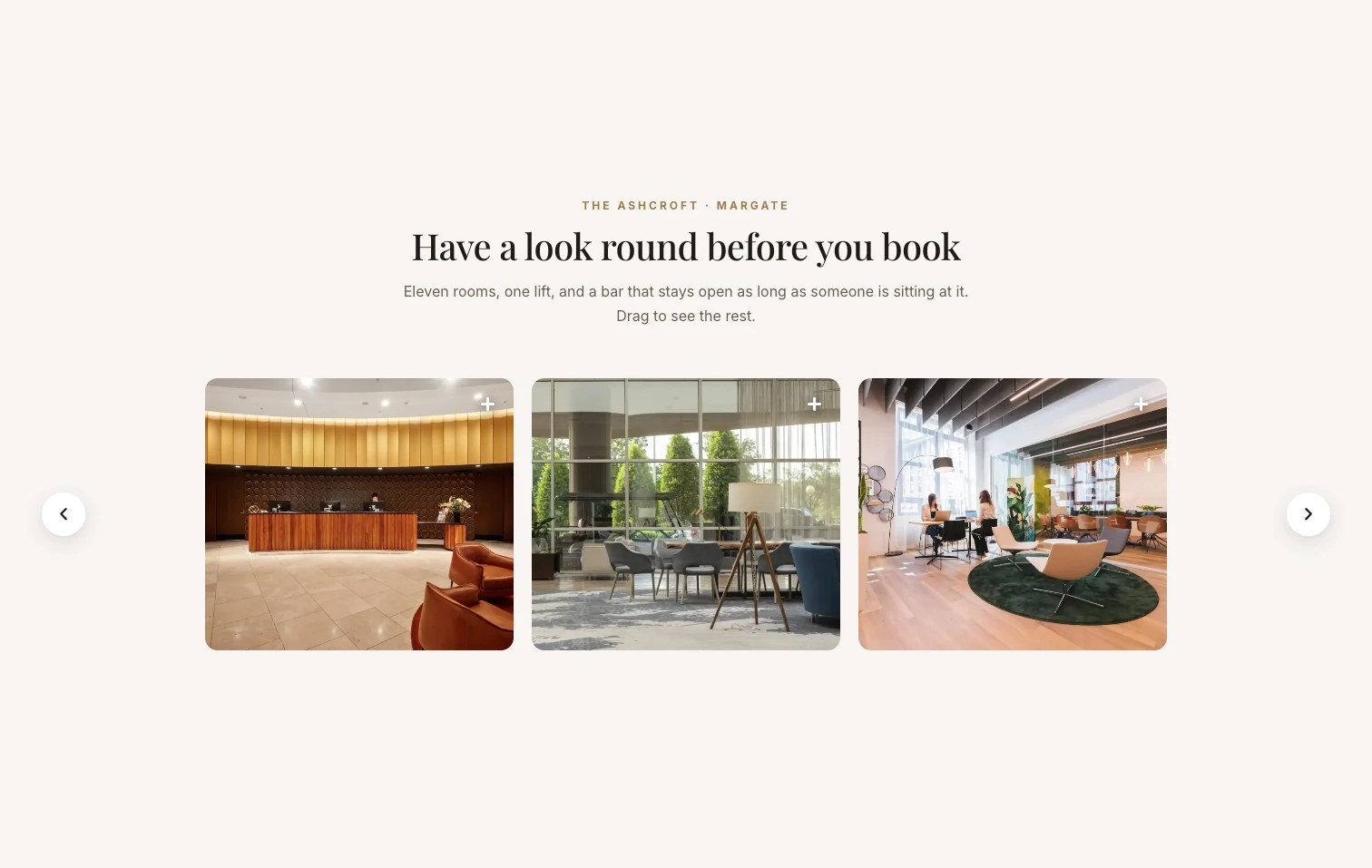
Tre brede fotos med afrundede hjørner og pile, der sidder uden for diasene, så intet dækker billederne. Dette er standardformen for en rundvisning i rum eller rum.
Indstillinger: Slides pr. Kolonne 3 på desktop, 2 på tablet, 1 på mobil. Navigation: Pile, Placering: Udenfor. Billedopløsning: Stor. Vare Gap 20px, grænseradius 14px. Automatisk afspilning, Grib markør på. Åbn hoteldemo.
2. Ejendomsfortegnelse, et foto med en tæller
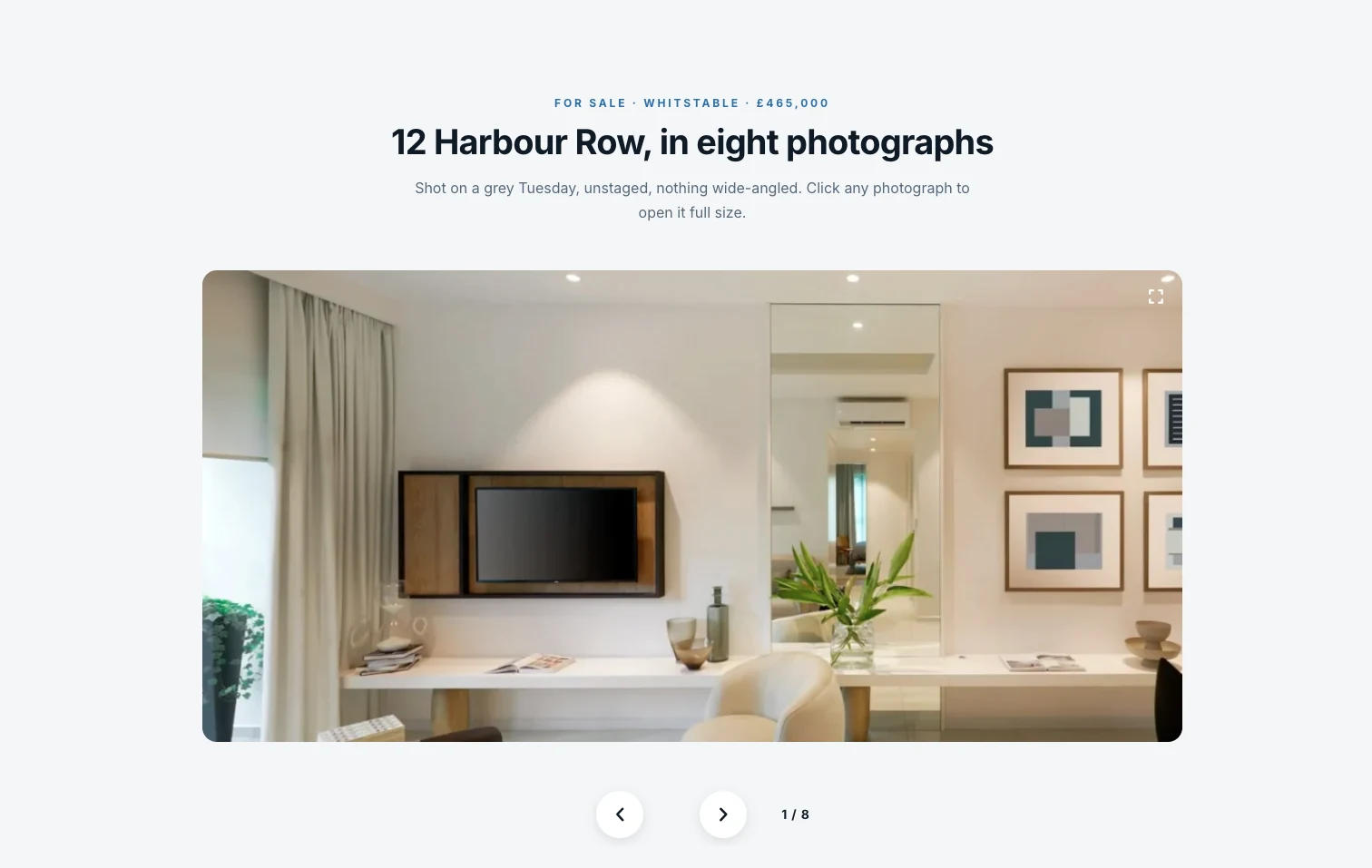
Et stort foto ad gangen med en tæller under. Fortegnelser bruger dette, fordi købere vil se, hvor mange billeder der er, og hvor de er i sættet.
Indstillinger: Slides pr. Kolonne 1 på hver enhed. Navigation: Pile og Fraktion, position Bottom Center. Sløjfe af, så tælleren stopper ved 8 / 8. Item Gap 0, border radius 16px. Åbn ejendomsdemo.
3. Bryllupsportefølje i coverflow
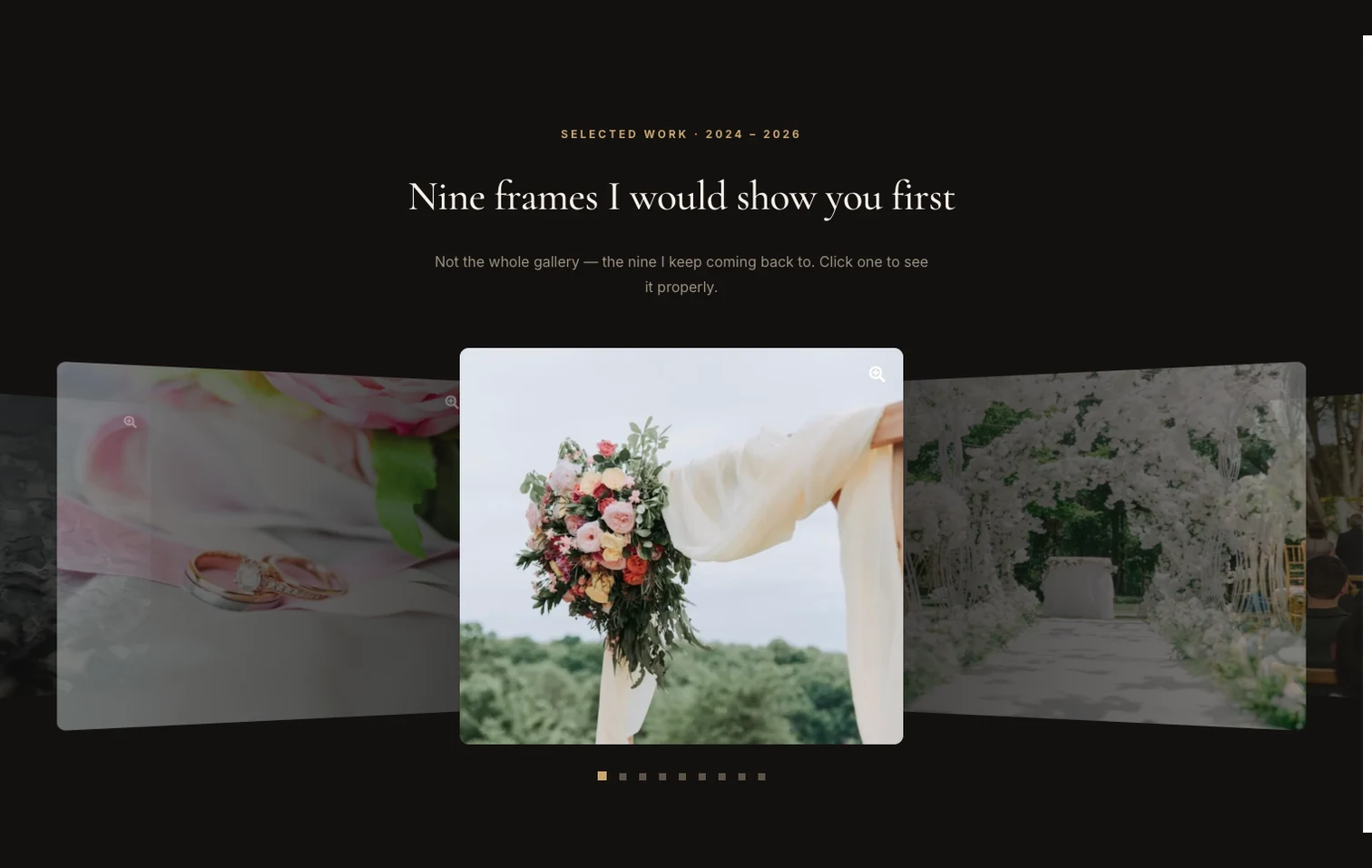
Et mørkt afsnit med midterfotoet oprejst og naboerne vendt og dæmpet. Dæmpningen betyder lige så meget som rotationen, fordi den fortæller øjet, hvor det skal se hen.
Indstillinger: Layout: Coverflow, Center Slide on. Coverflow Effekt: Roter 18, Dybde 160. Slides pr. Kolonne 3, 2 og 1. Opacitet 0,45 for normale slides og 1 for den aktive slide. Navigation: Prikker. Åbn porteføljedemo.
4. Restaurant strip med en fremskridt bar
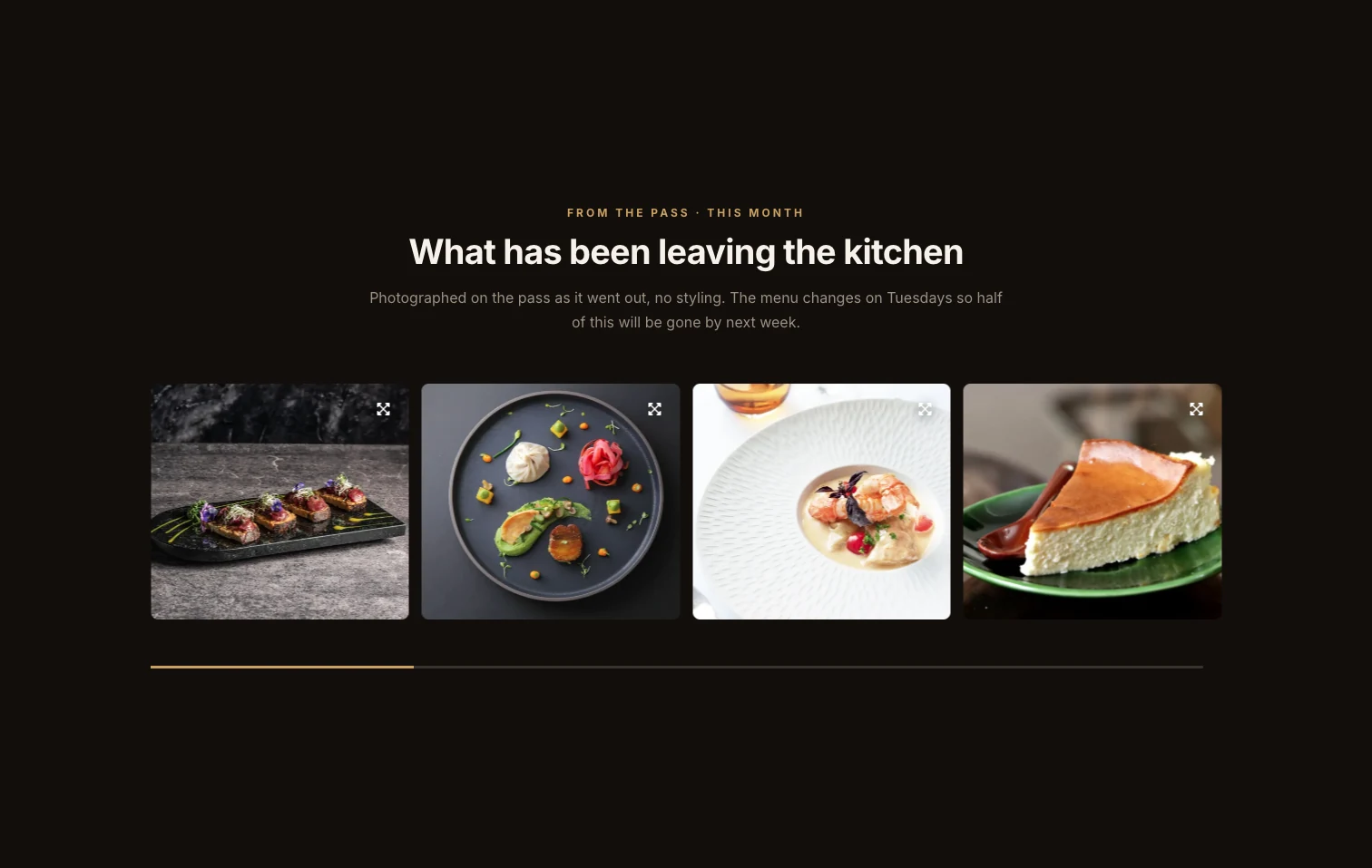
Fire retter på tværs, bevæger sig på egen hånd, med en tynd fremskridt bar, hvor prikkerne ville være. Det fungerer som en stemning strip mellem sektioner af en menu side.
Indstillinger: Navigation: Fremskridt. Autoplay tændt, Autoplay Speed 2600, Pause på Hover tændt. Træk Free Mode på, så et træk glider til et stop. Animation Speed 900. Item Gap 14px. Åbn restaurantdemo.
5. Bil showroom, pile og prikker nedenfor
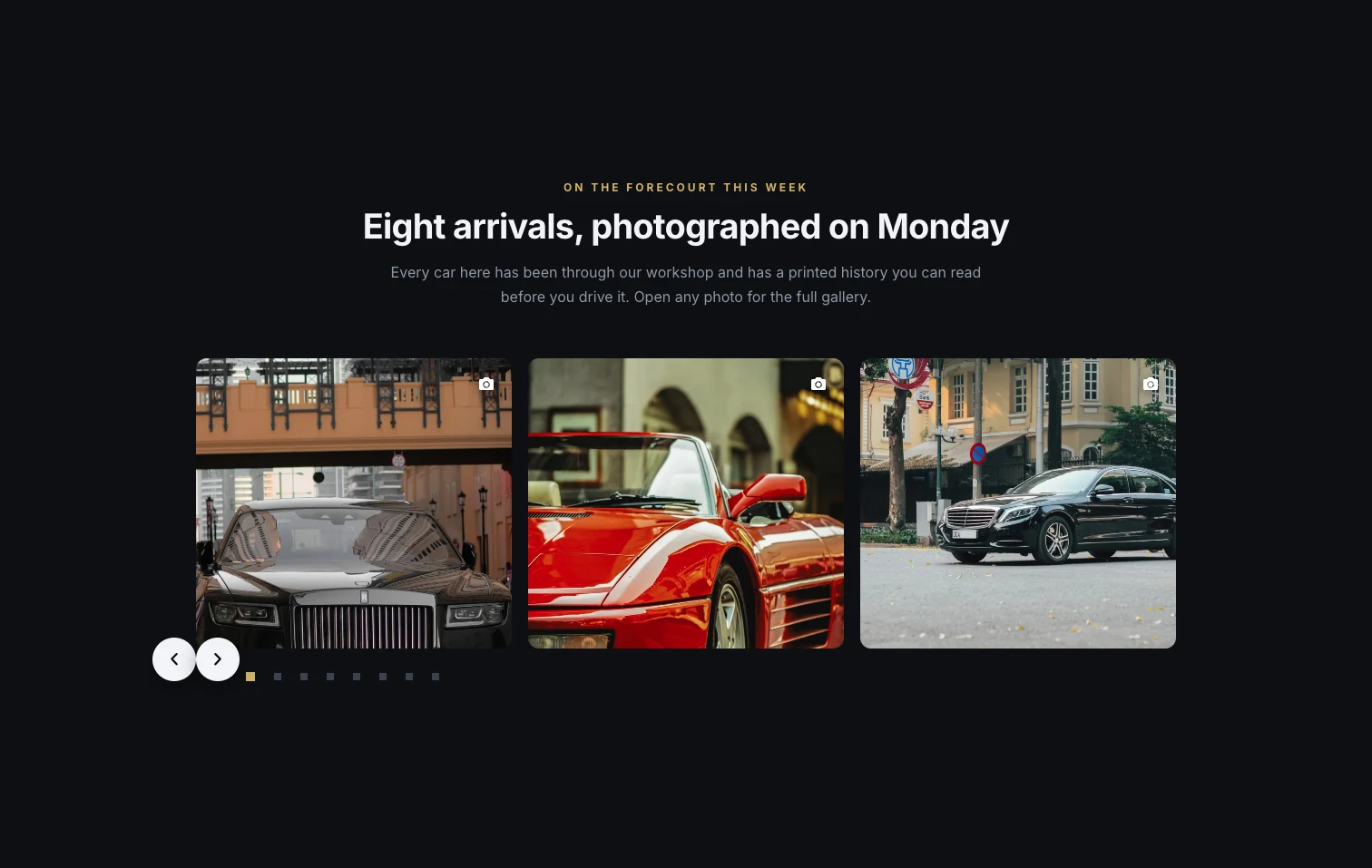
Tre biler på tværs med pilene og prikkerne grupperet under diasene. At holde alle kontrollerne på ét sted under billederne er ryddeligt på mørke sektioner.
Indstillinger: Navigation: Pile og prikker, position Bundcenter. Slides pr. Kolonne 3, 2 og 1. Item Gap 18px, border radius 12px. Autospil fra. Åbn showroom-demo.
6. Rejsedestinationer, fem-bredt coverflow
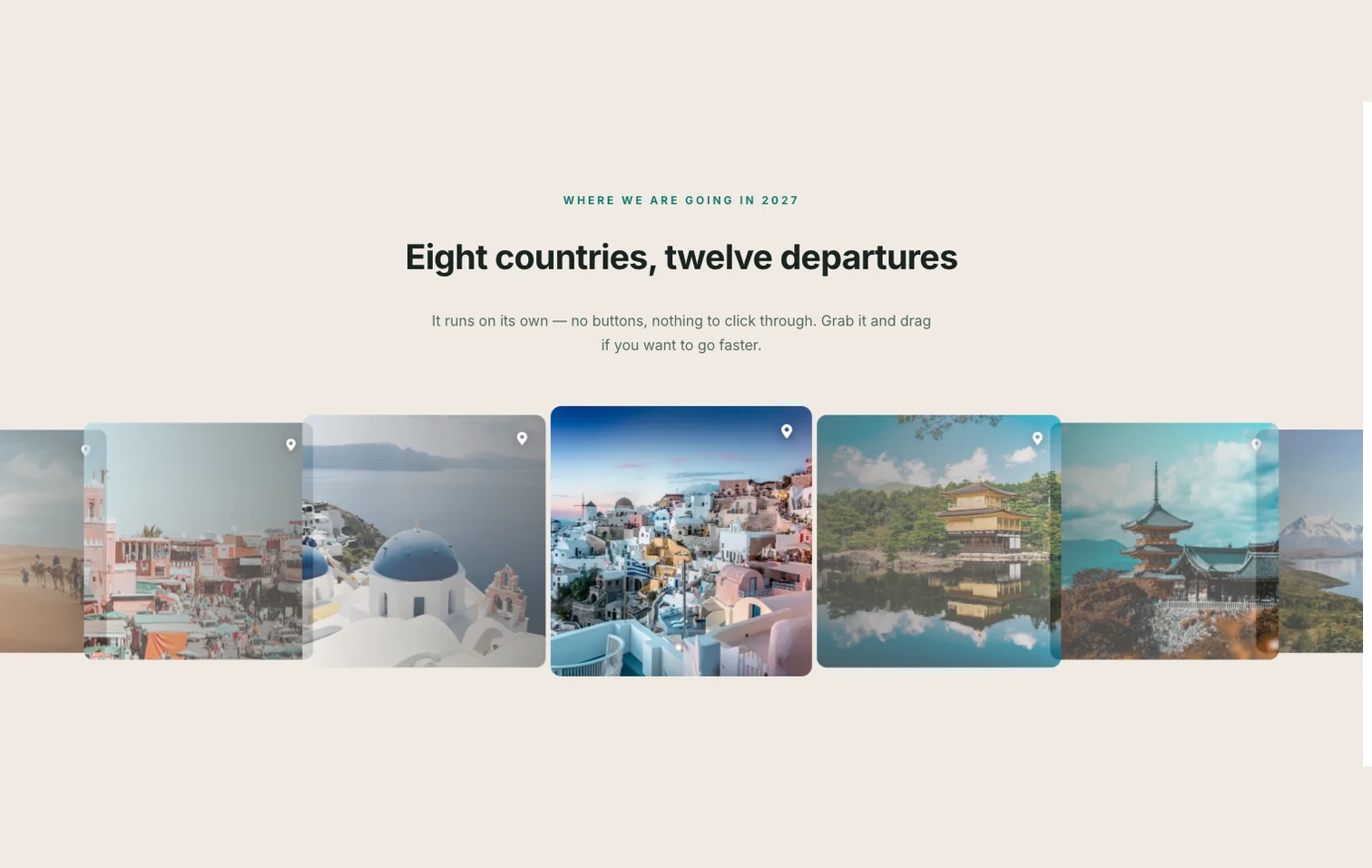
En flad dækstrøm: fem glider på tværs uden rotation, kun dybde, så sideslæderne ser mindre og blegere ud. Den kører af sig selv uden kontroller.
Indstillinger: Layout: Coverflow, Roter 0, Dybde 80, Center Slide on. Slides pr. Kolonne 5, 3 og 1. Navigation: Ingen. Autoplay Speed 2200, Animation Speed 1100. Opacitet 0,7 for normale slides. Åbn rejsedemo.
7. Produkt lookbook med dynamiske kugler
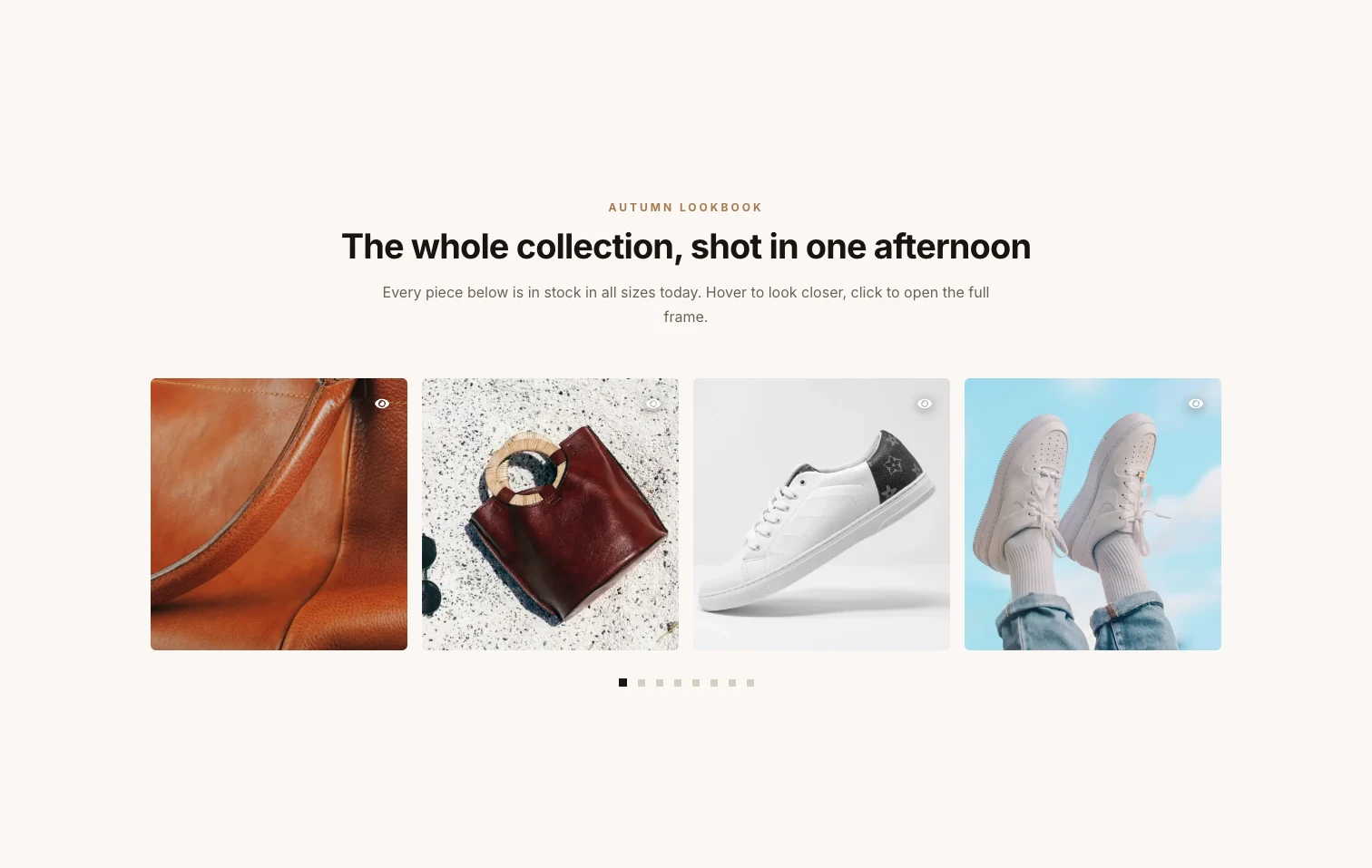
Fire produktfotos med små prikker, der krymper mod kanterne. Dynamic Bullets holder prikrækken kort, når en karrusel har mange dias.
Indstillinger: Navigation: Prikker med Dynamiske punkttegn slået til. Billedopløsning: Medium Large. Varegab 16px, grænseradius 6px. Automatisk afspilning slukket. Åbn lookbook-demo'en.
8. Studio tour, to store billeder
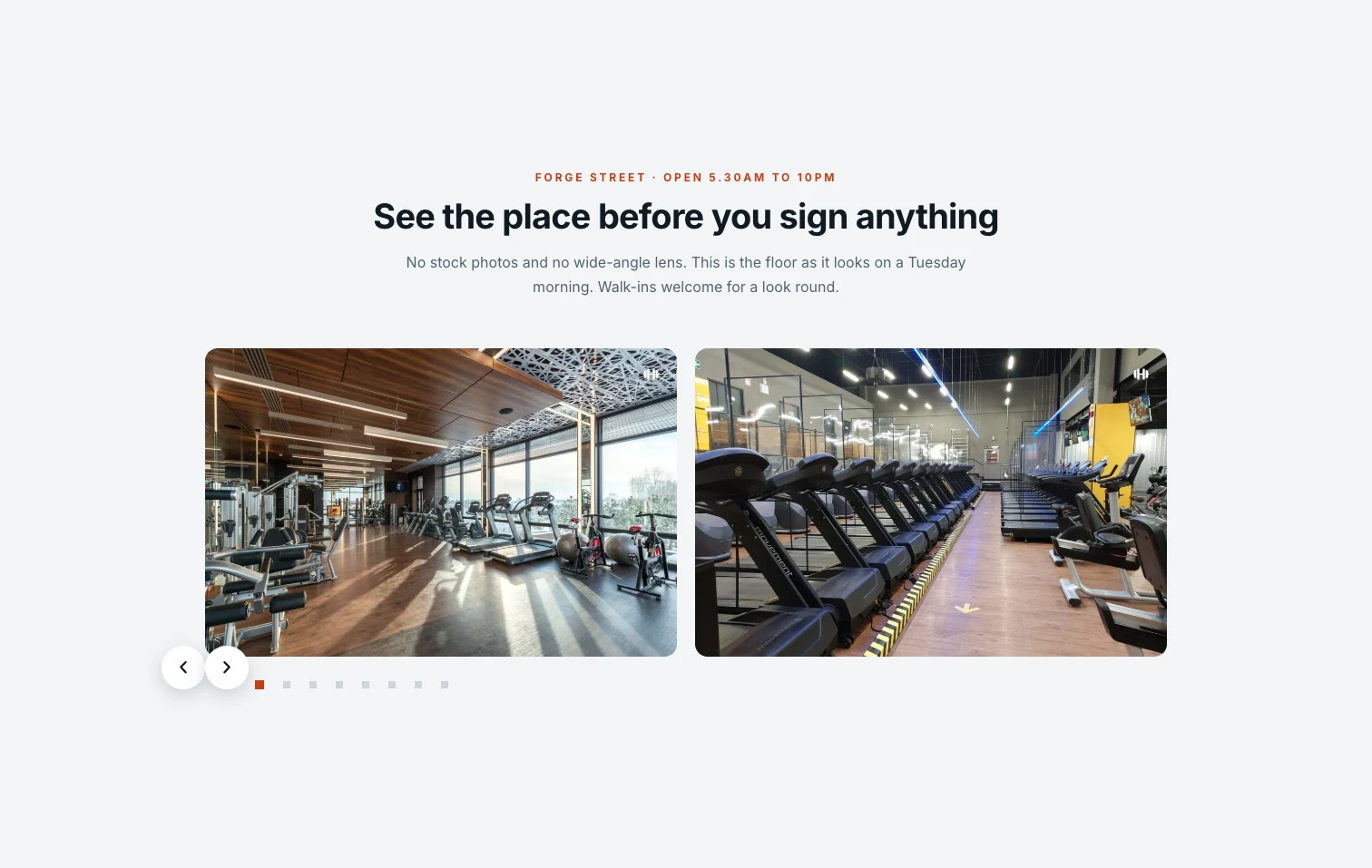
To store fotos side om side. Lightbox-ikonet på hver slide er en håndvægt, som viser, hvordan preview-ikonet kan matche virksomheden.
Indstillinger: Slides pr. Kolonne 2, 2 og 1. Navigation: Pile og prikker, position Nederste Center. Forhåndsvisning ikon ændret i Lightbox stil sektion. Item Gap 20px, border radius 14px. Åbn studiedemo.
9. Hero sektion med en coverflow strip

Et coverflow, der bruges som en del af en helt: overskrift og knapper på toppen, karrusellen i midten og en række tal under den. Billederne bærer sektionen uden et eneste baggrundsbillede.
Kopier dette: hold karrusellen kort i højden, når den sidder under en overskrift, og sæt prikkerne over den, så de ikke støder sammen med det, der kommer næste gang. Åbn heltedemo.
10. Karrusel inde i et kort

En lille to-slide karrusel placeret i den ene halvdel af et kort, ved siden af overskriften og knapperne. En statuslinje erstatter pile, så karrusellen forbliver stille ved siden af teksten.
Kopier dette: en karrusel behøver ikke den fulde bredde. I en to-søjlet beholder kan den stå i for et enkelt featurebillede. Åbn kortdemo.
Vil du prøve disse layouts? de Billedkarrusel-widget-side har fire levende karruseller og demo-fremviseren for alle eksemplerne ovenfor.
Hvad eksemplerne har til fælles
- Én slide på telefoner. De otte nyere eksempler sætter alle Slides pr. Kolonne til 1 på mobil. Små skærme kan ikke vise tre fotos med nogen detaljer.
- Automatisk afspilning for browsing. Seks af de otte nyere eksempler lader autospil være slukket. De to, der bruger det, er stemningsstrimler uden noget at læse.
- Billeder i ét forhold. Hvert eksempel bruger fotos med samme form, som holder diasene i vater. Hvis din er forskellig, se hvordan man laver karruselbilleder i samme højde.
- Afrundede hjørner mellem 6px og 16px. Det er nok til at blødgøre billederne og stadig læse som et rektangel.
- Én navigationsstil. Pile, prikker, en brøkdel eller en statuslinje. Ingen af dem stabler tre slags kontrol.
Hvordan man opbygger en af disse karruseller
- Træk Master Addons Billedkarrusel ind på siden og tilføj dine billeder til Karruselbilleder.
- på Karruselindstillinger, sæt Slides pr. Kolonne til desktop, tablet og mobil, og vælg Karrusel eller coverflow under Layout.
- på navigation, vælge Pile, prikker, pile og prikker, pile og brøk eller Fremskridt.
- Kopier værdierne Element Gap, radius og opacitet fra det eksempel, du kan lide, i fanen Style.
Den trinvise version med skærmbilleder er i sådan oprettes en billedkarrusel i Elementor. For flere karrusel- og skyderdesigns at importere, se vores Elementor skyderskabeloner.
Ofte stillede spørgsmål
Hvor mange billeder skal en Elementor billedkarrusel have?
Seks til ti værker til de fleste sider. Med en uendelig løkke skal du have mindst dobbelt så mange billeder som dias vist på én gang, eller karrusellen hopper, når den ombrydes. Alle de nyere eksempler her bruger otte eller ni.
Hvad er en coverflow karrusel?
En karrusel, hvor midterskyderen vender mod beskueren, og diasene ved siden af den skubbes tilbage, roteres eller dæmpes. I Master Addons Image Carousel er det Coverflow-indstillingen under Layout, med Roter, Stretch, Modifier og Depth skydere.
Skal en billedkarrusel autoplay?
Lad autospil slukke, når besøgende skal se på hvert billede, såsom rum, produkter eller porteføljearbejde. Slå det til for en dekorativ strimmel, og tænd Pause on Hover, så det stopper under markøren.
Kan jeg bruge disse karruseleksempler som skabeloner?
Hvert eksempel er en enkelt Image Carousel-widget, så du kan genopbygge den ved at kopiere de indstillinger, der er angivet under den. Tilføj dine billeder, indstil diasene pr. enhed, vælg navigationstypen og match mellemrummet og radius.
Hvor mange slides skal der vises på mobilen?
Én, i de fleste tilfælde. De otte nyere eksempler her viser alle et enkelt dias på telefoner. To dias kan arbejde for små produktfliser eller logoer.
Endelige tanker
Vælg Elementor billedkarrusel eksempel tættest på dit indhold, kopiere dens indstillinger og bytte i dine fotos. Tre dias med udvendige pile passer til en tur, og en slide med en tæller passer til en liste. Brug coverflow for en portefølje, hvor et billede skal føre.
Alle ti er bygget med Master Addons Billedkarrusel.
Relateret læsning
