


الوجبات السريعة الرئيسية
- جميع أمثلة Elementor image carousel العشرة في هذا المنشور عبارة عن عروض توضيحية حية تم إنشاؤها باستخدام أداة Master Addons Image Carousel، ولكل منها رابط يمكنك فتحه.
- تستخدم ثلاثة من الأمثلة العشرة الدائرية تخطيط Coverflow، حيث تواجه الشريحة المركزية الأمام وتوضع الشرائح الجانبية خلفها.
- يؤدي ضبط الشرائح لكل عمود على 1 باستخدام نظام التنقل بين الأسهم والكسر إلى تحويل دائري الصورة إلى شريط تمرير ذو صورة واحدة مع عداد مثل 1/8.
- تنتقل جميع الأمثلة الثمانية الأحدث إلى شريحة واحدة على الهاتف المحمول، ويظهر معظمها اثنتين على الأجهزة اللوحية.
- يتم إيقاف التشغيل التلقائي في ستة من الأمثلة الثمانية الأحدث، لأن الزائرين الذين يتصفحون الصور يفضلون التحرك بالسرعة التي تناسبهم.
أسرع طريقة لتصميم دائري هي البدء من مثال دائري للصور Elementor الذي يعمل بالفعل وتغيير الصور. تتضمن العشرة أدناه جولة في الفندق، وقائمة عقارات، ومحفظة حفلات زفاف، وشريط قائمة، وصالة عرض سيارات، ودفتر بحث عن المنتجات.
كل مثال عبارة عن صفحة مباشرة. بالنسبة للثمانية الأولى، نقوم بإدراج الإعدادات تمامًا كما تم حفظها في الأداة، حتى تتمكن من نسخها.
جدول المحتويات
الأمثلة العشرة في لمحة
| مثال | تخطيط | الشرائح على سطح المكتب | ملاحة |
|---|---|---|---|
| جولة الفندق | دائري | 3 | السهام، في الخارج |
| قائمة الممتلكات | دائري | 1 | السهام والكسر |
| محفظة الزفاف | تدفق الغطاء | 3 | النقاط |
| قطاع المطاعم | دائري | 4 | تقدم |
| معرض سيارات | دائري | 3 | السهام والنقاط |
| وجهات السفر | تدفق الغطاء | 5 | لا شيء، التشغيل التلقائي |
| كتاب البحث عن المنتج | دائري | 4 | نقاط ذات رصاص ديناميكي |
| جولة الاستوديو | دائري | 2 | السهام والنقاط |
| البطل مع تدفق الغطاء | تدفق الغطاء | عدة | النقاط |
| دائري داخل البطاقة | دائري | 2 | تقدم |
أمثلة على دائري صورة العنصر
1. جولة في الفندق، ثلاثة عبر
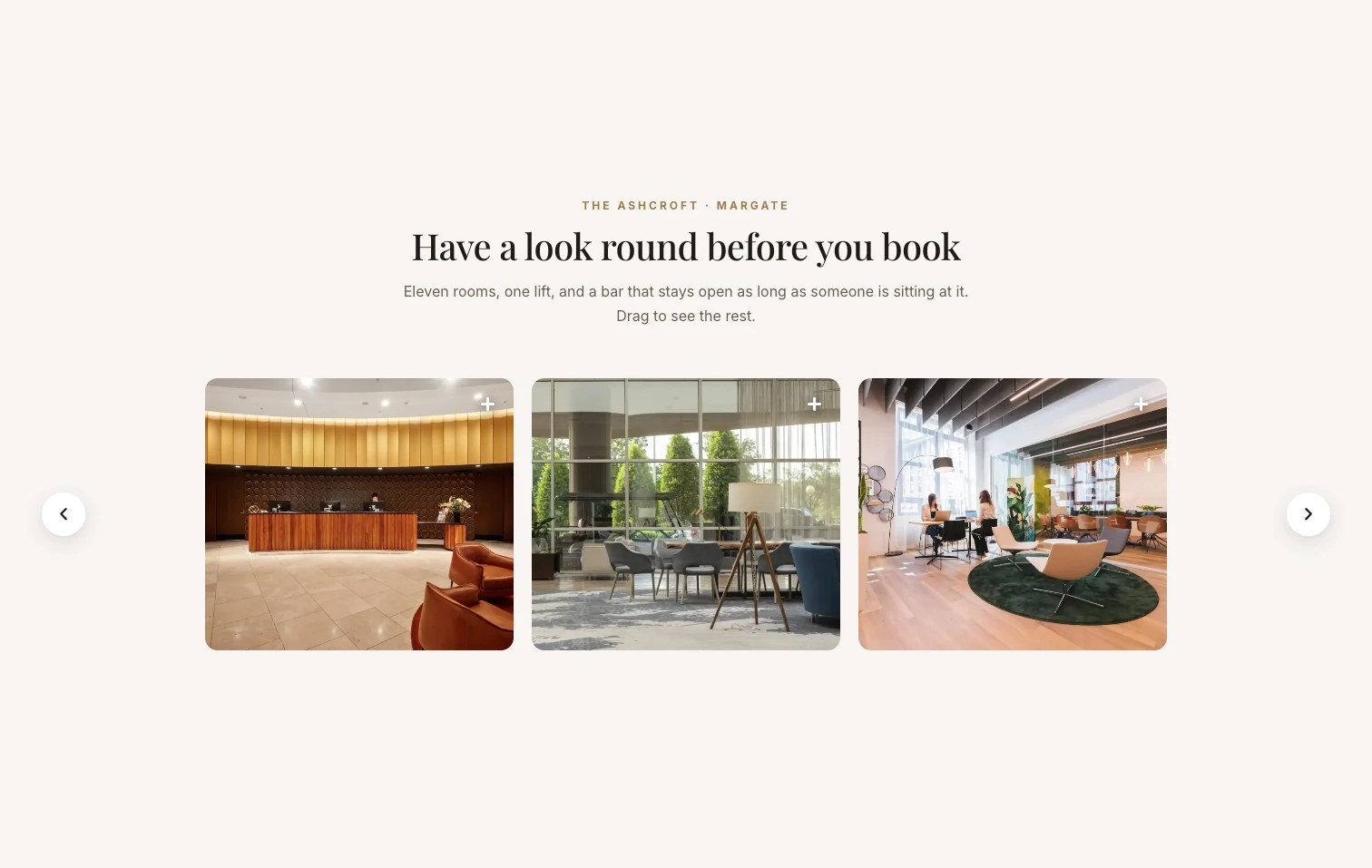
ثلاث صور عريضة بزوايا مستديرة وأسهم موضوعة خارج الشرائح، لذلك لا شيء يغطي الصور. هذا هو الشكل القياسي لجولة في الغرف أو المساحات.
إعدادات: شرائح لكل عمود 3 على سطح المكتب، 2 على الجهاز اللوحي، 1 على الهاتف المحمول. التنقل: الأسهم، الموضع: الخارج. دقة الصورة: كبير. فجوة العنصر 20 بكسل، نصف قطر الحدود 14 بكسل. إيقاف التشغيل التلقائي، تشغيل المؤشر. افتح العرض التوضيحي للفندق.
2. قائمة العقارات، صورة واحدة مع عداد
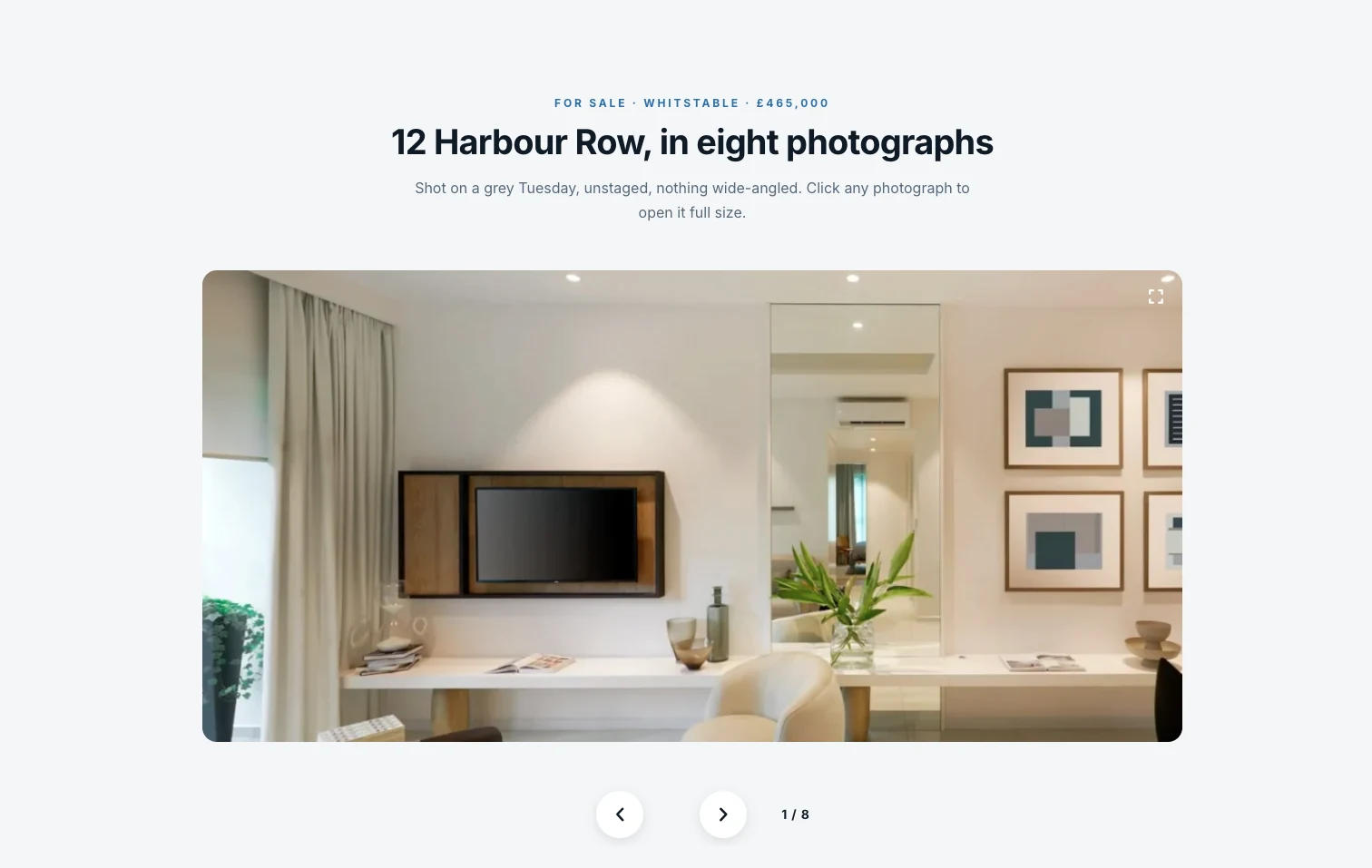
صورة واحدة كبيرة في كل مرة مع وجود عداد تحتها. تستخدم القوائم هذا لأن المشترين يريدون معرفة عدد الصور الموجودة ومكان وجودها في المجموعة.
إعدادات: الشرائح لكل عمود 1 على كل جهاز. التنقل: الأسهم والكسر، الموضع أسفل المركز. قم بإيقاف الحلقة، بحيث يتوقف العداد عند 8 / 8. فجوة العنصر 0، نصف قطر الحدود 16 بكسل. افتح العرض التوضيحي للعقار.
3. محفظة الزفاف في تدفق الغلاف
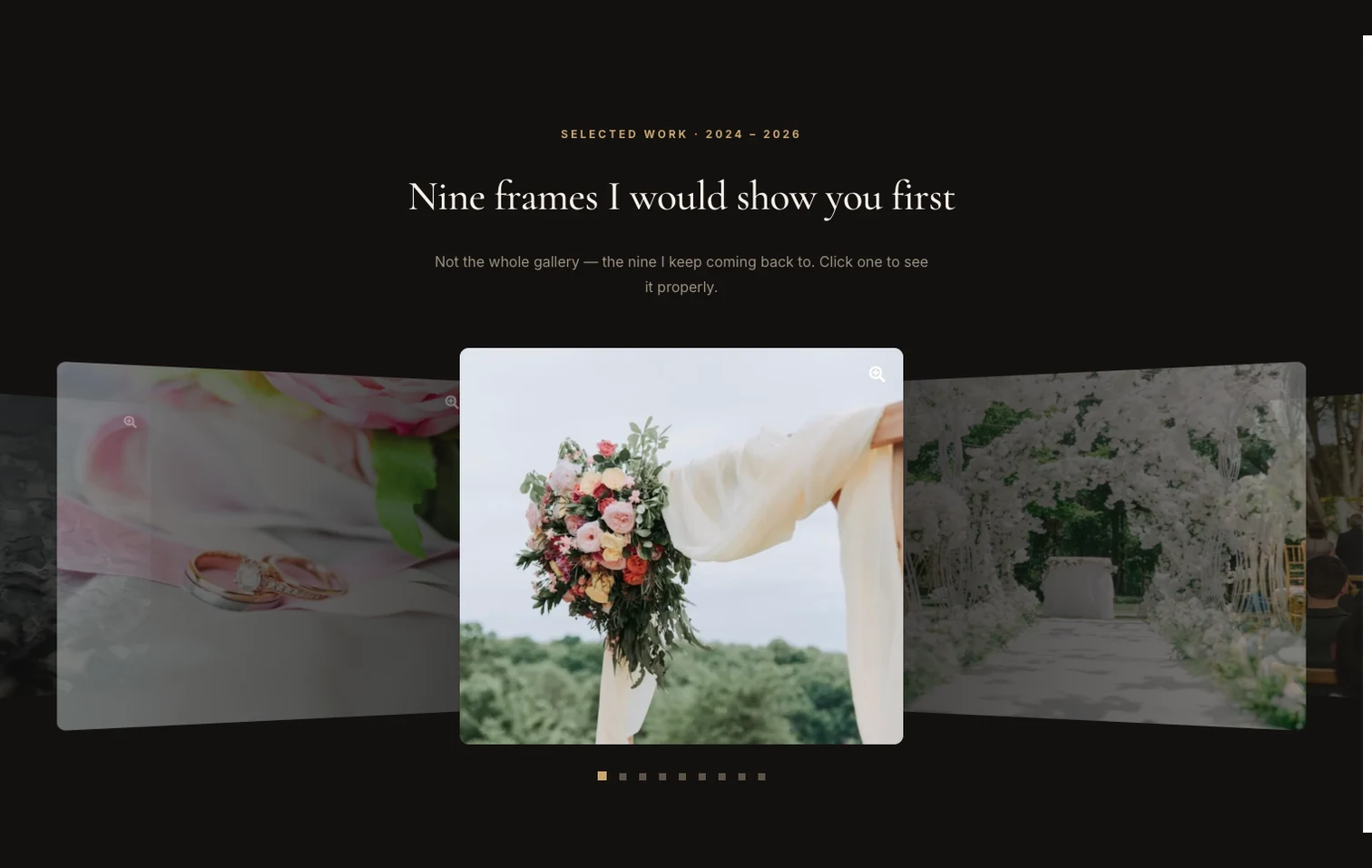
قسم مظلم مع الصورة المركزية في وضع مستقيم والجيران مستديرون وخافتون. إن التعتيم مهم بقدر أهمية الدوران، لأنه يخبر العين بمكان النظر.
إعدادات: التخطيط: تدفق الغلاف، الشريحة المركزية. تأثير تدفق الغلاف: قم بتدوير 18، العمق 160. الشرائح لكل عمود 3 و2 و1. العتامة 0.45 للشرائح العادية و1 للشريحة النشطة. التنقل: النقاط. افتح العرض التوضيحي للمحفظة.
4. شريط مطعم مع بار التقدم

أربعة أطباق متقاطعة، تتحرك من تلقاء نفسها، مع شريط تقدم رفيع حيث ستكون النقاط. يعمل كشريط مزاج بين أقسام صفحة القائمة.
إعدادات: التنقل: التقدم. التشغيل التلقائي، سرعة التشغيل التلقائي 2600، إيقاف مؤقت عند التشغيل. قم بتشغيل الوضع الحر، بحيث ينزلق السحب إلى التوقف. سرعة الرسوم المتحركة 900. فجوة العنصر 14px. افتح العرض التوضيحي للمطعم.
5. صالة عرض السيارات والأسهم والنقاط أدناه
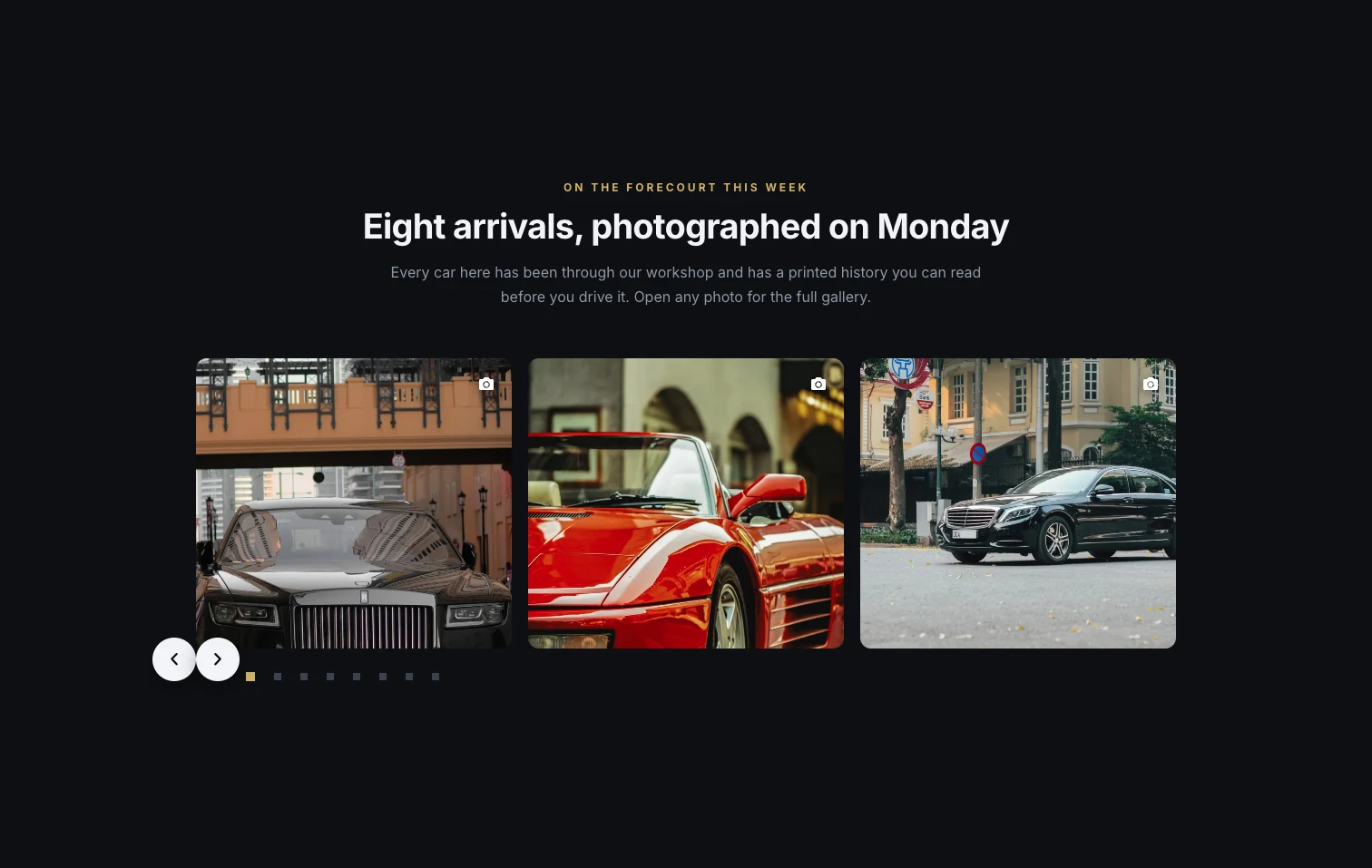
ثلاث سيارات متقاطعة مع الأسهم والنقاط مجمعة تحت الشرائح. يعد الاحتفاظ بجميع عناصر التحكم في مكان واحد أسفل الصور أمرًا مرتبًا على الأقسام المظلمة.
إعدادات: التنقل: الأسهم والنقاط، الموضع أسفل المركز. الشرائح لكل عمود 3 و2 و1. فجوة العنصر 18 بكسل، نصف قطر الحدود 12 بكسل. التشغيل التلقائي. افتح العرض التوضيحي لصالة العرض.
6. وجهات السفر، وتدفق التغطية على نطاق خمسة
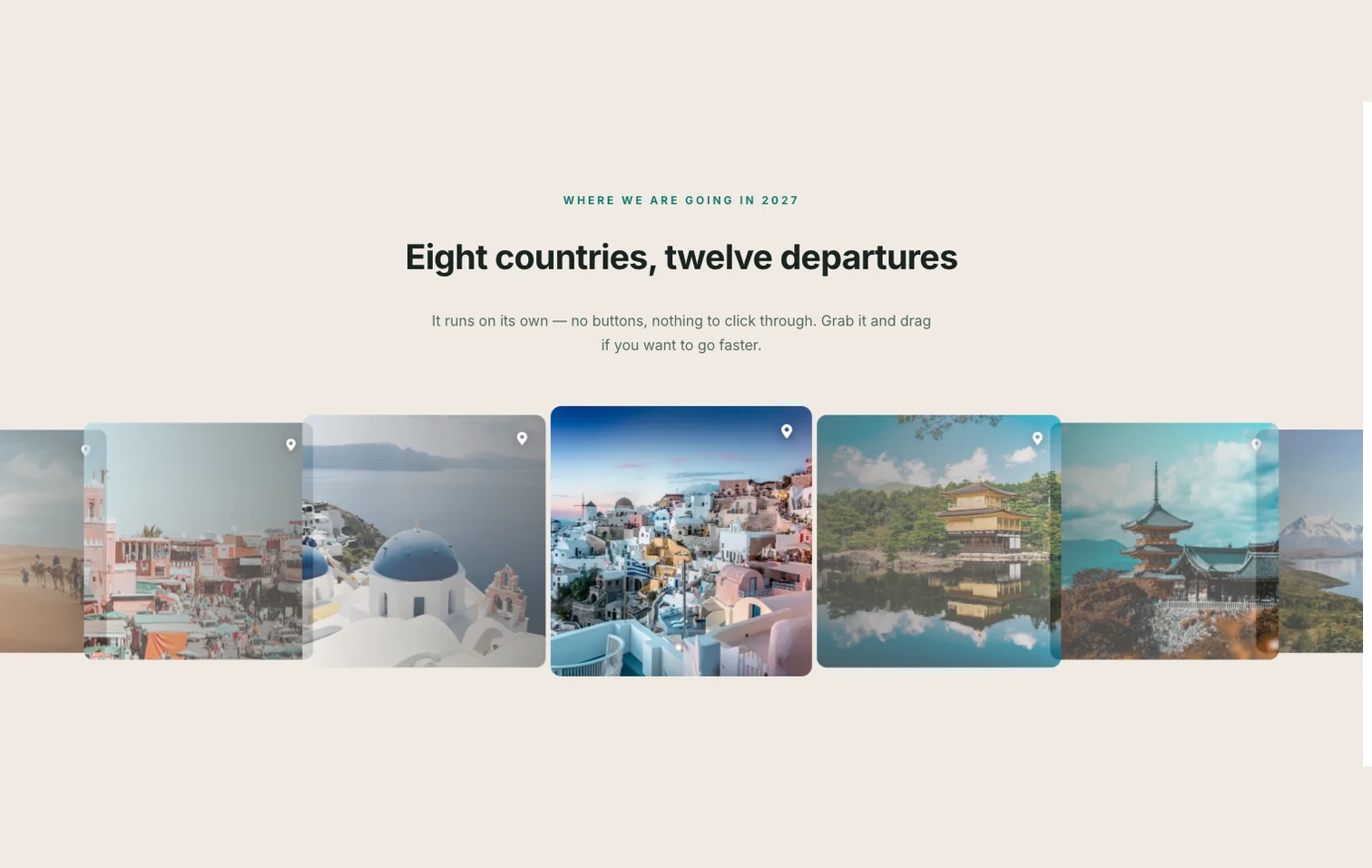
تدفق غطاء مسطح: خمس شرائح بدون دوران، عمق فقط، بحيث تبدو الشرائح الجانبية أصغر حجمًا وأكثر شحوبًا. يعمل من تلقاء نفسه دون أي ضوابط.
إعدادات: التخطيط: تدفق الغلاف، التدوير 0، العمق 80، الشريحة المركزية. الشرائح لكل عمود 5 و3 و1. التنقل: لا شيء. سرعة التشغيل التلقائي 2200، سرعة الرسوم المتحركة 1100. العتامة 0.7 للشرائح العادية. افتح العرض التوضيحي للسفر.
7. كتاب بحث المنتج مع الرصاص الديناميكي

أربع صور للمنتج بنقاط صغيرة تتقلص باتجاه الحواف. تحافظ الرصاصات الديناميكية على صف النقاط قصيرًا عندما يحتوي الرف الدائري على العديد من الشرائح.
إعدادات: التنقل: نقاط مع رصاصات ديناميكية قيد التشغيل. دقة الصورة: متوسطة كبيرة. فجوة العنصر 16 بكسل، نصف قطر الحدود 6 بكسل. إيقاف التشغيل التلقائي. افتح العرض التوضيحي لكتاب البحث.
8. جولة في الاستوديو، صورتان كبيرتان
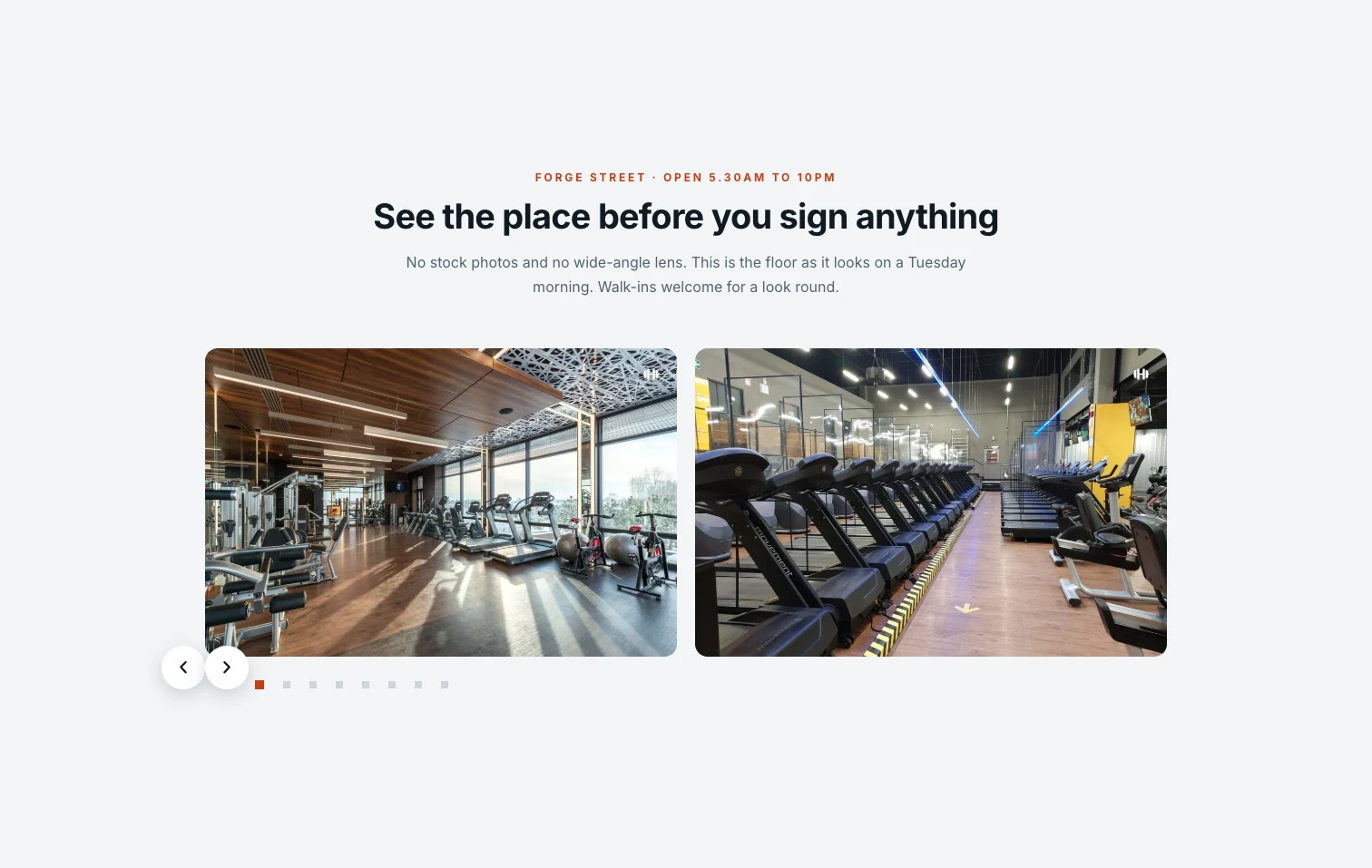
صورتان كبيرتان جنبًا إلى جنب. أيقونة Lightbox الموجودة على كل شريحة عبارة عن دمبل، مما يوضح كيف يمكن لأيقونة المعاينة أن تتطابق مع العمل.
إعدادات: الشرائح لكل عمود 2 و2 و1. التنقل: الأسهم والنقاط، الموضع أسفل المركز. تم تغيير أيقونة المعاينة في قسم نمط Lightbox. فجوة العنصر 20px، نصف قطر الحدود 14px. افتح العرض التوضيحي للاستوديو.
9. قسم البطل مع شريط تدفق الغطاء

تدفق الغلاف المستخدم كجزء من البطل: العنوان والأزرار في الأعلى، والدوامة في المنتصف وصف من الأرقام تحته. الصور تحمل القسم بدون صورة خلفية واحدة.
انسخ هذا: أبقِ الكاروسيل قصيرًا في الارتفاع عندما يكون تحت عنوان رئيسي، ثم ضع النقاط فوقه حتى لا تتصادم مع كل ما يأتي بعد ذلك. افتح العرض التوضيحي للبطل.
10. دائري داخل البطاقة

دائري صغير مكون من شريحتين يوضع في نصف البطاقة بجوار العنوان والأزرار. يحل شريط التقدم محل الأسهم، بحيث يظل الرف الدائري هادئًا بجانب النص.
انسخ هذا: لا يحتاج الكاروسيل إلى العرض الكامل. في حاوية ذات عمودين، يمكن أن تمثل صورة مميزة واحدة. افتح العرض التوضيحي للبطاقة.
هل تريد تجربة هذه التخطيطات؟ ال صفحة صورة دائرية يحتوي على أربع دوارات حية وعارض تجريبي لجميع الأمثلة المذكورة أعلاه.
ما هو الشيء المشترك بين الأمثلة
- شريحة واحدة على الهواتف. تم تعيين جميع الأمثلة الثمانية الأحدث شرائح لكل عمود إلى عمود واحد على الهاتف المحمول. لا يمكن للشاشات الصغيرة عرض ثلاث صور بأي تفاصيل.
- التشغيل التلقائي للتصفح. ستة من الأمثلة الثمانية الأحدث تترك التشغيل التلقائي. الاثنان اللذان يستخدمانه عبارة عن شرائط مزاجية لا يوجد بها ما تقرأه.
- الصور بنسبة واحدة. يستخدم كل مثال صورًا بنفس الشكل، مما يحافظ على مستوى الشرائح. إذا كنت تختلف، انظر كيفية عمل صور دائرية بنفس الارتفاع.
- زوايا مستديرة بين 6px و 16px. وهذا يكفي لتخفيف الصور والاستمرار في قراءتها على شكل مستطيل.
- نمط تنقل واحد. الأسهم أو النقاط أو الكسر أو شريط التقدم. لا يقوم أي منهم بتجميع ثلاثة أنواع من التحكم.
كيفية بناء واحدة من هذه الدوارات
- اسحب الإضافات الرئيسية صورة دائري على الصفحة وإضافة الصور الخاصة بك إلى صور دائري.
- في إعدادات دائري، تعيين الشرائح لكل عمود لسطح المكتب والكمبيوتر اللوحي والجوال، واختر دائري أو تدفق الغطاء تحت التخطيط.
- في ملاحة، اختر الأسهم، أو النقاط، أو الأسهم والنقاط، أو الأسهم والكسر، أو التقدم.
- انسخ قيم فجوة العنصر ونصف القطر والعتامة من المثال الذي تريده في علامة التبويب "النمط".
النسخة خطوة بخطوة مع لقطات الشاشة موجودة كيفية إنشاء صورة دائرية في Elementorلمزيد من التصميمات الدائرية والمنزلق للاستيراد، راجع موقعنا قوالب منزلق العنصر.
الأسئلة المتداولة
كم عدد الصور التي يجب أن تحتوي عليها صورة Elementor الدائرية؟
ستة إلى عشرة أعمال لمعظم الصفحات. مع حلقة لا نهائية، تحتاج إلى ضعف عدد الصور على الأقل مقارنة بالشرائح المعروضة مرة واحدة، أو يقفز الكاروسيل عندما يلتف. تستخدم جميع الأمثلة الأحدث هنا ثمانية أو تسعة.
ما هو دائري تدفق الغطاء؟
دائري حيث تواجه الشريحة المركزية العارض ويتم دفع الشرائح الموجودة بجانبها للخلف أو تدويرها أو تعتيمها. في Master Addons Image Carousel، يعد خيار Coverflow ضمن التخطيط، مع أشرطة تمرير التدوير والتمدد والتعديل والعمق.
هل يجب تشغيل الصورة الدائرية تلقائيًا؟
اترك التشغيل التلقائي عند حاجة الزائرين إلى إلقاء نظرة على كل صورة، مثل الغرف أو المنتجات أو أعمال المحفظة. قم بتشغيله للحصول على شريط زخرفي، وقم بتشغيل إيقاف مؤقت عند التمرير بحيث يتوقف تحت المؤشر.
هل يمكنني استخدام هذه الأمثلة الدائرية كقوالب؟
كل مثال عبارة عن أداة Image Carousel واحدة، بحيث يمكنك إعادة بنائها عن طريق نسخ الإعدادات المدرجة تحتها. أضف صورك، وقم بتعيين الشرائح لكل جهاز، واختر نوع التنقل وتطابق الفجوة ونصف القطر.
كم عدد الشرائح التي يجب أن تظهر على الهاتف المحمول؟
واحد، في معظم الحالات. تُظهر الأمثلة الثمانية الأحدث هنا شريحة واحدة على الهواتف. يمكن أن تعمل شريحتان مع مربعات المنتجات الصغيرة أو الشعارات.
الأفكار النهائية
اختر مثال Elementor image carousel الأقرب إلى المحتوى الخاص بك، وانسخ إعداداته وقم بتبديل صورك. ثلاث شرائح بأسهم خارجية تناسب الجولة، وشريحة واحدة بها عداد تناسب القائمة. استخدم تدفق الغلاف لمحفظة حيث يجب أن تؤدي صورة واحدة.
تم بناء العشرة جميعًا باستخدام الإضافات الرئيسية صورة دائري.
القراءة ذات الصلة
