


Principais conclusões
- Todos os dez exemplos de carrossel de imagens Elementor nesta postagem são demonstrações ao vivo construídas com o widget Master Addons Image Carousel, e cada um tem um link que você pode abrir.
- Três dos dez exemplares de carrossel usam o layout Coverflow, onde o slide central fica voltado para frente e os slides laterais ficam atrás dele.
- Definir Slides por Coluna como 1 com navegação de Setas e Fração transforma o carrossel de imagens em um controle deslizante de uma foto com um contador como 1 /8.
- Todos os oito exemplos mais recentes caem para um slide no celular e a maioria mostra dois em tablets.
- A reprodução automática é desligada em seis dos oito exemplos mais recentes, porque os visitantes que navegam nas fotos preferem se mover em sua própria velocidade.
A maneira mais rápida de projetar um carrossel é começar a partir de um exemplo de carrossel de imagem Elementor que já funciona e alterar as fotos Os dez abaixo incluem um tour de hotel, uma lista de propriedades, um portfólio de casamento, uma faixa de menu, um showroom de carros e um lookbook de produtos.
Cada exemplo é uma página ao vivo Para os oito primeiros listamos as configurações exatamente como elas são salvas no widget, para que você possa copiá-las.
Índice
Os 10 exemplos em resumo
| Exemplo | traçado | Slides na área de trabalho | Navegação |
|---|---|---|---|
| Hotel tour | Carrossel | 3 | Flechas, fora |
| Listagem propriedade | Carrossel | 1 | Flechas e Fração |
| Portfólio casamentos | Fluxo de cobertura | 3 | Pontos |
| Faixa restaurante | Carrossel | 4 | Progresso |
| Showroom carro | Carrossel | 3 | Setas e Pontos |
| Destinos viagem | Fluxo de cobertura | 5 | Nenhum, reprodução automática |
| Livro de consulta do produto | Carrossel | 4 | Pontos com balas dinâmicas |
| Tour estúdio | Carrossel | 2 | Setas e Pontos |
| Herói com fluxo de cobertura | Fluxo de cobertura | Vários | Pontos |
| Carrossel dentro de um cartão | Carrossel | 2 | Progresso |
Exemplos de carrossel de imagens de elementor
1. tour pelo hotel, três de diâmetro
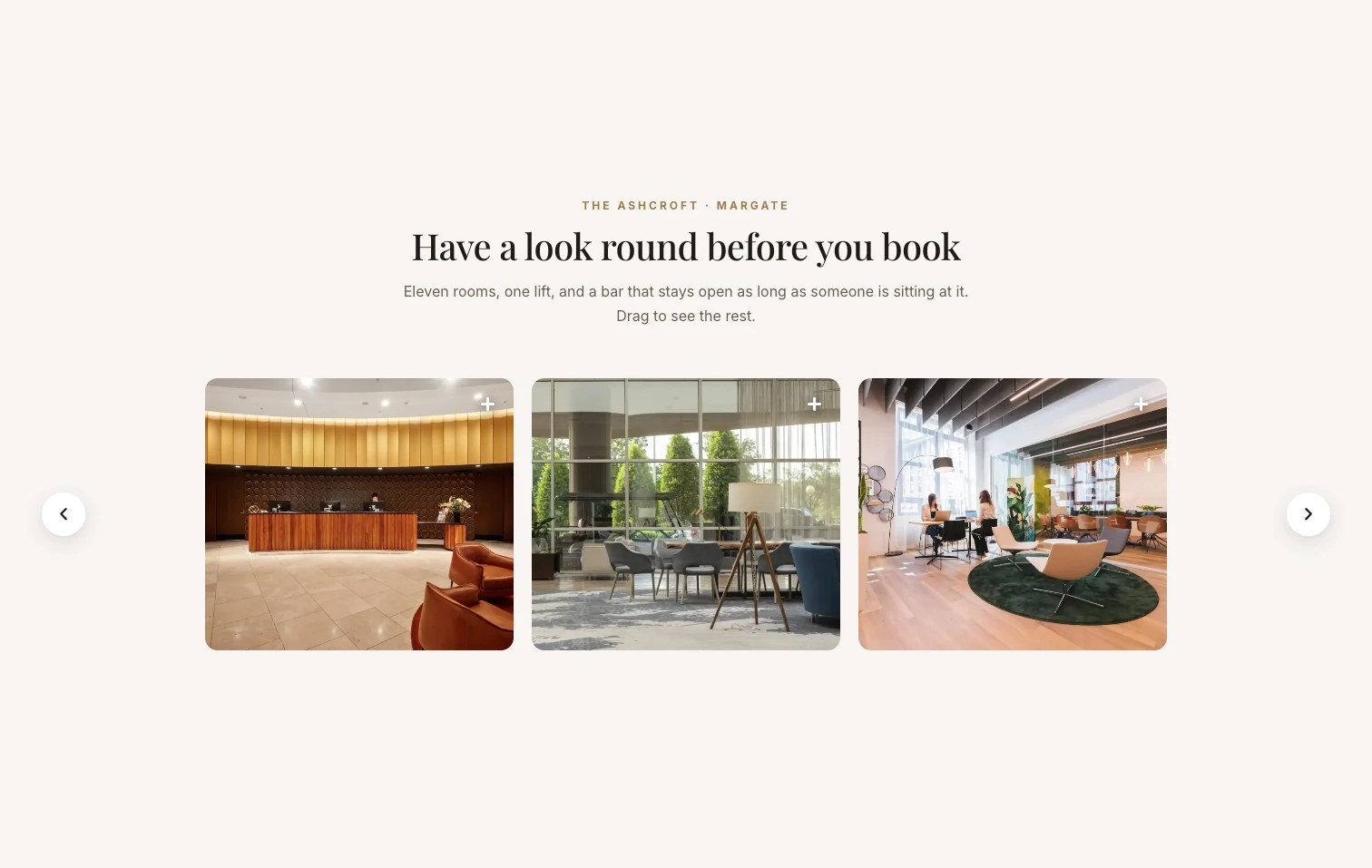
Três fotos largas com cantos arredondados e setas que ficam do lado de fora dos slides, então nada cobre as imagens Esta é a forma padrão para um passeio por salas ou espaços.
Configurações: Slides por coluna 3 no desktop, 2 no tablet, 1 no celular Navegação: setas, colocação: fora Resolução de imagem: Grande. Item Gap 20 px, raio de borda 14 px. Retirar automaticamente, agarrar o cursor ligado. Abra a demonstração do hotel.
2. listagem de propriedades, uma foto com balcão
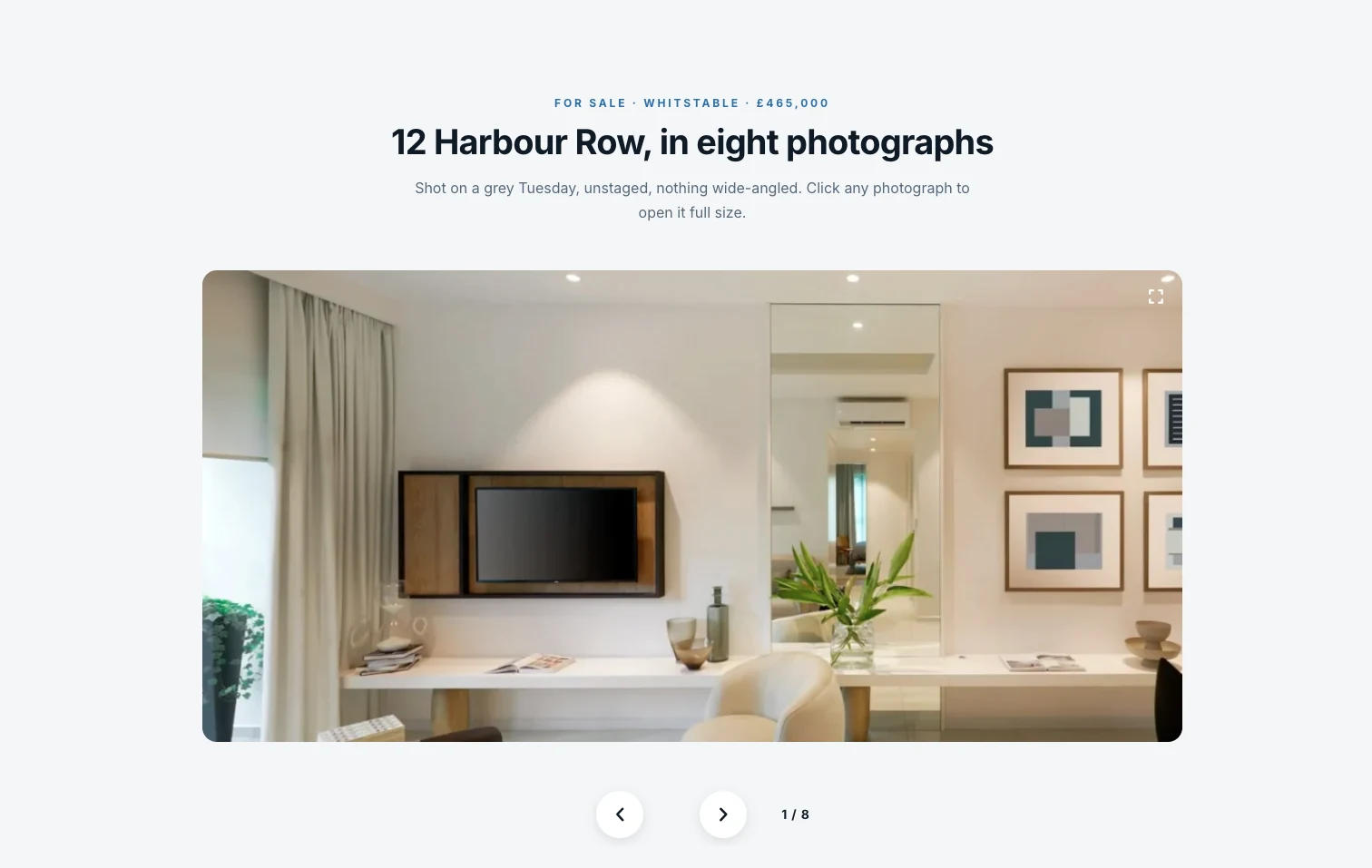
Uma foto grande de cada vez com um contador embaixo dela As listagens usam isso porque os compradores querem ver quantas fotos existem e onde elas estão no set.
Configurações: Slides por Coluna 1 em cada dispositivo Navegação: Setas e Fração, posição Centro inferior Loop off, então o contador pára em 8 /8. Item Gap 0, raio de borda 16 px. Abra a demonstração da propriedade.
Portfólio 3. wedding em coverflow
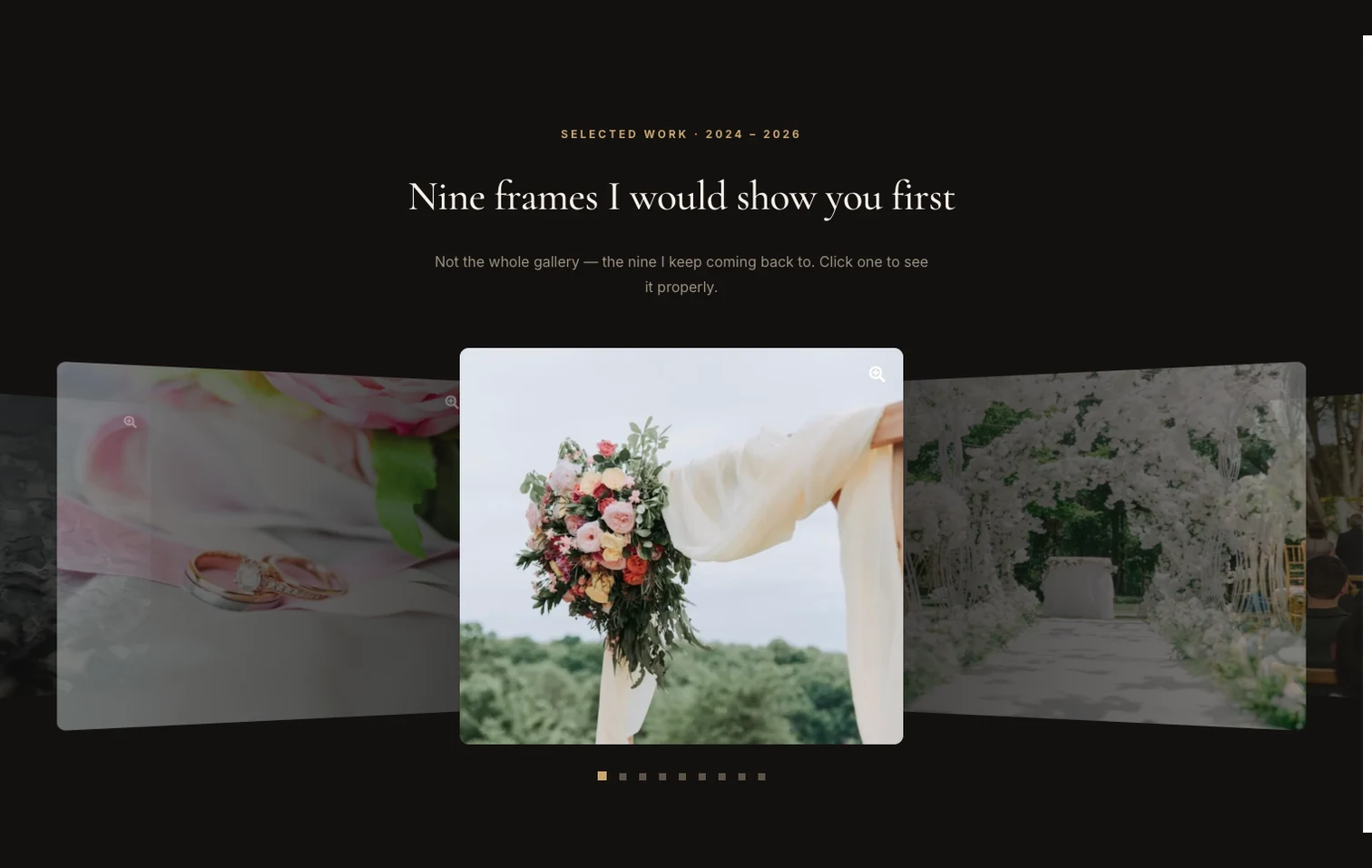
Uma seção escura com a foto central na vertical e os vizinhos virados e escurecidos. O escurecimento é tão importante quanto a rotação, porque indica aos olhos para onde olhar.
Configurações: Layout: Coverflow, Center Slide on. Coverflow Effect: Gire 18, Profundidade 160. slides por coluna 3, 2 e 1. opacidade 0,45 para slides normais e 1 para o slide ativo Navegação: Pontos. Abra a demonstração do portfólio.
Faixa de restaurante 4. com uma barra de progresso
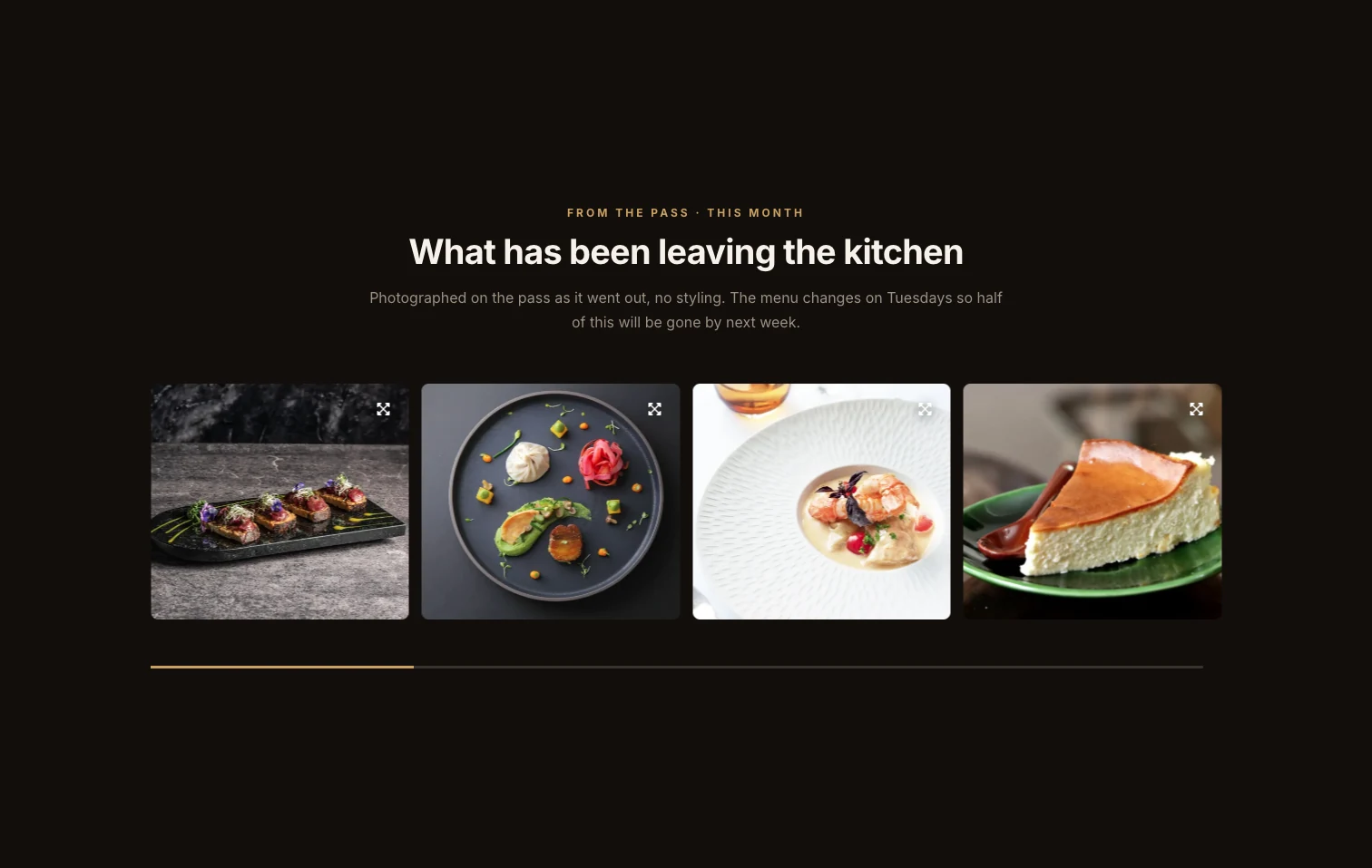
Quatro pratos em toda a extensão, movendo-se por conta própria, com uma barra de progresso fina onde os pontos seriam Ele funciona como uma faixa de humor entre seções de uma página de menu.
Configurações: Navegação: Progresso. Autoplay on, Autoplay Speed 2600, Pause on Hover on. Modo livre de arrasto ligado, então um arrasto desliza para uma parada Velocidade de animação 900. Item Gap 14 px. Abra a demonstração do restaurante.
Showroom do carro 5., setas e pontos abaixo
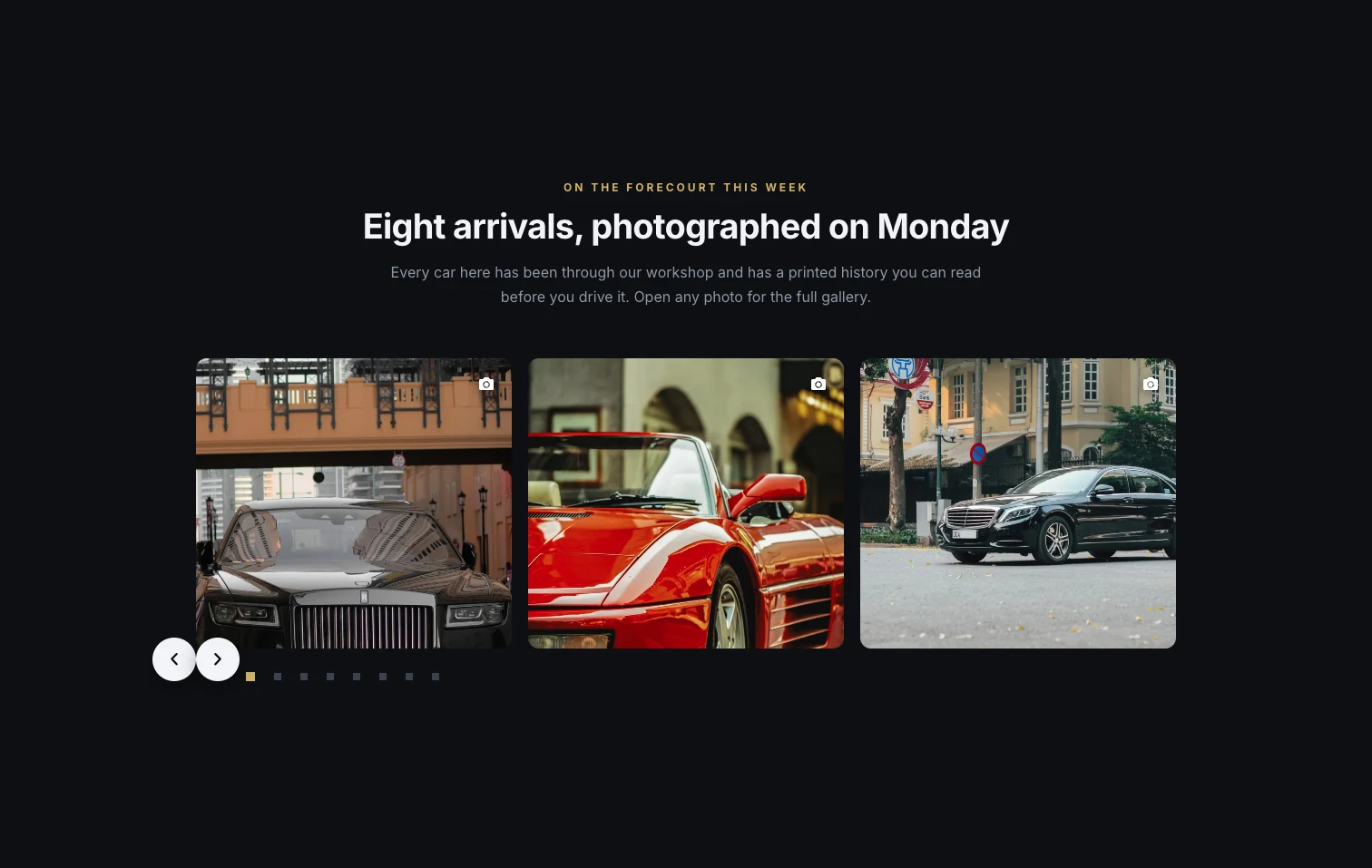
Três carros cruzados com as setas e pontos agrupados sob os slides Manter todos os controles em um só lugar sob as fotos é arrumado em seções escuras.
Configurações: Navegação: Setas e pontos, posição Centro inferior Slides por coluna 3, 2 e 1. Item Gap 18 px, raio da borda 12 px. Retirar automaticamente. Abra a demonstração do showroom.
6. Destinos de viagem, fluxo de cobertura de cinco níveis
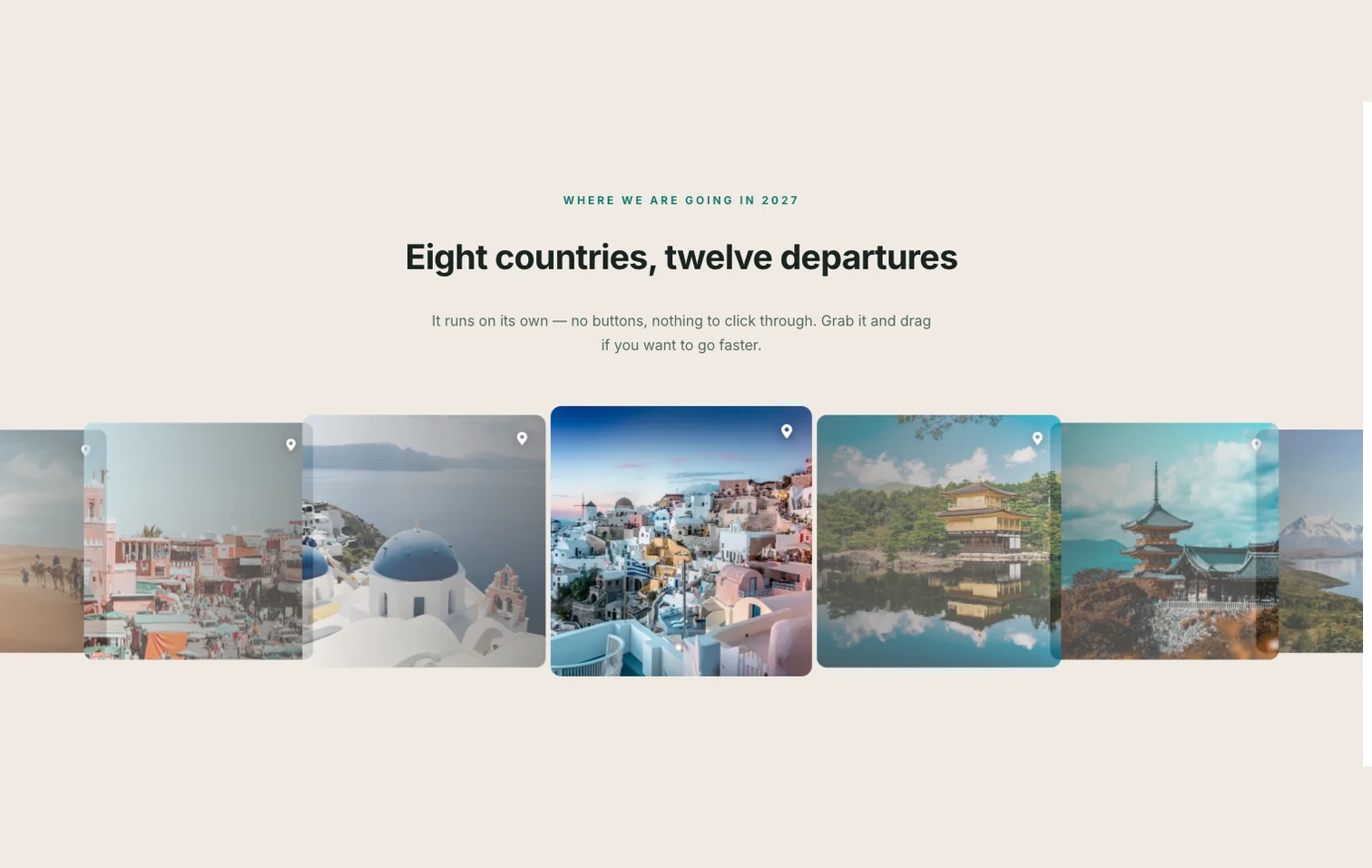
Um fluxo de cobertura plano: cinco desliza através sem rotação, apenas profundidade, de modo que os deslizamentos laterais parecem menores e mais pálidos Ele corre por si só sem controles.
Configurações: Layout: Fluxo de cobertura, Gire 0, Profundidade 80, Slide central ligado. Slides por coluna 5, 3 e 1. navegação: Nenhum. Velocidade de reprodução automática 2200, velocidade de animação 1100. opacidade 0,7 para slides normais. Abra a demonstração de viagem.
7. lookbook de produtos com balas dinâmicas
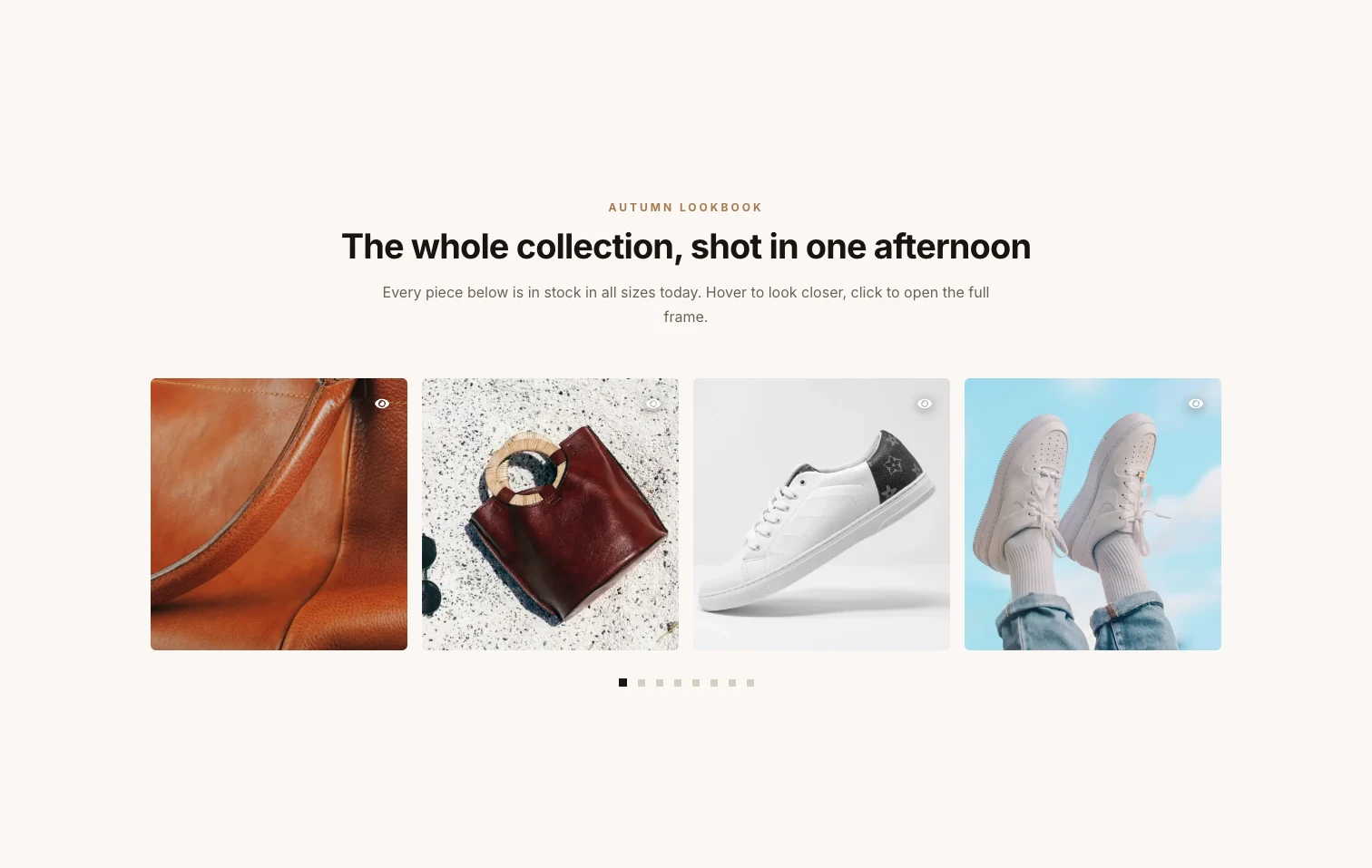
Quatro fotos de produtos com pequenos pontos que encolhem em direção às bordas As balas dinâmicas mantêm a linha de pontos curta quando um carrossel tem muitos slides.
Configurações: Navegação: Pontos com Balas Dinâmicas ativadas Resolução de Imagem: Médio Grande. Item Gap 16 px, raio de borda 6 px. Retirar automaticamente. Abra a demonstração do lookbook.
8. tour de estúdio, duas fotos grandes
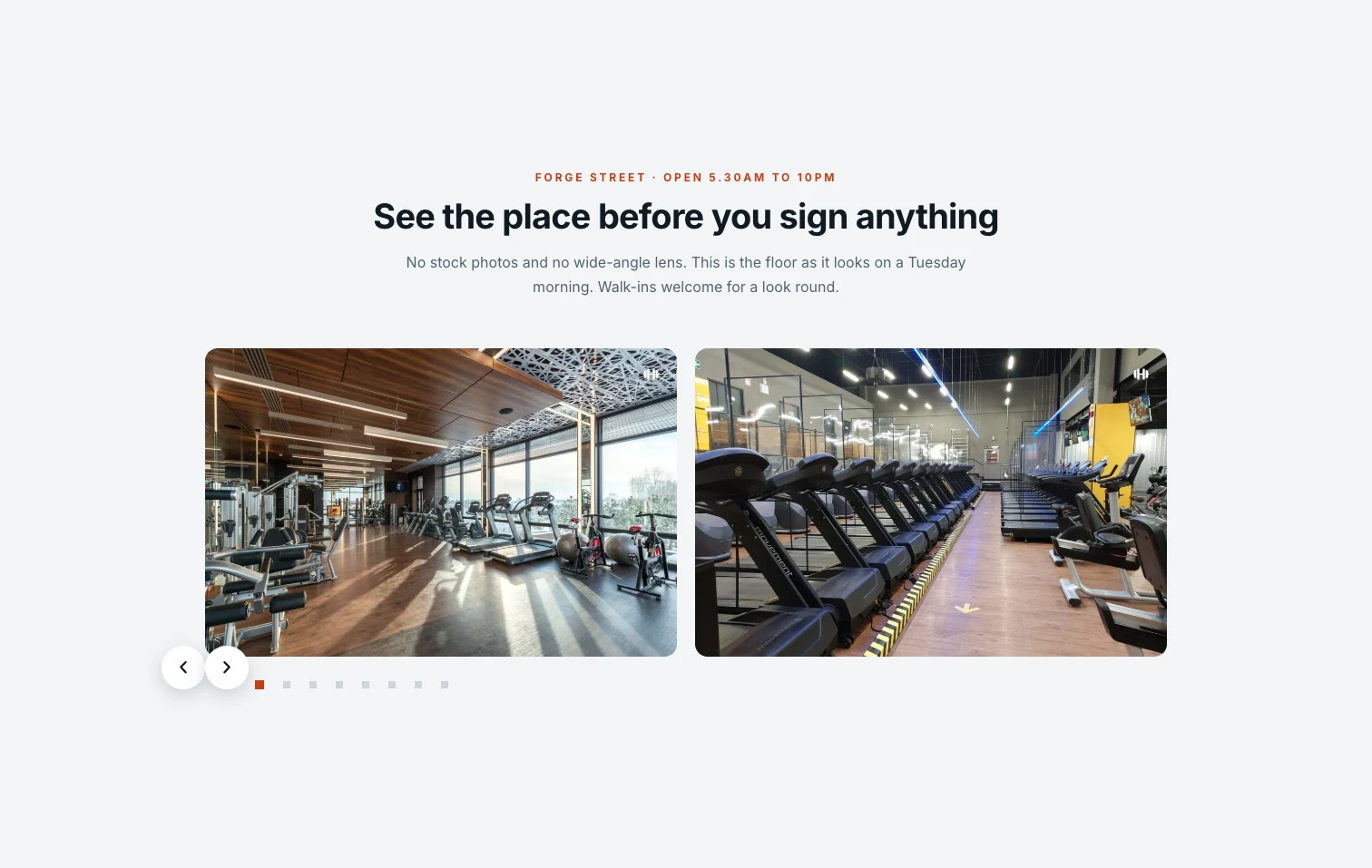
Duas fotos grandes lado a lado O ícone da caixa de luz em cada slide é um haltere, que mostra como o ícone de visualização pode combinar com o negócio.
Configurações: Slides por Coluna 2, 2 e 1. navegação: setas e pontos, posição Centro inferior ícone de visualização alterado na seção estilo Lightbox Item Gap 20 px, raio de borda 14 px. Abra a demo do estúdio.
Seção 9. Hero com uma faixa de fluxo de cobertura

Um fluxo de cobertura usado como parte de um herói: cabeçalho e botões em cima, o carrossel no meio e uma linha de números embaixo dele As fotos carregam a seção sem uma única imagem de fundo.
Copie isto: mantenha o carrossel curto em altura quando ele estiver sob uma manchete e coloque os pontos acima dele para que não colidam com o que vier a seguir. Abra a demonstração do herói.
Carrossel 10. dentro de um cartão

Um pequeno carrossel de dois slides colocado em metade de um cartão, ao lado do cabeçalho e botões Uma barra de progresso substitui setas, de modo que o carrossel fica quieto ao lado do texto.
Copie isto: um carrossel não precisa da largura total Em um recipiente de duas colunas, ele pode substituir uma única imagem de recurso. Abra a demonstração do cartão.
Quer experimentar esses layouts? O Página de widget carrossel de imagens possui quatro carrosséis ao vivo e o visualizador de demonstração para todos os exemplos acima.
O que os exemplos têm em comum
- Um slide em telefones. Todos os oito exemplos mais recentes definem Slides por Coluna como 1 no celular Telas pequenas não podem mostrar três fotos com nenhum detalhe.
- Retire automaticamente para navegar. Seis dos oito exemplos mais recentes deixam a reprodução automática Os dois que a usam são tiras de humor sem nada para ler.
- Imagens em uma proporção. Cada exemplo usa fotos com a mesma forma, o que mantém os slides nivelados Se os seus diferirem, veja como fazer imagens de carrossel da mesma altura.
- Cantos arredondados entre 6px e 16px. Isso é suficiente para suavizar as fotos e ainda assim ler como um retângulo.
- Um estilo de navegação. Setas, pontos, uma fração ou uma barra de progresso Nenhum deles empilha três tipos de controle.
Como construir um desses carrosséis
- Arraste os complementos mestres Carrossel de Imagem na página e adicione suas imagens a Imagens Carrossel.
- Em Configurações Carrossel, definir Slides por Coluna para desktop, tablet e celular, e escolha Carrossel ou Fluxo de cobertura sob Layout.
- Em Navegação, escolha Setas, Pontos, Setas e Pontos, Setas e Fração ou Progresso.
- Copie os valores de Item Gap, raio e opacidade do exemplo que você gosta na guia Estilo.
A versão passo a passo com capturas de tela está em como criar um carrossel de imagens no Elementor. Para mais designs de carrossel e controles deslizantes para importar, consulte nosso Modelos de controle deslizante de elementor.
Perguntas frequentes
Quantas imagens um carrossel de imagens Elementor deve ter?
Seis a dez trabalhos para a maioria das páginas Com um loop infinito você precisa de pelo menos duas vezes mais imagens do que slides mostrados de uma só vez, ou o carrossel salta quando ele envolve Todos os exemplos mais recentes aqui usam oito ou nove.
O que é um carrossel de fluxo de cobertura?
Um carrossel onde o slide central fica voltado para o visualizador e os slides ao lado dele são empurrados para trás, girados ou escurecidos. No Master Addons Image Carousel é a opção Coverflow em Layout, com controles deslizantes Rotate, Stretch, Modifier e Depth.
Um carrossel de imagens deve ser reproduzido automaticamente?
Deixe a reprodução automática desligada quando os visitantes precisarem olhar para cada imagem, como salas, produtos ou trabalho de portfólio. Ligue-o para uma faixa decorativa e ligue Pause on Hover para que pare sob o ponteiro.
Posso usar esses exemplos de carrossel como modelos?
Cada exemplo é um único widget de Carrossel de Imagens, para que você possa reconstruí-lo copiando as configurações listadas abaixo dele Adicione suas imagens, defina os slides por dispositivo, escolha o tipo de navegação e corresponda à lacuna e ao raio.
Quantos slides devem ser exibidos no celular?
Um, na maioria dos casos Os oito exemplos mais recentes aqui todos mostram um único slide em telefones Dois slides podem funcionar para pequenos blocos de produtos ou logotipos.
Pensamentos finais
Escolha o exemplo do carrossel de imagens Elementor mais próximo do seu conteúdo, copie suas configurações e troque suas fotos Três slides com setas externas combinam com um tour e um slide com contador combina com uma listagem Use o fluxo de cobertura para um portfólio onde uma imagem deve liderar.
Todos os dez são construídos com o Carrossel de imagens Master Addons.
Leitura relacionada
