


Conclusiones clave
- Los diez ejemplos de carrusel de imágenes de Elementor en esta publicación son demostraciones en vivo creadas con el widget Master Addons Image Carousel, y cada uno tiene un enlace que puede abrir.
- Tres de los diez ejemplos de carrusel utilizan el diseño Coverflow, donde la corredera central mira hacia adelante y las correderas laterales se ubican detrás de ella.
- Configurar diapositivas por columna en 1 con navegación de flechas y fracciones convierte el carrusel de imágenes en un control deslizante de una foto con un contador como 1/8.
- Los ocho ejemplos más nuevos se muestran en una diapositiva en dispositivos móviles y la mayoría muestra dos en tabletas.
- La reproducción automática está desactivada en seis de los ocho ejemplos más nuevos, porque los visitantes que buscan fotos prefieren moverse a su propia velocidad.
La forma más rápida de diseñar un carrusel es comenzar con un ejemplo de carrusel de imágenes de Elementor que ya funciona y cambiar las fotos. Los diez siguientes incluyen un recorrido por el hotel, una lista de propiedades, un portafolio de bodas, una franja de menú, una sala de exposición de automóviles y un lookbook de productos.
Cada ejemplo es una página en vivo. Durante los primeros ocho enumeramos la configuración exactamente como están guardadas en el widget, para que pueda copiarla.
Tabla de contenidos
Los 10 ejemplos de un vistazo
| Ejemplo | Diseño | Diapositivas en el escritorio | Navegación |
|---|---|---|---|
| Tour hotelero | Carrusel | 3 | Flechas, afuera |
| Listado de propiedades | Carrusel | 1 | Flechas y fracción |
| Portafolio de bodas | Flujo de cobertura | 3 | Puntos |
| Franja de restaurante | Carrusel | 4 | Progreso |
| Sala de exposición de coches | Carrusel | 3 | Flechas y puntos |
| Destinos de viaje | Flujo de cobertura | 5 | Ninguno, reproducción automática |
| Lookbook de productos | Carrusel | 4 | Puntos con balas dinámicas |
| Visita al estudio | Carrusel | 2 | Flechas y puntos |
| Héroe con flujo de cobertura | Flujo de cobertura | Varios | Puntos |
| Carrusel dentro de una tarjeta | Carrusel | 2 | Progreso |
Ejemplos de carrusel de imágenes elementales
1. Tour hotelero, tres de ancho
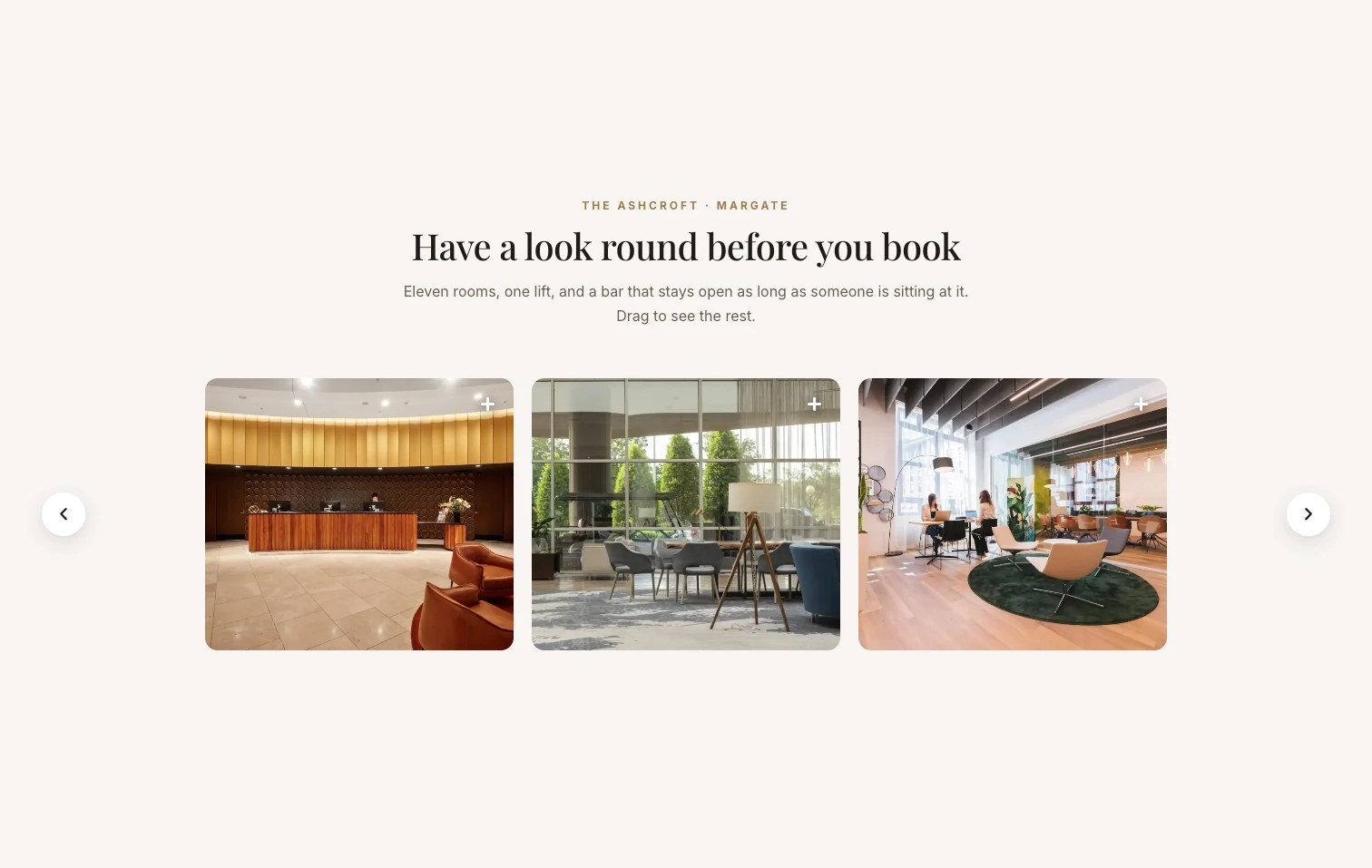
Tres fotografías amplias con esquinas redondeadas y flechas que se encuentran fuera de las diapositivas, por lo que nada cubre las imágenes. Esta es la forma estándar para un recorrido por habitaciones o espacios.
Ajustes: Diapositivas por columna 3 en escritorio, 2 en tableta, 1 en móvil. Navegación: Flechas, Colocación: Exterior. Resolución de imagen: Grande. Espacio entre elementos 20px, radio de borde 14px. Reproducción automática, Grab Cursor activado. Abra la demostración del hotel.
2. Listado de propiedades, una foto con mostrador
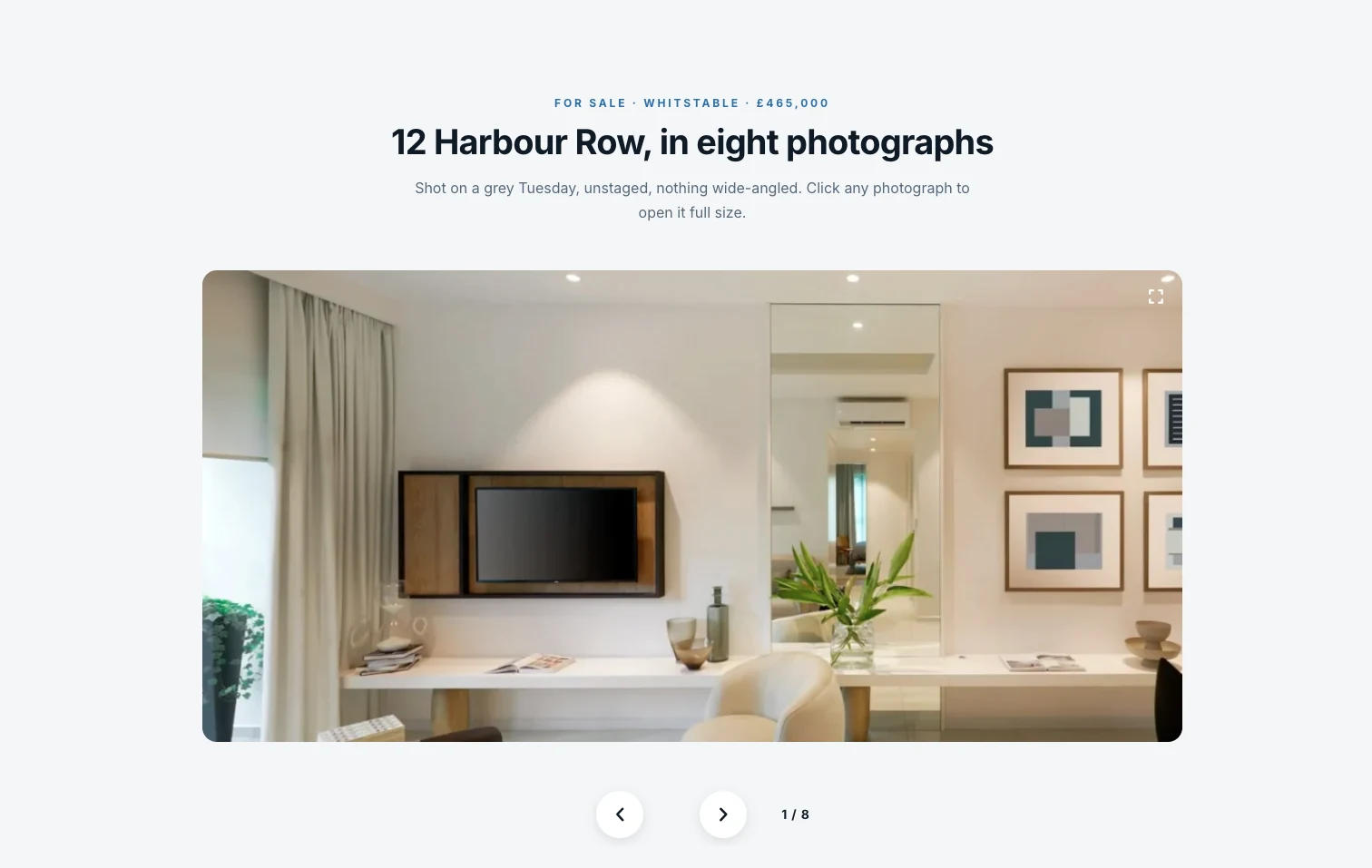
Una foto grande a la vez con un mostrador debajo. Los listados usan esto porque los compradores quieren ver cuántas fotos hay y dónde están en el conjunto.
Ajustes: Deslizamientos por columna 1 en cada dispositivo. Navegación: Flechas y Fracción, posición Centro inferior. Bucle, por lo que el contador se detiene en 8 / 8. Espacio entre elementos 0, radio del borde 16px. Abra la demostración de la propiedad.
3. Portafolio de bodas en coverflow
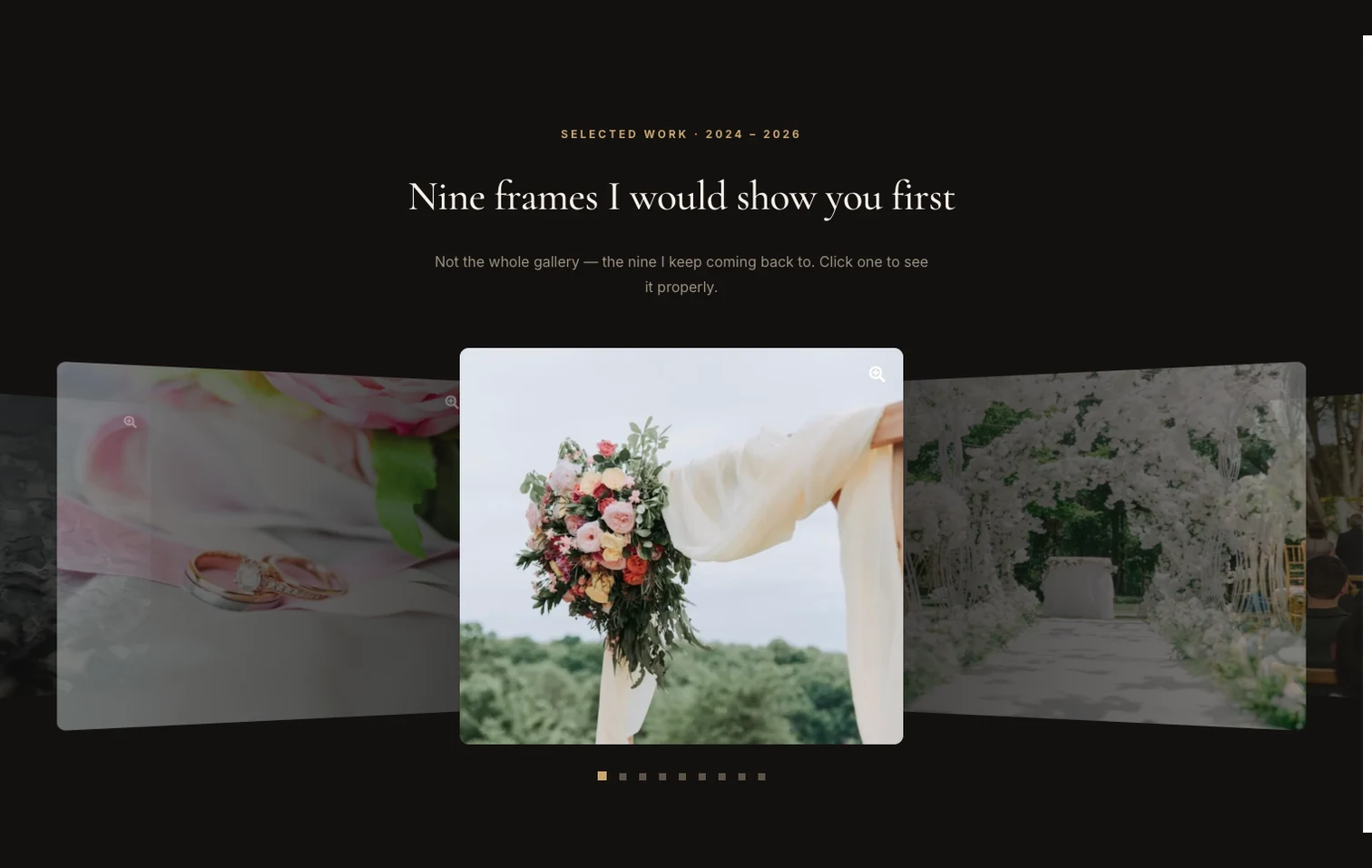
Una sección oscura con la foto central en posición vertical y los vecinos girados y atenuados. La atenuación importa tanto como la rotación, porque le dice al ojo dónde mirar.
Ajustes: Diseño: Coverflow, Diapositiva central activada. Efecto Coverflow: Gira 18, Profundidad 160. Diapositivas por columna 3, 2 y 1. Opacidad 0,45 para diapositivas normales y 1 para diapositivas activas. Navegación: Puntos. Abra la demostración del portafolio.
4. Tira de restaurante con barra de progreso
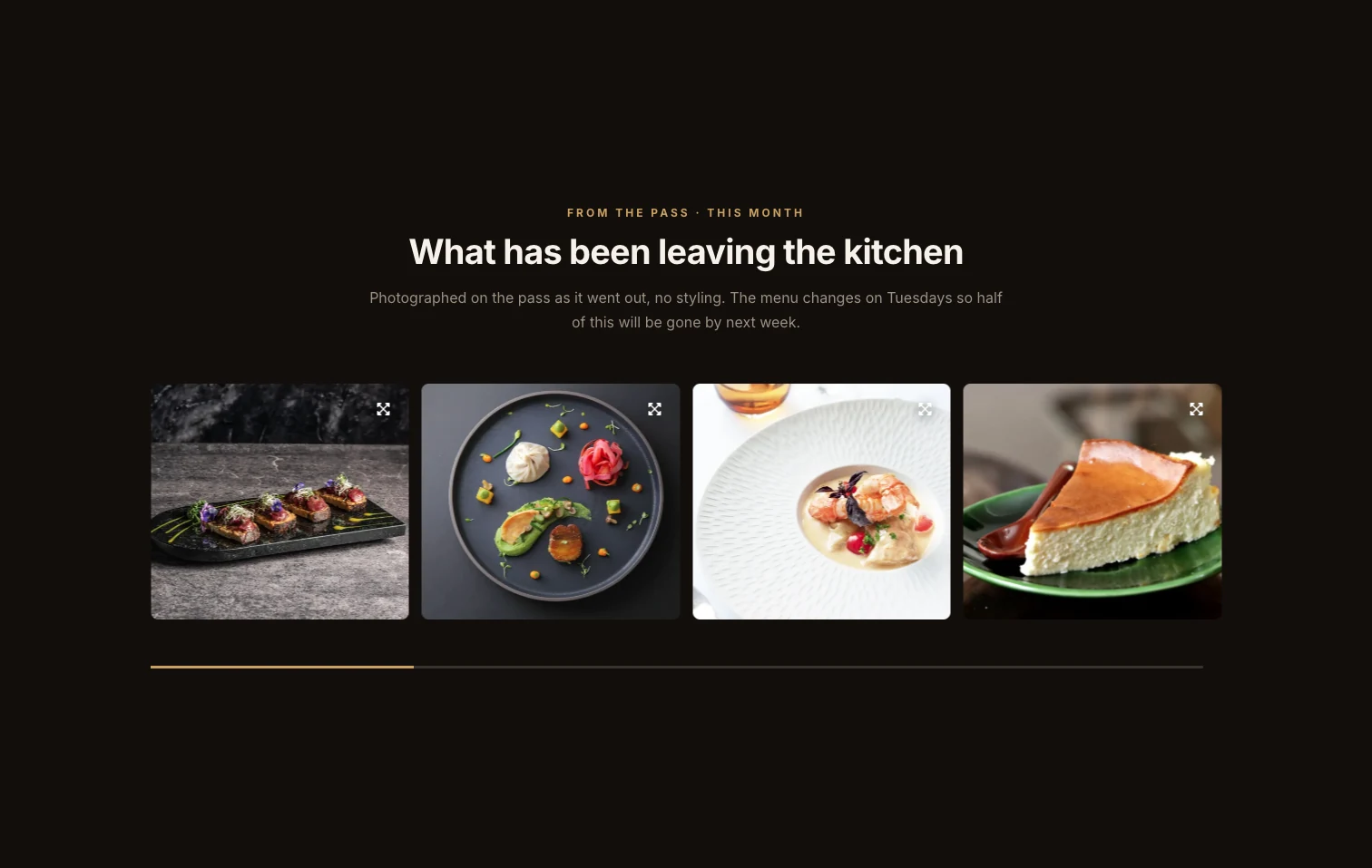
Cuatro platos, moviéndose solos, con una delgada barra de progreso donde estarían los puntos. Funciona como una franja de humor entre secciones de una página de menú.
Ajustes: Navegación: Progreso. Reproducción automática activada, Velocidad de reproducción automática 2600, Pausa activada. Modo libre de arrastre activado, por lo que un arrastre se desliza hasta detenerse. Velocidad de animación 900. Espacio entre elementos 14px. Abra la demostración del restaurante.
5. Sala de exposición de automóviles, flechas y puntos debajo
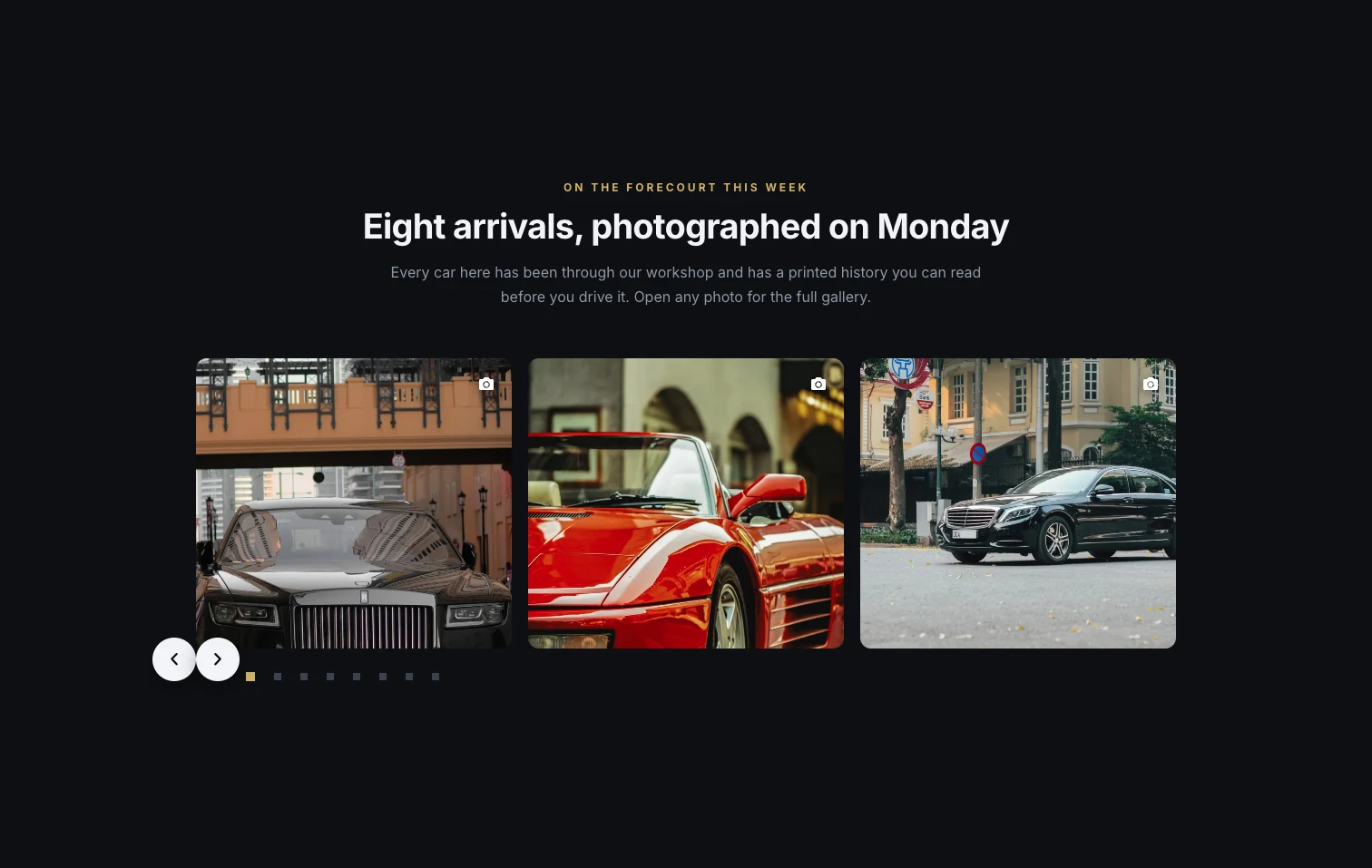
Tres coches cruzados con flechas y puntos agrupados debajo de las diapositivas. Mantener todos los controles en un solo lugar debajo de las fotos está ordenado en las secciones oscuras.
Ajustes: Navegación: Flechas y Puntos, posición Centro Inferior. Diapositivas por columna 3, 2 y 1. Espacio entre elementos 18px, radio del borde 12px. Reproducción automática. Abra la demostración de la sala de exposición.
6. Destinos de viaje, flujo de cobertura de cinco anchos
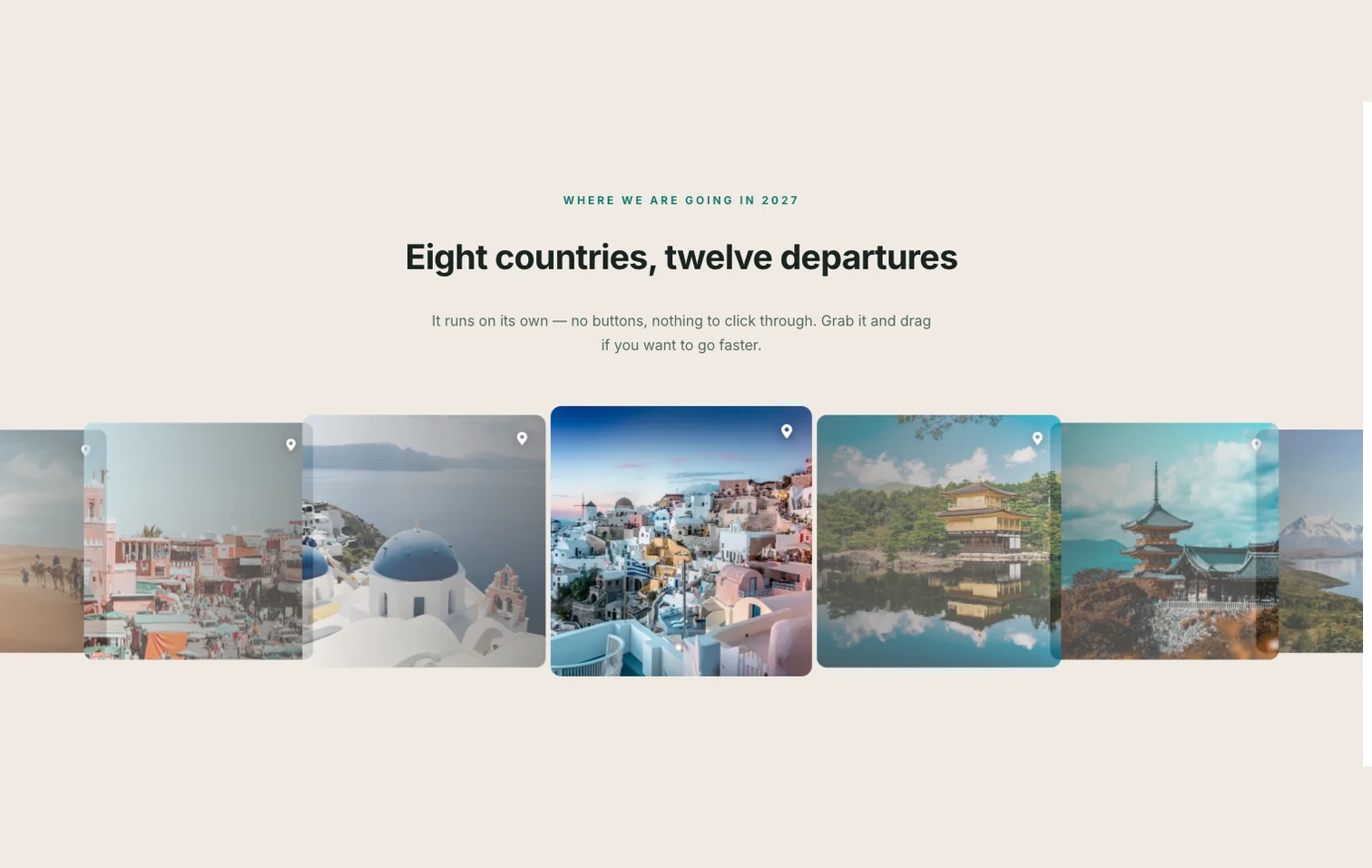
Un flujo de cobertura plano: cinco deslizamientos sin rotación, solo profundidad, por lo que los deslizamientos laterales parecen más pequeños y pálidos. Funciona solo sin controles.
Ajustes: Diseño: Coverflow, Rotar 0, Profundidad 80, Centrar Deslizamiento activado. Diapositivas por columna 5, 3 y 1. Navegación: Ninguna. Velocidad de reproducción automática 2200, velocidad de animación 1100. Opacidad 0,7 para diapositivas normales. Abra la demostración de viaje.
7. Lookbook de producto con balas dinámicas

Cuatro fotos de productos con pequeños puntos que se encogen hacia los bordes. Dynamic Bullets mantiene la fila de puntos corta cuando un carrusel tiene muchas diapositivas.
Ajustes: Navegación: Puntos con balas dinámicas activadas. Resolución de imagen: Mediana Grande. Espacio entre elementos 16px, radio del borde 6px. Reproducción automática. Abra la demostración del lookbook.
8. Visita al estudio, dos fotografías de gran tamaño
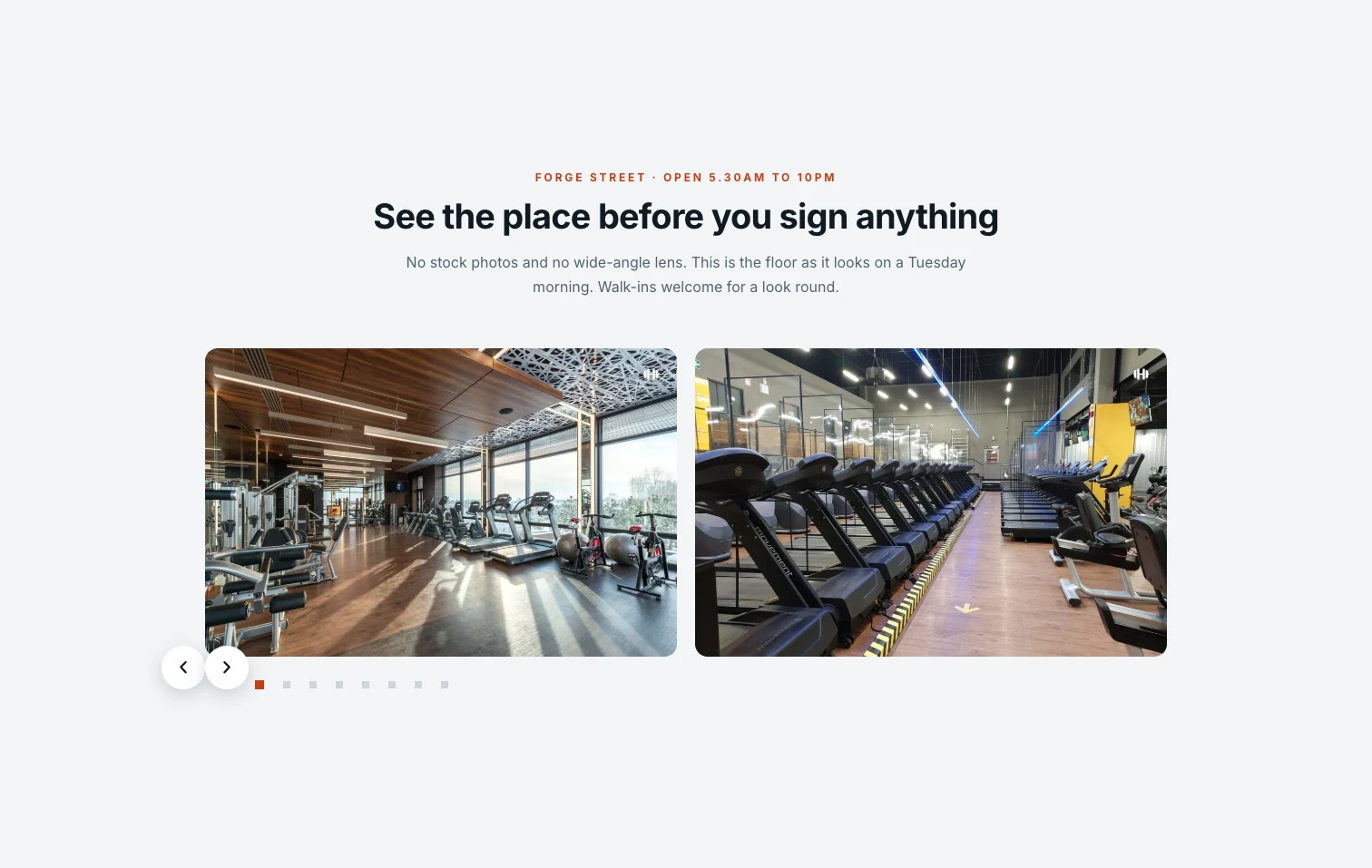
Dos fotos grandes una al lado de la otra. El ícono de la caja de luz en cada diapositiva es una mancuerna, que muestra cómo el ícono de vista previa puede coincidir con el negocio.
Ajustes: Diapositivas por columna 2, 2 y 1. Navegación: flechas y puntos, posición en el centro inferior. El icono de vista previa cambió en la sección Estilo Lightbox. Espacio entre elementos 20px, radio del borde 14px. Abra la demostración de estudio.
9. Sección Hero con una tira de cobertura

Un flujo de cobertura utilizado como parte de un héroe: encabezado y botones en la parte superior, el carrusel en el medio y una fila de números debajo. Las fotos llevan la sección sin una sola imagen de fondo.
Copiați asta: mantenga el carrusel de baja altura cuando se asiente debajo de un título y coloque los puntos encima para que no choquen con lo que venga después. Abre la demostración del héroe.
10. Carrusel dentro de una tarjeta

Un pequeño carrusel de dos diapositivas colocado en la mitad de una carta, al lado del encabezado y los botones. Una barra de progreso reemplaza las flechas, por lo que el carrusel permanece en silencio junto al texto.
Copiați asta: un carrusel no necesita todo el ancho. En un contenedor de dos columnas puede sustituir una única imagen característica. Abra la demostración de la tarjeta.
¿quieres probar estos diseños? El Página de widget de carrusel de imágenes tiene cuatro carruseles en vivo y el visor de demostración para todos los ejemplos anteriores.
Lo que los ejemplos tienen en común
- Una diapositiva en los teléfonos. Los ocho ejemplos más nuevos configuran diapositivas por columna en 1 en el móvil. Las pantallas pequeñas no pueden mostrar tres fotos con ningún detalle.
- Reproducción automática para navegar. Seis de los ocho ejemplos más nuevos dejan de reproducir automáticamente. Los dos que lo usan son tiras de humor sin nada que leer.
- Imágenes en una proporción. Cada ejemplo utiliza fotografías con la misma forma, lo que mantiene las diapositivas niveladas. Si el tuyo difiere, mira cómo hacer imágenes de carrusel de la misma altura.
- Esquinas redondeadas entre 6px y 16px. Eso es suficiente para suavizar las fotos y aún así leerlas como un rectángulo.
- Un estilo de navegación. Flechas, puntos, una fracción o una barra de progreso. Ninguno de ellos acumula tres tipos de control.
Cómo construir uno de estos carruseles
- Arrastra los complementos maestros Carrusel de imágenes en la página y agregue sus imágenes a Imágenes del carrusel.
- En Configuración del carrusel, establecer Diapositivas por columna para escritorio, tableta y móvil, y elija Carrusel o Flujo de cobertura en Diseño.
- En Navegación, elige Flechas, Puntos, Flechas y Puntos, Flechas y Fracción, o Progreso.
- Copie los valores de espacio, radio y opacidad del artículo del ejemplo que desee en la pestaña Estilo.
La versión paso a paso con capturas de pantalla está disponible cómo crear un carrusel de imágenes en Elementor. Para obtener más diseños de carrusel y controles deslizantes para importar, consulte nuestro Plantillas deslizantes de Elementor.
Preguntas frecuentes
¿cuántas imágenes debe tener un carrusel de imágenes Elementor?
De seis a diez funciona para la mayoría de las páginas. Con un bucle infinito necesitas al menos el doble de imágenes que diapositivas mostradas a la vez, o el carrusel salta cuando se envuelve. Todos los ejemplos más nuevos aquí utilizan ocho o nueve.
¿qué es un carrusel de cobertura?
Un carrusel donde la diapositiva central mira hacia el espectador y las diapositivas al lado se empujan hacia atrás, giran o atenúan. En el carrusel de imágenes de complementos maestros, es la opción Coverflow en Diseño, con controles deslizantes Girar, Estirar, Modificador y Profundidad.
¿debería reproducirse automáticamente un carrusel de imágenes?
Deje la reproducción automática cuando los visitantes necesiten mirar cada imagen, como habitaciones, productos o trabajos de cartera. Enciéndalo para obtener una tira decorativa y active Pausa al pasar el cursor para que se detenga debajo del puntero.
¿puedo utilizar estos ejemplos de carrusel como plantillas?
Cada ejemplo es un único widget de Image Carousel, por lo que puedes reconstruirlo copiando la configuración que figura en él. Agregue sus imágenes, configure las diapositivas por dispositivo, elija el tipo de navegación y haga coincidir el espacio y el radio.
¿cuántas diapositivas debería mostrarse en el móvil?
Uno, en la mayoría de los casos. Los ocho ejemplos más nuevos aquí muestran una sola diapositiva en los teléfonos. Dos diapositivas pueden funcionar para pequeños mosaicos o logotipos de productos.
Pensamientos finales
Elija el ejemplo de carrusel de imágenes de Elementor más cercano a su contenido, copie su configuración e intercambie sus fotos. Tres diapositivas con flechas exteriores se adaptan a un recorrido y una diapositiva con contador se adapta a un listado. Utilice el flujo de cobertura para un portafolio al que debería conducir una imagen.
Los diez están construidos con el Carrusel de imágenes de complementos maestros.
Lectura relacionada
