


Principaux points à retenir
- Les dix exemples de carrousel d'images Elementor dans cet article sont des démos en direct construites avec le widget Master Addons Image Carousel, et chacune a un lien que vous pouvez ouvrir.
- Trois des dix exemples de carrousel utilisent la disposition Coverflow, où la glissière centrale est tournée vers l'avant et les glissières latérales se trouvent derrière elle.
- La définition des diapositives par colonne à 1 avec la navigation Flèches et Fraction transforme le carrousel d'images en un curseur à une photo avec un compteur tel que 1 /8.
- Les huit exemples les plus récents tombent tous sur une seule diapositive sur mobile, et la plupart en montrent deux sur tablettes.
- La lecture automatique est désactivée dans six des huit exemples les plus récents, car les visiteurs parcourant les photos préfèrent se déplacer à leur propre vitesse.
Le moyen le plus rapide de concevoir un carrousel est de partir d'un exemple de carrousel image Elementor qui fonctionne déjà et de modifier les photos Les dix ci-dessous incluent une visite de l'hôtel, une liste de propriétés, un portfolio de mariage, une bande de menu, une salle d'exposition de voiture et un lookbook de produit.
Chaque exemple est une page en direct Pour les huit premiers, nous listons les paramètres exactement tels qu'ils sont enregistrés dans le widget, afin que vous puissiez les copier.
Table des matières
Les 10 exemples en un coup d'œil
| Exemple | Disposition | Diapositives sur le bureau | navigation |
|---|---|---|---|
| Tour d'hôtel | Carrousel | 3 | Flèches, dehors |
| Liste de propriétés | Carrousel | 1 | Flèches et Fraction |
| Portfolio mariage | Débit de couverture | 3 | Points |
| Bande restaurant | Carrousel | 4 | Progresser |
| Showroom automobile | Carrousel | 3 | Flèches et points |
| Destinations de voyage | Débit de couverture | 5 | Aucun, lecture automatique |
| Lookbook produit | Carrousel | 4 | Points avec balles dynamiques |
| Visite en studio | Carrousel | 2 | Flèches et points |
| Héros avec couverture | Débit de couverture | Plusieurs | Points |
| Carrousel à l'intérieur d'une carte | Carrousel | 2 | Progresser |
Exemples de carrousel d'images d'élémenteurs
1. Visite de l'hôtel, trois à travers
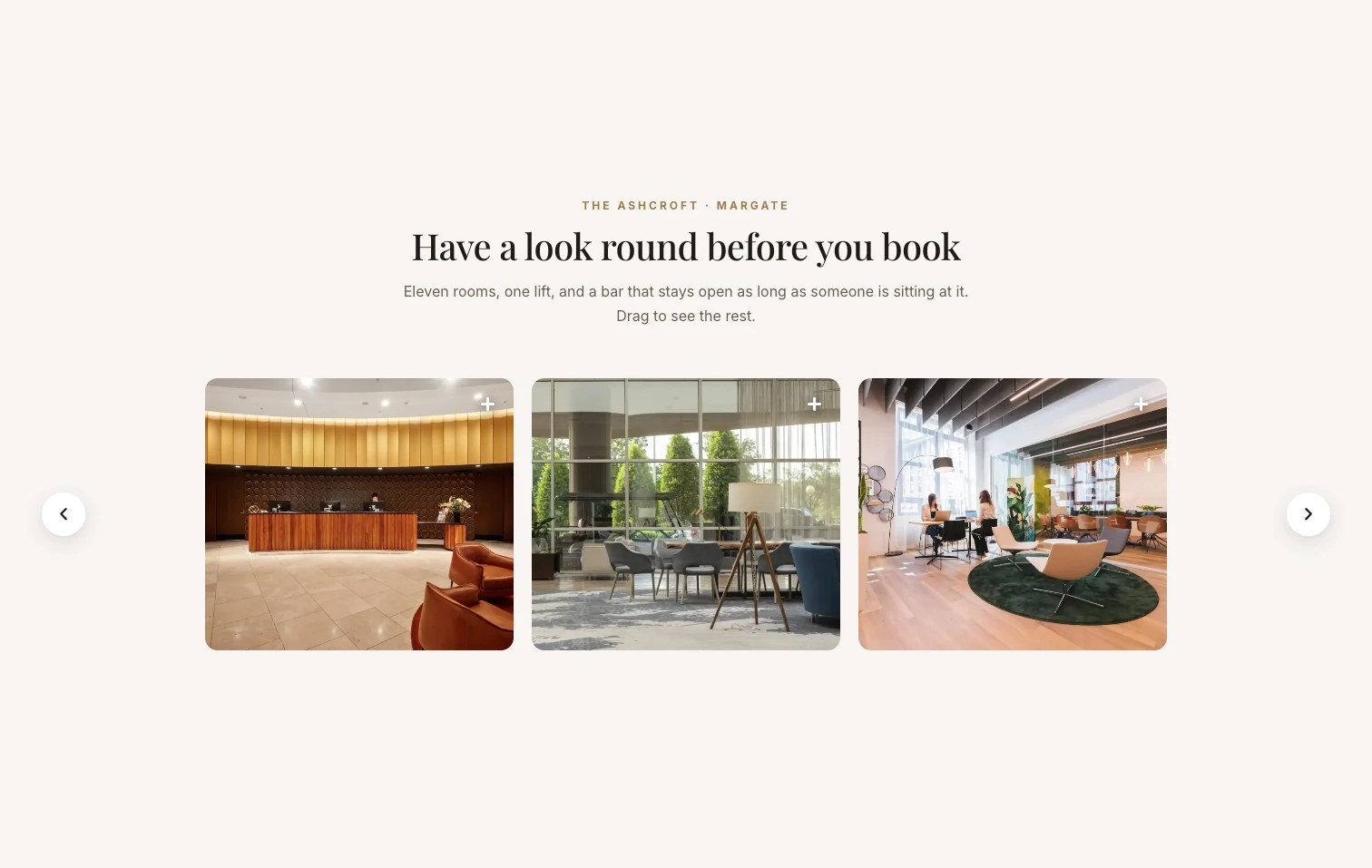
Trois photos larges avec des coins arrondis et des flèches qui se trouvent à l'extérieur des diapositives, donc rien ne couvre les images C'est la forme standard pour une visite des pièces ou des espaces.
Paramètres : Diapositives par colonne 3 sur ordinateur, 2 sur tablette, 1 sur mobile Navigation : Flèches, Placement : Extérieur Résolution de l'image : Large. Item Gap 20px, rayon de bordure 14px. Autoplay off, Grab Cursor on. Ouvrir la démo de l'hôtel.
2. Liste de propriétés, une photo avec un compteur
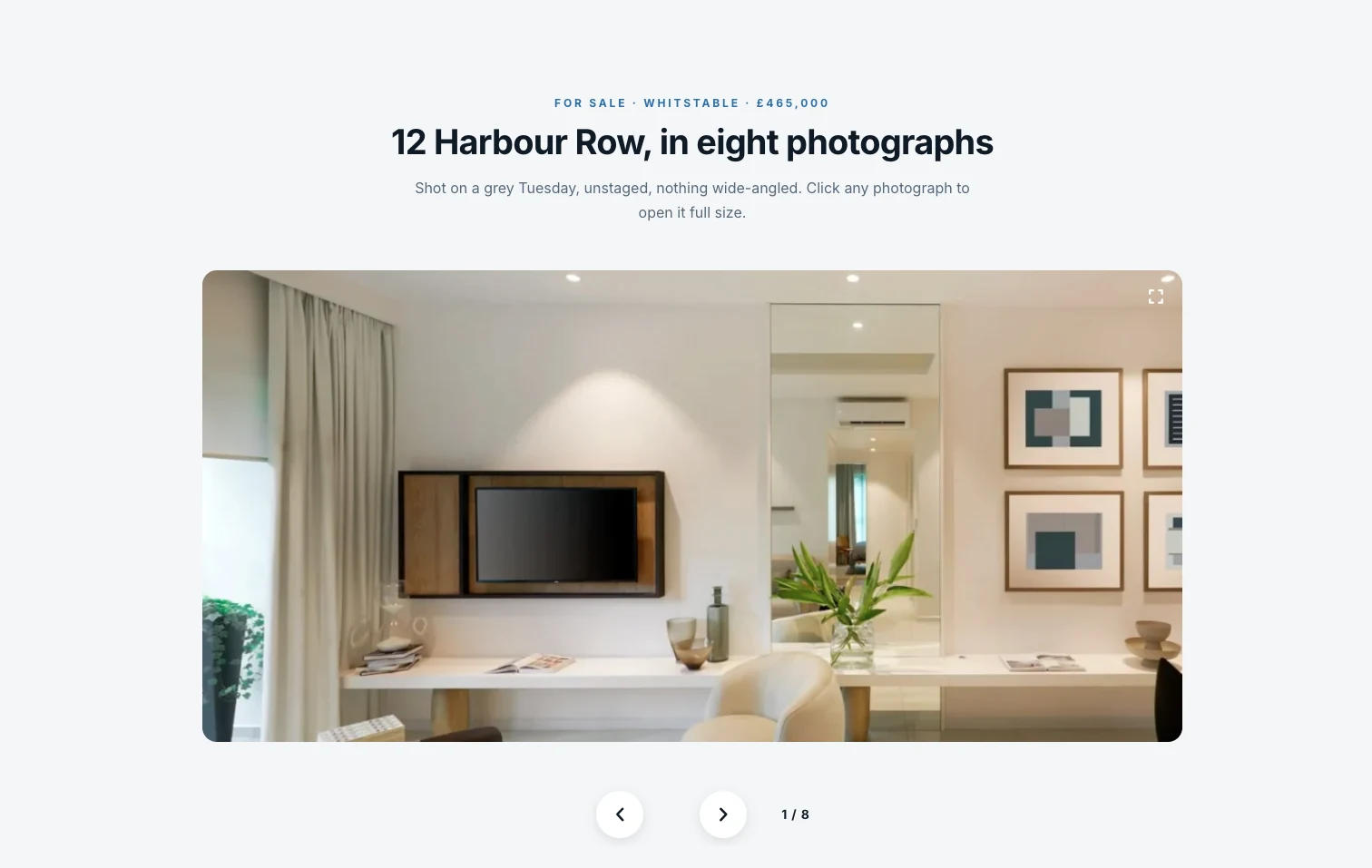
Une grande photo à la fois avec un compteur en dessous Les annonces utilisent cela parce que les acheteurs veulent voir combien de photos il y a et où elles se trouvent dans le plateau.
Paramètres : Glissières par Colonne 1 sur chaque appareil Navigation : Flèches et Fraction, position Centre Bas Bouclez, donc le compteur s'arrête à 8 /8. Item Gap 0, rayon frontière 16px. Ouvrez la démo de la propriété.
3. Portefeuille de mariage en couverture
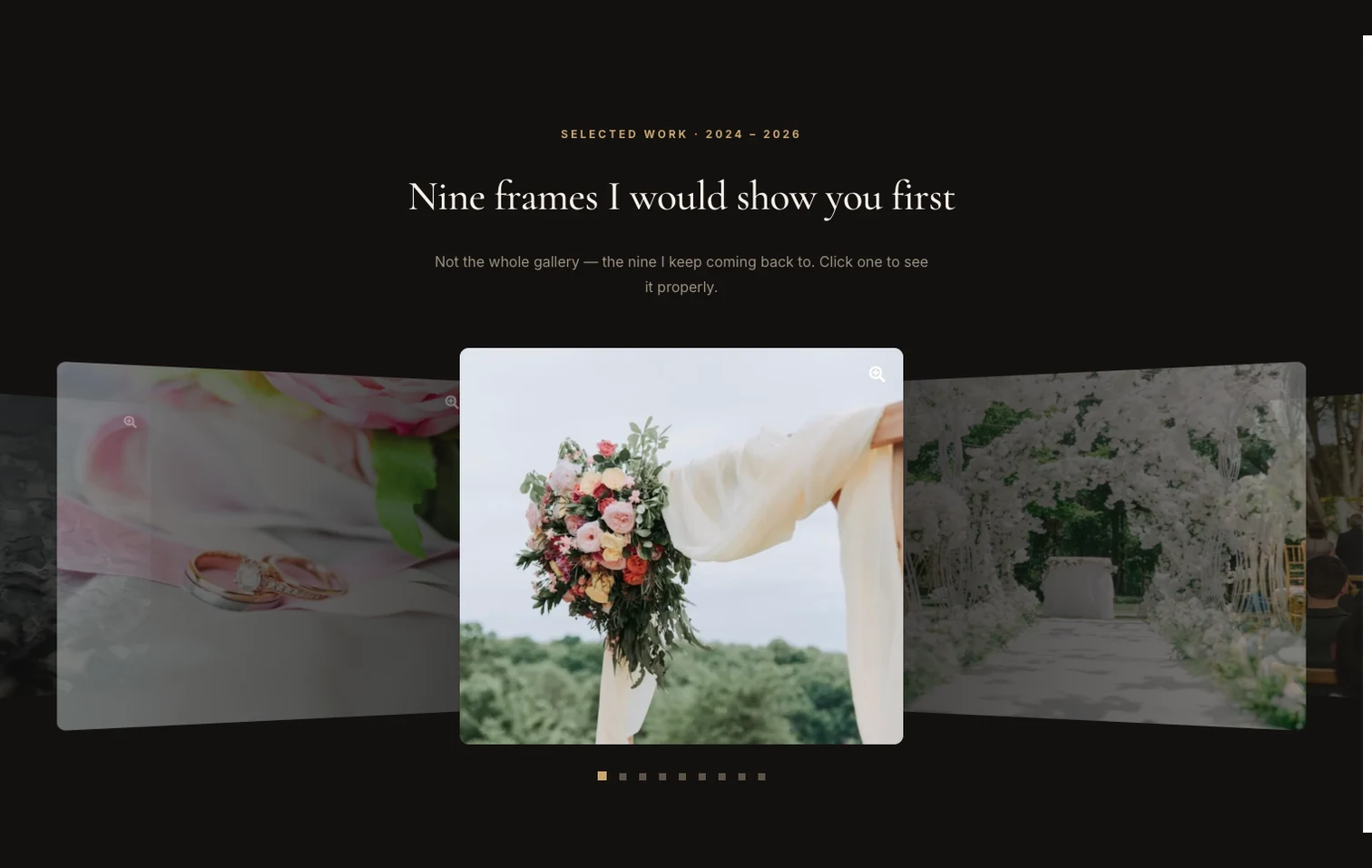
Une section sombre avec la photo centrale droite et les voisins tournés et tamisés La gradation compte autant que la rotation, car elle indique à l'œil où regarder.
Paramètres : Disposition : Coverflow, Center Slide on. Coverflow Effect : Rotate 18, Depth 160. diapositives par colonne 3, 2 et 1. opacité 0,45 pour les diapositives normales et 1 pour la diapositive active Navigation : Points. Ouvrez la démo du portefeuille.
4. Bande de restaurant avec un bar de progression
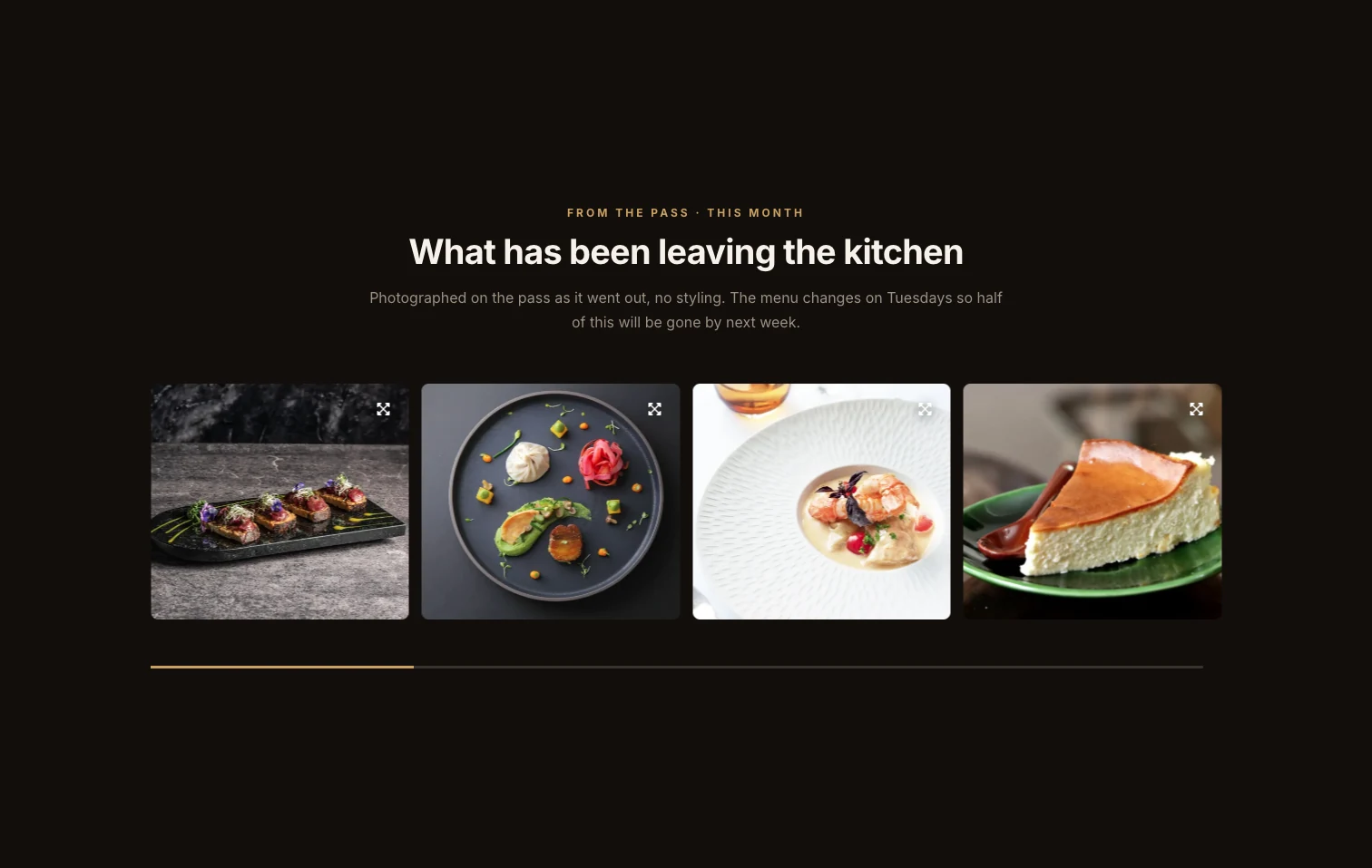
Quatre plats de diamètre, se déplaçant d'eux-mêmes, avec une fine barre de progression où se trouveraient les points. Cela fonctionne comme une bande d'humeur entre les sections d'une page de menu.
Paramètres : Navigation : Progression. Autoplay on, Autoplay Speed 2600, Pause on Hover on. Mode sans traînée allumée, donc une traînée glisse jusqu'à l'arrêt. Animation Speed 900. Item Gap 14px. Ouvrez la démo du restaurant.
5. salle d'exposition automobile, flèches et points ci-dessous
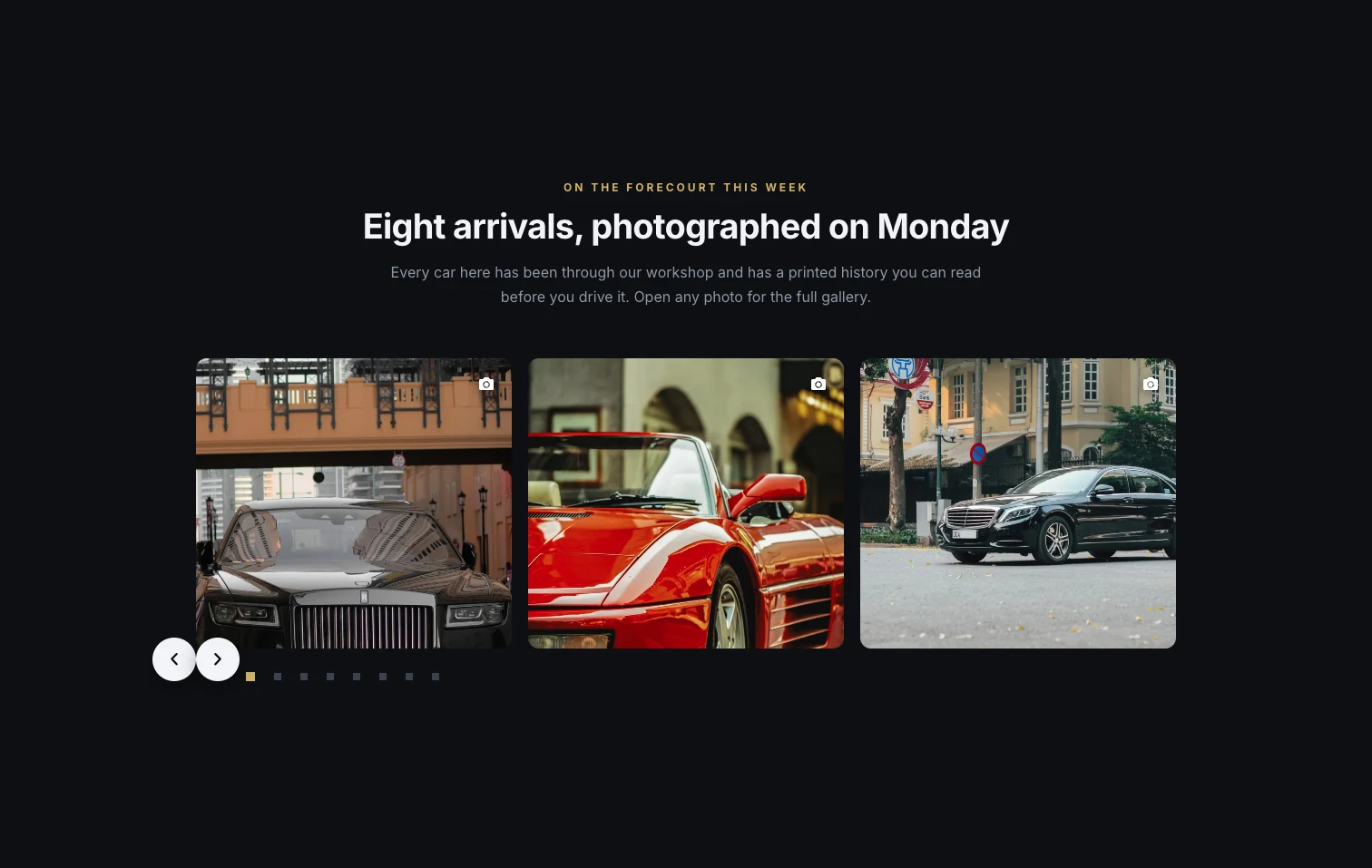
Trois voitures en travers avec les flèches et les points regroupés sous les diapositives Garder toutes les commandes au même endroit sous les photos est bien rangé sur les sections sombres.
Paramètres : Navigation : Flèches et points, position Centre inférieur. Glissières par colonne 3, 2 et 1. espace d'article 18px, rayon de bordure 12px. Lecture automatique. Ouvrez la démo du showroom.
6. Destinations de voyage, flux de couverture à cinq larges
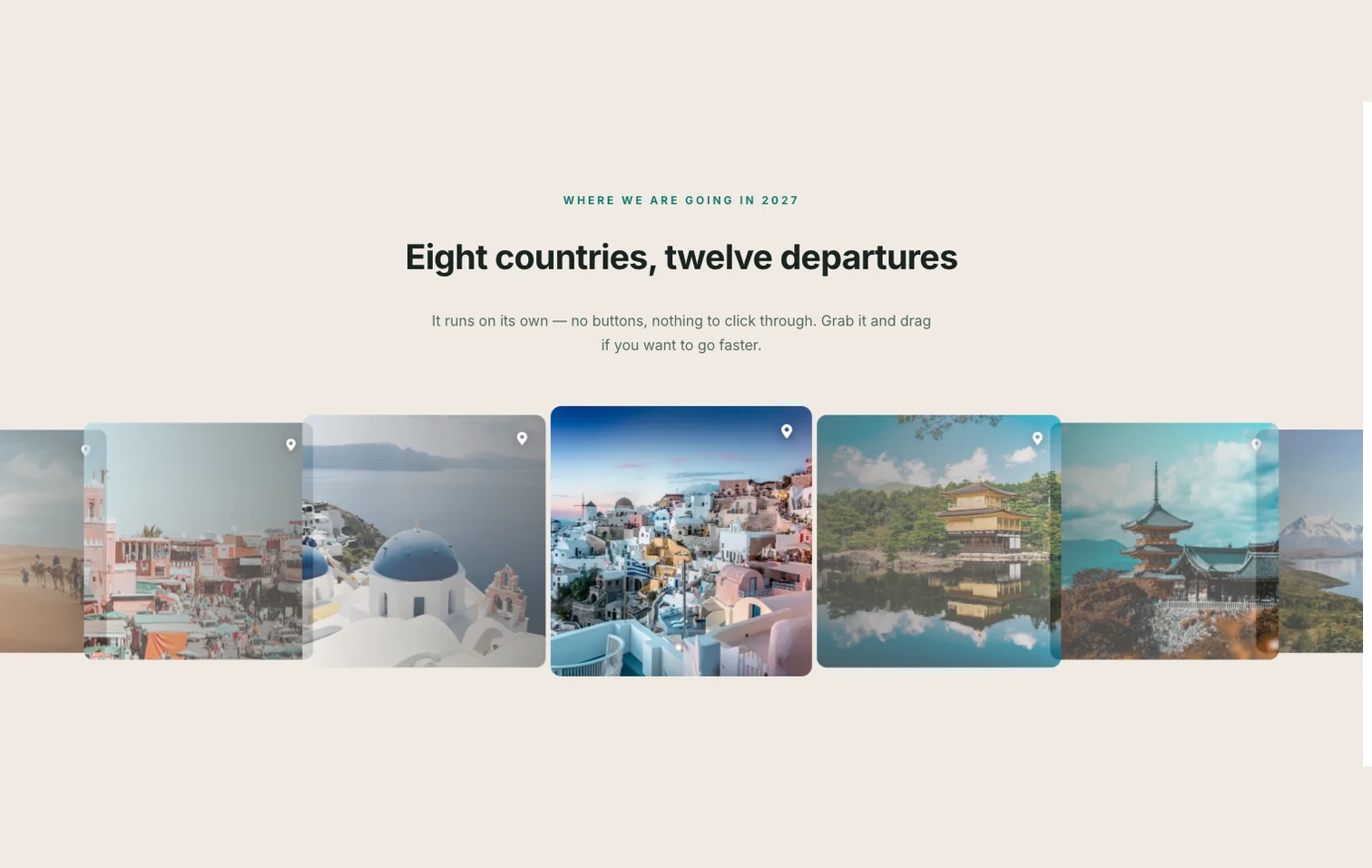
Un flux de couverture plat : cinq glisse en travers sans rotation, seulement en profondeur, de sorte que les glissières latérales semblent plus petites et plus pâles. Il fonctionne seul sans commandes.
Paramètres : Disposition : Coverflow, Rotate 0, Depth 80, Center Slide on. Diapositives par colonne 5, 3 et 1. Navigation : Aucune. Vitesse de lecture automatique 2200, vitesse d'animation 1100. Opacité 0,7 pour les diapositives normales. Ouvrir la démo de voyage.
7. lookbook produit avec balles dynamiques

Quatre photos de produits avec de petits points qui se rétrécissent vers les bords Dynamic Bullets garde la rangée de points courte lorsqu'un carrousel a de nombreuses diapositives.
Paramètres : Navigation : points avec des puces dynamiques. Résolution de l'image : moyennement grande. Écart d'article 16px, rayon de bordure 6px. Lecture automatique. Ouvrez la démo du lookbook.
8. visite du studio, deux grandes photos
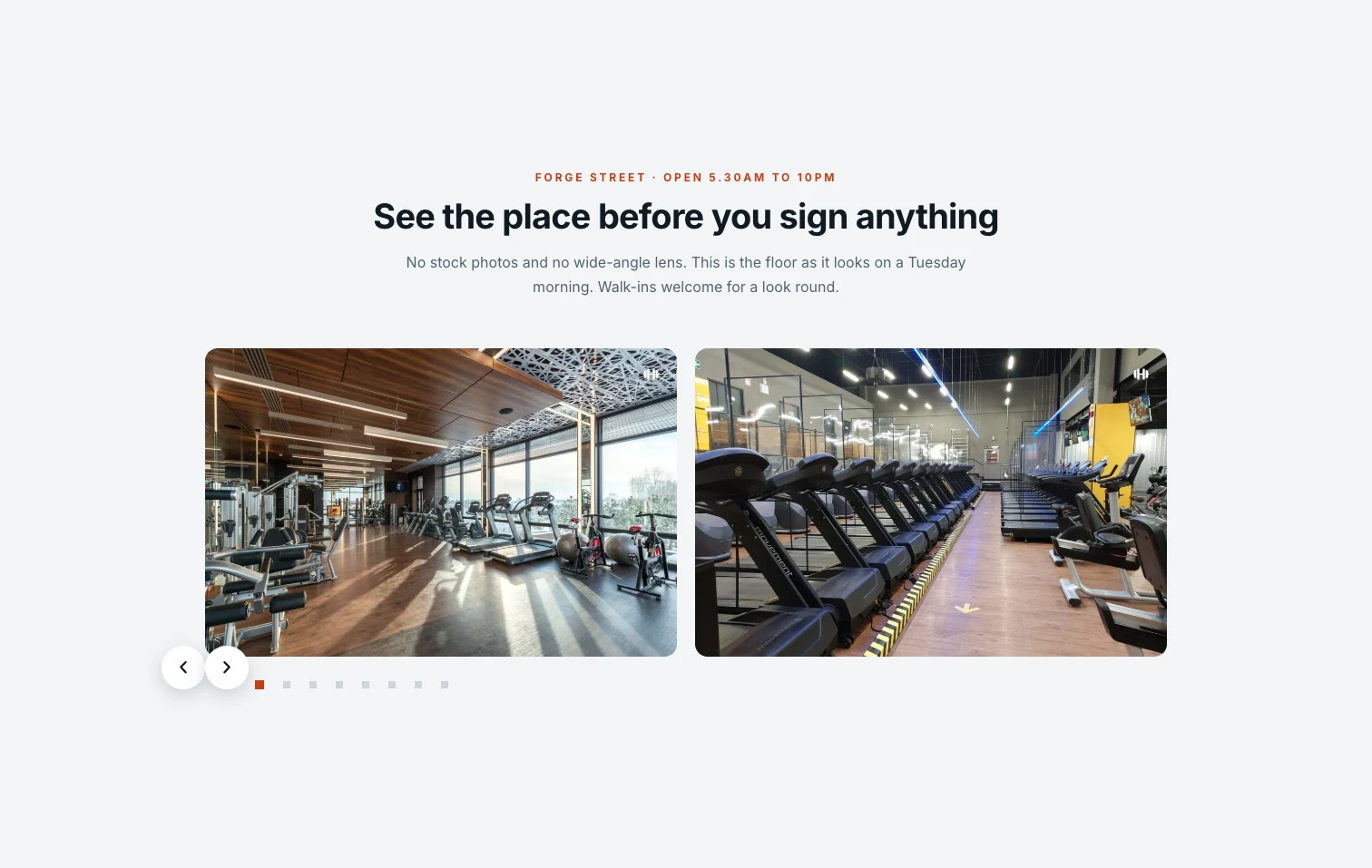
Deux grandes photos côte à côte L'icône de la boîte à lumière sur chaque diapositive est un haltère, qui montre comment l'icône d'aperçu peut correspondre à l'entreprise.
Paramètres : Diapositives par colonne 2, 2 et 1. navigation : flèches et points, position Centre inférieur. icône d'aperçu modifiée dans la section style Lightbox. Item Gap 20 px, rayon de bordure 14 px. Ouvrez la démo du studio.
9. section héros avec une bande de couverture

Un coverflow utilisé dans le cadre d'un héros : cap et boutons sur le dessus, le carrousel au milieu et une rangée de chiffres en dessous Les photos portent la section sans une seule image de fond.
Copiez ceci : gardez le carrousel court en hauteur lorsqu'il est placé sous un titre et placez les points au-dessus afin qu'ils n'entrent pas en collision avec la suite. Ouvrez la démo du héros.
10. Carrousel à l'intérieur d'une carte

Un petit carrousel à deux glissières placé dans une moitié de carte, à côté du cap et des boutons Une barre de progression remplace les flèches, de sorte que le carrousel reste silencieux à côté du texte.
Copiez ceci : un carrousel n'a pas besoin de toute la largeur Dans un conteneur à deux colonnes, il peut remplacer une seule image caractéristique. Ouvrez la démo de la carte.
Vous voulez essayer ces mises en page ? Le Page de widgets du carrousel d'images dispose de quatre carrousels en direct et de la visionneuse de démonstration pour tous les exemples ci-dessus.
Ce que les exemples ont en commun
- Une diapositive sur les téléphones. Les huit exemples les plus récents définissent tous les diapositives par colonne à 1 sur mobile. Les petits écrans ne peuvent pas afficher trois photos avec des détails.
- Lecture automatique pour la navigation. Six des huit exemples les plus récents laissent la lecture automatique Les deux qui l'utilisent sont des bandes d'humeur sans rien à lire.
- Images dans un rapport. Chaque exemple utilise des photos de même forme, ce qui maintient les diapositives au niveau Si les vôtres diffèrent, voir comment faire des images de carrousel de la même hauteur.
- Coins arrondis entre 6 px et 16 px. Cela suffit à adoucir les photos tout en les lisant comme un rectangle.
- Un style de navigation. Flèches, points, une fraction ou une barre de progression Aucun d'entre eux n'empile trois sortes de contrôle.
Comment construire un de ces carrousels
- Faites glisser les modules complémentaires principaux Carrousel d'images sur la page et ajoutez vos images à Images de carrousel.
- Dans Paramètres du carrousel, réglé Diapositives par colonne pour ordinateur de bureau, tablette et mobile, et choisissez Carrousel ou Débit de couverture sous Disposition.
- Dans navigation(en anglais), choisissez Flèches, points, flèches et points, flèches et fraction, ou Progression.
- Copiez les valeurs de l'écart d'élément, du rayon et de l'opacité de l'exemple que vous aimez dans l'onglet Style.
La version étape par étape avec captures d'écran est en comment créer un carrousel d'images dans Elementor. Pour plus de modèles de carrousels et de curseurs à importer, consultez notre Modèles de curseurs d'éléments.
Questions fréquemment posées
Combien d'images un carrousel d'images Elementor doit-il avoir ?
Six à dix œuvres pour la plupart des pages Avec une boucle infinie vous avez besoin d'au moins deux fois plus d'images que de diapositives montrées à la fois, ou le carrousel saute quand il s'enroule Tous les exemples les plus récents ici en utilisent huit ou neuf.
Qu'est-ce qu'un carrousel à flux de couverture ?
Un carrousel où la diapositive centrale fait face au spectateur et les diapositives à côté sont repoussées, tournées ou atténuées. Dans le carrousel d'images Master Addons, il s'agit de l'option Coverflow sous la disposition, avec des curseurs Rotate, Stretch, Modifier et Depth.
Un carrousel d'images doit-il être joué automatiquement ?
Laissez la lecture automatique désactivée lorsque les visiteurs doivent regarder chaque image, comme les pièces, les produits ou les travaux de portfolio Allumez-la pour une bande décorative, et allumez Pause on Hover pour qu'elle s'arrête sous le pointeur.
Puis-je utiliser ces exemples de carrousel comme modèles ?
Chaque exemple est un seul widget Image Carousel, vous pouvez donc le reconstruire en copiant les paramètres répertoriés sous celui-ci Ajoutez vos images, définissez les diapositives par appareil, choisissez le type de navigation et faites correspondre l'écart et le rayon.
Combien de diapositives doivent afficher sur mobile ?
Un, dans la plupart des cas Les huit exemples plus récents ici montrent tous une seule diapositive sur les téléphones Deux diapositives peuvent fonctionner pour les tuiles ou logos de petits produits.
Réflexions finales
Choisissez l'exemple de carrousel d'images Elementor le plus proche de votre contenu, copiez ses paramètres et échangez vos photos Trois diapositives avec des flèches extérieures conviennent à une visite, et une diapositive avec un compteur convient à une liste Utilisez le flux de couverture pour un portfolio où une image doit mener.
Les dix sont construits avec le Carrousel d'images Master Addons.
Lecture connexe
