


Wichtige Erkenntnisse
- Alle zehn Elementor-Bildkarussellbeispiele in diesem Beitrag sind Live-Demos, die mit dem Master Addons Image Carousel-Widget erstellt wurden und jeweils über einen Link verfügen, den Sie öffnen können.
- Drei der zehn Karussellbeispiele verwenden das Coverflow-Layout, bei dem die mittlere Rutsche nach vorne zeigt und die seitlichen Rutschen dahinter sitzen.
- Wenn Sie die Folien pro Spalte mit der Pfeil- und Bruchnavigation auf 1 setzen, wird das Bildkarussell zu einem Ein-Foto-Schieberegler mit einem Zähler wie 1 / 8.
- Die acht neueren Exemplare werden alle auf eine Folie auf dem Handy verschoben, und die meisten zeigen zwei auf Tablets.
- In sechs der acht neueren Beispiele ist Autoplay abgeschaltet, da Besucher, die Fotos durchsuchen, es vorziehen, sich mit ihrer eigenen Geschwindigkeit zu bewegen.
Am schnellsten gestaltet man ein Karussell, wenn man von einem Elementor-Bildkarussell-Beispiel ausgeht, das bereits funktioniert und die Fotos verändert, die zehn unten beinhalten eine Hotelrundfahrt, eine Immobilienliste, ein Hochzeitsportfolio, einen Menüstreifen, einen Auto-Showroom und ein Produkt-Lookbook.
Jedes Beispiel ist eine Live-Seite Für die ersten acht listen wir die Einstellungen genau so auf, wie sie im Widget gespeichert sind, so dass Sie sie kopieren können.
Inhaltsverzeichnis
Die 10 Beispiele im Überblick
| Beispiel | Grundriss | Folien auf dem Desktop | Schifffahrt |
|---|---|---|---|
| Hotelrundfahrt | Karussell | 3 | Pfeile, außen |
| Immobilienliste | Karussell | 1 | Pfeile und Bruch |
| Hochzeitsportfolio | Deckungsstrom | 3 | Punkte |
| Restaurantstreifen | Karussell | 4 | Fortschritte |
| Autoschauraum | Karussell | 3 | Pfeile und Punkte |
| Reiseziele | Deckungsstrom | 5 | Keine, Autoplay |
| Produkt-lookbook | Karussell | 4 | Punkte mit dynamischen Kugeln |
| Studio-rundfahrt | Karussell | 2 | Pfeile und Punkte |
| Held mit Coverflow | Deckungsstrom | Mehrere | Punkte |
| Karussell in einer Karte | Karussell | 2 | Fortschritte |
Beispiele für Elementorbildkarusselle
1. Hotelrundfahrt, drei quer
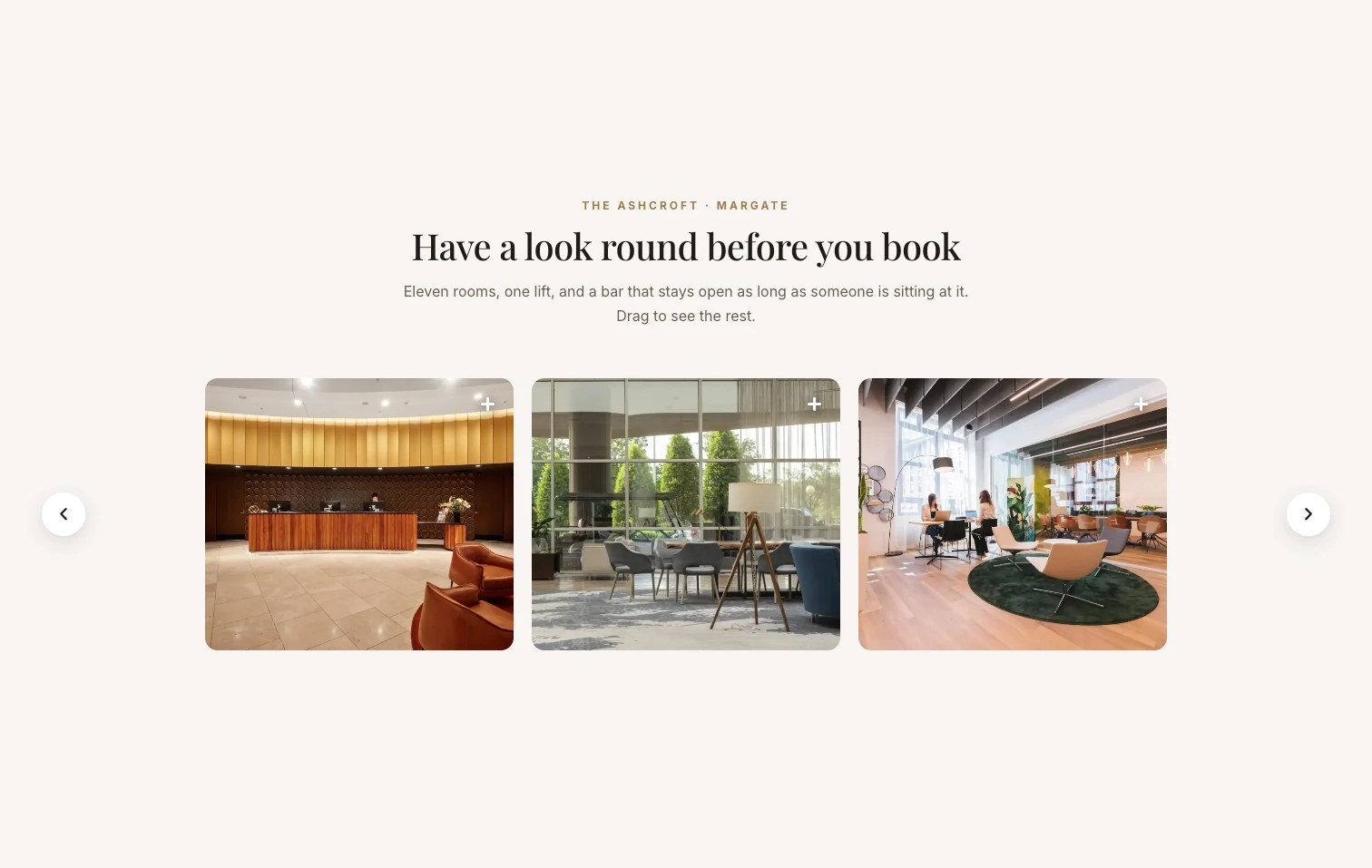
Drei breite Fotos mit abgerundeten Ecken und Pfeilen, die außerhalb der Folien sitzen, so dass nichts die Bilder bedeckt Dies ist die Standardform für eine Besichtigung von Räumen oder Räumen.
Einstellungen: Folien pro Spalte 3 auf dem Desktop, 2 auf dem Tablet, 1 auf dem Handy Navigation: Pfeile, Platzierung: Außen Bildauflösung: Groß. Item Gap 20 px, Randradius 14 px. Autoplay off, Grab Cursor on. Öffnen Sie die Hoteldemo.
2. Objektliste, ein Foto mit einem Zähler
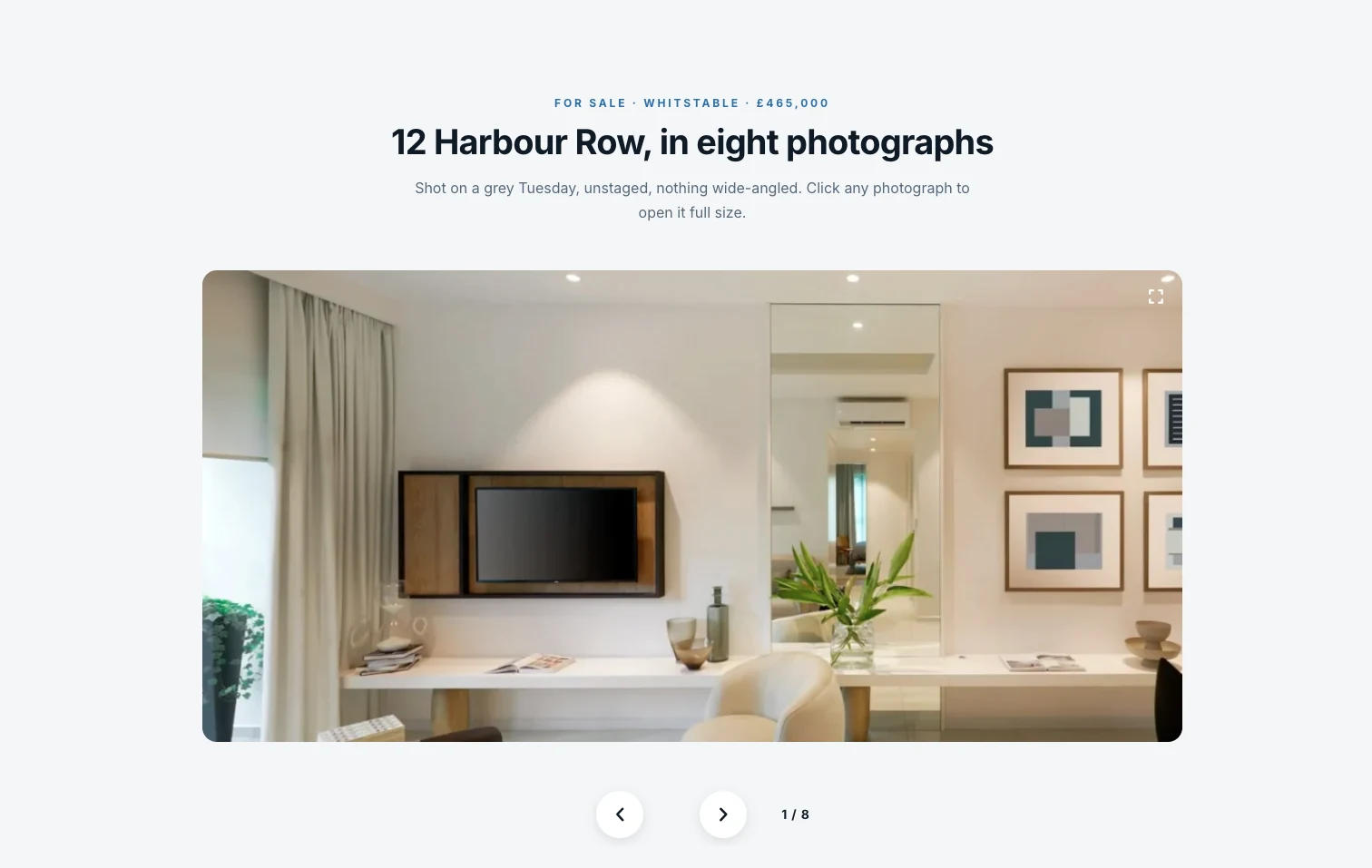
Ein großes Foto nach dem anderen mit einem Zähler darunter Einträge nutzen dies, weil Käufer sehen möchten, wie viele Fotos es gibt und wo sie sich im Set befinden.
Einstellungen: Folien pro Spalte 1 auf jedem Gerät Navigation: Pfeile und Bruch, Position Bottom Center Schleife ab, so stoppt der Zähler bei 8 / 8. Item Gap 0, Randradius 16px. Öffnen Sie die Objektdemo.
3. Hochzeitsportfolio im Coverflow
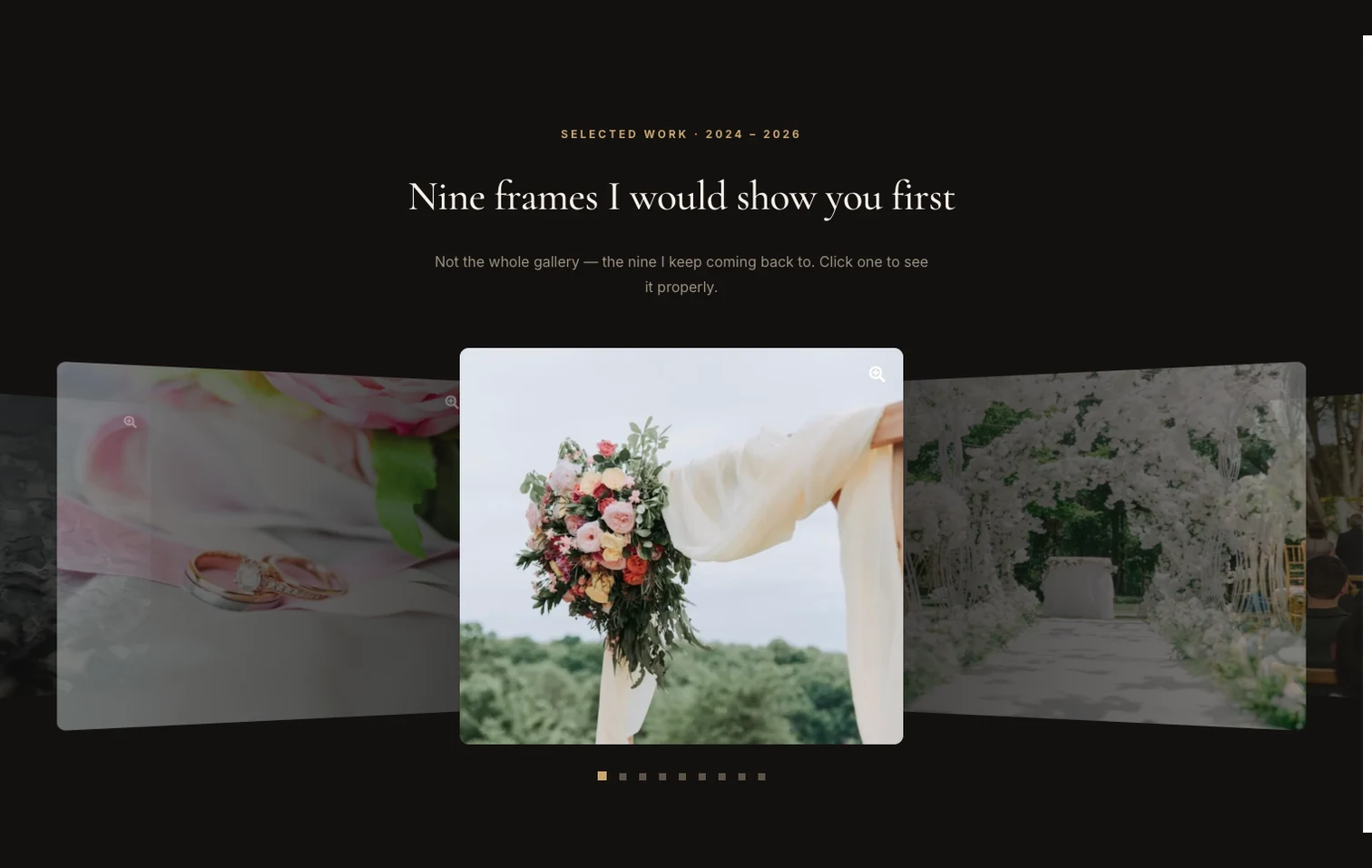
Ein dunkler Ausschnitt mit aufrechtem Mittelfoto und gedrehten und gedämpften Nachbarn. Die Verdunkelung ist ebenso wichtig wie die Drehung, da sie dem Auge sagt, wohin es schauen soll.
Einstellungen: Layout: Coverflow, Center Slide on. Coverflow Effekt: Drehen Sie 18, Tiefe 160. Folien pro Spalte 3, 2 und 1. Deckkraft 0,45 für normale Folien und 1 für die aktive Folie Navigation: Punkte. Öffnen Sie die Portfolio-Demo.
4. Restaurantstreifen mit Fortschrittsbalken
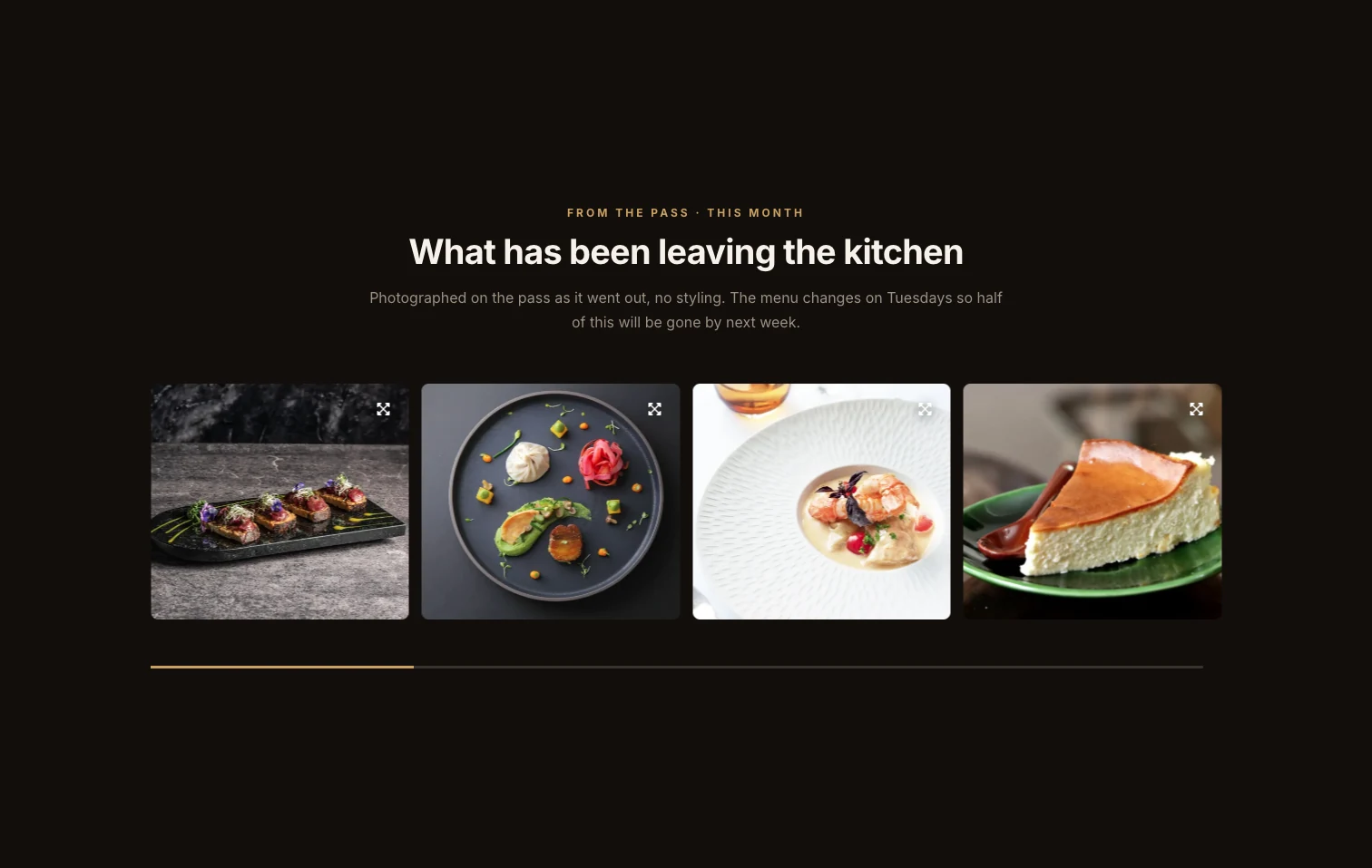
Vier Gerichte quer, sich von alleine bewegend, mit einer dünnen Fortschrittsleiste, wo die Punkte wären Es funktioniert als Stimmungsstreifen zwischen Abschnitten einer Menüseite.
Einstellungen: Navigation: Progress Autoplay on, Autoplay Speed 2600, Pause auf Hover on. Drag Free Mode on, so gleitet ein Drag zum Stopp Animationsgeschwindigkeit 900. Item Gap 14px. Öffnen Sie die Restaurantdemo.
5. Auto-Showroom, Pfeile und Punkte unten
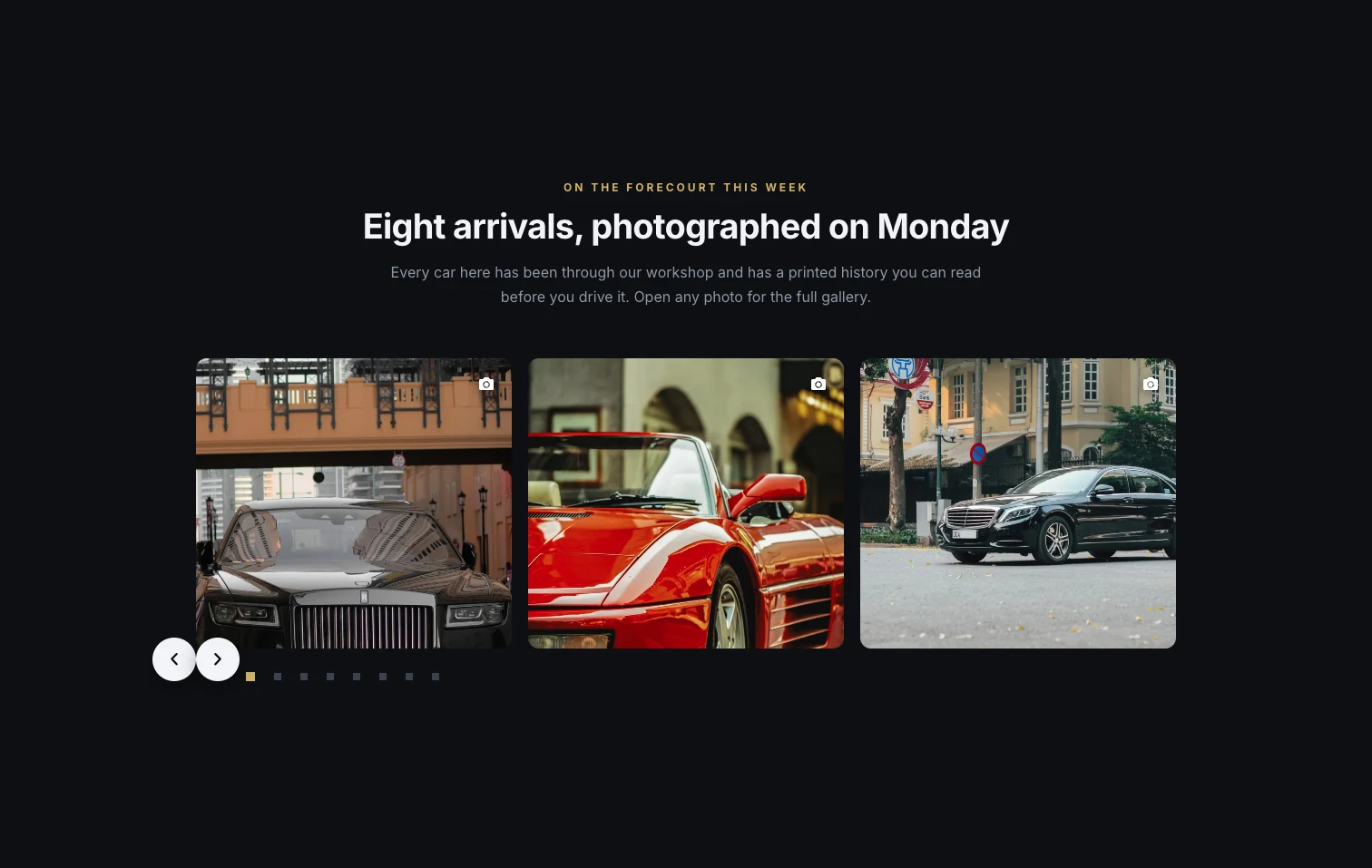
Drei Autos quer mit den Pfeilen und Punkten gruppiert unter den Folien Alle Bedienelemente an einer Stelle unter den Fotos zu halten, ist auf dunklen Abschnitten aufgeräumt.
Einstellungen: Navigation: Pfeile und Punkte, Position unten Mitte Folien pro Spalte 3, 2 und 1. Item Gap 18 px, Randradius 12 px. Autoplay off. Öffnen Sie die Showroom-Demo.
6. Reiseziele, fünfbreiter Deckungsstrom
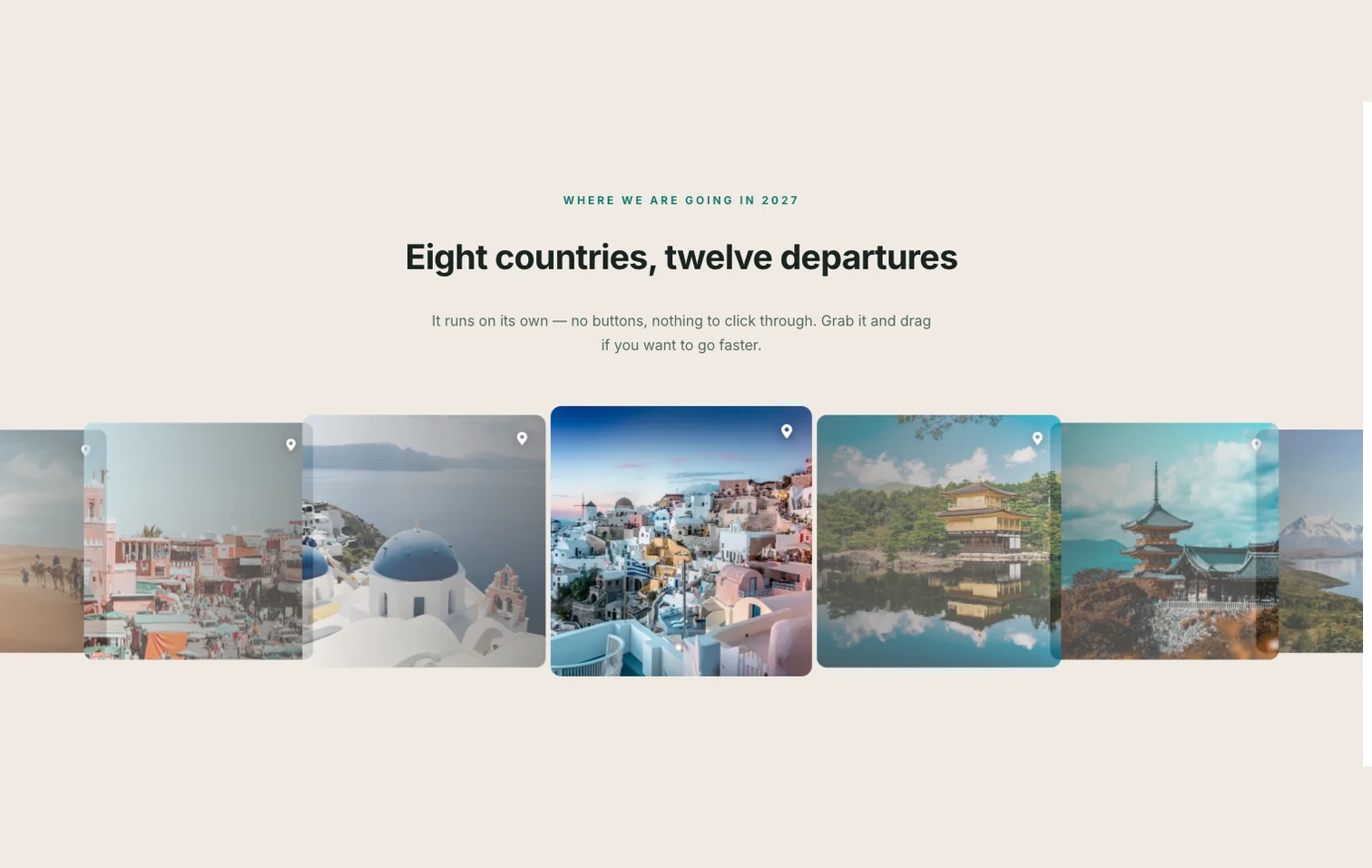
Ein flacher Deckungsstrom: fünf rutschen quer ohne Drehung, nur Tiefe, so dass die Seitenrutschen kleiner und blasser aussehen Es läuft von selbst ohne Steuerung.
Einstellungen: Layout: Coverflow, Drehen 0, Tiefe 80, Mittenrutsche auf Folien pro Spalte 5, 3 und 1. Navigation: Keine Autoplay Speed 2200, Animationsgeschwindigkeit 1100. Deckkraft 0,7 für normale Folien. Öffnen Sie die Reisedemo.
7. Produkt-Lookbook mit dynamischen Kugeln

Vier Produktfotos mit kleinen Punkten, die zu den Rändern hin schrumpfen Dynamic Bullets hält die Punktreihe kurz, wenn ein Karussell viele Folien hat.
Einstellungen: Navigation: Punkte mit Dynamic Bullets auf Bildauflösung: Mittelgroß Item Gap 16 px, Randradius 6 px. Autoplay off. Öffnen Sie die Lookbook-Demo.
8. Studio-Tour, zwei große Fotos
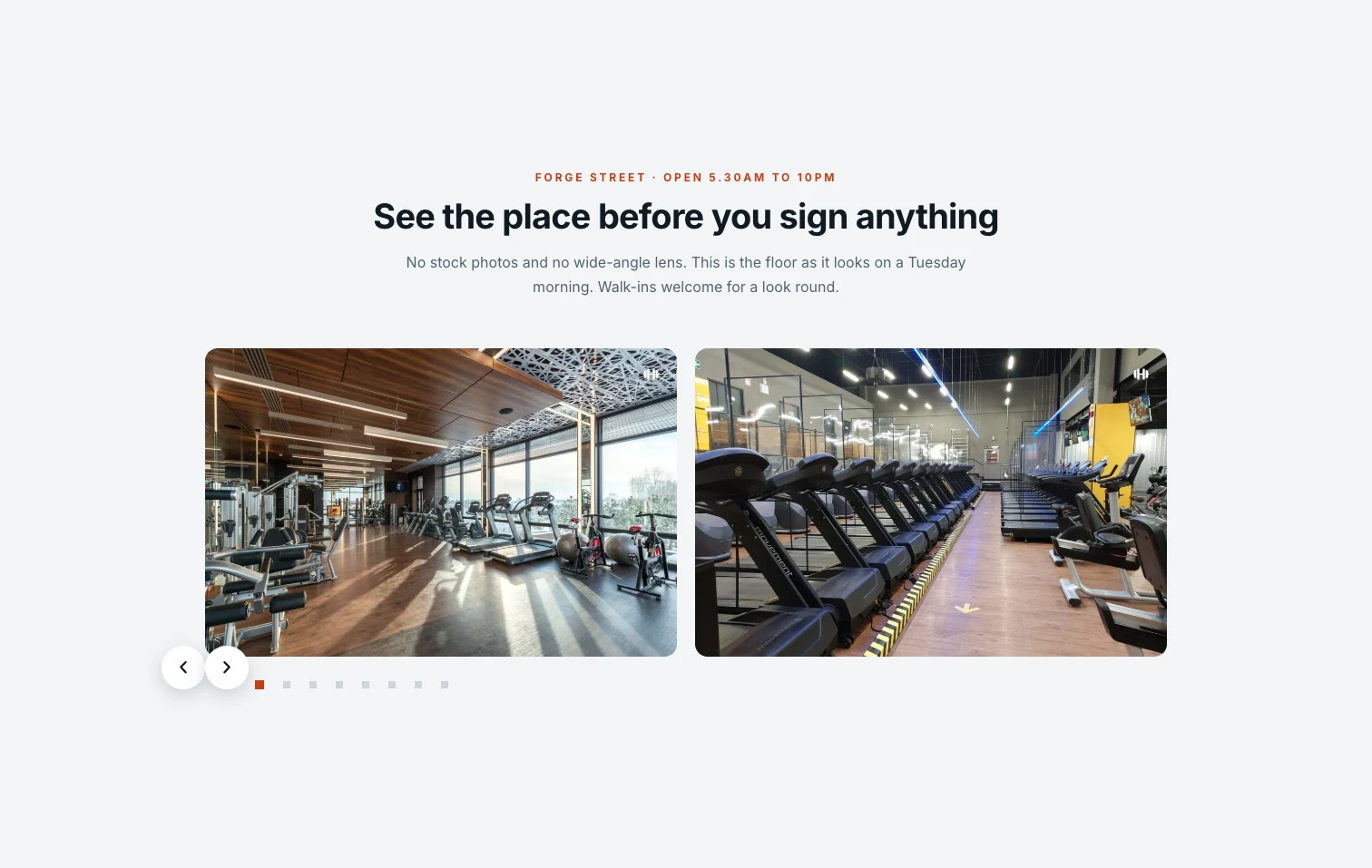
Zwei große Fotos nebeneinander Das Lightbox-Symbol auf jeder Folie ist eine Hantel, die zeigt, wie das Vorschausymbol zum Geschäft passen kann.
Einstellungen: Folien pro Spalte 2, 2 und 1. Navigation: Pfeile und Punkte, Position unten Mitte Vorschau-Symbol im Abschnitt Lightbox-Stil geändert Item Gap 20 px, Randradius 14px. Öffnen Sie die Studio-Demo.
9. Heldenteil mit einem Deckstromstreifen

Ein als Teil eines Helden verwendeter Coverflow: Überschrift und Knöpfe oben drauf, das Karussell in der Mitte und eine Zahlenreihe darunter Die Fotos tragen den Ausschnitt ohne ein einziges Hintergrundbild.
Kopieren Sie dies: Halten Sie das Karussell kurz, wenn es unter einer Schlagzeile steht, und legen Sie die Punkte darüber, damit sie nicht mit dem, was als nächstes kommt, kollidieren. Öffnen Sie die Heldendemo.
10. Karussell in einer Karte

Ein kleines Karussell mit zwei Dias, das in einer Kartenhälfte neben der Überschrift und den Knöpfen platziert ist. Eine Fortschrittsleiste ersetzt Pfeile, sodass das Karussell neben dem Text ruhig bleibt.
Kopieren Sie dies: Ein Karussell braucht nicht die volle Breite, in einem zweispaltigen Behälter kann es für ein einzelnes Merkmalsbild einstehen. Öffnen Sie die Kartendemo.
Möchten Sie diese Layouts ausprobieren? Die Bild-Karussell-Widget-Seite Vier Live-Karussells und den Demo-Viewer für alle obigen Beispiele hat.
Was die Beispiele gemeinsam haben
- Eine Folie auf Telefonen. Die acht neueren Beispiele setzen alle Slides per Column auf 1 auf Mobil Kleine Bildschirme können keine drei Fotos mit irgendwelchen Details zeigen.
- Automatisches Abspielen zum Durchsuchen. Sechs der acht neueren Exemplare lassen das Autoplay ausDie beiden, die es verwenden, sind Stimmungsstreifen ohne zu lesen.
- Bilder in einem Verhältnis. Jedes Beispiel verwendet Fotos mit der gleichen Form, wodurch die Folien eben bleiben, wenn deine abweichen, siehe Wie man Karussellbilder in der gleichen Höhe macht.
- Abgerundete Ecken zwischen 6 px und 16px. Das reicht aus, um die Fotos zu erweichen und trotzdem als Rechteck zu lesen.
- Ein Navigationsstil. Pfeile, Punkte, ein Bruch oder ein Fortschrittsbalken Keiner von ihnen stapelt drei Arten von Kontrolle.
Wie man eines dieser Karussells baut
- Ziehen Sie die Master-Addons Bild Karussell Seite auf und fügen Sie Ihre Bilder hinzu Karussellbilder.
- in Karusselleinstellungen(einstellen Folien pro Spalte Für Desktop, Tablet und Mobilgeräte und wählen Sie Karussell oder Deckungsstrom Unter Layout.
- in SchifffahrtWählen Sie Pfeile, Punkte, Pfeile und Punkte, Pfeile und Brüche oder Fortschritt.
- Kopieren Sie die Werte für Elementlücke, Radius und Deckkraft aus dem Beispiel, das Ihnen gefällt, in die Registerkarte Stil.
Die Schritt-für-Schritt-Version mit Screenshots ist in So erstellen Sie ein Bildkarussell in ElementorWeitere Karussell- und Schieberdesigns zum Importieren finden Sie in unserem Elementorschiebervorlagen.
Häufig gestellte Fragen
Wie viele Bilder sollte ein Elementor-Bildkarussell haben?
Sechs bis zehn Werke für die meisten Seiten Bei einer Endlosschleife braucht man mindestens doppelt so viele Bilder wie auf einmal gezeigte Dias, oder das Karussell springt beim Wickeln Alle neueren Beispiele hier verwenden acht oder neun.
Was ist ein Coverflow-Karussell?
Ein Karussell, bei dem die mittlere Folie dem Betrachter zugewandt ist und die Folien daneben zurückgedrängt, gedreht oder gedimmt werden. Im Master Addons Image Carousel ist es die Coverflow-Option unter Layout mit Schiebern für Drehen, Dehnen, Modifizieren und Tiefen.
Soll ein Bildkarussell autoplay?
Lassen Sie die automatische Wiedergabe deaktiviert, wenn Besucher jedes Bild ansehen müssen, z. B. Räume, Produkte oder Portfolioarbeiten. Schalten Sie es für einen Dekorstreifen ein und schalten Sie die Pause im Mauszeiger ein, damit es unter dem Zeiger stoppt.
Kann ich diese Karussellbeispiele als Vorlagen verwenden?
Jedes Beispiel ist ein einzelnes Bildkarussell-Widget, sodass Sie es durch Kopieren der darunter aufgeführten Einstellungen neu aufbauen können Fügen Sie Ihre Bilder hinzu, legen Sie die Folien pro Gerät fest, wählen Sie den Navigationstyp aus und passen Sie die Lücke und den Radius an.
Wie viele Folien sollten mobil angezeigt werden?
Eine, in den meisten Fällen Die acht neueren Beispiele hier zeigen alle eine einzige Folie auf Telefonen Zwei Folien können für kleine Produktkacheln oder Logos funktionieren.
Letzte Gedanken
Wählen Sie das Elementor-Bildkarussellbeispiel aus, das Ihrem Inhalt am nächsten liegt, kopieren Sie dessen Einstellungen und tauschen Sie es in Ihren Fotos aus Drei Folien mit Außenpfeilen passen zu einer Tour, und eine Folie mit einem Zähler passt zu einem Listing Verwenden Sie den Coverflow für ein Portfolio, wohin ein Bild führen soll.
Alle zehn sind mit dem gebaut Master Addons Bildkarussell.
Verwandte Lektüre
