

جدول المحتويات
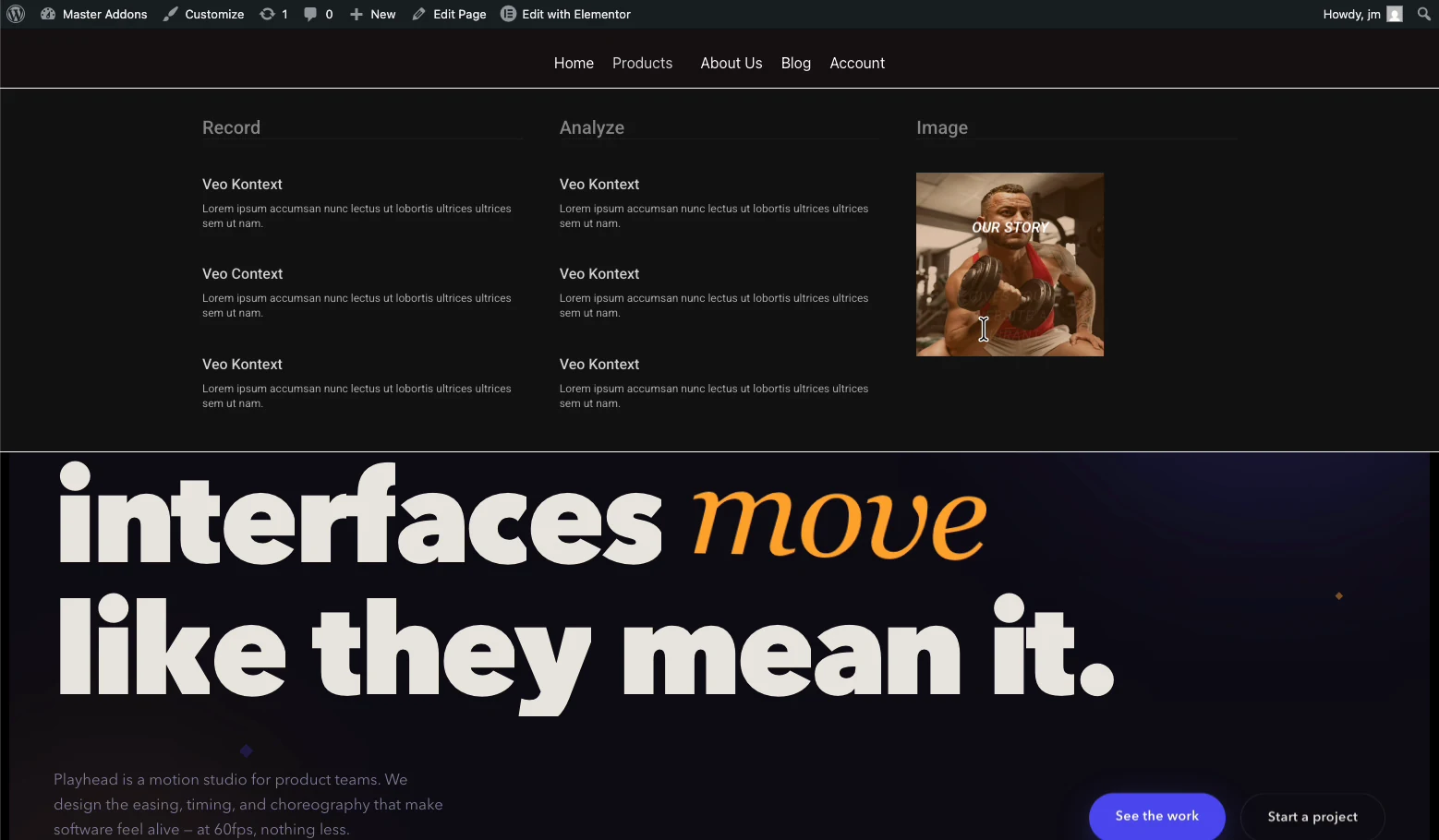
يمكنك إنشاء قائمة ضخمة كاملة في Elementor دون شراء Elementor Pro. القائمة الضخمة عبارة عن قائمة منسدلة واسعة ومتعددة الأعمدة تعرض قسمًا كاملاً من موقعك مرة واحدة: الروابط والصور والأيقونات وحتى نموذج الاتصال، بدلاً من قائمة رأسية رفيعة. لا يحتوي الإصدار المجاني من Elementor على عنصر واجهة مستخدم للقائمة الضخمة، ولكنه مجاني إضافات رئيسية قائمة ميجا يضيف واحدًا، وتقوم بتصميم كل لوحة باستخدام محرر Elementor العادي.
يغطي هذا الدليل البنية بأكملها: تمكين الامتداد، وإرفاق قائمة ضخمة بعنصر القائمة، وتصميم اللوحة المنسدلة، ووضعها مباشرة على الهاتف المحمول، وهي الخطوة التي تتخطاها معظم البرامج التعليمية.
هل تحتاج إلى Elementor Pro لقائمة Mega؟
لا. هناك ثلاثة طرق لقائمة ضخمة في Elementor، وواحد منها فقط يكلف المال
| طريق | تكلفة | المقايضة |
|---|---|---|
| عنصر واجهة المستخدم لقائمة Elementor Pro Mega | الترخيص السنوي المدفوع | يتطلب Pro في كل موقع تقوم بإنشائه |
| Css مخصص/قائمة مشفرة يدويًا | حر | هش، يصعب تحريره لاحقًا، ولا يوجد تحرير مرئي |
| إضافات رئيسية قائمة ميجا | حر | يضيف مكون إضافي واحد؛ لوحات مبنية بشكل مرئي في Elementor |
إذا كانت القائمة الضخمة هي السبب الوحيد الذي جعلك على وشك الترقية، فإن المسار المجاني يقوم بنفس المهمة. يعمل Master Addons جنبًا إلى جنب مع Elementor Pro دون تعارض أيضًا، لذلك لا يتم إهدار ترخيص Pro الحالي. العنصر يوثق سير عمل قائمة Pro mega الخاصة به هنا إذا كنت تريد مقارنة النهجين جنبًا إلى جنب؛ يتطلب تشغيل العديد من الميزات التجريبية قبل أن تتمكن من البدء.
ما تحتاجه قبل أن تبدأ
- العنصر (الإصدار المجاني جيد) مثبت ونشط
- الإضافات الرئيسية للعنصر مثبتة ونشطة
- قائمة WordPress تم إنشاؤها بالفعل تحت المظهر → القوائم (حتى لو كانت تقريبية، يمكنك تعديلها لاحقًا)
الخطوة 1: تمكين ملحق القائمة الضخمة
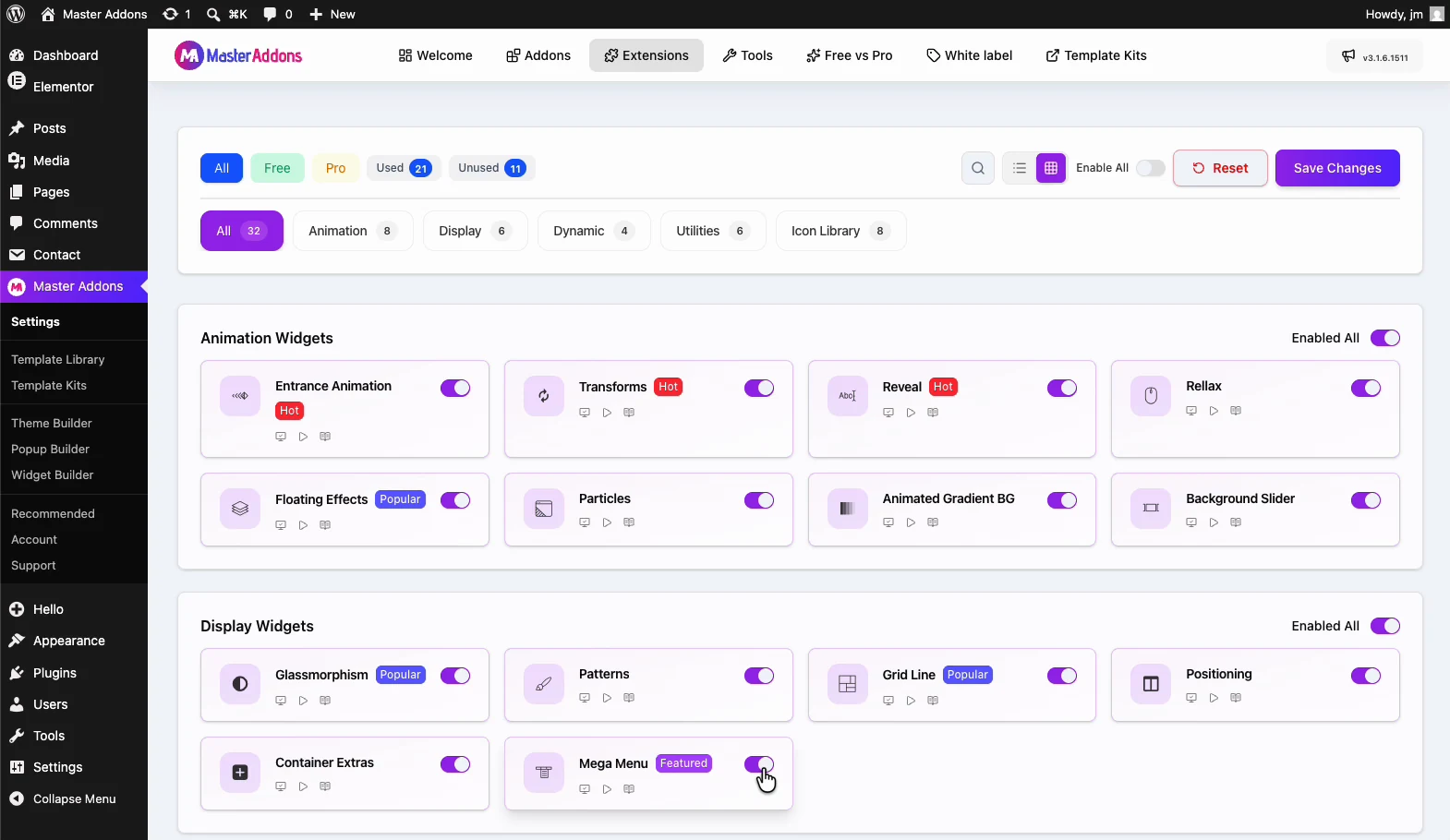
اذهب الى الإضافات الرئيسية → الإضافات والإضافات في لوحة تحكم WordPress الخاصة بك، ابحث القائمة الضخمة في قائمة الامتدادات، وقم بتبديلها. يحفظ.
يأتي Master Addons مع إيقاف تشغيل كل شيء افتراضيًا، لذا يمكنك تحميل ما تستخدمه فقط. ولهذا السبب توجد هذه الخطوة على الإطلاق. إذا لم تر الخيار على الفور، فقم بتحديث صفحة المسؤول (Cmd/Ctrl + Shift + R)؛ تتمسك المكونات الإضافية للتخزين المؤقت بقائمة المسؤول القديمة لمدة دقيقة.
الخطوة 2: تحويل عنصر القائمة إلى قائمة ضخمة
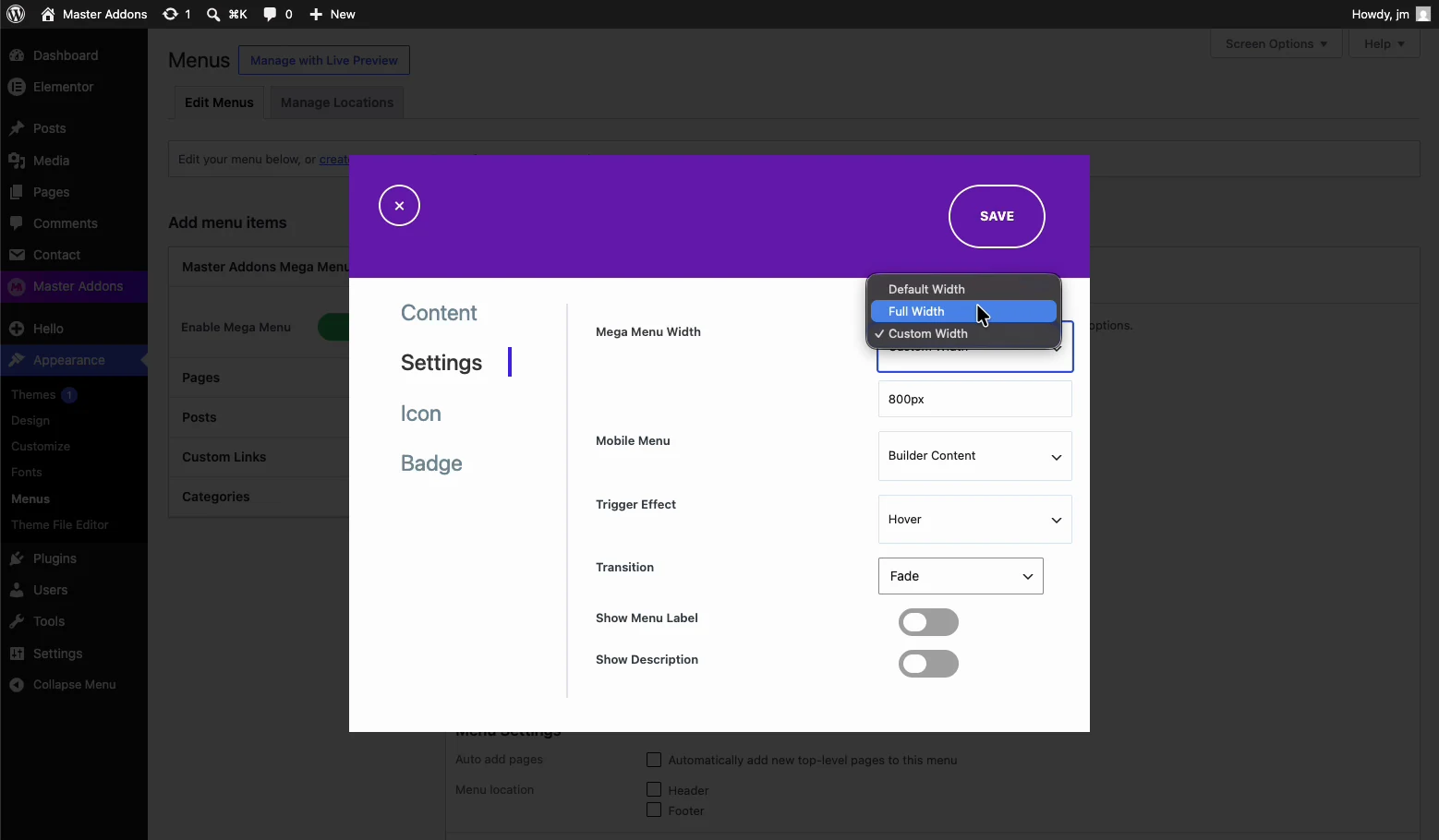
يفتح المظهر → القوائم وقم بتوسيع عنصر المستوى الأعلى الذي تريد أن تسقط منه اللوحة الضخمة، وعادةً ما يكون ذلك شيئًا واسعًا مثل “Products” أو “Services” أو “Shop”.
- ضع علامة على تمكين القائمة الضخمة الخيار في عنصر القائمة هذا.
- اختر عرض اللوحة. يمتد العرض الكامل من الحافة إلى الحافة، ويتوافق عرض الحاوية مع المحتوى الخاص بك.
- احفظ القائمة.
قم بتمكينه فقط على العناصر التي تحتاج حقًا إلى المساحة. تعد القائمة الضخمة الموجودة على رابط “Contact” واحد أسوأ من الرابط العادي: فهي تجعل الأشخاص يعملون بجد أكبر من أجل وجهة واحدة.
الخطوة 3: تصميم لوحة الإسقاط في Elementor
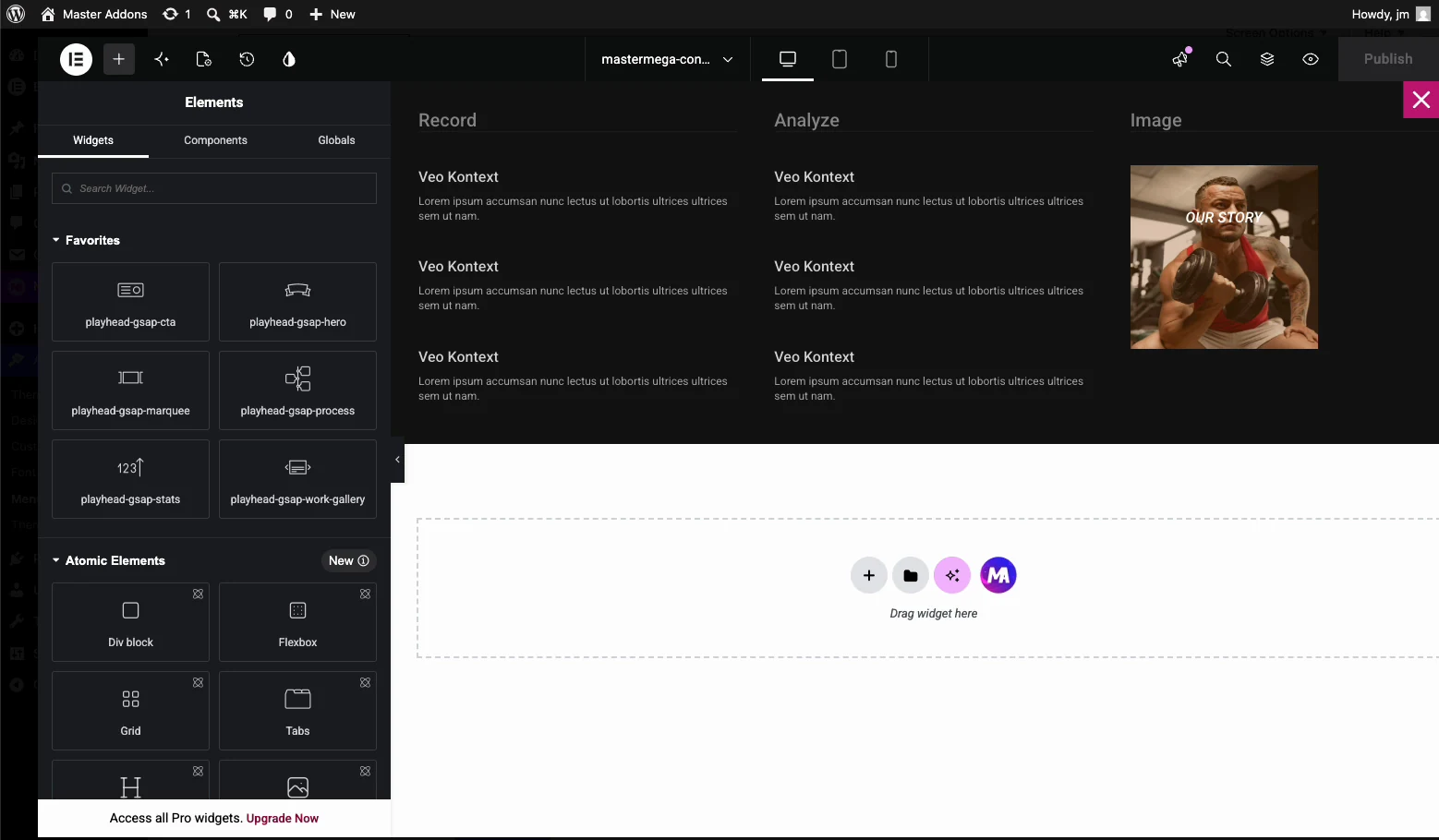
محتوى اللوحة عبارة عن قالب Elementor، وهو ما يجعل هذا الأسلوب مرنًا: أي شيء يمكنك إنشاؤه على الصفحة، يمكنك وضعه داخل القائمة.
- انقر تحرير محتوى القائمة الضخمة في عنصر القائمة لفتح محرر Elementor.
- بناء تخطيط متعدد الأعمدة. ثلاثة أو أربعة أعمدة تناسب معظم التنقل.
- املأ الأعمدة: عناصر واجهة المستخدم كتسميات فئات، وقوائم الرموز كمجموعات روابط، وصورة أو اثنتين للتثبيت المرئي.
- نشر القالب.
بعض الأشياء التي تجعل القوائم الضخمة تعمل بدلاً من مجرد الظهور مشغولة
- قم بالتجميع حسب طريقة تفكير العملاء، وليس المخطط التنظيمي الخاص بك. يجب أن تتطابق عناوين الأعمدة مع الكلمات التي يستخدمها الزوار.
- قم بتغطيتها بحوالي خمسة إلى سبعة روابط لكل عمود. بعد ذلك، ينهار المسح الضوئي وتصبح القائمة جدارًا.
- إعطاء عمود واحد وظيفة. منتج مميز، أو عرض ترويجي، أو دعوة للعمل يكسب مساحته أكثر من قائمة رابعة من الروابط.
- إبقاء الصور خفيفة. يتم تحميل صور القائمة في كل صفحة. اضغط عليها وقدم WebP: تقوم قائمة ضخمة ثقيلة بسحب موقعك بالكامل وقت التحميل، وليس صفحة واحدة فقط.
الخطوة 4: أضف القائمة إلى رأسك
إذا كان السمة الخاصة بك تعرض بالفعل قائمة WordPress في رأسها، فإن القائمة الضخمة تعمل على الفور. ليست هناك حاجة إلى خطوة أخرى.
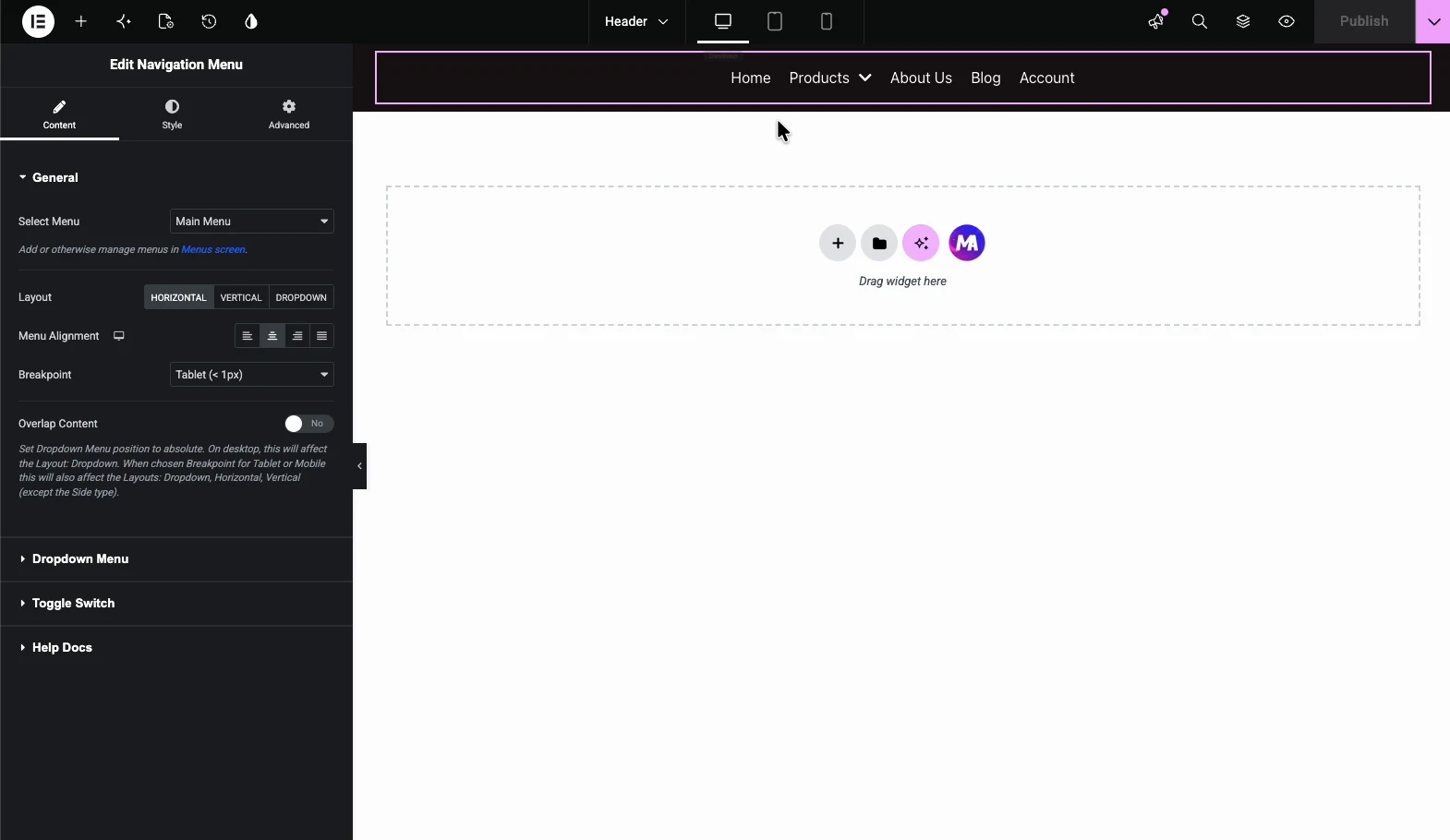
للتحكم الكامل في الرأس نفسه، قم ببناء رأس باستخدام Free منشئ موضوع الإضافات الرئيسية: قم بإنشاء قالب رأس، ثم قم بإسقاطه أداة قائمة التنقل، حدد القائمة التي تحمل القائمة الضخمة الخاصة بك، وقم بتعيين حالة العرض على موقعك بالكامل. يحل هذا الاقتران، وهو منشئ السمات المجاني بالإضافة إلى القائمة الضخمة المجانية، محل الميزتين اللتين يشتري الأشخاص Pro لهما في أغلب الأحيان. يمكنك أيضًا استيراد واحدة منا قوالب رأس العنصر وحدد القائمة الخاصة بك فيها.
الخطوة 5: إصلاح تجربة الهاتف المحمول
هذا هو المكان الذي تنهار فيه معظم القوائم الضخمة. تصبح اللوحة المكونة من أربعة أعمدة والتي تبدو حادة على شاشة بحجم 1440 بكسل بمثابة لفافة لا نهاية لها على الهاتف.
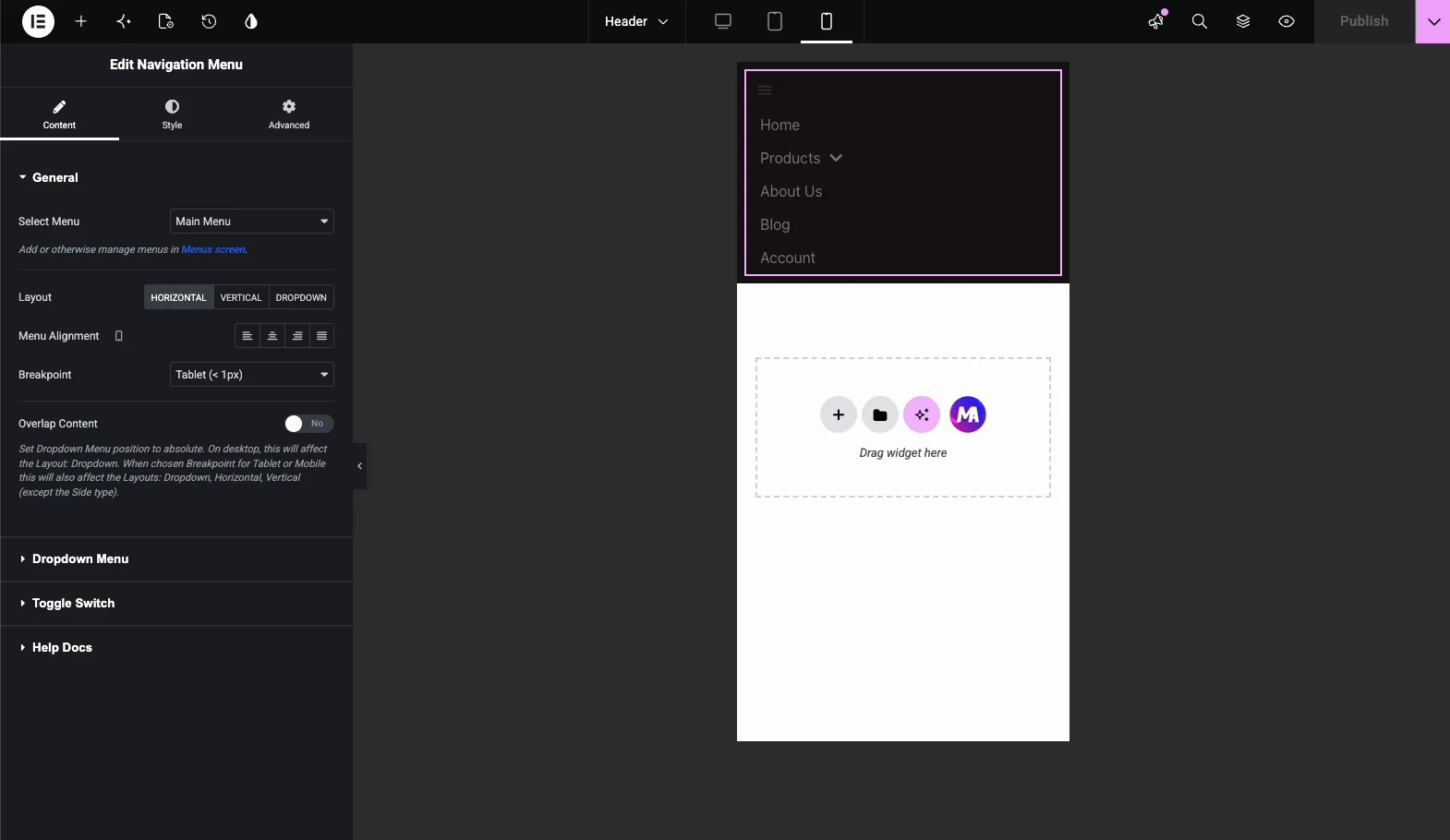
- قم بالتبديل إلى عرض الهاتف المحمول في Elementor وتحقق من الارتفاع الحقيقي للوحة. إذا مر عبر شاشتين، قم بقطع المحتوى للجوال.
- إخفاء الصور الزخرفية على الهاتف المحمول باستخدام عناصر التحكم في الرؤية سريعة الاستجابة الخاصة بـ Elementor؛ احتفظ بالروابط، وأسقط الزخرفة.
- قم بتكديس الأعمدة عموديًا وتأكد من أن أهداف النقر كبيرة بشكل مريح.
- اختبار على هاتف حقيقي، وليس فقط معاينة المحرر. المعاينة تقريبية؛ لا يعيد إنتاج سلوك اللمس.
إذا كانت نقاط التوقف الخاصة بك لا تتوافق مع التصميم الخاص بك، فالمجانية تمديد نقاط التوقف المخصصة يتيح لك تعيين الخاص بك. يكون ذلك مفيدًا عندما تقوم نقطة توقف الجهاز اللوحي الافتراضية بقص القائمة الخاصة بك بعرض غير مناسب.
استكشاف الاخطاء
- لا تظهر القائمة الضخمة. تأكد من تبديل الامتداد، وتم وضع علامة على عنصر القائمة تمكين القائمة الضخمة، وتم نشر قالب اللوحة، ولم يتم تركه كمسودة. ثم قم بمسح ذاكرة التخزين المؤقت الخاصة بك.
- تظهر اللوحة ولكنها غير مصممة. عادة ما تكون ورقة الأنماط المخزنة مؤقتًا. قم بتطهير ذاكرة التخزين المؤقت لصفحتك وأي CDN، ثم قم بإعادة التحميل الثابت.
- يتم قطع اللوحة أو إخفاؤها خلف المحتوى. الحاوية الأم لديها
overflow: hiddenأو مؤشر z منخفض. ارفع مؤشر z الخاص بالرأس وتحقق من إعداد تجاوز سعة حاوية الرأس. - يعمل على سطح المكتب، مكسور على الهاتف المحمول. دائمًا تقريبًا منطقة التبديل/الهامبرغر. تحقق من إعدادات الهاتف المحمول لعنصر واجهة المستخدم في القائمة وتأكد من عدم وجود أي شيء يتراكب مع هدف النقر.
الأسئلة المتداولة
كيف يمكنني إنشاء قائمة ضخمة في Elementor بدون Pro؟
قم بتثبيت البرنامج الإضافي Master Addons for Elementor المجاني، وقم بتمكين ملحق Mega Menu ضمن Master Addons > Addons & Extensions، ثم افتح المظهر > القوائم وحدد تمكين Mega Menu على العنصر الذي تريده. انقر فوق تحرير محتوى القائمة الضخمة لتصميم اللوحة المنسدلة في محرر Elementor العادي ونشرها.
كيف يمكنني إنشاء قائمة في Elementor مجانًا؟
يتيح لك الإصدار المجاني من Elementor إنشاء قائمة WordPress قياسية من خلال المظهر > القوائم وعرضها باستخدام عنصر واجهة المستخدم المجاني Nav Menu. بالنسبة للنمط المنسدل الضخم، لا يتضمن Elementor المجاني وحده عنصر واجهة المستخدم هذا، لذلك تحتاج إلى ملحق مجاني مثل Master Addons Mega Menu لإضافة لوحات متعددة الأعمدة.
كيف يمكنني إنشاء قائمة ضخمة في WordPress دون استخدام المكونات الإضافية؟
يمكنك ترميز القائمة المنسدلة يدويًا باستخدام CSS وHTML المخصصين، ولكنها هشة. فهو ينكسر عند تحديثات السمات، ويحتاج إلى مطور لكل تغيير، ولا يمنحك أي تحرير مرئي. يحصل معظم مالكي المواقع على نتيجة أسرع وأكثر قابلية للصيانة من مكون إضافي مجاني مثل Master Addons بدلاً من ذلك.
هل قائمة ماكس ميجا مجانية؟
تحتوي قائمة Max Mega على إصدار مجاني في مستودع المكونات الإضافية WordPress، بالإضافة إلى وظيفة إضافية مدفوعة Pro لخيارات التصميم الإضافية، وهي تعمل بشكل مستقل عن منشئ الصفحات الخاص بك. تم تصميم القائمة الرئيسية للإضافات الضخمة خصيصًا لـ Elementor، لذلك تم تصميم اللوحات باستخدام نفس محرر السحب والإفلات الذي تستخدمه بالفعل للصفحات.
ما هو أفضل مكون إضافي للقائمة الضخمة لـ Elementor؟
يعتمد ذلك على ما تقوم بتشغيله بالفعل. إذا كنت تستخدم Elementor وتريد لوحات مصممة بشكل مرئي دون تعلم واجهة جديدة، فإن القائمة الضخمة لـ Master Addons هي خيار مجاني قوي. إذا كنت بحاجة إلى قوائم متقدمة متعددة المستويات ذات ظروف ديناميكية، فقد تستحق الأداة المدفوعة التكلفة. اختبر المحتوى الخاص بك قبل الالتزام بأي منهما.
كيف أجعل قائمة Elementor الضخمة تستجيب على الهاتف المحمول؟
قم بالتبديل إلى عرض الهاتف المحمول الخاص بـ Elementor وتحقق من الارتفاع الحقيقي للوحة. قم بتكديس الأعمدة عموديًا، وأخفي الصور المزخرفة باستخدام عناصر التحكم في الرؤية سريعة الاستجابة، وحافظ على أهداف النقر كبيرة، واختبر هاتفًا فعليًا بدلاً من معاينة المحرر. إذا أدت نقاط التوقف الافتراضية إلى قطع القائمة بشكل غير ملائم، فقم بتعيين القائمة الخاصة بك باستخدام ملحق نقاط التوقف المخصصة.
لماذا لا تظهر قائمة Elementor الضخمة الخاصة بي؟
تحقق من أربعة أشياء بالترتيب: تم تمكين ملحق Mega Menu، وتم وضع علامة على عنصر القائمة تمكين Mega Menu، وتم نشر قالب اللوحة بدلاً من حفظه كمسودة، وتم مسح ذاكرة التخزين المؤقت الخاصة بك. إذا ظهرت اللوحة ولكن تم قصها، فسيتم إخفاء تجاوز سعة الحاوية الأصلية: مخفيًا أو مؤشر z منخفض.
القراءة ذات الصلة
