


جدول المحتويات
القائمة الضخمة عبارة عن قائمة منسدلة كبيرة على شكل لوحة يتم فتحها أسفل عنصر التنقل وتضع العديد من الروابط في وقت واحد في أعمدة، بدلاً من تكديسها واحدة تحت الأخرى. فهو يستبدل القائمة الفرعية الضيقة القابلة للتمرير بمعاينة واسعة لقسم الموقع بأكمله، بحيث يرى الزوار خياراتهم بدلاً من البحث في القوائم المتداخلة.
لقد استخدمت واحدًا في كل موقع بيع بالتجزئة أو موقع SaaS كبير قمت بزيارته تقريبًا. قائمة فئات أمازون، والنص المنسدل للأكاديميين بالجامعة، ولوحة المنتجات والحلول الخاصة بشركة برمجيات: جميع القوائم الضخمة. يغطي هذا الدليل ما يجعل القائمة الضخمة مختلفة عن القائمة المنسدلة العادية، عندما يؤتي التعقيد الإضافي ثماره، وعندما لا يؤتي ثماره، وكيفية إنشاء واحدة في Elementor دون الدفع مقابل ترخيص منشئ الصفحة.
ما هي القائمة الضخمة؟
القائمة الضخمة عبارة عن لوحة منسدلة ثنائية الأبعاد، مما يعني أنها تستخدم العرض والارتفاع بدلاً من مكدس رأسي واحد. بدلاً من عمود واحد مكون من ستة أو سبعة روابط، قد تعرض القائمة الضخمة أربعة أو خمسة أعمدة، لكل منها عنوان خاص بها وروابط فرعية وأحيانًا رمز أو صورة مصغرة أو كتلة ترويجية قصيرة.
يعمل المشغل بنفس الطريقة التي يعمل بها أي تنزيل: قم بالتمرير أو النقر فوق عنصر المستوى الأعلى مثل المنتجات أو الخدمات أو المتجر. ما يظهر مختلف. يعرض القائمة المنسدلة القياسية قائمة ضيقة. تفتح القائمة الضخمة لوحة كاملة العرض أو شبه كاملة العرض يمكنها استيعاب عشرات الروابط المنظمة حسب الفئة، وفقًا لـ بحث من مجموعة نيلسن نورمان حول كيفية قيام الزوار بمسح لوحات التنقل الكبيرة.
كيف تختلف القائمة الضخمة عن القائمة المنسدلة القياسية
يصل الاختلاف العملي إلى ثلاثة أشياء: العرض والبنية ونوع المحتوى.
- عرض: يتراوح عرض القائمة المنسدلة القياسية من 200 إلى 300 بكسل؛ يمكن أن تمتد القائمة الضخمة إلى معظم إطار العرض.
- هيكل: القائمة المنسدلة عبارة عن عمود واحد؛ تستخدم القائمة الضخمة أعمدة متعددة، وغالبًا ما يتم تجميعها تحت عناوين فرعية.
- محتوى: القائمة المنسدلة عبارة عن روابط نصية عادية؛ غالبًا ما تمزج القائمة الضخمة الروابط مع الرموز أو الصور المصغرة أو الأوصاف القصيرة.
هذا الاختلاف الهيكلي هو أيضًا سبب اتخاذ القوائم الضخمة مزيدًا من التخطيط. من السهل تجميع القائمة المنسدلة القياسية معًا: قم بإدراج ستة روابط وقد انتهيت. تحتاج القائمة الضخمة إلى بنية معلومات فعلية: ما هي الفئات التي تحصل على أعلى الفواتير، وما الذي يحدث في كل عمود، وكيف ينهار الأمر برمته على شاشة الهاتف دون مساحة لأربعة أعمدة جنبًا إلى جنب.
القائمة الضخمة مقابل القائمة المنسدلة مقابل القائمة غير القماشية
القوائم الضخمة ليست الطريقة الوحيدة لتنظيم الكثير من التنقل. وإليك كيفية مقارنة الأنماط الثلاثة الأكثر شيوعًا.
| نوع الملاحة | الأفضل ل | قوة | احترس من |
|---|---|---|---|
| الانخفاض القياسي | المواقع التي تحتوي على عدد قليل من الصفحات لكل قسم | سريع البناء، ولا يوجد منحنى تعليمي للزوار | نفاد الغرفة بعد 8 إلى 10 روابط |
| القائمة الضخمة | كتالوجات كبيرة، العديد من الفئات أو خطوط الإنتاج | يُظهر القسم بأكمله في لمحة، ومساحة للصور والتجميع | يحتاج إلى تصميم حقيقي وتخطيط محتوى؛ من السهل المبالغة |
| قائمة خارج القماش | مواقع الهاتف المحمول أولاً، الحد الأدنى من الرؤوس | يحافظ على نظافة الرأس، ويعمل بشكل جيد على الشاشات الصغيرة | يخفي التنقل خلف الصنبور، ويضيف خطوة إضافية واحدة |
عندما تساعد القائمة الضخمة بالفعل
تكتسب القائمة الضخمة تعقيدها عندما يكون لدى الموقع تنقل عميق حقًا. تميل متاجر التجارة الإلكترونية التي تحتوي على العشرات من فئات المنتجات، والجامعات التي بها أقسام وبرامج، والمواقع الإعلامية التي تحتوي على العديد من الأقسام، وشركات SaaS التي لديها منتجات وحالات استخدام متعددة، إلى تجاوز الانخفاض القياسي بسرعة.
الاختبار بسيط: إذا كانت القائمة المنسدلة الحالية تحتاج بالفعل إلى شريط تمرير، أو كان الزائرون يهبطون على صفحات الفئات من خلال البحث لأنهم لم يتمكنوا من العثور عليها في الرأس، فإن القائمة الضخمة تحل مشكلة حقيقية بدلاً من تزيينها.
عندما تكون القائمة الضخمة مؤلمة أكثر مما تساعد
لا يحتاج موقع الكتيب الصغير المكون من خمس صفحات إلى قائمة ضخمة، وبناء واحدة على أي حال عادة ما يجعل الموقع يبدو أكثر تعقيدًا مما هو عليه الآن. إذا كانت عملية التنقل بأكملها تناسب ستة أو سبعة روابط، فإن القائمة الضخمة تضيف وزنًا مرئيًا وعلامات إضافية وشيء آخر يمكن كسره على الهاتف، دون أي فائدة حقيقية.
القائمة الضخمة السيئة أسوأ من القائمة البسيطة. حشر كل صفحة على الموقع في لوحة واحدة لأن “ الأكثر وضوحًا هو الأفضل، ويدفن ” الروابط التي يريدها الزائرون بالفعل ضمن الروابط التي لا يريدونها. إذا كان كل عمود يبدو على نفس القدر من الأهمية، فلا شيء منهم كذلك. قم بقص القائمة إلى الأقسام التي يبحث عنها الأشخاص فعليًا قبل إنشاء اللوحة.
أنماط تصميم القائمة الضخمة المشتركة
- عمود الروابط: قوائم روابط مصنفة بسيطة، النمط الأكثر شيوعًا والأسهل في الصيانة.
- لوحة مميزة أو ترويجية: أعمدة الارتباط ممزوجة بصورة ترويجية أو لافتة أو كتلة استدعاء لإجراء.
- القائمة التي يقودها الرمز: يتم إقران كل رابط برمز صغير، وهو شائع في قوائم ميزات وحلول SaaS.
- القائمة الضخمة المبوبة: تعمل فئات المستوى الأعلى كعلامات تبويب داخل اللوحة، حيث تقوم بتبديل الأعمدة التي تظهرها.
إمكانية الوصول واعتبارات الهاتف المحمول
القائمة الضخمة جيدة بقدر دعم لوحة المفاتيح الخاصة بها. يجب أن يتم فتح كل مشغل عند التمرير والتركيز، نظرًا لأن الزائر الذي يقوم بالتبويب عبر الرأس باستخدام لوحة المفاتيح لا يمكنه التمرير فوق أي شيء. يضيف aria-expanded إلى الزناد و aria-haspopup لذلك تعلن قارئات الشاشة عن توفر لوحة، وتتأكد من قيام Escape بإغلاق اللوحة وإرجاع التركيز إلى المشغل.
لا توجد مساحة لأربعة أعمدة جنبًا إلى جنب على الهواتف، لذلك تنهار معظم القوائم الضخمة إلى أكورديون مكدس أسفل أيقونة الهامبرغر. اختبر النسخة المطوية كزائر حقيقي: يجب أن تكون أهداف النقر كبيرة بما يكفي للإبهام، ويجب ألا تتطلب القائمة المزيد من التمرير للوصول إلى الأسفل مقارنة بالصفحة التي تحميها.
كيفية إنشاء قائمة ضخمة مجانية في Elementor
يوجد خيار القائمة الضخمة الخاص بـ Elementor خلف Elementor Pro، داخل مكون القائمة المتداخلة المغطى في Elementor وثائق القائمة الضخمة. إذا كنت تستخدم الإصدار المجاني من Elementor، فسيتم إغلاق هذا المسار.
ال ملحق القائمة الضخمة للإضافات الرئيسية يحصل لك على نفس النتيجة بدون Elementor Pro. فهو يحول أي عنصر في قائمة التنقل WordPress الموجودة لديك إلى مشغل للوحة Elementor مصممة بالكامل أسفلها، وهي واحدة من عشرات الأدوات الموجودة في مكتبة عناصر واجهة المستخدم والإضافات الرئيسية.
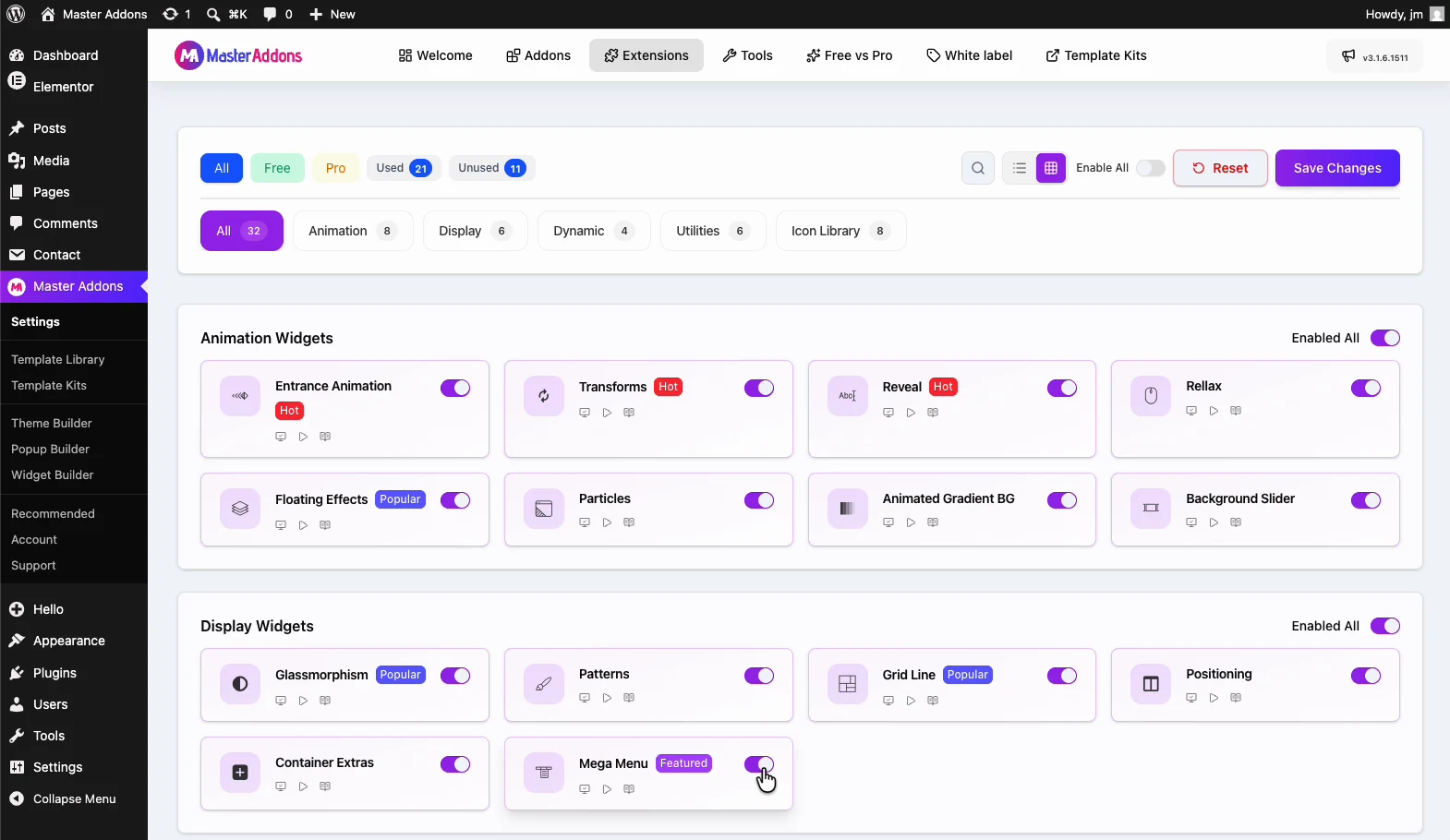
- قم بتثبيت وتنشيط الإضافات الرئيسية (مجانية) جنبًا إلى جنب مع Elementor، ثم قم بتمكين ملحق القائمة الضخمة من الإضافات الرئيسية → الامتدادات.
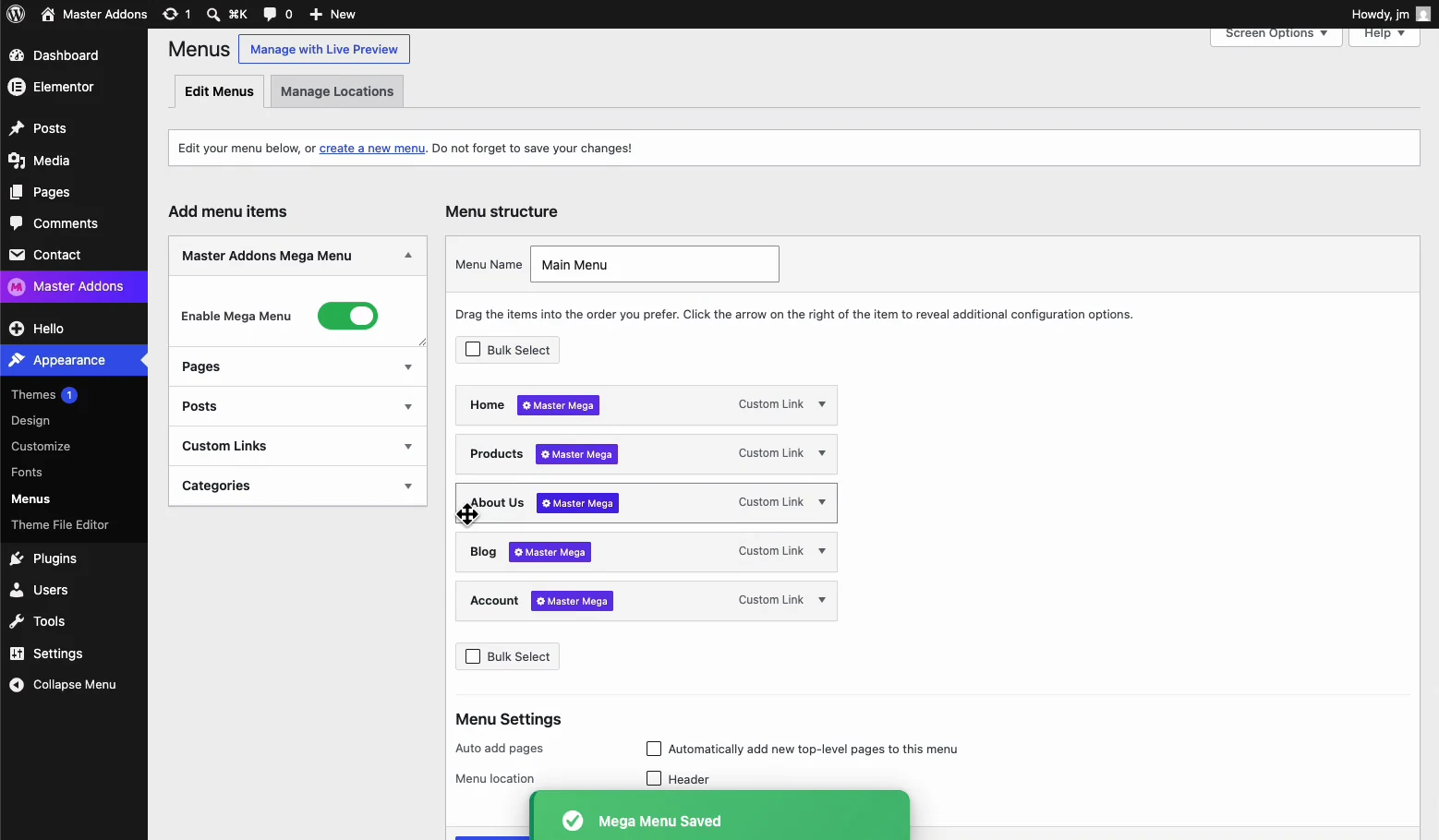
- انتقل إلى المظهر → القوائم، أو افتح رأسك في منشئ موضوع الإضافات الرئيسية إذا كان هذا هو المكان الذي يعيش فيه رأسك، فقم بتشغيل تمكين القائمة الضخمة. تظهر شارة Master Mega الأرجوانية بجانب كل عنصر في القائمة؛ انقر فوق الشارة الموجودة على العنصر الذي تريد تحويله إلى قائمة ضخمة.
- قم بتمكين Mega Menu على هذا العنصر، ثم انقر فوق تحرير باستخدام Elementor لتصميم اللوحة: أعمدة أو صور أو أيقونات أو كتل ترويجية، مهما كان ما يحتاجه القسم.
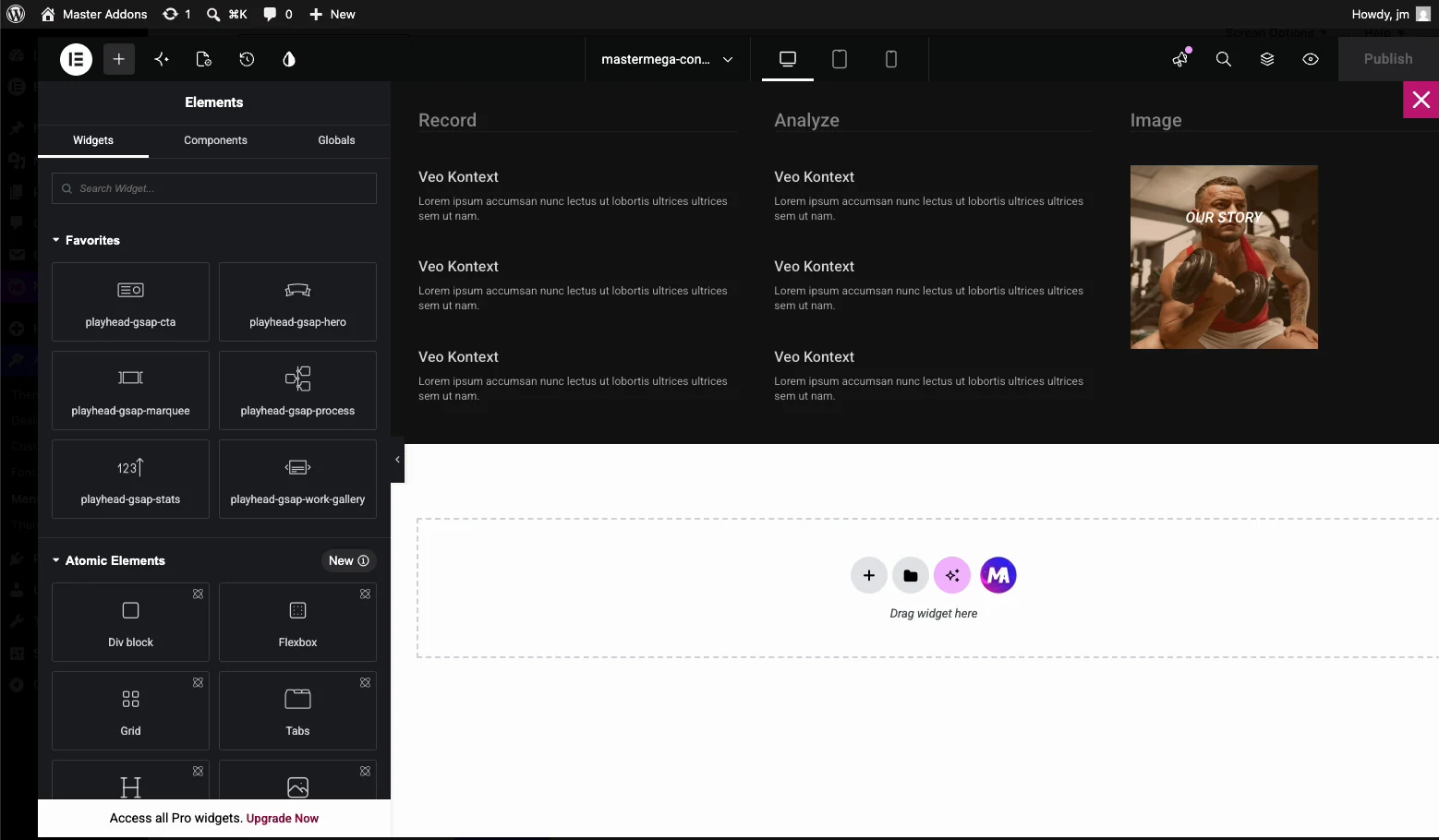
- اضبط عرض اللوحة أو العرض الكامل أو المتضمن، ثم قم بنشرها والتحقق منها على كل من سطح المكتب والهاتف الحقيقي.
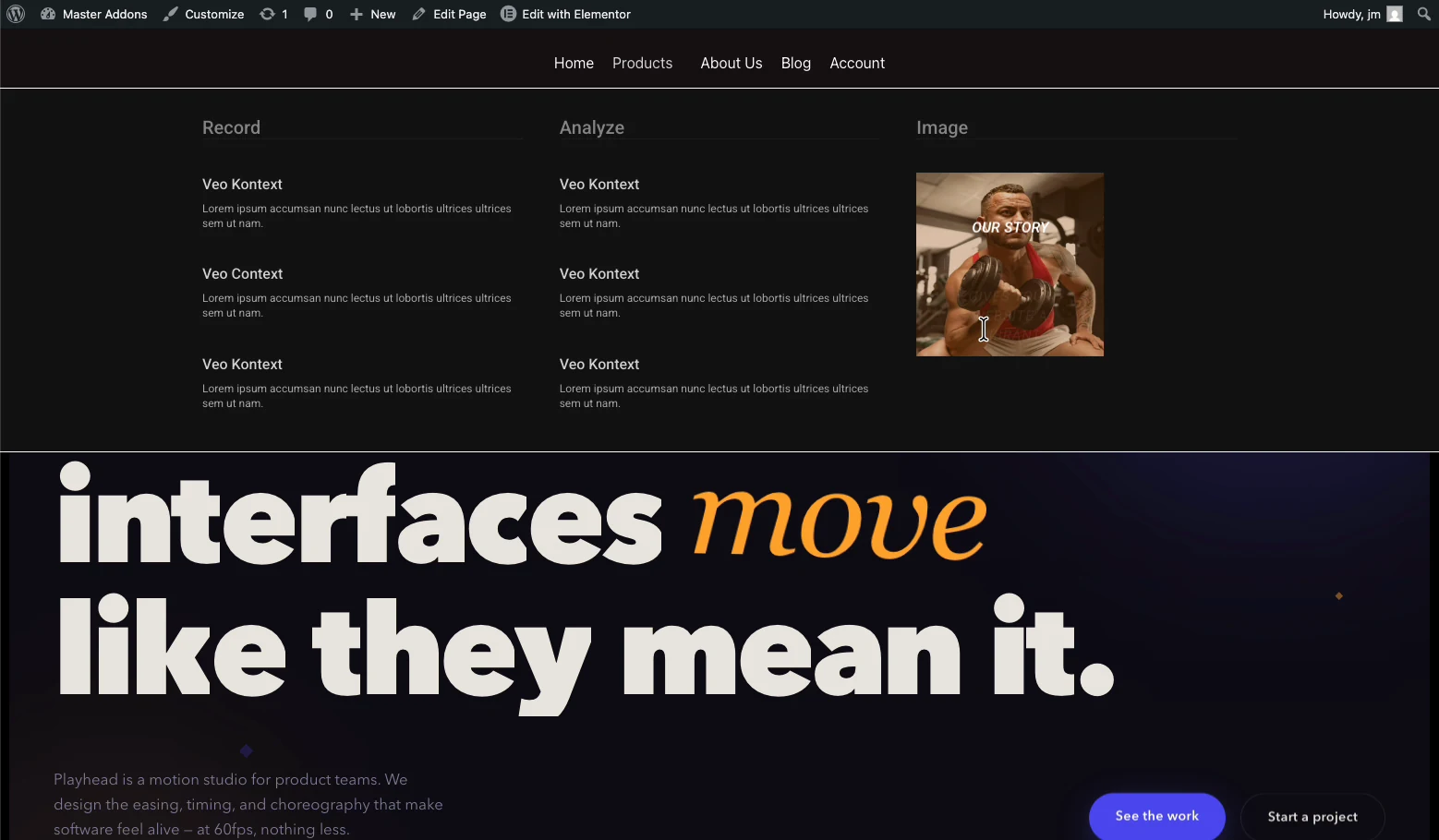
هل تريد رؤيته في التخطيط النهائي أولاً؟ ال عرض القائمة الضخمة و ال قسم قائمة الفحم Navbar وMega كلاهما يظهر الامتداد في رأس مباشر.
الأسئلة المتداولة
ماذا تعني القائمة الضخمة؟
القائمة الضخمة عبارة عن لوحة منسدلة كبيرة متعددة الأعمدة تفتح أسفل عنصر التنقل وتعرض العديد من الروابط في وقت واحد، وغالبًا ما يتم تجميعها حسب الفئة وإقرانها بأيقونات أو صور. فهو يستبدل قائمة ضيقة واحدة بمعاينة منظمة أوسع لقسم الموقع.
كيفية إنشاء قائمة ضخمة؟
قم بتحويل عنصر قائمة التنقل العادي إلى مشغل قائمة ضخم، ثم صمم محتوى اللوحة: أعمدة الروابط والعناوين والصور أو الرموز الاختيارية. في WordPress وElementor، يتعامل مكون إضافي مثل Master Addons Mega Menu مع المشغل ويتيح لك إنشاء اللوحة بشكل مرئي، لذلك لا تحتاج إلى ترميز العلامات المنسدلة يدويًا.
ما الفرق بين القائمة العادية والقائمة الضخمة؟
تعرض القائمة المنسدلة العادية عمودًا ضيقًا واحدًا من الروابط النصية. تفتح القائمة الضخمة لوحة أوسع تحتوي على أعمدة متعددة، وغالبًا ما تمزج الصور أو الرموز أو الأوصاف القصيرة بجانب الروابط. القوائم العادية تناسب حفنة من الصفحات؛ القوائم الضخمة تناسب المواقع التي تحتوي على العديد من الفئات أو الأقسام.
ما هي مزايا استخدام القائمة الضخمة؟
تعرض القائمة الضخمة قسمًا كاملاً من الموقع في لمحة واحدة بدلاً من إجبار الزائرين على فتح القوائم الفرعية المتداخلة وإعادة فتحها. فهو يقلل من عدد النقرات للوصول إلى صفحة عميقة، ويمنحك مساحة للإشارات المرئية مثل الرموز أو الصور المصغرة، ويعمل بشكل جيد مع المتاجر والجامعات ومواقع البرامج التي تحتوي على الكثير من الفئات للتنظيم.
هل قائمة ماكس ميجا مجانية؟
تحتوي قائمة Max Mega، وهي مكون إضافي مستقل لـ WordPress، على إصدار مجاني على WordPress.org مع وظائف إضافية مدفوعة مقابل ميزات إضافية. إذا كنت تقوم بالفعل بالبناء في Elementor، فإن ملحق Master Addons Mega Menu هو بديل مجاني يصمم اللوحة باستخدام محرر Elementor بدلاً من واجهة منفصلة لإنشاء القائمة.
كيف أقوم بإنشاء القائمة الخاصة بي؟
أنشئ قائمة التنقل الخاصة بك أولاً ضمن المظهر، ثم القوائم في WordPress، مع إضافة الصفحات والروابط التي تريدها بالترتيب الذي يجب أن يراها الزوار. بمجرد وجود هذه القائمة، يمكنك تحويل أي من عناصرها إلى مشغل قائمة ضخم وتصميم اللوحة المنسدلة فوقها.
القراءة ذات الصلة
