

الوجبات السريعة الرئيسية
- لا يحتوي Elementor وElementor Pro على أداة شريط الأخبار؛ أقرب الخيارات الأساسية هي خطط Loop Carousel on Pro وتأثير حركة التمرير الأفقي، ولا يقرأ أي منهما منشوراتك أو خلاصةك.
- يأخذ شريط أخبار Elementor من أداة Master Addons News Ticker عناوينه الرئيسية من استعلام منشور (أي نوع منشور عام، تمت تصفيته حسب الفئة أو العلامة) أو من عنوان URL لخلاصة RSS.
- تحتوي أداة شريط الأخبار على ثلاثة أنواع من التمرير، التمرير الأفقي والرأسي والأفقي، مع فاصل التشغيل التلقائي، والإيقاف المؤقت عند التمرير، وسرعة الرسوم المتحركة بين 100 و5000 مللي ثانية.
- يقوم وضع RSS بإحضار الخلاصة على الخادم وتخزين العناصر مؤقتًا لمدة ساعة واحدة، لذلك لا ينتظر الزائرون أبدًا في الموقع الآخر، وتضع Limit Posts حدًا للشريط عند 30 عنصرًا.
- الصفحة الرئيسية المعتادة لشريط الأخبار هي حاوية كاملة العرض في الجزء العلوي من قالب الرأس المدمج في Master Addons Theme Builder، والذي يضع الشريط في كل صفحة.
- تعد أداة شريط الأخبار جزءًا من Master Addons Pro؛ يقوم HT Mega بشحن شريط مجاني يقرأ المنشورات فقط ويتم تمريره عموديًا فقط.
شريط أخبار Elementor عبارة عن شريط رفيع ينقل أحدث عناوينك عبر الصفحة مع تسمية مثل الأخبار العاجلة أمامه. لا يقوم Elementor بشحن واحدة. لا يحتوي المكون الإضافي المجاني على أي شيء قريب، ويمكن لتأثير Loop Carousel وHorizontal Scroll الخاص بـ Elementor Pro نقل المحتوى ولكن لا يمكنك قراءة المنشورات أو الخلاصات، لذلك تحتاج إلى ملحق للمؤشر.
يضيف هذا الدليل واحدًا مع أداة شريط الأخبار من الإضافات الرئيسية، أولاً من منشورات مدونتك الخاصة ثم من موجز RSS، مع الإعدادات الموضحة في كل خطوة. بعد ذلك، يأتي موضع الرأس الذي تستخدمه معظم المواقع الإخبارية، وقائمة قصيرة بما لا يمكن للأداة فعله بعد، وبديل مجاني إذا كنت تحتاج فقط إلى منشورات في شريط عمودي.
جدول المحتويات
لماذا ليس لدى Elementor شريط أخبار خاص به
لا يتضمن Elementor أو Elementor Pro شريطًا أو سرادقًا أو أداة أخبار عاجلة. ابحث في لوحة المحرر عن “ticker” والقائمة فارغة. عادةً ما يجرب الأشخاص ميزتين أساسيتين بدلاً من ذلك، ويقوم كلاهما بنقل المحتوى دون جلب عنوان رئيسي واحد.
يمكن لـ Loop Carousel، المتوفر في خطط Elementor Pro، عرض المنشورات في صف منزلق من البطاقات. لا يحتوي على تخطيط من سطر واحد، ولا فتحة تسمية ولا حركة سرادق مستمرة. يقوم تأثير حركة التمرير الأفقي بتحريك عنصر بشكل جانبي أثناء قيام الزائر بتمرير الصفحة، لذلك يتوقف لحظة توقفه عن التمرير. يمكنك أيضًا إنشاء شريط CSS خالص في عنصر واجهة مستخدم HTML، والذي دليل سرادق العنصر الأغلفة، لكن هذا الشريط يعرض فقط النص الذي تكتب فيه.
شريط الأخبار يحتاج إلى مصدر. يجب أن يقرأ أحدث منشوراتك أو خلاصةك، ويطبع كل عنوان كرابط، ويحدث من تلقاء نفسه عندما يتم إطلاق شيء جديد. هذا ما القطعة شريط الأخبار يضيف إلى المحرر. إنه موجود في مجموعة أدوات Master Addons وهو جزء من Master Addons Pro.
كيفية إضافة شريط أخبار من منشورات مدونتك
يستغرق شريط المنشورات حوالي خمس دقائق. قم بتثبيت وتنشيط Master Addons باستخدام البرنامج الإضافي Pro، وافتح الصفحة في Elementor، واتبع الخطوات. تتطابق مسارات الإعدادات أدناه مع لوحة عناصر واجهة المستخدم في Master Addons 3.2.6.
- أضف القطعة. في لوحة التحرير، ابحث عن شريط الأخبار واسحبه إلى حاوية كاملة العرض حيث يجب أن يوجد الشريط، على سبيل المثال مباشرة أسفل الرأس أو فوق شبكة البريد.
- احتفظ بالنوع على المحتوى. يفتح نوع شريط الأخبار واترك نوع المؤشر مضبوطًا على محتوى. تتم تغطية خيار موجز RSS في نفس القائمة المنسدلة في القسم التالي.
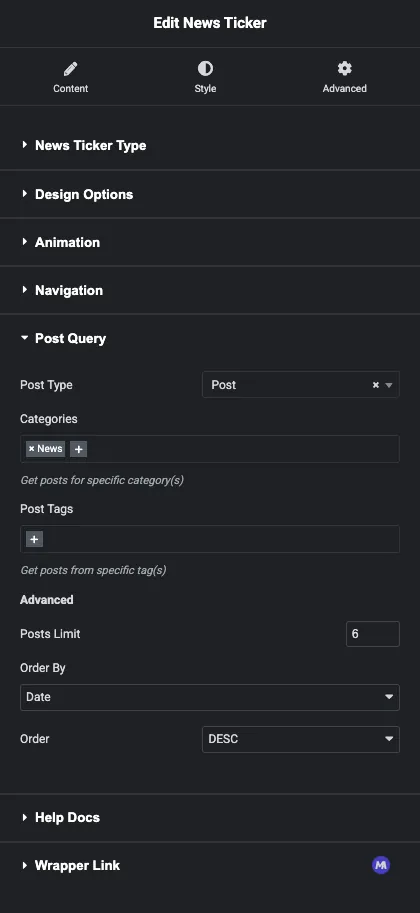
- اختر المشاركات. يفتح مشاركة الاستعلام. يتم تعيين نوع المنشور على النشر افتراضيًا ويسرد كل نوع منشور عام على الموقع، حتى يتمكن المتجر من تشغيل عناوين المنتجات. اختر ال الفئات أو نشر العلامات يجب أن يسحب الشريط من، اضبط حد المشاركات (الافتراضي 5)، إذن النظام بواسطة التاريخ والعنوان أو عدد التعليقات واتجاه الطلب.
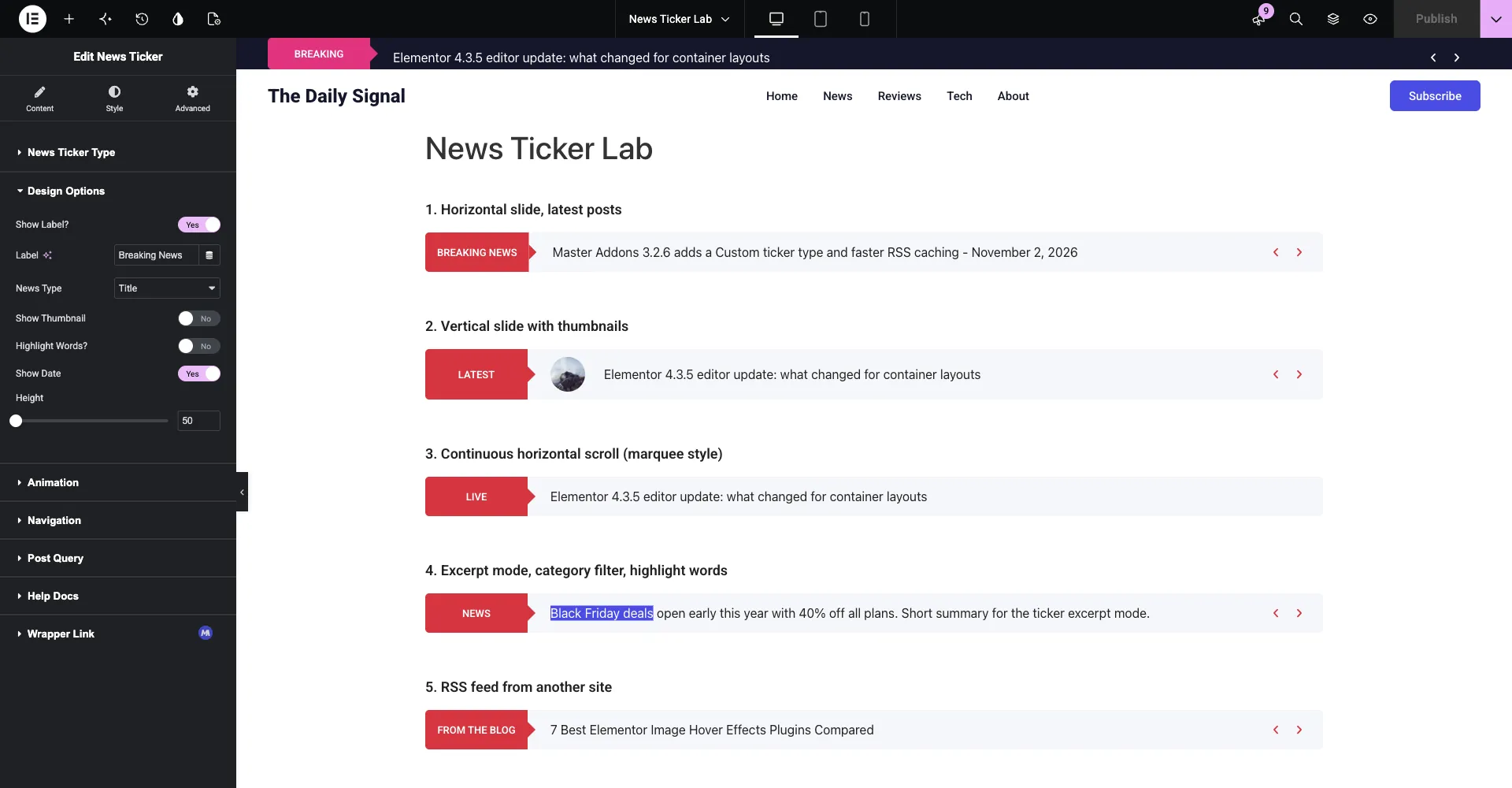
- تعيين التسمية والنص. يفتح خيارات التصميم. إظهار التسمية قيد التشغيل وقراءة الأخبار العاجلة؛ قم بتغيير النص إلى الأحدث أو المباشر أو أي شيء يناسبك. تعيين نوع الأخبار إلى العنوان أو المقتطف، وقم بتشغيله إظهار الصورة المصغرة أو عرض التاريخ إذا كنت تريدهم بجانب كل عنوان. ارتفاع يبدأ من 50 بكسل.
- اختر كيف يتحرك. تحت الرسوم المتحركة، يوفر نوع التمرير التمرير الأفقي والرأسي والأفقي. اترك التشغيل التلقائي قيد التشغيل، وقم بتعيين الفاصل الزمني للتشغيل التلقائي (3000 مللي ثانية افتراضيًا) واحتفظ به وقفة على تحوم حتى يتمكن القارئ من إنهاء العنوان قبل أن يتحرك.
- الأسلوب والنشر. في علامة التبويب "النمط"، قم بتلوين خلفية التسمية ونص العنوان والأسهم، ثم قم بالنشر. من الآن فصاعدا، يلتقط الشريط كل مشاركة جديدة في الفئات المختارة دون أي تعديلات.
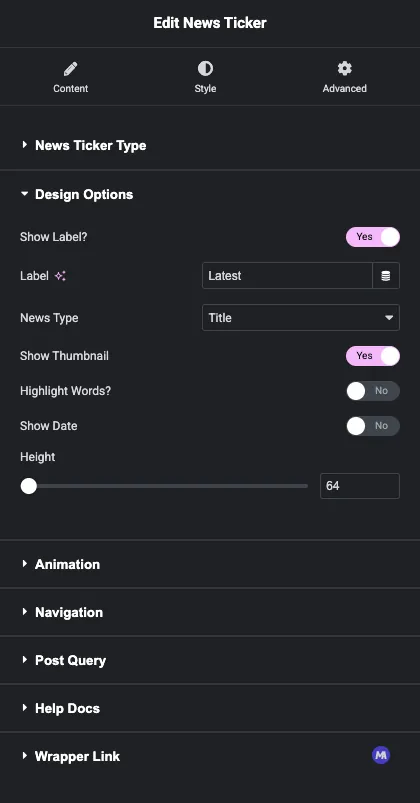

Highlight Words هو الخيار الوحيد في تلك اللوحة الذي يستحق الشرح. قم بتشغيله وستحصل الكلمات القليلة الأولى من كل عنوان على اللون والخلفية الخاصة بها، ضمن النمط > المحتوى > التمييز. تعمل الكلمات التي يتم تمييزها من 1 إلى 10 ويتم تعيينها افتراضيًا إلى 2، وهو ما يكفي لجعل “Black Friday” أو “Just in” بارزة في بداية السطر.
كيفية إضافة شريط أخبار RSS
تقرأ نفس الأداة موجز RSS من أي موقع، مما يجعلها شريط أخبار WordPress للعناوين الرئيسية التي لا تنشرها بنفسك: موقع أخبار الصناعة، أو مدونة شريكة، أو موقعك الثاني أو موجز قناة YouTube. بالمقارنة مع شريط المنشورات، يتغير المصدر فقط.
- أضف عنصر واجهة مستخدم شريط الأخبار كما كان من قبل، أو حدد العنصر الموجود لديك بالفعل.
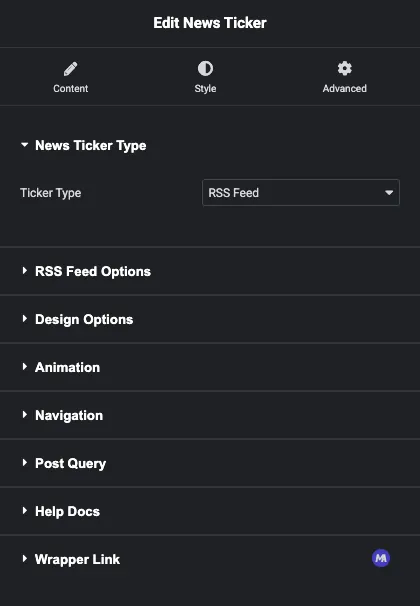
- يفتح نوع شريط الأخبار وقم بتعيين نوع المؤشر على تغذية آر إس إس. يختفي قسم الاستعلام عن المشاركات و خيارات تغذية RSS يظهر في مكانه.
- لصق عنوان الخلاصة في عنوان URL لخلاصة RSS. بالنسبة لموقع WordPress الذي هو عنوان الموقع متبوعًا بـ
/feed/، على سبيل المثالhttps://master-addons.com/feed/. - تعيين مشاركات الحد، والذي يمتد من 1 إلى 30 ويبدأ عند 5.
- قم بتغيير التسمية في خيارات التصميم إلى شيء يناسب مصدرًا خارجيًا، مثل “من المدونة” أو اسم الموقع، ثم قم بالنشر.
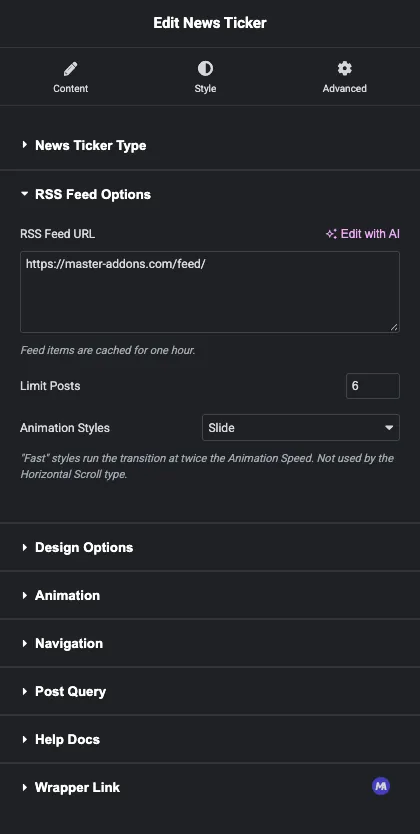

يتم جلب الخلاصة على الخادم بنفس الوظيفة التي يستخدمها WordPress لكتلة RSS الخاصة به، ويتم تخزين العناصر لمدة ساعة واحدة. يحصل الزائرون على القائمة المخزنة مؤقتًا، لذا فإن الخلاصة البطيئة أو غير المتصلة بالإنترنت لا تؤدي إلى رفع صفحتك أبدًا، ويظهر عنوان رئيسي منشور على الموقع الآخر على صفحتك خلال الساعة. إذا كنت بحاجة إلى فرض التحديث أثناء الاختبار، فاحفظ الصفحة مرة أخرى بعد مرور الساعة أو قم بمسح العابرين للموقع.
تعمل الصور المصغرة والتاريخ في وضع RSS أيضًا عندما تحملها الخلاصة. يطبع وضع المقتطف وصف الخلاصة لكل عنصر، ويتم قصه إلى ارتفاع الشريط، لذا فإن وضع العنوان هو الخيار الأكثر أمانًا للخلاصة التي لا تتحكم فيها. يقارن موجز RSS في دليل Elementor هذا المؤشر بكتلة RSS الأساسية وخدمات التضمين إذا كانت القائمة تناسب صفحتك بشكل أفضل من الشريط.
التمرير الأفقي أو الرأسي أو المستمر
يقرر قسم الرسوم المتحركة كيفية تحرك الشريط، وكل نوع تمرير يناسب مكانًا مختلفًا في الصفحة.
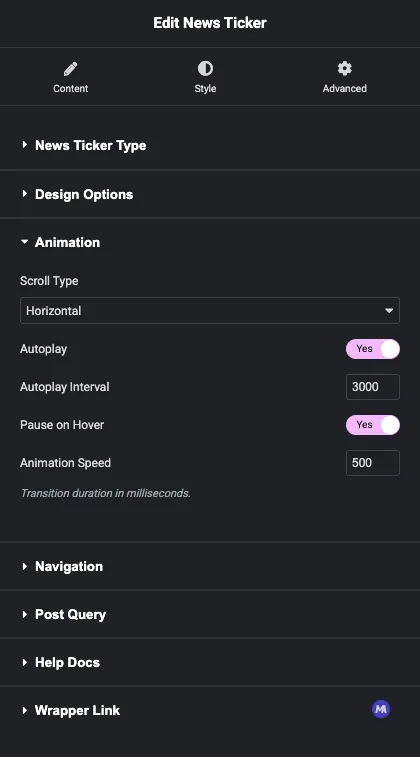
- أفقي يقوم بتحريك عنوان رئيسي واحد من الجانب، ويحمله للفاصل الزمني للتشغيل التلقائي، ثم يقوم بتحريك العنوان التالي للداخل. يُقرأ مثل عرض الشرائح ويناسب شريطًا رفيعًا أسفل الرأس حيث يكفي عنوان واحد في كل مرة.
- عمودي قم بلف كل عنوان لأعلى في نفس الفتحة. إنه يناسب الشريط الجانبي أو العمود الضيق بشكل أفضل، ويعمل بشكل جيد مع إظهار الصورة المصغرة لأن الفتحة طويلة بما يكفي لصورة صغيرة.
- التمرير الأفقي هي الشاشة الاسمية المستمرة: يتحرك كل عنوان عبر الشريط دون توقف، وتتحكم سرعة الرسوم المتحركة في مدى السرعة. يبدو وكأنه شريط بث ويناسب شريطًا عريضًا في البطل أو التذييل.

سرعة الرسوم المتحركة هي وقت الانتقال بالمللي ثانية، من 100 إلى 5000، مع 500 كإعداد افتراضي. استخدمه أفقيًا وعموديًا للشريحة؛ يستخدمه التمرير الأفقي لسرعة الشاشة الاسمية، لذا فإن الرقم الأعلى هناك يعني قراءة أبطأ وأسهل. ينطبق الإيقاف المؤقت عند التمرير على الثلاثة، ويتيح لك قسم التنقل تحريك الأسهم إلى اليسار، أو كلا الجانبين، أعلى أو أسفل، أو إخفائها للسرادق حيث لا تضيف شيئًا.
ضع المؤشر في الرأس
تريد معظم المواقع شريط الأخبار في كل صفحة. يقوم قالب الرأس بذلك، وتقوم بوضع عنصر واجهة المستخدم مرة واحدة فقط. منشئ الرأس في الإضافات الرئيسية منشئ الموضوع مجاني، لذا فإن الجزء الاحترافي الوحيد من الإعداد هو المؤشر نفسه.
- اذهب الى الإضافات الرئيسية > منشئ السمات وإضافة قالب رأس جديد. اضبط حالة العرض على الموقع بأكمله وقم بتنشيطه.
- تحرير القالب باستخدام العنصر. أضف حاوية كاملة العرض في الأعلى، وأعطها خلفية داكنة وحشوة جانبية صغيرة، وأسقط شريط الأخبار فيها.
- اضبط لون الملصق على لهجتك، ونص العنوان على اللون الأبيض، والارتفاع على 40 بكسل حتى يظل الشريط نحيفًا.
- أضف الشعار والقائمة وصف الزر في حاوية ثانية أسفله، أو الصق واحدًا من قوالب رأس العنصر التي لديها بالفعل شريط علوي.
- يحفظ. يظهر الشريط الآن أعلى القائمة في كل صفحة يغطيها القالب.
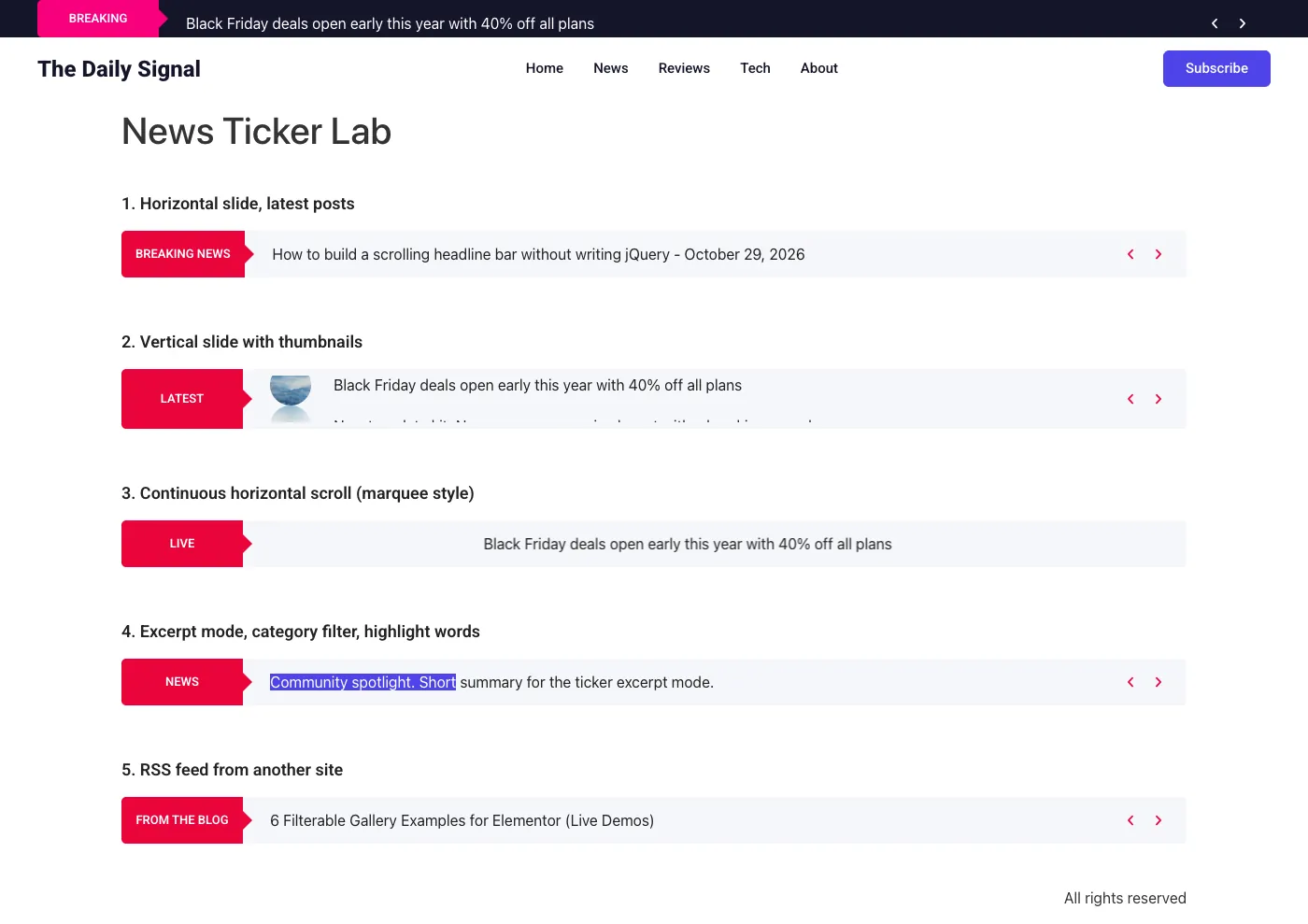
إذا كان الرأس لزجًا، فسيتم تمرير المؤشر معه، مما يبقي العنوان الأحدث في الاعتبار عند القراءات الطويلة. ال البرنامج التعليمي رأس لزجة يظهر الإعداد. البطل هو المكان الشائع الآخر على الصفحة الرئيسية للمجلة: شريط التمرير الأفقي الموجود أسفل العنوان يحافظ على حركة أحدث المنشورات دون الضغط على الصفحة لأسفل، ويتوافق بشكل جيد مع القطعة المدونة لشبكة البريد الموجودة أسفلها. للحصول على إشعار ثابت بدلاً من نقل العناوين الرئيسية، يغطي دليل شريط الإعلانات إصدار شريط النص لنفس الشريط العلوي.
هل تريد رؤية المؤشر قبل إنشائه؟ ال صفحة القطعة شريط الأخبار يحتوي على شريط منشور مباشر وشريط RSS، بالإضافة إلى القائمة الكاملة لما يمكن للأداة فعله وما لا يمكنها فعله.
ما لا تفعله القطعة
هناك شيئان يطلبهما الأشخاص غير موجودين في أداة شريط الأخبار اليوم. لا يحتوي على حقل للعناوين المكتوبة، لذلك لا يمكنك إدخال “Office مغلق يوم الجمعة” كعنصر؛ كل سطر يأتي من منشور أو موجز. وليس له أي تأثير في الكتابة، حيث تظهر الحروف واحدة تلو الأخرى.
للحصول على إشعار ثابت، لديك حلان بديلان. ضع عنصر واجهة مستخدم محرر النصوص في نفس الشريط بجانب المؤشر، وهو ما تمثله معظم أشرطة الإعلانات على أي حال. أو انشر الإشعار كمنشور في فئة يقرأها المؤشر، مما يضعه في الشريط المتحرك ويعطيه صفحة خاصة به. إذا كنت بحاجة إلى عناصر مكتوبة وخلاصة في عنصر واجهة مستخدم واحد، فإن قوائم مقارنة عناصر واجهة مستخدم شريط الأخبار التي تقدم الإضافات كليهما وما يتقاضاه كل منهما.
بديل مجاني للمشاركات فقط
إذا كان الشريط الخاص بك يحتاج فقط إلى منشوراتك الخاصة، وكانت اللفة الرأسية جيدة، فإن أداة شريط الأخبار في البرنامج الإضافي HT Mega المجاني تقوم بالمهمة بدون خطة مدفوعة. يحتوي على تحديد نوع المنشور ومرشحات المؤلف والفئة وتسمية نمط الأخبار العاجلة مع رمز ومفتاح تاريخ وسبعة أنماط. الحدود هي المصدر والحركة: فهو يقرأ المنشورات فقط، بدون RSS ولا نص مخصص، ويوفر إعداد الاتجاه الخاص به لأعلى أو لأسفل بدون خيار أفقي أو سرادق. يحتوي HT Mega على 60،000+ تثبيت نشط على wordpress.org.
يغطي Master Addons أنواع التمرير الأفقية والمستمرة، والصور المصغرة ومصدر RSS، ولهذا السبب يستخدمه هذا الدليل. كما أنه يجلب 80+ أداة أخرى إلى المحرر، مدرجة في صفحة الحاجيات والإضافات، مع خطط على صفحة التسعير. يغطي دليل شريط أخبار WordPress المكونات الإضافية للرمز القصير التي تعمل خارج Elementor إذا كان السمة الخاصة بك لا تستخدمها.
الأسئلة المتداولة
هل لدى Elementor أداة شريط الأخبار؟
لا. لا يتضمن المكون الإضافي المجاني ولا Elementor Pro شريطًا أو أداة بارزة. يقوم Loop Carousel on Pro بتخطيط البطاقات البريدية المنزلقة وتأثير حركة التمرير الأفقي بتحريك عنصر أثناء تمرير الصفحة، ولكن لا يطبع أي منهما العناوين الرئيسية في شريط من سطر واحد. يأتي المؤشر من ملحق مثل أداة شريط أخبار الإضافات الرئيسية.
هل يمكن لشريط أخبار Elementor عرض منشورات من فئة واحدة فقط؟
نعم. في أداة شريط الأخبار، افتح استعلام النشر واختر الفئات أو العلامات التي تريد تضمينها. يحدد حد المشاركات عدد العناوين الرئيسية التي يتم تدويرها، ويقوم الترتيب حسب فرزها حسب التاريخ أو العنوان أو عدد التعليقات.
هل يمكن للمؤشر قراءة موجز RSS من موقع ويب آخر؟
نعم. اضبط نوع المؤشر على موجز RSS، والصق عنوان URL للخلاصة وقم بتعيين الحد الأقصى للمشاركات، حتى 30. يتم جلب الخلاصة على الخادم وتخزينها مؤقتًا لمدة ساعة واحدة، بحيث لا تنتظر الصفحة أبدًا على الموقع الآخر وتظهر عناصر جديدة خلال ساعة.
كيف أجعل شريط الأخبار يتم تمريره بشكل مستمر مثل شريط التلفزيون؟
ضمن الرسوم المتحركة، قم بتعيين نوع التمرير على التمرير الأفقي. يتحرك كل عنوان بعد ذلك عبر الشريط دون توقف مؤقتًا، وتتحكم سرعة الرسوم المتحركة في السرعة. بدلاً من ذلك، يعرض الأفقي والرأسي عنوانًا واحدًا في كل مرة ويحتفظان به لفترة التشغيل التلقائي.
هل أداة شريط الأخبار مجانية؟
تعد أداة شريط الأخبار جزءًا من Master Addons Pro. أداة إنشاء الرأس في Master Addons Theme Builder مجانية، لذا يمكنك إعداد قالب الرأس أولاً وإضافة المؤشر بمجرد تنشيط Pro. يقدم HT Mega شريطًا مجانيًا يقرأ المنشورات فقط ويتم تمريره عموديًا فقط.
الأفكار النهائية
نظرًا لأن Elementor لا يحتوي على شريط أخبار، فأنت حقًا تختار عنصر واجهة المستخدم حسب مصدره. يقرأ شريط أخبار الإضافات الرئيسية أي نوع منشور عام مع مرشحات الفئات والعلامات أو أي عنوان URL لخلاصة RSS مخزن مؤقتًا لمدة ساعة واحدة، ويطبع ما يصل إلى 30 عنصرًا مع تسمية وصورة مصغرة وتاريخ، وينقلها بحركة التمرير الأفقي أو الرأسي أو الأفقي. لا يمكن أن يأخذ عناوين مكتوبة، لذا قم بإقرانه بأداة محرر النصوص للإشعارات الثابتة.
قم ببناء قالب الرأس أولاً، ثم قم بإسقاط المؤشر في حاوية علوية كاملة العرض، وستحصل كل صفحة على الشريط. ال صفحة القطعة شريط الأخبار يتم تشغيل كلا الشريطين مباشرة إذا كنت تريد رؤية النتيجة قبل البدء.
القراءة ذات الصلة
