


主要外卖
- Elementor 和 Elementor Pro 没有新闻股票小部件;最近的核心选项是 Pro 计划上的循环旋转木马和水平滚动运动效果,并且没有人阅读您的帖子或提要。
- 来自主插件新闻滴答小部件的元素新闻滴答器从帖子查询(任何公共帖子类型,按类别或标签过滤)或 RSS 提要 URL 中获取标题。
- 新闻股票小部件有三种卷轴类型:水平卷轴、垂直卷轴和水平卷轴,具有自动播放间隔、悬停和 100 至 5000 毫秒之间的动画速度。
- RSS模式在服务器上获取提要,并将物品缓存一小时,因此访问者永远不会在另一个站点等待,并且限制帖子将条带上限为30个物品。
- 新闻股票代码的通常主页是主插件主题生成器中内置的标题模板顶部的全宽容器,它将栏放在每个页面上。
- 新闻股票小部件是 Master Addons Pro 的一部分; HT Mega 提供了一个免费的股票代码,仅读取帖子并仅垂直滚动。
Elementor新闻跑马灯是一个细长的条形,它可以移动你的最新头条新闻在页面上,前面有一个标签,如突发新闻。Elementor不发货一个。免费插件没有任何关闭,Elementor Pro的循环旋转木马和水平滚动效果可以移动内容,但不能阅读帖子或提要,因此您需要一个补丁作为跑马灯。
本指南添加了一个包含新闻股票小部件的指南 主插件、首先来自您自己的博客文章,然后来自 RSS 源,每个步骤都显示设置。之后是大多数新闻网站使用的标题放置、小部件还不能做的简短列表,以及如果您只需要垂直条带中的帖子,则可以免费选择。
目录
为什么 Elementor 没有自己的新闻代码
Elementor和Elementor Pro都没有包括股票代码、选框或突发新闻小部件,搜索编辑器面板中的“股票代码”列表为空,人们通常会尝试两个核心功能代替,并且两者都移动内容而不会获取单个标题。
Elementor Pro计划上提供的Loop Carousel可以显示一排滑动卡片中的帖子,它没有单行布局,没有标签插槽,也没有连续的跑马灯运动,水平滚动运动效果随着访问者滚动页面而使元素侧向移动,因此在他们停止滚动的那一刻它就停止了,您还可以在HTML小部件中构建纯CSS条带,其 元素大帐篷指南 封面,但该条带仅显示您输入的文本。
News ticker需要一个来源,它应该阅读你最新的帖子或一个提要,打印每个标题作为链接,并在新的东西上线时自行更新,这就是 新闻股票小部件 adds到编辑器中,它位于主插件组小部件中,是主插件pro的一部分。
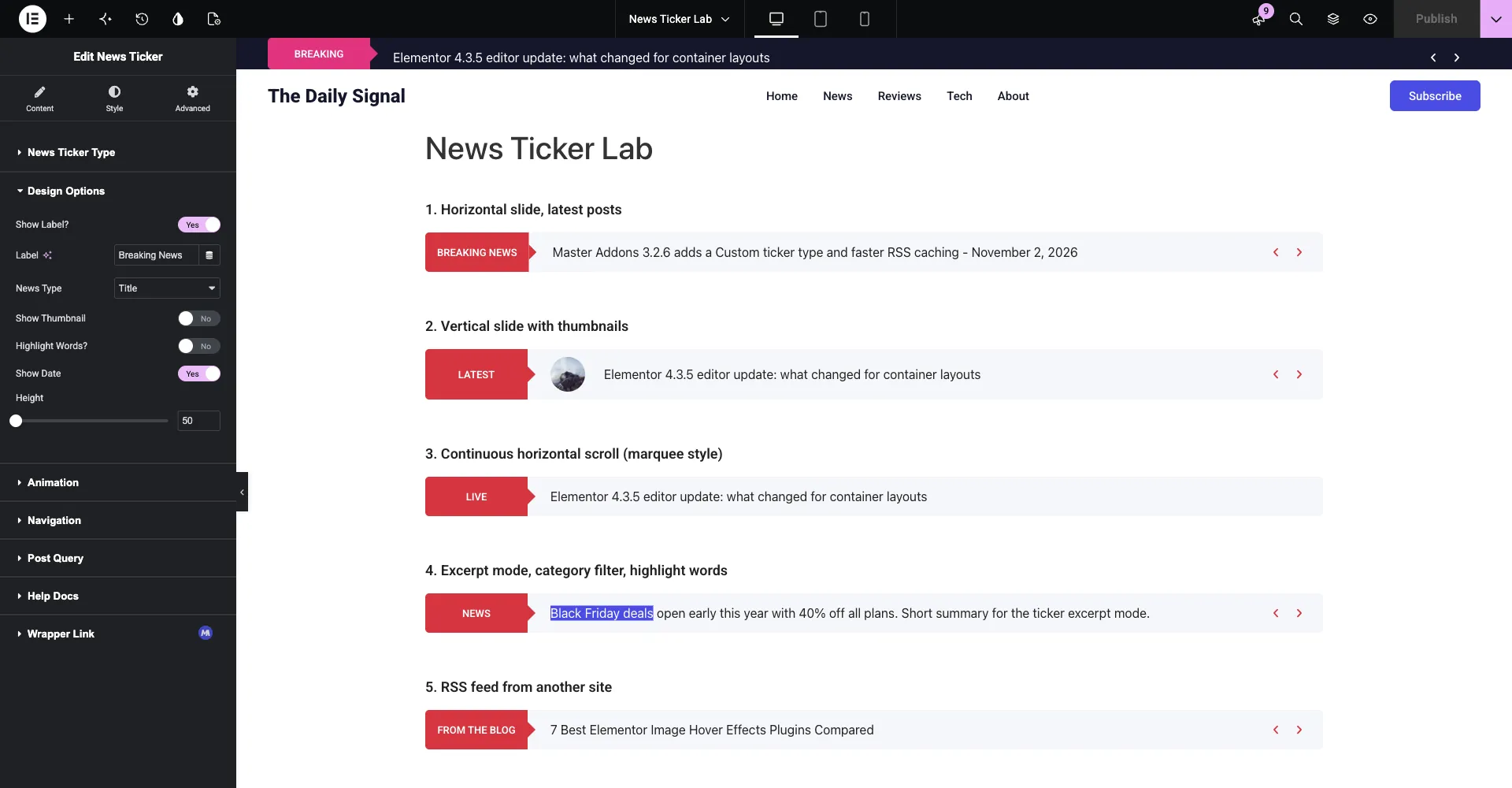
如何从博客文章中添加新闻代码
Post 股票代码大约需要五分钟,用 Pro 插件安装并激活主插件,在 Elementor 中打开页面,按照步骤操作,下面的设置路径与主插件 3.2。6 中的小部件面板匹配。
- 添加小部件。 在编辑器面板中,搜索 新闻股票代码 并将其拖入应放置条形的全宽容器中,例如笔直位于标题下方或柱网上方。
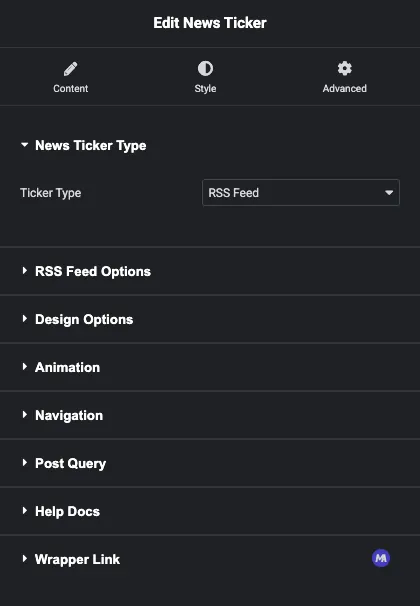
- 将类型保留在内容上。 打开 新闻 股票类型 并将勾选类型设置为 内容。下节将介绍同一下拉中的 RSS Feed 选项。
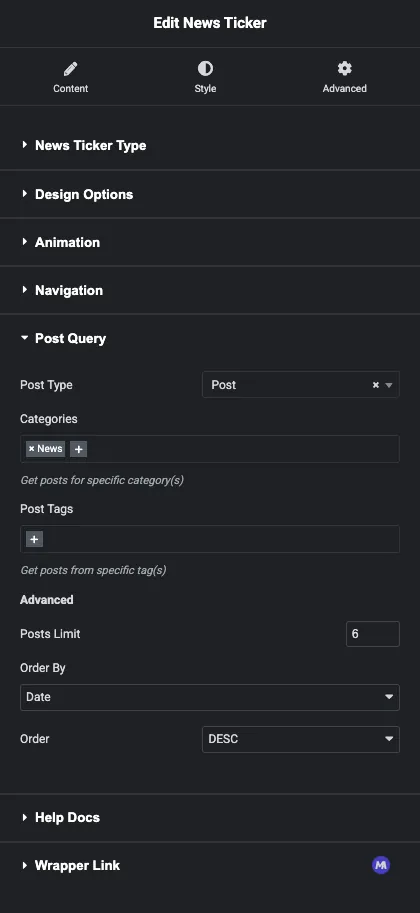
- 选择帖子。 打开 发布查询。Post Type 默认设置为Post,列出站内每一种公开发帖类型,所以一个店铺可以运行产品头条,选择 类别 或 帖子标签 杆应从中拉出,设置 帖子限制 (默认5),则 订单由 日期、标题或评论计数以及订单方向。
- 设置标签和文本。 打开 设计选项。显示标签已打开并阅读突发新闻;将文本更改为最新,实时或任何适合。设置 新闻类型 到标题或摘录,然后打开 显示缩略图 或 显示日期 如果您希望它们位于每个标题旁边。 高度 50 px开始。
- 选择它的移动方式。 下 动画,滚动类型提供水平、垂直和水平滚动。打开自动播放,设置自动播放间隔(默认情况下为 3000 毫秒)并保留 暂停悬停 这样读者就可以在标题移动之前完成它。
- 风格和发布。 Style标签页中,给标签背景、标题文字和箭头上色,然后发布,从现在开始,栏在所选类别中拾取每个新帖子,无需任何编辑。
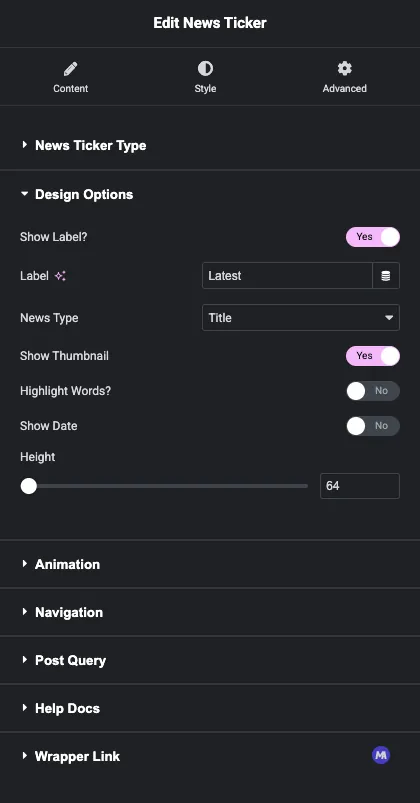

Highlight Words是那个面板中值得解释的一个选项,打开它,每个标题的前几个单词都有自己的颜色和背景,设置在样式>内容>突出显示下,Words to Highlight从1到10,默认到2,这足以使“黑色星期五”或“Just in”在一行开始时脱颖而出。
如何添加 RSS 新闻股票代码
同一个小部件从任何站点读取 RSS 源,这使其成为您不自己发布的标题的 WordPress 新闻股票代码:行业新闻网站、合作伙伴博客、您自己的第二个网站或 YouTube 频道数据。与帖子股票代码相比,只有来源发生变化。
- 像以前一样添加新闻勾选小部件,或选择您已有的小部件。
- 打开 新闻 股票类型 并设置"勾选类型" RSS 源。帖子查询部分消失和 RSS 提要选项 出现在它的位置。
- 将提要地址粘贴到 RSS 源 URL.对于一个WordPress站点,该站点地址后面跟着
/feed/例如https://master-addons.com/feed/. - 套 限制帖子1到30,从5开始。
- 将"设计选项中的标签更改为"适合外部来源的东西,例如"“来自博客”或网站名称,并发布。
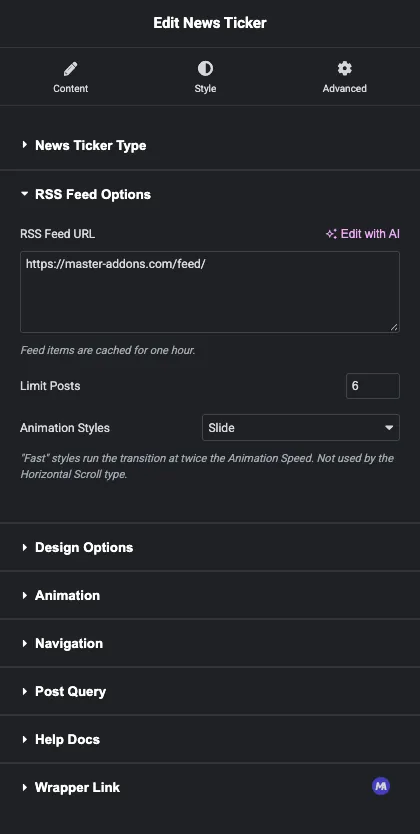

WordPress 对自己的 RSS 块使用相同功能的服务器上获取提要,并且这些项目存储一小时,访问者获取缓存列表,因此缓慢或离线的提要永远不会支撑您的页面,并且另一个站点上发布的标题会在一小时内显示在您的测试中,如果您需要在测试时强制刷新,请在小时过去后再次保存页面或清除站点的瞬态。
RSS模式下,当提要携带时,缩略图和日期也起作用 摘录模式打印提要对每个项目的描述,修剪到条形高度,因此标题模式是您无法控制的提要的更安全选择 元素器指南中的RSS提要将此股票代码与核心RSS块和嵌入服务进行比较,如果列表比条形更适合您的页面。
水平、垂直或连续滚动
动画部分决定栏的移动方式,每个滚动类型适合页面上的不同位置。
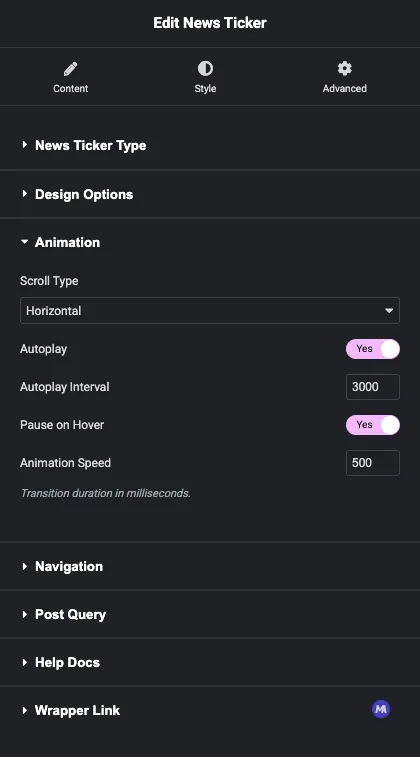
- 水平 从侧面滑入一个标题,将其固定为自动播放间隔,然后滑入下一个标题。它的读数就像幻灯片一样,适合标题下方的细条,一次一个标题就足够了。
- 垂直 将每个标题向上滚动到同一个插槽中,它最适合侧边栏或窄柱,并且与显示缩略图配合良好,因为插槽足够高,适合小图像。
- 水平滚动 是连续的跑马灯:每个标题都在横杆上不停地移动,动画速度控制着多快,它看起来像一个广播跑马灯,适合英雄或脚踏车中的宽条。

Animation Speed是以毫秒为单位的过渡时间,从100到5000,默认500,水平和垂直将其用于幻灯片;水平滚动将其用于跑马灯节奏,因此那里的数字越高意味着读取速度越慢,更容易。悬停适用于所有三个,导航部分可让您将箭头向左移动,两侧,顶部或底部,或隐藏它们以供跑马灯不添加任何内容。
将股票代码放入标题中
Most site都希望新闻跑马灯在每个页面上,一个头模板做到了这一点,你只放置一次小部件。主插件中的头构建器 主题构建器 是免费的,因此设置中唯一的 Pro 部分是股票代码本身。
- 去 主插件 > 主题生成器 并添加新的header模板。将显示条件设置为整个站点并激活它。
- Elementor编辑模板,在最上面添加一个全宽容器,给它一个深色背景和一个小小的侧面填充,然后把新闻滴答录放进去。
- 将标签颜色设置为您的口音,将标题文本设置为白色,将高度设置为 40 px,以便酒吧保持苗条。
- 在其下方的第二个容器中添加徽标、菜单和按钮行,或粘贴其中之一 元素标头模板 那已经有一个顶部栏了。
- Save。bar现在出现在菜单上方模板覆盖的每个页面。
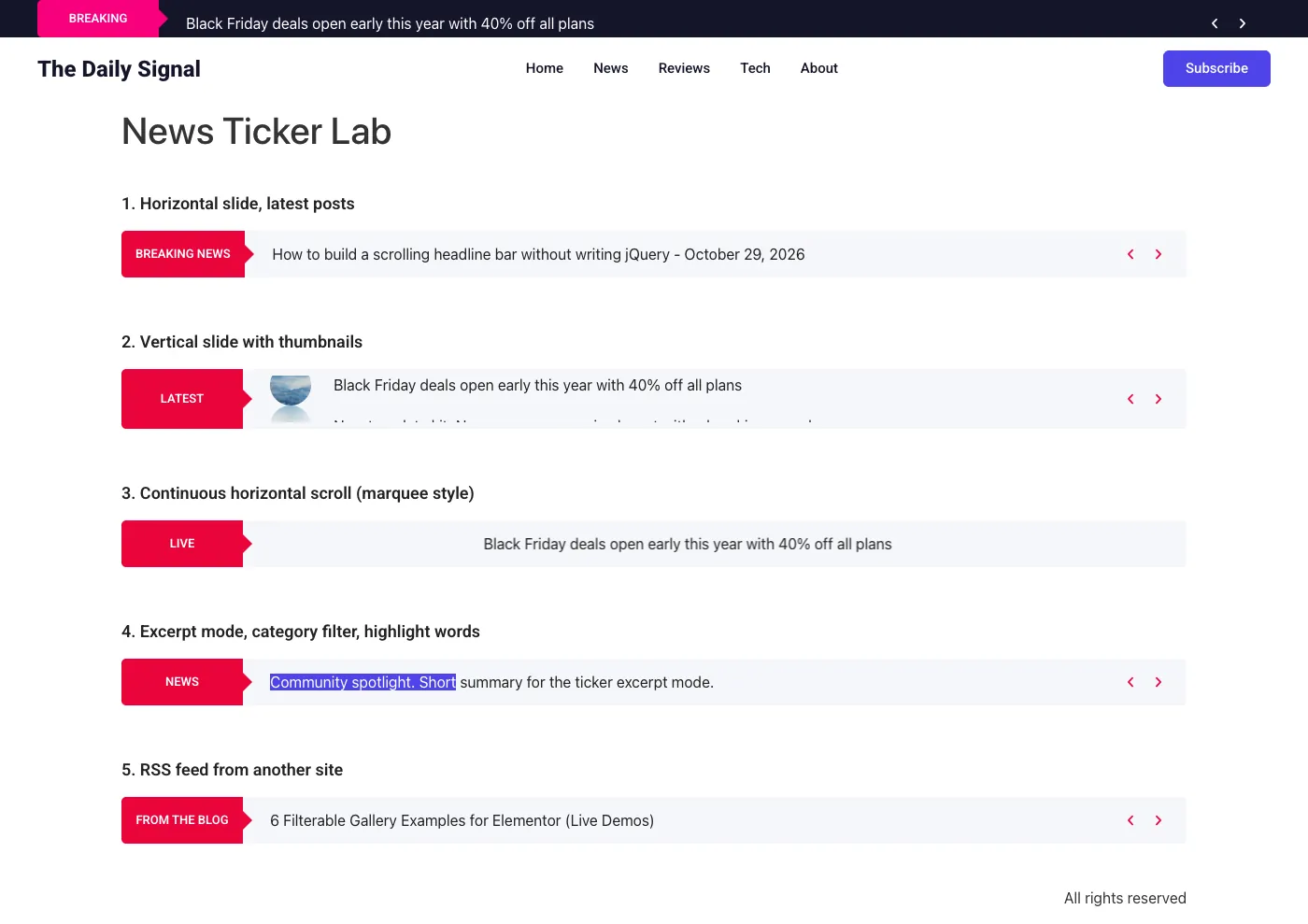
如果标头粘,则勾号会随之滚动,这会在长读数时保留最新的标头。 粘性标头教程 show the setting。英雄是杂志主页上的另一个常见点:标题下的水平滚动勾选符可以保持最新帖子的移动,而不会将页面向下推,并且它与杂志主页配对良好 博客小部件 为其下方的帖子网格。对于固定的通知而不是移动标题,公告栏指南涵盖了同一顶部条带的文本栏版本。
想在构建股票代码之前查看股票代码吗? 的 新闻勾选小部件页面 有一个实时帖子勾选符和一个 RSS 勾选符,以及小部件可以做什么和不能做什么的完整列表。
小部件不做的事情
News Ticker小部件中,人们要求的两件事今天不在,它没有字段可以输入标题,所以你不能进入“Office星期五关闭”作为一个项目;每一行都来自一个帖子或一个提要,而且它没有打字效果,字母一个一个出现。
对于固定的通知,您有两种解决方法。在股票代码旁边的同一栏中放入文本编辑器小部件,无论如何,这是大多数公告栏的意思。或者将通知作为帖子发布在股票代码所读取的类别中,将其放入移动条中并赋予其自己的页面。如果您需要一个小部件中输入的项和提要,新闻股票代码小部件比较会列出哪些插件同时提供以及每个插件收取的费用。
仅适用于帖子的免费替代方案
如果您的酒吧只需要您自己的帖子,并且垂直滚动就可以了,免费 HT Mega 插件中的新闻滴答小部件无需付费计划即可完成这项工作。它有一个帖子类型选择、作者和类别过滤器、一个带有图标的突发新闻样式标签、日期开关和七种样式。限制是源和运动:它只读帖子,没有 RSS,也没有自定义文本,其方向设置提供向上或向下,没有水平或选框选项。 HT Mega 在 wordpress。org 上有 60,000 多个活动安装。
Master Addons 涵盖了水平和连续的滚动类型、缩略图和 RSS 源,这就是本指南使用它的原因。它还为编辑器带来了 80 多个其他小部件,列在 小部件和扩展页面,有计划 定价页面。WordPress新闻股票代码指南涵盖了短代码插件,如果您的主题不使用它,这些插件可以在Elementor之外工作。
常见问题
Elementor 有新闻股票小部件吗?
No。免费插件和Elementor Pro都没有包含股票代码或大帐篷小部件。Pro上的循环旋转木马计划幻灯片明信片和水平滚动运动效果移动元素作为页面滚动,但都没有打印标题在一行条带中。股票代码来自一个附加组件,例如主附加组件新闻股票小部件。
Elementor 新闻股票代码只能显示某一类别的帖子吗?
是在新闻勾选小部件中,打开帖子查询并选择要包含的类别或标签,帖子限制设置有多少个标题轮换,并按日期、标题或评论计数排序。
股票代码可以读取其他网站的 RSS 源吗?
是。将勾选类型设置为RSS Feed,粘贴feed URL并设置限制帖子,最多30。feed在服务器上获取并缓存一小时,因此页面永远不会在其他站点等待,并且新项目会在一小时内出现。
如何让新闻跑马灯像电视跑马灯一样连续滚动?
Animation下,将滚动类型设置为水平滚动,每个标题随后在横杆上移动而不暂停,Animation Speed控制节奏,水平和垂直改为一次显示一个标题并保持它以进行自动播放间隔。
新闻股票小部件免费吗?
News Ticker 小部件是 Master Addons Pro 的一部分,Master Addons 主题生成器中的标头生成器是免费的,因此您可以先准备标头模板,并在 Pro 活动后添加勾选符。HT Mega 提供免费勾选符,仅读取帖子,仅垂直滚动。
最后的想法
Elementor 由于没有新闻跑马灯,所以你真的在按其来源选择一个小部件 Master Addons News Ticker 读取任何带有类别和标签过滤器的公共帖子类型或任何缓存一小时的 RSS 源 URL,打印最多 30 个带有标签、缩略图和日期的项目,并用水平、垂直或水平滚动运动移动它们,它不能采用键入的标题,因此将其与文本编辑器小部件配对以获取固定通知。
首先构建标头模板,将勾号放入全宽顶部容器中,每个页面都会得到条形。的 新闻勾选小部件页面 如果您想在开始前查看结果,请让两个股票代码实时运行。
相关阅读
