


Wichtige Erkenntnisse
- Elementor und Elementor Pro haben kein Newsticker-Widget; Die nächstgelegenen Kernoptionen sind die Loop Carousel on Pro-Pläne und der Horizontal Scroll-Bewegungseffekt, und keiner liest Ihre Beiträge oder einen Feed.
- Ein Elementor-News-Ticker aus dem Master Addons News Ticker-Widget übernimmt seine Schlagzeilen aus einer Post-Abfrage (jeder öffentliche Post-Typ, gefiltert nach Kategorie oder Tag) oder aus einer RSS-Feed-URL.
- Das News Ticker-Widget verfügt über drei Bildlauftypen, horizontale, vertikale und horizontale Bildlauf, mit Autoplay-Intervall, Pause im Mauszeiger und einer Animationsgeschwindigkeit zwischen 100 und 5000 Millisekunden.
- Der RSS-Modus ruft den Feed auf dem Server ab und speichert die Elemente eine Stunde lang zwischen, sodass Besucher nie auf der anderen Website warten und Limit Posts den Streifen auf 30 Elemente begrenzt.
- Das übliche Zuhause für einen Newsticker ist ein Container über die gesamte Breite oben in einer Header-Vorlage, die im Master Addons Theme Builder erstellt wurde und die Leiste auf jeder Seite platziert.
- Das News Ticker-Widget ist Teil von Master Addons Pro; HT Mega versendet einen kostenlosen Ticker, der nur Beiträge liest und nur vertikal scrollt.
Ein Elementor-News-Ticker ist ein schlanker Balken, der Ihre neuesten Schlagzeilen mit einem Label wie Breaking News davor über die Seite bewegt Elementor versendet keinen Das kostenlose Plugin hat nichts Nahestehendes, und Elementor Pros Loop Carousel und Horizontal Scroll-Effekt können Inhalte verschieben, aber keine Beiträge oder Feeds lesen, also benötigen Sie ein Addon für den Ticker.
Diese Anleitung fügt eine mit dem Widget News Ticker von Master-Addons‘erst aus eigenen Blogbeiträgen und dann aus einem RSS-Feed, wobei bei jedem Schritt die Einstellungen angezeigt werden Danach kommt die Header-Platzierung, die die meisten News-Seiten verwenden, eine kurze Liste, was das Widget noch nicht kann, und eine kostenlose Alternative, wenn man nur Beiträge in einem vertikalen Streifen benötigt.
Inhaltsverzeichnis
Warum Elementor keinen eigenen Newsticker hat
Weder Elementor noch Elementor Pro enthalten ein Ticker, ein Festzelt - oder ein Breaking-News-Widget Durchsuchen Sie das Editor-Panel nach “Ticker” und die Liste ist leer. Normalerweise versuchen die Leute stattdessen zwei Kernfunktionen, und beide verschieben Inhalte, ohne eine einzige Überschrift abzurufen.
Das Loop Carousel, erhältlich auf Elementor Pro Plänen, kann Beiträge in einer verschiebbaren Kartenreihe zeigen Es hat kein einzeiliges Layout, keinen Beschriftungssteckplatz und keine kontinuierliche Festzeltbewegung Der Horizontal Scroll Motion Effekt bewegt ein Element seitwärts, während der Besucher die Seite scrollt, so dass es in dem Moment stoppt, in dem er mit dem Scrollen aufhört Man kann auch einen reinen CSS-Streifen in einem HTML-Widget bauen, welches der Elementor-Festzeltführung Cover, aber dieser Streifen zeigt nur Text an, den Sie eingeben.
Ein Newsticker braucht eine Quelle, er soll deine neuesten Beiträge oder einen Feed lesen, jede Überschrift als Link drucken, und von alleine aktualisieren, wenn etwas Neues live geht So ist die News-Ticker-Widget Zum Editor hinzufügt Es befindet sich in der Gruppe der Master Addons Widgets und ist Teil von Master Addons Pro.
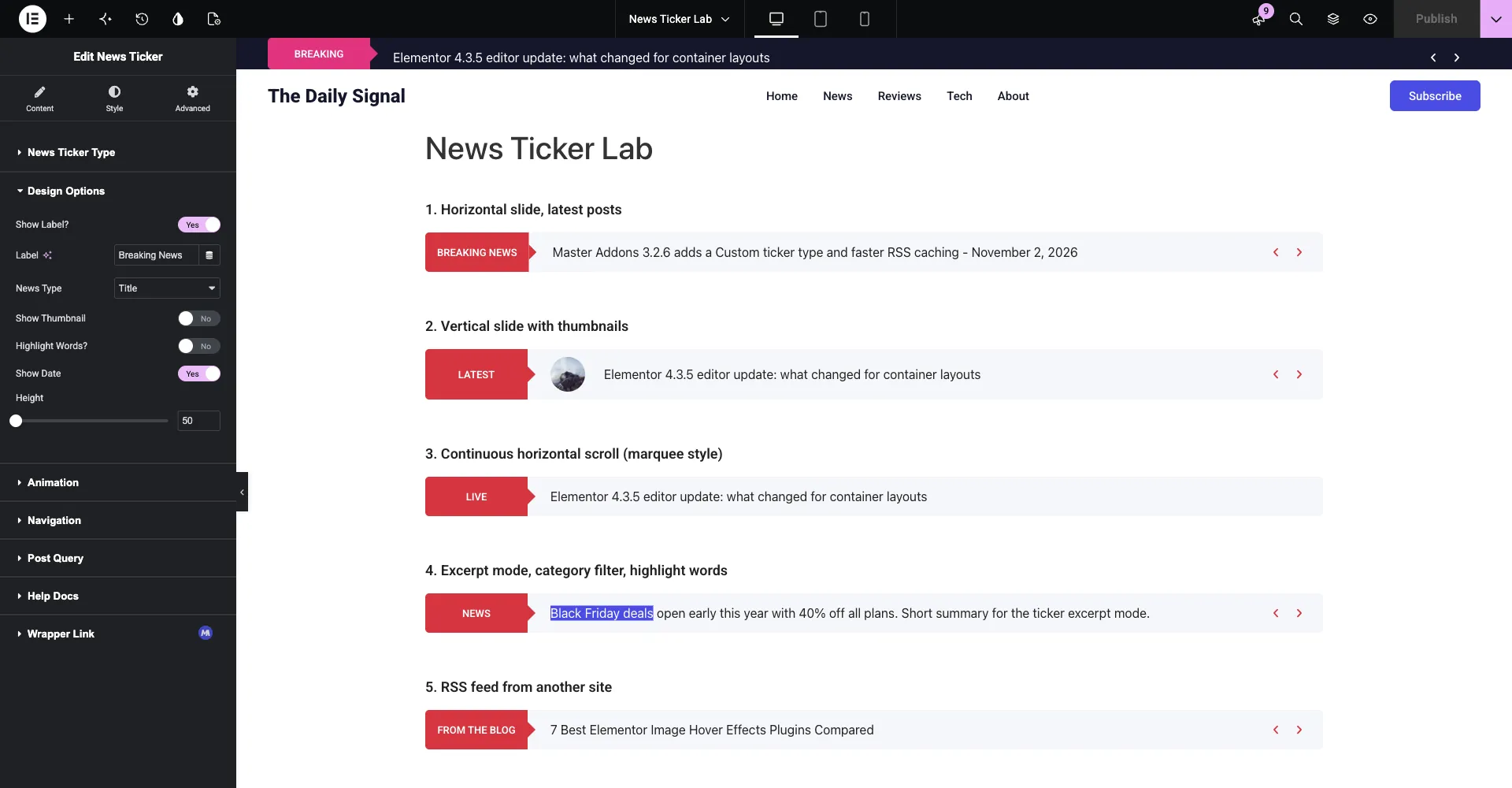
So fügen Sie einen Newsticker aus Ihren Blogbeiträgen hinzu
Ein Postticker dauert etwa fünf Minuten Master Addons mit dem Pro Plugin installieren und aktivieren, die Seite in Elementor öffnen, und die Schritte ausführen Die folgenden Einstellungspfade stimmen mit dem Widget Panel in Master Addons 3.2.6 überein.
- Das Widget hinzufügen. Suchen Sie im Editor-Panel nach News-ticker Und ziehen Sie es in einen Behälter voller Breite, in dem die Leiste sitzen soll, zum Beispiel gerade unter dem Header oder über einem Pfostengitter.
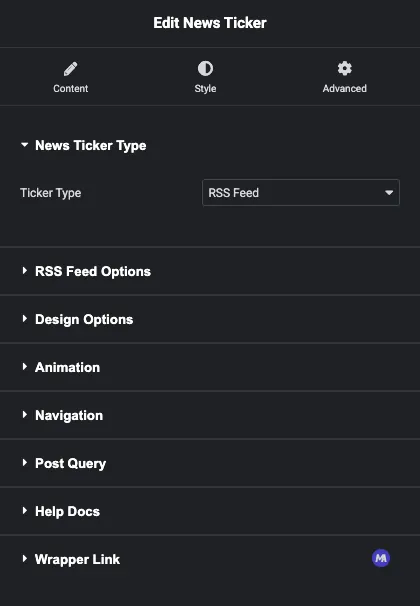
- Behalten Sie den Typ auf dem Inhalt. Offen Nachrichtenticket-Typ und lassen Sie den Tickertyp auf eingestellt Inhalt. Die RSS-Feed-Option im selben Dropdown wird im nächsten Abschnitt behandelt.
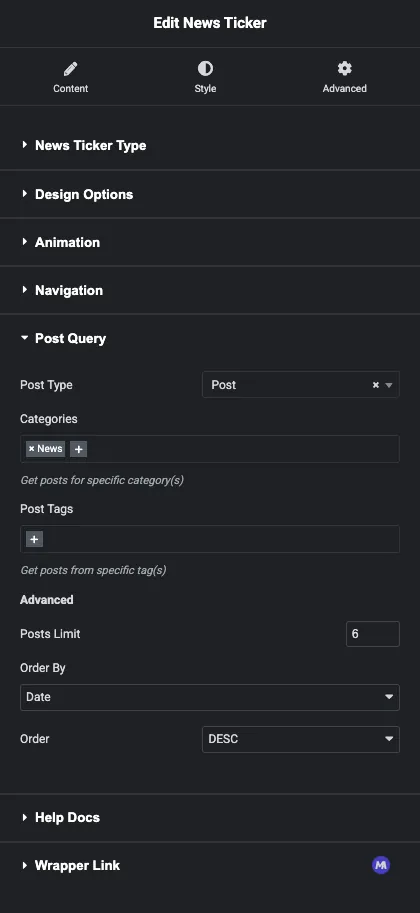
- Wählen Sie die Beiträge. Offen Briefabfrage. Post Type ist standardmäßig auf Post gesetzt und listet jeden öffentlichen Posttyp auf der Seite auf, so kann ein Shop Produktschlagzeilen ausführen Wählen Sie die Kategorien oder Post-tags Die Stange sollte ziehen, einstellen Beitragslimit (Standard 5), dann Bestellung von Datum, Titel - oder Kommentaranzahl und die Bestellrichtung.
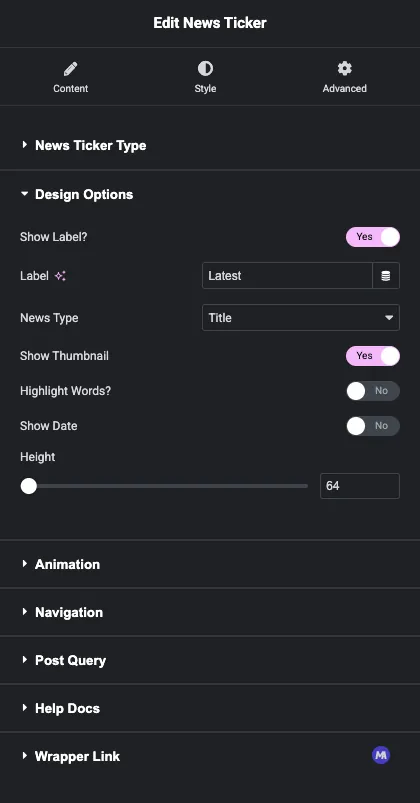
- Setzen Sie die Beschriftung und den Text. Offen Designoptionen. Label anzeigen ist an und liest Breaking News; ändere den Text in Neueste, Live oder was auch immer passt Setzen Nachrichtentyp Titel oder Auszug, und schalten Sie ein Miniaturansicht anzeigen oder Datum anzeigen Wenn Sie sie neben jeder Überschrift haben möchten. Höhe Beginnt bei 50 px.
- Wählen Sie, wie es sich bewegt. Unter AnimationScroll Type bietet Horizontal, Vertikal und Horizontal Scroll Autoplay einlassen, Autoplay Interval (3000 ms standardmäßig) einstellen und behalten Halten Sie bei Hover an Auf, damit ein Leser eine Überschrift beenden kann, bevor sie sich bewegt.
- Stil und veröffentlichen. Im Reiter Stil den Beschriftungshintergrund, den Überschriftstext und die Pfeile ausmalen, dann veröffentlichen Ab sofort nimmt die Leiste jeden neuen Beitrag in den gewählten Kategorien ohne Bearbeitungen auf.

Highlight Words ist die eine erklärenswerte Option in jenem Panel Schalten Sie es ein und die ersten paar Wörter jeder Überschrift bekommen ihre eigene Farbe und ihren eigenen Hintergrund, gesetzt unter Stil > Inhalt > Highlight Words to Highlight läuft von 1 bis 10 und ist standardmäßig auf 2 eingestellt, was ausreicht, um “Black Friday” oder “Just in” am Anfang einer Zeile hervorstechen zu lassen.
So fügen Sie einen RSS-News-Ticker hinzu
Das gleiche Widget liest einen RSS-Feed von jeder Seite, was es zu einem WordPress-News-Ticker für Schlagzeilen macht, die man nicht selbst veröffentlicht: eine Branchennachrichtenseite, ein Partnerblog, eine eigene zweite Seite oder ein YouTube-Kanal-Feed Im Vergleich zum Post-Ticker ändert sich nur die Quelle.
- Fügen Sie wie zuvor das News Ticker-Widget hinzu oder wählen Sie das bereits vorhandene aus.
- Offen Nachrichtenticket-Typ und stellen Sie den Tickertyp auf ein RSS-Feed. Der Abschnitt Post Query verschwindet und RSS-Feed-Optionen An seiner Stelle erscheint.
- Fügen Sie die Feed-Adresse ein RSS-Feed-URL. Für eine WordPress-Site ist das die Site-Adresse gefolgt von
/feed/(zum Beispielhttps://master-addons.com/feed/. - Einstellen Limit-beiträge1, die von 1 bis 30 läuft und bei 5 beginnt.
- Ändern Sie die Beschriftung in Designoptionen in etwas, das zu einer externen Quelle passt, wie zum Beispiel “Vom Blog” oder dem Namen der Website, und veröffentlichen Sie.
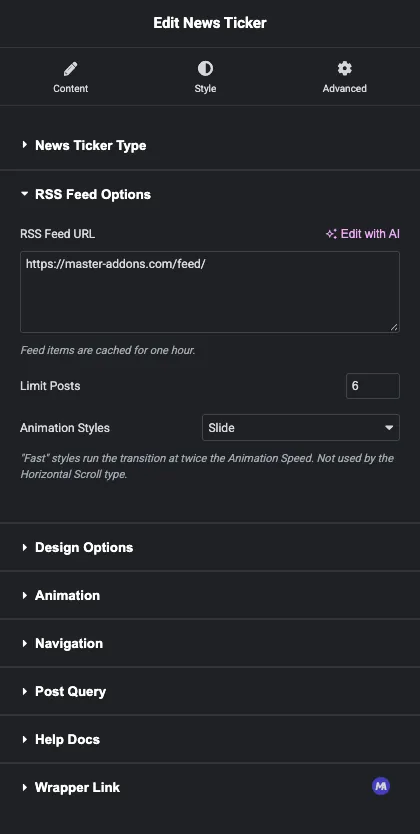

Der Feed wird auf dem Server mit der gleichen Funktion abgerufen, die WordPress für seinen eigenen RSS-Block verwendet, und die Elemente werden eine Stunde lang gespeichert. Besucher erhalten die zwischengespeicherte Liste, sodass ein langsamer oder Offline-Feed Ihre Seite nie hält und eine auf der anderen Seite veröffentlichte Überschrift auf Ihrer Seite angezeigt wird. Wenn Sie beim Testen eine Aktualisierung erzwingen müssen, speichern Sie die Seite nach Ablauf der vollen Stunde erneut oder löschen Sie die Transienten der Website.
Miniaturansichten und das Datum funktionieren auch im RSS-Modus, wenn der Feed sie trägt Der Auszugsmodus gibt die Beschreibung des Feeds für jedes Element aus, zugeschnitten auf die Balkenhöhe, sodass der Titelmodus die sicherere Wahl für einen Feed ist, den Sie nicht steuern Der RSS-Feed im Elementor-Guide vergleicht diesen Ticker mit dem Kern-RSS-Block und den Einbettungsdiensten, wenn eine Liste besser zu Ihrer Seite passt als ein Streifen.
Horizontale, vertikale oder kontinuierliche Schriftrolle
Der Animationsbereich entscheidet, wie sich die Leiste bewegt, und jeder Scroll-Typ passt zu einer anderen Stelle auf der Seite.
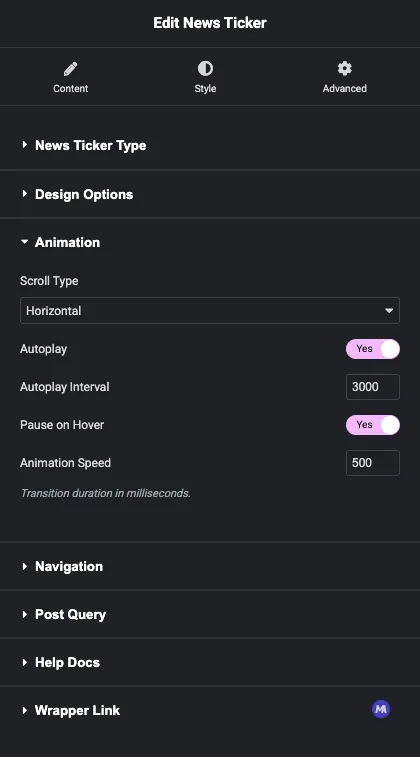
- horizontal Schiebt eine Schlagzeile von der Seite rein, hält sie für das Autoplay Interval, schiebt dann die nächste rein, liest sich wie eine Diashow und passt unter die Kopfzeile eine schlanke Leiste, wo eine Schlagzeile nach der anderen reicht.
- Vertikal Rollen jede Schlagzeile nach oben in den gleichen Schlitz Es passt am besten zu einer Seitenleiste oder einer schmalen Spalte, und es funktioniert gut mit Miniaturansicht anzeigen, da der Schlitz hoch genug für ein kleines Bild ist.
- Horizontal Scroll Ist das durchgehende Festzelt: Jede Überschrift bewegt sich ohne anzuhalten über die Leiste, und Animation Speed steuert, wie schnell Sieht aus wie ein Broadcast-Ticker und passt zu einer breiten Leiste im Helden oder der Fußzeile.

Animationsgeschwindigkeit ist die Übergangszeit in Millisekunden, von 100 auf 5000, mit 500 als Standard Horizontal und Vertikal verwenden Sie es für die Folie; Horizontal Scroll verwendet es für das Festzelttempo, so dass eine höhere Zahl dort bedeutet eine langsamere, einfachere Lektüre Pause auf Hover gilt für alle drei, und der Abschnitt Navigation lässt Sie die Pfeile nach links, beide Seiten, oben oder unten bewegen oder für das Festzelt ausblenden, wo sie nichts hinzufügen.
Setzen Sie den Ticker in die Kopfzeile
Die meisten Seiten wollen den Newsticker auf jeder Seite Eine Headervorlage macht das, und das Widget legt man nur einmal ab Der Header-Builder in den Master Addons Themenbauer Gratis ist, so dass der einzige Pro-Teil des Setups der Ticker selbst ist.
- Gehe zu Master-Addons > Theme Builder und fügen Sie eine neue Header-Vorlage hinzu Stellen Sie die Anzeigebedingung auf Gesamte Seite ein und aktivieren Sie diese.
- Bearbeiten Sie die Vorlage mit Elementor Fügen Sie ganz oben einen Behälter über die gesamte Breite hinzu, geben Sie ihm einen dunklen Hintergrund und eine kleine Seitenpolsterung und lassen Sie den News Ticker hineinfallen.
- Stellen Sie die Etikettenfarbe auf Ihren Akzent, den Überschriftstext auf Weiß und die Höhe auf 40 px ein, damit die Leiste schlank bleibt.
- Fügen Sie das Logo, das Menü und die Knopfzeile in einem zweiten Behälter darunter hinzu oder fügen Sie einen davon ein Elementor-Header-Vorlagen Die schon eine obere Leiste haben.
- Speichern. Die Leiste erscheint nun über dem Menü auf jeder Seite, die die Vorlage abdeckt.
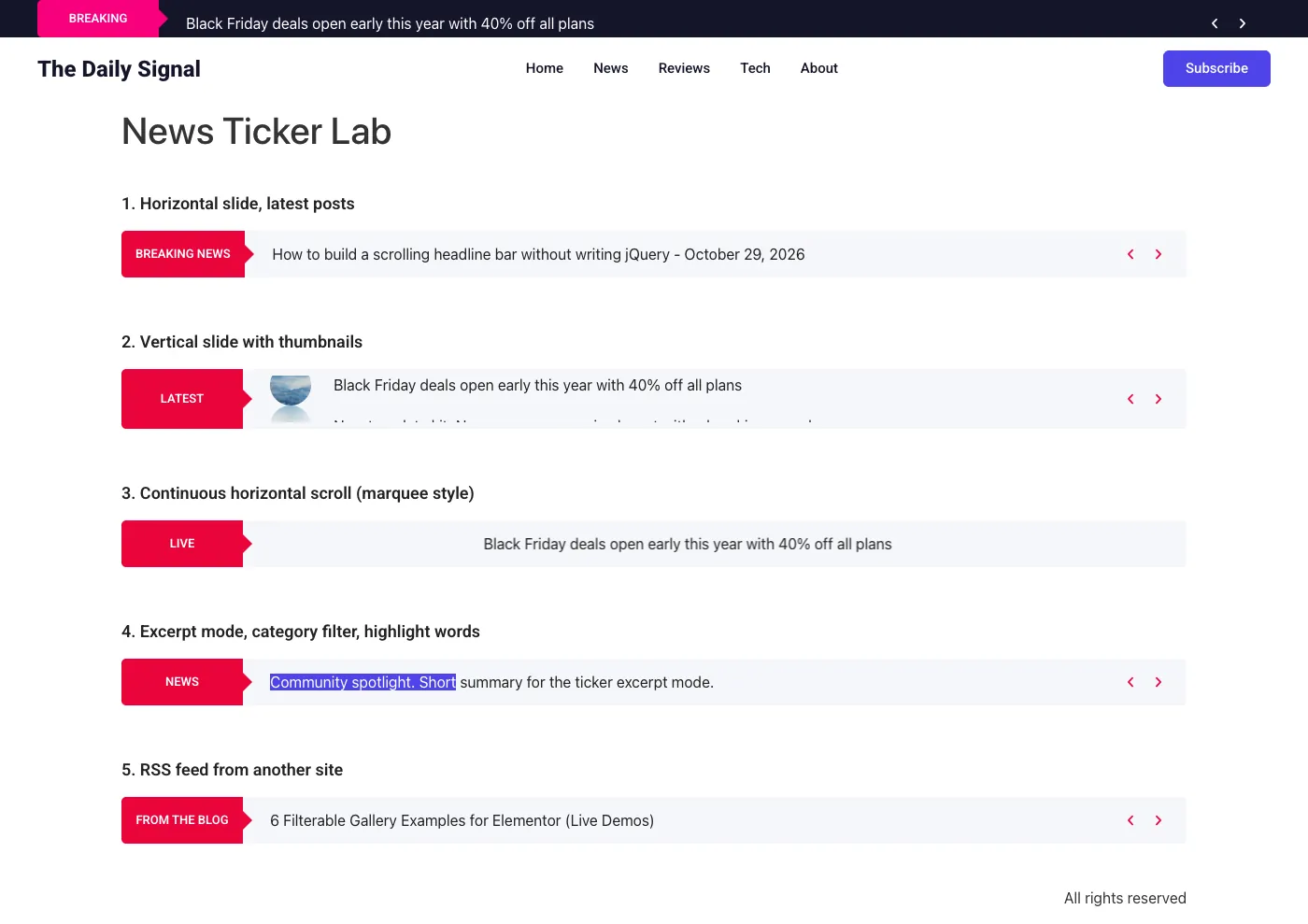
Ist der Header klebrig, scrollt der Ticker mit, was bei langen Reads die neueste Überschrift im Blick behält Die Klebekopf-Tutorial Einstellung zeigt Ein Held ist der andere häufige Fleck auf einer Homepage eines Magazins: Ein Horizontal Scroll-Ticker unter der Überschrift hält die neuesten Beiträge in Bewegung, ohne die Seite nach unten zu drücken, und er passt gut zu den Blog-widget Für das darunter liegende Post-Raster Für einen festen Hinweis statt beweglicher Schlagzeilen deckt die Ansage-Leistenführung die Textleistenversion desselben oberen Streifens ab.
Möchten Sie den Ticker sehen, bevor Sie ihn bauen? Die News Ticker Widget Seite Live-Post-Ticker und einen RSS-Ticker hat, dazu die vollständige Liste, was das Widget kann und was nicht.
Was das Widget nicht tut
Zwei Dinge, nach denen die Leute fragen, sind heute nicht im News Ticker Widget Es hat kein Feld für getippte Schlagzeilen, also kann man “Büro am Freitag geschlossen” nicht als Element eingeben; jede Zeile kommt von einem Beitrag oder einem Feed Und es hat keinen Tippeffekt, wo Buchstaben einzeln erscheinen.
Für einen festen Hinweis haben Sie zwei Workarounds Legen Sie ein Text Editor Widget in die gleiche Leiste neben dem Ticker, was sowieso die meisten Ankündigungsbalken sind Oder veröffentlichen Sie den Hinweis als Beitrag in einer Kategorie, die der Ticker liest, die es in den beweglichen Streifen bekommt und ihm eine eigene Seite gibt Wenn Sie getippte Elemente und einen Feed in einem Widget benötigen, listet der News Ticker Widget Vergleich auf, welche Addons beides anbieten und was jeder berechnet.
Eine kostenlose Alternative nur für Beiträge
Wenn Ihre Bar immer nur Ihre eigenen Beiträge benötigt, und eine vertikale Rolle in Ordnung ist, erledigt das News Ticker-Widget im kostenlosen HT Mega-Plugin die Arbeit ohne kostenpflichtigen Plan. Es verfügt über eine Auswahl für den Post-Typ, Autoren- und Kategoriefilter, ein Etikett im Breaking News-Stil mit einem Symbol, einem Datumsschalter und sieben Stilen. Die Grenzen sind die Quelle und die Bewegung: Es liest nur Beiträge, ohne RSS und ohne benutzerdefinierten Text, und seine Richtungseinstellung bietet Up or Down ohne horizontale oder markierte Option. HT Mega hat 60.000+ aktive Installationen auf Wordpress.org.
Master Addons deckt die horizontalen und kontinuierlichen Scroll-Typen, die Miniaturansichten und die RSS-Quelle ab, weshalb diese Anleitung sie verwendet. Außerdem werden 80+ weitere Widgets in den Editor gebracht, aufgelistet auf der Widgets und Erweiterungen Seite, mit Plänen auf der Preisseite. Die WordPress-News-Ticker-Anleitung deckt Shortcode-Plugins ab, die außerhalb von Elementor funktionieren, wenn Ihr Theme es nicht verwendet.
Häufig gestellte Fragen
Hat Elementor ein Newsticker-Widget?
Nein. Weder das kostenlose Plugin noch Elementor Pro enthalten einen Ticker oder ein Festzelt-Widget. Das Loop Carousel auf Pro plant Slides von Postkarten und der Bewegungseffekt Horizontal Scroll bewegt ein Element, während die Seite scrollt, aber keiner druckt Schlagzeilen in einem einzeiligen Streifen aus Ein Ticker stammt von einem Addon wie dem Master Addons News Ticker-Widget.
Kann ein Elementor-News-Ticker nur Beiträge aus einer Kategorie anzeigen?
Ja. Öffnen Sie im Widget News Ticker die Post-Abfrage und wählen Sie die Kategorien oder Tags aus, die Sie einbinden möchten. Das Posts Limit legt fest, wie viele Schlagzeilen rotieren, und ordnen Sie sie nach Datum, Titel oder Kommentaranzahl.
Kann der Ticker einen RSS-Feed von einer anderen Website lesen?
Ja. Setzen Sie Tickertyp auf RSS Feed, fügen Sie die Feed URL ein und setzen Sie Limit Posts, bis zu 30. Der Feed wird auf dem Server abgerufen und eine Stunde lang zwischengespeichert, sodass die Seite nie auf der anderen Seite wartet und neue Elemente innerhalb der Stunde erscheinen.
Wie blättere ich den Newsticker wie einen TV-Ticker kontinuierlich?
Stellen Sie unter Animation Scroll Type auf Horizontal Scroll ein Jede Überschrift bewegt sich dann ohne Pause über die Leiste, und Animation Speed steuert das Tempo Horizontal und Vertical zeigen stattdessen jeweils eine Überschrift an und halten sie für das Autoplay Interval.
Ist das News Ticker Widget kostenlos?
Das News Ticker Widget ist Teil von Master Addons Pro. Der Header-Builder im Master Addons Theme Builder ist kostenlos, sodass Sie zuerst die Header-Vorlage vorbereiten und den Ticker hinzufügen können, sobald Pro aktiv ist HT Mega bietet einen kostenlosen Ticker, der nur Beiträge liest und nur vertikal scrollt.
Letzte Gedanken
Da Elementor keinen Newsticker hat, wählen Sie wirklich ein Widget nach seiner Quelle aus Der Master Addons News Ticker liest jeden öffentlichen Post-Typ mit Kategorie - und Tag-Filtern oder jede RSS-Feed-URL, die eine Stunde lang zwischengespeichert wurde, druckt bis zu 30 Elemente mit Etikett, Miniaturansicht und Datum und bewegt sie mit horizontaler, vertikaler oder horizontaler Scroll-Bewegung. Es kann keine eingegebenen Schlagzeilen aufnehmen, also mit einem Text-Editor-Widget für feste Hinweise koppeln.
Erstellen Sie zuerst die Header-Vorlage, lassen Sie den Ticker in einen oberen Container über die gesamte Breite fallen und jede Seite erhält die Leiste Die News Ticker Widget Seite Läuft beide Ticker live, wenn man das Ergebnis sehen möchte, bevor man startet.
Verwandte Lektüre
