


Conclusiones clave
- Elementor y Elementor Pro no tienen widget de teletipo de noticias; Las opciones principales más cercanas son los planes Loop Carousel on Pro y el efecto de movimiento de desplazamiento horizontal, y ninguno lee sus publicaciones ni un feed.
- Un teletipo de noticias Elementor del widget Master Addons News Ticker toma sus titulares de una consulta de publicación (cualquier tipo de publicación pública, filtrada por categoría o etiqueta) o de una URL de fuente RSS.
- El widget News Ticker tiene tres tipos de desplazamiento, Horizontal, Vertical y Horizontal Scroll, con intervalo de reproducción automática, pausa al flotar y una velocidad de animación de entre 100 y 5000 milisegundos.
- El modo RSS recupera la fuente en el servidor y almacena en caché los elementos durante una hora, por lo que los visitantes nunca esperan en el otro sitio y Limit Posts limita la tira a 30 elementos.
- El hogar habitual para un teletipo de noticias es un contenedor de ancho completo en la parte superior de una plantilla de encabezado integrada en Master Addons Theme Builder, que coloca la barra en cada página.
- El widget News Ticker es parte de Master Addons Pro; HT Mega envía un teletipo gratuito que solo lee publicaciones y se desplaza verticalmente únicamente.
Un teletipo de noticias de Elementor es una barra delgada que mueve sus últimos titulares a través de la página con una etiqueta como Noticias de última hora frente a ellos. Elementor no envía uno. El complemento gratuito no tiene nada cerca, y el efecto Loop Carousel y Horizontal Scroll de Elementor Pro puede mover contenido pero no puede leer publicaciones ni feeds, por lo que necesita un complemento para el teletipo.
Esta guía agrega uno con el widget News Ticker de Complementos maestros, primero desde las publicaciones de tu propio blog y luego desde un canal RSS, con la configuración mostrada en cada paso. Después viene la ubicación del encabezado que utilizan la mayoría de los sitios de noticias, una breve lista de lo que el widget aún no puede hacer y una alternativa gratuita si solo necesita publicaciones en una franja vertical.
Tabla de contenidos
Por qué Elementor no tiene su propio teletipo de noticias
Ni Elementor ni Elementor Pro incluyen un teletipo, marquesina o widget de noticias de última hora. Busque en el panel del editor “ticker” y la lista estará vacía. La gente suele probar dos funciones principales y ambas mueven el contenido sin buscar un solo titular.
El carrusel circular, disponible en los planos Elementor Pro, puede mostrar publicaciones en una fila deslizante de tarjetas. No tiene un diseño de una sola línea, ni ranura para etiquetas ni movimiento continuo de la marquesina. El efecto de movimiento de desplazamiento horizontal mueve un elemento hacia los lados mientras el visitante desplaza la página, por lo que se detiene en el momento en que deja de desplazarse. También puedes crear una tira CSS pura en un widget HTML, que Guía de carpas Elementor cubre, pero esa tira solo muestra el texto que escribes.
Un teletipo de noticias necesita una fuente. Debe leer sus publicaciones más recientes o un feed, imprimir cada titular como un enlace y actualizarse por sí solo cuando algo nuevo entre en funcionamiento. Eso es lo que Widget de ticker de noticias agrega al editor. Se encuentra en el grupo de widgets Master Addons y es parte de Master Addons Pro.
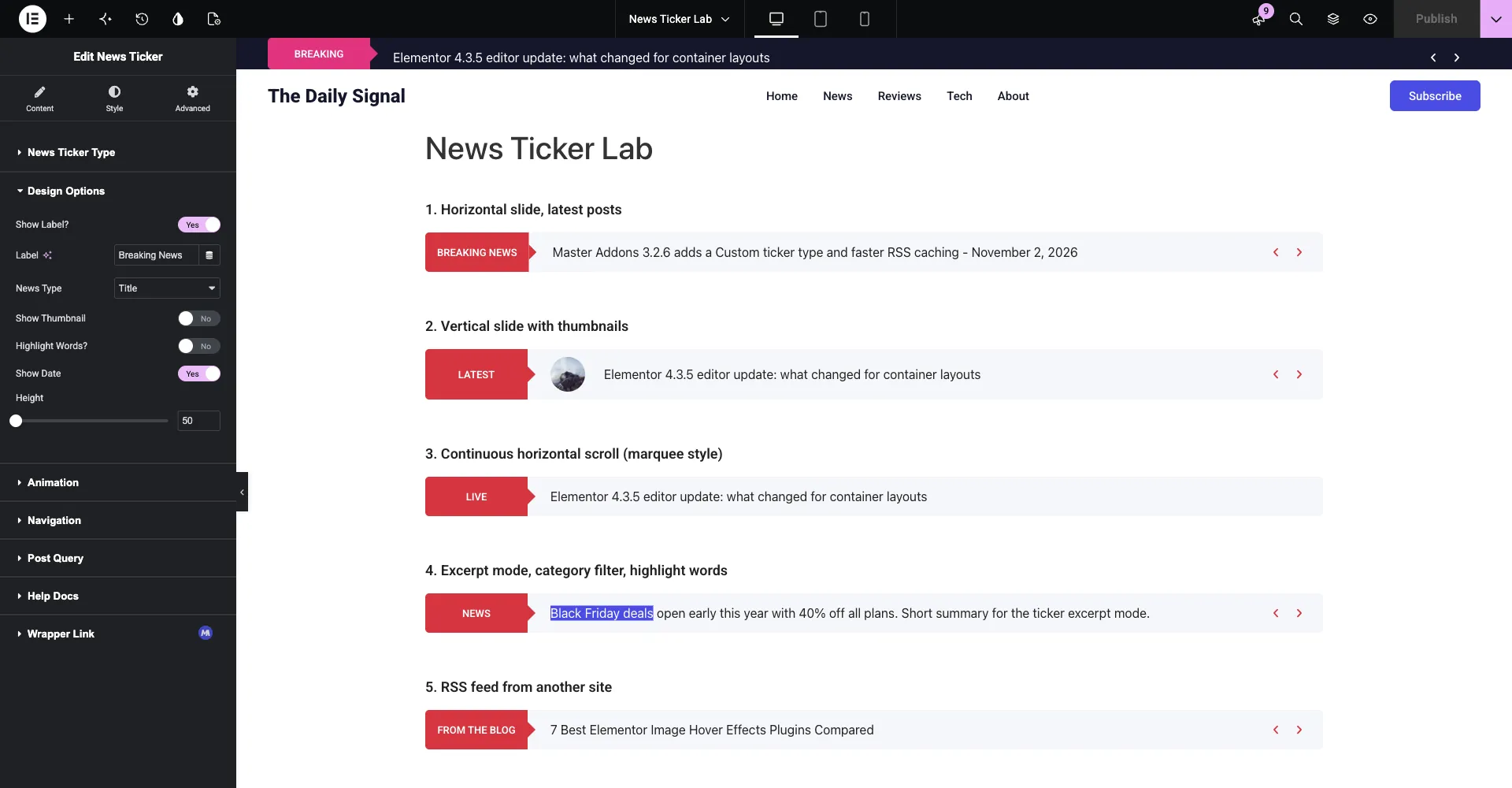
Cómo agregar un teletipo de noticias de las publicaciones de tu blog
Un ticker de publicación tarda unos cinco minutos. Instale y active complementos maestros con el complemento Pro, abra la página en Elementor y siga los pasos. Las rutas de configuración a continuación coinciden con el panel de widgets en Master Addons 3.2.6.
- Agrega el widget. En el panel del editor, busque Ticker de noticias y arrástrelo a un contenedor de ancho completo donde debería ubicarse la barra, por ejemplo, justo debajo del encabezado o encima de una cuadrícula de postes.
- Mantenga el tipo en Contenido. Abierto Tipo de ticker de noticias y deje el tipo de ticker configurado en Contenido. La opción RSS Feed en el mismo menú desplegable se trata en la siguiente sección.
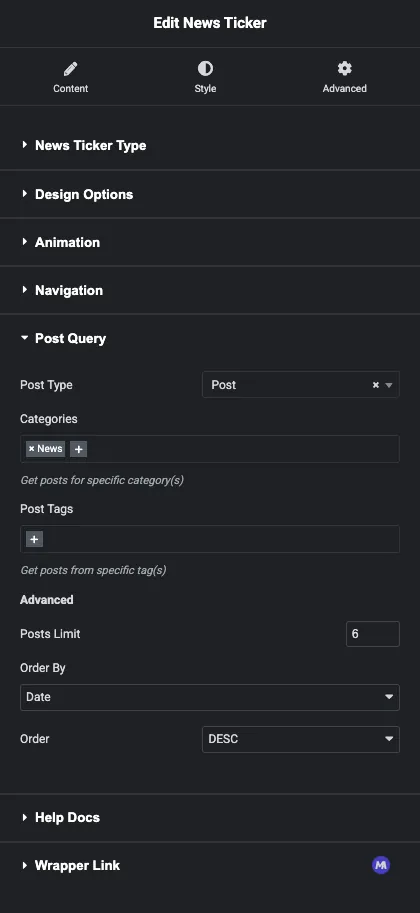
- Elige las publicaciones. Abierto Consulta de publicación. El tipo de publicación está configurado en Publicar de forma predeterminada y enumera todos los tipos de publicaciones públicas en el sitio, para que una tienda pueda publicar titulares de productos. Elija el Categorías o Etiquetas de publicaciones la barra debe retirarse, colocarse Límite de publicaciones (predeterminado 5), entonces Ordenar por recuento de fecha, título o comentario y dirección del pedido.
- Establezca la etiqueta y el texto. Abierto Opciones de diseño. Show Label está activado y lee Noticias de última hora; cambie el texto a Lo último, en vivo o lo que encaje. Establecer Tipo de noticias al Título o Extracto, y enciéndelo Mostrar miniatura o Mostrar fecha si los quieres al lado de cada titular. Altura comienza a las 50 px.
- Elige cómo se mueve. Bajo Animación, el tipo de desplazamiento ofrece desplazamiento horizontal, vertical y horizontal. Deje activada la reproducción automática, configure el intervalo de reproducción automática (3000 ms de forma predeterminada) y manténgalo Pausa en Hover encendido para que un lector pueda terminar un titular antes de que se mueva.
- Estilo y publicación. En la pestaña Estilo, colorea el fondo de la etiqueta, el texto del titular y las flechas, luego publica. A partir de ahora, la barra recoge cada nueva publicación en las categorías elegidas sin ninguna edición.
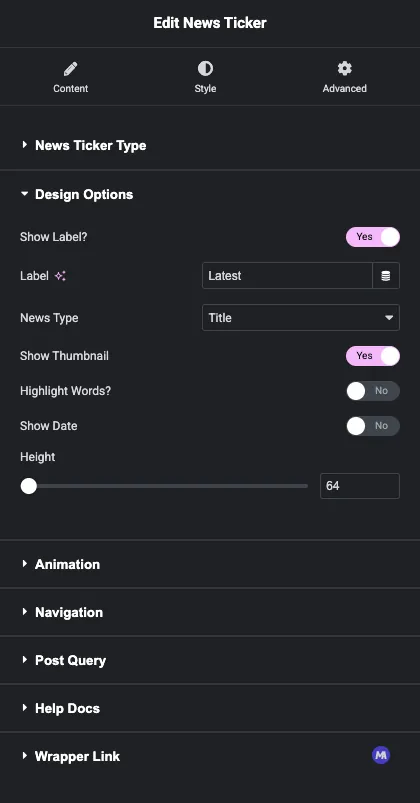

Resaltar palabras es la única opción en ese panel que vale la pena explicar. Actívelo y las primeras palabras de cada titular obtendrán su propio color y fondo, configuradas en Estilo > Contenido > Resaltar. Words to Highlight va del 1 al 10 y el valor predeterminado es 2, lo que es suficiente para que “Black Friday” o “Just in” se destaquen al comienzo de una línea.
Cómo agregar un teletipo de noticias RSS
El mismo widget lee un canal RSS de cualquier sitio, lo que lo convierte en un teletipo de noticias de WordPress para titulares que usted mismo no publica: un sitio de noticias de la industria, un blog asociado, su propio segundo sitio o un canal de YouTube. En comparación con el teletipo de publicación, solo cambia la fuente.
- Agregue el widget News Ticker como antes o seleccione el que ya tiene.
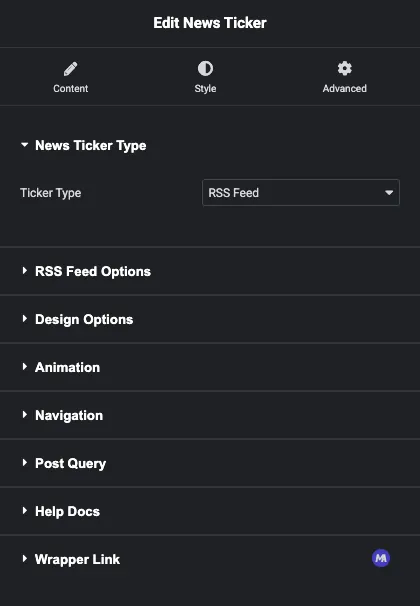
- Abierto Tipo de ticker de noticias y configure el tipo de ticker en Fuente RSS. La sección Consulta de publicación desaparece y Opciones de alimentación RSS aparece en su lugar.
- Pegue la dirección del feed URL del feed RSS. Para un sitio de WordPress que es la dirección del sitio seguida de
/feed/, por ejemplohttps://master-addons.com/feed/. - Conjunto Publicaciones límite, que va del 1 al 30 y comienza en 5.
- Cambie la etiqueta en Opciones de diseño por algo que se ajuste a una fuente externa, como “Del blog” o el nombre del sitio, y publíquelo.
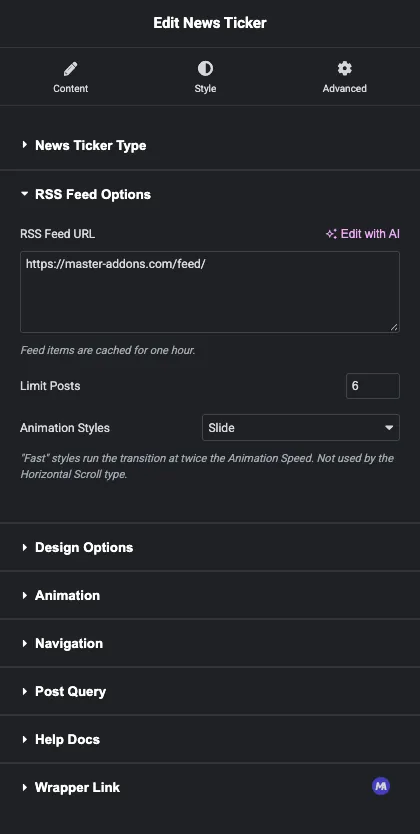

El feed se recupera en el servidor con la misma función que utiliza WordPress para su propio bloque RSS y los elementos se almacenan durante una hora. Los visitantes obtienen la lista almacenada en caché, por lo que un feed lento o fuera de línea nunca detiene su página y un titular publicado en el otro sitio aparece en el suyo dentro de una hora. Si necesita forzar una actualización durante la prueba, guarde la página nuevamente una vez pasada la hora o borre los transitorios del sitio.
Las miniaturas y la fecha también funcionan en modo RSS cuando el feed las transmite. El modo Extracto imprime la descripción del feed para cada elemento, recortada a la altura de la barra, por lo que el modo Título es la opción más segura para un feed que no controlas. El feed RSS en la guía Elementor compara este ticker con el bloque RSS principal e incorpora servicios si una lista se adapta mejor a su página que una tira.
Desplazamiento horizontal, vertical o continuo
La sección Animación decide cómo se mueve la barra y cada tipo de desplazamiento se adapta a un lugar diferente de la página.
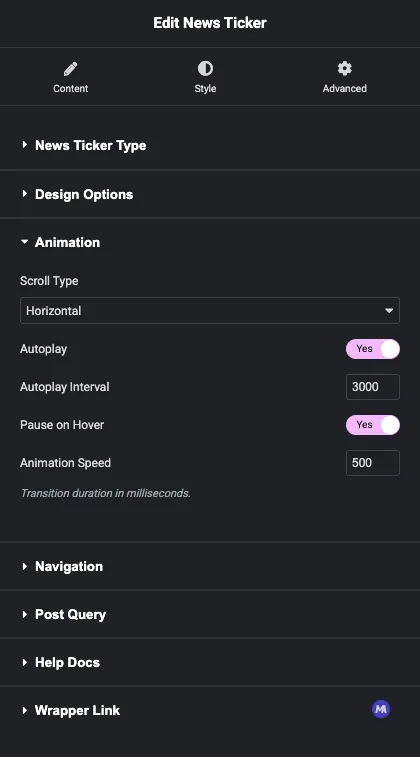
- horizontal desliza un título desde un lado, lo mantiene presionado para el intervalo de reproducción automática y luego desliza el siguiente. Se lee como una presentación de diapositivas y encaja en una barra delgada debajo del encabezado donde un título a la vez es suficiente.
- vertical enrolla cada título hacia arriba en la misma ranura. Se adapta mejor a una barra lateral o una columna estrecha y funciona bien con Show Thumbnail porque la ranura es lo suficientemente alta para una imagen pequeña.
- Desplazamiento horizontal es la marquesina continua: cada titular se mueve a través de la barra sin detenerse, y Animation Speed controla qué tan rápido. Parece un teletipo de transmisión y se adapta a una barra ancha del héroe o del pie de página.

La velocidad de animación es el tiempo de transición en milisegundos, de 100 a 5000, con 500 como predeterminado. Horizontal y Vertical lo usan para la diapositiva; Horizontal Scroll lo usa para el ritmo de la marquesina, por lo que un número más alto significa una lectura más lenta y sencilla. La pausa en Hover se aplica a los tres, y la sección Navegación te permite mover las flechas hacia la izquierda, en ambos lados, arriba o abajo, u ocultarlas para la marquesina donde no agregan nada.
Pon el ticker en el encabezado
La mayoría de los sitios quieren el teletipo de noticias en cada página. Una plantilla de encabezado hace eso y solo colocas el widget una vez. El generador de encabezado en los complementos maestros Creador de temas es gratuito, por lo que la única parte Pro de la configuración es el ticker en sí.
- Ir a Complementos maestros > Creador de temas y agregue una nueva plantilla de encabezado. Establezca la condición de visualización en todo el sitio y actívela.
- Edita la plantilla con Elementor. Agregue un contenedor de ancho completo en la parte superior, dale un fondo oscuro y un pequeño relleno lateral, y coloque el ticker de noticias en él.
- Establezca el color de la etiqueta con su acento, el texto del titular en blanco y la altura en 40 px para que la barra se mantenga delgada.
- Agregue el logotipo, el menú y la fila de botones en un segundo contenedor debajo o pegue uno de ellos Plantillas de encabezado de Elementor que ya tienen una barra superior.
- Guardar. La barra ahora aparece encima del menú en cada página que cubre la plantilla.
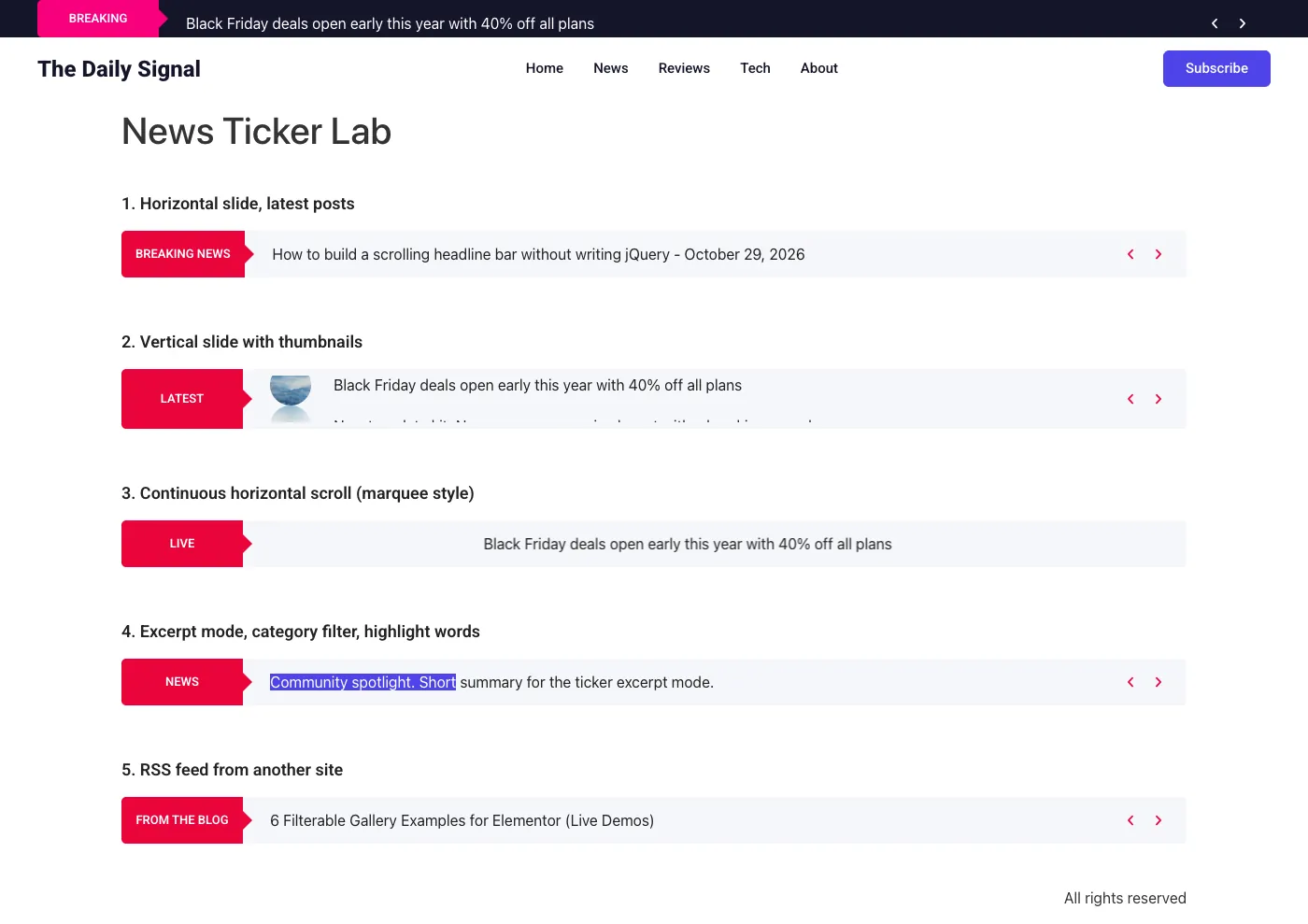
Si el encabezado es adhesivo, el teletipo se desplaza con él, lo que mantiene a la vista el título más nuevo en lecturas largas. El tutorial de encabezado adhesivo muestra el escenario. Un héroe es el otro lugar común en la página de inicio de una revista: un símbolo de desplazamiento horizontal debajo del titular mantiene las últimas publicaciones en movimiento sin empujar la página hacia abajo y combina bien con Widget de blog para la cuadrícula de publicaciones debajo. Para un aviso fijo en lugar de mover titulares, la guía de la barra de anuncios cubre la versión de la barra de texto de la misma tira superior.
¿quieres ver el ticker antes de construirlo? El Página del widget del ticker de noticias tiene un teletipo de publicación en vivo y un teletipo RSS, además de la lista completa de lo que el widget puede y no puede hacer.
Lo que el widget no hace
Dos cosas que la gente pide no están en el widget News Ticker de hoy. No tiene campo para titulares mecanografiados, por lo que no puedes ingresar “Oficina cerrada los viernes” como elemento; cada línea proviene de una publicación o de un feed. Y no tiene efecto de escritura, donde las letras aparecen una por una.
Para un aviso fijo, tienes dos soluciones. Coloque un widget de Editor de texto en la misma barra al lado del ticker, que es lo que son la mayoría de las barras de anuncios. O publique el aviso como una publicación en una categoría que lee el ticker, que lo lleva a la tira móvil y le da una página propia. Si necesita elementos escritos y una fuente en un widget, la comparación de widgets del ticker de noticias enumera qué complementos ofrecen ambos y cuánto cobra cada uno.
Una alternativa gratuita sólo para publicaciones
Si su barra solo necesita sus propias publicaciones y una tirada vertical está bien, el widget News Ticker en el complemento gratuito HT Mega hace el trabajo sin un plan pago. Tiene una selección de tipo de publicación, filtros de autor y categoría, una etiqueta de estilo de noticias de última hora con un ícono, un interruptor de fecha y siete estilos. Los límites son la fuente y el movimiento: lee solo publicaciones, sin RSS ni texto personalizado, y su configuración de dirección ofrece arriba o abajo sin opción horizontal o de marquesina. HT Mega tiene más de 60.000 instalaciones activas en wordpress.org.
Master Addons cubre los tipos de desplazamiento horizontal y continuo, las miniaturas y la fuente RSS, por lo que esta guía lo utiliza. También trae más de 80 widgets al editor, que figuran en el página de widgets y extensiones, con planes en el página de precios. La guía de ticker de noticias de WordPress cubre complementos de código corto que funcionan fuera de Elementor si su tema no lo usa.
Preguntas frecuentes
¿elementor tiene un widget de teletipo de noticias?
No. Ni el complemento gratuito ni Elementor Pro incluyen un teletipo o un widget de marquesina. El carrusel de bucles en los planes Pro desliza las tarjetas postales y el efecto de movimiento de desplazamiento horizontal mueve un elemento a medida que la página se desplaza, pero ninguno imprime titulares en una tira de una línea. Un teletipo proviene de un complemento como el widget Master Addons News Ticker.
¿puede un teletipo de noticias de Elementor mostrar publicaciones de una sola categoría?
Sí. En el widget News Ticker, abra Consulta de publicaciones y elija las categorías o etiquetas que desea incluir. El límite de publicaciones establece cuántos titulares rotan y Order By los ordena por fecha, título o recuento de comentarios.
¿puede el teletipo leer un canal RSS de otro sitio web?
Sí. Establezca el tipo de ticker en el feed RSS, pegue la URL del feed y establezca publicaciones de límite, hasta 30. El feed se recupera en el servidor y se almacena en caché durante una hora, por lo que la página nunca espera en el otro sitio y aparecen nuevos elementos dentro de la hora.
¿cómo hago que el teletipo de noticias se desplace continuamente como un teletipo de televisión?
En Animación, establezca Tipo de desplazamiento en Desplazamiento horizontal. Luego, cada título se mueve a través de la barra sin detenerse y la velocidad de animación controla el ritmo. Horizontal y vertical, en su lugar, muestran un título a la vez y lo mantienen presionado durante el intervalo de reproducción automática.
¿el widget News Ticker es gratuito?
El widget News Ticker es parte de Master Addons Pro. El generador de encabezados en Master Addons Theme Builder es gratuito, por lo que primero puede preparar la plantilla de encabezado y agregar el teletipo una vez que Pro esté activo. HT Mega ofrece un teletipo gratuito que lee solo publicaciones y se desplaza verticalmente únicamente.
Pensamientos finales
Dado que Elementor no tiene un teletipo de noticias, en realidad estás eligiendo un widget por su fuente. El teletipo de noticias de complementos maestros lee cualquier tipo de publicación pública con filtros de categoría y etiqueta o cualquier URL de fuente RSS almacenada en caché durante una hora, imprime hasta 30 elementos con una etiqueta, miniatura y fecha, y los mueve con movimiento horizontal, vertical o de desplazamiento horizontal. No puede aceptar titulares escritos, así que emparéjelo con un widget de editor de texto para avisos fijos.
Primero cree la plantilla de encabezado, coloque el ticker en un contenedor superior de ancho completo y cada página obtendrá la barra. El Página del widget del ticker de noticias tiene ambos tickers funcionando en vivo si desea ver el resultado antes de comenzar.
Lectura relacionada
