


주요 시사점
- Elementor 의 이미지 캐러셀에 있는 사용자 지정 URL 옵션은 단일 링크 필드이므로 Elementor 이미지 캐러셀 사용자 지정 링크는 모든 슬라이드를 동일한 주소로 보냅니다.
- 각 슬라이드 아래의 텍스트는 Elementor의 이미지 회전목마의 캡션 설정에서 가져온 것이며, 미디어 라이브러리에서 각 이미지의 제목, 캡션 또는 설명을 읽습니다.
- Elementor Pro 위젯인 Elementor 의 미디어 캐러셀은 모든 슬라이드에 링크 필드가 있으므로 각 이미지는 다른 URL 로 이동할 수 있습니다.
- 마스터 애드온 로고 슬라이더에는 각 항목에 링크 필드가 있으며 로고뿐만 아니라 모든 이미지에 작동합니다.
- 마스터 애드온 이미지 회전 목마에는 링크 필드가 없으며 슬라이드에 캡션이 표시되지 않습니다. 라이트박스에 이미지 제목과 캡션이 표시됩니다.
Elementor 이미지 캐러셀 사용자 정의 링크는 추가하기 쉽고 사람들이 기대하는 것보다 적은 작업을 수행하는 경우가 많습니다. 내장된 위젯에는 전체 캐러셀에 대한 링크 필드가 하나 있으며 각 슬라이드 아래의 텍스트는 위젯에 전혀 입력되지 않습니다.
이 가이드는 두 설정이 어디에 있는지,페이지가 실제로 출력하는 것과 각 이미지에 자체 링크를 제공하는 세 가지 방법을 보여줍니다. Elementor 4,3 에서 출력을 확인했습니다.
목차
링크와 텍스트를 한눈에 볼 수 있습니다
| 위젯 | 슬라이드의 텍스트 | 이미지당 링크 | 계획 |
|---|---|---|---|
| 엘리멘터 이미지 회전목마 | 예: 제목, 캡션 또는 설명 | 아니요, 모든 슬라이드에 하나의 URL이 있습니다 | 엘리멘터 코어 |
| 엘리멘터 미디어 캐러셀 | 네, 호버 오버레이로 | 예 | 엘리멘터 프로 |
| 마스터 애드온 이미지 회전목마 | 아니요, 라이트박스에 텍스트가 표시됩니다 | 아니요 | 마스터 애드온 |
| 마스터 애드온 로고 슬라이더 | 예: 호버에 브랜드 이름과 설명이 있습니다 | 예 | 마스터 애드온 |
Elementor 이미지 캐러셀에 텍스트를 추가하는 방법
텍스트는 캡션이며,위젯은 미디어 라이브러리에서 읽습니다. 슬라이드당 텍스트 상자가 없습니다.
- 이미지 회전목마 위젯을 선택합니다.
- 콘텐츠 탭에서 찾으세요 캡션 그리고 선택하세요 제목, 캡션 또는 설명.
- 갤러리를 클릭하여 미디어 라이브러리를 열고 이미지를 선택한 후 오른쪽의 일치하는 필드를 채웁니다.
- 각 이미지에 대해 반복한 다음 갤러리를 저장합니다.
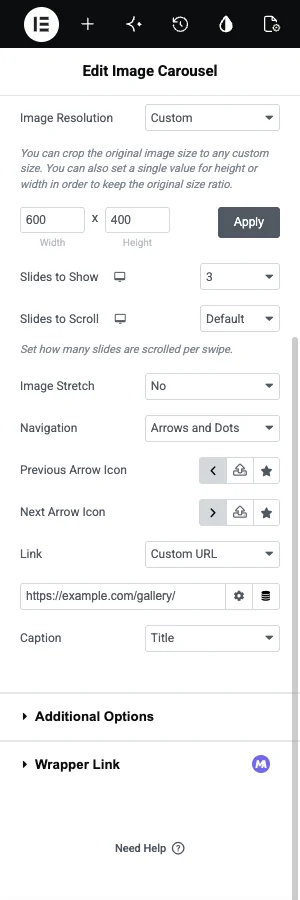
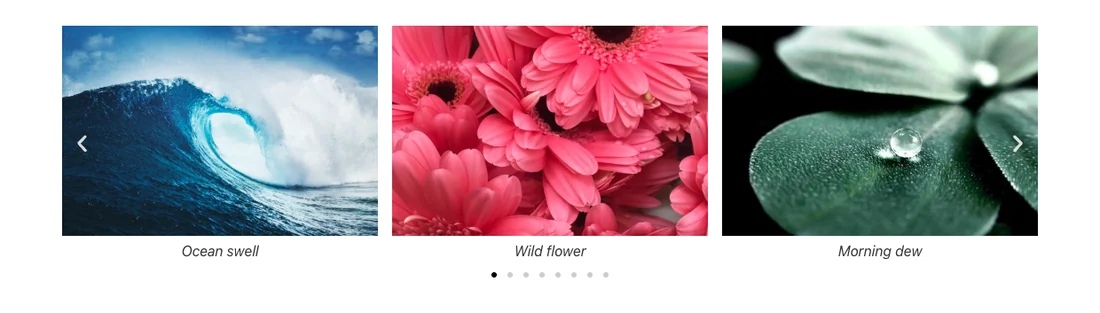
아래의 스타일 탭에서 텍스트를 스타일 지정합니다 캡션: 정렬,색상, 타이포그래피 및 간격. 텍스트가 이미지에 속하기 때문에 동일한 캡션이 해당 이미지를 사용하는 다른 갤러리로 따라갑니다.
캡션은 이미지 위에 제목과 단락을 포함할 수 없습니다. 이를 위해 다음과 같은 이미지의 텍스트용으로 구축된 위젯을 사용하십시오 이미지 호버 효과.
사용자 지정 링크를 추가하는 방법
- 이미지 회전목마 위젯을 선택합니다.
- 세트 링크 에 사용자 정의 URL.
- 나타나는 필드에 주소를 붙여넣습니다.
링크 드롭다운에는 세 가지 선택 사항이 있습니다: 없음,미디어 파일 및 사용자 지정 URL. 사용자 지정 URL 은 하나의 필드를 제공합니다. 테스트 캐러셀의 HTML 을 살펴보았는데,8 개의 슬라이드가 모두 같은 주소를 가리키고 있습니다.
따라서 내장 링크는 예를 들어 모두 포트폴리오 페이지를 여는 일련의 프로젝트 사진과 같이 한 장소로 연결되는 캐러셀에 적합합니다.
각 이미지에 다른 링크를 제공하는 방법
모든 슬라이드와 함께 링크를 저장하는 위젯이 필요합니다. 세 가지 실용적인 옵션이 있습니다.
옵션 1: Elementor Media Carousel(Elementor Pro)
미디어 캐러셀은 갤러리가 아닌 리피터에서 슬라이드를 제작합니다. 각 슬라이드에는 고유한 이미지와 고유한 이미지가 있습니다 링크 필드. 이미 Elementor Pro 가 있다면,이것이 바로 직접적인 답입니다.
옵션 2: 마스터 애드온 로고 슬라이더
X-1000 X 1000 X 1000 X 1000 X 1000 X 1000 X 1000 X 1000 X 1000 X 1000 X 1000 X 1000 X 1000 X 1000 X 1000 X 1000 X 1000 X 1000 X 1000 X 로고 슬라이더 는 또한 별도의 항목으로 구성됩니다. 각 항목에는 a가 있습니다 클라이언트 로고 이미지, a 링크및 옵션 호버 콘텐츠: 브랜드 이름과 설명,또는 두 번째 이미지. 로고에 제한 아무것도. 파트너 배지,제품 타일 또는 카테고리 이미지에 각각 다른 곳으로 이동에 사용.
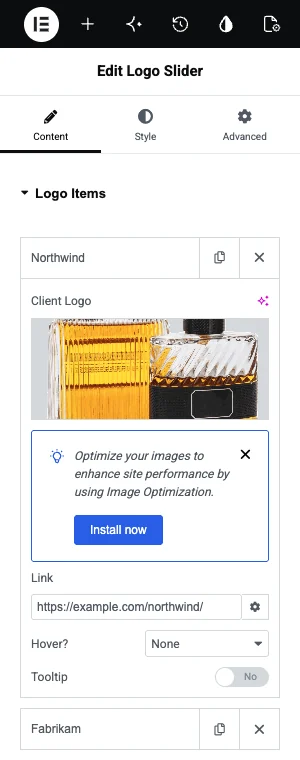
설정은 당사에서 다룹니다 Elementor 로고 회전목마 가이드.
옵션 3: 위젯의 회전목마
Elementor Pro 의 캐러셀 위젯과 루프 캐러셀은 각 슬라이드에 다른 위젯이나 포스트 템플릿을 보관합니다. 모든 슬라이드에 이미지 위젯을 넣고 각각에 고유한 링크를 부여합니다. 빌드하는 데 시간이 더 오래 걸리며 각 이미지 아래에 제목과 버튼을 추가할 수 있습니다. 우리의 루프 회전목마 가이드 그 경로를 설명합니다.
이미지를 연결하는 대신 이미지를 여는 사진 회전목마를 원하시나요? X-1000 X 1000 X 1000 X 1000 X 1000 X 1000 X 1000 X 1000 X 1000 X 1000 X 1000 X 1000 X 1000 X 1000 X 1000 X 1000 X 1000 X 1000 X 1000 X 이미지 회전목마 위젯 제목과 캡션이 있는 라이트박스에서 각 이미지를 엽니다.
라이트박스에 텍스트
텍스트의 두 번째 장소가 있습니다: 라이트 박스. Elementor 의 캐러셀에서 미디어 파일에 대한 링크를 설정하고 이미지 제목이 열리면 사진 아래에 나타납니다.
X-1000 X 1000 X 1000 X 1000 X 1000 X 1000 X 1000 X 1000 X 1000 X 1000 X 1000 X 1000 X 1000 X 1000 X 1000 X 1000 X 1000 X 1000 X 1000 X 마스터 애드온 이미지 회전목마 디자인상 이런 방식으로 작동합니다. 슬라이드에 캡션이 없고 링크 필드가 없습니다. 클릭하면 Fancybox 또는 Elementor 라이트박스에서 이미지가 열리고 이미지 제목이 표제이고 그 아래에 미디어 라이브러리 캡션이 있습니다. 둘 다 위젯의 라이트박스 섹션에서 스타일이 지정됩니다.
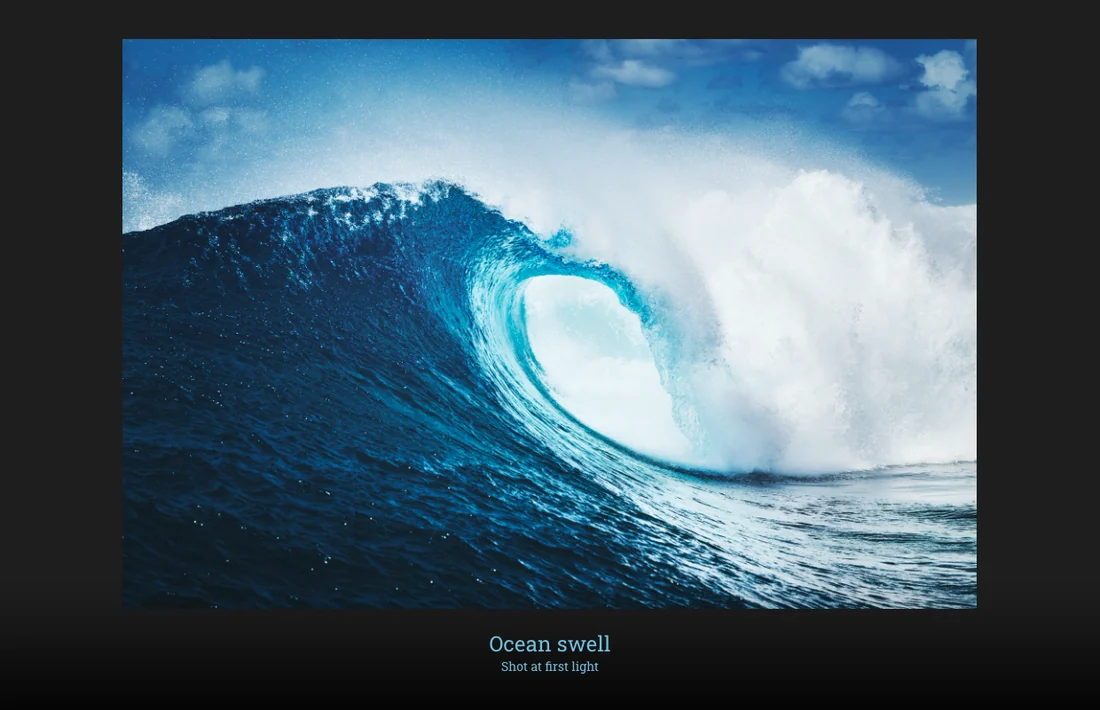
사진이 콘텐츠인 갤러리에 적합합니다. 사람들을 다른 페이지로 보내야 하는 슬라이드의 경우 위의 세 가지 옵션 중 하나를 사용하십시오.
자주 묻는 질문
Elementor 이미지 캐러셀의 각 이미지가 서로 다른 링크를 가질 수 있습니까?
내장된 이미지 캐러셀에는 없습니다. 사용자 정의 URL 필드에 하나의 주소가 있으며 모든 슬라이드에서 이를 사용합니다. 이미지당 링크의 경우 Elementor Pro 의 미디어 캐러셀,마스터 애드온 로고 슬라이더 또는 각 슬라이드에 이미지 위젯이 있는 캐러셀을 사용합니다.
Elementor 이미지 캐러셀에 텍스트를 추가하려면 어떻게 해야 합니까?
위젯의 콘텐츠 탭에서 캡션을 제목,캡션 또는 설명으로 설정한 다음 미디어 라이브러리의 각 이미지에 대해 해당 필드를 채웁니다. 텍스트는 각 슬라이드 아래에 표시되며 스타일 탭에서 스타일이 지정됩니다.
왜 모든 캐러셀 이미지가 동일한 페이지로 연결됩니까?
사용자 정의 URL 은 전체 위젯에 대한 하나의 필드이기 때문입니다. Elementor 는 각 이미지에서 별도의 링크를 읽지 않습니다. 슬라이드가 각각 자체 링크 필드가 있는 별도의 항목인 위젯으로 전환합니다.
각 회전목마 슬라이드에 버튼을 넣을 수 있나요?
이미지 캐러셀이 아닌. Elementor Pro 의 캐러셀 또는 루프 캐러셀로 위젯에서 슬라이드를 빌드하고 각 슬라이드에 이미지,표제 및 버튼을 추가합니다.
캡션이 SEO에 도움이 되나요?
캡션은 이미지 옆에 보이는 텍스트이며 검색 엔진은 이를 읽을 수 있습니다. 이미지 자체에 대해서는 대체 텍스트가 더 중요합니다. 사진을 볼 수 없는 사람을 위해 대체 텍스트를 작성하고 방문자가 알아야 할 내용에 캡션을 사용하십시오.
최종 생각
Elementor 이미지 캐러셀 사용자 지정 링크는 모든 슬라이드에 대해 하나의 URL 이며,그 텍스트는 각 이미지와 함께 저장된 캡션입니다. 이는 간단한 갤러리를 다룹니다. 각 이미지에 고유한 목적지가 필요할 때 미디어 캐러셀 또는 로고 슬라이더를 사용하여 별도의 항목에서 행을 빌드합니다.
라이트박스로 열어야 하는 사진 갤러리는 다음을 참조하세요 이미지 회전목마 위젯및 기본 설정에 대해 읽습니다 elementor 에서 이미지 캐러셀을 만드는 방법.
관련 읽기
