

कुंजी तकिए
- एलिमेंट की छवि हिंडोला में कस्टम यूआरएल विकल्प एक एकल लिंक फ़ील्ड है, इसलिए एक एलिमेंट छवि हिंडोला कस्टम लिंक प्रत्येक स्लाइड को उसी पते पर भेजता है।
- प्रत्येक स्लाइड के नीचे पाठ एलिमेंटर्स इमेज कैरोसेल में कैप्शन सेटिंग से आता है, जो मीडिया लाइब्रेरी से प्रत्येक छवि का शीर्षक, कैप्शन या विवरण पढ़ता है।
- एलिमेंट के मीडिया कैरोसेल, एक एलिमेंट प्रो विजेट, में प्रत्येक स्लाइड पर एक लिंक फ़ील्ड होता है, इसलिए प्रत्येक छवि एक अलग यूआरएल पर जा सकती है।
- मास्टर ऐडऑन लोगो स्लाइडर में प्रत्येक आइटम पर एक लिंक फ़ील्ड होता है, और यह केवल लोगो के लिए ही नहीं, बल्कि किसी भी छवि के लिए काम करता है।
- मास्टर एडॉन्स इमेज कैरोसेल में कोई लिंक फ़ील्ड नहीं है और स्लाइड पर कोई कैप्शन नहीं दिखाता है यह लाइटबॉक्स में छवि शीर्षक और कैप्शन दिखाता है।
एक एलिमेंटर छवि हिंडोला कस्टम लिंक जोड़ना आसान है और अक्सर लोगों की अपेक्षा से कम होता है अंतर्निहित विजेट में पूरे हिंडोला के लिए एक लिंक फ़ील्ड होता है, और प्रत्येक स्लाइड के नीचे पाठ विजेट में बिल्कुल भी टाइप नहीं किया जाता है।
यह मार्गदर्शिका दिखाती है कि दोनों सेटिंग्स कहां हैं, पृष्ठ वास्तव में क्या आउटपुट करता है, और प्रत्येक छवि को अपना लिंक देने के तीन तरीके हमने एलिमेंटर ४.३ पर आउटपुट की जांच की।
विषय-सूची
लिंक और पाठ एक नज़र में
| विजेट | स्लाइड पर पाठ | प्रति छवि लिंक | योजना |
|---|---|---|---|
| एलिमेंटर इमेज कैरोसेल | हाँ: शीर्षक, कैप्शन या विवरण | नहीं, सभी स्लाइड के लिए एक यूआरएल | एलिमेंट कोर |
| एलिमेंटर मीडिया हिंडोला | हाँ, एक होवर ओवरले के रूप में | हाँ | एलिमेंट प्रो |
| मास्टर एडॉन्स इमेज कैरोसेल | नहीं, टेक्स्ट लाइटबॉक्स में दिखता है | नहीं | मास्टर ऐडऑन |
| मास्टर ऐडऑन लोगो स्लाइडर | हाँ: होवर पर ब्रांड नाम और विवरण | हाँ | मास्टर ऐडऑन |
एलिमेंटर इमेज कैरोसेल में टेक्स्ट कैसे जोड़ें
पाठ एक कैप्शन है, और विजेट इसे मीडिया लाइब्रेरी से पढ़ता है प्रति स्लाइड कोई पाठ बॉक्स नहीं है।
- छवि हिंडोला विजेट का चयन करें।
- सामग्री टैब में, खोजें कैप्शन और चुनें शीर्षक, कैप्शन या विवरण.
- मीडिया लाइब्रेरी खोलने के लिए गैलरी पर क्लिक करें, एक छवि चुनें और दाईं ओर मिलान फ़ील्ड भरें।
- प्रत्येक छवि के लिए दोहराएं, फिर गैलरी को सहेजें।
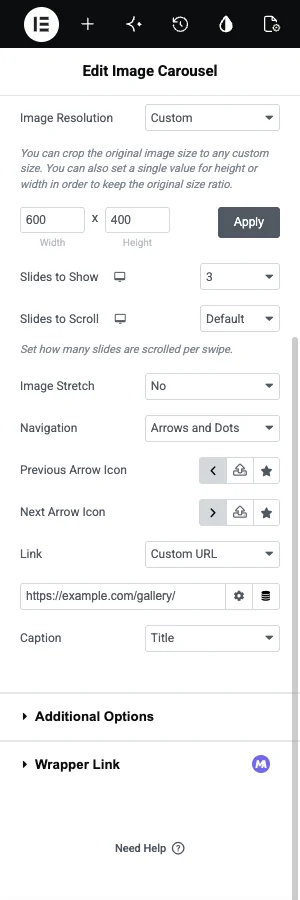
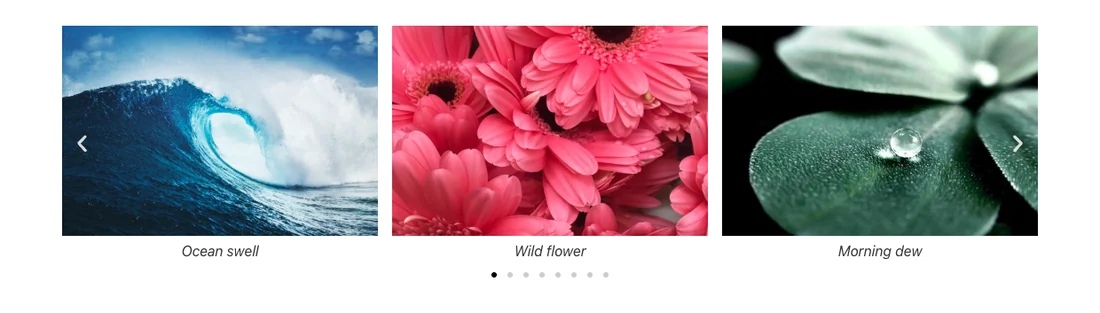
के अंतर्गत स्टाइल टैब में टेक्स्ट को स्टाइल करें कैप्शन: संरेखण, रंग, टाइपोग्राफी और रिक्ति क्योंकि पाठ छवि से संबंधित है, वही कैप्शन उस छवि का किसी अन्य गैलरी में अनुसरण करता है जो इसका उपयोग करता है।
एक कैप्शन छवि पर एक शीर्षक और एक पैराग्राफ नहीं रख सकता है उसके लिए, छवियों पर पाठ के लिए निर्मित विजेट का उपयोग करें, जैसे छवि होवर प्रभाव.
कस्टम लिंक कैसे जोड़ें
- छवि हिंडोला विजेट का चयन करें।
- सेट लिंक को कस्टम यूआरएल.
- दिखाई देने वाले फ़ील्ड में पता चिपकाएँ।
लिंक ड्रॉपडाउन में तीन विकल्प हैं: कोई नहीं, मीडिया फ़ाइल और कस्टम यूआरएल कस्टम यूआरएल आपको एक फ़ील्ड देता है हमने अपने परीक्षण हिंडोला के एचटीएमएल को देखा, और सभी आठ स्लाइड एक ही पते पर इंगित किए गए।
तो अंतर्निहित लिंक एक हिंडोला सूट करता है जो एक स्थान की ओर जाता है, उदाहरण के लिए परियोजना तस्वीरों की एक पंक्ति जो सभी पोर्टफोलियो पृष्ठ को खोलती है।
प्रत्येक छवि को एक अलग लिंक कैसे दें
आपको एक विजेट की आवश्यकता है जो प्रत्येक स्लाइड के साथ एक लिंक संग्रहीत करता है तीन व्यावहारिक विकल्प हैं।
विकल्प 1: एलिमेंटर मीडिया कैरोसेल (एलिमेंटर प्रो)
मीडिया हिंडोला एक पुनरावर्तक से अपनी स्लाइड बनाता है, गैलरी नहीं प्रत्येक स्लाइड की अपनी छवि और अपनी लिंक क्षेत्र यदि आपके पास पहले से ही एलिमेंटर प्रो है, तो यह सीधा जवाब है।
विकल्प २: मास्टर एडॉन्स लोगो स्लाइडर
द लोगो स्लाइडर भी अलग-अलग वस्तुओं से बनाया गया है प्रत्येक एक के पास एक क्लाइंट लोगो छवि, ए लिंकऔर वैकल्पिक होवर सामग्री: एक ब्रांड नाम और विवरण, या दूसरी छवि कुछ भी लोगो तक सीमित नहीं है इसका उपयोग पार्टनर बैज, उत्पाद टाइल्स या श्रेणी छवियों के लिए करें जो प्रत्येक कहीं अलग जाते हैं।
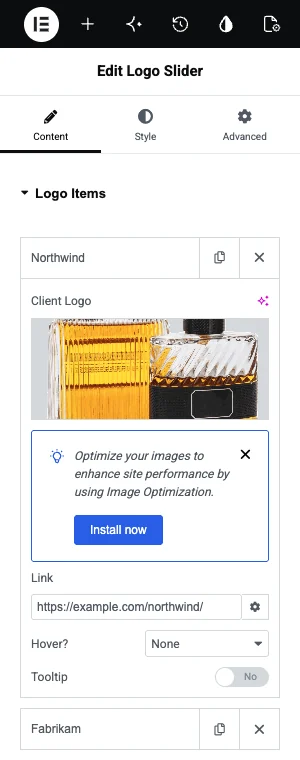
सेटअप हमारे में शामिल है एलिमेंट लोगो हिंडोला गाइड.
विकल्प ३: विजेट का एक हिंडोला
एलिमेंटर प्रो के हिंडोला विजेट और लूप हिंडोला प्रत्येक स्लाइड में अन्य विजेट या पोस्ट टेम्पलेट्स को पकड़ते हैं प्रत्येक स्लाइड में एक छवि विजेट डालें और प्रत्येक को अपना लिंक दें इसे बनाने में अधिक समय लगता है, और यह आपको प्रत्येक छवि के नीचे एक शीर्षक और एक बटन जोड़ने देता है हमारे लूप कैरोसेल गाइड उस मार्ग को समझाता है।
एक फोटो हिंडोला चाहते हैं जो छवियों को जोड़ने के बजाय खोलता है? द छवि हिंडोला विजेट प्रत्येक छवि को उसके शीर्षक और कैप्शन के साथ एक लाइटबॉक्स में खोलता है।
लाइटबॉक्स में टेक्स्ट करें
पाठ के लिए एक दूसरा स्थान है: लाइटबॉक्स एलिमेंटर के हिंडोले में मीडिया फ़ाइल के लिए लिंक सेट करें और छवि शीर्षक फोटो के नीचे दिखाई देता है जब यह खुलता है।
द मास्टर एडॉन्स इमेज कैरोसेल डिजाइन द्वारा इस तरह से काम करता है इसमें स्लाइड पर कोई कैप्शन नहीं है और कोई लिंक फ़ील्ड नहीं है एक क्लिक फैंसीबॉक्स या एलिमेंटर लाइटबॉक्स में छवि को खोलता है, छवि शीर्षक के साथ एक शीर्षक और इसके तहत मीडिया लाइब्रेरी कैप्शन के साथ विजेट के लाइटबॉक्स अनुभाग में दोनों स्टाइल हैं।
वह दीर्घाओं में फिट बैठता है जहां फोटो सामग्री है स्लाइड के लिए जो लोगों को अन्य पृष्ठों पर भेजना चाहिए, ऊपर तीन विकल्पों में से एक का उपयोग करें।
अक्सर पूछे जाने वाले प्रश्न
क्या एलिमेंटर छवि हिंडोला में प्रत्येक छवि का एक अलग लिंक हो सकता है?
अंतर्निहित छवि हिंडोला में नहीं इसका कस्टम यूआरएल फ़ील्ड एक पता रखता है, और प्रत्येक स्लाइड इसका उपयोग करता है प्रति छवि एक लिंक के लिए, एलिमेंटर प्रो के मीडिया हिंडोला, मास्टर एडॉन्स लोगो स्लाइडर, या एक हिंडोला का उपयोग करें जो प्रत्येक स्लाइड में एक छवि विजेट रखता है।
मैं एलिमेंट छवि हिंडोला में टेक्स्ट कैसे जोड़ूं?
विजेट के कंटेंट टैब में कैप्शन को शीर्षक, कैप्शन या विवरण पर सेट करें, फिर मीडिया लाइब्रेरी में प्रत्येक छवि के लिए उस फ़ील्ड को भरें टेक्स्ट प्रत्येक स्लाइड के नीचे दिखाई देता है और स्टाइल टैब में स्टाइल किया जाता है।
मेरी सभी हिंडोला छवियां एक ही पृष्ठ से क्यों लिंक होती हैं?
क्योंकि कस्टम यूआरएल पूरे विजेट के लिए एक क्षेत्र है एलिमेंटर प्रत्येक छवि से एक अलग लिंक नहीं पढ़ता है एक विजेट पर स्विच करें जिसकी स्लाइड अलग-अलग आइटम हैं, प्रत्येक अपने स्वयं के लिंक फ़ील्ड के साथ।
क्या मैं प्रत्येक हिंडोला स्लाइड पर एक बटन लगा सकता हूँ?
छवि हिंडोला के साथ नहीं एलिमेंटर प्रो के हिंडोला या लूप हिंडोला के साथ विजेट से स्लाइड बनाएं, और प्रत्येक स्लाइड में एक छवि, एक शीर्षक और एक बटन जोड़ें।
क्या कैप्शन एसईओ की मदद करते हैं?
कैप्शन छवि के बगल में दृश्यमान पाठ हैं, और खोज इंजन उन्हें पढ़ सकते हैं छवि के लिए ऑल्ट टेक्स्ट अधिक मायने रखता है किसी ऐसे व्यक्ति के लिए ऑल्ट टेक्स्ट लिखें जो फोटो नहीं देख सकता है, और एक आगंतुक को क्या पता होना चाहिए इसके लिए कैप्शन का उपयोग करें।
अंतिम विचार
एक एलिमेंटर छवि हिंडोला कस्टम लिंक प्रत्येक स्लाइड के लिए एक यूआरएल है, और इसका पाठ प्रत्येक छवि के साथ संग्रहीत एक कैप्शन है जो एक साधारण गैलरी को कवर करता है जब प्रत्येक छवि को अपने गंतव्य की आवश्यकता होती है, तो मीडिया हिंडोला या लोगो स्लाइडर के साथ अलग-अलग आइटम से पंक्ति बनाएं।
लाइटबॉक्स में खुलने वाली फोटो गैलरी के लिए, देखें छवि हिंडोला विजेट, और मूल सेटअप के लिए पढ़ें एलिमेंटर में एक छवि हिंडोला कैसे बनाएं.
संबंधित पढ़ने
