


Principaux points à retenir
- L'option URL personnalisée dans le carrousel d'images d'Elementor est un champ de lien unique, donc un lien personnalisé du carrousel d'images d'Elementor envoie chaque diapositive à la même adresse.
- Le texte sous chaque diapositive provient du paramètre Légende dans le Carrousel d'images de l'élémenteur, qui lit le titre, la légende ou la description de chaque image de la médiathèque.
- Le Media Carousel d'Elementor, un widget Elementor Pro, possède un champ Link sur chaque diapositive, afin que chaque image puisse accéder à une URL différente.
- Le curseur de logo Master Addons a un champ Lien sur chaque élément et fonctionne pour n'importe quelle image, pas seulement pour les logos.
- Le Carrousel d'images Master Addons n'a pas de champ de lien et n'affiche aucune légende sur la diapositive Il affiche le titre de l'image et la légende dans la boîte à lumière.
Un lien personnalisé du carrousel d'images Elementor est facile à ajouter et fait souvent moins que ce à quoi les gens s'attendent. Le widget intégré comporte un champ de lien pour l'ensemble du carrousel et le texte sous chaque diapositive n'est pas du tout tapé dans le widget.
Ce guide montre où se trouvent les deux paramètres, ce que la page génère réellement et trois façons de donner à chaque image son propre lien Nous avons vérifié la sortie sur Elementor 4.3.
Table des matières
Liens et texte en un coup d'œil
| widget | Texte sur la diapositive | Lien par image | se proposer |
|---|---|---|---|
| Carrousel d'images d'élémentateur | Oui : titre, légende ou description | Non, une URL pour toutes les diapositives | Noyau de l'élémenteur |
| Carrousel multimédia Elementor | Oui, comme superposition de vol stationnaire | Oui | Élémenteur Pro |
| Carrousel d'images Master Addons | Non, le texte s'affiche dans la lightbox | Non | Additions maîtres |
| Dirigeur de logo Master Addons | Oui : nom de marque et description sur le vol stationnaire | Oui | Additions maîtres |
Comment ajouter du texte à un carrousel d'images Elementor
Le texte est une légende, et le widget le lit dans la médiathèque Il n'y a pas de zone de texte par diapositive.
- Sélectionnez le widget Image Carousel.
- Dans l'onglet Contenu, trouvez Légende et choisissez Titre, Légende ou description.
- Cliquez sur la galerie pour ouvrir la médiathèque, sélectionnez une image et remplissez le champ correspondant à droite.
- Répétez pour chaque image, puis enregistrez la galerie.
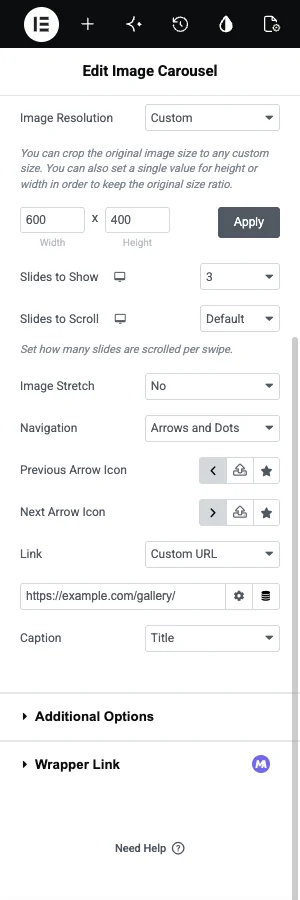
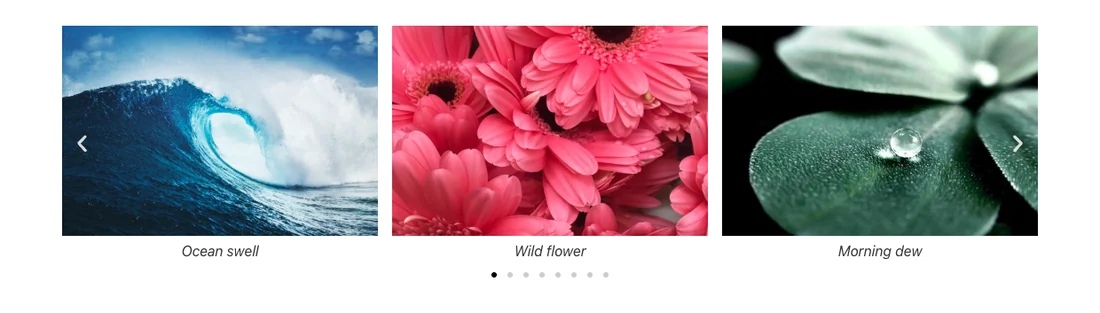
Stylez le texte dans l'onglet Style sous Légende: alignement, couleur, typographie et espacement Parce que le texte appartient à l'image, la même légende suit cette image dans toute autre galerie qui l'utilise.
Une légende ne peut pas contenir un titre et un paragraphe sur l'image Pour cela, utilisez un widget construit pour le texte sur les images, tel que Effets de survol d'image.
Comment ajouter un lien personnalisé
- Sélectionnez le widget Image Carousel.
- Définir Lien à URL personnalisée.
- Collez l'adresse dans le champ qui apparaît.
Le dropdown Link a trois choix : Aucun, Fichier multimédia et URL personnalisée L'URL personnalisée vous donne un champ Nous avons examiné le HTML de notre carrousel de test, et les huit diapositives pointées à la même adresse.
Ainsi, le lien intégré convient à un carrousel qui mène à un seul endroit, par exemple une rangée de photos de projet qui ouvrent toutes la page du portfolio.
Comment donner à chaque image un lien différent
Vous avez besoin d'un widget qui stocke un lien avec chaque diapositive Il existe trois options pratiques.
Option 1 : Carrousel de médias d'élément (Elementor Pro)
Media Carousel construit ses diapositives à partir d'un répéteur, pas d'une galerie Chaque diapositive a sa propre image et la sienne Lien champ. Si vous avez déjà Elementor Pro, c'est la réponse directe.
Option 2 : curseur de logo Master Addons
Le Curseur de logo est également construit à partir d'éléments séparés Chacun a un Logo Client image, a Lien(en anglais), et le contenu optionnel de survol : un nom de marque et une description, ou une deuxième image Rien ne la limite aux logos Utilisez-la pour les badges de partenaires, les tuiles de produits ou les images de catégories qui vont chacun dans un endroit différent.
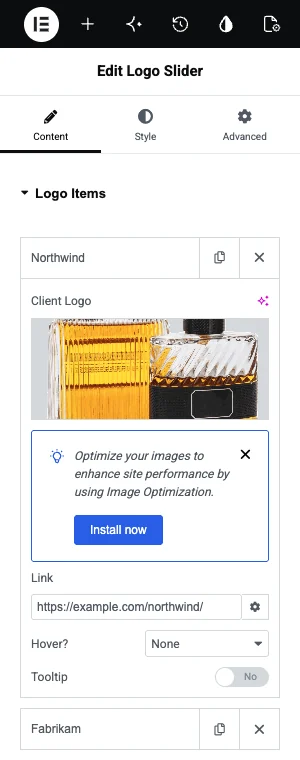
La configuration est couverte dans notre Guide du carrousel avec logo Elementor.
Option 3 : Un carrousel de widgets
Le widget Carousel et le Loop Carousel d'Elementor Pro contiennent d'autres widgets ou modèles de publication dans chaque diapositive Mettez un widget Image dans chaque diapositive et donnez à chacun son propre lien Il faut plus de temps pour construire, et il vous permet d'ajouter un titre et un bouton sous chaque image Notre Guide du carrousel en boucle explique cet itinéraire.
Vous voulez un carrousel photo qui ouvre des images au lieu de relier ? Le Widget Carrousel d'images ouvre chaque image dans une boîte à lumière avec son titre et sa légende.
Texte dans la lightbox
Il y a une deuxième place pour le texte : la lightbox Définir le lien vers le fichier multimédia dans le carrousel d'Elementor et le titre de l'image apparaît sous la photo lorsqu'elle s'ouvre.
Le Carrousel d'images Master Addons fonctionne de cette façon par conception Il n'a pas de légende sur la diapositive et pas de champ de lien Un clic ouvre l'image dans Fancybox ou la lightbox Elementor, avec le titre de l'image comme titre et la légende de la médiathèque sous les deux sont stylisés dans la section Lightbox du widget.
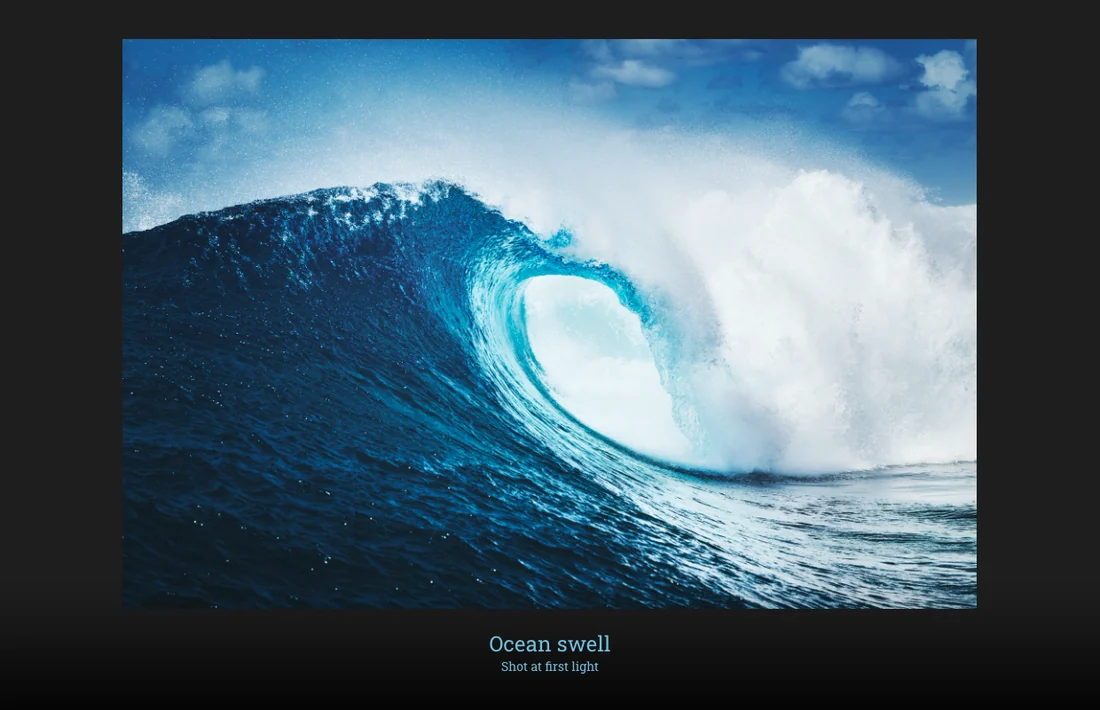
Cela correspond aux galeries où la photo est le contenu Pour les diapositives qui doivent envoyer des personnes vers d'autres pages, utilisez l'une des trois options ci-dessus.
Questions fréquemment posées
Chaque image d'un carrousel d'images Elementor peut-elle avoir un lien différent ?
Pas dans le Carrousel d'images intégré Son champ URL personnalisé contient une adresse, et chaque diapositive l'utilise Pour un lien par image, utilisez le Carrousel multimédia d'Elementor Pro, le curseur de logo Master Addons ou un carrousel contenant un widget Image dans chaque diapositive.
Comment ajouter du texte à un carrousel d'images Elementor ?
Définissez la légende dans l'onglet Contenu du widget sur Titre, Légende ou Description, puis remplissez ce champ pour chaque image de la médiathèque Le texte apparaît sous chaque diapositive et est stylisé dans l'onglet Style.
Pourquoi toutes mes images de carrousel renvoient à la même page ?
Parce que l'URL personnalisée est un champ pour l'ensemble du widget. Elementor ne lit pas de lien distinct de chaque image Passez à un widget dont les diapositives sont des éléments distincts, chacun avec son propre champ Link.
Puis-je mettre un bouton sur chaque glissière de carrousel ?
Pas avec un carrousel d'images Construisez les diapositives à partir de widgets avec le carrousel ou le carrousel de boucle d'Elementor Pro, et ajoutez une image, un titre et un bouton à chaque diapositive.
Les légendes aident-elles le référencement ?
Les légendes sont du texte visible à côté de l'image, et les moteurs de recherche peuvent les lire Le texte alternatif compte davantage pour l'image elle-même Écrivez le texte alternatif pour quelqu'un qui ne peut pas voir la photo, et utilisez la légende pour ce qu'un visiteur devrait savoir.
Réflexions finales
Un lien personnalisé du carrousel d'images Elementor est une URL pour chaque diapositive, et son texte est une légende stockée avec chaque image Cela couvre une galerie simple Lorsque chaque image a besoin de sa propre destination, construisez la ligne à partir d'éléments séparés avec Media Carousel ou le Logo Slider.
Pour les galeries de photos qui devraient s'ouvrir dans une boîte à lumière, voir le Widget Carrousel d'images« et pour la configuration de base, lisez » comment créer un carrousel d'images dans Elementor.
Lecture connexe
