


Principais conclusões
- A opção URL personalizado no Carrossel de Imagens do Elementor é um campo de link único, portanto, um link personalizado do carrossel de imagens do Elementor envia cada slide para o mesmo endereço.
- O texto sob cada slide vem da configuração Legenda no Carrossel de Imagens do Elementor, que lê o Título, Legenda ou Descrição de cada imagem da biblioteca de mídia.
- O Media Carousel da Elementor, um widget do Elementor Pro, tem um campo Link em cada slide, para que cada imagem possa ir para uma URL diferente.
- O controle deslizante de logotipo Master Addons possui um campo Link em cada item e funciona para qualquer imagem, não apenas para logotipos.
- O Carrossel de Imagens Master Addons não tem campo de link e não mostra legenda no slide Ele mostra o título da imagem e legenda na caixa de luz.
Um link personalizado do carrossel de imagens Elementor é fácil de adicionar e geralmente faz menos do que as pessoas esperam O widget integrado tem um campo de link para todo o carrossel, e o texto sob cada slide não é digitado no widget.
Este guia mostra onde ambas as configurações estão, o que a página realmente gera e três maneiras de dar a cada imagem seu próprio link Verificamos a saída no Elementor 4.3.
Índice
Links e texto em resumo
| widget | Texto no slide | Link por imagem | Plano |
|---|---|---|---|
| Carrossel de Imagem Elementor | Sim: título, legenda ou descrição | Não, um URL para todos os slides | Núcleo elementor |
| Carrossel de mídia Elementor | Sim, como uma sobreposição de hover | Sim | Elementor Pro |
| Carrossel de imagens Master Addons | Não, o texto aparece na caixa de luz | Não | Adições Mestres |
| Controle deslizante de logotipo Master Addons | Sim: nome da marca e descrição no hover | Sim | Adições Mestres |
Como adicionar texto a um carrossel de imagens Elementor
O texto é uma legenda, e o widget lê-lo a partir da biblioteca de mídia Não há caixa de texto por slide.
- Selecione o widget Carrossel de Imagens.
- Na guia Conteúdo, encontre Legenda e escolha Título, Legenda ou Descrição.
- Clique na galeria para abrir a biblioteca de mídia, selecione uma imagem e preencha o campo correspondente à direita.
- Repita para cada imagem e salve a galeria.
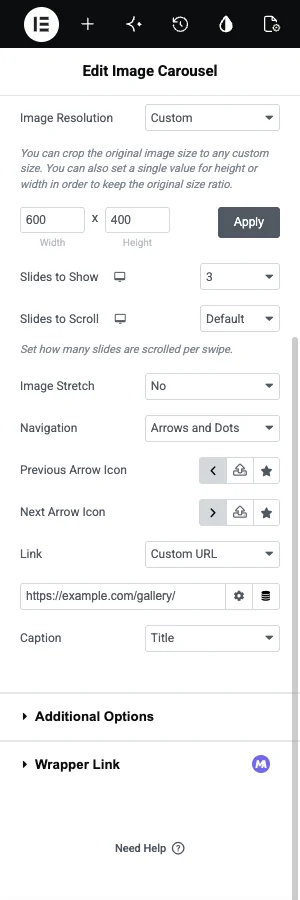
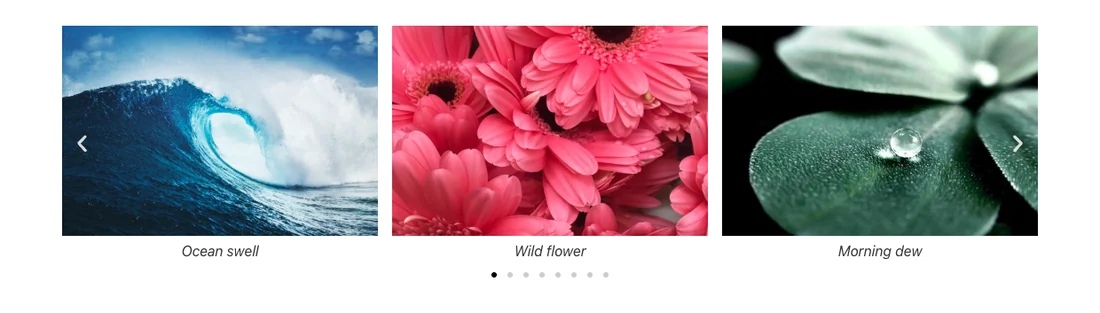
Estile o texto na guia Estilo abaixo Legenda: alinhamento, cor, tipografia e espaçamento Porque o texto pertence à imagem, a mesma legenda segue essa imagem em qualquer outra galeria que a utilize.
Uma legenda não pode conter um título e um parágrafo sobre a imagem Para isso, use um widget construído para texto em imagens, como Efeitos de Hover de Imagem.
Como adicionar um link personalizado
- Selecione o widget Carrossel de Imagens.
- Definir link para URL personalizado.
- Cole o endereço no campo que aparece.
O dropdown Link tem três opções: Nenhuma, Arquivo de mídia e URL personalizado URL personalizado dá-lhe um campo Nós olhamos para o HTML do nosso carrossel de teste, e todos os oito slides apontados para o mesmo endereço.
Portanto, o link integrado se adapta a um carrossel que leva a um lugar, por exemplo, uma fileira de fotos do projeto que abrem a página do portfólio.
Como dar a cada imagem um link diferente
Você precisa de um widget que armazene um link com cada slide Existem três opções práticas.
Opção 1: Carrossel de Mídia Elementor (Elementor Pro)
O Media Carousel constrói seus slides a partir de um repetidor, não de uma galeria Cada slide tem sua própria imagem e sua própria link campo. Se você já tem Elementor Pro, esta é a resposta direta.
Opção 2: Master Addons Logo Slider
O Deslizador Logo também é construído a partir de itens separados Cada um tem um Logotipo do cliente imagem, a link, e opcional pairar conteúdo: um nome de marca e descrição, ou uma segunda imagem Nada limita-lo a logotipos Use-o para crachás de parceiros, blocos de produtos ou imagens de categoria que cada ir em algum lugar diferente.
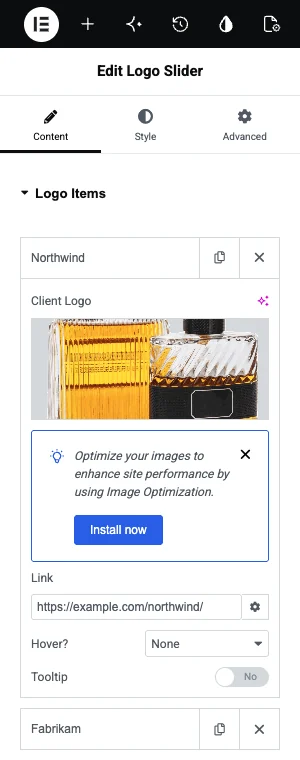
A configuração é coberta em nosso Guia carrossel logotipo Elementor.
Opção 3: Um carrossel de widgets
O widget Carrossel e o Loop Carousel do Elementor Pro seguram outros widgets ou modelos de postagens em cada slide Coloque um widget de Imagem em cada slide e dê a cada um seu próprio link Leva mais tempo para construir, e ele permite adicionar um cabeçalho e um botão sob cada imagem Nossa Guia do carrossel Loop explica essa rota.
Quer um carrossel de fotos que abra imagens em vez de criar links? O Widget Carrossel de Imagem abre cada imagem em uma lightbox com seu título e legenda.
Texto na caixa de luz
Há um segundo lugar para o texto: a lightbox Definir Link para o Media File no carrossel da Elementor e o título da imagem aparece embaixo da foto quando ela abre.
O Carrossel de imagens Master Addons funciona desta forma por design Não tem legenda no slide e nenhum campo de link Um clique abre a imagem no Fancybox ou na lightbox Elementor, com o título da imagem como um título e a legenda da biblioteca de mídia sob ele Ambos são estilizados na seção Lightbox do widget.
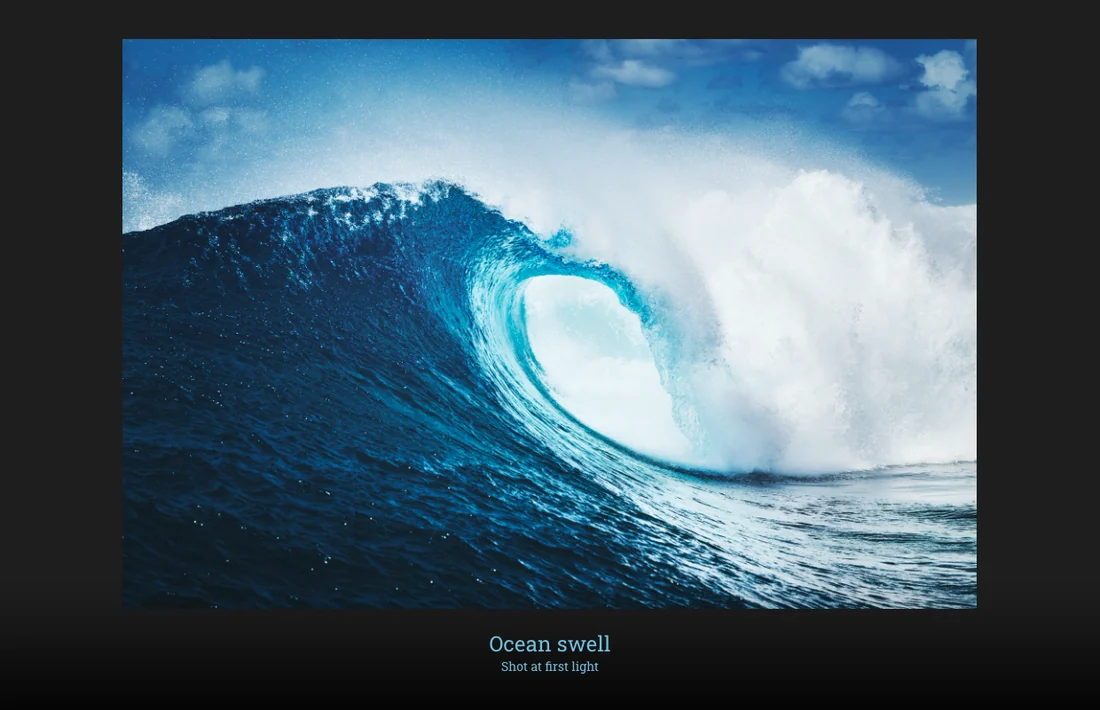
Que se encaixa galerias onde a foto é o conteúdo Para slides que devem enviar pessoas para outras páginas, use uma das três opções acima.
Perguntas frequentes
Cada imagem em um carrossel de imagens Elementor pode ter um link diferente?
Não no Carrossel de Imagens incorporado O seu campo URL personalizado contém um endereço, e cada slide usa-o Para um link por imagem, use o Carrossel de Mídia do Elementor Pro, o Slider de Logotipo Master Addons ou um carrossel que contém um widget de Imagem em cada slide.
Como adiciono texto a um carrossel de imagens Elementor?
Defina a Legenda na guia Conteúdo do widget como Título, Legenda ou Descrição e, em seguida, preencha esse campo para cada imagem na biblioteca de mídia O texto aparece em cada slide e é estilizado na guia Estilo.
Por que todas as minhas imagens do carrossel têm links para a mesma página?
Porque URL Personalizado é um campo para todo o widget Elementor não lê um link separado de cada imagem Mude para um widget cujos slides são itens separados, cada um com seu próprio campo Link.
Posso colocar um botão em cada slide do carrossel?
Não com um carrossel de imagens Construa os slides a partir de widgets com Carrossel ou Carrossel de Loops do Elementor Pro, e adicione uma Imagem, um Título e um Botão a cada slide.
As legendas ajudam o SEO?
As legendas são texto visível ao lado da imagem, e os motores de busca podem lê-las O texto alt importa mais para a imagem em si Escreva o texto alt para alguém que não pode ver a foto, e use a legenda para o que um visitante deve saber.
Pensamentos finais
Um link personalizado do carrossel de imagens Elementor é um URL para cada slide, e seu texto é uma legenda armazenada com cada imagem Que cobre uma galeria simples Quando cada imagem precisa de seu próprio destino, construa a linha a partir de itens separados com o Media Carousel ou o Logo Slider.
Para galerias de fotos que devem abrir em uma caixa de luz, consulte o Widget Carrossel de Imagem, e para a configuração básica leia como criar um carrossel de imagens no Elementor.
Leitura relacionada
