


Conclusiones clave
- La opción URL personalizada en el carrusel de imágenes de Elementor es un campo de enlace único, por lo que un enlace personalizado del carrusel de imágenes de Elementor envía cada diapositiva a la misma dirección.
- El texto debajo de cada diapositiva proviene de la configuración de Subtítulos en el Carrusel de imágenes de Elementor, que lee el Título, Subtítulo o Descripción de cada imagen de la biblioteca multimedia.
- El carrusel de medios de Elementor, un widget de Elementor Pro, tiene un campo Enlace en cada diapositiva, por lo que cada imagen puede ir a una URL diferente.
- El control deslizante de logotipo de complementos maestros tiene un campo Enlace en cada elemento y funciona para cualquier imagen, no solo para logotipos.
- El carrusel de imágenes de complementos maestros no tiene campo de enlace y no muestra ningún título en la diapositiva. Muestra el título de la imagen y el título en la caja de luz.
Un enlace personalizado del carrusel de imágenes de Elementor es fácil de agregar y, a menudo, hace menos de lo que la gente espera. El widget incorporado tiene un campo de enlace para todo el carrusel y el texto debajo de cada diapositiva no se escribe en absoluto en el widget.
Esta guía muestra dónde están ambas configuraciones, qué genera realmente la página y tres formas de darle a cada imagen su propio enlace. Comprobamos la salida en Elementor 4.3.
Tabla de contenidos
Enlaces y texto de un vistazo
| cuerda | Texto en la diapositiva | Enlace por imagen | planificar |
|---|---|---|---|
| Carrusel de imágenes Elementor | Sí: título, título o descripción | No, una URL para todas las diapositivas | Núcleo elemental |
| Carrusel de medios Elementor | Sí, como una superposición flotante | Sí | Elemento Pro |
| Carrusel de imágenes de complementos maestros | No, el texto se muestra en la caja de luz | prohibido | Complementos maestros |
| Control deslizante de logotipo de complementos maestros | Sí: nombre de marca y descripción en hover | Sí | Complementos maestros |
Cómo agregar texto a un carrusel de imágenes de Elementor
El texto es un título y el widget lo lee en la biblioteca multimedia. No hay cuadro de texto por diapositiva.
- Seleccione el widget Image Carousel.
- En la pestaña Contenido, busque Subtítulo y elige Título, Subtítulo o Descripción.
- Haga clic en la galería para abrir la biblioteca multimedia, seleccione una imagen y complete el campo coincidente a la derecha.
- Repita para cada imagen y luego guarde la galería.
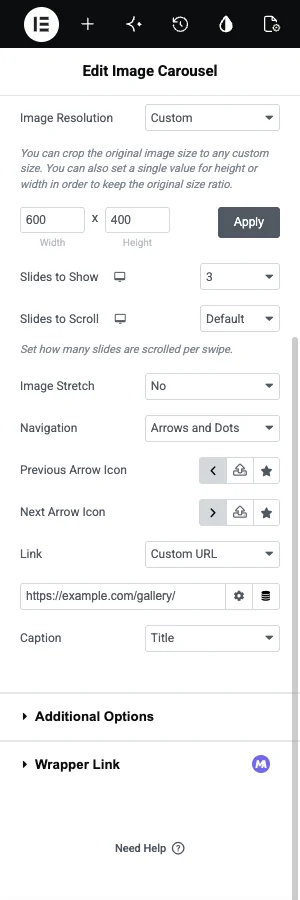
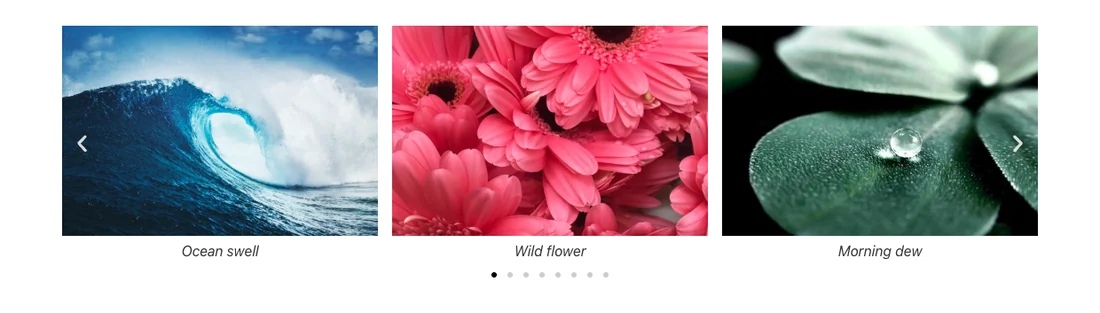
Estilee el texto en la pestaña Estilo debajo Subtítulo: alineación, color, tipografía y espaciado. Debido a que el texto pertenece a la imagen, el mismo título sigue esa imagen a cualquier otra galería que la utilice.
Un título no puede contener un encabezado y un párrafo sobre la imagen. Para ello, utilice un widget creado para texto en imágenes, como Efectos de desplazamiento de imagen.
Cómo agregar un enlace personalizado
- Seleccione el widget Image Carousel.
- Conjunto Enlace a Url personalizada.
- Pegue la dirección en el campo que aparece.
El menú desplegable Enlace tiene tres opciones: Ninguna, Archivo multimedia y URL personalizada. La URL personalizada le brinda un campo. Miramos el HTML de nuestro carrusel de pruebas y las ocho diapositivas apuntaban a la misma dirección.
Por lo tanto, el enlace incorporado se adapta a un carrusel que conduce a un lugar, por ejemplo, una fila de fotos del proyecto que abren la página del portafolio.
Cómo darle a cada imagen un enlace diferente
Necesitas un widget que almacene un enlace con cada diapositiva. Hay tres opciones prácticas.
Opción 1: Carrusel multimedia Elementor (Elementor Pro)
Media Carousel construye sus diapositivas a partir de un repetidor, no de una galería. Cada diapositiva tiene su propia imagen y la suya propia Enlace campo. Si ya tienes Elementor Pro, esta es la respuesta directa.
Opción 2: Control deslizante de logotipo de complementos maestros
El Control deslizante de logotipo también se construye a partir de elementos separados. Cada uno tiene un Logotipo del cliente imagen, a Enlace, y contenido flotante opcional: una marca y descripción, o una segunda imagen. Nada lo limita a los logotipos. Úselo para insignias de socios, mosaicos de productos o imágenes de categorías, cada una de las cuales va a un lugar diferente.
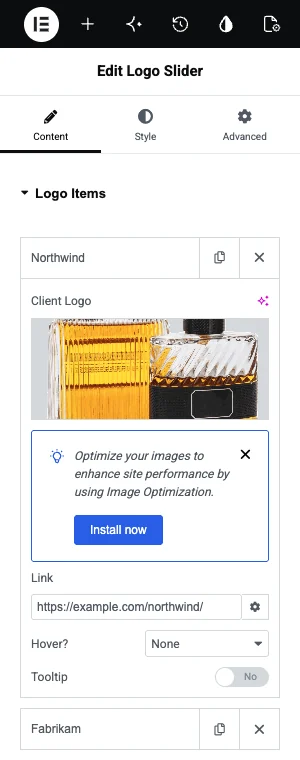
La configuración está cubierta en nuestro Guía del carrusel con el logotipo de Elementor.
Opción 3: Un carrusel de widgets
El widget Carousel de Elementor Pro y Loop Carousel contienen otros widgets o plantillas de publicación en cada diapositiva. Coloque un widget de imagen en cada diapositiva y proporcione a cada una su propio enlace. Su construcción lleva más tiempo y le permite agregar un encabezado y un botón debajo de cada imagen. Nuestro Guía del carrusel circular explica esa ruta.
¿quieres un carrusel de fotos que abra imágenes en lugar de vincularlas? El Widget de carrusel de imágenes abre cada imagen en una caja de luz con su título y título.
Texto en la caja de luz
Hay un segundo lugar para el texto: la caja de luz. Establezca el enlace al archivo multimedia en el carrusel de Elementor y el título de la imagen aparecerá debajo de la foto cuando se abra.
El Carrusel de imágenes de complementos maestros funciona de esta manera por diseño. No tiene título en la diapositiva ni campo de enlace. Un clic abre la imagen en Fancybox o Elementor lightbox, con el título de la imagen como encabezado y el título de la biblioteca multimedia debajo. Ambos están diseñados en la sección Lightbox del widget.
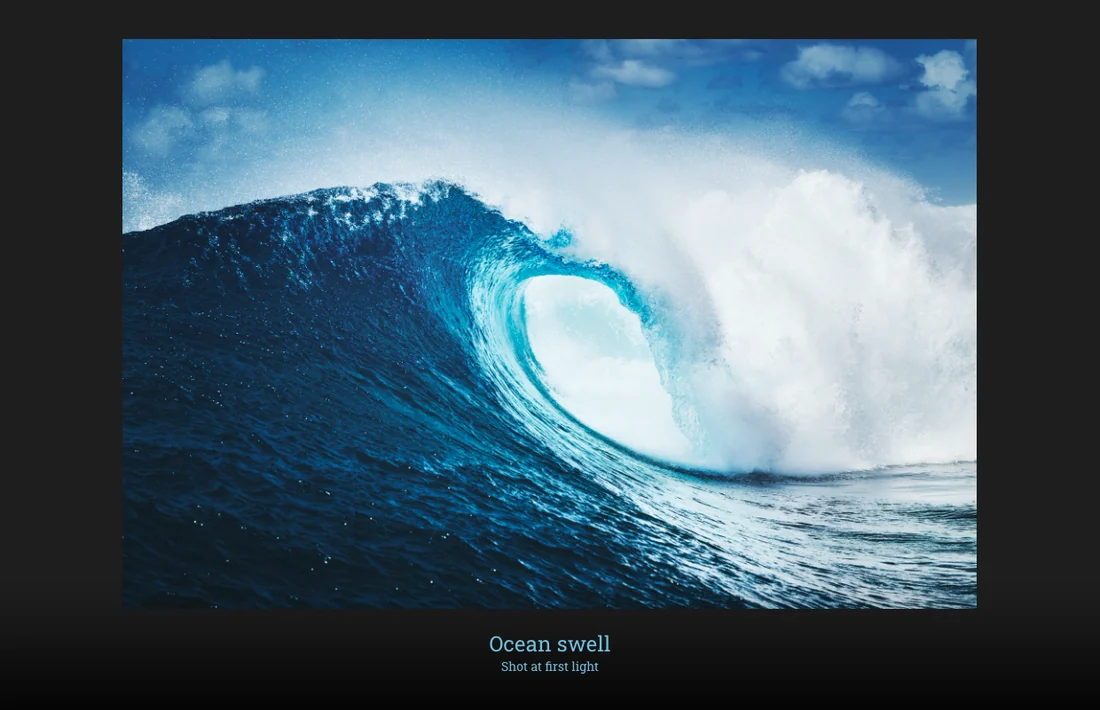
Eso encaja con las galerías donde la foto es el contenido. Para diapositivas que deben enviar personas a otras páginas, utilice una de las tres opciones anteriores.
Preguntas frecuentes
¿puede cada imagen en un carrusel de imágenes Elementor tener un enlace diferente?
No en el carrusel de imágenes integrado. Su campo URL personalizada contiene una dirección y cada diapositiva la utiliza. Para un enlace por imagen, utilice el carrusel multimedia de Elementor Pro, el control deslizante del logotipo de complementos maestros o un carrusel que contenga un widget de imagen en cada diapositiva.
¿cómo agrego texto a un carrusel de imágenes de Elementor?
Establezca el título en la pestaña Contenido del widget en Título, Título o Descripción, luego complete ese campo para cada imagen en la biblioteca multimedia. El texto aparece debajo de cada diapositiva y tiene un estilo en la pestaña Estilo.
¿por qué todas las imágenes de mi carrusel enlazan a la misma página?
Porque la URL personalizada es un campo para todo el widget. Elementor no lee un enlace separado de cada imagen. Cambie a un widget cuyas diapositivas sean elementos separados, cada uno con su propio campo Enlace.
¿puedo poner un botón en cada diapositiva del carrusel?
No con carrusel de imágenes. Construya las diapositivas a partir de widgets con el carrusel o carrusel de bucles de Elementor Pro y agregue una imagen, un encabezado y un botón a cada diapositiva.
¿los subtítulos ayudan al SEO?
Los subtítulos son texto visible junto a la imagen y los motores de búsqueda pueden leerlos. El texto alternativo importa más para la imagen en sí. Escriba el texto alternativo para alguien que no pueda ver la foto y use el título para saber lo que un visitante debe saber.
Pensamientos finales
Un enlace personalizado del carrusel de imágenes de Elementor es una URL para cada diapositiva y su texto es un título almacenado con cada imagen. Eso cubre una galería simple. Cuando cada imagen necesite su propio destino, cree la fila a partir de elementos separados con Media Carousel o Logo Slider.
Para galerías de fotos que deberían abrirse en una caja de luz, consulte el Widget de carrusel de imágenes, y para la configuración básica lea cómo crear un carrusel de imágenes en Elementor.
Lectura relacionada
