


Un billet de 2 000 mots sans table des matières demande beaucoup au lecteur Ils atterrissent, écrément, et rebondissent au moment où ils ne peuvent pas repérer la seule réponse qu'ils sont venus chercher A plugin de table des matières pour WordPress le résout en un seul coup : il lit vos titres et crée une liste cliquable de liens de saut en haut de la publication, afin que les lecteurs accèdent directement à la section qu'ils souhaitent.
Cela aide également le référencement. Google transforme parfois ces liens d'ancrage en liens de saut directement dans le résultat de la recherche, et une structure plus claire maintient les gens sur la page plus longtemps. Ce guide compare 8 des meilleurs plugins de table des matières, tous gratuits à installer à partir du répertoire WordPress.org. Nous commençons par le choix pour les utilisateurs d'Elementor, puis travaillons sur les meilleures options pour l'éditeur de blocs et WordPress classique.
Ce que ce guide couvre :
- Qu'est-ce qu'un plugin de table des matières ?
- Pourquoi ajouter une table des matières ?
- Tableau comparatif rapide
- 1. addons principaux pour l'élémenteur
- 2. Table des matières facile
- 3. Table des matières LuckyWP
- 4. Blocs ultimes
- 5. Simpletoc
- 6. Table des matières Joli
- 7. Table des matières héroïque
- 8. Table des matières Plus
- Comment ajouter une table des matières dans WordPress
- Comment choisir le bon plugin TOC
- Questions fréquemment posées
Qu'est-ce qu'un plugin de table des matières pour WordPress ?
UN plugin de table des matières pour WordPress Est un outil qui analyse les titres dans une publication ou une page et construit automatiquement une liste cliquable de liens de saut, généralement placés près du haut du contenu Les lecteurs cliquent sur une entrée et la page défile directement vers cette section, donc un guide long devient quelque chose qu'ils peuvent naviguer au lieu de faire défiler La liste se reconstruit chaque fois que vous ajoutez, renommez ou réorganisez un en-tête, et la plupart des plugins vous permettent de choisir quels niveaux de titre inclure, où la liste apparaît et à quoi elle ressemble Sur les sites Elementor, le même travail est géré par un widget natif du constructeur tel que le gratuit Widget de table des matières Elementor dans Master Addons, que vous placez visuellement à l'intérieur de l'éditeur au lieu de configurer au niveau du contenu.
Pourquoi ajouter une table des matières à WordPress ?
Une table des matières rend un long message plus facile à utiliser et plus facile à classer Les lecteurs sautent directement à la section qu'ils sont venus pour, ils restent plus longtemps sur la page en conséquence, et Google peut faire surface vos liens d'ancrage comme des liens sauts-à-l'arrière directement dans le résultat de la recherche.
Un bon TOC gagne rapidement sa place :
- Meilleure navigation. Les lecteurs passent à la section exacte dont ils ont besoin au lieu de faire défiler 2 000 mots.
- Temps de séjour plus long. Lorsque les gens trouvent rapidement des réponses, ils restent et en lisent davantage, ce qui est un signal positif pour les classements.
- Sauter des liens dans Google. Les liens d'ancrage d'un TOC peuvent apparaître comme suit liens sauts-à- sous votre résultat, vous donnant plus de place dans le SERP.
- Automatique et à faible effort. Le plugin construit la liste à partir de vos titres, vous écrivez donc normalement et le COT se met à jour.
Si vous écrivez du contenu long sur un site Elementor, structure et rapidité fonctionnent ensemble Notre guide sur meilleures pratiques de référencement pour Elementor couvre le côté de la page, et comment accélérer les sites Web Elementor maintient ces longs messages en cours de chargement rapide.
Comparaison rapide : Meilleurs plugins de table des matières WordPress
| extension | Installations actives | Évaluation | taper à la | Meilleur Pour |
|---|---|---|---|---|
| Modules complémentaires principaux pour Elementor | 30 000+ | 4,5 : | Widget Élémenteur | Pages et modèles d'éléments |
| Table des matières facile | 600 000+ | 4.4 : | Auto-insérer/bloc | La valeur par défaut globale |
| Table des matières LuckyWP | 100 000+ | 4,9 : | Bloc / shortcode | Contrôle de style, gratuit |
| Blocs ultimes | 50 000+ | 4,9 : | Bloc Gutenberg | Éditeur de blocs + 24 blocs supplémentaires |
| Toc simple | 10 000+ | 5,0 : | Bloc Gutenberg | Toc le plus rapide et sans script |
| Table des matières Joli | 7 000+ | 4,9 : | Bloc /auto-insertion | TOC de barre latérale flottante |
| Table des matières héroïque | 5 000+ | 4,7 : | Bloc Gutenberg | Bloc poli, choix plus récent |
| Table des matières Plus | 200 000+ | 4.4 : | Auto-insérer/code court | Classique, léger (vieillissement) |
1. addons principaux pour l'élémenteur
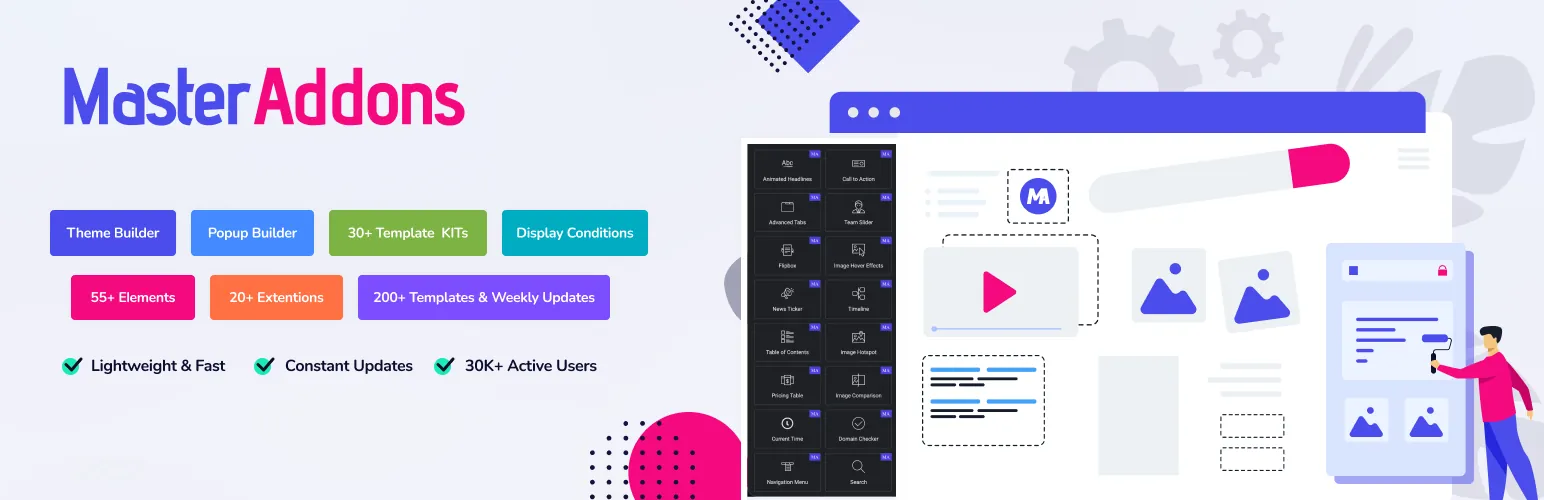
Si vous construisez avec Elementor, Modules complémentaires principaux pour Elementor est le premier choix naturel, car il est gratuit Widget Table des matières vit juste à l'intérieur de l'éditeur Elementor, et vous n'avez pas besoin d'Elementor Pro pour cela Vous faites glisser le widget sur la page, et il détecte vos en-têtes automatiquement et les construit dans une liste imbriquée, hiérarchique, pas de shortcodes et pas d'écran de paramètres séparé.
Cette approche native de l'éditeur est tout le point Un plugin sur deux ici fonctionne au niveau du contenu WordPress, ce qui est bien, jusqu'à ce que vous construisiez une disposition Elementor personnalisée et que vous souhaitiez que le COT soit exactement là où vous dites, conçu pour correspondre, prévisualisé en direct dans le même canevas Master Addons est également léger, reconstruit pour fonctionner environ 3 fois plus rapidement dans la version 3, utilisé sur plus de 30 000 sites, et il regroupe plus de 80 widgets, vous n'installez donc pas de plugin séparé juste pour lister vos titres.
Meilleures caractéristiques :
- Boîte pliable pouvant se charger fermée, maniable dans les barres latérales et sur mobile
- Détection automatique imbriquée de vos rubriques H2, H3 et H4
- Liens de saut de défilement lisses avec un décalage pour les en-têtes fixes, plus une flèche dos à haut
- Commandes de style Elementor complètes (couleurs, typographie, espacement) avec aperçu en direct
- Travaille aux côtés du Constructeur de thèmes, pour que vous puissiez l'ajouter aux modèles à un seul article une fois
Parcourir l'intégralité widgets et extensions lister ou vérifier le tarification&, et prenez la version gratuite du Page du plugin WordPress.org.
2. Table des matières facile
Easy Table of Contents est le plugin dédié TOC le plus installé, avec plus de 600 000 installations actives. C'est le tout-rond sûr qui fonctionne avec l'éditeur classique, l'éditeur de blocs et la plupart des créateurs de pages sortis de l'emballage.
Meilleures caractéristiques :
- Génère automatiquement des rubriques H1 à H6 sur n'importe quel type de publication
- Hiérarchie imbriquée avec compteurs numériques
- Insérez automatiquement par type de poste ou placez-le avec un shortcode ou un bloc Gutenberg
- Défilement fluide et vue pliable extensible/réduire
- Options collantes et flottantes dans la version gratuite
Si vous voulez un plugin qui fonctionne juste partout sans beaucoup de configuration, c'est le choix par défaut Obtenez-le du Page du plugin WordPress.org.
3. Table des matières LuckyWP
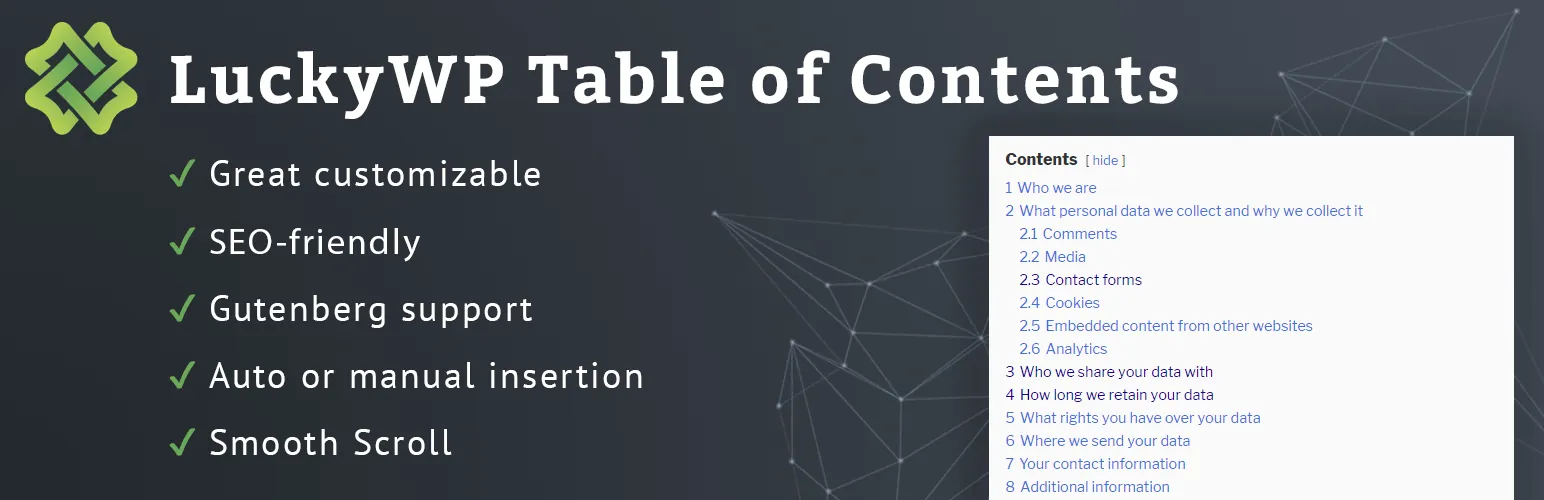
LuckyWP est le plugin dédié TOC le mieux noté ici, avec une note de 4,9 sur plus de 880 avis. Son avantage est le contrôle de conception : vous pouvez styliser le tout sans toucher au CSS.
Meilleures caractéristiques :
- Générer automatiquement avec un contrôle hiérarchique profond
- Options de bloc Gutenberg, de shortcode et d'insertion automatique
- Style étendu (couleurs, bordures, polices) sans CSS
- Défilement lisse et défilement vers le haut
- Remplace par poste pour inclure ou exclure des titres spécifiques
Lorsque vous souhaitez que le COT corresponde exactement à votre marque tout en restant libre, LuckyWP est celui qui essaie Installez-le à partir du Page du plugin WordPress.org.
4. Blocs ultimes
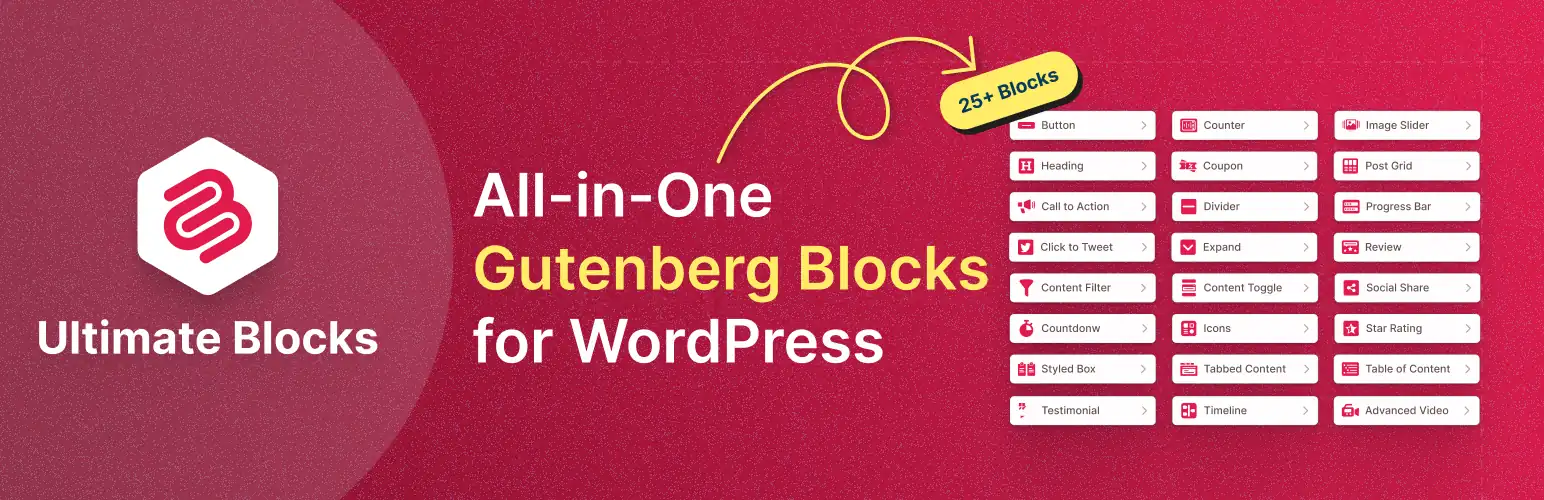
Ultimate Blocks est une suite de 25+ blocs Gutenberg, et l'un d'eux est un bloc solide de Table des matières Si vous vivez dans l'éditeur de blocs et que vous voulez un COT plus les boîtes de révision, les onglets, et plus dans une seule installation, il est d'une grande valeur.
Meilleures caractéristiques :
- Bloc Table des matières dédiée qui détecte automatiquement les titres
- Toc pliable/bascule
- Rouleau lisse
- Choisissez les niveaux de titre à inclure
- Option collante, toutes natives de l'éditeur de blocs
Sachez simplement qu'il s'agit d'une suite de blocs, pas d'un plugin TOC autonome, vous obtenez donc bien plus qu'une table des matières Téléchargez-le à partir du Page du plugin WordPress.org.
5. Simpletoc
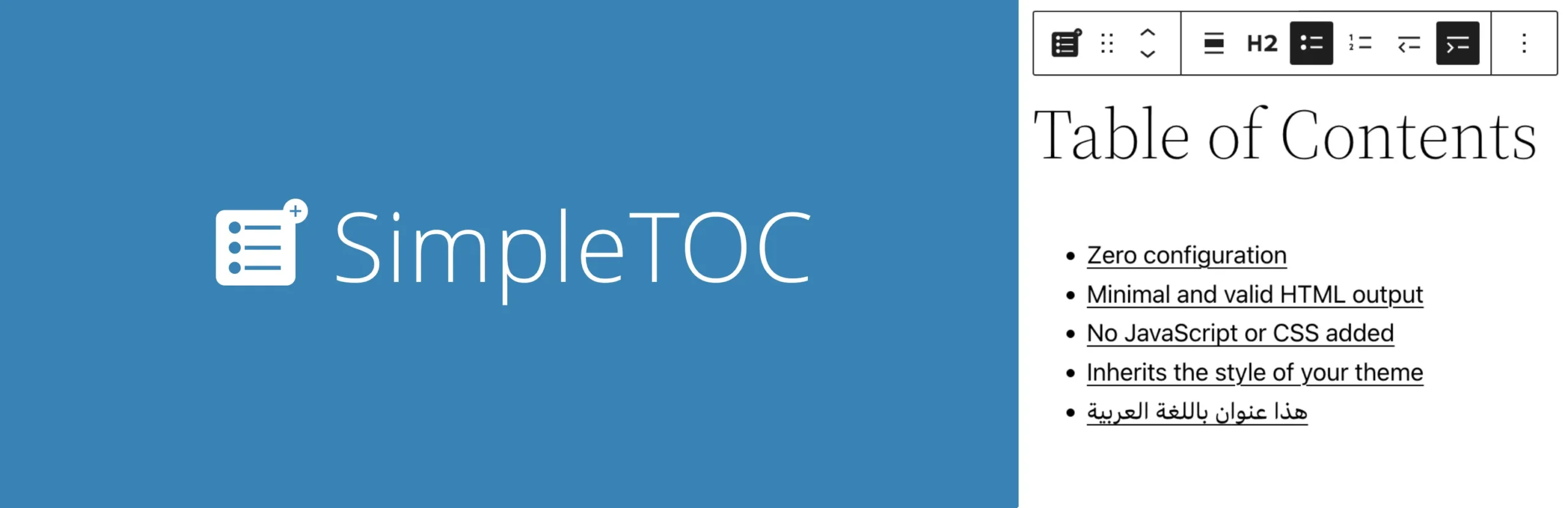
SimpleTOC est le choix pour les puristes de performance C'est un bloc Gutenberg pur qui génère un HTML minimal et valide sans JavaScript ni CSS par défaut, il n'ajoute donc presque rien au poids de votre page.
Meilleures caractéristiques :
- Bloc Gutenberg zéro configuration
- Pas de JS ou CSS chargé par défaut (très rapide)
- Vue pliable native à l'aide de la balise de détails HTML
- Défilement fluide uniquement CSS
- Compatible full-site-editing (FSE)
Si la vitesse et le balisage de nettoyage comptent plus pour vous que les options de style lourdes, SimpleTOC est difficile à battre Obtenez-le du Page du plugin WordPress.org.
6. Table des matières Joli
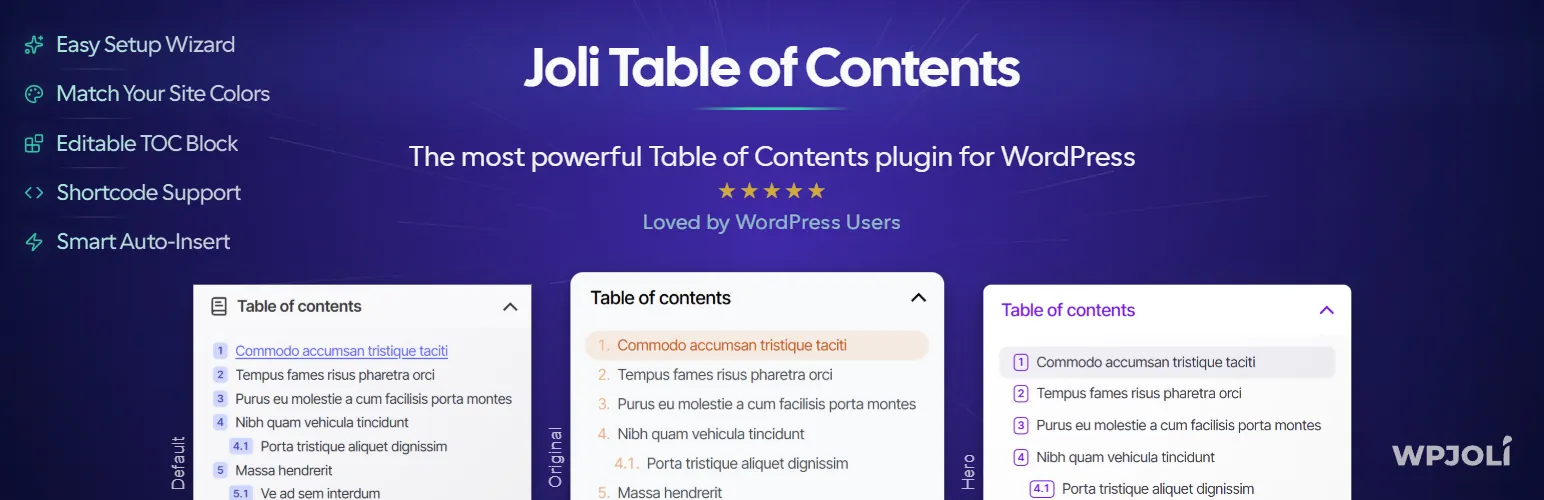
Joli se distingue par sa barre latérale flottante TOC. Au lieu de s'asseoir en haut du message, il peut suivre le lecteur sur la page et mettre en évidence la section dans laquelle il se trouve actuellement, ce qui est une belle touche sur les guides longs.
Meilleures caractéristiques :
- Générez automatiquement à partir de vos titres
- TOC de barre latérale collante et flottante qui suit le défilement
- Surlignage de section active (scroll-spy)
- Défilement lisse avec un style par défaut propre et moderne
- Bloc Gutenberg plus auto-insertion
Pour les contenus où vous souhaitez que le COT soit visible tout au long, Joli est le spécialiste Installez-le à partir du Page du plugin WordPress.org.
7. Table des matières héroïque

La Table des matières héroïque est un bloc Gutenberg raffiné de HeroThemes, les personnes de base de connaissances. Il est plus récent et contient moins d'avis, mais le bloc est propre et facile à styliser directement depuis la barre latérale de l'éditeur.
Meilleures caractéristiques :
- Native Gutenberg bloque ces titres de traçage automatique
- Vue pliable
- Contrôles de style visuel (couleurs, style de liste, numérotation)
- Rouleau lisse
- Construit par un fournisseur réputé axé sur la documentation
Si vous voulez un bloc moderne et bien conçu et que cela ne vous dérange pas d'avoir un enregistrement plus petit, cela vaut le détour Téléchargez-le à partir du Page du plugin WordPress.org.
8. Table des matières Plus

Table des matières Plus est l'option classique et légère que beaucoup de sites plus anciens exécutent encore Il auto-insère un COT avant votre premier en-tête et utilise des codes courts simples, et il reste à l'écart.
Meilleures caractéristiques :
- Insérez automatiquement le COT avant le premier cap
- Imbrication hiérarchique avec numérotation automatique
- [toc] et [sitemap] codes courts
- Ancrages à défilement doux
- Position réglable et compte de cap minimum
Une mise en garde honnête, et c'est une vraie mise à jour : elle n'a pas vu de mise à jour depuis fin 2024, donc elle est à la traîne du communiqué WordPress actuel Elle fonctionne toujours bien sur de nombreux sites, mais pour une nouvelle construction, l'un des plugins activement maintenus ci-dessus est le pari le plus sûr Installez-le à partir du Page du plugin WordPress.org.
Comment ajouter une table des matières dans WordPress
Les étapes sont rapides avec l'un de ces plugins :
- Installez et activez le plugin de table des matières que vous avez choisi.
- Ouvrez ses paramètres et choisissez où le COT apparaît : insérez automatiquement avant le premier en-tête, un shortcode ou un bloc/widget.
- Choisissez les niveaux de cap à inclure (H2 et H3 sont le point idéal habituel).
- Activez le défilement en douceur et une vue pliable ou collante si vous le souhaitez.
- Prévisualisez un long post et confirmez que les liens de saut atterrissent sur les sections de droite.
Sur Elementor, le flux est encore plus simple : déposez une fois le widget Master Addons Table of Contents dans votre modèle à un seul article, et il construit la liste à partir des titres de chaque article C'est là qu'un widget natif du constructeur bat un plugin au niveau du contenu Le Page de la table des matières des modules complémentaires principaux couvre la configuration et la compare avec le widget d'Elementor Pro.
Comment choisir le bon plugin TOC
Faites correspondre le plugin à la façon dont vous créez :
- Vous construisez des pages avec Elementor : Modules complémentaires principaux pour Elementor.
- Vous voulez le coffre-fort, fonctionne-par défaut : Table des matières facile.
- Vous voulez le plus de contrôle de style gratuitement : Table des matières LuckyWP.
- Vous voulez l'option la plus légère, la plus rapide : Toc simple.
- Vous voulez une barre latérale flottante TOC : Table des matières Joli.
Quel que soit le choix que vous choisissez, un COT est une pièce d'un article bien structuré. Pour une vue d’ensemble de la construction de sites Elementor rapides et organisés, voir le 100 meilleurs modules complémentaires Élémenteur et notre tour d'horizon de thèmes WordPress légers pour Elementor.
Foire aux questions
Quel est le meilleur plugin de table des matières pour WordPress ?
Easy Table of Contents est le choix polyvalent le plus sûr, avec plus de 600 000 installations et la prise en charge de l'éditeur classique, de l'éditeur de blocs et des créateurs de pages. Si vous construisez avec Elementor, Master Addons ajoute un widget Table des matières directement à l'intérieur de l'éditeur et LuckyWP gagne en contrôle de style gratuit.
Comment ajouter une table des matières dans WordPress ?
Installez un plugin TOC, puis choisissez comment il apparaît : insérez automatiquement avant le premier en-tête, un shortcode ou un bloc Le plugin lit vos en-têtes H2 et H3 et crée automatiquement des liens de saut cliquables, vous écrivez donc simplement avec les en-têtes appropriés et il fait le reste.
Une table des matières aide-t-elle le référencement ?
Indirectement, oui. Un COT améliore la navigation et le temps de séjour, et ses liens d'ancrage peuvent apparaître sous forme de liens de saut vers les résultats de Google, vous donnant plus de visibilité. Il n’augmente pas directement les classements, mais la structure et les gains d’expérience utilisateur les soutiennent.
Puis-je ajouter une table des matières sans plugin ?
Vous pouvez en créer un manuellement avec des liens d'ancrage HTML, mais c'est fastidieux et casser chaque fois que vous modifiez des titres Un plugin génère et met à jour le COT automatiquement à partir de vos titres, c'est pourquoi presque tous les sites de contenu en utilisent un au lieu d'un codage manuel.
Comment ajouter une table des matières dans Elementor ?
Utilisez le widget Table des matières des addons principaux Faites-le glisser dans votre page ou votre modèle à un seul message dans l'éditeur Elementor, et il détecte vos en-têtes et construit une liste imbriquée automatiquement, avec des contrôles de style complets et des liens de saut à défilement fluide.
Envelopper
Le meilleur plugin de table des matières pour WordPress dépend de la façon dont vous publiez Easy Table of Contents est la valeur par défaut de works-anywhere, LuckyWP vous donne le plus de contrôle de conception, et SimpleTOC garde les choses en poids plume Si votre site fonctionne sur Elementor, Master Addons est le plus fluide, puisque son widget TOC vit juste à l'intérieur de l'éditeur et lit vos titres tout seul.
Prêt à garder votre contenu Elementor structuré et rapide ? Explorez l'intégralité Widgets et extensions Master Addons ou commencez plus vite avec du ready-made Kits de modèles d'éléments.
Lecture connexe: Meilleures pratiques de référencement pour Elementor, Comment accélérer les sites Web d'éléments, et 100 meilleurs modules complémentaires d'élément.
