


2000字的没有目录的帖子问了很多读者,他们一看不到自己来找的一个答案就落地、撇、弹 A. wordpress 的目录插件 一步解决它:它读取您的标题并在帖子顶部构建可点击的跳转链接列表,以便读者直接进入他们想要的部分。
SEO也有帮助,谷歌有时会在搜索结果中将那些锚链变成跳转到链接,更清晰的结构可以让页面上的人更长 本指南比较了8个最佳目录插件,全部免费从WordPress。org目录中为Elementor用户选择开始,然后通过块编辑器和经典WordPress的最佳选项。
本指南涵盖的内容:
- 什么是目录插件?
- 为什么要添加目录?
- 快速比较表
- 1。元素器的主插件
- 2。易目录
- 3、幸运WP目录
- 4。终极方块
- 5。简单TOC
- 6、乔利目录
- 7、英雄目录
- 8。目录加
- 如何在 WordPress 中添加目录
- 如何选择正确的 TOC 插件
- 常见问题
什么是 WordPress 目录插件?
甲 wordpress 的目录插件 是扫描帖子或页面中的标题并自动构建可点击的跳转链接列表的工具,通常放置在内容顶部附近读者单击一个条目,页面直接滚动到该部分,因此长指南成为他们可以导航的东西,而不是滚动通过列表每当您添加、重命名或重新排序标题时,就会自行重建,大多数插件可以让您选择要包含哪些标题级别、列表出现在何处以及外观如何。在 Elementor 网站上,相同的工作由构建者本机小部件(例如免费)处理 Elementor 目录小部件 在主插件中,您可以直观地将其放置在编辑器内,而不是在内容级别进行配置。
为什么要在 WordPress 中添加目录?
目录使长帖子更容易使用,更容易排名。读者直接跳转到他们来找的部分,他们因此在页面上停留的时间更长,谷歌可以将您的锚链接作为跳转链接直接在搜索结果中浮出水面。
一个好的 TOC 可以快速获得其地位:
- 更好的导航。 读者跳转到他们需要的确切部分,而不是滚动浏览 2,000 个单词。
- 停留时间更长。 当人们快速找到答案时,他们会留下来阅读更多内容,这是排名的积极信号。
- 跳转 Google 中的链接。 TOC 的锚链接可以显示为 跳转到链接 根据您的结果,为您在 SERP 中提供更多空间。
- 自动且低功夫。 该插件从标题构建列表,因此您正常编写,并且 TOC 会自行更新。
Elementor 站点上写长篇内容,结构和速度协同工作,我们的指南上 elementor 的最佳 SEO 实践 涵盖页面一侧,以及 如何加快 Elementor 网站的速度 保持那些长帖子快速加载。
快速比较:最佳 WordPress 目录插件
| 插件 | 活动安装 | 评级 | 类型 | 最好的 |
|---|---|---|---|---|
| Elementor 的主插件 | 3万以上 | 4.5 规定 | 元素小部件 | 元素页和模板 |
| 简单的目录 | 60万以上 | 4.4 异地 | 自动插入/块 | 的全方位默认 |
| LuckyWP 目录 | 10万以上 | 4.9 规定 | 块/短代码 | 造型控制,免费 |
| 终极块 | 5万以上 | 4.9 规定 | 古腾堡街区 | 块编辑器 + 24 个更多块 |
| 简单TOC | 1万以上 | 5.0 , | 古腾堡街区 | 最快、无脚本的 TOC |
| Joli 目录 | 7千多 | 4.9 规定 | 阻止/自动插入 | 浮动侧边栏 TOC |
| 英雄目录 | 5千多 | 4.7 规定 | 古腾堡街区 | 抛光块,较新的镐 |
| 目录加 | 20万以上 | 4.4 异地 | 自动插入/短代码 | 经典、轻便(老化) |
1。元素器的主插件
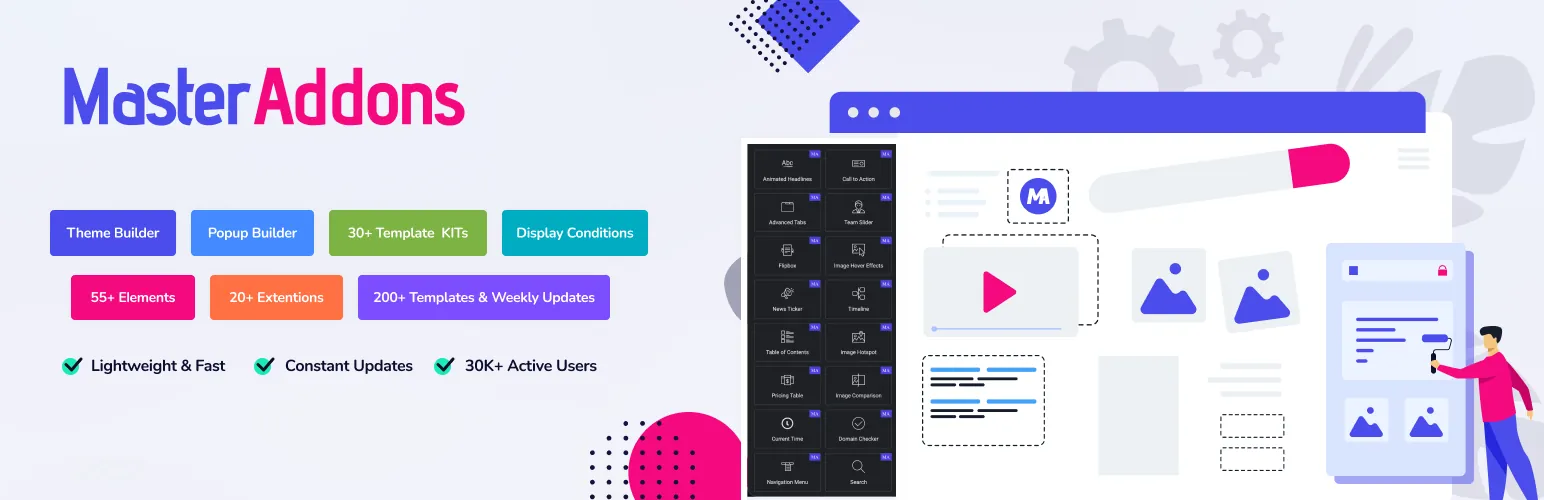
如果您使用 Elementor 进行构建, Elementor 的主插件 是自然的首选,因为它是免费的 目录小部件 elementor编辑器内就生活着,你不需要elementor Pro来做它,你把小部件拖到页面上,它会自动检测你的标题,并把它们构建成一个嵌套的、分层的列表,没有短代码,也没有单独的设置屏幕。
That editor-native 方法是全部,这里的每个其他插件都工作在 WordPress 内容级别,这很好,直到你正在构建自定义 Elementor 布局,并希望 TOC 完全坐在你说的位置,样式匹配,在同一画布中现场预览大师插件也很轻,重建后在版本 3 中运行速度大约快 3 倍,在 30,000 多个站点上使用,并且它捆绑了 80 多个小部件,因此您不是为了列出标题而安装单独的插件。
最佳功能:
- 可折叠盒子,可在侧边栏和移动设备上加载封闭、方便的设备
- 自动嵌套检测您的 H2、H3 和 H4 标题
- 平滑的滚动跳转链接,带有固定标头的偏移量,以及从后到上的箭头
- 带实时预览的完整 Elementor 造型控件(颜色、排版、间距)
- 与之并肩工作 主题构建器1次,所以可以加入单帖模板
浏览全文 小部件和扩展 列出或检查 定价的,并从中抢取免费版 WordPress.org 插件页面.
2。易目录
Easy Table of Contents 是安装最多的专用 TOC 插件,活跃安装量超过 600,000 次,是与经典编辑器、块编辑器和大多数页面构建器开箱即用的安全全能软件。
最佳功能:
- 在任何帖子类型中自动生成从 H1 到 H6 的标题
- 嵌套层次结构与数字计数器
- 按邮政类型自动插入,或将其与短代码或古腾堡块一起放置
- 平滑的滚动和可折叠的展开/折叠视图
- 免费版本中的粘性和浮动选项
如果您想要一个插件,它可以在没有太多设置的情况下随处工作,那么这是默认的选择。从中获取它 WordPress.org 插件页面.
3、幸运WP目录

LuckyWP是这里评价最好的专用TOC插件,在超过880条评论中持有4.9的评分,它的优势在于设计控制:你可以不触摸CSS就把整个东西风格化。
最佳功能:
- 通过深度层次控制自动生成
- 古腾堡块、短代码和自动插入选项
- 广泛的造型(颜色、边框、字体),没有 CSS
- 平滑滚动和从上滚动
- 每个帖子覆盖以包含或排除特定标题
当您希望 TOC 与您的品牌完全匹配并且仍然保持免费时,LuckyWP 就是您尝试的。从安装它 WordPress.org 插件页面.
4。终极方块
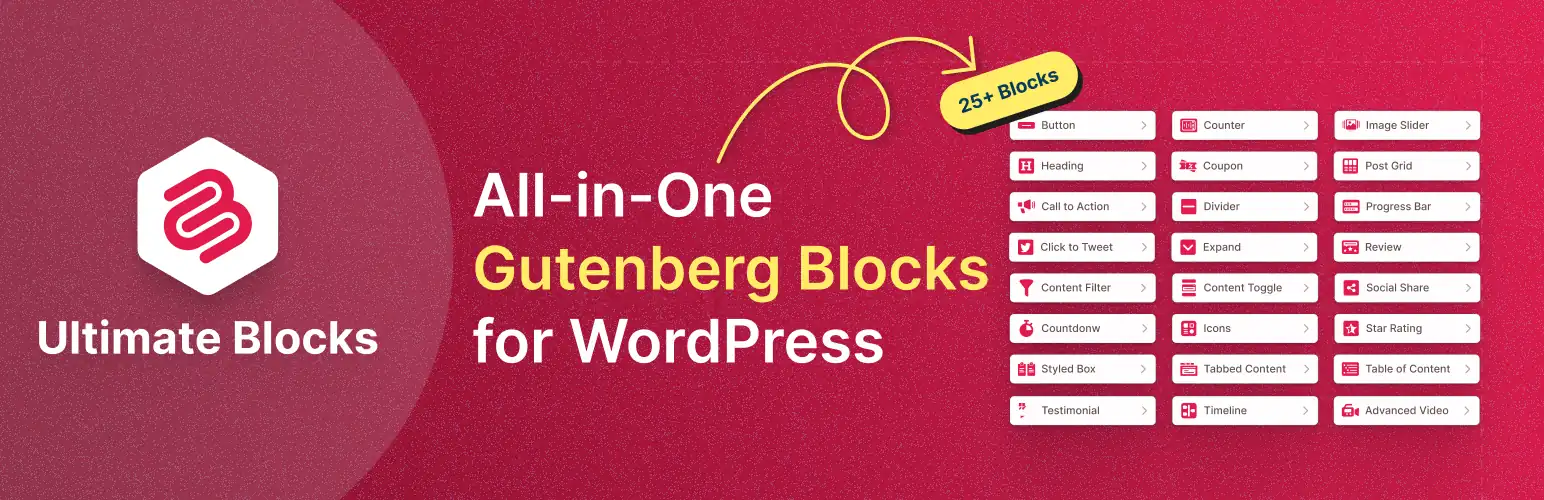
Ultimate Blocks是一个25 + 古腾堡块的套件,其中一个是实心的目录块,如果你住在块编辑器中,想要一个TOC加评论框,选项卡,以及更多的单次安装,它非常有价值。
最佳功能:
- 专用目录阻止自动检测标题
- 可折叠/切换 TOC
- 平滑滚动
- 选择要包含的标题级别
- Sticky 选项,全部为块编辑器原生
只需知道它是一个块套件,而不是一个独立的 TOC 插件,那么您获得的不仅仅是一个目录。从下载 WordPress.org 插件页面.
5。简单TOC
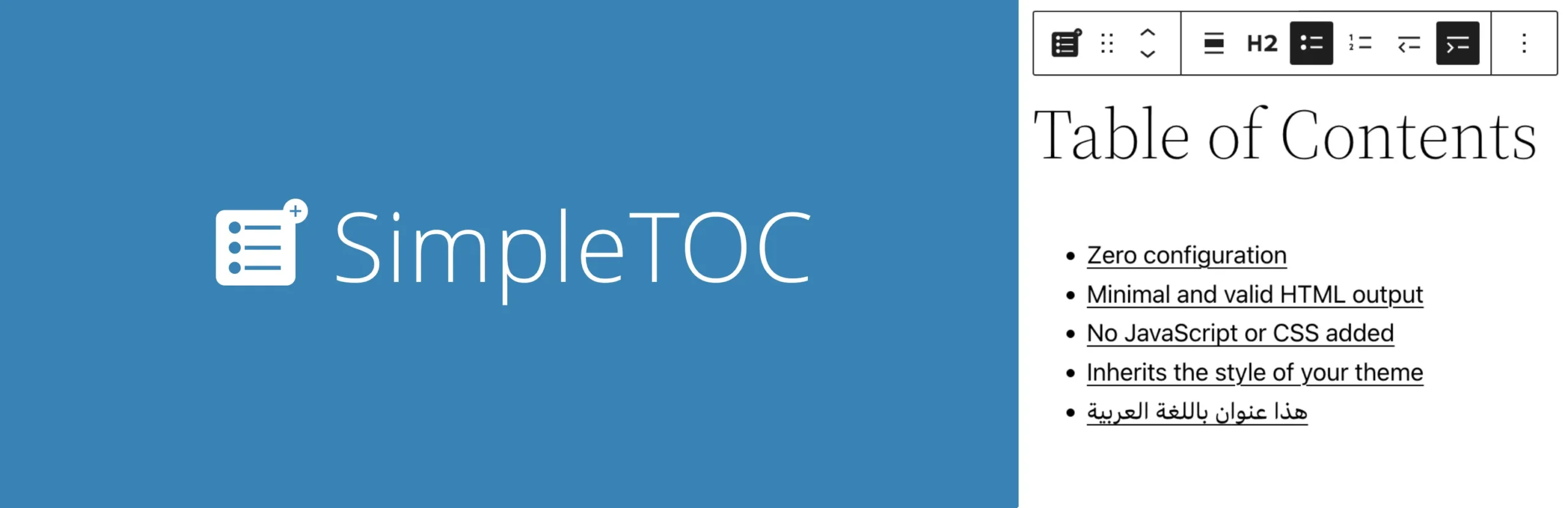
SimpleTOC 是性能纯粹主义者的首选,它是一个纯粹的古腾堡区块,默认情况下输出最小的、有效的 HTML,没有 JavaScript 或 CSS,因此它几乎不会增加您的页面权重。
最佳功能:
- 零配置古腾堡块
- 默认情况下未加载 JS 或 CSS(非常快)
- HTML 详细信息标签的本机可折叠视图
- CSS- 唯有平滑的滚动
- 兼容全站点编辑 (FSE)
如果速度和干净的标记对您来说比重型造型选项更重要,那么 SimpleTOC 很难被击败。从中获取它 WordPress.org 插件页面.
6、乔利目录
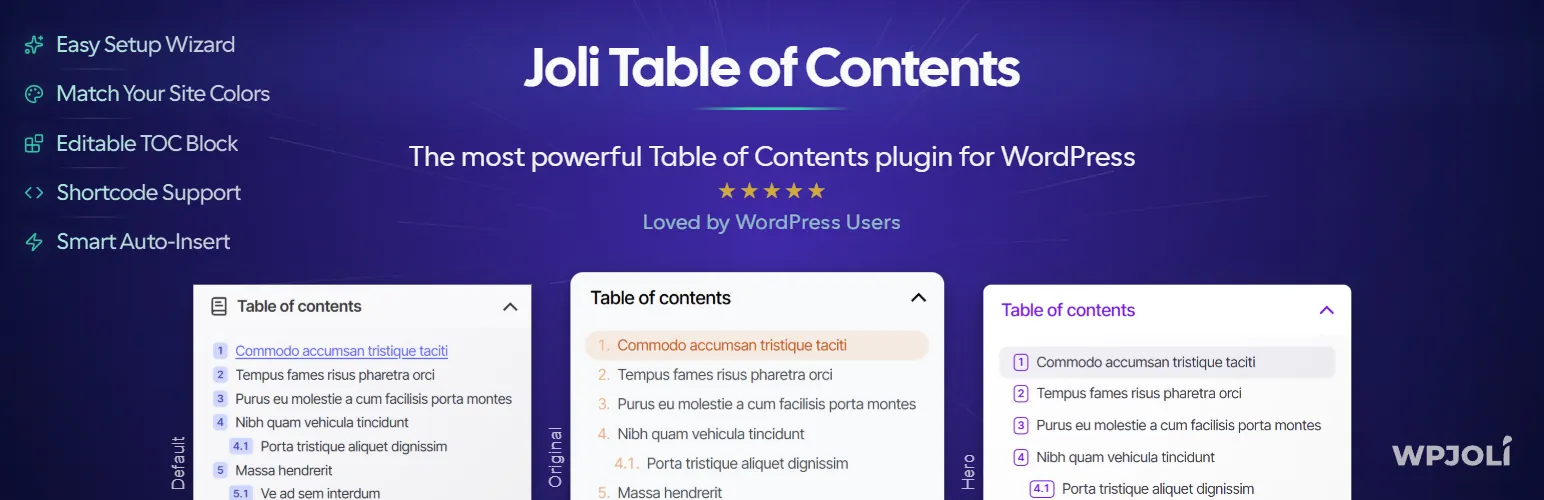
Joli以其浮动侧边栏TOC而脱颖而出,它可以不坐在帖子的顶部,而是跟随读者沿着页面向下突出显示他们当前所在的部分,这对长指南来说是一个很好的触摸。
最佳功能:
- 从您的标题自动生成
- 粘性、浮动的侧边栏 TOC,遵循滚动
- 主动部分突出显示(滚动间谍)
- 平滑的滚动,具有干净、现代的默认风格
- 古腾堡块加上自动插入
对于您希望 TOC 完全可见的内容,Joli 是专家。从安装它 WordPress.org 插件页面.
7、英雄目录

Heroic Table of Contents 是来自知识库 HeroThemes 的一个精美的古腾堡块,更新且评论较少,但该块干净且易于从编辑侧边栏进行风格设计。
最佳功能:
- 本地古腾堡阻止自动拉动标题
- 可折叠视图
- 视觉造型控件(颜色、列表样式、编号)
- 平滑滚动
- 由信誉良好的以文档为中心的供应商构建
如果您想要一个现代、设计精良的区块,并且不介意较小的记录,那么值得一看。从下载 WordPress.org 插件页面.
8。目录加

Table of Contents Plus 是经典的轻量级选项,许多旧站点仍然运行,它在第一个标题之前自动插入 TOC 并使用简单的短代码,它会远离。
最佳功能:
- 在第一个标题之前自动插入 TOC
- 具有自动编号的分层嵌套
- [toc] 和 [站点地图] 短代码
- 平滑滚动锚
- 可调节位置和最小航向计数
1个诚实的警告,而且它是一个真实的警告:自2024年底以来,它没有看到更新,因此它落后于当前的WordPress版本,它仍然在很多网站上运行良好,但对于新构建,上面积极维护的插件之一就是更安全的投注安装它 WordPress.org 插件页面.
如何在 WordPress 中添加目录
使用这些插件中的任何一个,步骤都很快:
- 安装并激活您选择的内容表插件。
- 打开其设置并选择 TOC 出现的位置:在第一个标题、短代码或块/小部件之前自动插入。
- 选择要包含哪些标题级别(H2 和 H3 是通常的甜点)。
- 打开平滑的滚动,如果您需要的话,可以看到可折叠或粘性的视图。
- 预览长帖子并确认跳转链接落在右侧部分。
Elementor上,流程甚至更简单:将主插件目录小部件丢弃到您的单帖模板中一次,它从每个帖子的标题构建列表,即构建器原生小部件击败内容级别插件的地方 主插件目录页面 盖设置,并将其与 Elementor Pro 的小部件进行比较。
如何选择正确的 TOC 插件
将插件与构建方式相匹配:
- 您使用 Elementor 构建页面: Elementor 的主插件。
- 您想要安全、工作--无处不在的默认值: 简单的目录。
- 您需要免费的最定型控制: LuckyWP 目录。
- 您想要最轻、最快的选项: 简单TOC。
- 您想要一个浮动侧边栏 TOC: Joli 目录。
无论您选择哪个,TOC 都是结构良好的帖子的一块。有关构建快速、有组织的 Elementor 站点的更大图片,请参阅 100 个最佳 Elementor 插件 还有我们的综述 elementor 的轻量级 WordPress 主题.
常见问题
WordPress 的最佳目录插件是什么?
Easy Table of Contents 是最安全的全能选择,拥有 600,000 多个安装和支持经典编辑器、块编辑器和页面构建器。如果使用 Elementor 构建,Master Addons 会将目录小部件添加到编辑器内部,LuckyWP 将赢得免费造型控制。
如何在 WordPress 中添加目录?
TOC插件安装,然后选择它出现的方式:在第一个标题之前自动插入,短代码或块。插件读取您的H2和H3标题,并自动构建可点击的跳转链接,所以您只需用正确的标题编写,它就可以完成其余的。
目录有助于搜索引擎优化吗?
Indirectly, yes。toc 改善导航和停留时间,其锚点链接可以在 Google 结果中显示为跳转链接,让您获得更多可见性。它不会直接提升排名,但结构和用户体验收益支持它们。
我可以在没有插件的情况下添加目录吗?
HTML锚链接手动构建一个,但是很乏味,每当你编辑标题时就会中断,一个插件会从你的标题中自动生成和更新TOC,这就是为什么几乎每个内容站点都使用一个而不是手工编码。
如何在 Elementor 中添加目录?
用主插件目录小部件。Elementor编辑器中拖动到您的页面或单帖模板中,它会检测您的标题并自动构建嵌套列表,具有完整的样式控制和平滑滚动跳转链接。
结束
WordPress的最佳目录插件取决于您如何发布。Easy目录是作品- 默认的任何地方,LuckyWP给你最多的设计控制,SimpleTOC保持事物的轻量级。如果您的网站运行在Elementor上,Master Addons是最平滑的,因为它的TOC小部件就直接生活在编辑器内部,并且可以自己读取您的标题。
准备好保持 Elementor 内容结构化和快速?探索完整 主插件小部件和扩展 或者从现成的开始更快 Elementor 模板套件.
相关阅读: Elementor 的最佳 SEO 实践, 如何加快 Elementor 网站的速度、和 100 个最佳元素添加剂.
