


Una publicación de 2000 palabras sin índice pregunta mucho al lector. Aterrizan, escatiman y rebotan en el momento en que no pueden detectar la única respuesta por la que vinieron. Un complemento de índice para WordPress lo resuelve en un solo movimiento: lee sus encabezados y crea una lista en la que se puede hacer clic de enlaces de salto en la parte superior de la publicación, para que los lectores vayan directamente a la sección que quieran.
También ayuda al SEO. Google a veces convierte esos enlaces ancla en enlaces de salto justo en el resultado de la búsqueda, y una estructura más clara mantiene a las personas en la página por más tiempo. Esta guía compara 8 de los mejores complementos de la tabla de contenidos, todos de instalación gratuita desde el directorio de WordPress.org. Comenzamos con la elección para los usuarios de Elementor y luego trabajamos en las mejores opciones para el editor de bloques y WordPress clásico.
Lo que cubre esta guía:
- ¿qué es un complemento de índice?
- ¿Por qué agregar una tabla de contenidos?
- Tabla comparativa rápida
- 1. Complementos maestros para Elementor
- 2. Tabla de contenido sencilla
- 3. Índice de contenidos de LuckyWP
- 4. Bloques definitivos
- 5. Simple
- 6. Índice de contenidos de Joli
- 7. Índice heroico
- 8. Índice Plus
- Cómo agregar una tabla de contenidos en WordPress
- Cómo elegir el complemento TOC adecuado
- Preguntas frecuentes
¿qué es un complemento de tabla de contenido para WordPress?
un complemento de índice para WordPress es una herramienta que escanea los encabezados de una publicación o página y crea automáticamente una lista de enlaces de salto en la que se puede hacer clic, generalmente ubicada cerca de la parte superior del contenido. Los lectores hacen clic en una entrada y la página se desplaza directamente a esa sección, por lo que una guía larga se convierte en algo por lo que pueden navegar en lugar de desplazarse. La lista se reconstruye cada vez que agrega, cambia el nombre o reordena un encabezado, y la mayoría de los complementos le permiten elegir qué niveles de encabezado incluir, dónde aparece la lista y cómo se ve. En los sitios Elementor, el mismo trabajo lo realiza un widget nativo del constructor, como el gratuito Widget de índice de Elementor en Master Addons, que colocas visualmente dentro del editor en lugar de configurarlo a nivel de contenido.
¿por qué agregar una tabla de contenido a WordPress?
Una tabla de contenidos hace que una publicación larga sea más fácil de usar y clasificar. Como resultado, los lectores saltan directamente a la sección a la que vinieron, permanecen en la página por más tiempo y Google puede mostrar sus enlaces de anclaje como enlaces de salto directamente en el resultado de la búsqueda.
Un buen TOC se gana su lugar rápidamente:
- Mejor navegación. Los lectores saltan a la sección exacta que necesitan en lugar de desplazarse por 2000 palabras.
- Mayor tiempo de permanencia. Cuando las personas encuentran respuestas rápidamente, se quedan y leen más, lo cual es una señal positiva para las clasificaciones.
- Saltar enlaces en Google. Los enlaces de anclaje de un TOC pueden aparecer como enlaces de salto según tu resultado, te dará más espacio en el SERP.
- Automático y de bajo esfuerzo. El complemento crea la lista a partir de sus encabezados, por lo que escribe normalmente y el TOC se actualiza solo.
Si escribe contenido de formato largo en un sitio de Elementor, la estructura y la velocidad funcionan juntas. Nuestra guía en mejores prácticas de SEO para Elementor cubre el lado de la página y cómo acelerar los sitios web de Elementor mantiene esas publicaciones largas cargándose rápidamente.
Comparación rápida: los mejores complementos de tabla de contenido de WordPress
| Complemento | Instalaciones activas | Calificación | Tipo | Mejor para |
|---|---|---|---|---|
| Complementos maestros para Elementor | 30.000+ | 4,5 și | Widget elementor | Páginas y plantillas de Elementor |
| Tabla de contenidos sencilla | 600.000+ | 4,4 și | Autoinserción/bloque | El valor predeterminado completo |
| Tabla de contenido de LuckyWP | 100.000+ | 4,9 și | Bloquear/código corto | Control de estilo, gratuito |
| Bloques definitivos | 50.000+ | 4,9 și | Bloque Gutenberg | Editor de bloques + 24 bloques más |
| SimpleToc | 10.000+ | 5.0 și | Bloque Gutenberg | El TOC más rápido y sin script |
| Tabla de contenidos de Joli | 7.000+ | 4,9 și | Bloquear/autoinsertar | Toc de barra lateral flotante |
| Tabla de contenidos heroica | 5.000+ | 4,7 și | Bloque Gutenberg | Bloque pulido, selección más nueva |
| Tabla de contenido Plus | 200.000+ | 4,4 și | Inserción automática/código corto | Clásico, ligero (envejecimiento) |
1. Complementos maestros para Elementor
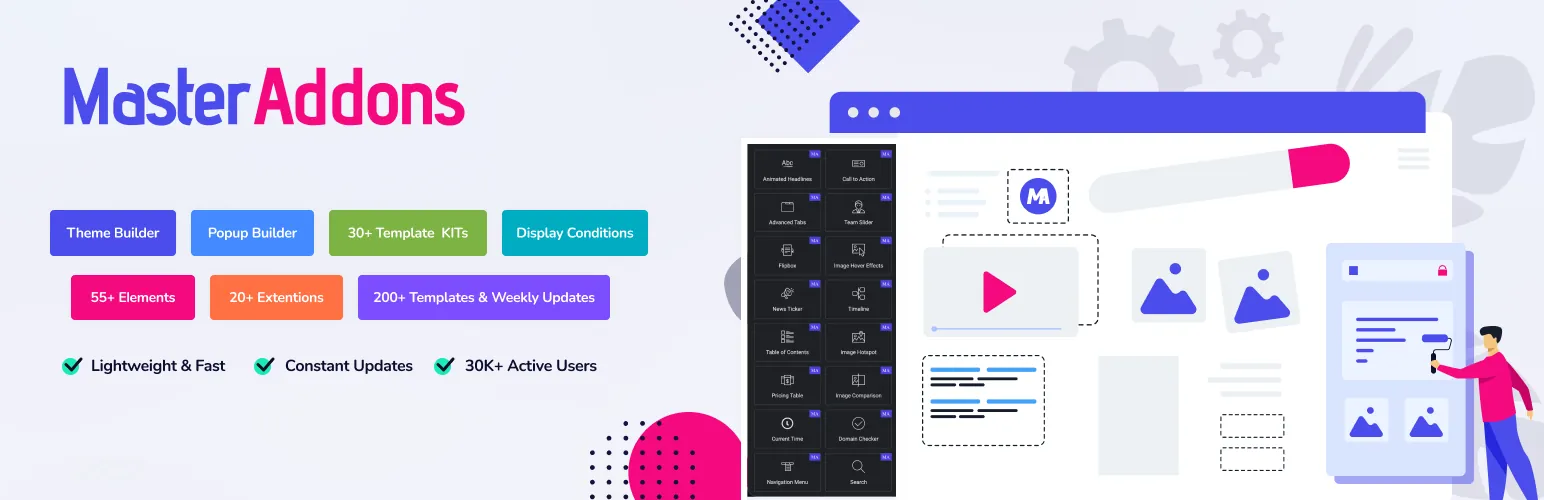
Si construyes con Elementor, Complementos maestros para Elementor es la primera elección natural, porque es gratuita Widget de tabla de contenidos vive justo dentro del editor Elementor y no necesitas Elementor Pro para ello. Arrastras el widget a la página, detecta tus encabezados automáticamente y los construye en una lista jerárquica anidada, sin códigos cortos ni pantalla de configuración separada.
Ese enfoque nativo del editor es el punto central. Todos los demás complementos aquí funcionan al nivel de contenido de WordPress, lo cual está bien, hasta que esté creando un diseño de Elementor personalizado y desee que el TOC se asiente exactamente donde dice, diseñado para coincidir, con una vista previa en vivo en el mismo lienzo. Master Addons también es liviano, reconstruido para ejecutarse aproximadamente 3 veces más rápido en la versión 3, usado en más de 30,000 sitios y agrupa más de 80 widgets, por lo que no está instalando un complemento separado solo para enumerar sus encabezados.
Mejores características:
- Caja plegable que se puede cargar cerrada, práctica en laterales y en dispositivos móviles
- Detección anidada automática de sus encabezados H2, H3 y H4
- Enlaces de salto de desplazamiento suave con un desplazamiento para encabezados fijos, además de una flecha de regreso a la parte superior
- Controles completos de estilo de Elementor (colores, tipografía, espaciado) con vista previa en vivo
- Funciona junto al Creador de temas, para que puedas agregarlo a plantillas de publicación única una vez
Explora el completo widgets y extensiones enumere o consulte el preciosy toma la versión gratuita del Página del complemento WordPress.org.
2. Tabla de contenido sencilla
Easy Table of Contents es el complemento TOC dedicado más instalado, con más de 600 000 instalaciones activas. Es el todoterreno seguro que funciona con el editor clásico, el editor de bloques y la mayoría de los creadores de páginas listos para usar.
Mejores características:
- Genera automáticamente encabezados H1 a H6 en cualquier tipo de publicación
- Jerarquía anidada con contadores numéricos
- Insertar automáticamente por tipo de publicación o colocarlo con un código corto o un bloque de Gutenberg
- Desplazamiento suave y una vista plegable de expansión/colapso
- Opciones adhesivas y flotantes en la versión gratuita
Si desea un complemento que funcione en todas partes sin mucha configuración, esta es la opción predeterminada. Consíguelo del Página del complemento WordPress.org.
3. Índice de contenidos de LuckyWP

LuckyWP es el complemento TOC dedicado mejor calificado aquí, con una calificación de 4,9 en más de 880 reseñas. Su ventaja es el control del diseño: puedes diseñar todo sin tocar CSS.
Mejores características:
- Generación automática con control de jerarquía profundo
- Opciones de bloqueo, código corto e inserción automática de Gutenberg
- Estilo extenso (colores, bordes, fuentes) sin CSS
- Desplazamiento suave y desplazamiento hacia arriba
- Anulaciones por publicación para incluir o excluir encabezados específicos
Cuando desee que el TOC coincida exactamente con su marca y siga siendo gratuito, LuckyWP es quien debe probar. Instálelo desde el Página del complemento WordPress.org.
4. Bloques definitivos
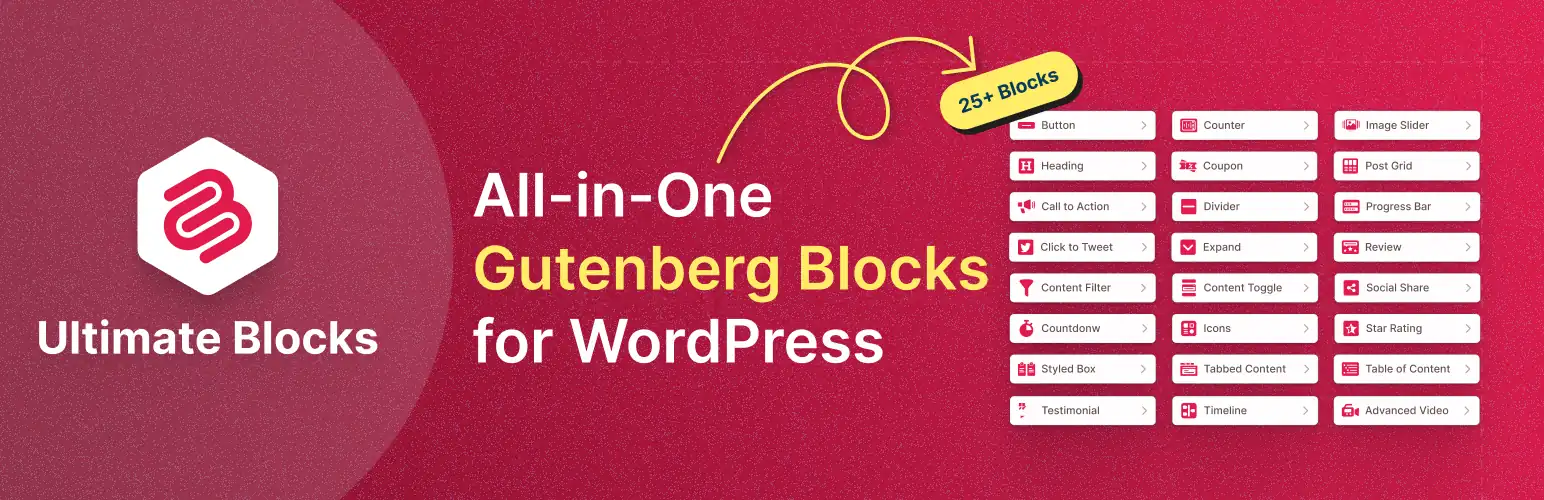
Ultimate Blocks es un conjunto de más de 25 bloques Gutenberg, y uno de ellos es un bloque sólido de tabla de contenido. Si vive en el editor de bloques y desea un TOC más cuadros de revisión, pestañas y más en una sola instalación, tiene una excelente relación calidad-precio.
Mejores características:
- Bloque de índice dedicado que detecta automáticamente los encabezados
- Colapsable/alternar TOC
- Desplazamiento suave
- Elija qué niveles de encabezado incluir
- Opción adhesiva, toda nativa del editor de bloques
Solo sepa que es una suite de bloques, no un complemento TOC independiente, por lo que obtendrá mucho más que una tabla de contenido. Descárgalo desde el Página del complemento WordPress.org.
5. Simple
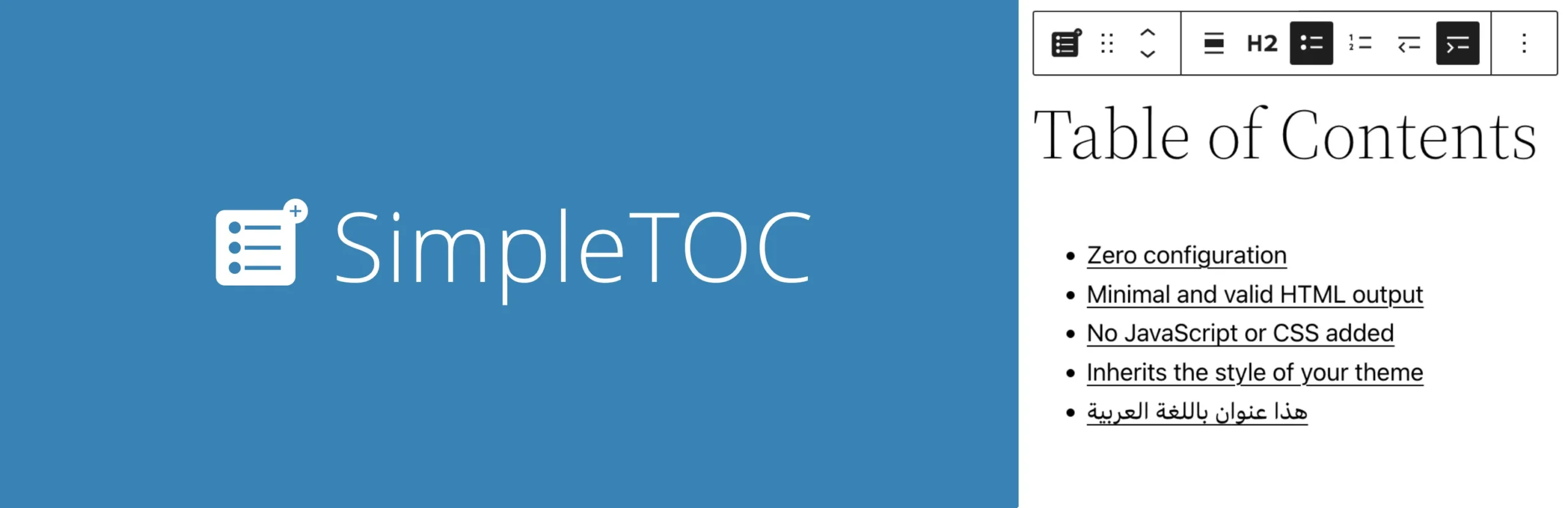
SimpleTOC es la elección para los puristas del rendimiento. Es un bloque puro de Gutenberg que genera HTML mínimo y válido sin JavaScript ni CSS de forma predeterminada, por lo que no agrega casi nada al peso de su página.
Mejores características:
- Bloque Gutenberg de configuración cero
- No hay JS ni CSS cargados de forma predeterminada (muy rápido)
- Vista plegable nativa usando la etiqueta de detalles HTML
- Desplazamiento suave solo CSS
- Compatible con edición completa de sitios (FSE)
Si la velocidad y el marcado limpio le importan más que las opciones de estilo pesado, SimpleTOC es difícil de superar. Consíguelo del Página del complemento WordPress.org.
6. Índice de contenidos de Joli
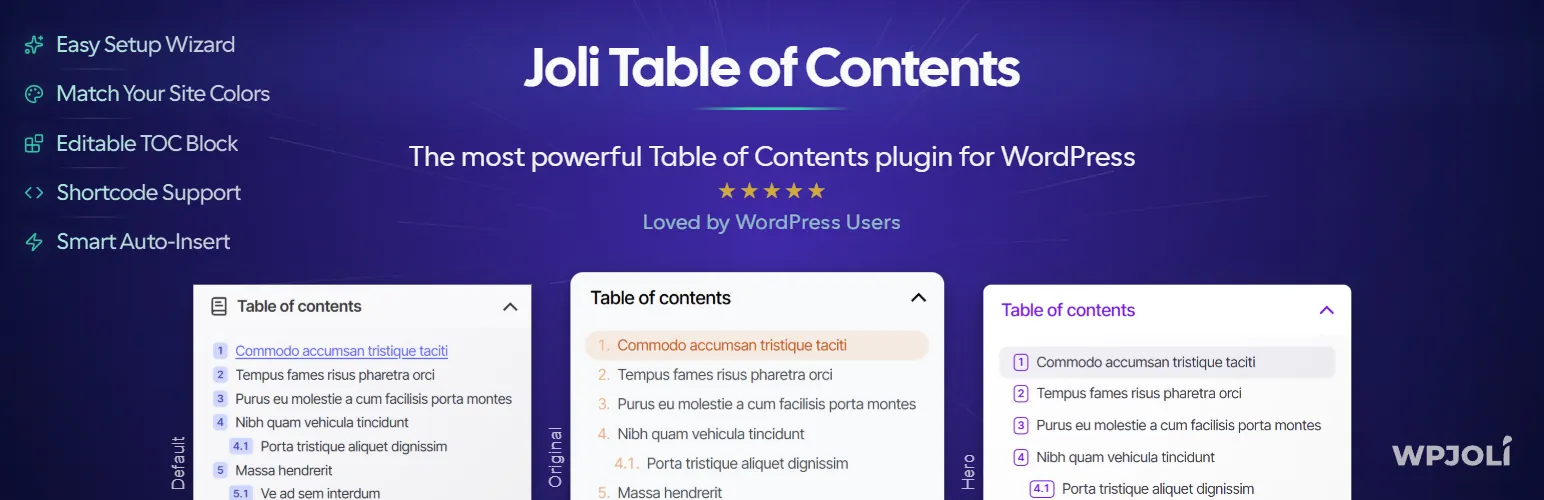
Joli destaca por su TOC de barra lateral flotante. En lugar de sentarse en la parte superior de la publicación, puede seguir al lector a lo largo de la página y resaltar la sección en la que se encuentra actualmente, lo cual es un buen toque en guías largas.
Mejores características:
- Generar automáticamente a partir de sus encabezados
- TOC de barra lateral flotante y pegajosa que sigue al desplazamiento
- Resaltado de sección activa (scroll-spy)
- Desplazamiento suave con un estilo predeterminado limpio y moderno
- Bloque Gutenberg más inserción automática
Para contenido en el que desea que el TOC sea visible hasta el final, Joli es el especialista. Instálelo desde el Página del complemento WordPress.org.
7. Índice heroico

Heroic Table of Contents es un bloque Gutenberg pulido de HeroThemes, la gente de la base de conocimientos. Es más nuevo y tiene menos reseñas, pero el bloque es limpio y fácil de diseñar directamente desde la barra lateral del editor.
Mejores características:
- Bloque nativo de Gutenberg que tira automáticamente de los títulos
- Vista plegable
- Controles de estilo visual (colores, estilo de lista, numeración)
- Desplazamiento suave
- Creado por un proveedor acreditado centrado en la documentación
Si desea un bloque moderno y bien diseñado y no le importa un historial menor, vale la pena echarle un vistazo. Descárgalo del Página del complemento WordPress.org.
8. Índice Plus

Table of Contents Plus es la opción clásica y liviana que aún ejecutan muchos sitios antiguos. Inserta automáticamente un TOC antes del primer encabezado y utiliza códigos cortos simples, y se mantiene apartado.
Mejores características:
- Inserte automáticamente TOC antes del primer encabezado
- Anidamiento jerárquico con numeración automática
- Códigos cortos [toc] y [sitemap]
- Anclajes de desplazamiento suave
- Posición ajustable y recuento mínimo de rumbo
Una advertencia honesta, y es real: no ha visto una actualización desde finales de 2024, por lo que va por detrás del lanzamiento actual de WordPress. Todavía funciona bien en muchos sitios, pero para una nueva versión, uno de los complementos mantenidos activamente anteriores es la apuesta más segura. Instálelo desde el Página del complemento WordPress.org.
Cómo agregar una tabla de contenido en WordPress
Los pasos son rápidos con cualquiera de estos complementos:
- Instale y active el complemento de la tabla de contenido elegido.
- Abra su configuración y elija dónde aparece el TOC: inserte automáticamente antes del primer encabezado, un código corto o un bloque/widget.
- Elija qué niveles de encabezado incluir (H2 y H3 es el punto óptimo habitual).
- Active el desplazamiento suave y una vista plegable o fija si los desea.
- Obtenga una vista previa de una publicación larga y confirme que los enlaces de salto aterricen en las secciones derechas.
En Elementor, el flujo es aún más simple: suelte el widget de la tabla de contenido de complementos maestros en su plantilla de publicación única una vez y creará la lista a partir de los encabezados de cada publicación. Ahí es donde un widget nativo del constructor supera a un complemento de nivel de contenido. El Página principal de tabla de contenido de complementos cubre la configuración y la compara con el widget de Elementor Pro.
Cómo elegir el complemento TOC adecuado
Haga coincidir el complemento con la forma de construir:
- Construyes páginas con Elementor: Complementos maestros para Elementor.
- Quieres lo seguro, funciona en todas partes por defecto: Tabla de contenido sencilla.
- Quieres el mayor control de estilo gratis: Índice de contenidos de LuckyWP.
- Quieres la opción más ligera y rápida: Simpletoc.
- Quieres un TOC de barra lateral flotante: Tabla de contenido de Joli.
Elijas lo que elijas, un TOC es una pieza de una publicación bien estructurada. Para obtener una visión más amplia sobre la construcción de sitios Elementor rápidos y organizados, consulte el Los 100 mejores complementos de Elementor y nuestro resumen de temas ligeros de WordPress para Elementor.
Preguntas frecuentes
¿cuál es el mejor complemento de índice para WordPress?
Easy Table of Contents es la selección completa más segura, con más de 600 000 instalaciones y soporte para el editor clásico, el editor de bloques y los creadores de páginas. Si construye con Elementor, Master Addons agrega un widget de tabla de contenido directamente dentro del editor y LuckyWP gana en control de estilo gratuito.
¿cómo agrego una tabla de contenidos en WordPress?
Instale un complemento TOC y luego elija cómo aparece: inserte automáticamente antes del primer encabezado, un código corto o un bloque. El complemento lee sus encabezados H2 y H3 y crea enlaces de salto en los que se puede hacer clic automáticamente, por lo que simplemente escribe con los encabezados adecuados y hace el resto.
¿una tabla de contenidos ayuda al SEO?
Indirectamente, sí. Un TOC mejora la navegación y el tiempo de permanencia, y sus enlaces de anclaje pueden aparecer como enlaces de salto en los resultados de Google, brindándole más visibilidad. No aumenta directamente las clasificaciones, pero la estructura y la experiencia del usuario las respaldan.
¿Puedo agregar una tabla de contenido sin un complemento?
Puede crear uno manualmente con enlaces de anclaje HTML, pero es tedioso y se rompe cada vez que edita encabezados. Un complemento genera y actualiza el TOC automáticamente a partir de sus encabezados, razón por la cual casi todos los sitios de contenido utilizan uno en lugar de codificación manual.
¿cómo agrego una tabla de contenidos en Elementor?
Utilice el widget de tabla de contenido de complementos maestros. Arrástrelo a su página o plantilla de publicación única en el editor Elementor, detecta sus encabezados y crea una lista anidada automáticamente, con controles de estilo completos y enlaces de salto de desplazamiento fluido.
Envolver
El mejor complemento de índice para WordPress depende de cómo lo publiques. Easy Table of Contents es el valor predeterminado de Works-Anywhere, LuckyWP le brinda el mayor control de diseño y SimpleTOC mantiene las cosas ligeras. Si su sitio se ejecuta en Elementor, Master Addons es el ajuste más fluido, ya que su widget TOC se encuentra directamente dentro del editor y lee sus encabezados por sí solo.
¿listo para mantener su contenido Elementor estructurado y rápido? Explora el completo Widgets y extensiones de complementos maestros o comience más rápido con listo para usar Kits de plantillas Elementor.
Lectura relacionada: Mejores prácticas de SEO para Elementor, Cómo acelerar los sitios web de Elementor, y Los 100 mejores complementos de Elementor.
